Лучшие торрент клиенты для Linux
Скорость интернет-соединения растёт и небольшие файлы объёмом до одного гигабайта пользователи привыкли скачивать с помощью браузера. Но если возникает необходимость скачать большой файл или через медленное нестабильное соединение, то на помощь приходит сеть BitTorrent. В этой статье мы собрали самые лучшие торрент клиенты для Linux.
Для Linux есть широкий выбор торрент-клиентов, начиная с консольных утилит и заканчивая продвинутыми программами с медиапроигрывателями. Давайте рассмотрим лучшие клиенты, которые подойдут любому пользователю, даже новичку.
Лучшие торрент-клиенты для Linux
1. qBittorrent
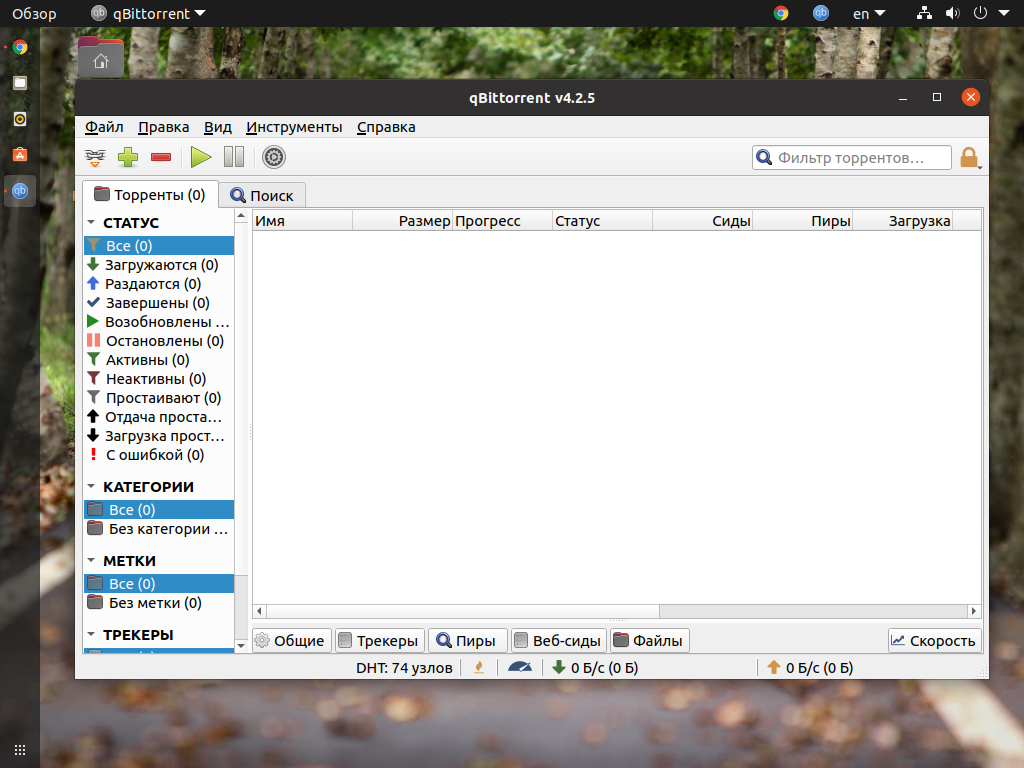
В торрент-клиенте qBittorrent есть практически всё необходимое для удобной загрузки и раздачи файлов. Он поддерживает все возможности стандарта BitTorrent, вроде DHT и шифрования.
qBittorrent умеет самостоятельно искать раздачи. Изначально доступно десять трекеров, но их список можно расширить, в том числе российскими. Для управления извне есть удобный веб-интерфейс. Клиент сворачивается в трей. Через иконку есть доступ к основным элементам управления. У файлов можно выставить приоритет, в том числе в алфавитном порядке, что будет полезно при скачивании сериалов.
Для установки qBittorrent воспользуйтесь командой:
sudo apt install qbittorrent
2. Transmission
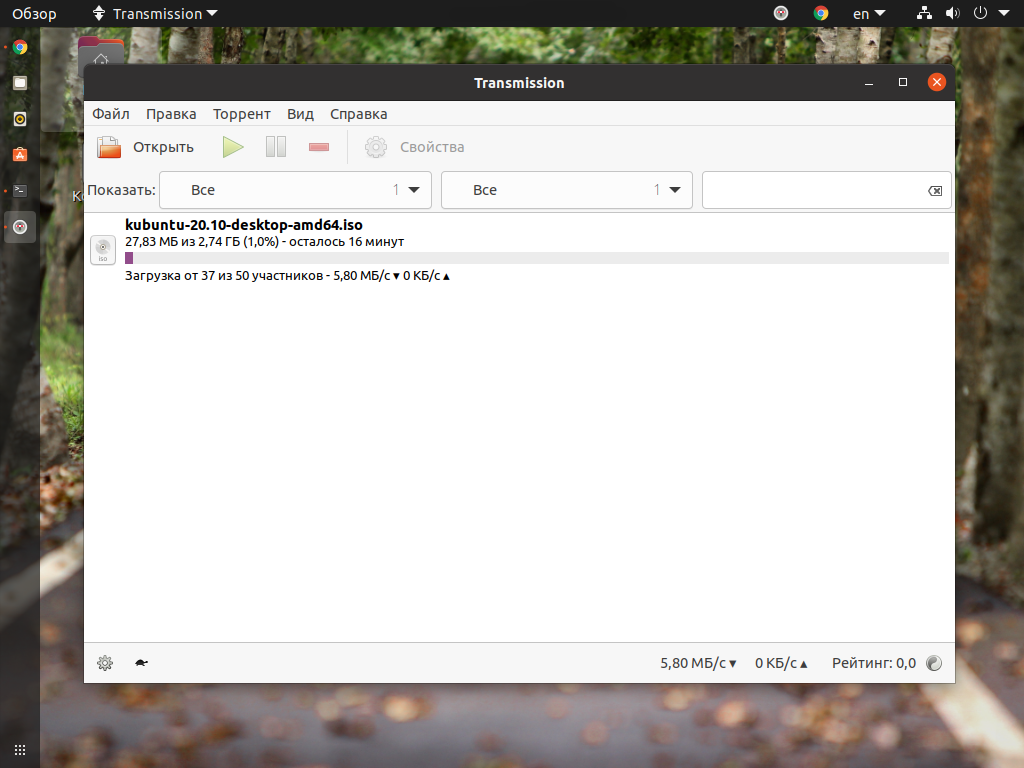
Transmission – это минималистичный клиент, но при этом не лишённый основных функций. Файлы скачиваются и раздаются, шифрование работает. Привычный выбор торрентов по состоянию (скачивается, раздаётся) находится сверху в раскрываемом меню. Есть даже веб-интерфейс. При запуске в трее появляется значок.
Transmission установлен по умолчанию в некоторых дистрибутивах. Его выбирают за скорость работы и нетребовательность к ресурсам системы.
Для установки Transmission используйте команду:
sudo apt install transmission
3. Deluge
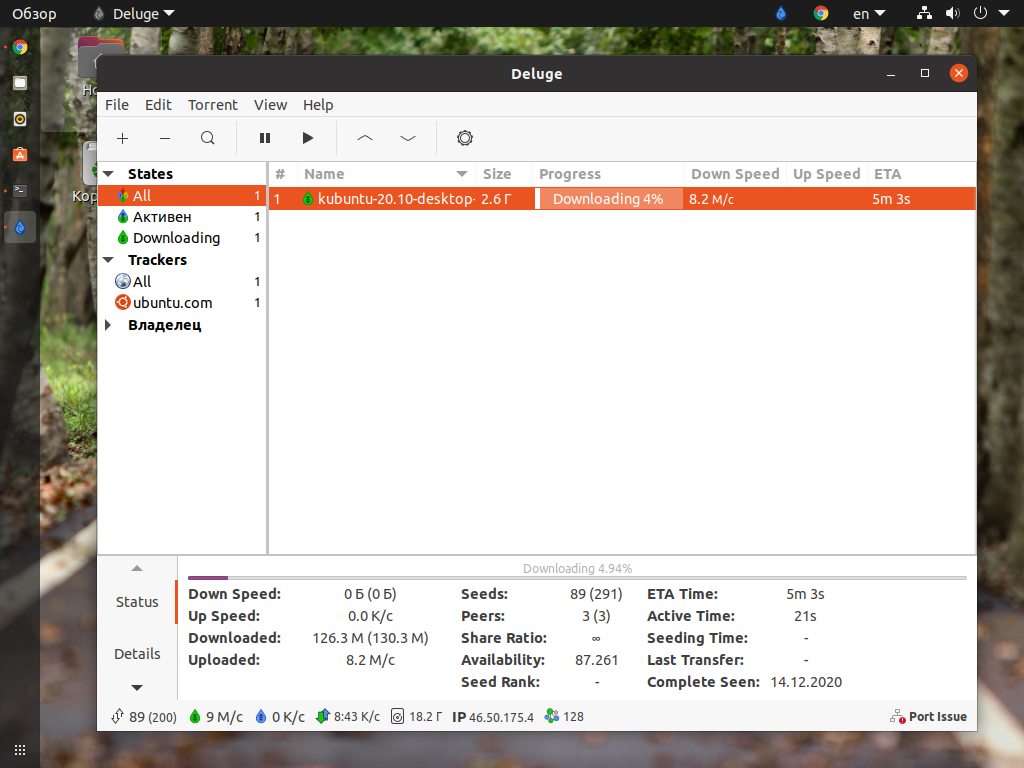
Deluge – это клиент с классической компоновкой элементов. К особенностям можно отнести поддержку плагинов. Среди них стоит отметить распаковщик, позволяющий автоматически распаковывать архивы после скачивания, уведомления на почту, расписание и несколько других.
С переводом у клиента проблемы, хотя на выбор предлагается множество языков. «Languge» в Deluge сменить можно, но это затронет всего пару фраз, остальное останется без изменений. Видимо, ошибки не только в написании слов, но и в коде программы.
Для установки Deluge воспользуйтесь командой:
sudo apt install deluge
4. KTorrent
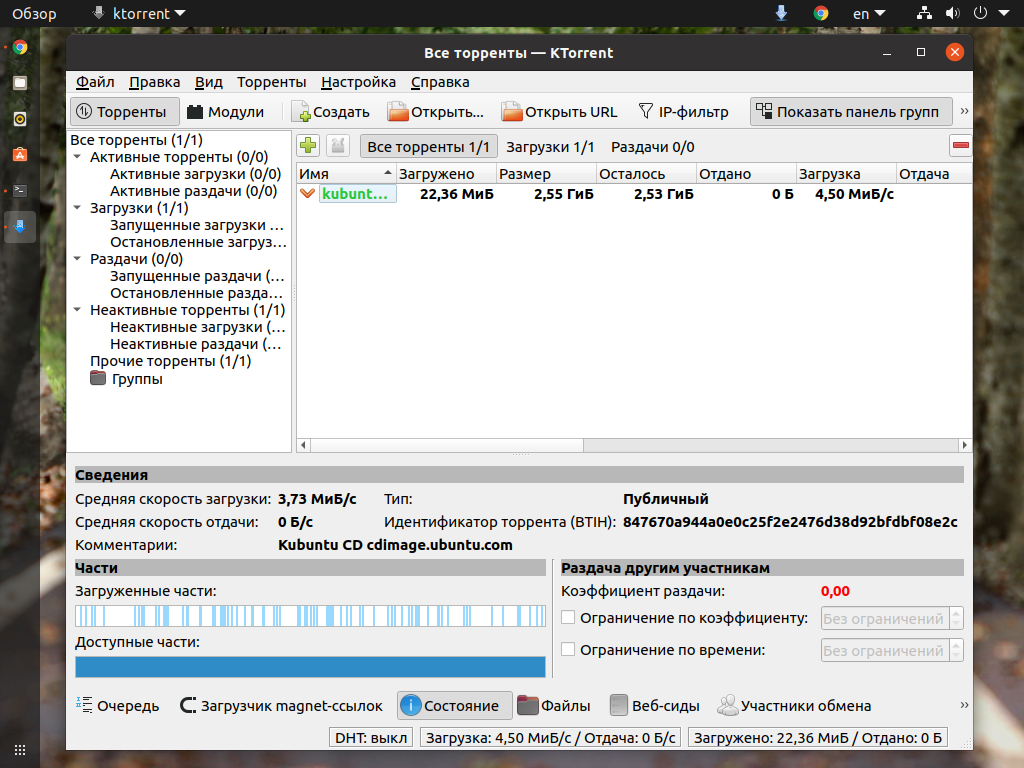
KTorrent – это клиент для оболочки KDE. К счастью, он отлично работает и с GNOME. У клиента хороший набор плагинов. Есть расписание, поиск и даже медиапроигрыватель. Но в данном случае речь идёт не о потоковом воспроизведении, а о воспроизведении по мере скачивания.
Поддерживается последовательная загрузка файлов и управление через веб-интерфейс. Значок в трее появляется после добавления файлов.
Для установки KTorrent используйте команду:
sudo apt install ktorrent
5. BiglyBT
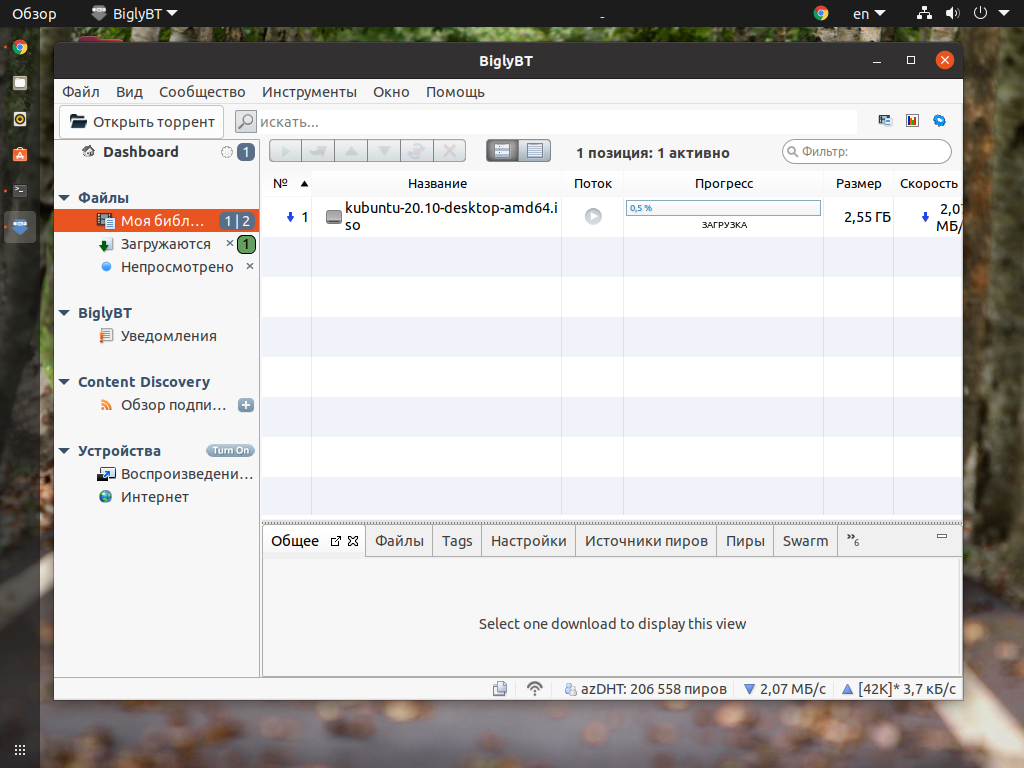
BiglyBT – это клиент от создателей Azureus и Vuze. Он написан на Java и имеет хорошую функциональность. Есть потоковое воспроизведение файлов, в том числе с отправкой на UPnP медиа-сервер. Есть веб-интерфейс и отправка файлов на загрузку через RSS. Не хватает только поиска по трекерам.
Он один из первых внедрил поддержку BitTorrent v2 (библиотека libTorrent используется и другими клиентами). Однако, ни один трекер так и не перешёл на новый стандарт, хотя допускается упаковка обоих форматов в торрент файл. А ведь у стандарта есть свои преимущества. Как минимум он позволяет хешировать отдельные файлы, а не все целиком. В первой версии при загрузке одного файла частично скачиваются соседние.
И опять нет значка в трее, хотя в настройках такая функция имеется. Остаётся надеяться, что это просто особенности последней версии GNOME.
Для установки BiglyBT используйте команду:
sudo apt install biglybt
6. Tixati
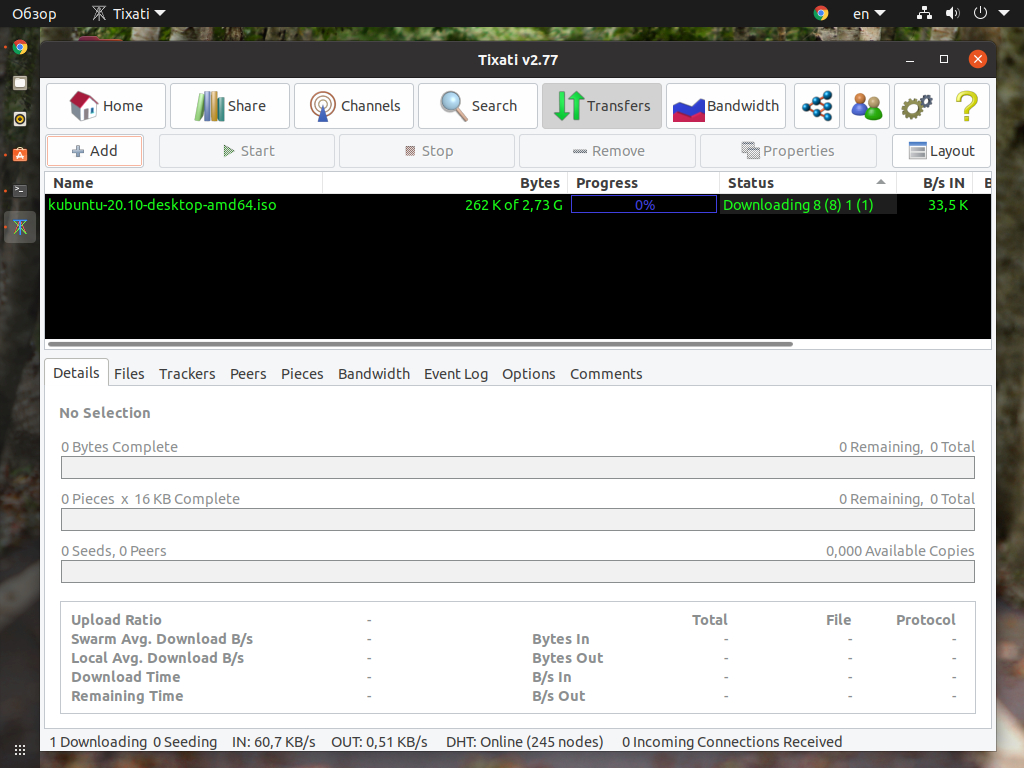
Клиент Tixati имеет стандартный набор функций. Поддерживаются все необходимые расширения стандарта BitTorrent, а также прокси, веб-интерфейс и приём запросов на загрузку по RSS. Tixati предоставляет подробную информацию о каждой загрузке и даже ведёт логирование событий.
Значок в трее снова не появился. Так что эту функцию лучше отключить, чтобы не «потерять» программу из виду. Для установки Tixati следует скачать пакет с официального сайта.
7. FrostWire
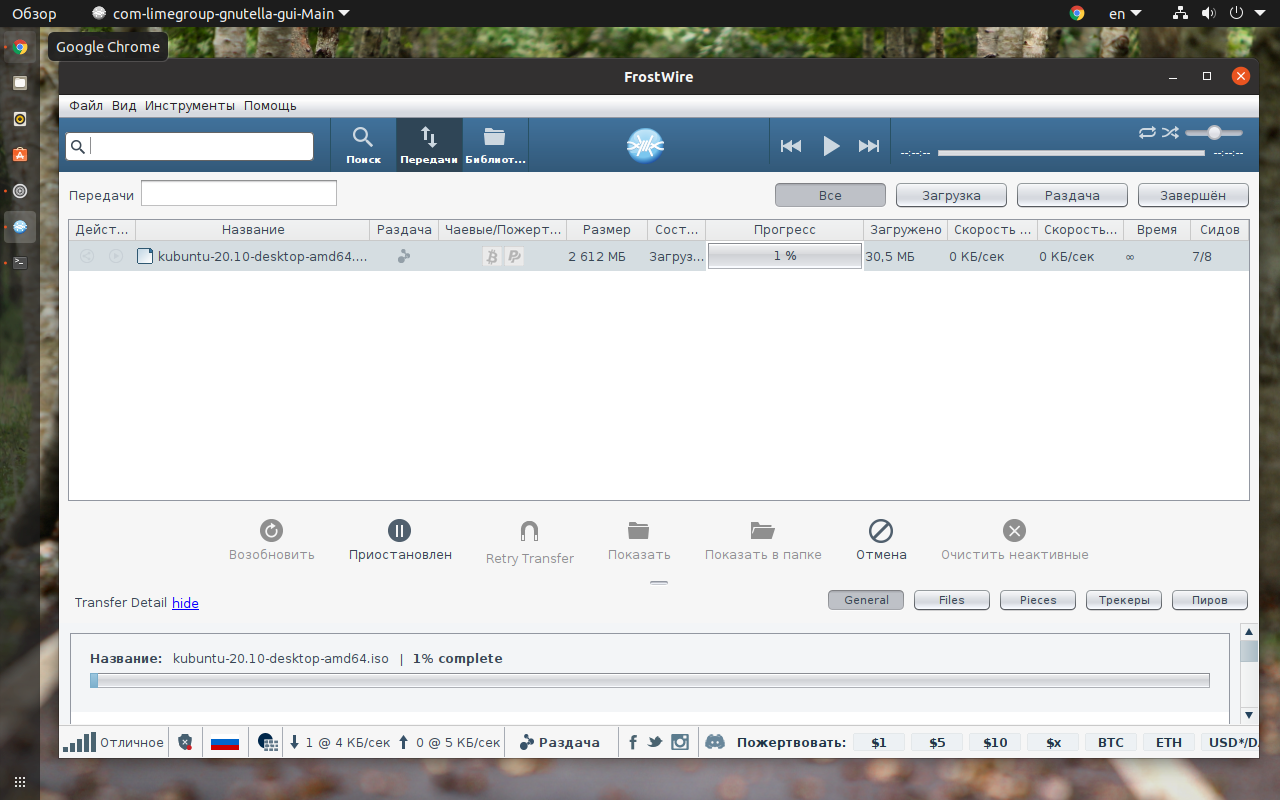
FrostWire работает на Java. Над созданием движка разработчики долго не думали, а просто взяли готовый от вышеупомянутого Vuze. У клиента есть удобный поиск по трекерам, список хоть и нельзя расширить, но его хватит большинству пользователей. К преимуществам также стоит добавить медиаплеер, который к тому же ищет локальные файлы на компьютере.
С рекламой и пожертвованиями есть небольшой перебор. Полностью избавиться от этого нельзя, даже пожертвовав на развитие проекта и отключив рекламу в настройках. Ещё одним не очень приятным моментом является перевод. Часть текста была переведена автоматически. Также возможны редкие вылеты программы.
Для установки FrostWire следует скачать пакет с официального сайта.
8. Fragments
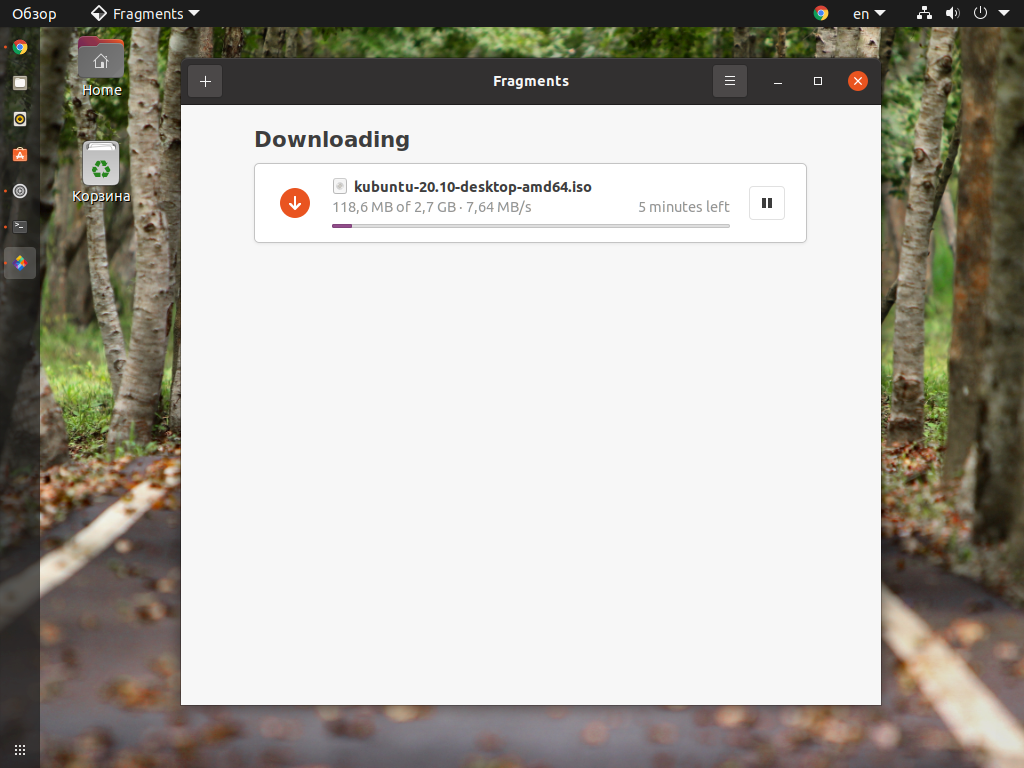
Описывать Fragments бессмысленно, вы всё видите на скриншоте. Этот клиент подойдёт самым нетребовательным пользователям. Fragments входит в набор приложений для оболочки GNOME, так что удивляться минимализму не приходится. Не хватает только поддержки magnet-ссылок. Немного странно, что клиент распространяется через snap-пакет и не входит в репозитории для менеджера apt.
Для установки Fragments воспользуйтесь командой:
sudo snap install fragments
9. Tribler
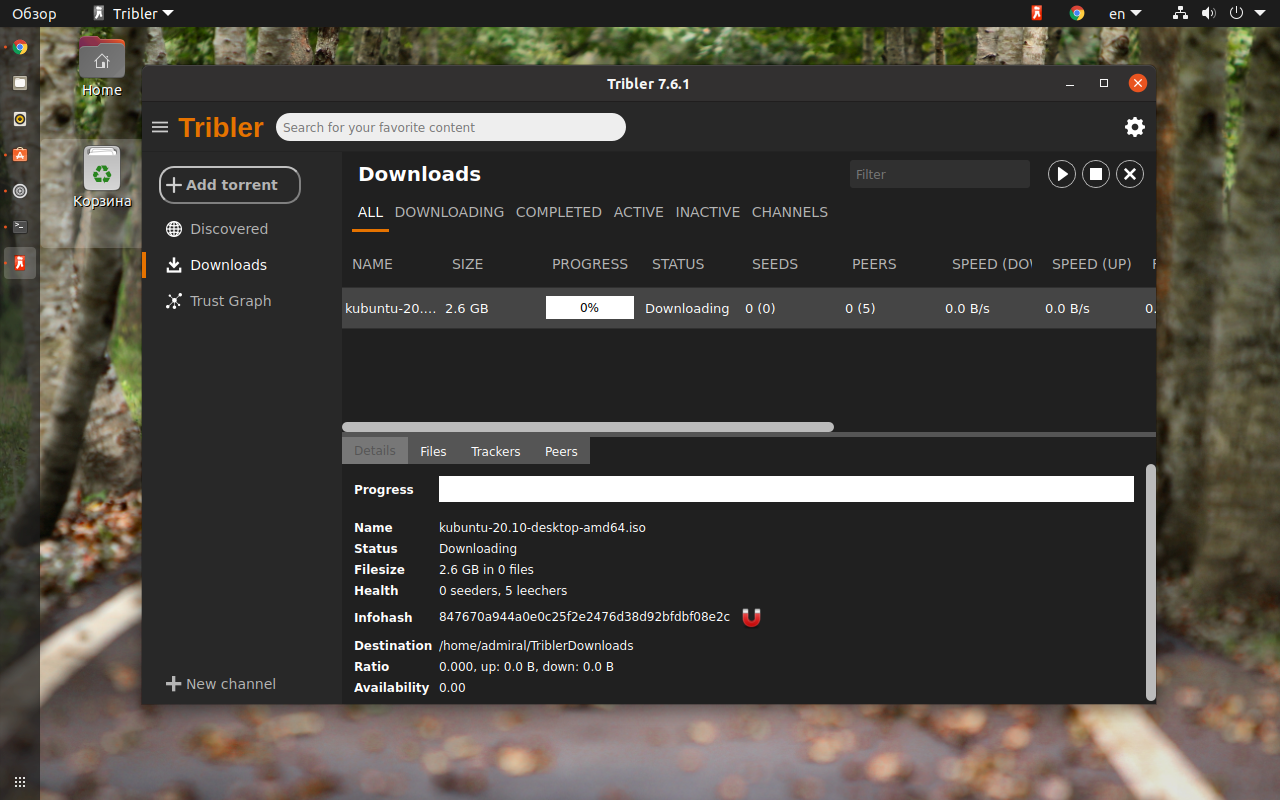
Tribler – это не самый обычный клиент. Он позволяет скачивать файлы через цепочку серверов-посредников, подобно тому, как это происходит в сети Tor. Вдобавок к этому у него есть большой список трекеров для поиска. Tribler может быть полезен при использовании мобильной сети. Зачастую операторы не допускают использование сети BitTorrent и не пускают на сайты трекеров.
Установочный пакет можно скачать с официального сайта.
10. rTorrent
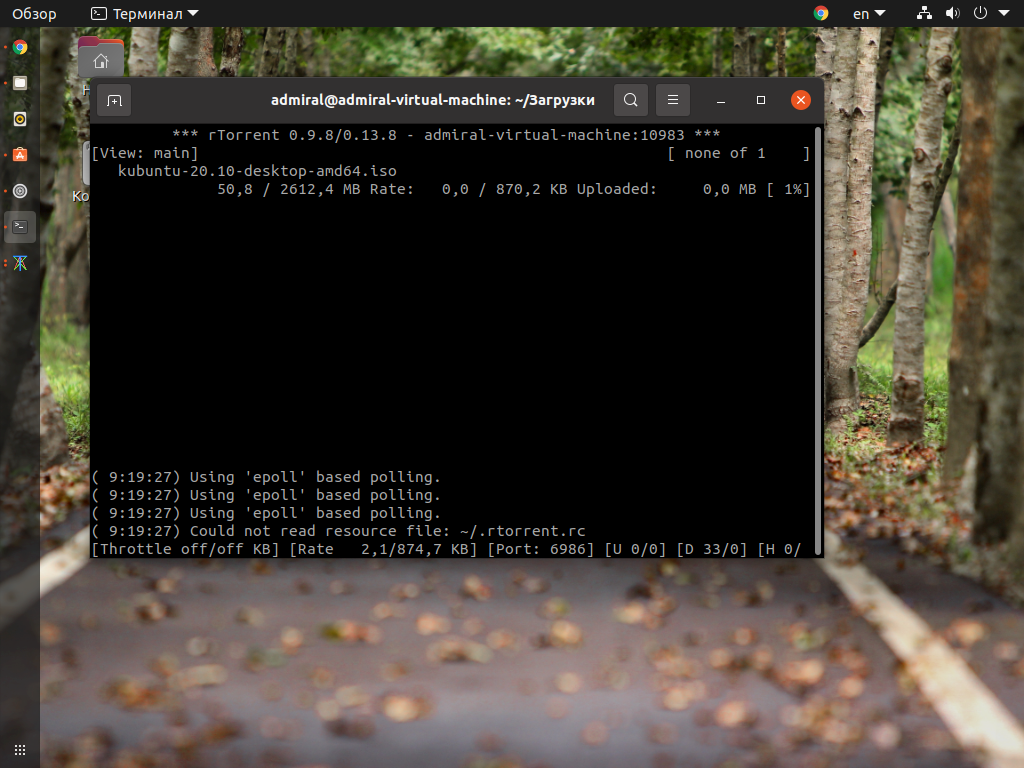
rTorrent – это консольный торрент клиент для Linux. Не самое удобное решение, но в ряде случаев других вариантов может и не быть. Поддерживается скачивание как через .torrent файлы, так и через magnet-ссылки. Клиент может выступать в качестве сервера для оболочки. В этом случае доступ к нему будет осуществляться через протокол XML-RPC.
Для установки rTorrent воспользуйтесь командой:
sudo apt install rtorrent
Выводы
Оптимальным решением можно считать qBittorrent, он делает именно то, что ожидает большинство пользователей от торрент-клиента. Если же этого покажется мало и необходимо воспроизвести фильм по мере скачивания, то и тут есть вариант – BiglyBT. Есть даже клиенты для начинающих пользователей, им подойдут Transmission и Fragments.
На этом многообразие программ не закачивается. rTorrent поможет скачать файл при подключении через терминал, а Tribler способен обойти блокировки на скачивание через торрент-сеть. А какие торрент клиенты для Linux нравятся вам? Какие функции для вас наиболее важны? Делитесь своим мнением в комментариях.
Похожие записи
Оцените статью
alt=»Creative Commons License» width=»» />
Статья распространяется под лицензией Creative Commons ShareAlike 4.0 при копировании материала ссылка на источник обязательна .
Об авторе
34 комментария к “Лучшие торрент клиенты для Linux”
Я использую Убунту и давно хотел узнать какие еще торрент клиенты есть. Спасибо!
Где же rTorrent? Имхо самый стоящий из всех.
Сто пудов консолные проги лучше гуишных, меньше весят, грузят и быстрее стартуют. Умножаю!
Можно ещё добавить консольный вариант aria2.
Tixati принудительно шифрует входящий и исходящий трафики и способен менять порты хоть ежечасно. Для скачивания через Йоту и других хитромудрых провайдеров, любящих резать трафик.
Я всегда использовал transmission и интересно посмотреть сравнение специалистами
Transmission- есть самая корявая прога. у не даже нет настроек, и она не может «кушать» магнитные ссылки.
Почему это не «кушает» магнитные ссылки? Очень даже хорошо кушает. Использую Transmission много лет, никаких проблем не было. Не хватает разве что последовательной загрузки.
Как это магниты не кушает?
Ещё как ест, аж причмокивает.
В qBittorrent есть возможность последовательного скачивания файлов, а в других программах эта функция есть?
В Ktorrent есть, про другие не знаю.
utorrent-server для линукс весьма не плох, давно им пользуюсь, удобно
Я испробовал следующие торрент-клиенты для Линукс: ktorrent, deluge, qbittorrent, vuze, frostwire, utorrent 1.82 (через wine), transmission 2.94. Лучшими мне показались qbittorent и transmission. qbitorrent — самый функциональный из всех. Кроме стандартных функций есть также возможность перемещать и переименовывать загруженные файлы и продолжать раздачу (скачивание). Но не устроило меня в нем то, что он сильно «подгружает» жесткий диск. Когда происходит раздача диск издает необычно сильные шумы. Поэтому я остановился на transmission. В нем меня привлек аскетичный нестандартный интерфейс без множества цветных икононок, а ткже возможность переименовывать и перемещать файлы прямо из торрент-клиента, сохраняя функциональность загрузки (скачивание, раздача). По фунционалу он несколько проигрывает qbittorrent. К примеру, при добавление загрузки с торрент-трекера (сайта), в случае, если эта загрузка уже добавлена с другого торрент-трекера в transmission, transmission не объединяет в этой загрузке списки торрент-трекеров, в отличие от qbitorrent.
uTorrent для Linux
Linux-версия uTorrent работает на операционных системах Ubuntu и Debian, и может использоваться на локальном компьютере и удаленном сервере. По функционалу мало отличается от версий для других платформ, но есть отличия по внешнему виду — у нее нет собственной графической оболочки.


Это серверное приложение, для установки которого нужно уметь пользоваться командной строкой (инструкция есть ниже на странице). После установки управлять uTorrent можно будет через веб-интерфейс в любом браузере. Так как доступ осуществляется по IP адресу, заходить в программу можно и с других компьютеров.
Что умеет uTorrent на Linux
- автоматические загрузки по расписанию. uTorrent умеет искать новые закачки в локальной папке с торрент-файлами и в RSS-лентах трекеров;
- автоматически сохраняет фильмы в папку с видео, игры в папку с играми, музыкальные альбомы в папку с музыкой и т.д.;
- автоматически перемещает завершенные загрузки на примонтированный диск;
- предоставляет удаленный доступ к управлению закачками — можно ставить их на паузу, запускать и удалять, находясь за другим компьютером;
- ограничивает максимальную скорость скачивания и раздачи — чтобы не мешать другим программам;
- показывает информацию о составе торрента перед началом его загрузки.
Преимущества и недостатки
- у Linux-версии uTorrent привычный для Windows-пользователей интерфейс без рекламы;
- работает в любом браузере;
- можно установить на сетевое хранилище (NAS);
- редко обновляется;
- установка через командную строку.
Скачать uTorrent для Linux бесплатно можно из браузера по ссылке ниже, либо из терминала командой wget (см. инструкцию).
Как установить uTorrent в Ubuntu 16.04 LTS и Ubuntu 17.04

Программы
В этой статье мы покажем вам, как установить uTorrent в Ubuntu 16.04 LTS и Ubuntu 17.04. Статья также включает инструкции по настройке обратного прокси и автозапуска uTorrent-сервера на Ubuntu.
Как установить uTorrent в Ubuntu 16.04 LTS и Ubuntu 17.04
Клиент uTorrent для Linux — это веб-приложение. Последняя версия была выпущена для Ubuntu 13.04, но мы все равно можем запустить ее в Ubuntu 16.04 LTS и Ubuntu 17.04.
Идите к Странице загрузки uTorrent Linux для загрузки пакета сервера uTorrent для Ubuntu 13.04. Кроме того, вы можете использовать следующую команду для загрузки через терминал.
После загрузки смените рабочий каталог на каталог, где хранится uTorrent-сервер. Затем запустите следующую команду, чтобы извлечь файлы из архива utserver.tar.gz в каталог /opt/ .
Установите необходимые зависимости
Затем создайте символическую ссылку.
Используйте следующую команду для запуска сервера uTorrent. По умолчанию сервер uTorrent прослушивает 0.0.0.0:8080. Поэтому, если есть другая служба, которая также слушает порт 80, вы должны временно остановить эту службу. UTorrent будет также использовать порты 10000 и 6881.
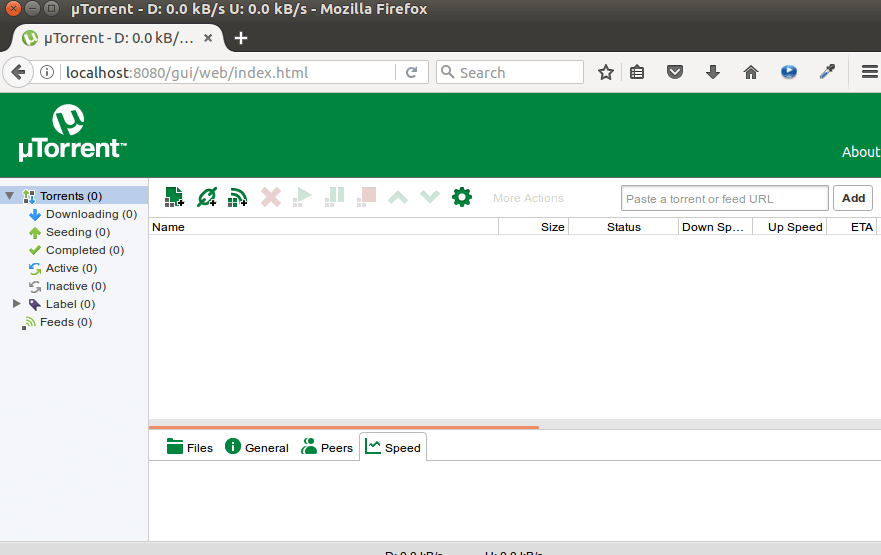
Теперь вы можете посетить веб-интерфейс uTorrent в своем браузере, введя в адресную строку your-server-ip:8080/gui
Если вы устанавливаете uTorrent на свой локальный компьютер, замените ваш-сервер-ip на localhost, то есть вот так localhost:8080/gui
Обратите внимание, что / gui необходим в URL-адресе, иначе вы столкнетесь с неверной ошибкой запроса. При запросе имени пользователя и пароля введите admin в поле имени пользователя и оставьте пароль пустым.
После входа в систему вы должны изменить пароль администратора, щелкнув значок шестеренки, а затем выбрав веб-интерфейс в меню слева. Вы можете изменить как имя пользователя, так и пароль, что более безопасно, чем использование имени пользователя admin.
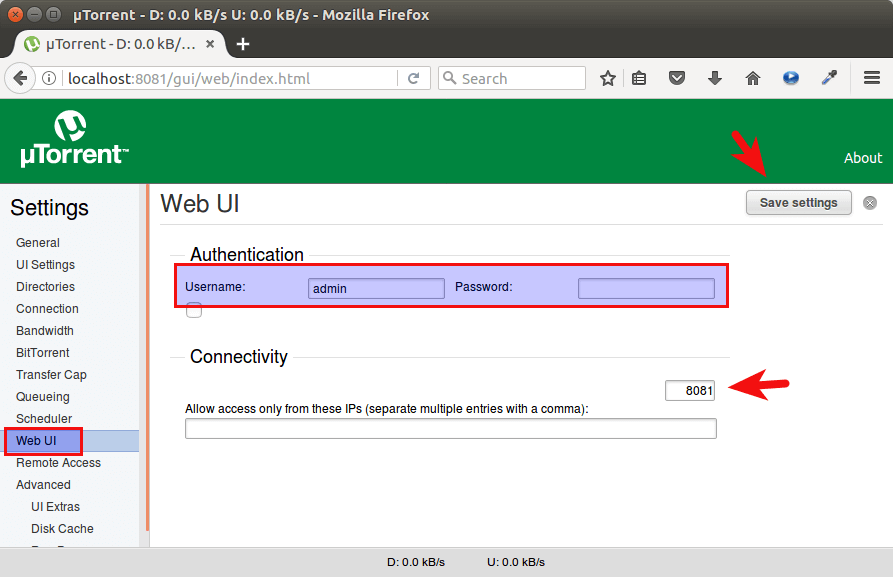
Если у вас есть другой сервис, прослушивающий порт 8080, то в разделе «Подключение» вы можете изменить порт прослушивания uTorrent на другой порт, например, 8081. Вы должны перезагрузить сервер uTorrent после изменения порта.
Вы можете установить каталог загрузки по умолчанию на вкладке «Каталоги».
Настройка обратного прокси Nginx
Чтобы получить доступ к вашему серверу uTorrent с удаленного соединения с использованием имени домена, вы можете настроить обратный прокси-сервер Nginx.
Если в вашем «боксе» Ubuntu уже есть веб-сайт, обслуживаемый Nginx, вы можете настроить существующий серверный блок Nginx, чтобы вы могли получить доступ к пользовательскому интерфейсу uTorrent из подкаталога вашего доменного имени.
В блоке сервера вставьте следующие директивы. Если вы ранее меняли порт, вам также нужно изменить его здесь.
Сохраните и закройте файл. Затем проверьте конфигурацию Nginx.
Если тест прошел успешно, перезагрузите Nginx.
Теперь вы можете получить доступ к uTorrent Web UI через your-domain.com/gui
Настройка поддомена
Если у вас нет существующего веб-сайта в поле Ubuntu, вам необходимо создать новый файл блока сервера. Установите Nginx на Ubuntu 16.04 или Ubuntu 17.04:
Запустите веб-сервер Nginx.
Затем создайте новый файл блока сервера в каталоге /etc/nginx/conf.d/.
Вставьте следующий текст в файл. Замените utorrent.your-domain.com своим предпочтительным поддоменом и не забудьте создать для него запись A.
Сохраните и закройте файл. Затем проверьте конфигурацию Nginx.
Если тест прошел успешно, перезагрузите Nginx.
Теперь вы можете получить доступ к uTorrent Web UI через utorrent.your-domain.com/gui
Автозапуск uTorrent-сервера на Ubuntu
Чтобы включить автозапуск, мы можем создать службу systemd.
Поместите следующий текст в файл.
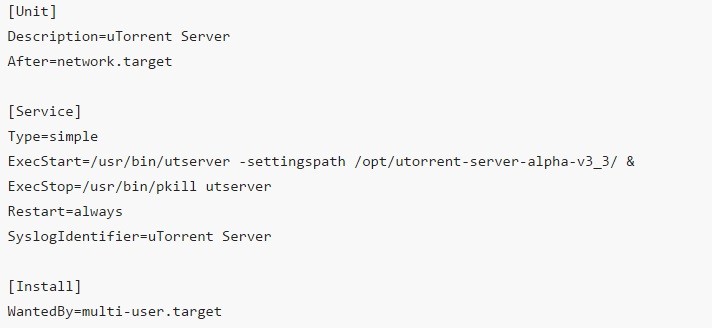
Как установить uTorrent в Ubuntu 16.04 LTS и Ubuntu 17.04
Сохраните и закройте файл. Затем перезагрузите systemd.
Остановить текущий сервер uTorrent.
Используйте службу systemd для запуска сервера uTorrent.
Включить автозапуск при загрузке.
Теперь проверьте статус utserver.
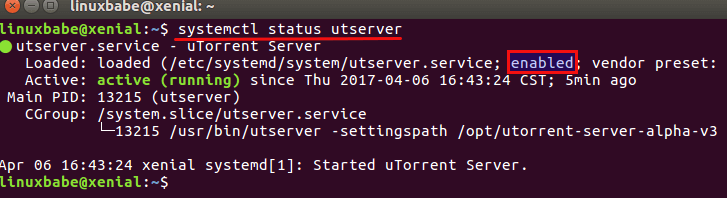
Мы видим, что автозапуск включен, а сервер uTorrent запущен.
Как удалить uTorrent на Ubuntu
Чтобы удалить uTorrent, сначала остановите текущий процесс uTorrent.
Затем удалите каталог установки.
И удалите символическую ссылку.
Готово! Надеюсь, эта статья помогла вам установить uTorrent на Ubuntu 16.04 LTS и Ubuntu 17.04. Вы также можете ознакомиться с руководством по установке GNOME на Ubuntu.
Если у вас есть вопросы по теме «Как установить uTorrent в Ubuntu 16.04 LTS и Ubuntu 17.04», то пишите их в форму комментариев на нашем сайте. Постарайтесь как можно подробнее описать свой вопрос.
Лучшие торрент-клиенты для Linux

Торрентинг — один из самых быстрых методов загрузки больших файлов. Обычно загрузка больших файлов непосредственно с хост-сервера происходит медленно, особенно когда файл загружают много пользователей.
Для разработчиков программного обеспечения предоставление программного обеспечения через хост-сервер является дорогостоящим, поскольку это требует от разработчиков обновления ресурсов сервера по мере увеличения числа пользователей.
Когда пользователи скачивают файлы через торренты, разработчикам программного обеспечения не нужно беспокоиться о ресурсах сервера, поскольку файлы автоматически передаются пользователям по частям через ближайших пользователей, которые уже скачали этот файл.
Сегодня многие популярные программы доступны для скачивания через торрент-клиенты. Скачивание через торренты происходит быстрее для пользователей, потому что куски файлов передаются им от ближайших пользователей, которые уже скачали этот файл.
Почему торренты незаконны?
Это не так. Многие считают, что торренты незаконны, потому что используются только для скачивания нелегального контента. Говоря простым языком, торрентинг — это метод распространения больших файлов среди пользователей, и каждый может использовать торренты для загрузки своего любимого контента, предоставленного создателями контента.
Поскольку торренты быстрее, люди также используют их для бесплатного распространения пиратского контента, такого как фильмы, программное обеспечение и другой контент премиум-класса. Распространение и использование пиратского контента не только через торренты, но и любым другим способом является незаконным.
Многие страны уже заблокировали сайты, которые, по их мнению, предоставляют нелегальные или пиратские материалы. Поэтому скачивание через торренты не является преступлением, но скачивание через определенный сайт и нелегального контента может привести вас к некоторым юридическим неприятностям.
Сегодня большинство проектов с открытым исходным кодом предоставляют ссылку на торрент, чтобы пользователи могли скачивать их через торренты. Почти каждый дистрибутив Linux можно скачать через торрент, будь то Ubuntu или Fedora. Все они предоставляют свое программное обеспечение через торренты.
Если говорить о торрент-клиентах, то существует множество торрент-клиентов для Linux. Многие дистрибутивы Linux поставляются с торрент-клиентом Transmission. Transmission — это простой торрент-клиент, и он просто работает. Если вам нужно больше от торрент-клиента, например, лучшее управление торрентами, составление расписания, постановка в очередь, вы, возможно, захотите найти лучшую альтернативу.
В этой статье я перечислю некоторые из лучших торрент-клиентов для Linux. Пожалуйста, дайте мне знать в разделе комментариев под этой статьей, если вы найдете другие программы, которые я должен был включить. Я рассмотрю возможность включения их в этот список.
Лучшие торрент-клиенты для Linux
1. qBittorrent
qBittorrent, основанный на инструментарии Qt и libtorrent-rasterbar, является лучшим торрент-клиентом для Linux. Это альтернатива uTorrent с открытым исходным кодом, доступная для Windows.
Пользовательский интерфейс понятен. В то время как uTorrent, самый популярный торрент-клиент для Windows, показывает много рекламы, интерфейс qBittorrent свободен от рекламы.

Все торренты хорошо распределены по заранее существующим категориям. Например, боковая панель показывает торренты по их статусу, такому как «Скачивание», «Завершено», «На паузе» и т.д. Помимо этих категорий, пользователи могут создавать собственные категории, чтобы лучше управлять торрент-файлами.
qBittorrent поддерживает контроль полосы пропускания для ограничения скорости загрузки/выгрузки, постановку торрентов в очередь, приоритет определенных торрентов или содержимого торрента для их быстрой загрузки.
Интегрированные поисковые системы
Функция поисковой системы qBittorrent позволяет пользователям искать файлы одновременно на нескольких торрент-сайтах. Она также поддерживает поиск по определенным категориям, таким как книги, музыка, программное обеспечение и т.д.

Чтобы включить поисковую систему, нажмите Вид в меню и отметьте ‘Поисковая система’. Это приведет к появлению новой вкладки рядом с Transfer под названием Search. Как показано на рисунке выше, введите в поиск какой-либо термин, и он покажет все результаты с различных торрент-сайтов.
Помимо расширения .torrent, qBittorrent поддерживает множество других расширений торрентов, включая Magnet links, DHT, PEX и LSD. qBittorrent также поддерживает приватные торренты и зашифрованные соединения.
Веб-интерфейс qBittorrent
qBittorrent имеет веб-интерфейс, позволяющий управлять торрент-клиентами через веб-браузер с того же устройства или с любого устройства, подключенного к той же сети.
Чтобы включить веб-интерфейс qBittorrent, перейдите в меню Инструменты > Настройки > Веб-интерфейс и включите веб-интерфейс пользователя.
По умолчанию программа прослушивает порт 8080. Однако порт может быть легко изменен на любой неиспользуемый порт на устройстве. После включения веб-интерфейса и настройки порта откройте веб-браузер и зайдите на localhost:8080. Это откроет qBittorrent в веб-браузере.

Мы также можем получить доступ к этому веб-интерфейсу с любого другого устройства, подключенного к той же сети. Просто замените localhost на IP-адрес устройства, и все будет работать.
По умолчанию интерфейс защищен. Но можно отключить защиту или задать имя пользователя и пароль в том же окне, где мы включили веб-интерфейс.
Задайте новое имя пользователя и пароль, нажмите OK, и все. Теперь введите имя пользователя и пароль.

Как установить qBittorrent?
qBittorrent доступен в репозитории основных дистрибутивов Linux, таких как Ubuntu, Fedora и Manjaro. Для установки в вашем дистрибутиве используйте специальный менеджер пакетов, предоставляемый вашим дистрибутивом Linux. Если в вашем дистрибутиве есть центр приложений, например, Ubuntu Software в Ubuntu, вы можете легко найти и установить его с помощью центра программного обеспечения. Или воспользуйтесь командной строкой —
Для Debian или производных —
sudo apt install qbittorrent
Для Fedora или производных —
sudo dnf install qbittorrent
sudo yum install qbittorrent
Для Arch или производных —
sudo pacman -S qbittorrent
Или скомпилируйте из исходного кода —
2. Deluge
Deluge — это легкий, бесплатный торрент-клиент для Linux с открытым исходным кодом. Deluge имеет все основные функции, которыми должен обладать торрент-клиент, такие как, постановка торрентов в очередь, приоритет торрентов или их содержимого, поддержка шифрования протоколов, LSD, PEX, DHT, UPnP, NAT-PMP, поддержка прокси, семена из интернета, контроль полосы пропускания глобальных или определенных торрентов.

Deluge также может перевести компьютер в режим сна или выключить его после завершения загрузки. Категории позволяют пользователям легко управлять своими торрентами.
Поддержка плагинов Deluge
Помимо всех основных функций, Deluge имеет большое количество плагинов, расширяющих его функциональность. Все плагины Deluge доступны здесь. Эти плагины могут предоставить информацию/функции, которых нет у большинства торрент-клиентов.
Веб-интерфейс Deluge
Как и qBittorrent, Deluge также имеет веб-интерфейс для управления им через веб-браузер. По умолчанию плагин Web UI установлен, но не включен. Чтобы включить плагин, перейдите в меню Правка > Параметры > Плагины и отметьте Web UI.

Нажмите Ok, и это приведет к появлению нового меню в Настройках под названием Web UI.
Щелкните Web UI и установите флажок Enable WebUI.

После этого зайдите на localhost:8112 в веб-браузере, и откроется веб-интерфейс Deluge. Отсюда вы сможете управлять всеми торрент-файлами на этом устройстве. Мы даже можем получить доступ к этому WebUI с любого другого устройства, подключенного к той же сети.
Как установить Deluge?
Deluge доступен почти во всех репозиториях дистрибутивов Linux. Чтобы установить его, можно либо открыть графический менеджер программ и найти deluge, либо использовать менеджер пакетов командной строки для установки Deluge.
Для Debian или производных дистрибутивов —
sudo apt install deluge
Для Fedora или производных —
sudo dnf install deluge
sudo yum install deluge
Для Arch и производных —
sudo pacman -S deluge
Или скомпилируйте его из исходного кода —
3. Vuze
Vuze — это популярный торрент-клиент с открытым исходным кодом. Он хорошо известен среди пользователей Windows. Vuze обладает большим количеством функций, позволяющих ускорить работу с торрентами и сделать ее более удобной.

Базовая версия Vuze доступна бесплатно. В ней есть почти все необходимые функции, но интерфейс также загроможден рекламой. Премиум-версия под названием Vuze Plus имеет встроенный антивирус, создает неограниченное количество DVD-дисков, быстрее воспроизводит видео и не содержит рекламы.
Vuze StudioHD Network
Базовой версии более чем достаточно, если вы не хотите делать DVD-диски с контентом, предоставляемым Vuze StudioHD Network.

Vuze StudioHD Network — это сеть обнаружения контента. Здесь можно найти различные категории видео или фильмов. Если вы подписались на Vuze Plus, вы можете делать неограниченные копии DVD-дисков.
Объединение
Слияние роев — еще одна уникальная функция Vuze. Она позволяет ускорить медленную загрузку, объединяя общие файлы между двумя или более загружаемыми торрентами. Для получения дополнительной информации прочитайте официальное руководство, в котором объясняется принцип работы этой функции.
Как установить Vuze в Linux?
Vuze доступен в магазине Snap. Поэтому если в вашем дистрибутиве Linux установлен snapd, вы можете использовать следующую команду для установки Vuze —
sudo snap install vuze-vs
Кроме того, вы можете загрузить исходный код Vuze со страницы загрузки. Распакуйте файл Vuze и запустите файл Vuze из командной строки.
4. Tixati
Tixati — это простой, легкий и быстрый торрент-клиент для Linux. Помимо основных функций, таких как поддержка DHT, PEX и Magnet Link, он также поддерживает шифрование соединения RC4 для дополнительной безопасности, управление полосой пропускания, UDP Peer Connections, пробивание дыр в NAT-маршрутизаторах, RSS, IP Filtering и планировщик событий.

Tixati не содержит рекламы; он бесплатный, с открытым исходным кодом и поддерживает дистрибутивы Linux нативно.
Как установить Tixati в Linux?
Файлы Tixati .deb и .rpm доступны на странице загрузки. Если ваш дистрибутив не поддерживает ни deb, ни rpm, вы также можете использовать бинарный файл для установки на ваш дистрибутив.
5. KTorrent
KTorrenti — это отличный торрент-клиент для Linux, созданный на основе KDE. Он предустановлен почти во всех дистрибутивах Linux с окружением рабочего стола KDE. KTorrent — одна из лучших альтернатив BitTorrent. Он прост, многофункционален и может быть легко установлен на любой дистрибутив Linux.

KTorrent поддерживает всевозможные функции, такие как очередь торрентов, контроль полосы пропускания, возможность предварительного просмотра определенных типов файлов, импорт полностью или частично загруженных файлов, определение приоритета торрентов или определенных файлов для каждого торрента, фильтрация IP-адресов и многое другое.
Как установить KTorrent на Linux?
KTorrent уже доступен в репозиториях почти всех основных дистрибутивов Linux. Используйте менеджер пакетов, чтобы загрузить и установить его в ваш дистрибутив.
Для Debian или его производных —
sudo apt install ktorrent
Для Fedora или производных —
sudo dnf install ktorrent
sudo yum install ktorrent
Для Arch или производных —
sudo pacman -S ktorrent
Для пользователей snap —
sudo snap install ktorrent —candidate
6. Transmission
Transmission — один из самых простых торрент-клиентов для Linux. Он поставляется предустановленным со многими основными дистрибутивами Linux, включая Ubuntu.

Он имеет понятный пользовательский интерфейс, прост в использовании и доступен в репозиториях почти всех основных дистрибутивов Linux. Если вам нужен загрузчик торрентов, то Transmission — это хороший вариант для вас.
Как установить Transmission в Linux?
Как я уже сказал выше, Transmission доступен в репозиториях почти всех дистрибутивов Linux. Чтобы установить его, используйте команду менеджера пакетов или установите его с помощью программного центра GUI (если он доступен в вашем дистрибутиве).
Для Debian или его производных —
sudo apt install transmission
Для Fedora или производных —
sudo dnf install transmission
sudo yum install transmission
Для Arch или производных —
sudo pacman -S transmission
Transmission также доступна в виде Flatpak и snap. Если вы используете любой из них, вы можете установить transmission в любой дистрибутив Linux.
Установить flatpak Transmission
sudo flatpak install transmission
Установить Transmission Snap
sudo snap install transmission
7. WebTorrent
WebTorrent — мой личный фаворит для просмотра торрент-видео. То, чего нет в большинстве торрент-клиентов, в WebTorrent есть из коробки.


WebTorrent может транслировать видео или музыку до завершения загрузки. Он написан на Javascript и использует WebRTC для одноранговой передачи данных.
Как установить WebTorrent в Linux?
WebTorrent предоставляет программу установки для дистрибутивов на базе Debian и rpm. Мы можем загрузить установщик с репозитория GitHub.
Скачать WebTorrent — https://github.com/webtorrent/webtorrent-desktop/releases
Если вы установили flatpak в свой дистрибутив, то вы также можете установить WebTorrent из Flathub.
sudo flatpak install webtorrent
Резюме
Вот и все, лучшие торрент-клиенты для Linux. Все перечисленные мной приложения бесплатны (за исключением Vuze, у которого есть бесплатная и премиум-версия) и имеют открытый исходный код.
Использование известного клиента BitTorrent в Linux также возможно, но оно не является официальным. Я не рекомендую использовать программное обеспечение, у которого есть лучшие альтернативы, доступные в сообществе с открытым исходным кодом.
Если вы считаете, что я упустил какие-либо торрент-клиенты, дайте мне знать об этом в разделе комментариев ниже. Я рассмотрю возможность добавления их в список.