Huawei mediapad t5 как перенести приложения на карту памяти
Обсуждение Huawei MediaPad T5 10″
 Huawei MediaPad T5 10″, AGS2-L09
Описание | Обсуждение »
Система
Операционная система Android 8.0
Процессор: HUAWEI Kirin 659 8-ядерный, 4х2,36 ГГц + 4х1,7 ГГц
Техпроцесс 16 нм
Встроенная память: 16 ГБ/ 32 ГБ
Оперативная память: 2 ГБ/ 3 ГБ
Слот для карт памяти есть, microSDXC, до 256 ГБ
Экран
Экран 10.1″, 1920×1200
Широкоформатный экран да
Тип экрана TFT IPS, глянцевый
Сенсорный экран емкостный, мультитач
Видеопроцессор Mali-T830
Беспроводная связь
Поддержка Wi-Fi
есть, Wi-Fi 802.11ac, WiFi Direct
Поддержка Bluetooth есть, Bluetooth 4.2
Тип SIM-карты nano SIM
Количество SIM-карт 1
Мобильная связь
3G, HSDPA, HSUPA, GSM900, GSM1800, GSM1900, LTE (Band 1/3/5/7/8/19/20)
Фотокамера
Тыловая камера есть, 5 Мпикс
Особенности тыловой камеры автофокус
Фронтальная камера есть, 2 Мпикс
Звук
Встроенные динамики есть, звук стерео
Встроенный микрофон есть
Функциональность
GPS есть, с поддержкой A-GPS
ГЛОНАСС есть
Автоматическая ориентация экрана есть
Датчики акселерометр
Подключение
Тип разъема для зарядки micro-USB
Подключение к компьютеру по USB есть
Подключение внешних устройств по USB опционально
Выход аудио/наушники есть, 3.5 мм
Питание
Емкость аккумулятора 5100 мА⋅ч
Размеры и вес
Размеры (ДхШхГ) 243x164x7.8 мм
Вес 460 г
Дополнительная информация
Материал корпуса металл
Особенности процессор HiSilicon Kirin 659
Год анонсирования 2018

В теме нет куратора. По вопросам наполнения шапки обращайтесь к модераторам раздела через кнопку под сообщениями, на которые необходимо добавить ссылки.
Как перенести Android-приложения на SD-карту
Внутренней памяти на вашем устройстве может не хватить для всех приложений, которые вам нужны. Современные программы и особенно игры бывают очень объёмными. Эту проблему можно решить, переместив их на SD‑карту.
Но есть и подводные камни. Карты работают медленнее, чем внутренняя память. Поэтому игры и другие ресурсоёмкие приложения после переноса могут тормозить. Чтобы уменьшить потерю производительности, желательно подобрать карту с минимальной скоростью от 10 МБ/с. Чем выше, тем лучше.
Кроме того, перемещённые приложения перестанут работать, как только вы извлечёте карту памяти. А когда вставите её обратно, не исключено, что некоторые из них начнут глючить и выдавать ошибки.
Таким образом, приложения стоит перемещать, если вы готовы пожертвовать их скоростью и стабильностью ради свободного пространства.
Сможете ли вы перенести приложения на карту памяти
Важно понимать, что не все аппараты предоставляют такую возможность. Списка моделей, которые поддерживают перенос, нет. Чтобы узнать, относится ли к ним ваше устройство, нужно просто попробовать переместить приложения на карту. Этот процесс обратимый и несложный.
Кроме того, даже если ваш гаджет позволит выполнить перенос, вы не сможете проделать это со всеми приложениями. Некоторые игры и программы разрешают перемещать на карту только часть своих данных, а многие вообще не поддерживают перенос.
Как переместить приложения на SD‑карту
Хотя процесс перемещения игр и программ на разных прошивках немного отличается, порядок действий везде схожий. Эта обобщённая инструкция должна подойти всем.
Вручную
Для начала убедитесь, что карта памяти вставлена в аппарат. Затем откройте настройки Android и выберите раздел «Приложения». В списке игр и программ нажмите на ту из них, которую желаете перенести на карту.
Когда на экране появится меню выбранного приложения, найдите кнопку перемещения и воспользуйтесь ею. После переноса в этом же меню можно будет вернуть приложение обратно на внутреннюю память.
Если кнопка отсутствует или не нажимается, возможно, программа не поддерживает перемещение. Повторите эти действия с другими играми и приложениями. Если ничего не удастся перенести, скорее всего, эта возможность недоступна на вашем устройстве.
Автоматически
Некоторые аппараты на Android 6 или более свежих версиях ОС позволяют использовать карту как часть внутренней памяти. Этот вариант даёт возможность перенести все приложения сразу.
Чтобы карта заработала как часть внутреннего хранилища, перейдите в настройки и откройте раздел, предназначенный для управления памятью. Найдите в нём меню SD‑карты. Воспользуйтесь командой «Форматировать», выберите вариант «Как внутреннее хранилище» и следуйте подсказкам системы. Если такого варианта нет, эта возможность недоступна на вашем устройстве.
Форматирование сотрёт все данные с карты. После этого её нельзя будет использовать на других устройствах до тех пор, пока вы снова не отформатируете её.
После подтвердите перенос приложений на карту. С этого момента устройство начнёт воспринимать её как часть внутреннего хранилища, перенесёт старые приложения и будет устанавливать новые на карту.
Чтобы вернуть программу обратно в память устройства, нужно снова воспользоваться командой «Форматировать», выбрав вариант «Как переносное хранилище». Перед форматированием система предложит перенести приложения во внутреннюю память.
С помощью сторонних программ
Если ваше устройство не поддерживает ни один из перечисленных способов, но на нём разблокированы root‑права, можете попробовать перенести приложения с помощью сторонних программ. Для этих целей есть, к примеру, утилиты Link2SD и App2SD. Но даже их создатели не гарантируют работоспособность и стабильность такого способа. Поэтому будьте осторожны.
Huawei mediapad t5 как перенести приложения на карту памяти
Перенос приложений на SD-карту Huawei — пошаговая инструкция
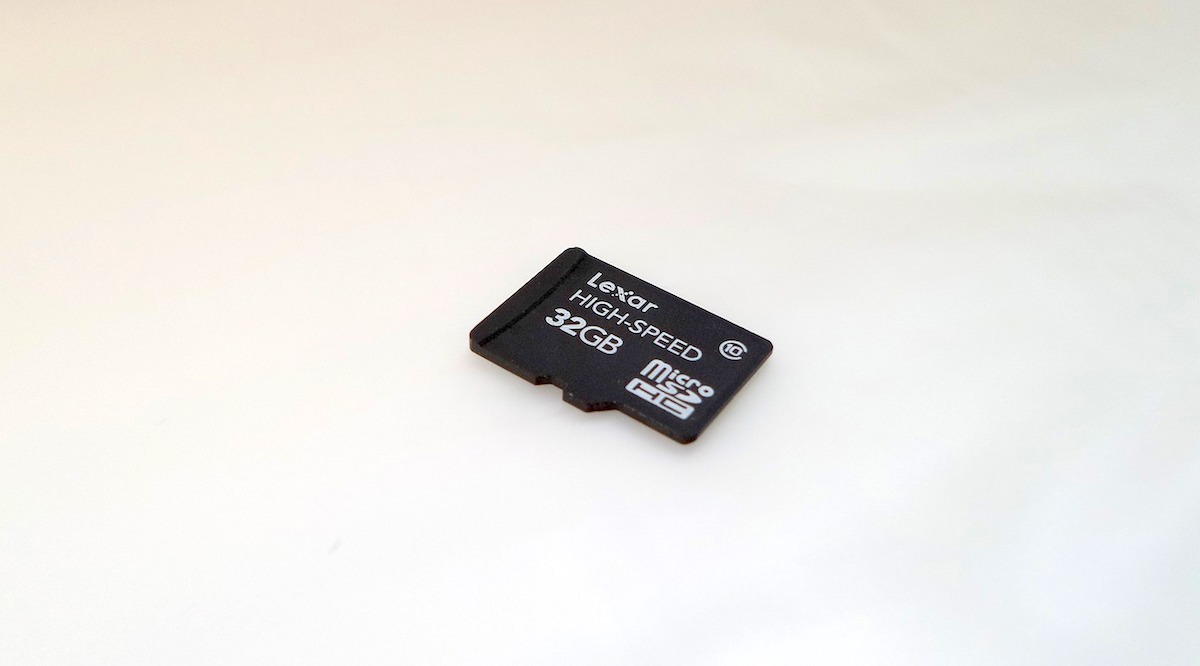
- рабочая, желательно новая, SD-карта, причем не ранее 10 класса. В «младших» версиях функция переноса может быть недоступна, а если такая и будет, придется мириться с подтормаживаниями в ходе манипуляций;
- рабочий интерфейс на телефоне, которым он соединяется с компьютером;
- стандартные настройки смартфона, впрочем, можно все сделать с помощью стороннего лаунчера.
- С главного экрана устройства перейти в «Настройки» (иконка в виде шестеренки).
- Зайти в раздел «Приложения».
- Тапнуть по названию утилиты или игры, которую надо перенести на внешний накопитель.
- Выбрать «Хранилище», далее «Изменить».
- В окне «Что использовать» поставить отметку напротив «SD-карта».
- Дождаться, пока завершится копирование выбранной программы. Сколько времени ждать – зависит от объема передаваемых файлов.

- Включить отладку по USB. Для этого загружают с Плей Маркет утилиту Activity Launcher. Далее включают режим разработчика: заходят в «Настройки» – «О телефоне», и 10 – 15 раз тапают по номеру сборки. После возвращаются к параметрам, где появится новый раздел «Для разработчиков». Зайдя в него, пролистывают вниз и тумблером активируют отладку.
- Подключают гаджет к компьютеру обычным USB-шнуром.
- Запускают сценарий aftiss_b2. Это скрипт, загружаемый из интернета. Его надо скопировать в системный раздел ПК на диск C, и запустить двойным щелчком.
- Выбирают объем карты памяти. Открыв скрипт, пользователь выставляет свободное место на флешке (по умолчанию 25 – 75 %). Далее запускают скрипт и ожидают окончания сканирования карты microSD. В конце появится сообщение «Выполнено».
- Запускают Activity Launcher. Там открывают «Последние действия» и выбирают «Все действия». По окончании обработки переключаются на настройку всех приложений и активируют пункт, рядом с которым отсутствует иконка шестеренки.
- Выбирают программы для переноса, меняют хранилище и жмут «Готово».
- Перезагрузить устройство, чтобы очистилась оперативная память.
- Перекинуть нужные программы/игры с внешнего накопителя на внутреннюю память.
- Зайти в раздел, ответственный за карту microSD и нажать «Очистить внешний накопитель» или «Форматировать…» (зависит от модели).
- Дождаться полной очистки.
Как переместить приложения на SD-карту Huawei?

MobileTrans — Перенос телефона
- Легко перенести более 18 типов данных, включая контакты, музыку, сообщения, заметки, приложения, фотографии, видео и многое другое.
- Важные данные из WhatsApp могут быть переданы между более чем 6,000 мобильными устройствами.
- Полностью совместим с Android 4.6 и выше, включая Android 12.0.</ li>
- Перенесите данные на новый телефон андроид без сброса настроек.
Часть 1: Возможно ли переместить приложения на SD-карту Huawei?
Часть 2: Как переместить приложения на SD-карту Huawei?
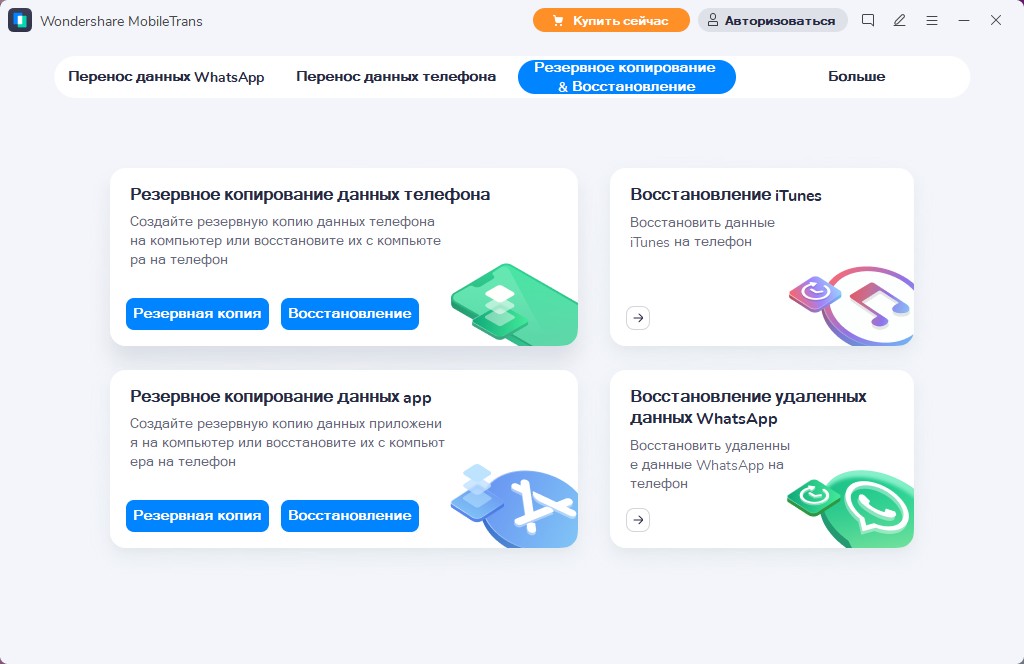
Часть 3: Резервное копирование приложений с Huawei на компьютер:
- • Поддержка резервного копирования устройств Android и iOS на компьютер.
- • Поддержка передачи 8 различных типов данных с Вашего Android-устройства на компьютер.
- • Позволяет выполнять выборочное резервное копирование.
- • Для использования программного обеспечения не требуется никаких технических знаний.
- • Никакая потеря данных не происходит во время или после процесса.
- Activity Launcher;
- Files To SD Card и другие.
- После установки приложения нужно активировать режим разработчика. Сделайте это в Настройках в пункте О телефоне. После этого подключите телефон к ПК через кабель USB;
- на диске С компьютера разместите скрипт aftiss_b2. Запускается он двойным щелчком;
- после запуска установить объем места на карте памяти для переноса. Выберите одно из предложенных значений. Дождитесь появления надписи Выполнено;
- запустите Activity Launcher на смартфоне. Выберете программу, которую нужно перенести;
- дождитесь окончания процесса. При его прерывании возможна потеря данных. Нужно предварительно убедиться, что телефон полностью заряжен.
- рабочая SD/microSD флешка;
- рабочее гнездо в смартфоне;
- доступ к телефону;
- базовые настройки или сторонний Лаунчер;
- эта инструкция.
- Переместить в SDcard;
- AppMgr III;
- Recovery;
- Link2SD
- переходите в основные настройки гаджета;
- переходим в раздел «Все приложения»;
- выбираем из списка те, которые хотите поместить на флешку;
- открываем;
- вверху нажимаем на хранилище;
- кликаем по кнопке «Изменить»;
- далее система спросит какое место вы хотите использовать для хранения;
- выберите пункт SD-карта;
- подтвердите действие.
- Перезагрузить смартфон или планшет для полной очистки ОЗУ;
- Нажать на строку «Память» или любую другую строку, ответственную за статус накопителей;
- Перенести все программное обеспечение, которое нужно для дальнейшей жизни (нужные игры и приложения) на внутренний накопитель телефона или планшета;
- Нажать на строку «Очистить внешний накопитель» или «Форматировать внешний накопитель» в зависимости от модели устройства;
- Дождаться полного удаления данных с карты;
- Если информация о карте не отображается должным образом, то нужно перезагрузить смартфон.
- Запустить настройки;
- Открыть строку с флеш-накопителем и перейти в приложения;
- Выбрать программу и нажать на нее;
- Нажать на строку, в которой определяется расположение программы;
- Выбрать новое место расположения и сохранить действия;
- Повторять до момента, пока все нужное программное обеспечение вновь не окажется на внутреннем накопителе смартфона.
- App Mgr III;
- Files To SD Card;
- Link2SD.
- App 2 SD. Позволяет выполнять пакетный перенос приложений на SD карту и обратно, чистить кеш, добиться повышения быстродействия устройства.
- FolderMount. Перемещает не только исполняемый файл, но и кеш игры или программы, в котором содержатся дополнительные файлы, необходимые для работы.
- Link2SD. Переносит любые приложения без получения Root-доступа.
- очистка кэша;
- удаление истории приложений Google.
- Открыть настройки.
- Выбрать строку «Приложения».
- Там зайти в меню «Приложение Google».
- Открыть «Память».
- Нажать на кнопку «Управление местом».
- После этого кликнуть на «Удалить всё».
- Что-то мы достаточно далеко отошли от основной темы статьи. Итак, вернёмся к инструкции: Любым из возможных способов (перепрошивка, разблокировка загрузчика и так далее) получаем Root-права;
- Заходим в Google Play;
- В строку поиска пишем: “SDFix: KitKat Writable MicroSD” – это самое приложение-помощник, которое пригодится нам в дальнейшем. Устанавливаем его. Надеемся, что это никому не нужно объяснять? Просто тапните один раз по кнопке “Установить” и процесс пройдёт в автоматическом режиме, после чего в меню появится ярлык для запуска;
- Открываем его и видим кучу, скорее всего непонятных, надписей на английском языке. Переводить их не нужно – всё решается в несколько кликов;
- Жмём на “Continue”, как показано на первом скриншоте;
- Отмечаем галочкой своё согласие, что по нажатию кнопки “Continue” девайс будет немножко модифицирован;
- Ждём буквально пару-тройку минут, пока оранжевый экран не сменится зелёным.
- На зелёном экране нам сообщают об успешном включении автоматической установки приложений на SD-карту.
- Программный сбой MIUI. В операционной системе Xiaomi, основанной на Адроид, нередко случаются разнообразные сбои. В результате некоторых из них телефон может отказаться читать флешку. В этом случае есть определённые методы решения проблемы.
- Работа вирусов. Такое часто случается, если на внешний накопитель попал вирус. Он блокирует файловую систему карты памяти и в результате ни один смартфон не может её прочитать. Проблема может решаться как банальным поиском вирусов, так и простым форматированием.
- Повреждение файловой системы. Также может возникнуть из-за программного сбоя прошивки. Лечится форматированием. Но в этом случае все файлы будут удалены. Впрочем, сделать резервную копию в такой ситуации всё равно не получится.
- Повреждение чипа памяти. Как правило, с такой проблемой файловая система флешки трансформируется в нечитаемый RAW, а файлы остаются доступными для чтения. Это первый признак того, что накопитель умирает. Его не реанимируют даже в мастерских.
- Повреждение контактов. Физическое повреждение контактов вылечить проще, чем отвал чипа памяти. Поэтому, если никакие программные способы реанимации не помогли – лучше сразу обратиться к ремонтникам.
- Последствия воздействия жидкости. В этом случае флешку проще сразу выкинуть. Ни одна ремонтная мастерская не сможет её восстановить. При такой проблеме даже данные будут недоступны для чтения.
- Неисправность самой флешки. Когда у вас неожиданно перестала читаться карта памяти microSD, эту причину нужно рассматривать как крайнюю. Решается покупкой новой флешки. Но сначала попробуйте сделать всё, описанное в тексте ниже.
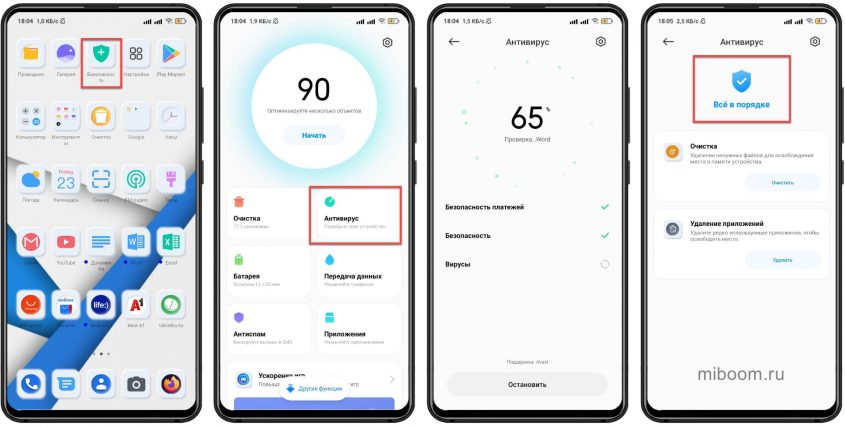
- Запустите приложение «Безопасность» при помощи соответствующего значка на рабочем столе.
- Тапните по плитке с названием «Антивирус».
- Проверка начнётся автоматически.
- Запустите настройки смартфона при помощи соответствующей иконки.
- Перейдите в категорию «О телефоне».
- Тапните по плитке «Хранилище».
- Пролистайте список настроек вниз и выберите «Форматировать SD-карту».
- Подтвердите действие соответствующей кнопкой.
- Дождитесь окончания процесса и нажмите «Готово».
- Подключите картридер с флешкой к ПК и щёлкните по иконке «Этот компьютер».
- Кликните правой кнопкой мыши по названию карты памяти и выберите «Форматировать».
- В настройках выставьте файловую систему FAT32 и выберите «Быстрое форматирование».
- Нажмите кнопку «Начать».
- Телефоны Сяоми, Редми и ПОКО, как и любые другие устройства, могут сначала видеть внешний накопитель стандарта microSD, а потом резко перестать его замечать. Иногда это происходит после установки обновления MIUI.
- Удалять вирусы с SD-карты можно как помощи штатного антивируса MIUI с базами от Avas или при помощи настольного варианта на ПК с Windows или MacOS.
- Форматирование – наиболее действенный способ решить программные проблемы, если телефон Xiaomi не видит флешку. При этом все файлы с флешки будут удалены.
- Делаем бэкап всех данных на карточке — она будет переформатирована.
- Устанавливаем последнюю версию Java SE Development kit с сайта Oracle.
- Устанавливаем последнюю версию Android SDK Manager.
- Включаем на смартфоне отладку по USB.
- Запускаем SDK Manager и в командной строке пишем:$ adb shell
$ sm list-disks - Записываем номер диска, под которым определяется карта памяти (обычно он выглядит как 179:160, 179:32 или подобным образом).
- Если хочешь добавить к внутренней памяти весь объем карточки, то пиши в командной строке:$ sm partition disk: x:y privateгде x:y — номер карты памяти.
- Если хочешь оставить часть для тома FAT32, то измени команду из п. 7 на такую:$ sm partition disk:x:y mixed nnгде nn — остаток объема в процентах для тома FAT32.
- Легко перенести более 18 типов данных, включая контакты, музыку, сообщения, заметки, приложения, фотографии, видео и многое другое.
- Важные данные из WhatsApp могут быть переданы между более чем 6,000 мобильными устройствами.
- Перенесите данные на новый телефон андроид без сброса настроек.
- • Поддержка резервного копирования устройств Android и iOS на компьютер.
- • Поддержка передачи 8 различных типов данных с Вашего Android-устройства на компьютер.
- • Позволяет выполнять выборочное резервное копирование.
- • Для использования программного обеспечения не требуется никаких технических знаний.
- • Никакая потеря данных не происходит во время или после процесса.
- Убедитесь, что карта памяти вставлена в устройство.
- На начальном экране коснитесь меню приложений.
- Коснитесь клавиши На SD-карту tab.
- Выберите приложение, затем коснитесь Переместить на SD-карту.
- Зайдите в приложение «Настройки», которое может находиться на рабочем столе или в меню с приложениями.
- Перейдите в раздел «Приложения».
- Выберите приложение, которое вы хотите переместить на карту памяти.
- Нажмите на пункт «Хранилище».
- Нажмите «Изменить», если такая опция имеется.
- Перейдите в «Настройки»;
- Выберите «Общие настройки», или «Память»;
- Укажите место сохранения данных, выбрав SD-карту.
- Обратите внимание, что в некоторых телефонах для сохранения фото и видео необходимо указывать хранилище в настройках камеры.
- Откройте приложение Google Files. на устройстве Android.
- В левом верхнем углу экрана нажмите на значок «Меню» Настройки.
- Включите функцию Сохранять на SD-карте.
- Когда появится запрос нужных разрешений, нажмите Разрешить.
- Зайдите в меню «Настройки» (на некоторых устройствах в меню «Дополнительно») и найдите пункт «Хранилище и USB-накопители».
- В новом окне нажмите на пункт меню, расположенный в верхнем правом углу экрана и выберите «Настроить», а в появившемся подменю — «Внутренняя память».
- Заходим в «Настройки телефона», выбираем «Приложения», далее «Управление приложениями».
- Далее выбираем нужное приложение и нажимаем «Перенести на MicroSD»
- Откройте приложение «Интернет» и нажмите кнопку Еще или «Опции» (может выглядеть как три точки).
- Выберите пункт «Настройки».
- Выберите пункт «Дополнительно».
- Выберите пункт «Параметры содержимого».
- Выберите пункт «Хранилище по умолчанию» или Сохранить содержимое.
- Выберите пункт «Карта памяти».
- Откройте приложение, которое планируете перенести
- Готово: вы перенесли приложение на карту памяти
- Откройте приложение «Настройки» на телефоне.
- Выберите Хранилище SD-карта.
- В правом верхнем углу нажмите на значок меню Форматировать Форматировать карту.
- Зайдите в меню «Настройки» (на некоторых устройствах в меню «Дополнительно») и найдите пункт «Хранилище и USB-накопители». Здесь кликните по опции «Карта».
- В новом окне нажмите на пункт меню, расположенный в верхнем правом углу экрана и выберите «Настроить», а в появившемся подменю — «Внутренняя память». Иногда этот пункт уже присутствует в первом меню — в этом случае сразу его выбирайте.
- Нажмите на кнопку «Очистить и отформатировать» и дождитесь окончания процесса.
- Если для объединения использовалась карта классом менее 10-ого, то на экране высветится сообщение, что SD-карта работает медленно. Поэтому рекомендуется использовать накопители не ниже 10-ого класса.
- После форматирования в новом окне необходимо поставить галочку возле пункта «Перенести данные на новое устройство» и нажать «Перенести сейчас». Эти манипуляции необходимы для завершения сопряжения памяти. В конце нажмите «Готово».
- Теперь перезагрузите гаджет.
- Во время установки Link2SD программа потребует права суперпользователя, для этого нажмите пункт «Разрешить».
- После этого на дисплее всплывет диалог выбора 2-го раздела в microSD. Если диалог не возник, его требуется перезапустить самостоятельно, найдя в меню программы пункт «Пересоздать скрипт монтирования».
- Далее всплывет меню, в котором поставьте галочку возле пункта ext2. Если возникнет ошибка, попробуйте выбрать другой раздел (ext3 или ext4).
- В конце система оповестит об успешном монтировании раздела. Теперь остается только перезагрузить гаджет.
Как перенести приложения на карту памяти на Huawei и Honor?
Huawei mediapad t5 как перенести приложения на карту памяти
Обсуждение Huawei MediaPad T5 10″  Huawei MediaPad T5 10″, AGS2-L09
Описание | Обсуждение »
Как объединить внутреннюю память и карту памяти на хуавей медиа пад т5
Как на Хонор и Хуавей перенести приложения на карту памяти? Такой вопрос возникает у обладателей современных смартфонов, если у них закончилась внутренняя память на устройстве. Большинство средних современных девайсов рассчитаны на определенное количество софтов, и если память заканчивается, их приходится либо совсем удалять, либо переносить на другой накопитель. Чтобы продолжать и дальше в полном объеме играть в любимые игры и переписываться в мессенджерах, возможно переносить программы с внутреннего накопителя на флешку.
Что необходимо

Чтобы осуществить перенос приложения на карту памяти Хонор и Хуавей, вам понадобится:
Дополнительные способы
Если не один из вышеуказанных способов не подходит для вашего гаджета Huawei, следует воспользоваться помощью сторонних утилит:

Более того, если и так решить проблему не получится, можно воспользоваться ПК. Подключив накопитель к персональному компьютеру, пользователь имеет возможность создавать дополнительные разделы для хранения информации из приложения. В этом способствует утилита EaseUS Partition Master.
Как на телефоне Хуавей и Хонор перенести приложения на карту памяти через настройки
На ПК это сделать куда проще — просто выделить и перетащить. На Андроиде концепция отличается:
Процесс перемещения занимает несколько минут, но времени может уйти больше или меньше, в зависимости от объема передаваемых файлов.
Акцентируем внимание на том, что перезагружать аппарат в это время нельзя. Это приведет к автоматической отмене процесса и повреждению файлов. Также убедитесь, что заряда батареи будет достаточно для успешного проведения операции.
Значки (иконки) Huawei/Honor на экране и панели уведомлений
Для большей эффективности перед началом переноса закройте все приложения. Если во время транспортировки элементов между хранилищами одна из программ открыта, смартфон будет выдавать ошибку и просить попробовать ее раз. Как результат — некорректный запуск или системные сбои.
Как вернуть карту памяти в начальное состояние
Вернуть флешку в нормальное состояние для его определения как внешнего накопителя довольно просто, для этого не потребуется наличие ПК или какого-либо другого оборудования.
Вам потребуется выполнить следующий порядок действий:

Для закрепления результата возврата флешки к стандартным настройкам можно вытащить ее из телефона, затем вставить обратно. Такие манипуляции необязательны, но в некоторых случаях позволяют избежать подлагиваний или некорректной работы смартфона.
Для переноса приложений с СД-карты на внутреннюю память нужно:
Перенос с помощью программ
Если кастомных настроек недостаточно, или они неудобные для вас, переместить софт возможно через установочные параметры больше известные как Лаунчеры. В официальном магазине для Android Google Play очень много разнообразных предложений. Среди наиболее популярных и эффективных:
Это программы для разных версий Андроида, и работают они начиная с 2.3. Интерфейс простой и понятный даже для тех, кто ранее не вникал в подобные инструменты. Совершить желаемое действие возможно в пару касаний. После скачивания и установки сразу открываете выбранную программу, она подтягивает все файлы на устройстве и отображает вам их перечень.

Галочкой выбираете те, которые подлежат переносу. С помощью подсказок сверху выбираете нужную опцию. Перенос занимает пару минут, все зависит от объема.
К использованию подобных Лаунчеров нужно относиться крайне ответственно, поскольку взломанные версии могут привести к потере файлов. Отдавайте предпочтения только надежным источникам и софтам с положительными отзывами.
Прочие полезные программы
Если боязно или неохота возиться с рут-правами, можно воспользоваться другими полезными утилитами:
В завершение следует добавить, что программы и игры – не единственные факторы, благодаря которым переполняется память устройства. Не забывайте вовремя чистить кеш и удалять все «мусорные» файлы, которые только нагружают операционную систему.
Перенос приложений на SD-карту без ROOT-прав через ПК
ROOT-права предоставляются в том случае, когда обычному пользовательскому режиму не под силу выполнить какие-то действия. Перенос программ не является сложной процедурой, несущей угрозу, поэтому ее возможно выполнять без особых условий через ноутбук или ПК. Далее мы пошагово расскажем как перенести приложения на карту памяти Honor и Huawei.
Если у Вас остались вопросы или есть жалобы — сообщите нам

Как правильно настроить новый смартфон Хуавей и Хонор с нуля: пошаговая инструкция
Для физического контакта понадобится обычный кабель USB, однако убедитесь в его целостности и работоспособности.
aftiss_b2 — это скрипт, образ которого нужно загрузить из Интернета. По поиску он есть в открытом доступе. Разместить его нужно в системном секторе на диске «С». Включается скрипт двойным щелчком.
После открытия на экран выводятся допустимые значения объема флешки. По умолчанию это от 25% до 75%. Выберите нужное значение и запустите скрипт в работу. Не выключайте ПК. После окончания сканирования и оценки слотов карты памяти будет написано «Выполнено».
Далее возьмите в руки телефон и включите на нем ранее установленный Activity Launcher. Перейдите в графу «Последние действия», выберите подпункт «Все действия» и дождитесь окончания обработки. Далее переключитесь на настройки всех приложений. Активируйте пункт, рядом с которым нет иконки шестеренки.
Последний этап — выбрать программы. Из перечня выбираем ненужные или большие по объему, вверху изменяем хранилище и нажимаем «Готово».

Дождитесь окончания процесса. При прерывании данные могут быть утеряны.
При использовании SD менее 10 класса часто наблюдаются глюки и лаги. Если есть возможность выбрать качественную флешку, лучше выбирать 10 класс и выше.
Существует два популярных вида внешних накопителей: SDHC и SDXC. Главное различие заключается в объеме данных. SDHC вмещает до 32 ГБ памяти, а SDXC работает с гораздо большими объемами. Также проверьте смартфон на совместимость. К примеру, старые модели гаджетов не поддерживают карты формата SDXC.

Накопители microSD делятся на следующие классы: 2, 4, 6 и 10. Цифра обозначает, с какой минимальной скоростью карточка способна обрабатывать информацию. Например, microSD класса 2 читает и записывает данные с минимальной скоростью 2 Мб/с, а карты класса 10 работают от 10 Мб/с. Скорость обработки данных карты памяти будет влиять на общую скорость работы устройства, поэтому выбирайте microSD не ниже 10-го класса. Также хорошим выбором станут накопители UHS.
Проблемы с памятью
При покупке смартфоны пользователи не всегда знают о недостатках или надеются их избежать. Но, к сожалению, рано или поздно иногда приходится сталкиваться с проблемами различного рода, а также с непосредственным их решением.
Одной из популярных проблем является недостаток памяти в смартфонах Huawei. Поначалу, когда телефон новый, этой проблемы нет, поскольку приложений и данных еще не так много. По мере увеличения количества установленных программ места становится все меньше и меньше в устройстве. Выясняется это только, когда память практически полностью забита до такой степени, что даже легкое приложение не устанавливается и не обновляется, доставляя много хлопот своему владельцу.
Операционная система не всегда устанавливает программы на карту памяти, при этом в настройках стоит галочка «Устанавливать приложения на накопитель». Даже, если приложение все-таки установлено на внешнюю карту, то это не гарантирует того, что девайс не попросит освободить место на устройстве. Как правило, подобная проблема возникает, если в аппарате 8, 16, редко 32 Гб. С объемом памяти 64 Гб и 128 Гб таких проблем пока не возникает.
В любом случае проблему нужно и можно решать. Для этого нужно знать про некоторые особенности оптимизации.
Ответы на популярные вопросы
Ничего. Это программная ошибка. Несмотря на «космические» цифры, отображение должно быть верным, и это никак не влияет на возможности устройства и его функциональность. Также возможна ситуация, когда память флешки сокращается на определенные количество гигабайт, но эти гигабайты не отображаются на внутреннем накопителе, он остается прежним. Такое тоже возможно, но это никак не влияет на фактические возможности использования дополнительного пространства.
Удаление временных файлов
Есть и другой способ, как освободить память в смартфоне Huawei. Можно удалить временные файлы. Для этого есть 2 способа:
Для того, чтобы очистить кэш, то пользователю нужно зайти в раздел «Диспетчер смартфона», а затем нажать на клавишу «Оптимизация системы». После удаления смартфон начинает работать быстрее, а свободного места становится больше.
Кроме того, приложения Google занимают довольно много места в устройстве Huawei. И, если приложения удалить можно не всегда, то их историю – легко. Для того, чтобы удалить историю приложений, нужно совершить следующие действия:
Таким образом, пользователь удалит поисковые данные в своем устройстве.
Если требуется очистить хранилище серверов Google Play, то нужно снова зайти в настройки – приложения, но выбрать «Сервисы Google Play», после этого нажать на «Память», затем также щелкнуть на «Управление местом». После этих действий владельцу надо нажать на клавишу «Удалить всё». Таким образом, благодаря подобному способу также можно очистить немного памяти в телефоне Huawei.
Любая информация в виде документов, музыки и прочих файлов, вручную загруженных в память смартфона или планшета, переносится с помощью файлового менеджера. Для этих целей подойдет родной менеджер «Файлы». Можно использовать альтернативу, в виде «Total Commander» или «ES Проводник».
На заметку
Классическое объединение хранилищ возможно выполнить на многих устройствах, работающих на платформах Android 6.0 и новее. Но смартфоны, в частности, устройства Samsung, Sony и LG, не позволяют объединить память обычным способом. Для выполнения такой операции, потребуется использовать командную строку приложения Shell. Нужно понимать, что это сложный и опасный процесс, способный повредить устройство.
Рассказывать о нем мы не будем, поскольку такой риск нецелесообразен. В качестве альтернативы классическому объединению накопителей воспользуйтесь программой для расширения системной памяти.
Что делать с устройствами на Android KitKat и выше?
К сожалению, без получения Root-прав обойтись не получится. Компания Google официально отказалась от поддержки данной функции в новых версиях операционной системы. Дело в том, что всё большее распространение получают облачные сервисы и, как следствие, проблемы с нехваткой памяти возникать не должны. Но в нашей стране нет столь скоростного Интернета, как в США, да и трафик обходится недёшево, поэтому и облака спросом не пользуются. Можно ли хоть как-то сделать так, чтобы приложения автоматически устанавливались на карту памяти? Как мы уже сказали выше, это реально.
Если у Вас планшет одной из Китайских компаний, то там наверняка есть уже встроенные Рут-права, ну а с другими производителями придётся повозиться. Естественно, в ходе данной статьи мы не можем рассказать об их получении, потому что процесс для каждого гаджета уникален – инструкции получится уместить разве что в многотомную книгу. Но да ладно, это неважно.
Можно обратиться к специалисту с просьбой установить Рут-права или сделать это самостоятельно в домашних условиях. Последний вариант наиболее рискованный, есть шанс превратить свой гаджет в так называемый “кирпич” и восстановить его смогут лишь в одном из сервисных центров. Впрочем, если Вам уже доводилось проводить подобную процедуру, проблем возникнуть не должно. В крайнем случае, на просторах Интернета в довесок можно найти ещё и решения этих самых проблем. Так что, дерзайте и экспериментируйте!
Собственно, на этом всё. И самое сложное во всём этом деле – получение Root-прав. Благо на просторах Интернета есть пошаговые инструкции для всех гаджетов, когда-либо поступавших на прилавки магазинов, да и на нашем сайте инструкций хватает.
Иногда возникают ситуации, когда смартфон Xiaomi не видит карту памяти microSD или отказывается нормально работать с ней. Обычно проблема карты-невидимки вызвана известными причинами, но сходу определить конкретную не представляется возможным. Поэтому приходится перебирать все возможные варианты решения проблемы.
Карта памяти — это внешний накопитель, который предназначен для хранения пользовательских файлов. Использование флешки в телефоне оправдано с точки зрения экономии денег. Ведь если телефон поддерживает microSD, можно купить более дешёвую версию модели с меньшим объёмом внутреннего накопителя. К тому же, свободная внутренняя память — залог беспроблемной работы любого телефона.
7 причин проблемы с флешкой
Причин может быть несколько и от их типа зависит то, получится ли реанимировать внешний накопитель. Если причина поломки носит программный характер, то с вероятностью в 90% работоспособность накопителя можно восстановить своими силами. А вот если причиной служит физическое повреждение флешки, то здесь сделать ничего нельзя.
Причины, почему Xiaomi не видит SD-карту:
Это основные причины, почему не работает карта памяти на телефоне. Что интересно, чаще всего с этой проблемой сталкиваются владельцы телефонов Редми 7, 7А, 8 и 9.
В зависимости причины существуют методы решения проблемы. Конечно, речь сейчас идёт о программных сбоях, вирусах и прочем. Восстановить физические повреждения в домашних условиях не получится. Поэтому рассмотрим самые очевидные способы программной реанимации внешнего накопителя.
Перезагрузка смартфона
Это самое простое, что можно сделать в том случае, если проблема вызвана сбоем MIUI. Нужно осуществить долгое нажатие на кнопку питания смартфона. Появится меню питания, в котором нужно тапнуть по кнопке «Перезапустить». Это запустит лёгкую и быструю перезагрузку девайса. Такой вариант подойдёт многим.
Однако мы рекомендуем полностью выключить смартфон и затем заново включить его. В данной ситуации этот вариант будет более действенным, так как произойдёт рестарт всей системы вместе с загрузчиком. В случае с неработающей флешкой это важно. Для этого в меню питания нужно тапнуть по кнопке «Выключить».
Информация. Если перезагрузка не помогла, есть смысл попробовать сброс к заводским параметрам MIUI. Если такое поведение флешки было вызвано багом прошивки, то Hard Reset может помочь.
Проверка антивирусом MIUI
Работа вредоносного ПО вполне может заблокировать файловую систему флешки и сделать её нечитаемой. Стоит попробовать удалить вирусы и затем проверить работоспособность флешки. Для этого можно использовать встроенный антивирус MIUI. Он используется сигнатуры от Avast и работает достаточно неплохо.
Как проверить флешку на вирусы в MIUI:
Информация. Перед тем, как переходить к более радикальным мерам, попробуйте вставить флешку в картридер и проверить её антивирусом на ПК. Возможно, он что-то найдёт. Универсальной инструкции для этого варианта нет, так как алгоритм действий зависит от того, какой антивирус вы будете использовать.
Форматирование карты памяти на Xiaomi
Форматирование накопителя – это наиболее радикальный метод исправления ситуации. Он хорош тем, что способен устранить практически любой программный сбой. Минус способа заключается в том, что все пользовательские файлы будут удалена с флешки.
Сначала рассмотрим вариант форматирования при помощи телефона.
Как отформатировать SD-карту на Xiaomi:
Теперь карта памяти полностью отформатирована и готова для работы с телефоном. Многие специалисты рекомендуют именно такой вариант форматирования, поскольку смартфон форматирует флешку так, как ему требуется. Поэтому её работоспособность на конкретном телефоне может быть заметно лучше.
Форматирование карты памяти на ПК с Windows
Если вы предпочитаете использовать для форматирования компьютер, то в Windows сделать это ещё проще. Однако в этом случае рекомендуется использовать картридер, поскольку нечитаемая флешка в смартфоне может не определиться и на ПК. Алгоритм действий по форматированию достаточно прост.
Как отформатировать SD-карту в Windows:
Форматирование при помощи Windows займёт около минуты (в зависимости от размера флешки). По завершении процесса Windows выдаст соответствующее сообщение. После этого можно вставлять карту памяти в телефон и проверять её работоспособность. Если и этот метод не поможет, то проблема явно аппаратного свойства.
Коротко о главном
В Android Marshmallow появился компромисс под названием «Адаптируемое хранилище» — Adoptable Storage. Это попытка Google сделать так, чтобы и овцы остались целы, и солдаты удовлетворены.
Функция Adoptable Storage позволяет объединить пользовательский раздел во встроенной памяти с разделом на карточке в один логический том. Фактически она создает на карточке раздел ext4 или F2FS и добавляет его к пользовательскому разделу внутренней памяти. Это чисто логическая операция объединения, отдаленно напоминающая создание составного тома из нескольких физических дисков в Windows.
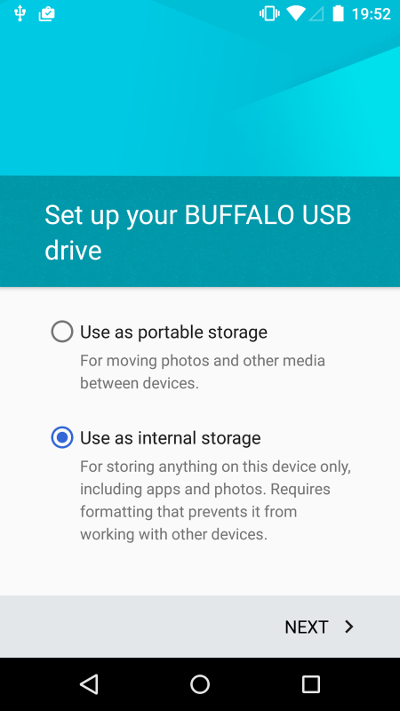
Меню включения Adoptable Storage
В процессе объединения с внутренней памятью карточка переформатируется. По умолчанию весь ее объем будет использован в объединенном томе. В таком случае файлы на карточке уже нельзя будет прочитать на другом устройстве — они будут зашифрованы уникальным ключом устройства, который хранится внутри доверенной среды исполнения.
В качестве альтернативы можно зарезервировать на карточке место под второй раздел с FAT32. Хранимые на нем файлы будут видны на всех устройствах, как прежде.
Способ разделения карточки задается либо через меню Adoptable Storage, либо через отладочный мост для Android (Android Debug Bridge — ADB). Последний вариант используется в тех случаях, когда производитель скрыл Adoptable Storage из меню, но не удалил эту функцию из прошивки. Например, она скрыта в Samsung Galaxy S7 и топовых смартфонах LG. В последнее время вообще появилась тенденция убирать Adoptable Storage из флагманских устройств. Она считается костылями для бюджетных смартфонов и планшетов, которые не комплектуются достаточным объемом встроенной Flash-памяти.
Впрочем, не маркетологам решать, как нам использовать свои устройства. Через ADB на компьютере с Windows функция Adoptable Storage включается следующим образом.
Например, команда sm partition disk:179:32 mixed 20 добавит к встроенной памяти 80% объема карточки и оставит на ней том FAT32 в 1/5 ее объема.
На некоторых смартфонах этот метод в варианте «как есть» уже не работает и требует дополнительных ухищрений. Производители делают все, чтобы искусственно разделить свою продукцию по рыночным нишам. Топовые модели выпускаются с разным объемом встроенной памяти, и желающих переплачивать за него находится все меньше.
Некоторые смартфоны не имеют слота для карты памяти (например, серия Nexus), но поддерживают подключение USB-Flash-носителей в режиме OTG. В таком случае флешку также можно использовать для расширения объема встроенной памяти. Делается это следующей командой:
По умолчанию возможность использовать USB-OTG для создания адаптированного хранилища отключена, поскольку его неожиданное извлечение может привести к потере данных. Вероятность внезапного отключения карты памяти гораздо ниже из-за ее физического размещения внутри устройства.
Если с добавлением объема сменного носителя или его разбиением на разделы возникают проблемы, то сначала удали с него всю информацию о прежней логической разметке. Надежно это можно сделать с помощью линуксовой утилиты gparted, которая на компьютере с Windows запускается с загрузочного диска или в виртуальной машине.
Согласно официальной политике Google приложения могут сразу быть установлены в адаптируемое хранилище или перенесены в него, если разработчик указал это в атрибуте android:installLocation. Ирония в том, что далеко не все собственные приложения Google пока позволяют это делать. Каких-то практических лимитов у «адаптированного хранилища» в Android нет. Теоретический предел для Adoptable Storage составляет девять зеттабайт. Столько нет даже в дата-центрах, а уж карты памяти большего объема тем более не появятся в ближайшие годы.
Сама процедура шифрования при создании адаптированного хранилища выполняется с помощью dm-crypt — того же модуля ядра Linux, которым производится полнодисковое шифрование встроенной памяти смартфона . Используется алгоритм AES в режиме сцепления блоков шифртекста (CBC). Для каждого сектора генерируется отдельный вектор инициализации с солью (ESSIV). Длина свертки хеш-функции SHA составляет 256 бит, а самого ключа — 128 бит.
Такая реализация, хотя и уступает в надежности AES-XTS-256, работает гораздо быстрее и считается достаточно надежной для пользовательских устройств. Любопытный сосед вряд ли вскроет зашифрованное адаптированное хранилище за разумное время, а вот спецслужбы давно научились использовать недостатки схемы CBC. К тому же реально не все 128 бит ключа оказываются совершенно случайными. Невольное или намеренное ослабление встроенного генератора псевдослучайных чисел — самая часто встречающаяся проблема криптографии. Она затрагивает не столько гаджеты с Android, сколько все потребительские устройства в целом. Поэтому самый надежный способ обеспечения приватности — вообще не хранить конфиденциальные данные на смартфоне.
Драйверы для Honor 6A установились с приложением HiSuite.
adb shell sm list-disks (получаем ID диска где у нас карта памяти) sm partition disk:179:160 (если целиком) или sm partition disk:179:160 (если целиком) или mixed XX, где XX процент от карты памяти, который забираем под память
И вот если мы идем по пути целого диска, то было до
Смартфоны с Android Oreo
Недавние обновления для Android немного изменили правила, но по-прежнему можно использовать этот метод с ADB. Просто начните работу с ADB по методу выше, но после ввода shell adb вам будет предложено установить определенные значения.
Введите следующие строки, чтобы разблокировать возможность форматирования карт microSD в качестве внутреннего хранилища на вашем телефоне:
G8141:/ $ sm set-force-adoptable true G8141:/ $ sm list-disks — disk:179,0 G8141:/ $ sm partition disk:179,0 private G8141:/ $ sm set-force-adoptable false G8141:/ $ exit
При первом подключении может возникнуть ошибка Android ADB: device unauthorized. Как её исправить.
Удивительно, но Huawei стала вторым по величине производителем смартфонов во всем мире. Поэтому неудивительно, что все больше и больше пользователей обращаются к устройствам, разработанным компанией Huawei. Но владение смартфоном Huawei с 16 ГБ или 8 ГБ встроенной памяти является серьезным недостатком. К счастью, смартфоны Huawei имеют расширяемую функцию хранения данных. Таким образом, это означает, что если ваше устройство работает без памяти, то вы можете просто переместить некоторые данные на SD-карту.
Если вы хотите узнать, как переместить приложения на SD-карту Huawei P9 Lite, то вы пришли по адресу. В этом посте мы собираемся помочь вам выполнить эту работу с легкостью и в кратчайшие сроки.
MobileTrans – Перенос телефона
Перенос всех с андроида на андроид одним щелчком мыши
Возможно ли переместить приложения на SD-карту Huawei?
В последнее время многие пользователи, владеющие Huawei P9 Lite (Android 7.0), жаловались, что нет никакой опции, когда они пытаются переместить приложения на свою SD-карту, но эта опция доступна на Huawei P8 Lite с Android 6.0. Этот сценарий поднимает очевидный вопрос: “возможно ли переместить приложения на SD-карту на смартфоне Huawei?”.
Ну, простой ответ на этот вопрос заключается в том, что он зависит от версии программного обеспечения вашего устройства. Как заявила Служба поддержки Huawei, смартфон, начиная с Android 7.0 Nougat, перемещение приложения на SD-карту больше не поддерживается. Поэтому, если вы являетесь пользователем Huawei P9 Lite с Android 7.0, то у вас может не быть обычной возможности перемещать приложения на SD-карту.
Но у нас есть для вас хорошие новости. Существует еще один способ, который может помочь вам переместить приложения на SD-карту на вашем смартфоне Huawei P9 Lite. Продолжайте читать этот пост, чтобы узнать его.
Как переместить приложения на SD-карту Huawei?
Теперь это должно дать вам возможность перемещаться и переносить данные с одного устройства на другое (внутренняя память на SD-карту или наоборот). Если вы хотите выполнить перенос фотографий Huawei на SD-карту или перенос приложений Huawei на SD-карту, этот метод должен работать.
Резервное копирование приложений с Huawei на компьютер
Что делать, если Huawei P8 Lite переместить приложения на SD-карту все равно не удастся? Не беспокойтесь!! Вы всегда можете обратиться к лучшему решению, которое заключается в резервном копировании приложений со смартфона Huawei на компьютер, воспользовавшись помощью MobileTrans – Резервное копирование.
Это программное обеспечение предназначено для того, чтобы помочь пользователям сделать резервную копию своего смартфона на ПК/Mac в кратчайшие сроки и без каких-либо проблем. Чтобы решить проблему ограниченного хранилища вашего Huawei, это программное обеспечение очень удобно. Вы не только освободите место на своем телефоне, но и сможете создать копию важных данных на своем компьютере. Кроме того, он может помочь вам создавать резервные копии не только приложений, но и других типов данных, включая фотографии, видео, музыку, сообщения, контакты и т. д. в один клик.
Ключевыми особенносьтями Mobiletrans являются –
Учитывая эти особенности, можно с уверенностью сказать, что MobileTrans -Резервное копирование -это довольно хорошая сделка или альтернатива Huawei move photos to SD card. Кроме того, он поддерживает широкий спектр смартфонов, доступных там. Будь то смартфон Huawei или любая другая резервная копия телефона, это программное обеспечение является идеальным решением для бесперебойного выполнения работы.
Чтобы узнать, как использовать MobileTrans-Резервное копирование для резервного копирования приложений с Huawei на компьютер, установите программное обеспечение на свой компьютер и выполните следующие действия.
Шаг 1: Выберите Резервное Копирование
После установки программного обеспечения запустите его и подключите телефон Huawei к компьютеру с помощью цифрового кабеля. Как только программное обеспечение обнаружит ваше устройство, выберите функцию “Резервное Копирование”.
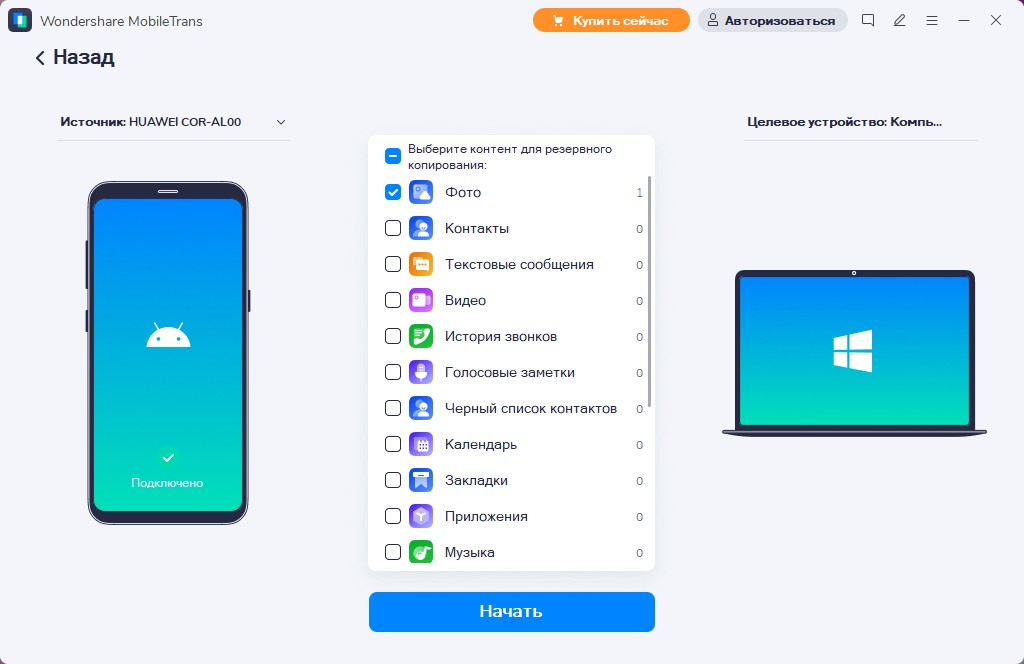
Шаг 2: Выберите типы файлов
Теперь выберите целевые типы файлов, которые вы хотите создать резервную копию на вашем компьютере со смартфона, и нажмите кнопку “Пуск”, чтобы начать процесс резервного копирования.
Шаг 3: Запустите процесс резервного копирования
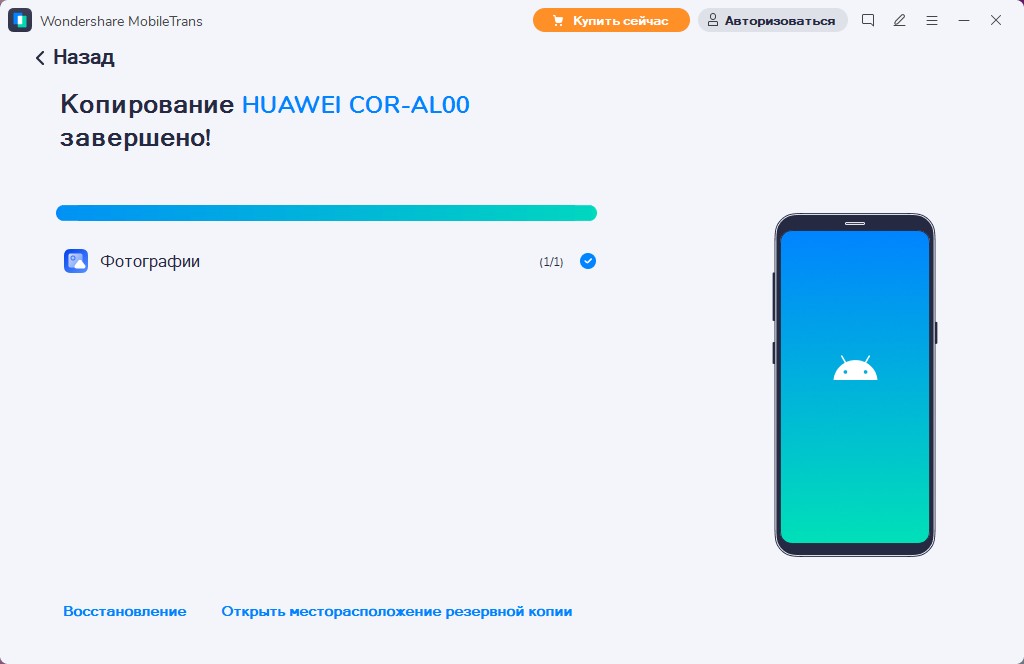
Держите устройство подключенным и позвольте программному обеспечению завершить процесс резервного копирования. Как только он завершится, вы можете проверить, что было скопировано с помощью “Восстановления” из файла резервной копии MobileTrans в разделе “Восстановление”.
Как вы теперь можете видеть, это действительно решение для резервного копирования в один клик для вашего Android-устройства. Самое удивительное в этом программном обеспечении то, что оно может даже помочь вам восстановить резервную копию в случае любой ситуации потери данных на вашем телефоне. Однако самое лучшее заключается в том, что программное обеспечение выполняет быструю работу, обеспечивая при этом безопасность ваших данных.
Вывод
Учитывая все то, что обсуждается здесь, нет необходимости говорить, что процесс перемещения приложений Huawei P9 Lite на SD-карту является большой проблемой. Итак, просто используйте MobileTrans-Резервное копирование, чтобы спасти себя от этой неприятности. Вы можете воспользоваться этим программным обеспечением для резервного копирования данных вашего Android-устройства на компьютер легко, быстро и эффективно, так что вы можете сделать некоторое пространство на вашем смартфоне.
Как перенести приложения с внутренней памяти телефона на карту памяти?
Перенос приложений на карту памяти
Как перенести приложение с внутренней памяти телефона на карту памяти?
Перенос приложений на карту памяти:
Как перенести приложения на карту памяти если они не перемещаются?
Для начала убедитесь, что карта памяти вставлена в аппарат. Затем откройте настройки Android и выберите раздел «Приложения». В списке игр и программ нажмите на ту из них, которую желаете перенести на карту. Когда на экране появится меню выбранного приложения, найдите кнопку перемещения и воспользуйтесь ею.
Как перемещать приложения на карту памяти?
Переносим приложения на карту памяти:
Как перенести приложения на карту памяти 2022?
Нажать на «Изменить»; появится окно с названием «Изменение места хранения». Нужно выбрать «Карта памяти»; нажать на кнопку «Переместить».
Как перейти с памяти телефона на карту памяти?
Как переключить память смартфона на SD-карту:
Как скачать сразу на карту памяти?
Как сохранять файлы на SD-карте:
Как объединить память телефона и карты памяти?
Классический способ объединения памяти:
Как сделать карту памяти основной памятью?
Инструкция для Android 9 — 10
Тапнуть по необходимой SD-карте. На следующем экране, нажать на кнопку меню справа сверху (три точки), перейти в настройки хранилища. Установить данное хранилище как устройство по умолчанию Отформатировать карту памяти (опционально).
Что делать если телефон видит карту памяти но не использует её?
Что делать если, телефон не видит карту памяти
Можно ли устанавливать приложения на карту памяти в телефоне?
Практически на всех устройствах с OS Android 5.0 и выше существует возможность безопасного переноса приложения с памяти гаджета на карту вручную. Для этого зайдите в настройках во вкладку»Приложения» и выберите программу, которую желаете переместить. Нажмите на него и выберите пункт»Перенести на SD карту».
Как устанавливать приложения на карту памяти с плей маркета?
Это можно сделать следующим образом:
Как перенести файлы с телефона на карту памяти Самсунг?
Как на Samsung сохранять Приложения на карту памяти?
В главном меню настроек выберите раздел «Приложения». Затем раскройте настройки игры либо программы, которую собираетесь переместить на SD-карту. После этого откройте подраздел «Память», нажмите кнопку «Изменить» и выберите пункт «Карта памяти». В конце останется кликнуть по кнопке «Переместить».
Как очистить внутреннюю память телефона самсунг?
Откройте «Настройки», затем «Приложения» или «Диспетчер приложений». Нажмите на приложение, которое хотите удалить. В открывшемся меню выберите «Память» или «Хранилище», нажмите кнопку «Очистить данные».
Как перенести файлы с телефона на карту памяти Xiaomi?
Сам процесс переноса намного проще, чем форматирование:
Как можно очистить память в телефоне?
Итак, в настройках смартфона нужно открыть раздел «Приложения». Далее — выбираем нужное приложение, а затем — открываем настройку «Хранилище». В открывшемся окне нажмите кнопку «Очистить кэш». В некоторых случаях удалять кэш придется через внутренние настройки самого приложения.
Как изменить место хранилища на андроид?
Откройте настройки Google фото и увидите пункт «Настройка доступа к SD карте». Если ответ полезен нажмите «Порекомендовать» чтобы помочь другим пользователям сообщества.
Как перенести данные телеграмм на карту памяти?
Установленную SD-карту можно использовать в качестве как съемного накопителя, так и внутренней памяти устройства Android.Важно!:
Как на Xiaomi переместить Приложения на карту памяти?
Найдите приложение, которое хотите переместить на флеш-карту и раскройте его настройки. После этого выберите подраздел «Хранилище». Щелкните по кнопке «Изменить», выберите SD-карту, а затем нажмите кнопку «Переместить», после чего сразу же начнется перенос приложения.
Недостаточный объем внутренней памяти на некоторых смартфонах заставляет пользователей задуматься об объединении внутреннего накопителя с картой microSD.
Во многих случаях это простая и быстрая процедура, в других процесс заставит приложить некоторые усилия. Для начала необходимо разобраться, есть ли необходимость в сопряжении памяти.
Зачем объединять память на телефоне?
Объединение хранилищ требуется, когда внутреннего накопителя смартфона не хватает для хранения файлов. Часто пользователи просто покупают дополнительно microSD (если на телефоне есть соответствующий разъем) и сохраняют большую часть данных на карточку. Однако здесь есть проблема. Существуют некоторые приложения, которые не могут сохраняться или устанавливаться на внешний накопитель — для них требуется свободное пространство на внутренней памяти. Таким образом, хранилище забивается, а работа смартфона или планшета замедляется.
В этом случае есть два выхода: приобрести смартфон с большим объемом внутренней памяти или объединить внутренний и внешний накопители. Если выбор сделан в пользу сопряжения хранилищ, то ознакомьтесь со следующими нюансами и советами.

Что необходимо знать перед объединением памяти?
Для начала учтите, что в процессе объединения, карта отформатируется, поэтому заранее перенесите данные на компьютер или другое хранилище. Также убедитесь, что в гаджете есть root-права — без них, к сожалению, ничего не выйдет.
После завершения процесса объединения внешний накопитель станет зашифрованным, и карточку нельзя будет вынуть и использовать на другом устройстве или через компьютерный картридер — данные станут недоступными. Разумно будет приобрести внешний накопитель большого объема, по крайней мере, большего, чем объем внутреннего хранилища.
После объединения многие приложения не будут работать с извлеченной microSD, так как внешний накопитель станет одним целым с телефоном. Теперь нужно поговорить о картах памяти и о том, какой тип microSD лучше выбрать для сопряжения.

Классический способ объединения памяти
Если карта памяти новая, установите ее в устройство — система сразу предложит перейти в пункт «Настройки». Если карта уже вставлена в смартфон, подключите его к компьютеру и перенесите на жесткий диск все файлы. Также позаботьтесь о заряде батареи: если смартфон выключится в процессе форматирования, это приведет к проблемам.
Теперь проделайте пошаговый алгоритм действий:
После этих действий можете зайти во вкладку «Хранилище и USB-накопители» и проверить результат проделанной работы. Общая память смартфона увеличилась. Также вы обнаружите, что на системном накопителе место освободилось, а на microSD увеличилось.

Расширение системной памяти с помощью Link2SD
Существует альтернативный способ увеличения внутреннего хранилища устройства посредством приложения Link2SD— эта утилита разбивает microSD на разделы. В созданные разделы можно перенести приложения, которые раньше сохранялись только на внутренней памяти и не могли быть перенесены.
Для этой процедуры необходимы root-права, а также рекомендуется перенести файлы с карты на компьютер, так как внешнее хранилище отформатируется.


После перезагрузки вновь запустите Link2SD и взгляните на список приложений. Выберите нужную программу и нажмите «Сослать». В следующем меню система поинтересуется, какие файлы требуется перенести — выбирайте все, чтобы освободить внутреннее хранилище от мусора и ускорить работу девайса. В конце просто нажмите «Ок» и следите за процессом. Данные перенесутся в созданный раздел.
Итоги
На некоторых устройствах Android внутреннее и внешнее хранилище объединяются простым способом. В качестве альтернативы рекомендуется использовать приложение Link2SD, чтобы разбить microSD на разделы для переноса туда системных приложений. Сопряжение памяти на некоторых устройствах требует скачивания оболочки ADB и работы с командной строкой — сложный и опасный процесс. Вместе этого лучше использовать Link2SD, но потребуются root-права.