3 способа решения ошибки 30005 (CreateFile failed with 32) в Fortnite
На самом деле ошибка 30005: CreateFile failed with 32 может появляться не только в Fortnite, но и у всех других игр, которые используют инструмент защиты EasyAntiCheat. Сюда относятся Tom Clancy, CrossOut, Dead by Daylight и некоторые другие. Однако самой популярной среди всех игр с ним является Fortnite, поэтому чаще всего и спрашивают об исправлении ошибки для нее. Все перечисленные ниже способы будут применимы и к другим играм на основе EasyAntiCheat.
Инструкция по исправлению ошибки 30005 в Fortnite
Как вы уже догадались, истинная причина ошибка Fortnite с кодом 30005 являются неполадки с инструментом защиты от читеров – EasyAntiCheat. Хотя это не всегда так, могут быть неисправности с другими файлами, участвующими в процессе запуска игры. Пока что опытным путем удалось вывести не так много эффективных методов исправления. Такая ситуация по-своему хороша, не придется долго экспериментировать, главное – чтобы что-то из перечисленного сработало.
Способ 1: проверяем работоспособность службы
EasyAntiCheat напрямую зависит от одноименной службы и без нее не может быть запущен. Наша задача – помочь инструменту защиты использовать свой же сервис. Если нам удастся это сделать, программа будет запущена, передаст соответствующее сообщение игре, и она тоже загрузится без ошибки.
Как быстро исправить ошибку 30005 в Fortnite:
- Любым удобным способом открываем «Панель управления» (например, из меню, которое открывается после комбинации Win + X).
- Переходим в раздел «Администрирование» и запускаем «Службы».
- Дважды кликаем по EasyAntiCheat и переводим «Тип запуска» в состояние «Автоматически».
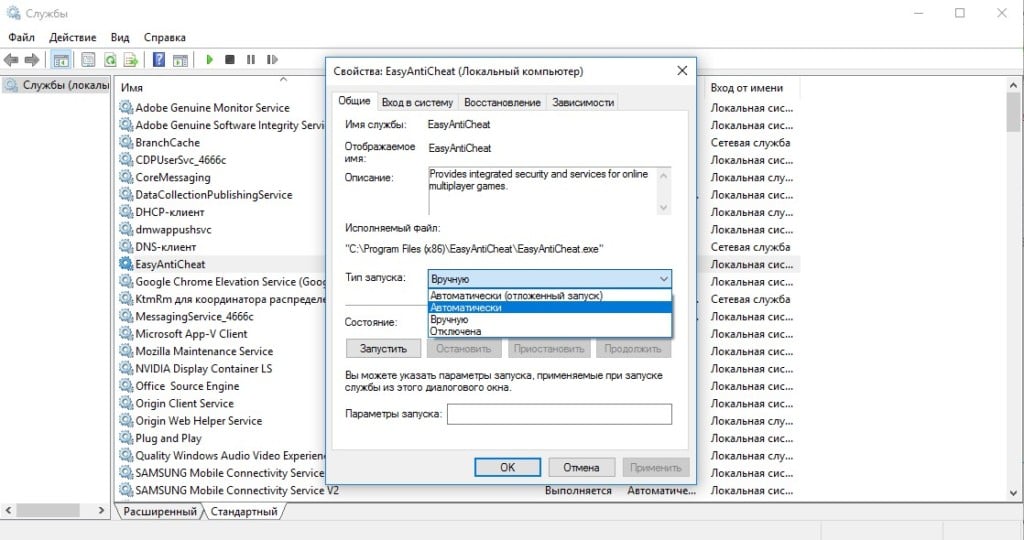
Будем откровенны, это срабатывает далеко не всегда, ведь это положение по умолчанию и раньше оно так работало. Видимо, причина заключается в трудностях запуска службы, ее не удается загрузить принудительно.
Способ 2: переустановка EasyAntiCheat
Просто так это не сделать, придется проявить небольшую хитрость. Запустить деинсталляцию через стандартное меню «Программы и компоненты» не удастся. Зато если удалить exe-файл программы, во время запуска игры произойдет сканирование файлов. Как только система обнаружит отсутствие важного элемента, она его загрузит и установит. Вполне вероятно, в этот раз без ошибки 30005: CreateFile failed with 32.
- Переходим в папку AppData в раздел Local, приблизительный путь C:\Users\User\AppData\Local.
- Открываем папку, которая называется так же само как и игра.
- Ищем файлы EasyAntiCheat и удаляем их или переносим в другое место.
- Запускаем игру.
Способ 3: снять блокировку антивирусом
Если антивирусная защита распознает EasyAntiCheat в качестве вируса, она заблокирует его. Плюс подобную проблему могут спровоцировать и некоторые другие файлы, попавшие в песочницу. Учитывая постоянную слежку за пользователем и анализ запущенных приложений, заложенных в данный софт, вероятность неправильно определения программы весьма велика. Чтобы подтвердить или опровергнуть догадку, рекомендуем временно отключить антивирусную защиту, а затем переустановить игру. Если это сработает, выполняем следующую процедуру:
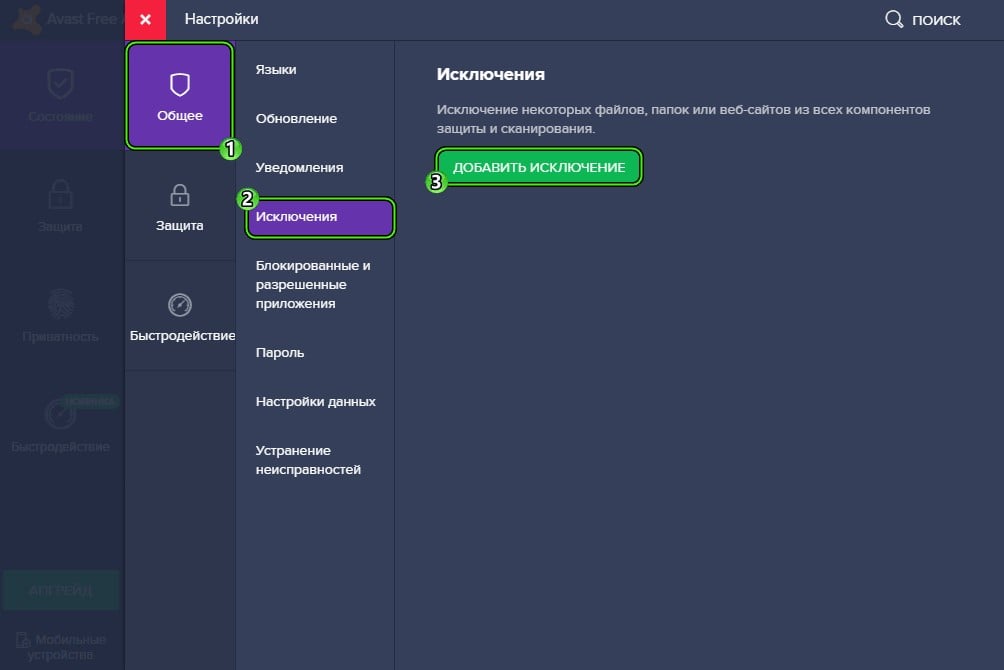
- Открываем основное приложение антивируса и переходим в «Настройки».
- Идем на страницу «Исключения».
- Указываем путь к exe-файлу (есть выше) и нажимаем применить.
Еще один вариант – запустить проверку целостности игровых файлов. Для этого нужно перейти в своей библиотеке Epic Games Store к Fortnite или другой игре и нажать на шестерню. В меню «Параметры» жмем на кнопку «Проверить».
Каждый из перечисленных способов может помочь исправить ошибку 30005: CreateFile failed with 32, ведь они позволяют выполнить все необходимые процедуры по возобновлению правильной работы EasyAntiCheat.
Как исправить ошибку 30005 EasyAntiCheat в Фортнайт при запуске

Подсказки по Fortnite: играй на легке
Fortnite поддерживает одновременную игру до 100 участников. Если на экране у любого из них появляется сообщение о 30005 ошибке в «Фортнайте» – это означает сбой встроенной античит-программы. Проблема устраняется несколькими способами, обладающими различной эффективностью.

Причины появления окна с ошибкой 30005 в Fortnite
О невозможности создать файл для 32-битной системы информирует модуль проверки EasyAntiCheat.
Есть несколько причин возникновения такой ситуации:
- повреждение файлов приложения;
- блокирование отдельных из них антивирусным ПО;
- временное ограничение доступа к файлам сервисами ОС, которое снимается без вмешательства игрока.
Быстрые способы исправления ошибки
Не существует единого алгоритма исправления ситуации. В зависимости от причины возникновения используются различные способы устранения ошибки.
Перезагрузка компьютера
Наиболее простой и доступный способ. Он устраняет неработоспособность приложения, возникшую вследствие системных сбоев или повреждения данных в оперативной памяти, носящих временный характер. Если после перезагрузки работоспособность игры восстановлена, нет потребности в дополнительных мерах.
.jpg)
Чистка памяти
При неоднократном проявлении ошибки стоит очистить кеш компьютера, удалить ненужные программы и их каталоги.
Проверка целостности установочного файла
Целостность установочного файла проверяется после запуска клиента Steam либо входа в собственный аккаунт через браузер.
Далее необходимо выполнить следующие действия:
- открыть библиотеку;
- найти приложение в списке;
- нажать ПКМ и выбрать «Свойства»;
- выбрать строку «Локальные файлы»;
- запустить проверку кликом по последнему пункту.
При обнаружении отсутствующих файлов переустановите игру.
Если объем RAM менее 2 Гб – не запускайте несколько копий программ одновременно.
Отключение антивируса
Устранение ошибки 30005 CrateFile Failed with 32 иногда возможно временным отключением антивирусного ПО или встроенного защитника Windows. Перед этим проверьте все файлы на наличие вирусов. Выключение программ защиты производите только штатными средствами ОС или используемого ПО. При возможности ограничивайте срок дезактивации программы. Для восстановления работоспособности игры могут потребоваться переустановка антивируса и занесение программы в список, исключающий проверки в дальнейшем.
.jpg)
Другие способы
Возможно устранить ошибку 30005, если в библиотеке Epic Games Store найти строку Fortnite, нажать в правом нижнем углу окна пиктограмму «шестеренка» и выбрать в меню пункт «Проверить». Далее приложение самостоятельно проверит файлы и загрузит недостающие.
Удаление установочного файла EasyAntiCheat
Проблема решается удалением установочного файла «АнтиЧита» из корневой папки игры. При установке по умолчанию она располагается на диске С:\.
Требуются такие действия:
- вызвать проводник (WIN+E) и перейти на C:\;
- зайти в папку Users;
- опуститься в каталог своей учетной записи;
- найти папку AppData\Local\;
- выбрать каталог с файлами игры;
- найти файл EasyAntiCheat Setup.exe и переместить его на флеш-карту (сохранить, не удалять);
- запустить игру.
Если в каталоге игры установочный файл не найден – ищите его в папке Steam (например, C:\Users\Пользователь\Steam\steamapps\common\название игры).

При отсутствии результатов файл установки необходимо скопировать на прежнее место.
Переустановка компонентов Windows
Причиной появления «30005 (CreateFile Failed with 32.)» могут быть устаревшие версии файлов Visual C++. Требуется обновление соответствующих пакетов ОС «Виндовс», которые рекомендуется загрузить из надежных источников. Отдавайте предпочтение официальной странице Microsoft.
Что за ошибка 32, и как ее решить
Ошибка с данным кодом генерируется диспетчером устройств. Основная причина ее появления – неверный тип запуска драйвера оборудования, установленный в реестре. Аналогичное значение выводится при запрете старта драйвера.
Тогда его значение не меняется для любой ОС Microsoft, от Windows 10 до Windows XP и более ранних версий.
Некоторые способы устранения ошибки с данным кодом:
- Перезагрузка ПК, в результате которой очищается кэш и удаляются временные файлы. Временные сбои аппаратной части, ошибки в оперативной памяти также устраняются рестартом компьютера.
- Отмена изменений, внесенных в реестр непосредственно перед появлением ошибки кода 32, или удаление добавленного устройства.
- Откат обновленного драйвера до предыдущей версии.
- Отмена изменений в «Диспетчере устройств» с использованием «Восстановления системы».
- Очистка значений UpperFilters и LowerFilters в соответствующем разделе DVD/CD-ROM. Аналогичные действия производятся для иных устройств, установка которых стала причиной появления ошибки.
- Переустановка драйверов устройства. Это может решить проблему, поскольку приведет к установке типа запуска на значение по умолчанию. Если USB приводит к ошибке Code 32 – следует удалить запись о нем в подгруппе контроллеров HID-совместимых устройств или корневых USB-концентраторов. Возможно, потребуется полная замена программного обеспечения.
- Обновление драйверов до последней версии. Оно также является способом устранения ошибки Code 32.
- Ручное изменение в реестре условий запуска драйвера. Это может устранить проблему, но требует знаний и понимания особенностей работы драйверов устройств. Высока вероятность, что ситуация будет разрешена при установке в реестре значения 0x00000004, означающего полное отключение драйвера. Для автоматически запускаемого оборудования, такого как CDROM, по умолчанию устанавливается 0x00000001.
- Замена оборудования, вызывающего ошибку Code 32. Этот способ является крайней мерой и применяется в случае несовместимости аппаратной части вашей конфигурации с версией Windows. К такому сценарию прибегают в случае использования старого оборудования или при установке всех патчей и обновлений вашей операционной системы.
Если есть уверенность, что аппаратная часть и прилагаемое к ней программное обеспечение не являются источниками возникновения ошибки кода 32, тогда следует попробовать запуск игры и оборудования на чистой установке Windows. Смена версии Windows также может стать одним из способов решения.
Ошибка 30005 в Fortnite
Если Fortnite отказывается запускаться и выдаёт ошибку 30005 (CreateFile failed with 32.), то у вас произошёл сбой во встроенной в игру античит-программе EasyAntiCheat.
Чаще всего эта проблема возникает, когда Fortnite самопроизвольно закрывается (крашится), либо же клиент Epic Games Store выключается во время обновления игры.
Сама ошибка выглядит так:


Устранить ошибку 30005 очень просто, для этого найдите Fortnite в своей библиотеке Epic Games Store и нажмите на шестерёнку в правом нижнем углу.

В появившемся меню нажмите на «ПРОВЕРИТЬ». Игра проверит свои файлы и перекачает повреждённые, после этого всё должно заработать.

Надеюсь, что этот материал был вам полезен. Свои вопросы можно задать в комментариях.
Как исправить ошибку “30005” в Fortnite
Как и любая другая онлайн-игра, Fortnite не застрахована от различных крашей и ошибок, периодически появляющихся у игроков. И в сегодняшней статье мы хотим рассказать вам об одной из них, которая очень часто возникает у многих пользователей.
Об этой ошибке известно немного больше, чем о других. Доподлинно выяснена причина ее возникновения – это краш, встроенного в игру, античита. Возникает это, в основном, из-за того, что вы, либо некорректно закрыли игру (например, у вас выключился свет, или вы выключили ПК), либо, если вы прервали процесс обновления, либо же при возникновении других ошибок, которые вынуждают игру неправильно закрыться. Ну а выглядит ошибка примерно так:

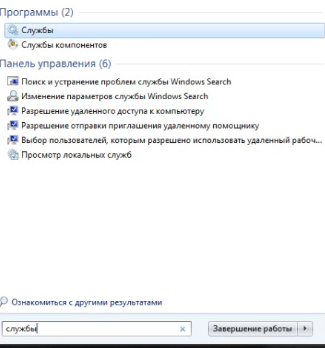
Итак, как мы уже сказали выше, проблема данной ошибки заключается в сбое работы античита. Чтобы пофиксить данную проблему, вы должны открыть поисковик пуска и прописать там службы, после чего перейти в необходимый раздел.
После того, как вы перейдете в службы, у вас откроется таблица, в которой будут показаны все действующие службы на вашем ПК. В этом списке вы должны будете найти EasyAntiCheat.
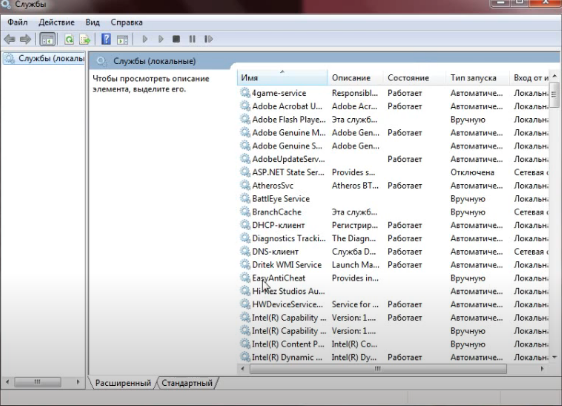
Обратите внимание, что тип запуска античита, стоит на «вручную». Это неправильно и именно это и вызывает ошибку 30005. Вам нужно будет изменить тип запуска античита с ручного режима на автоматический.
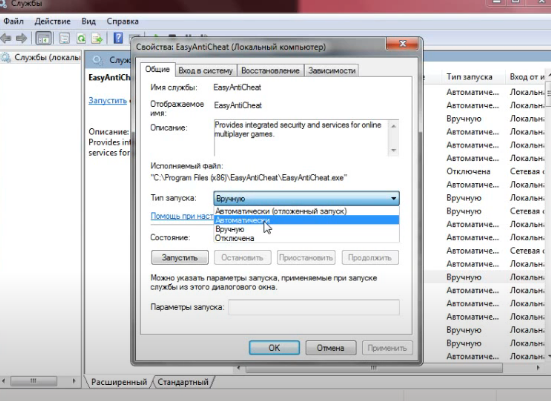
Сохраняете все изменения, перезаходите в Epic Games Stores и Fortnite, соответственно. Проблема исчезла, и вы можете продолжать наслаждаться игрой. На этом мы с вами прощаемся, всем удачи и до новых встреч.
Прочитать позже Отправить статью на e-mail Мы не собираем ваши данные и тем более не передаем их третьим лицам Отправить