Исправлено: не работают клавиши Backspace, Spacebar и Enter.
Хорошо ли работает ваша клавиатура и нет ли проблем при использовании клавиш клавиатуры, включая Backspace, пробел или Enter? Если да, вы должны быть счастливы, но вы можете прочитать эту статью и поделиться ею, так что любой, кто не может правильно использовать клавиатуру, может решить проблему.
Собственно, в чем проблема? Три клавиши Backspace, Spacebar и Enter перестали работать или работают время от времени. Эти клавиши не работают в Microsoft Word, Блокноте, Интернет-браузере и других приложениях. Это означает, что проблема активна в операционной системе.
Эта проблема не связана с конкретным компьютером или ноутбуком или конкретной операционной системой. Существует другая причина этой проблемы, включая неисправную клавиатуру, проблему с драйвером и проблемы с конфигурацией системы.
Вы пролили воду или другую жидкость на клавиатуру? Если да, вам нужно будет заменить клавиатуру на новую. Неисправную клавиатуру нельзя исправить, сделав какие-либо системные изменения.
Мы создали 8 методов, которые помогут вам решить вашу проблему.
Метод 1: отключение залипающих клавиш и клавиш фильтра
Microsoft разработала инструмент Ease Of Access, который упрощает использование вашего ПК. Простота доступа интегрирована в операционную систему Windows, и вам нужно будет изменить некоторые настройки. Мы покажем вам, как отключить залипание клавиш в Windows 10. Если вы используете предыдущие операционные системы, вы можете выполнить эту процедуру, чтобы отключить залипание клавиш.
- Удерживая логотип Windows, нажмите R
- Введите панель управления и нажмите Enter.
- Фильтровать значки по категории
- Выберите легкость доступа
- Нажмите Выбрать, как работает ваша клавиатура.
- Снимите флажок « Залипание клавиш» в разделе « Упростить ввод»
- Снимите флажок «Клавиши фильтра» в разделе « Упростить ввод»
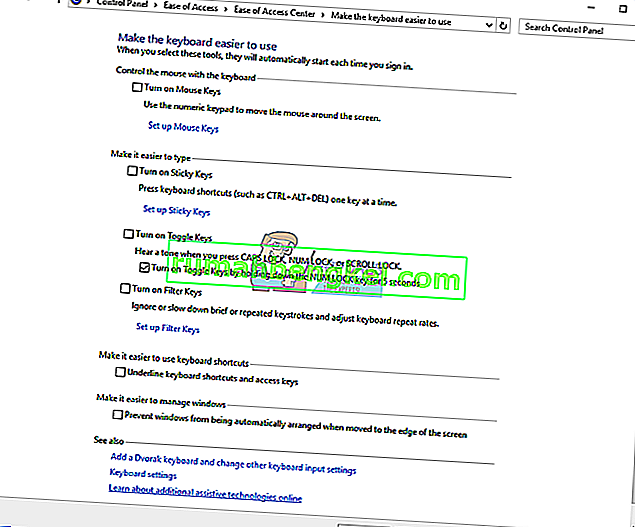
- Нажмите Применить, а затем ОК.
- Тестовые клавиши клавиатуры
Способ 2: удалить клавиатуру
Все компоненты оборудования требуют наличия драйвера для правильной работы на вашем компьютере или ноутбуке. Иногда драйвер может быть поврежден из-за конфликта между файлами или заражения вредоносным ПО. В этом методе мы покажем вам, как удалить клавиатуру. Чтобы удалить клавиатуру, вам потребуется доступ к диспетчеру устройств.
- Удерживая логотип Windows, нажмите R
- Введите devmgmt.msc и нажмите Enter.
- Перейдите к Клавиатурам и выберите свою клавиатуру. В нашем примере это HID Keyboard Device
- Щелкните правой кнопкой мыши на HID Keyboard Device и щелкните Uninstall устройство
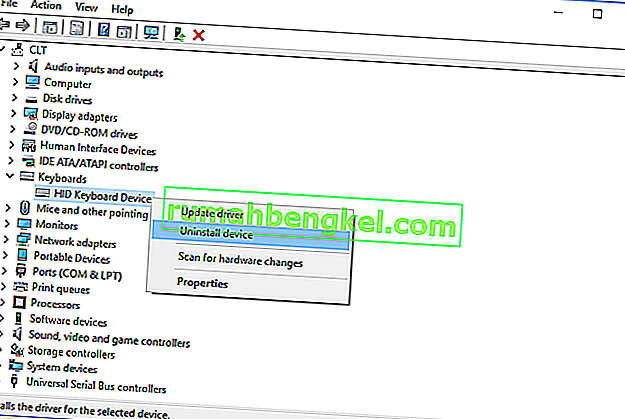
- Нажмите Удалить, чтобы удалить клавиатуру.
- Перезагрузите Windows
- Проверьте свою клавиатуру
Метод 3: обновить драйвер клавиатуры
В этом методе вам нужно будет обновить текущий драйвер до последней версии. Если официальный драйвер доступен на сайте поставщика, вам следует предпочесть этот драйвер. Но если драйвер недоступен на веб-сайте поставщика, вам необходимо обновить драйвер клавиатуры через Центр обновления Windows.
- Удерживая логотип Windows, нажмите R
- Введите devmgmt.msc и нажмите Enter.
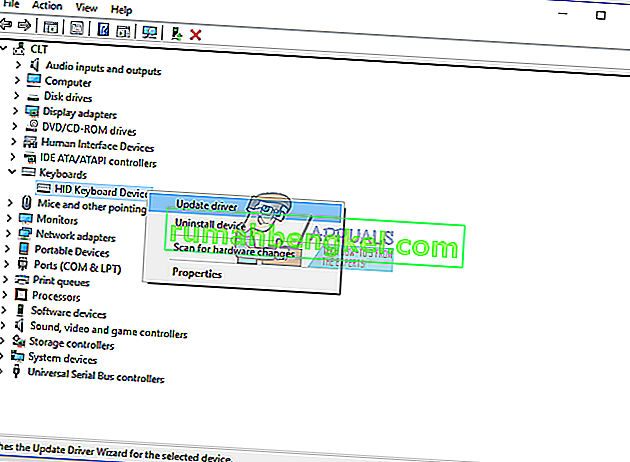
- Перейдите к Клавиатурам и выберите свою клавиатуру. В нашем примере это HID Keyboard Device
- Щелкните правой кнопкой мыши на HID Keyboard Device и нажмите Обновить драйвер
- Нажмите Автоматический поиск обновленного программного обеспечения драйвера.
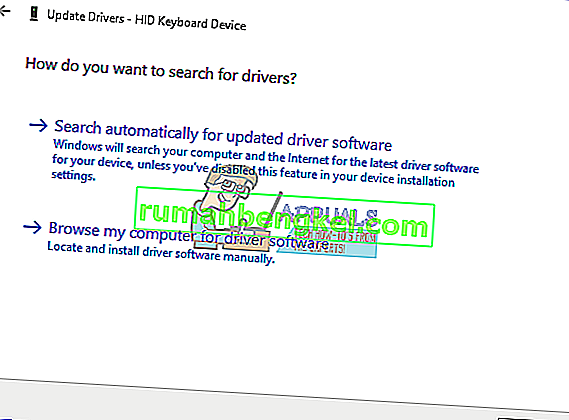
- Подождите, пока Windows закончит обновление драйвера клавиатуры.
- Перезагрузите Windows
- Проверьте свою клавиатуру
Метод 4: просканируйте жесткий диск на наличие вредоносных программ
Вредоносное ПО может доставить много проблем вашему компьютеру, включая проблему с клавиатурой. Мы рекомендуем вам загрузить и установить Malwarebytes, а затем просканировать свой жесткий диск на наличие вредоносных программ.
Метод 5: обновите свой компьютер с Windows
Для кого-то это может показаться странным решением, но лишь немногие пользователи решили свою проблему, обновив компьютер с Windows. Процедура обновления Windows проста. Мы покажем вам, как проверить, доступны ли их обновления в Windows 10.
- Щелкните меню Пуск и введите обновление Windows.
- Откройте Центр обновления Windows
- В разделе « Центр обновления Windows» нажмите Проверить наличие обновлений.
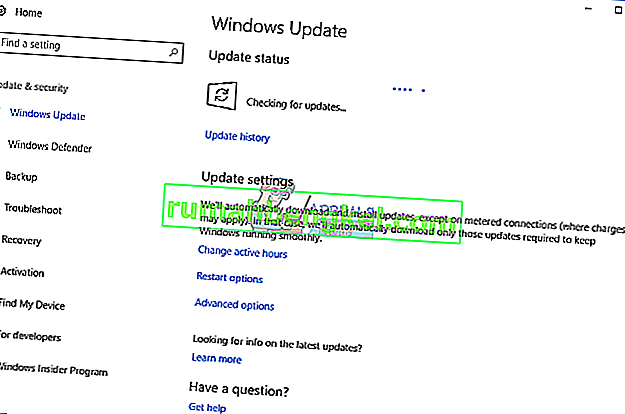
- Установить доступные обновления
- Перезагрузите Windows
- Проверьте свою клавиатуру
Метод 6: проверьте клавиатуру на другом компьютере или ноутбуке
Если вы используете компьютер, а клавиши клавиатуры не работают должным образом, мы рекомендуем вам протестировать клавиатуру на другом компьютере или ноутбуке. Вы можете подключить клавиатуру через порт USB или P / S. Если ваша клавиатура не работает должным образом на другом компьютере, вам нужно будет приобрести еще одну клавиатуру. Мы рекомендуем вам покупать клавиатуру с USB-кабелем, а не P / S 2, потому что это старый стандарт.
Что вы будете делать с клавиатурой ноутбука? Подключите USB-клавиатуру к ноутбуку и проверьте, правильно ли она работает. Если другая клавиатура работает без проблем, это означает, что у вашей текущей клавиатуры есть проблема с оборудованием, и вам нужно будет заменить ее на новую. Если у вас все еще есть проблема с USB-клавиатурой, вам необходимо переустановить Windows, метод 7.
Прежде чем вы решите приобрести новую клавиатуру, проверьте, распространяется ли на ваш ноутбук гарантия. Если ваш ноутбук находится на гарантии, поставщик заменит вашу клавиатуру бесплатно. Вам нужно будет получить доступ к веб-сайту поставщика и в разделе гарантии, где проверяется статус гарантии. Также будьте осторожны при покупке клавиатуры для ноутбука, потому что вся клавиатура работает не на всех машинах. Нужная клавиатура совместима только с вашим устройством. Вы можете купить клавиатуру на Amazon. Например, если вы хотите приобрести новую клавиатуру для ноутбука HP G1 850, вам нужно будет зайти на сайт Amazon и выполнить поиск своей клавиатуры.
Кроме того, вы можете обратиться в местный сервисный центр и купить клавиатуру прямо у них. Вам нужно будет указать модель вашего ноутбука, серийный номер (s / n) и номер продукта (p / n). Исходя из этого, они продадут вам подходящую клавиатуру для вашей машины.
Метод 7: переустановите Windows
Чтобы убедиться в отсутствии проблем с конфигурацией системы, необходимо переустановить операционную систему. Сохраните все свои данные на USB-накопитель, внешний жесткий диск, NAS (сетевое хранилище) или облачное хранилище и переустановите Windows. Вы можете установить ту же Windows, а можете установить Windows 7, Windows 8.x или Windows 10.
Backspace, пробел, клавиша Enter не работает? Исправить легко! [Новости MiniTool]
Клавиши Backspace, Spacebar и Enter используются всегда, но вы их не замечали. Вы понимаете их ценность только тогда, когда один из них перестает работать. Как это досадно! В сегодняшнем посте Решение MiniTool покажет вам, как решить проблему — Пробел, Enter или Backspace не работают в Windows 10/8/7.
Когда одна из этих клавиш клавиатуры, включая Backspace, пробел и Enter, перестает работать, вы не можете использовать клавиатуру в настоящее время. Возможно, что-то не так с клавиатурой. Но иногда вы можете столкнуться с этой проблемой на ПК с Windows из-за проблем с программным обеспечением или драйверами.
 Вот 5 способов исправить неработающую клавиатуру ноутбука в Windows 10
Клавиатура Windows 10 не работает, когда вы используете ноутбук? Успокойтесь, и этот пост расскажет вам о некоторых полезных методах, которые могут вам помочь.
По словам некоторых пользователей, эти три клавиши не работают в Microsoft Notepad, Word, интернет-браузере и других программах. Это указывает на то, что проблема активна в операционной системе, например Windows 10/8/7. Итак, как исправить неработающие Backspace, Enter или Spacebar? Найдите решения из следующей части прямо сейчас!
Пробел, Enter или Backspace не работают
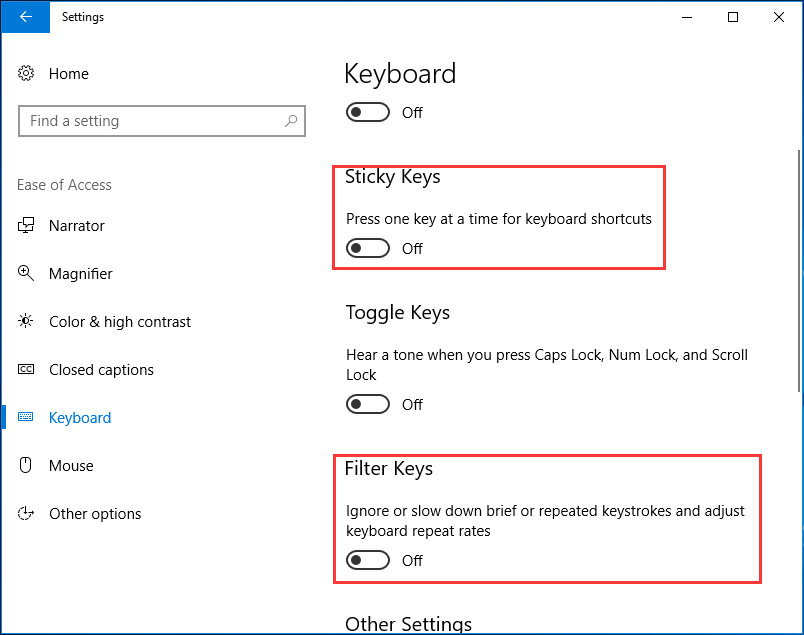
Метод 1. Отключите залипание клавиш и фильтров.
В Windows 10 есть две функции — залипающие клавиши и клавиши фильтра. Первый позволяет вам нажимать по одной клавише для сочетаний клавиш, а второй говорит клавиатуре игнорировать повторяющиеся нажатия клавиш.
Иногда включение этих двух функций может остановить работу некоторых клавиш на клавиатуре, включая Backspace, Spacebar и Enter, как ожидалось. Таким образом, их отключение может быть полезным, что было доказано некоторыми пользователями.
Вот что вам следует делать:
- Идти к Пуск> Настройки> Легкость доступа .
- Под Клавиатура вкладка, перейдите в Липкие ключи и Клавиши фильтров чтобы убедиться, что переключатель установлен на Выключено .
Метод 2: переустановите или обновите драйвер клавиатуры
Иногда драйвер может быть поврежден или устарел, а затем нарушается соединение между клавиатурой и вашей операционной системой, что приводит к проблеме — Backspace, пробел или клавиша Enter не работают. Итак, попытка переустановки или обновления драйвера клавиатуры может быть полезной в Windows 10/8/7.
1. Перейдите в Диспетчер устройств основной интерфейс.
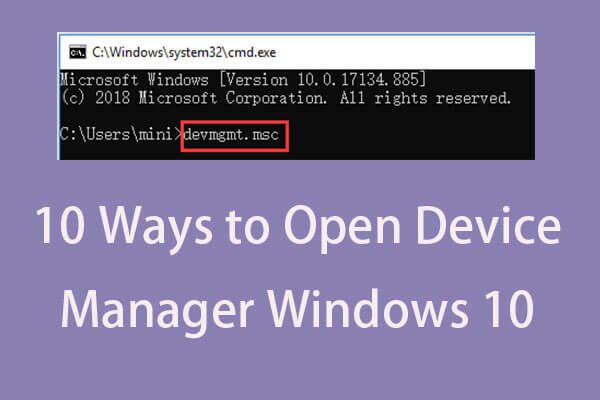 10 способов открыть диспетчер устройств Windows 10
В этом руководстве предлагается 10 способов открыть диспетчер устройств Windows 10, включая. откройте Диспетчер устройств Windows 10 с помощью cmd / command, ярлыка и т. д.
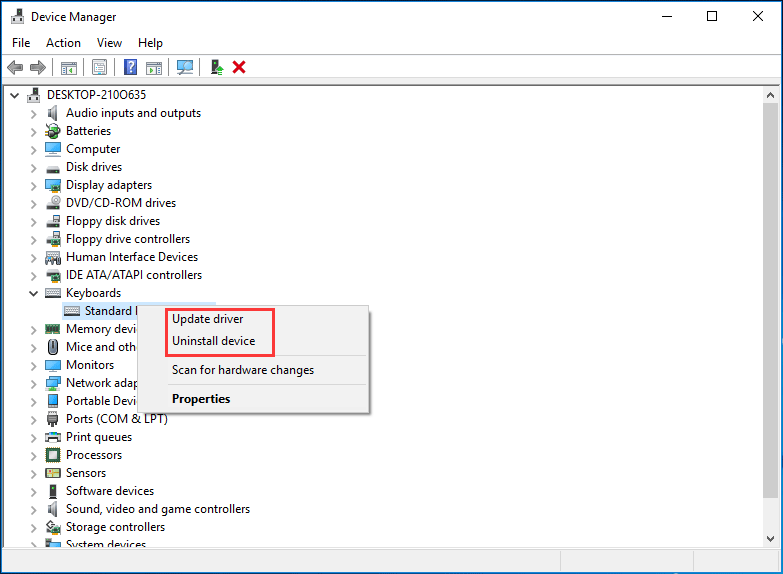
2. Разверните Клавиатуры и щелкните правой кнопкой мыши на клавиатуре:
- Чтобы переустановить драйвер клавиатуры, выберите здесь Удалить устройство из контекстного меню. Далее нажмите Удалить а затем перезагрузите компьютер, чтобы проверить, могут ли работать клавиши Backspace, Spacebar или Enter.
- Чтобы обновить драйвер клавиатуры, выберите Обновить драйвер и пусть Windows автоматически выполнит поиск последней версии драйвера.
Метод 3: используйте средство устранения неполадок клавиатуры
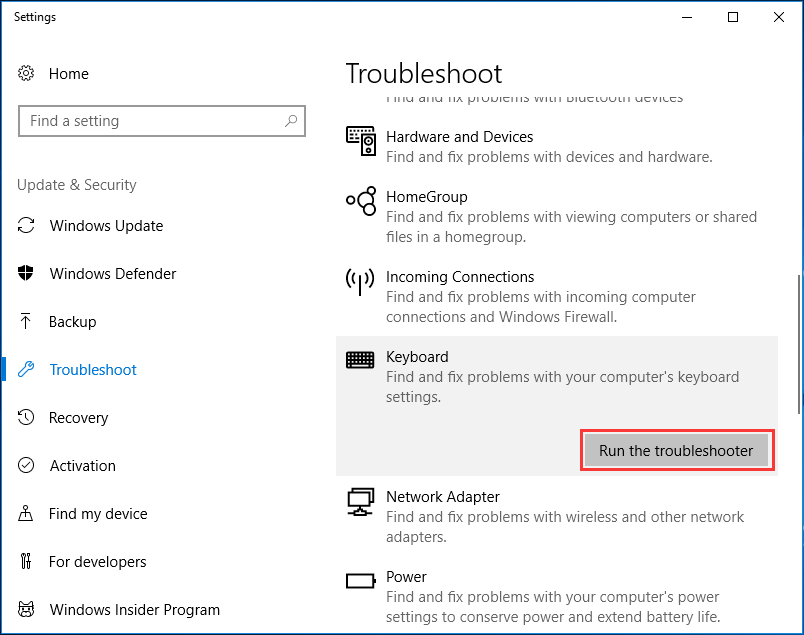
Если вы столкнулись с проблемой, когда пробел, Enter или Backspace не работают в Windows 10/8/7, вы можете попробовать использовать средство устранения неполадок клавиатуры. В качестве примера возьмем Win10.
- Ввод устранять неполадки в поле поиска и щелкните результат.
- Нажмите Клавиатура а затем выберите Запустите средство устранения неполадок .
Наконечник: Иногда у вас могут возникнуть проблемы при использовании средства устранения неполадок Windows для произошла ошибка при устранении неполадок . Чтобы получить ответ, нажмите на данную ссылку.
Метод 4: проверьте клавиатуру
Хорошая идея — проверить, нет ли под ключами физической блокировки. Если да, очистите клавиши и клавиатуру. Кроме того, проверьте, работает ли режим подключения, который вы используете для клавиатуры. Наконец, используйте клавиатуру, когда клавиши клавиатуры не работают на другом ПК, и посмотрите, может ли она работать нормально, что поможет вам узнать, связана ли проблема с клавиатурой или ПК.
Если все это не работает, просто замените новую клавиатуру.
Нижняя граница
Ваш ключ — пробел, Enter или Backspace не работает в Windows 10/8/7? В этом посте показано, как это исправить. Просто попробуйте эти методы сейчас в зависимости от вашей операционной системы.
Клавиша backspace на клавиатуре не работает
Клавиша backspace необходима для удаления текста, либо для возврата в предыдущее окно в проводнике компьютера.
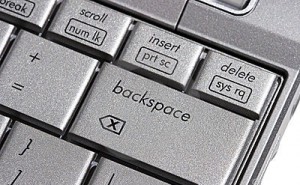
Почему не работает кнопка backspace? Здесь есть два варианта.
1 вариант . Поломалась дорожка на плате клавиатуре.
2 вариант . Под клавишу попал мусор, например — крошки батона, печенья, чипсов или любых других лакомств. Именно этот мусор может мешать клавише, выполнять свои предназначенные действия.
Эти проблемы могут возникать как на обычной отдельной клавиатуре для ПК, так и на встроенной клавиатуре на ноутбуке.
Если клавиша сломалась на отдельной клавиатуре, то проще купить новую клавиатуру. Но если это проблема случилась на ноутбуке, то его необходимо отнести в ремонтный отдел. Если в клавиатуру попал лишний мусор, то стоимость ремонта будет невелика — только за чистку ноутбука. Но если клавиатуру на ноутбуке все же предстоит заменить на новую, то это будет стоить намного дороже, чем чистка.
Заменить клавишу backspace можно клавишей delete, которая также умеет стирать текст, но только в обратную строну.
Часто при прочтении информационной статьи, руководства какой-то программы или настройки управления в компьютерной игре в тексте встречается клавиша под названием Backspace. Что за клавиша, где её найти, какую функцию она выполняет — ответы на эти и другие вопросы поможет информация ниже.
Где расположена клавиша?
Одной из наиболее часто используемых кнопок на клавиатуре является Backspace. Что за клавиша и где она располагается, при этом многие не знают.
Её расположение может варьироваться в зависимости от типа и модели клавиатуры. Однако в большинстве случаев достаточно посмотреть на место над большой кнопкой Enter, где клавиша Backspace и располагается — её можно опознать по вытянутой в длину форме. Также её можно определить по стрелочке, направленной в левую сторону клавиатуры, а также соответствующей надписи, которая, к сожалению, присутствует не на каждой модели устройства.
Нередкой ошибкой при ответе на вопрос "Backspace — что за клавиша?" является то, что это самая широкая кнопка на клавиатуре или просто "Пробел". Но это мнение ошибочно — причиной тому является схожее название — Space.
Где и для чего используется?
При первом знакомстве с персональным компьютером помимо вопроса о кнопке Backspace (что за клавиша), возникает интерес о её функциональности. В большинстве приложений, связанных с набором текста, она отвечает за возврат печатающей каретки с удалением последнего символа или элемента. А в случае наличия выделенного текста или фрагмента документа выполняет удаление всей выбранной информации.

В сочетании с другими клавишами её функционал значительно расширяется, и это зависит уже от спецификации самого приложения, в котором производится работа.
В интернет-браузерах клавиша Backspace работает в роли кнопки возврата на предыдущую страницу. Однако последние версии некоторых браузеров перешли на поддержку комбинаций с использованием этой кнопки, например, Alt + Backspace.
Ремонт клавиши Backspace
Если во время работы с клавиатурой оказалось, что не работает клавиша Backspace, то при корректно подключенном устройстве и наличии соответствующих драйверов на компьютере причиной поломки может выступить несколько факторов. Один из самых распространённых — попавшая под саму клавишу грязь, мешающая корректной работе клавиши. Для устранения этой неполадки достаточно снять верхнюю пластину, произвести чистку мембраны или возвратной пружины, после чего закрепить пластину на исходном месте и проверить её работоспособность. При выполнении этой операции следует учитывать, что "усики", на которых держится клавиша, достаточно непрочные, поэтому действовать необходимо с аккуратностью.

Другой популярной причиной является попадание влаги в контакты на печатной плате. Последствием этого может стать коррозия самих контактов, из-за чего клавиатура перестает реагировать на нажатие. В этом случае необходимо произвести более детальный разбор устройства ввода и очистить контакт клавиши.
Если же данные действия не помогли в восстановлении работоспособности устройства, то следует обратиться в сервисный центр. Возможно, причина некорректной работы заключается не в самой клавише, а в клавиатуре, и тогда выявить причины без опыта и соответствующих знаний будет затруднительно.
Яндекс-браузер – веб-обозреватель от российского разработчика Yandex, построенный на базе Chromium. В программе реализовано множество удобных для пользователей компонентов, которые способны значительно повысить скорость работы в сети Интернет. Компания регулярно выпускает новые версии продукта и свежие патчи, однако некоторые элементы все же могут работать не совсем стабильно. В данной статье описано, почему не иногда не работает кнопка возврата назад в браузере от Яндекс, и представлено подробное руководство по решению этой неприятной проблемы.
Вполне возможно, что возникающая у вас проблема с «Назад» уже давно решена, просто у вас на компьютере по какой-либо причине не установлен соответствующий патч.
В отличие от многих своих конкурентов в Яндекс-браузере невозможно отключить функцию автообновления. Однако, к сожалению, это не означает, что у вас со 100% вероятностью будет самая последняя актуальная версия продукта. Загрузке и установке новых патчей может мешать установленная антивирусная программа, встроенный фаервол или действия различных вирусов. Иногда автоматическая закачка может быть запрещена системным администратором вашего офиса.
Поэтому вам следует удостовериться в том, что у вас стоит актуальная версия программы.
Если данной информации там нет – то вам будет доступна специальная кнопка с названием «Update» («Обновить»). Нажмите на нее, что запустить процесс скачивания и инсталляции доступного обновления.
В случае если по какой-либо причине данная кнопка недоступна для нажатия – лучшим решением будет полная переустановка программы.
Ручная переустановка
Первым делом вам потребуется удалить обозреватель.


Запустите загруженный установочный файл и дождитесь окончания процедуры. Теперь у вас установлена самая свежая на данный момент версия программного обеспечения.
«Умная» кнопка
Объект обсуждения – значок «Стрелка влево», зачастую присутствующий во многих обозревателях, проводниках и текстовых редакторах. Эта стрелка служит для возврата назад, к предыдущей посещенной странице, директории и состоянию документа. Разработчики из Яндекс, находясь в стремлении сделать свой проект как можно более качественным, подключили к этому элементу еще несколько функций.
Стрелка не только может возвращаться к предыдущим посещенным ресурсам, но и перенаправлять вас в другие программы. Если Яндекс назначен вашим обозревателем по умолчанию, то он будет запускаться при переходе по любой гиперссылке. Так что, если вы, к примеру, читая текст в Word-документе, нашли ссылку на сайт и открыли ее, то автоматически окажетесь в Яндекс-браузере. И теперь, с помощью значка «Назад» вы можете вернуться к работе с документом в Word.
К тому же, на значок «навешена» функция перехода к истории последних посещений. При нажатии по символу ПКМ открывается ниспадающее контекстное меню, в котором расположены ссылки быстрого перехода на недавно открываемые сайты и окно работы с историей браузера.
Как известно, чем проще что-то устроено, тем сложнее ему выйти из строя. Подобные объекты требуют для своей работы большого количества проверок. Увеличение количества строчек исполняемого кода загромождает интерфейс, в результате чего функция может «привиснуть» во время срабатывания.
Именно это и служит причиной того, что «Назад» не работает у некоторых пользователей. Яндекс активно работает над улучшением своего продукта, и количество баг-репортов постоянно уменьшается. Вероятнее всего, в скором времени данная неприятность перестанет беспокоить людей, выбравших этот замечательный обозреватель.
Статья была полезна?
Поэтому, когда по каким-то причинам при нажатии не происходит того, что должно происходить, понимаешь, что работать невозможно. Конечно, можно обратиться к мастеру, но есть возможность и самостоятельно кое-что сделать. В большинстве случаев это помогает.
Со временем все кнопки, расположенные на клавиатуре, имеют свойство залипать или впадать, эта некая «болезнь» ноутбуков, хотя компьютерные клавиатуры тому не исключение. Поэтому для начала необходимо проверить эту версию. Следует несколько раз с силой попробовать нажать на клавишу, а потом резко бросить её. Если при этом ничего не происходит – значит, что кнопка действительно залипла.
Путём подобных нажатий можно добиться того, чтобы она «отклеилась». При неудачных попытках придётся обращаться в ремонт, причём клавишу придётся сразу же менять на новую. Попадание мусора под кнопку – это ещё одна распространённая проблема, которая не даёт возможности совершить пропечатывание. В этом случае также помогут вышеописанные манипуляции, к которым можно добавить ещё чистку клавиатуры. При определённых навыках её даже можно попытаться снять.
Иногда проблема может быть и более серьёзной. Речь идёт о поломке дорожки на плате клавиатуры. В этом случае не работать может, как одна клавиша, так и несколько. Решить эту неприятность при всём желании самостоятельно не получится и без опытного мастера в этом деле не обойтись.
Правда, перед ремонтом не лишним будет «заглянуть» в BIOS, попасть в него можно во время запуска ноутбука. Посещение БИОСа даст возможность узнать, включена ли вообще кнопка или нет. Иногда, вследствие всевозможных сбоев те или иные клавиши могут отключаться сами по себе, а запустить их вновь имеется возможность только в БИОС.
Некоторые пользователи удаляют драйвера клавиатуры, скачивают их вновь и устанавливают. Зачастую это тоже неплохо работает.
Ежели вышеописанные действия не помогли ничего изменить, в этом случае хочется или нет, а без посещения сервисного центра не обойтись, иначе кнопка не будет работать и дальше, создавая массу неудобств.
Когда я передаю ssh в другую машину Ubuntu с моей учетной записью (с разрешениями sudo), мой ключ backspace генерирует некоторые неудобные символы при нажатии. Также клавиши Tab, Del и Arrow не работают.
С другой стороны, у меня также есть другая учетная запись на той же машине & amp; когда я прохожу через эту учетную запись, ее терминал работает отлично. Я не мог понять, почему это происходит.
10 ответов
РЕДАКТИРОВАТЬ: Ссылка: Mateng Mateng
Матенг близок, я думаю, что вы, вероятно, запустили Bourne Shell. Но вы не должны редактировать файл /etc/passwd напрямую. Вместо этого используйте команду chsh :
Флаг -s сделает новую оболочку (Bash в этом случае) вашей оболочкой входа в систему, в дальнейшем.
Следующие изменения решили проблему для меня. Сначала я проверил, какая оболочка запускалась:
Как я читал в этом сообщении в Ubuntuforums , изменение оболочки на /bin/bash приводит к решению. Поэтому я редактировал свои пользовательские настройки в /etc/passwd для:
Я вышел из системы, а затем снова вошел в систему. Как ни странно, мне пришлось вручную переключать оболочку (возможно, какой-то кеш был активен), введя это:
Voila!
[Проблема возникла из-за обновления распространения.]
, когда вы первый ssh, попробуйте эти две команды
Мне нужно сделать это на некоторых машинах, для которых я вхожу, чтобы исправить эту проблему.
Один из самых простых способов исправить эту проблему — ввести / bin / bash в командной строке командной строки:
Вышеупомянутая команда выполнит оболочку Bourne Again Shell поверх существующей оболочки в качестве подпроцесса. Это представляет собой недостаток использования большего количества ресурсов, но ничего не нужно редактировать и специальных разрешений не требуется. Например, в последних версиях Kubuntu он запускает сеанс / bin / bash поверх интерфейса оболочки командной строки по умолчанию / bin / dash.
Тем не менее, для сохранения изменений одна возможность — отредактировать файл / etc / passwd и добавить / изменить / заменить оболочку по умолчанию в / bin / bash после последнего символа «:» в строке, соответствующей пользователю. Однако для редактирования этого файла потребуются привилегии администратора.
«Терминал Gbnome» не совсем эмулирует «xterm».
Терминал GNOME эмулирует эмулятор терминала xterm и предоставляет некоторые из тех же функций.
Трактат о проблеме и решении (решениях) можно найти здесь:
Every Linux user has been sooner or later trapped in a situation in which having working Backspace and Delete keys on the console and on X seemed impossible. This paper explains why this happens and suggests solutions. The notions given here are essentially distribution-independent: due to the widely different content of system configuration files in each distribution, I will try to give the reader enough knowledge to think up his/her own fixes, if necessary.
I assume that the Backspace key should go back one character and then erase the character under the cursor. On the other hand, the Delete key should delete the character under the cursor, without moving it. If you think that the function of the two keys should be exchanged, in spite of the fact that most keyboards feature an arrow pointing to the left (←) on the Backspace key, then this paper will not give you immediate solutions, but certainly you may find the explanations given here useful.
Самое простое заданное решение (которое может работать здесь) заключается в использовании: bash $ export TERM = gnome
Как пользователь root редактирует файл / etc / passwd для вашего пользователя и меняет / bin / sh на / bin / bash
hdfs: x: 1020: 1001 :: / home / hdfs: / bin / sh to hdfs: x: 1020: 1001 :: / home / hdfs: / bin / bash
Это сработало для меня.
Я попробовал все вышеперечисленные плюсовые заметки ( эта ссылка ) без успеха. Вы можете проверить, установлен ли vim.
Обычно я использую vi not vim. Поэтому я установил vim.
После этого мазки клавиатуры начали работать правильно, когда я выполнил vi. Глядя на вывод следующего, похоже, что vi был сделан псевдоним vim после установки:
Это проблема совместимости с клавиатурой, то есть как она интерпретируется в главной системе. Возможно, вам придется использовать j или h для перемещения в редакторе vi в командном режиме. Стрелки не работают.
Проверьте настройки профиля — > совместимость в главной системе для этого конкретного пользователя.
Хорошо, я знаю, что это не «решение» для каждого пользователя, и может не помочь многим из вас , но надеюсь, что это помогает не менее 1 из вас . Это устранило мою проблему.
Мой шестимесячный стук ударил меня по клавиатуре, и мои клавиши со стрелками перестали работать на моей сессии шпатлевки в поле Debian. Они работали везде (все остальные программы за пределами шпатлевки). После Googleing и даже приземления здесь (я собирался закрыть эту вкладку, это не решило для меня). Я что-то пробовал. Я открыл новую сессию ssh в том же поле, и мои клавиши со стрелками работали. Я присоединился к сеансу экрана, и они не сработали. Так что что-то только что произошло, связанное с текущей сеансом экрана, отключение клавиш со стрелками. К сожалению, я был (я) в середине большого проекта, на моем сеансе экрана открылось 28 окон, и я не хотел закрывать сеанс, теряя место на всех 28 окнах.
В то время как на оболочке bash я пробовал все комбинации, о которых я мог думать, CTRL + вверх, вниз, влево, ALT + вверх, вниз, влево, вправо, SHIFT + вверх, вниз, влево, CTRL + ALT + вверх, вниз, влево вправо, CTRL + SHIFT + вверх, вниз, влево вправо и т. д. Все еще не повезло, я также пробовал окна меню и окна приложений с помощью кнопок вверх, вниз, влево и вправо.
Теперь мои стрелы снова работают! Что-то в одной из комбинаций того, что выше, и клавиши со стрелками зафиксировали его.
Ни один из ответов выше не исправил мою идентичную проблему, т. е. не может использовать backspace или подобные ключи после sshing на удаленный от Ubuntu (здесь ubuntu-17.10 с ncurses-6.0).
В конечном итоге это проблема с terminfo. В принципе, мой гном-терминал говорит, что это терминал xterm-256color (через переменную TERM, которая экспортируется ssh на удаленный), но у удаленного не было конфигурации terminfo для xterm-256color.
Выполнение следующей проблемы исправлено:
infocmp без какой-либо опции создает список источников для терминала в переменной окружения $ TERM. Таким образом, это эквивалентно infocmp -I $ TERM.
Затем полученный источник скомпилируется через tic.
Наконец, установите соответствующую конфигурацию terminfo в удаленное местоположение. Итак, в следующий раз, когда я подключусь к $ remote через $ host, он будет знать о моем терминале.
Исправлено: не работают клавиши пробела, Enter и Backspace.
В Windows иногда перестали работать клавиши клавиатуры. Вы заметили, что клавиши клавиатуры, в том числе Backspace, пробел или Enter не работают. Из-за этой проблемы мы не можем использовать клавиатуру в настоящее время. Мы все предполагаем, что есть какая-то проблема с клавиатурой, но иногда из-за проблем с программным обеспечением или драйверами мы сталкиваемся с этой проблемой на ноутбуке или ПК с Windows. По словам некоторых пользователей, три клавиши Backspace, Spacebar и Input перестали работать в Microsoft Word, Блокноте, интернет-браузере и других программах.
Исправить неработающие клавиши пробела, Enter и Backspace
Эта проблема не связана с конкретным компьютером или ноутбуком или специальной операционной системой. Существует другая причина проблемы, например неисправная клавиатура, проблема с драйвером и трудности с конфигурацией системы.
Можно ли пролить воду или другую жидкость? Если да, вы захотите заменить клавиатуру новой. Неисправную клавиатуру нельзя исправить, выполнив какие-либо системные изменения.
Плохой драйвер клавиатуры
Если вы установили новое обновление Windows 10, скорее всего, возникли проблемы с сетью. Также, если вы используете Устаревшие драйверы затем перейдите к Диспетчер устройств и найдите все устаревшие драйверы. Нажмите на Удалить or обновление его.

Подтвердите свой язык клавиатуры
Некоторые пользователи сообщают об изменении языка клавиатуры своего компьютера, и поэтому вы сталкиваетесь с такими проблемами.
Шаг 1: перейдите к Настройки > Время и язык и клавиатура.

Отключить клавиши фильтра
Шаг 1: нажмите Запустить > Настройки > Легкость доступа, затем Клавиатура на левой панели.

Шаг 2. Найдите параметр «Отключить ключи фильтра», выключите его и перезагружать его.

Клавиатура просто не реагировала ни на что. Кроме того, не следует забывать, что клавиатуры ноутбука являются хрупкими и не предназначены для использования в играх в течение длительного времени. Клавиатура ноутбука прилагается к более высокой сложности. Таким образом, мы не открываем его самостоятельно и не ремонтируем, но с вашим оборудованием нет никаких проблем, потому что, как я уже упоминал выше, с этим связано множество факторов. Тогда ясно, что всегда следите за тем, чтобы вы оставляли самое лучшее напоследок — неожиданный поворот заканчивается, чтобы ваш читатель остался доволен.
Надеюсь, вам понравилась эта замечательная статья о том, как исправить неработающие клавиши пробела, Enter и Backspace. Прокомментируйте ниже, если вам нужна помощь.