Как изменить сочетание клавиш изменения языка ввода в Windows 11

По умолчанию в Windows 11 предусмотрено два стандартных сочетания клавиш клавиатуры для изменения языка ввода: Windows+Пробел и Alt+Shift — они работают в только что установленной системе и на экране блокировки, однако подходят не для всех пользователей: например, я всегда меняю сочетание клавиш на Ctrl+Shift, которое мне кажется более удобным.
В этой инструкции подробно о том, как изменить сочетание клавиш для переключения языка ввода в Windows 11 как в самой системе, так и на экране блокировки, а также об изменении языка ввода по умолчанию.
Содержание
Изменение горячих клавиш смены языка в Windows 11
В Windows 11 изменить клавиши, с помощью которых будет меняться язык ввода можно для текущего пользователя: это сочетание будет работать только после входа в систему, а можно — задать стандартную комбинацию для всех пользователей, в этом случае она же будет переключать раскладку на экране блокировки при входе в систему. Далее рассмотрим оба варианта.
Настройка клавиш смены языка ввода
Для того, чтобы изменить сочетание клавиш, которое будет использоваться для смены языка ввода с русского на английский или между другими языками в Windows 11 выполните следующие шаги:
- Перейдите в параметры настройки ввода. Для этого можно нажать по значку языка в области уведомлений и выбрать пункт «Дополнительные настройки клавиатуры», а в открывшемся окне внизу выбрать пункт «Ввод» в разделе «Сопутствующие параметры». Второй метод: перейти в Параметры — Время и язык — Ввод.
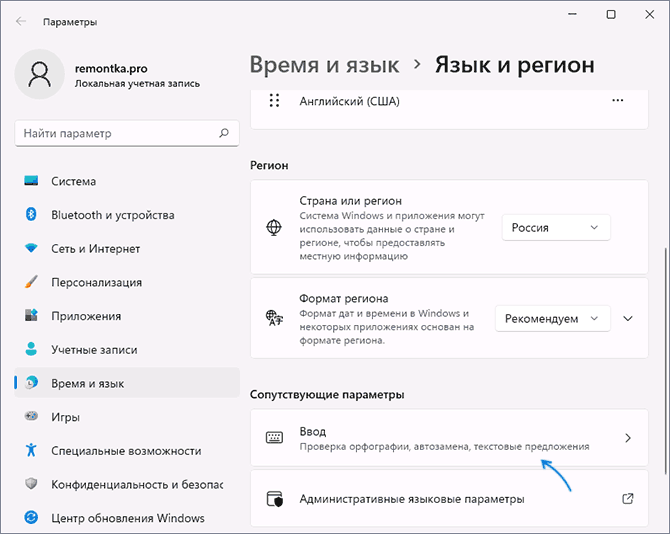
- Откройте пункт «Дополнительные параметры клавиатуры».

- Нажмите «Сочетания клавиш для языков ввода».

- В открывшемся окне нажмите «Сменить сочетание клавиш».

- Установите нужное сочетание в разделе «Смена языка ввода» и примените настройки. На изображении ниже для смены языка устанавливается сочетание Ctrl+Shift.

Учитывайте, что после проделанных изменений, сочетание клавиш будет изменено только для текущего пользователя — для других, а также на экране блокировки Windows 11 продолжат использоваться стандартные сочетания. Кроме этого, сочетание клавиш Windows+Пробел для изменения языка ввода также продолжит работать, независимо от сделанных вами настроек.
Примечание: обычно в Windows 11 первым языком ввода является текущий язык системы. Если вы захотите изменить это, зайдите в Параметры — Время и язык — Язык и регион, в списке языков выберите язык, который нужно установить основным языком ввода и переместите его вверх с помощью кнопки с изображением стрелки.
Изменение сочетания клавиш переключения раскладки на экране блокировки Windows 11 при входе в систему и для всех пользователей
Если вам требуется выполнить эту же настройку сразу для всех пользователей, а также изменить сочетание клавиш смены языка на экране блокировки, для этого требуется иметь права администратора на компьютере. Необходимые шаги:
- После настройки параметров языка для текущего пользователя зайдите в Параметры — Время и язык — Язык и регион.
- Внизу нажмите «Административные языковые параметры».

- Откроется окно с дополнительными параметрами региона, нажмите «Копировать параметры».

- Отметьте пункты «Экран приветствия и системные учетные записи» и, при необходимости — «Новые учетные записи пользователей».
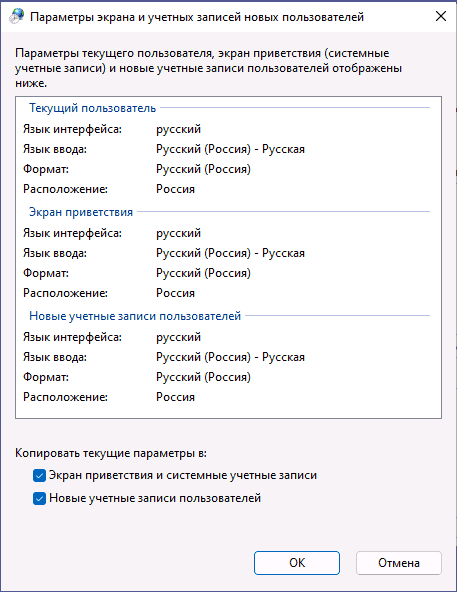
- Примените сделанные настройки.
После выполненных шагов заданное вами сочетание клавиш также будет работать на экране блокировки (приветствия) и для всех вновь создаваемых учетных записей пользователей.
В случае, если у вас остаются вопросы по смене языка ввода в Windows 11, задавайте их в комментариях: не исключено, что я, а возможно и кто-то из читателей, имеет решение.
Как переназначить любую клавишу или ярлык в Windows 11
Microsoft PowerToys — это удобная утилита для Windows, которая позволяет настраивать самые разные параметры Windows — от поведения окон на экране до сочетаний клавиш. Вот как вы можете использовать PowerToys для переназначения ваших любимых (или наименее любимых!) ярлыков.
Загрузите PowerToys с сайта Microsoft и установите его.
PowerToys не предустанавливается в Windows, вам нужно загрузить его вручную. Microsoft рекомендует вам загружать PowerToys напрямую с GitHub. Вы должны скачать последнюю версию — она всегда будет ближайшей к началу.
Убедитесь, что вы выбрали правильную версию для своего ПК. Большинство настольных компьютеров и ноутбуков с Windows используют 64-разрядные процессоры Intel или AMD, поэтому загрузите установщик с расширением “x64” где-то в названии. Щелкните файл “.exe” после завершения загрузки и следуйте инструкциям.
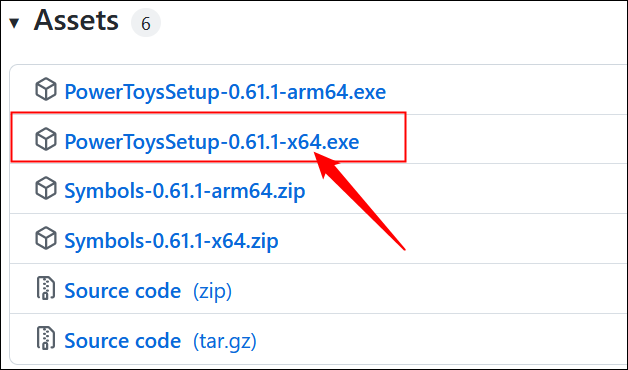
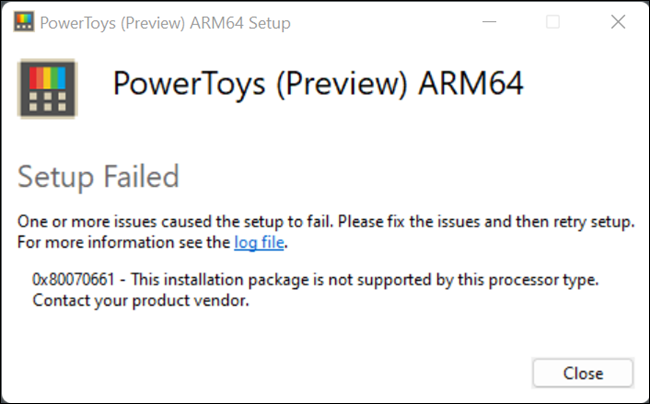
Процессоры на базе ARM постепенно становятся все более распространенными на ПК, поэтому вполне возможно, что он у вас есть. Вы всегда можете посмотрите, какой ЦП установлен на вашем ПК, а затем найдите номер модели, чтобы убедиться. Кроме того, вы можете просто угадать — если вы попытаетесь установить не тот, вы не навредите своему компьютеру, вы просто увидите сообщение об ошибке.
Другой вариант — установить PowerToys из Магазина Microsoft. Просто нажмите “Установить” и все будет обрабатываться автоматически. Единственным небольшим недостатком является то, что версия в Microsoft Store обновляется немного медленнее, чем версия на GitHub, поэтому исправления ошибок придется ждать немного дольше.
Примечание. Если хотите, вы также можете установить PowerToys через командную строку. Откройте Терминал, убедитесь, что это вкладка PowerShell, затем скопируйте и вставьте winget install Microsoft.PowerToys —source winget в окно и нажмите Enter .
Используйте PowerToys для переназначения клавиш или сочетаний клавиш
Запустите PowerToys и нажмите “Диспетчер клавиатуры” слева.
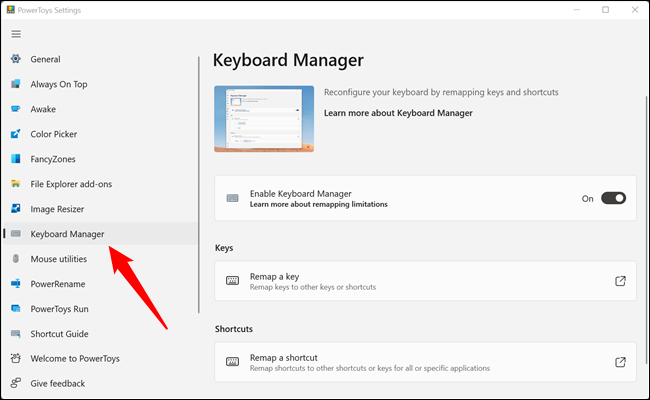
Убедитесь, что “Включить диспетчер клавиатуры” переключается на “Вкл” позиция — это должно быть по умолчанию. Есть два варианта: “Переназначить ключ” и “Переназначить ярлык.”
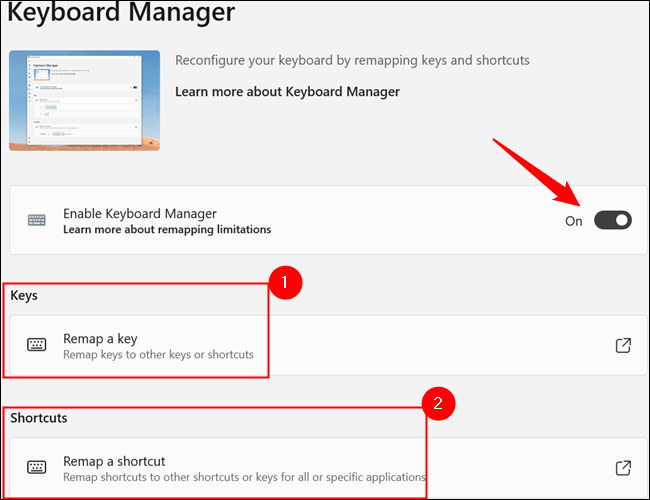
Названия в основном говорят сами за себя. “Переназначить ключ” позволяет сопоставить клавишу с другой клавишей, клавишу с ярлыком или клавишу с функцией.
В качестве глупого примера вы можете использовать “Переназначить Ключ” чтобы отобразить “T” клавиша Ctrl + V чтобы нажатие “T” вызовет функцию вставки. Вы можете сопоставить “[” и “]” клавиши “Уменьшение громкости” и “Увеличение громкости” соответственно.
Совет. Вы можете выбрать клавишу, сочетание клавиш или функцию с помощью раскрывающихся меню или нажать “Тип”. Если вы нажмете “Тип,” вам просто нужно нажать нужную клавишу, а не прокручивать список.
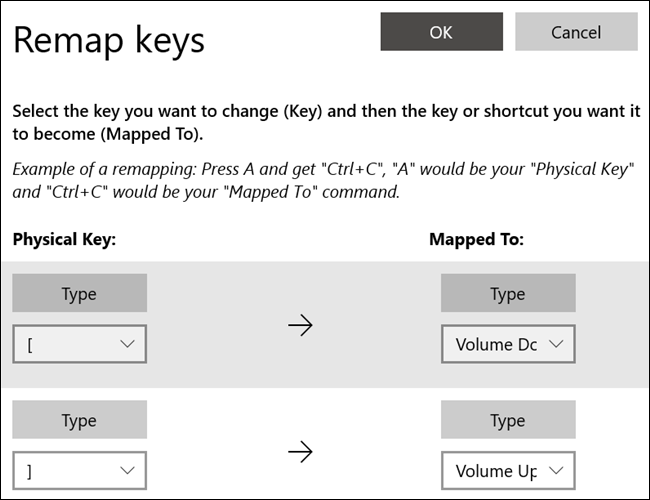
В основном вас ограничивает тот факт, что на вашей клавиатуре не так много клавиш, которые можно разумно привязать к другим клавишам, ярлыки или функции, которые не мешают вам нормально пользоваться компьютером.
“Переназначить ярлык” более полезен в этом отношении. их на другой ярлык или функцию, и вы можете даже сделать переназначение конкретным приложением. Это дает вам массу гибкости и позволяет вам работать почти -windows-10″>любые ранее существовавшие сочетания клавиш, которые могут вызвать конфликт.
Выберите новую комбинацию клавиш страны, выберите сочетание клавиш или функцию, с которой вы хотите сопоставить новую комбинацию клавиш, а затем выберите приложение, с которым вы хотите ее использовать.
Оставьте “Целевое приложение” пусто, чтобы сделать переназначение общесистемным. Если вы хотите, чтобы переназначение применялось только к определенной программе, вам нужно ввести в поле имя исполняемого файла программы.
Совет. Вы можете открыть Терминал и ввести команду “tasklist” чтобы получить список запущенных процессов. Он отобразит имя, которое вам нужно ввести в “Target App” поле под “Имя изображения” столбец.
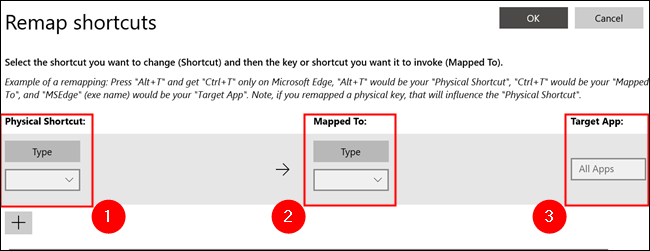
Теперь вместо сопоставления “[” и “]” на “Уменьшение громкости” и “Увеличение громкости” вы можете сопоставить “Ctrl+[” на “Уменьшение громкости” и “Ctrl+]” на “Увеличить громкость” и вам вообще не нужно беспокоиться о возможности вставлять скобки или фигурные скобки. Если вы хотите, вы можете сопоставить “Ctrl(влево)+Shift(вправо)+T” чтобы “Удалить” и сделать его применимым только в GIMP.
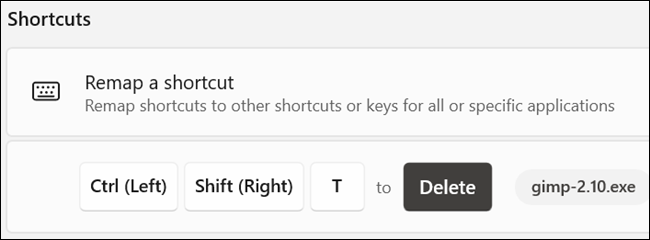
Многие приложения позволяют переназначать ярлыки или функции в своих настройках, но некоторые этого не позволяют. Они являются идеальными кандидатами для утилиты переназначения PowerToys. Microsoft специально предупреждает, что это может плохо работать в играх, поэтому тщательно протестируйте его. прежде чем присоединиться к соревновательному матчу.