Беспроводной контроллер DualSense для консоли PS5
Узнайте, как зарегистрировать беспроводной контроллер DualSense™ на консоли PlayStation®5, как его зарядить, как изменить настройки контроллера и что делать для устранения неполадок контроллера.
Как зарегистрировать беспроводной контроллер DualSense на консоли PS5
При первом использовании контроллера необходимо зарегистрировать его на консоли.
Включите консоль PS5™.
Подключите контроллер к консоли с помощью кабеля USB из комплекта поставки.
- Если контроллер выключен, нажмите кнопку PS. После того как световая панель контроллера мигнет, загорится индикатор игрока.
- Если контроллер заряжен, можно отключить кабель USB и использовать контроллер в беспроводном режиме.
- Обратите внимание, что ваш контроллер можно одновременно зарегистрировать только на одной консоли PS5. Если вы хотите использовать этот контроллер с другой консолью, необходимо зарегистрировать его на этой консоли.
- Одновременно можно использовать до 4 контроллеров. Когда вы нажимаете кнопку PS, каждому игроку назначается цвет подсветки.
После того, как вы зарегистрируете контроллер на консоли PS5, дополнительные контроллеры можно будет зарегистрировать беспроводным способом.
- Прежде чем зарегистрировать дополнительный контроллер, убедитесь, что его световая панель выключена. Если световая панель горит, нажмите и удерживайте кнопку PS, пока свет не погаснет.
- Используя зарегистрированный контроллер, выберите Настройки > Аксессуары > Общие > Аксессуары Bluetooth.
- На дополнительном контроллере, который вы хотите зарегистрировать, одновременно нажмите и удерживайте кнопку создания и кнопку PS .
- Используя уже зарегистрированный контроллер, выберите дополнительный контроллер в списке на экране.
Узнайте, как подключить беспроводной контроллер DualSense к другим устройствам
Контроллер можно использовать не только с вашей консолью. Узнайте больше о совместимых устройствах, приложениях и поддерживаемых функциях в руководстве ниже.
Как зарядить беспроводной контроллер DualSense
Вы можете проверить уровень заряда батареи вашего контроллера, выбрав Аксессуары в центре управления.
Когда вы подключаете контроллер к консоли PS5 с помощью кабеля USB, батарея контроллера начинает заряжаться. Во время зарядки отображается анимация значка батареи.
Чтобы зарядить контроллер, когда консоль находится в режиме покоя:
- Выберите Настройки > Система > Энергосбережение.
- Выберите Функции, доступные в режиме покоя > Питание к разъемам USB > Всегда или 3 часа.
Когда консоль находится в режиме покоя, во время зарядки световая панель на контроллере медленно мигает оранжевым. После завершения зарядки световая панель погаснет.
Если у вас возникли проблемы при попытке зарядить контроллер, попробуйте сделать следующее:
В комплекте с вашей консолью PS5 поставляются кабель USB типа Type-C на Type-A. Маленький разъем (который вставляется в контроллер) – это Type-C, а большой прямоугольный разъем – это Type-A.
- Попробуйте подключить кабель USB, поставляемый с консолью PS5, к другому разъему USB-A на консоли PS5.
- Попробуйте подключить другой кабель USB типа Type-C на Type-A, который предназначен для «зарядки и синхронизации» или «зарядки и передачи данных». Кабели с пометкой «Только для зарядки» использовать нельзя.
- Попробуйте использовать кабель USB типа Type-C на Type-C, если он у вас есть. Вы также можете использовать зарядное устройство USB поддерживаемого стандарта, если оно у вас есть. Не все зарядные устройства USB могут заряжать беспроводной контроллер DualSense.
Чтобы проверить статус во время зарядки, нажмите кнопку PS на беспроводном контроллере DualSense. Пока беспроводной контроллер DualSense заряжается, на экране будет отображаться анимированный значок батареи.
Когда беспроводной контроллер DualSense будет полностью заряжен, анимация значка батареи перестанет отображаться – вместо этого вы увидите батарею с тремя полосами.
Как настроить беспроводной контроллер DualSense и звук на нем
Вы можете настроить устройство вывода, уровни громкости и баланс голосового чата в центре управления:
Удерживайте кнопку PS, чтобы перейти в центр управления, затем выберите Звук и выберите настройки, которые хотите отрегулировать.
Нажмите кнопку отключения микрофона на контроллере, чтобы выключить и включить микрофон.
Нажмите и удерживайте кнопку отключения микрофона на контроллере, чтобы отключить микрофон и динамики. Если кнопка мигает, микрофон отключен и ни один динамик не воспроизводит звук. Нажмите кнопку еще раз, чтобы включить микрофон и динамики.
Чтобы настроить контроллер:
- На начальном экране выберите Настройки > Аксессуары.
- Выберите Контроллеры.
В этом меню вы можете настроить громкость, интенсивность вибрации, интенсивность триггерного эффекта и яркость индикаторов контроллера.
Как заряжать джойстик (геймпад) ps5 и как понять что он заряжен? DUALSENSE
Приветствую тебя, мой дорогой друг сонибой! В этом ролике я расскажу, как зарядить геймпад PS5 и как понять, что он уже зарядился.
Первый способ зарядить геймпад — это подключить его к консоли. Для этого возьми кабель, который шел в комплекте. Узкий конец вставляй в геймпад, а широкий в USB гнездо на консоли. Все, зарядка пошла. Но учти, что если ты выключишь консоль, то геймпад заряжаться не будет. Нужно, либо, чтобы она была включена, либо находилась в режиме покоя, а в настройках этого режима было включено питание от USB. Для этого зайди в настройки, система, энергосбережение, функции доступные в режиме покоя, питание к разъемам USB и выбери 3 часа, этого будет достаточно, чтобы зарядить геймпад. Подробнее об этом режиме я расскажу в одном из следующих роликов.
Чтобы понять, что геймпад зарядился, достаточно посмотреть на его световую панель, если она светится и плавно мигает, значит зарядка еще идет. Либо можно, находясь в меню консоли, нажать на геймпаде кнопку PS, и в нижнем меню ты увидишь значок с изображением контроллера на котором будет показан процесс зарядки и там же будет видно на сколько геймпад заряжен. Если он заряжен полностью, то просто будут показаны три полоски.
Второй способ зарядить геймпад это подключить его к зарядной станции. Официальная зарядная станция способна заряжать сразу два геймпада Dualsense. Когда ты вставишь в нее свой джойстик, то световая панель начнет плавно мигать, что указывать на то, что зарядка идет. Когда она перестанет мигать, значит геймпад зарядился. Помимо официальной зарядной станции можно приобрести и китайскую на Ailiexpress.
Третий способ заряжать геймпад это подключить его к паурбанку. Можно использовать обыкновенный пауэрбанк, который обычно используют для подзарядки смартфонов, либо посмотреть на элиэкспресс специальный пауэрбанк для геймпада. На данный момент там есть такие пауэрбанки только для геймпадов PS4, но я уверен, что и для Dualsense они тоже появятся.
Ну и четвертый способ зарядить геймпад это использовать зарядное от смартфона. Это самый небезопасный способ т.к. зарядные у смартфонов бывают разные и не предназначены для зарядки геймпада Dualsense. Если у такого зарядного будет лишком высокая сила тока или напряжение, то оно может вывести геймпад из строя. Поэтому пользоваться данным способом ты, конечно, можешь, но только на свой страх и риск.
Кстати, я специально узнал у Сони можно ли использовать заряжающийся геймпад и мне ответили, что да, это никак не повлияет на работоспособность твоего контроллера.
Однако, если оставить контроллер подключенным к зарядке на долгое время после того, как аккумулятор уже полностью зарядился, это может привести к повреждению аккумулятора. Чтобы избежать этого и продлить срок службы аккумулятора рекомендуется отключать провод питания после полной зарядки геймпада.
Ставь лайк, если тебе понравилось видео и подписывайся на канал, чтобы знать о Playstation больше.
Как узнать что джойстик ps5 зарядился
Как заряжать джойстик (геймпад) ps5 и как понять что он заряжен? DUALSENSE
Приветствую тебя, мой дорогой друг сонибой! В этом ролике я расскажу, как зарядить геймпад PS5 и как понять, что он уже зарядился.
Чтобы понять, что геймпад зарядился, достаточно посмотреть на его световую панель, если она светится и плавно мигает, значит зарядка еще идет. Либо можно, находясь в меню консоли, нажать на геймпаде кнопку PS, и в нижнем меню ты увидишь значок с изображением контроллера на котором будет показан процесс зарядки и там же будет видно на сколько геймпад заряжен. Если он заряжен полностью, то просто будут показаны три полоски.
Второй способ зарядить геймпад это подключить его к зарядной станции. Официальная зарядная станция способна заряжать сразу два геймпада Dualsense. Когда ты вставишь в нее свой джойстик, то световая панель начнет плавно мигать, что указывать на то, что зарядка идет. Когда она перестанет мигать, значит геймпад зарядился. Помимо официальной зарядной станции можно приобрести и китайскую на Ailiexpress.
Третий способ заряжать геймпад это подключить его к паурбанку. Можно использовать обыкновенный пауэрбанк, который обычно используют для подзарядки смартфонов, либо посмотреть на элиэкспресс специальный пауэрбанк для геймпада. На данный момент там есть такие пауэрбанки только для геймпадов PS4, но я уверен, что и для Dualsense они тоже появятся.
Ну и четвертый способ зарядить геймпад это использовать зарядное от смартфона. Это самый небезопасный способ т.к. зарядные у смартфонов бывают разные и не предназначены для зарядки геймпада Dualsense. Если у такого зарядного будет лишком высокая сила тока или напряжение, то оно может вывести геймпад из строя. Поэтому пользоваться данным способом ты, конечно, можешь, но только на свой страх и риск.
Кстати, я специально узнал у Сони можно ли использовать заряжающийся геймпад и мне ответили, что да, это никак не повлияет на работоспособность твоего контроллера.
Однако, если оставить контроллер подключенным к зарядке на долгое время после того, как аккумулятор уже полностью зарядился, это может привести к повреждению аккумулятора. Чтобы избежать этого и продлить срок службы аккумулятора рекомендуется отключать провод питания после полной зарядки геймпада.
Ставь лайк, если тебе понравилось видео и подписывайся на канал, чтобы знать о Playstation больше.
Поддержка беспроводного контроллера DualSense
Узнайте, как зарегистрировать беспроводной контроллер DualSense™ на консоли PlayStation®5, как его зарядить, как изменить настройки контроллера и что делать для устранения неполадок контроллера.
Как зарегистрировать беспроводной контроллер DualSense на консоли PS5
При первом использовании контроллера необходимо зарегистрировать его на консоли.
Включите консоль PS5.
Подключите контроллер к консоли с помощью кабеля USB из комплекта поставки.
Если контроллер выключен, нажмите кнопку PS. После того как световая панель контроллера мигнет, загорится индикатор игрока.
Если контроллер заряжен, можно отключить кабель USB и использовать контроллер в беспроводном режиме.
Обратите внимание, что ваш контроллер можно одновременно зарегистрировать только на одной консоли PS5. Если вы хотите использовать этот контроллер с другой консолью, необходимо зарегистрировать его на этой консоли.
Одновременно можно использовать до четырех контроллеров.
Как зарядить беспроводной контроллер DualSense
Вы можете проверить уровень заряда батареи вашего контроллера, выбрав Аксессуары в центре управления.
Когда вы подключаете контроллер к консоли PS5 с помощью кабеля USB, батарея контроллера начинает заряжаться. Во время зарядки отображается анимация значка батареи.
Как зарядить контроллер в режиме покоя
Чтобы зарядить контроллер, когда консоль находится в режиме покоя:
Когда консоль находится в режиме покоя, во время зарядки световая панель на контроллере медленно мигает оранжевым. После завершения зарядки световая панель погаснет.
Если у вас возникли проблемы при попытке зарядить контроллер, попробуйте сделать следующее:
В комплекте с вашей консолью PS5 поставляются кабель USB типа Type-C на Type-A. Маленький закругленный разъем (который вставляется в контроллер) – это Type-C, а большой прямоугольный разъем – это Type-A.
Как заряжать джойстик (геймпад) PlayStation 5
Я уверен, что мы все можем согласиться с тем, что старый дизайн PS4, который практически не изменился по форме со времен PS1, давно пора изменить. И с контроллером PS5 мы это получили.
Этот новый контроллер заставил меня задуматься: как мы будем заряжать контроллер PS5? Смогу ли я использовать кабели контроллера PS4? Могу ли я использовать док-станцию, как с моими текущими контроллерами PS4.
Даже имея ограниченную информацию, я решил ответить на свой вопрос.
Как зарядить контроллер PS5
Как заряжать контроллер PS5: контроллер PS5 можно заряжать двумя способами:
Хорошо, теперь, когда у нас есть базовый ответ, давайте рассмотрим каждый пункт более подробно.
Хотите вместо этого краткое изложение? Перейдите к заключению внизу статьи.
Используйте кабель USB C
Как и контроллер PS4, контроллер PS5 или контроллер DualSense можно заряжать с помощью простого USB-кабеля.
Однако есть некоторые важные отличия …
Добро пожаловать, USB C
В отличие. контроллер PS4, контроллер PS5 заряжается только с новым стандартом USB-C.
Видите ли, ваш контроллер PS4 заряжается с использованием более старого стандарта USB 2.0 micro. Тот же тип, который вы найдете на многих старых телефонах Android или, если вы читатель, в нижней части каждого когда-либо проданного Amazon Kindle.
Sony могла бы использовать этот старый стандарт USB и сэкономить немного денег. Но я благодарен, что они этого не сделали. У micro USB есть ряд явных проблем, которые я не хотел переносить на PlayStation 5 DualSense.
Комплектация:
Прочная металлическая оболочка и возможность легко вставить кабель в розетку защитят USB-разъем контроллера, что снижает вероятность повреждения.
Вы даже можете купить USB-кабели для зарядки контроллера PS5. Я купил 10-футовый кабель USB-A — USB-C от Anker, чтобы заряжать контроллер во время игры.
В качестве альтернативы вы можете купить кабель USB-C — USB-C, такой как 6.5ft Nimaso, поскольку PS5 имеет как разъем USB C, так и разъем USB-A на передней панели. Однако эти типы кабелей USB-C — USB-C более дороги, чем кабели USB-A — USB-C.
И был последний, но значительный бонус к использованию USB:
USB C: быстрая зарядка
Как вкратце упоминалось выше, одним из самых больших преимуществ использования USB-C является возможность быстрой зарядки вашего контроллера. Но что для вас значит быстрая зарядка? Какие преимущества это приносит?
Проще говоря, это означает именно то, что предполагает название. Вы можете заряжать контроллер намного быстрее, чем предыдущие контроллеры.
Фактически, просочившиеся спецификации контроллера DualSense предполагают, что вы должны ожидать 30 минут игрового времени через каждые пять минут зарядки.
Это означает, что за один час зарядки вы можете рассчитывать на шесть часов игрового процесса от вашего контроллера.
Что еще лучше, так это то, что вы можете быстро заряжать свой контроллер PlayStation 5 с помощью любой существующей сетевой розетки для быстрой зарядки.

Если у вас нет разъема для быстрой зарядки, я рекомендую настенное зарядное устройство Aukey. Этот высокопроизводительный высококачественный зарядный штекер с пропускной способностью 30 Вт может быстро заряжать 4 устройства одновременно. У меня их 2, и я заряжаю с их помощью все, от контроллеров Playstation до iPad Pro. Фактически, эти вилки могут зарядить мой iPad pro от полного до полного примерно за 3 часа. Что действительно быстро, учитывая, насколько огромна батарея Ipad pro! Кроме того, они поставляются с 2 дополнительными стандартными розетками для подключения дополнительных стандартных вилок при необходимости.
Взгляните на зарядное устройство Aukey Wall здесь.
Док-станция
Интересным моментом, который я взял из демонстрации PS5, был очень краткий намек на новую док-станцию для контроллера PS5.

Контроллеры были состыкованы очень похоже на то, как мы стыковали контроллеры PlayStation 4 с док-станцией для PS4. Просто взгляните на изображение выше.
Для меня это подтверждение того, что контроллер PlayStation 5 имеет встроенный разъем, аналогичный разъему EXT, встроенному в нижнюю часть контроллера PlayStation 4.
Этот проприетарный разъем, не предназначенный для будущих периферийных устройств, на самом деле является еще одним замаскированным разъемом USB-C. Или, в случае PlayStation 4, USB 2.0.
Таким образом, контроллер PlayStation 5 также может использовать док-станцию.
Это фантастическая новость по ряду причин.
Во-первых, он упорядочивает ваши контроллеры и хранит их в безопасности и подальше от пола. Эти контроллеры, вероятно, будут стоить 60 долларов плюс каждый. Итак, вы хотите уберечь их от раздавливания из-за заблудших ботинок или превратить их в любимую пищу вашей собаки. И я говорю по собственному опыту. Оба этих несчастных случая произошли со мной. Моя собака боксер любит уничтожать аналоговые джойстики!
Во-вторых, это еще один способ зарядки вашего контроллера. Если вы похожи на меня, вы будете много играть в следующие несколько лет с PlayStation 5. И ваши контроллеры будут активно участвовать в играх.
Ваш контроллер будет разбит и изранен, когда вы пробьетесь через Call of Duty и пробьетесь через Мэдден. Кроме того, ваш контроллер Duelsence выдержит сотни циклов зарядки.
Это нормальное, но чрезмерное использование может привести к повреждению зарядного порта при многократном использовании. Я знаю, что это может случиться, потому что это произошло с моими контроллерами PlayStation 4 и Xbox One.
Таким образом, наличие зарядной станции может снизить износ основного порта USB-C.
Вы можете получить официальную док-станцию для зарядки контроллера PS5 DuelSense здесь.
Помимо официальной док-станции для зарядки PS5, многие сторонние компании выпустят свою собственную версию док-станции. Эти сторонние док-станции, вероятно, будут предлагать лучшее соотношение цены и качества, обеспечивая при этом такую же безопасность и удобство, что и официальные док-станции для контроллеров.
Так что следите за ними в будущем.
Последнее слово: стоит иметь в виду, что док-станция для контроллера PS4 не будет совместима с новыми контроллерами PS5. Так что придется покупать новую док-станцию.
Заключение
Я просто хочу закончить эту статью и кратко изложить все основные моменты, о которых я говорил:
Что дальше?
Сколько будет стоить контроллер PlayStation 5? Контроллер PS5 будет стоить 5.690 рублей.
Сколько будет стоить консоль PlayStation 5? Цена на консоль PlayStation 5 составляет 30.990 рублей за версию с диском и 40.990 рублей за цифровую версию (без наценки дефицита).
Какие функции есть у контроллера PlayStation 5? Новый контроллер PS5 DualSense имеет ряд новых функций, в том числе:
Определяем, что геймпад PS4 зарядился
Многие геймеры, у которых приставка появилась впервые, часто сталкиваются с мелкими вопросами в работе устройства. В этом нет ничего плохого, тем более, что в этой небольшой статье мы обсудим частый вопрос — как узнать, что джойстик PS4 зарядился. Давайте разбираться.

Определяем заряд
Сам алгоритм определения заряда дуалшока 4 (так называется джойстик Playstation 4) весьма простой, проделайте такие шаги:
Стоит заметить, что в джойстиках PS4 установлен тип аккумулятора, который применяется и в обычных смартфонах, следовательно, не стоит заряжать геймпад «по полной».

Лучше заряжать дуалшок в диапазоне от тридцати и до пятидесяти процентов, полноценно заряжать устройство рекомендуется 1 раз в 3 месяца. Так батарея джойстика прослужит дольше.
Советы по зарядке
Есть несколько правильных способов зарядить устройство:

Обычно, нужно около 2-х часов для подзарядки.
Есть еще один способ:

Стоит помнить, что лучше использовать ЮСБ-кабель, идущий в комплекте с консолью, применение сторонних или неподходящих кабелей может вызвать неполадки в устройстве. Теперь вы знаете не только, как определить уровень заряда, но и знаете, как правильно заряжать устройство.
Сколько заряжается джойстик PS4: как узнать, что джойстик зарядился.
Для того, чтобы аккумулятор беспроводного устройства прослужил дольше и обладал большей ёмкостью, зарядку джойстика нужно производить правильно. Устройство питается от литий-ионного аккумулятора ёмкостью 1 А. Данная батарея способна поддерживать работу геймпада свыше 5 часов без подзарядки. В случае, если этого недостаточно, то джойстик поддерживает подзарядку прямо во время игры.
Сколько и как заряжать джойстик PS4
Для того, чтобы аккумулятор беспроводного устройства прослужил дольше и обладал большей ёмкостью, зарядку джойстика нужно производить правильно.
Устройство питается от литий-ионного аккумулятора ёмкостью 1 А. Данная батарея способна поддерживать работу геймпада свыше 5 часов без подзарядки. В случае, если этого недостаточно, то джойстик поддерживает подзарядку прямо во время игры.
СПРАВКА! Следует помнить, что после приобретения геймпада, нужно произвести полную зарядку и разрядку аккумулятора полностью несколько раз. Это необходимо для увеличения его ёмкости, а также продления срока службы.
Для того, чтобы обеспечить более длительную работоспособность батареи следует придерживаться следующих правил:
Помимо всего прочего, следует помнить, что когда на геймпаде снизится уровень заряда, на экране появится соответствующее сообщение. После его появления у пользователя есть около получаса, после чего устройство отключится. Также текущий заряд джойстика можно посмотреть, нажав кнопку PS.
Зарядка от консоли
Зарядка от консоли является одним из самых безопасных способов, который также способствует продлению срока службы геймпада. Для того чтобы начать процесс зарядки, джойстик нужно подключить к консоли через USB-кабель.
Затем на PlayStation следует зайти в «Настройки»—«Выбрать функции в режиме покоя». Пользователю следует поставить отметку напротив пункта «Питание от разъёма USB», а затем перейти в режим ожидания, после чего зарядка геймпада ПС4 начнётся автоматически. Сколько по времени будет длиться этот процесс? Обычно, устройству необходимо около 2 часов для полного заряда.
СПРАВКА! Во время такой подзарядки цветовая индикация джойстика имеет жёлтый цвет. При полной зарядке световая индикация гаснет.
Использование зарядной станции
Ещё один безопасный способ зарядки, который рекомендуется для использования. Имея зарядную станцию, пользователь может не держать консоль постоянно включенной.
Для того чтобы осуществить зарядку геймпада таким образом следует подключить станцию к сети, а к ней подсоединить один или два джойстика. Индикатор на устройствах загорится жёлтым цветом. После того как он погаснет, устройство будет полностью заряжено.
Зарядка от ПК или ноутбука
Геймпад можно зарядить и от компьютера. Для этого его достаточно подключить с помощью USB кабеля. Однако такой способ не рекомендуется, так как сам джойстик требует питание 0.8 А, а выход порта USB 2.0 обеспечивает лишь 0.5 А. USB 3.0 в свою очередь обеспечивает 1 А. Оба варианта могут повредить устройству. Если в первом случае вред будет нанесён только аккумулятору, то во втором и геймпад может выйти из строя.
Другие способы зарядки геймпада PS4
Теоретически джойстик можно заряжать и от обычной зарядки для телефона. Но здесь возникает такая же проблема, как и с подзарядкой от компьютера. Большая или меньшая сила тока на выходе зарядного устройства вредит работоспособности геймпада, сокращая срок его службы.
Можно ли заряжать джойстик PS4 от розетки?
Иногда возникают трудности с зарядкой джойстика от консоли, поэтому необходимо найти альтернативу в виде розетки. Что бы зарядить DualShock от розетки нужно соблюсти ряд условий. И так, переворачиваем джойстик и смотрим вольтаж, там будет указано 5v — 800 mA.
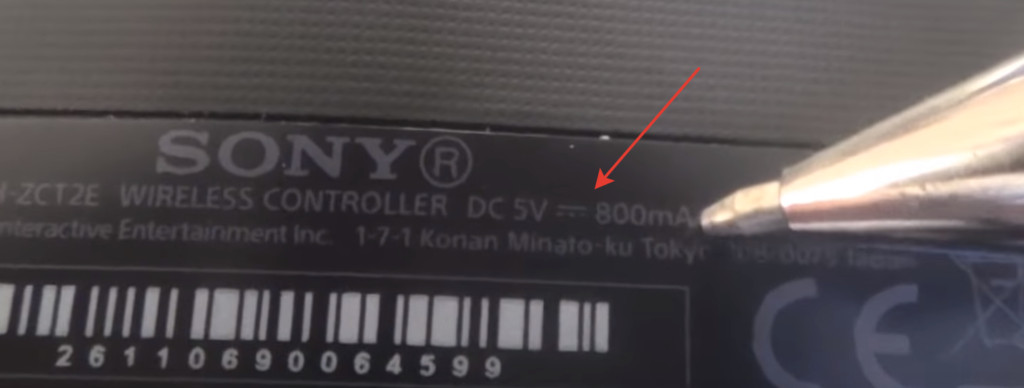
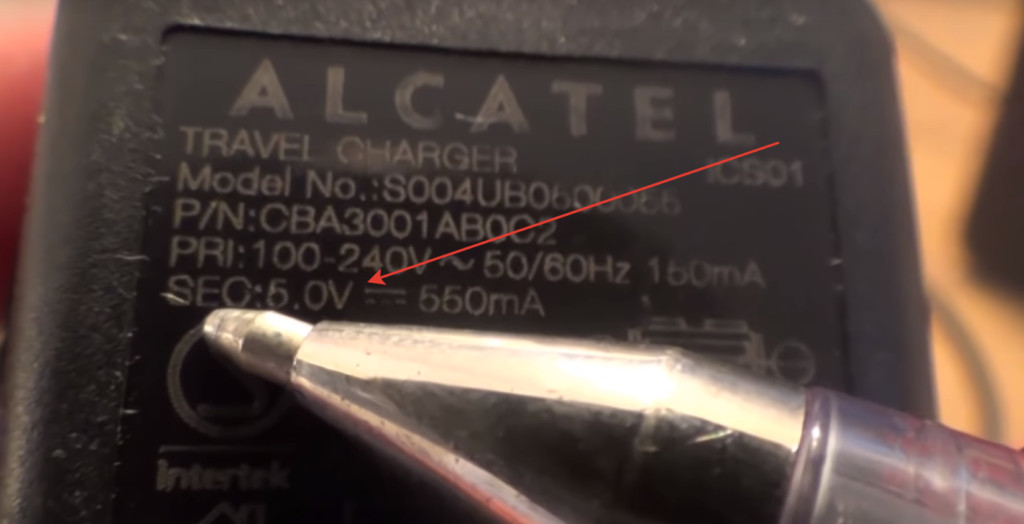
Теперь включаем голову и идем искать адаптер USB с таким же вольтажем, смотрим показатели, видим 5V? Вперед заряжаем, ну а если вам придет в голову заряжать джойстик от 9v или 12v можете попрощаться с его аккумулятором, который либо сгорит, либо просто будет испорчен.
Внешний вид
DualShock 4 имеет запоминающийся дизайн и является эволюционным продолжением DualShock 3. Анатомическая форма корпуса позволяет с одинаковым комфортом держать контроллер как в маленьких, так и в больших руках. В сравнении с Xbox One Controller нет победителя: оба геймпада одинаково удобны. Все зависит, конечно, от субъективных ощущений и игр, для которых используются контроллеры. Например, в слешерах и файтингах Dualshock будет предпочтительнее из-за удобного расположения крестовины.

RunForJoy, самый простой и неизящный вариант – кусочек черной изоленты.
Плата
Под корпусом DualShock 4 скрывается основная плата. Выглядит она следующим образом:

Плата служит связующим звеном между каждым элементом устройства. К ней припаяны вибромоторы, аналоговые стики, кнопки, различные радиоэлектронные компоненты и т. д.
Кстати обратите внимание.Джойстик ps4 по идее должен заряжаться около 2 часов.Я на зарядку ставлю полностью разряженный геймпад,перевожу консоль в режим ожидания,через час опять включаю и зарядка прекращается!А аккамулятор показывает 3 деления зарядки!И такая херня с 2 мя джоями.Это как норм?
Индикатор со светодиодом
На задней крышке корпуса, рядом с преобразователем питания, находится светодиод, являющийся индикатором работы геймпада. Плата со светодиодом соединяется с материнской платой при помощи шлейфа, по которому передаются данные, необходимые для работы индикатора, и питание.

Как узнать, что джойстик зарядился
Во время зарядки геймпада, световой индикатор на корпусе подсвечивается жёлтым светом. Если подсветка исчезает, значит устройство полностью готово к использованию. Обычно геймпад заряжается около двух часов.
Способы зарядить DS4
Узнать, что садится батарея у джойстика PS4, можно следующим образом:
Существуют следующие способы зарядить контроллер PS4:
Рекомендуемыми к использованию являются первые два способа. Геймпад является недешёвым устройством, и будет жаль вывести его из строя из-за неправильной зарядки.
Зарядку от самой консоли можно производить во время игры и в спящем режиме. Чтобы выполнить зарядку в режиме ожидания:
А также вы можете подключить джойстик кабелем во время игры и он будет автоматически подзаряжаться, пока вы играете.
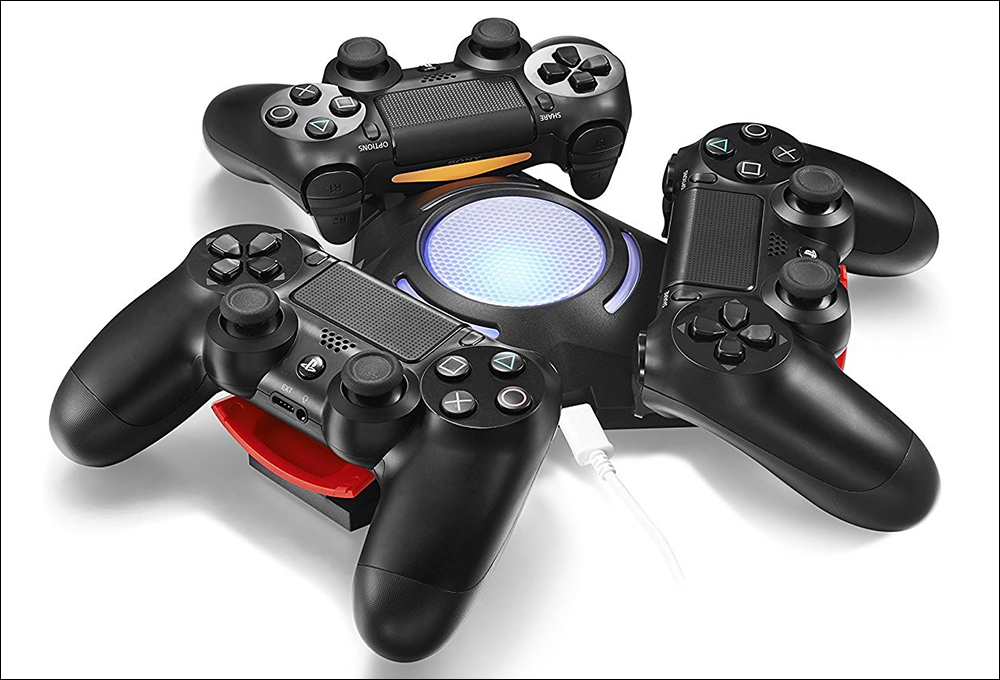
Чтобы напрасно не гонять консоль PS4 для зарядки джойстиков, можно приобрести специальную зарядную станцию. Хотя в режиме ожидания PS4 потребляет очень мало электричества, отдельное зарядное устройство во многом удобнее. Оно не занимает много места и может быть установлено независимо от расположения консоли.
Существует фирменная зарядная станция Sony и совместимые от других производителей.
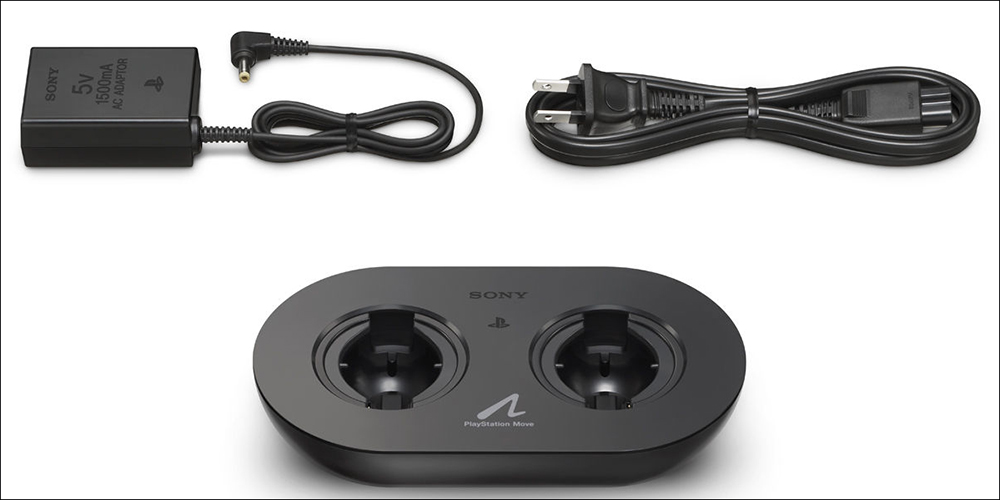
Процедура правильной зарядки проста:
Таковы правильные способы зарядить контроллер PS4. Многие задаются вопросом, можно ли заряжать геймпад от розетки. Теоретически, это возможно при помощи зарядного устройства смартфона. Однако есть ряд моментов, которые нужно учитывать:
По тому же принципу некоторые заряжают джойстик от компьютера, USB 2.0 даёт ток 0,5 А, а USB 3.0 — 1 А. Ещё вместо зарядки от розетки можно использовать внешнее зарядное устройство, или PowerBank. Но при этом нужно учитывать приведённые выше рекомендации. Желательно, чтобы на самом аккумуляторе указывалась его совместимость с Dualshock 4.
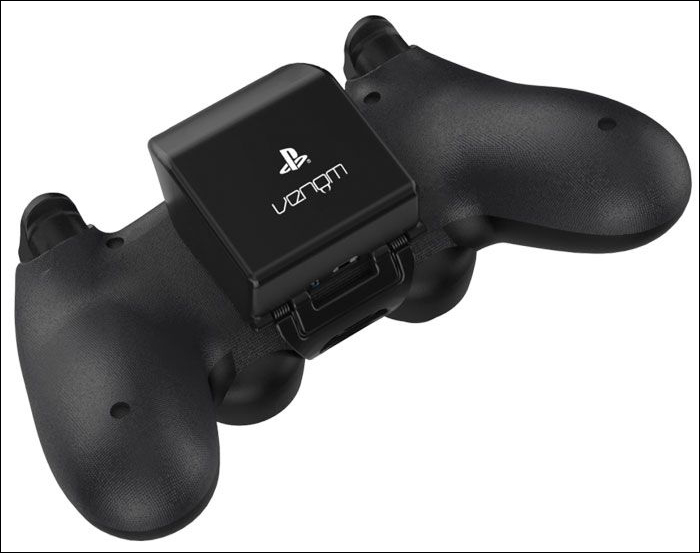
Стоит также сказать о недавно появившемся дополнительном аккумуляторе для Dualshock 4 на 1200 mAh. Он подключается к геймпаду через его microUSB-порт и позволяет продлить время автономного использования до 20 часов.
Таким образом, непродолжительное время автономной работы геймпада PS4 компенсируется разнообразными возможностями зарядки. Конечно, из всех способов, как можно заряжать ваш геймпад от PS4, наиболее удобным является подзарядка во время игры и в режиме ожидания. Вы можете продолжать играть, а контроллер при этом будет заряжаться. Или отойти на обед, а он будет заряжаться, пока приставка в спящем режиме.
Можно ли заряжать от розетки или USB компьютера, вопрос спорный. Это зависит от характеристик зарядного устройства и USB-портов. Если вы не хотите рисковать своим геймпадом и не уверены в том, что зарядка подойдёт к нему, настоятельно не рекомендуется применять этот способ. Техника Sony качественная, надёжная, но привередливая при ненадлежащем с ней обращении. Если у вас есть советы, как зарядить аккумулятор или продлить срок его работы и службы, делитесь своим мнением в комментариях.
Мне кажется просто консоль некорректно отображает уровень заряда геймпада, это объясняет все вышеописанные несоответствия.
Как понять что джойстик ps5 зарядился?
Чтобы зарядить контроллер, когда консоль находится в режиме покоя: Выберите Настройки > Система > Энергосбережение > Функции, доступные в режиме покоя > Питание к разъемам USB > Всегда или 3 часа.
Как зарядить джойстик от PS5?
Первый способ зарядить геймпад — это подключить его к консоли. Для этого возьми кабель, который шел в комплекте. Узкий конец вставляй в геймпад, а широкий в USB гнездо на консоли. Все, зарядка пошла.
Как сбросить контроллер PS5?
- Выключите консоль PS5 нажав и удерживая кнопку питания, пока система не издаст два звуковых сигнала.
- На задней панели контроллера рядом с кнопкой L2 нажмите кнопку сброса с помощью скрепки и удерживайте не менее пяти секунд.
- Теперь ваш контроллер должен быть сброшен.
Как посмотреть заряд джойстика Xbox One на ПК?
Теперь в игровом баре отображается состояние уровня заряда вашего Xbox One контроллера. Для того чтобы воспользоваться функцией необходимо подключить беспроводной геймпад Xbox One к PC, а затем нажать кнопку Xbox или Win + G для открытия игровой панели, на которой и показана информация.
Сколько по времени заряжается DualSense?
Время зарядки при подключении к консоли PS5 или зарядной станции DualSense составляет приблизительно три часа.
Как зарядить геймпад от ПК?
От ПК или ноутбука
Также DualShock 4 можно зарядить от USB-порта вашего компьютера или ноутбука. Для этого нужно подсоединить геймпад к USB-порту компьютера при помощи кабеля. Когда индикатор заряда погаснет, можно будет отключить джойстик от компьютера.
Как заряжать геймпад?
Для этого в ней предусмотрено несколько USB-портов. Подключаете к ним геймпад, используя шнур для зарядки (кабель Mini USB), который идет в комплекте, и ждете, пока батарея заполнится. При этом помните, что и консоль, и джойстик должны быть включены.
Можно ли заряжать DualSense быстрой зарядкой?
Да, быстрая зарядка. Недавно некоторые просочившиеся спецификации показали, что 5 минут зарядки будут стоить почти 30 минут игрового времени, и это впечатляет. Вы можете легко зарядить DualSense с помощью кабелей USB-C.
Как подключить контроллер к ps5?
- Запустите приставку.
- Подсоедините кабель от второго геймпада к PlayStation 5.
- Нажмите и удерживайте комбинацию клавиш «Create»+«PS», которые отвечают за поиск устройств.
- После третьего шага консоль установит связь с джойстиком с помощью USB сигнала.
Как сбросить DualSense до заводских настроек?
Сбросьте настройки контроллера DualSense
Вам нужно будет нажать кнопку сброса, которая находится на задней панели контроллера рядом со словом «Sony». Вы должны использовать иглу или развернутую канцелярскую скрепку, чтобы нажать на кнопку. Удерживайте кнопку около пяти секунд.
Как обновить контроллер PS5?
подключите устройство, которое вы хотите обновить, к консоли (с помощью кабеля USB-C); принять условия использования программного обеспечения; начнется процесс обновления, и через несколько секунд на контроллере будут установлены последние версии драйверов.