Как изменить цвет нумерации в powerpoint
Списки — маркированные и нумерованные, отличный способ организации информации в документе, будь то многостраничный доклад или электронная презентация. Добавить простейший последовательный маркированный список очень легко, справиться с этим даже новичок. Однако, не всегда нам нужны только простейшие списки, верно? Потому в этой статье я постараюсь рассказать не только о самых азах, но и поведать всё, что знаю о списках сам.
Как вставить простой список в презентацию PowerPoint?
Чтобы создать простейший маркированный список в PowerPoint, достаточно вписать несколько строчек текста, а затем на панели «Главная», в группе «Абзац», воспользоваться инструментом «Маркеры».
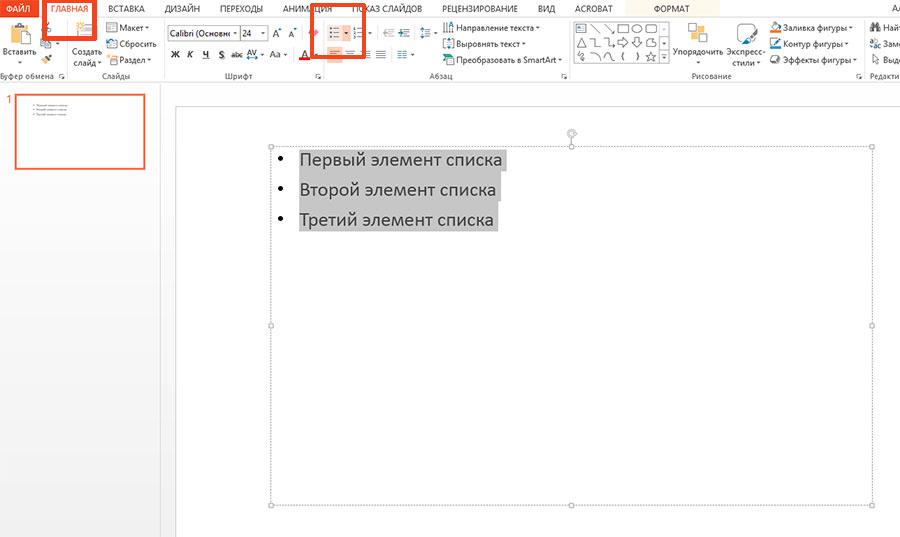
Простой щелчок по «маркерам» создаст простой список — если вы уже ввели на лист какой-то текст и выделили его, нажатие на «маркеры» превратит в отдельный пункт вашего списка каждую отдельную строку. Повторное нажатие на кнопку уберет уже поставленные маркеры для текущей строки.
Чтобы добавить новые пункты в ваш список, не нужно каждый раз щелкать на эту кнопку — достаточно нажать enter для начала нового абзаца, и элемент списка появиться автоматически.
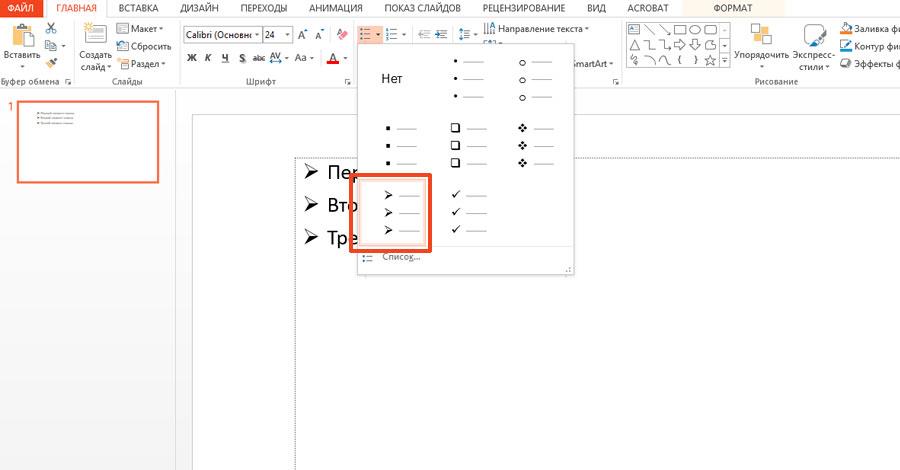
Нажатие на треугольник справа от кнопки «маркеры» откроет список доступных стилей маркеров. Возможно для вашей презентации больше подойдут не «официальные» черные точки-кругляшки, а маркеры-звездочки или маркеры-квадраты? Нет проблем!
Как вставить нумерованный список в презентацию PowerPoint?
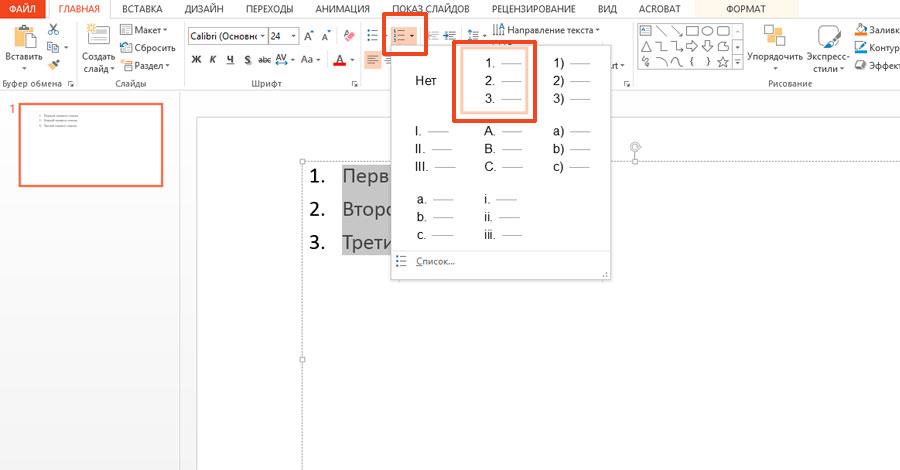
Принцип действий точно такой же — мы снова идем на панель «Главная», в группу «Абзац», но выбираем не «маркеры», а инструмент «нумерация». Также как и в предыдущем примере, нажатие на треугольник справа от него, раскроет полный список доступных стилей. Выбор здесь даже больше — и привычные нам арабские цифры, и цифры римские и даже буквы.
Все просто? Не совсем. Что если мы хотим начать нашу нумерацию не с «1», а, например, с «5»? Сколько не щелкай по «нумерации», результат не поменяется — программа нас не понимает и упорно начинает счет заново. Впрочем, эта проблема только кажется проблемой на первый взгляд. Снова раскройте варианты стилей нумерованного списка и выберите самый нижний пункт: «Список».
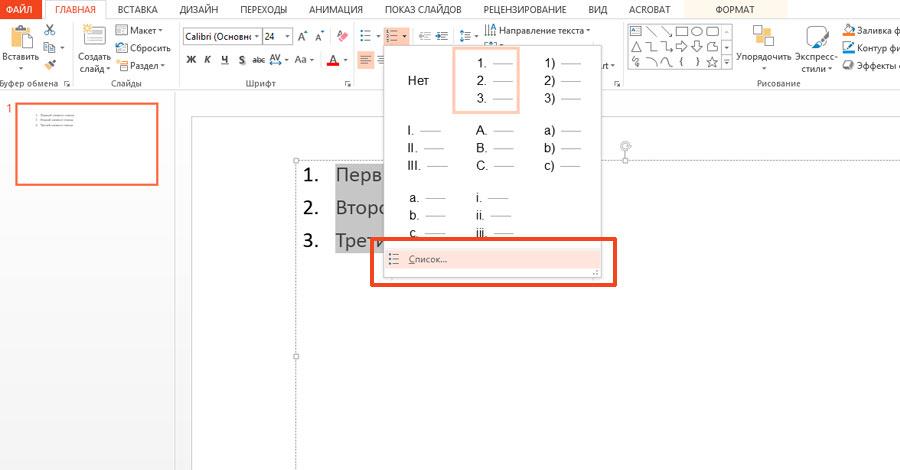
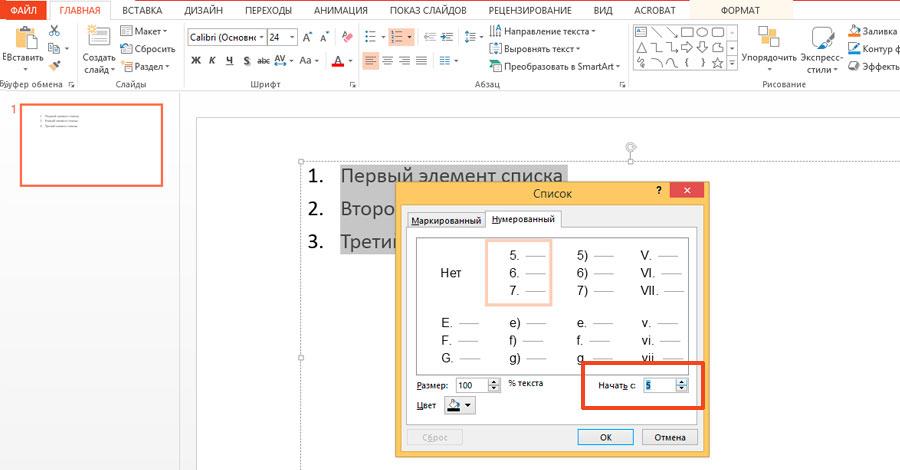
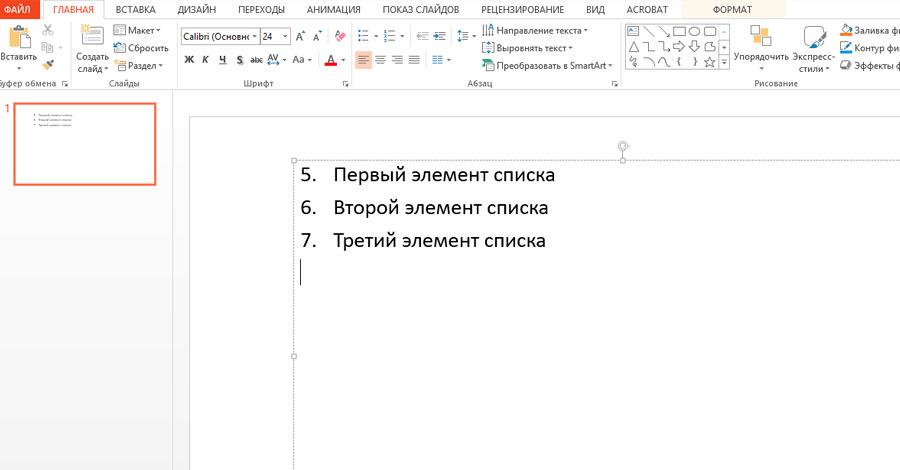
В открывшемся окне, обратите внимание на нижний правый угол. Видите надпись «Начать с:»? С помощью мыши и кнопок управления, «нащелкайте» счетчик до пяти и обратите внимание — цифры примеров в окне также начнут изменяться. Ну что, начинаем с «5»? Уже готово!
Настраиваем маркированные и нумерованные списки в презентации
Ну, а теперь, когда с азами мы знакомы, немного добавим индивидуальности — зададим собственный стиль к отображению наших списков, ведь хорошая презентация, это прежде всего внимание к деталям.
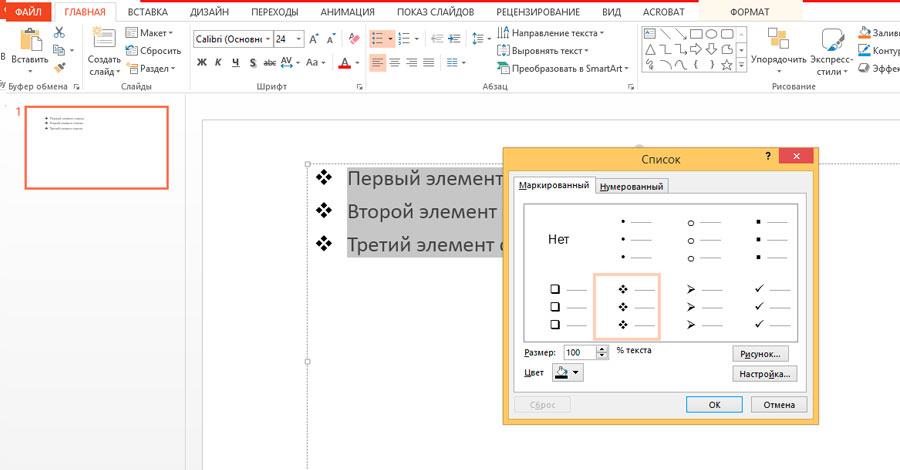
Снова вызовем дополнительное окно «Список» из предыдущего пункта, и рассмотрим его повнимательнее. Всего мы имеем доступ к 4-ем настройкам списков:
- Цвет: позволяет задать каким цветом будут выведены маркеры списка (по умолчанию — черный цвет).
- Размер: какого размера по отношению к тексту будут эти маркеры (100% по умолчанию — т.е. высота маркеров совпадает с высотой текста).
- Рисунок: потенциально интересный пункт, позволяющий использовать вместо стандартных маркеров любое изображение.
- Настройка: самый интересный пункт, позволяющий использовать вместо стандартных маркеров одby из десятков символов входящих в установленные на компьютер наборы шрифтов.
Я выбрал (Настройка) для своего нестандартного списка один из символов входящих в шрифт Calibri (стандартный для MS Office 2013), и изменил его цвет на красный (Цвет), чтоб не сливался с текстом. Также, мне показалось, что стрелка выбранная мной, когда её высота составляет 100% от текста, занимает слишком много место, поэтому я уменьшил её высоту до 80% от стандартной (Размер).
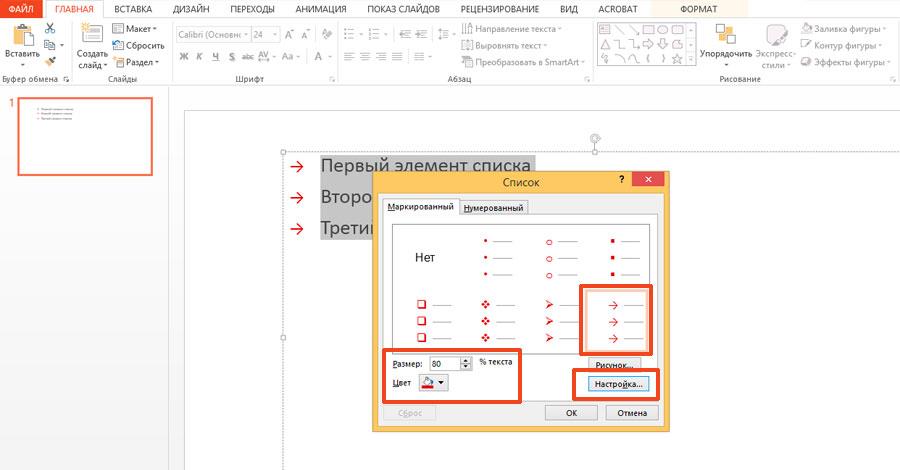
Как видите, мой список совсем не похож на один из заданных по умолчанию.
Если вам кажется, что «нестандартный» маркер списка находится слишком далеко (или близко) по отношению к тексту, вы можете легко исправить это включив линейки (панель «Вид», группа «Показ», поставить галочку в пункт «Линейка»), а затем перетащив мышью границу расположения выбранного элемента до требуемой дистанции.
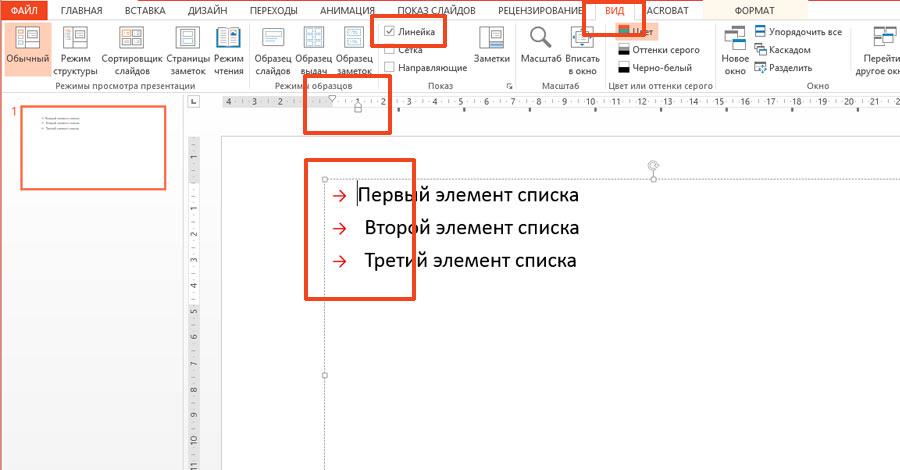
Теперь вы можете быть уверены — о списках в MS PowerPoint (да и во всем MS Office) вы знаете всё.
Вы можете использовать маркированные или нумерованные списки для упорядочения текста или отображения последовательного процесса в PowerPoint презентации.
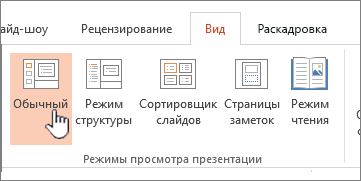
На вкладке Вид в группе Режимы просмотра презентации нажмите кнопку Обычный.
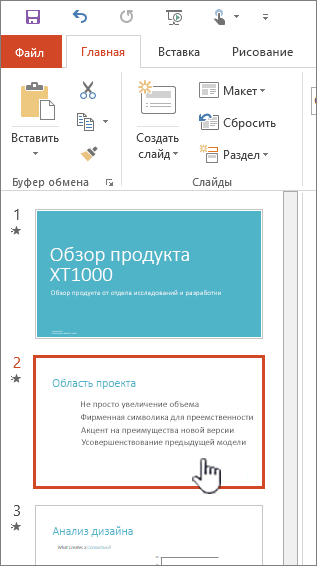
В левой части окна PowerPoint щелкните эскиз слайда, в который вы хотите добавить маркированный или нумерованный текст.
На слайде выделите строки в тексте или таблице, к которым нужно добавить маркеры или нумерацию.
На вкладке Главная в группе абзац нажмите кнопку маркеры или нумерация .
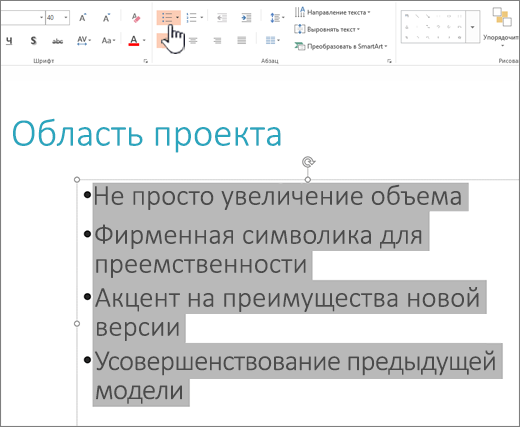
Чтобы изменить все строки текста, выделите контур текстового объекта и примените к нему маркеры или нумерацию.
Чтобы увеличить или уменьшить отступ, а также изменить интервал между маркером или номером и текстом, посмотрите, как увеличить или уменьшить расстояние между маркером или номером и текстом в строке? в этой статье.
Изменение цвета и стиля маркеров и понимание ограничений
Вы можете изменить цвет, стиль или размер маркеров или номеров в PowerPoint презентации, а также изменить номер, с которого вы хотите начать.
Чтобы изменить маркер или номер, поместите указатель мыши в начале нужной строки. Чтобы изменить несколько маркеров или номеров, выделите текст со всеми нужными маркерами или номерами.
На вкладке Главнаящелкните стрелку рядом с кнопкой маркеры или нумерация и выберите пункт маркеры и нумерация.
Совет: Чтобы быстро изменить стиль маркированного или нумерованного списка, выберите нужный стиль в списке, который выводится при щелчке стрелки Маркеры или Нумерация.
В диалоговом окне маркеры и нумерация на вкладке Маркированный или Нумерованный (в зависимости от типа списка, с которым вы работаете) выберите изменения стиля, которые вы хотите внести, например:
Стиль маркеров или нумерации
Размер (чтобы изменить размер маркера или номера так, чтобы он был определен по отношению к тексту, выберите команду Размери введите процентное значение)
Начальный номер (на вкладке Нумерованный введите нужный номер в поле начать с )
Рисунки (чтобы использовать рисунок в качестве маркера, на вкладке Маркированный нажмите кнопку Рисуноки прокрутите список, чтобы найти изображение).
Символы (чтобы временно добавить символ из списка символов на Маркированный список, на вкладке Маркированный нажмите кнопку Настройка, выберите символ и нажмите кнопку ОК. Вы можете применить символ к слайдам из списков стилей.
Графические элементы SmartArt (чтобы преобразовать существующий маркированный или нумерованный список в графический элемент SmartArt, нажмите кнопку " Главная " > " преобразовать в SmartArt")
Чтобы изменить формат всего одного или нескольких стилей маркеров или нумерации в списке (например, цвет или размер), поместите курсор в начало строки, которую вы хотите изменить, прежде чем открывать поле маркеры и нумерация . Изменения будут применены только к выбранным строкам.
Применение пользовательских стилей к нескольким слайдам
Лучший способ применения пользовательских стилей списков ко всем слайдам в презентации — изменение образца слайдов. Любые настройки списка, внесенные в образец слайдов, будут сохранены и применены ко всем слайдам. Вы также можете изменить или создать один или несколько макетов слайдов, которые включают пользовательские стили списков, и добавить их в те места презентации, где вы хотите использовать свои стили списков.
Ограничения списка в PowerPoint
Вы не можете делать со списками в PowerPoint, которые можно использовать в других Office программах, например Word. Например, PowerPoint не поддерживает следующие возможности:
Десятичные нумерованные списки (1,1, 1,2 и т. д.).
Определение новых числовых форматов (для этого необходимо выбрать набор стилей, предложенный по умолчанию на вкладке Нумерованный список в списке Список ).
применение полужирного, курсивного начертания и подчеркивания к маркерам и номерам (любое форматирование будет применяться ко всей выделенной строке или списку);
Вложенные списки (можно нажать клавишу TAB или выбрать команду увеличить уровень  , чтобы создать тот же эффект, но новый стиль маркированного списка или нумерации не задается автоматически PowerPoint ).
Вопросы и ответы
Щелкните заголовок раздела ниже, чтобы открыть подробные инструкции.
Убедитесь, что вы используете в текстовом поле маркеры или номера, а не поле названия . В текстовом поле каждый раз при нажатии клавиши появляется число или маркер ВВОД. При нажатии клавиши CTRL + ВВОДВы получаете дополнительные линии без маркеров (для получения подробных сведений или примечаний в маркированной или нумерованной строке).
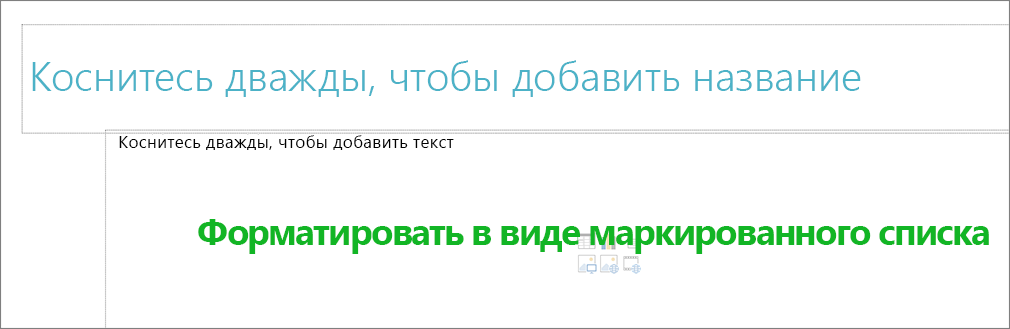
В поле названия ожидается, что текст является заголовком или названием в виде одной строки. Вы можете использовать номера или маркеры, но рассчитает все строки текста одной строкой, в результате чего получается один маркер или номер.
Чтобы остановить создание маркеров и номеров и вернуться к тексту, щелкните маркеры или нумерация еще раз, чтобы отключить его.
Вы также можете нажать ВВОД и нажмите клавишу BACKSPACE для удаления маркера или номера. Затем можно добавить текст или нажать клавишу ВВОД для добавления лишних пустых строк.
Чтобы создать подчиненный список в списке, поместите курсор в начало строки, для которой вы хотите задать отступ, а затем на вкладке Главная в группе абзац нажмите кнопку увеличить уровень списка .

1. Уменьшить уровень списка (отступ)
2. Увеличить уровень списка (отступ)
Чтобы переместить текст обратно на более низкий уровень в списке, поместите курсор в начало строки, а затем на вкладке Главная в группе абзац нажмите кнопку уменьшить уровень списка.
Чтобы увеличить или уменьшить расстояние между маркером или номером и текстом в строке, поместите курсор в начало строки текста. Чтобы просмотреть линейку, на вкладке вид в группе Показать установите флажок линейка . На линейке щелкните выступ (как показано на рисунке ниже) и перетащите указатель, чтобы изменить расстояние между маркером или числом и соответствующим текстом.
На линейке отображаются три разных маркера для обозначения отступов, определенных для текстового поля.
1. Отступ первой строки — указывает на место фактического символа маркера или номера. Если абзац не маркирован, это означает позицию первой строки текста.
2. Отступ слева — настраивает значения обоих маркеров: для первой строки и выступа и сохраняет их относительное расстояние.
3. выступ — указывает на расположение фактических строк текста. Если абзац не маркирован, то он указывает на расположение второй строки (и последующих строк) текста.
Чтобы изменить маркеры, используемые по умолчанию, в PowerPoint на компьютере с Windows, выполните указанные ниже действия.
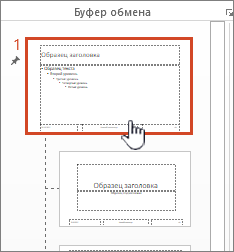
На вкладке Вид нажмите кнопку Образец слайдов;
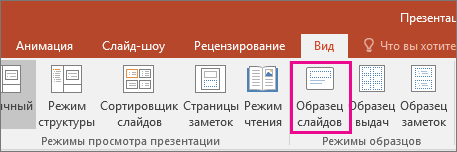
Выберите образец слайда (первый — крупный слайд на панели эскизов).
Откройте вкладку Главная.
Выберите одну или несколько маркированных строк в примерах.
Щелкните стрелку вниз на кнопке маркированный список и выберите стиль, который вы хотите использовать по умолчанию.
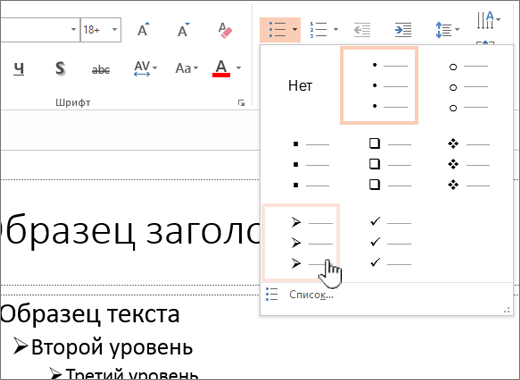
Повторите эти действия, если у вас есть различные маркеры для разных строк.
Завершив обновление стилей маркеров, перейдите на вкладку Образец слайдов и нажмите кнопку Закрыть режим образца.
При вставке слайда или текстового поля для маркеров будут отображены новые параметры маркеров по умолчанию.
Дополнительные сведения о работе с образцами можно найти в разделе Изменение образца слайдов.
Используйте маркеры или нумерацию для показа большого количества текста или последовательного процесса в Microsoft PowerPoint 2010 презентации.
На вкладке вид в группе режимы просмотра презентации . Нажмите кнопку обычный.
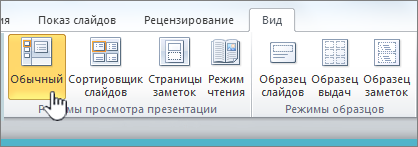
В левой части окна PowerPoint в области, содержащей вкладки " Структура " и " Слайды ", откройте вкладку Слайды , а затем щелкните эскиз слайда, на который нужно добавить маркированный или нумерованный текст. 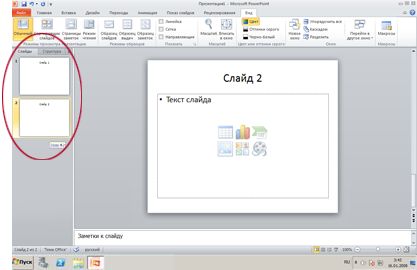
На слайде выделите строки в тексте или таблице, к которым нужно добавить маркеры или нумерацию.
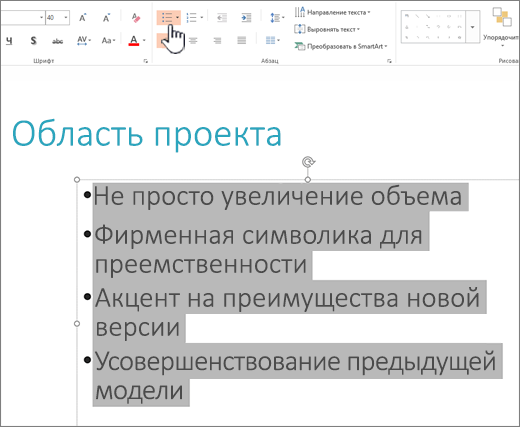
На вкладке Главная в группе абзац нажмите кнопку маркеры или нумерация .
Чтобы изменить все строки текста, выделите контур текстового объекта и примените к нему маркеры или нумерацию.
Чтобы увеличить или уменьшить отступ, а также изменить интервал между маркером или номером и текстом, посмотрите, как увеличить или уменьшить расстояние между маркером или номером и текстом в строке? в этой статье.
Добавление маркированного или нумерованного списка
На вкладке Вид нажмите кнопку Обычный.
Щелкните текстовое поле или заполнитель, в который хотите добавить маркированный или нумерованный текст.
На вкладке Главная в группе Абзац нажмите кнопку Маркеры или Нумерация и начните вводить список. Чтобы создать новый пункт списка, нажмите клавишу RETURN.
Можно также выделить на слайде строки текста, а затем нажать кнопку Маркеры или Нумерация, чтобы отформатировать текст в виде списка.
Изменение внешнего вида маркера или номера
Чтобы изменить маркер или номер, поместите указатель мыши в начале нужной строки. Чтобы изменить несколько маркеров или номеров, выделите текст со всеми нужными маркерами или номерами.
На вкладке Главная щелкните стрелку на кнопке Маркеры или Нумерация и выберите пункт Список.
В диалоговом окне Маркеры и нумерация выполните одно или несколько из указанных ниже действий.
Чтобы в качестве маркера использовать рисунок, на вкладке Маркеры нажмите кнопку Рисунок и прокрутите список, чтобы найти значок нужного рисунка.
Чтобы добавить знак из таблицы символов на вкладку "Маркированный" или "Нумерованный", на вкладке Маркированный в разделе Настройка щелкните значок  , затем щелкните нужный символ и нажмите кнопку ОК. Теперь этот символ можно выбрать в списке стилей и применить к слайдам.
Чтобы нумерованный список начинался с определенного номера, на вкладке Нумерованный введите нужный номер в поле Начать с.
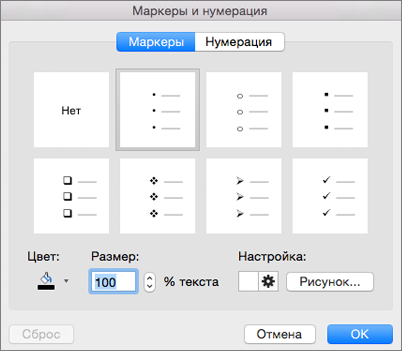
Чтобы изменить цвет или размер маркеров или номеров, выберите подходящий вариант в разделе Цвет или Размер.
Изменение отступа или интервала между элементами списка
Чтобы создать в списке вложенные списки с отступами, поместите курсор в начале строки, для которой нужно задать отступ, а затем на вкладке Главная щелкните Отступ больше  . Для увеличения отступа также можно нажать клавишу TAB.
Чтобы вернуть текст на более высокий уровень в списке, поместите курсор в начале строки и щелкните Отступ меньше  .
.
Чтобы создать интервал между элементами списка, на вкладке Главная щелкните Междустрочный интервал  .
.
Удаление маркеров и нумерации
Выделите список и на вкладке Главная нажмите кнопку Маркеры или Нумерация , чтобы удалить форматирование.
Форматирование текста в виде списка
Перейдите к слайду, в который вы хотите добавить форматирование списка.
На слайде выделите строки в тексте или таблице, к которым нужно добавить маркеры или нумерацию.
На вкладке Главная в группе абзац нажмите кнопку маркеры или нумерация .
Примечание: Чтобы изменить все строки текста, можно выделить контур или текст, содержащий текст, а затем применить к нему маркер или нумерацию.
Стили маркеров и нумерации по умолчанию немедленно применяются к выделенному тексту. Чтобы просмотреть коллекцию параметров форматирования для списка, щелкните маленькую стрелку вниз на кнопке маркеры или нумерация.
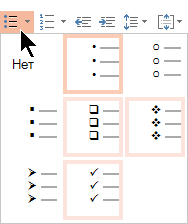
Рисунок 1: список с маркерами: Коллекция стилей
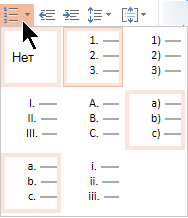
Рисунок 2: нумерованный список — Коллекция стилей
Чтобы изменить уровень отступов в списке, выберите его, а затем на вкладке Главная на ленте панели инструментов нажмите кнопку увеличить отступ или уменьшить отступ  .
.
Выделение текста
Чтобы выделить слово: наведите указатель мыши на слово и дважды щелкните мышью.
Чтобы выделить абзац, наведите указатель мыши на слово в абзаце и трижды щелкните его.
Примечание: Эта страница переведена автоматически, поэтому ее текст может содержать неточности и грамматические ошибки. Для нас важно, чтобы эта статья была вам полезна. Была ли информация полезной? Для удобства также приводим ссылку на оригинал (на английском языке).
сайт уроков по программам word, excel, access и power point.
Рубрики
Любой стандартный шаблон в ворде или PowerPoint уже содержит свой стиль, где маркеры уже окрашены в наиболее подходящие цвета, но если делать более яркий документ или презентацию, то иногда не лишним будет изменить цвет маркера.
например вот так.

Если мы хотим изменить цвет маркера в программе word 2010, то достаточно выделить текст вместе с маркерами и перекрасить или зайти на закладку "Главная" и нажать на инструмент "Маркеры".

Затем в меню инструмента "Маркеры" выбираем ссылку "Определить новый маркер" и в окне "Определение нового маркера" нажимаем кнопку "шрифт".
Теперь просто выбираем цвет текста.
В программе PowerPoint 2010 мы так же на закладке "Главная" нажимаем на инструмент "Маркеры", вот только далее в меню выбираем "Список".
Изучите PowerPoint — Урок 11: Как создать список в Microsoft PowerPoint
Форматирование содержимого PowerPoint в виде маркированных или нумерованных списков упрощает чтение вашей аудитории. Вот как создать оглавление или списки в PowerPoint .
- Microsoft PowerPoint Online
- Microsoft PowerPoint
- Microsoft PowerPoint для iOS
- Microsoft PowerPoint для Android
По умолчанию при вводе текста в заполнитель PowerPoint помещает маркер в начало каждого абзаца, автоматически создавая маркированный список для пользователя. При желании вы можете отредактировать список, выбрав стиль маркера или переключившись на нумерованный формат.
Как создать список в Microsoft PowerPoint
- Создать оглавление в PowerPoint
- Изменить стиль маркера в PowerPoint
- Редактирование нумерованного списка
- Чтобы изменить начальный номер
- Изменить размер и цвет списка
- Используйте значки как маркеры
- Видеоурок по созданию оглавления или списка в PowerPoint
Создать оглавление в PowerPoint
Изменить стиль маркера в PowerPoint
1. Выберите список, который хотите отформатировать.
2. На вкладке « Главная » щелкните стрелку вниз в разделе « Маркер » .
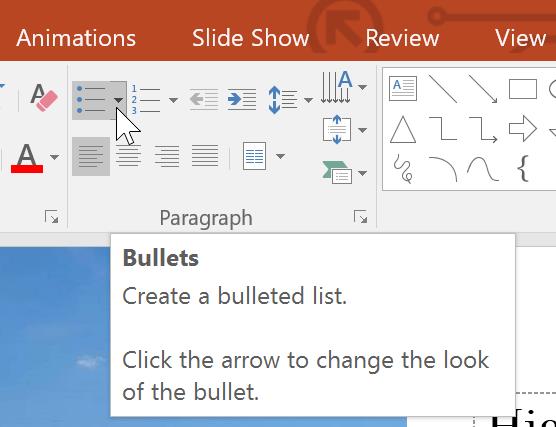
3. Выберите желаемый стиль маркера в появившемся меню.
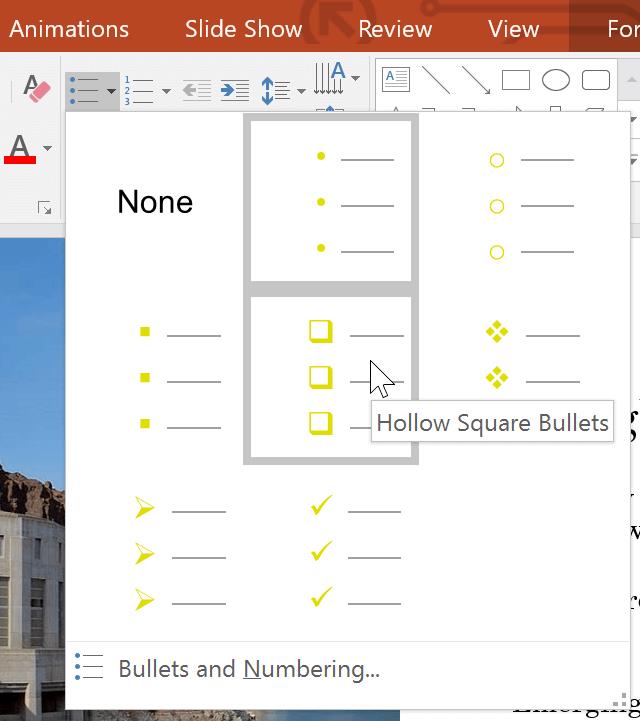
4. Стиль маркера появится в списке.
Редактирование нумерованного списка
1. Выберите список, который хотите отформатировать.
2. На вкладке « Главная » щелкните стрелку вниз в разделе « Нумерация » .
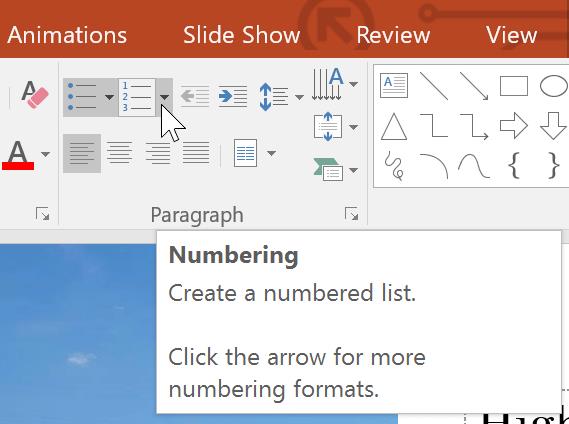
3. В появившемся меню выберите нужный вариант нумерации.
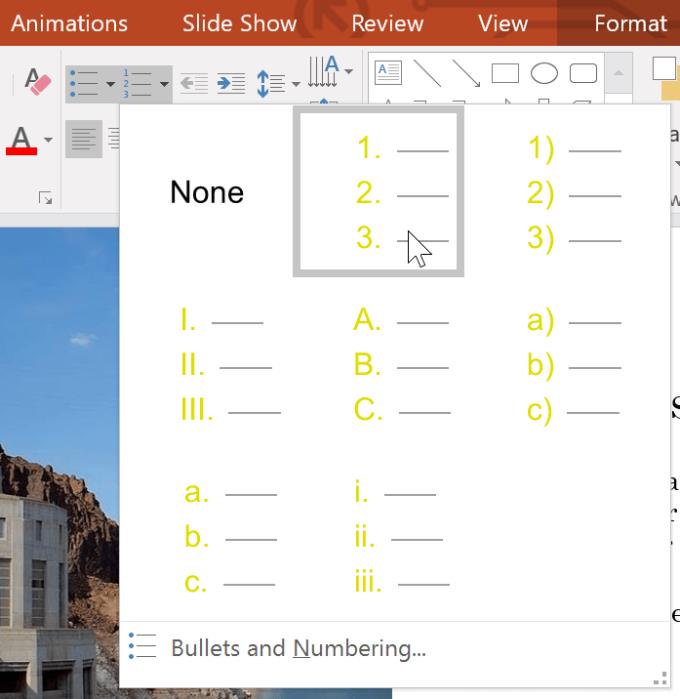
4. Выбранный вами стиль нумерации будет применен к желаемому списку.
Чтобы изменить начальный номер
По умолчанию нумерованный список начинается с 1. Однако иногда может потребоваться отсчет с другого числа, например, списка, который продолжается на предыдущей странице.
1. Выберите текущий нумерованный список.
2. На вкладке « Главная » щелкните стрелку вниз в разделе « Нумерация » .
3. В появившемся меню выберите « Маркеры и нумерация» .
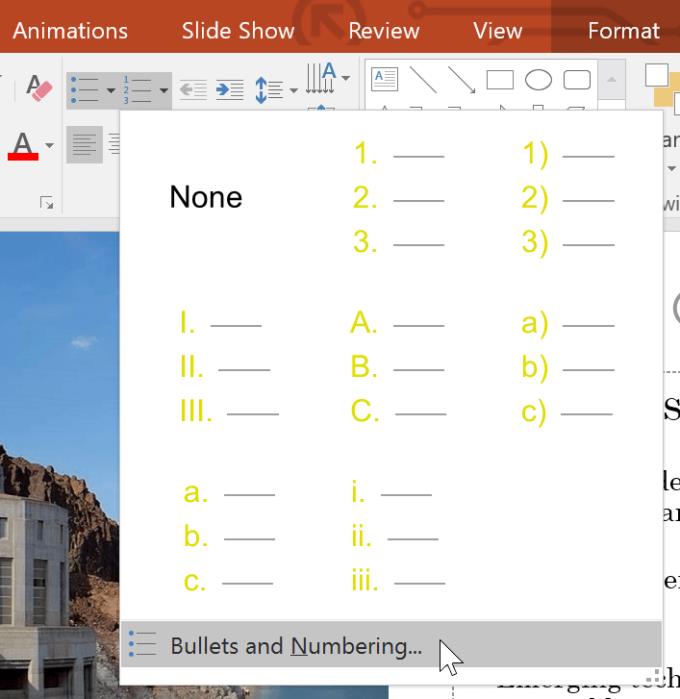
4. Появится диалоговое окно. В поле Начать с введите желаемый начальный номер.
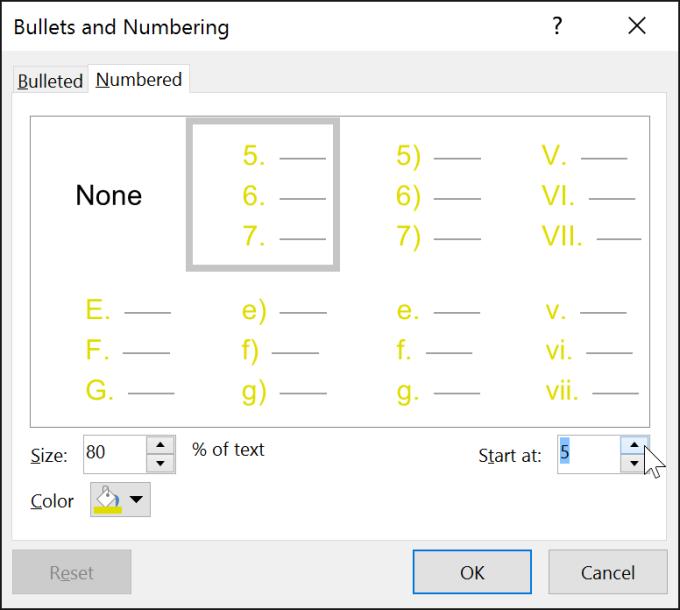
5. Порядок нумерации списка изменится.

Редактировать дизайн списка в PowerPoint
Независимо от того, используете ли вы маркированный или нумерованный список, вы можете изменить его дизайн, отрегулировав размер и цвет маркера или номера. Это может выделить ваш список и соответствовать визуальному оформлению презентации.
Изменить размер и цвет списка
1. Выберите список существующих стилей маркеров.
2. На вкладке « Главная » щелкните маркер, указывающий стрелку вниз.
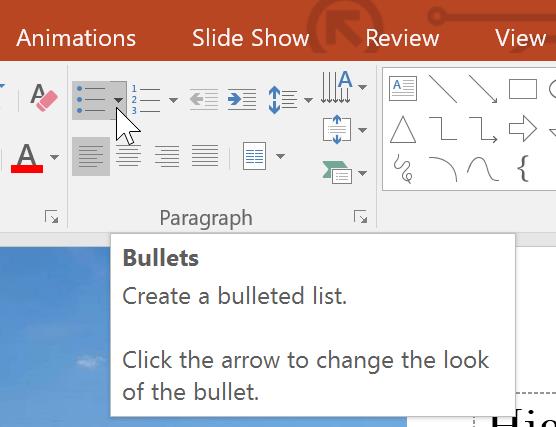
3. В появившемся меню выберите « Маркеры и нумерация» .
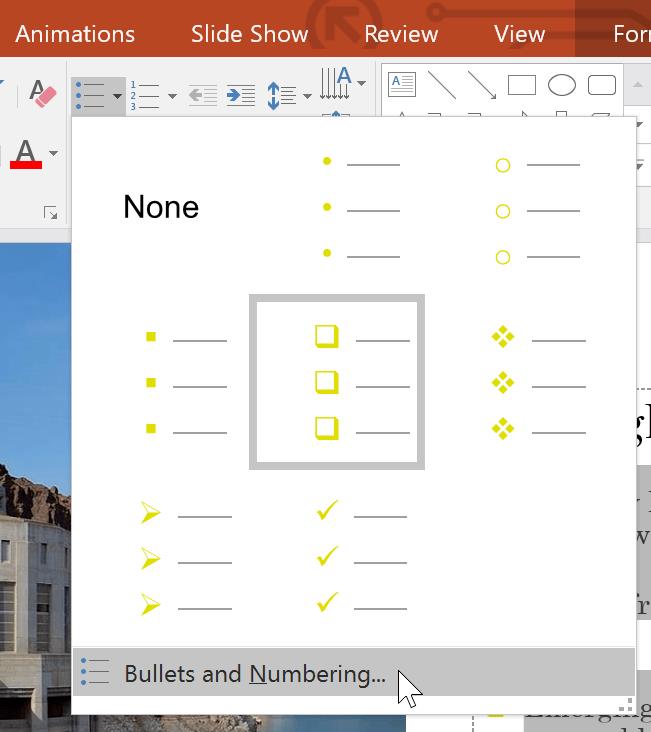
4. Появится диалоговое окно. В поле Размер задайте размер маркера.
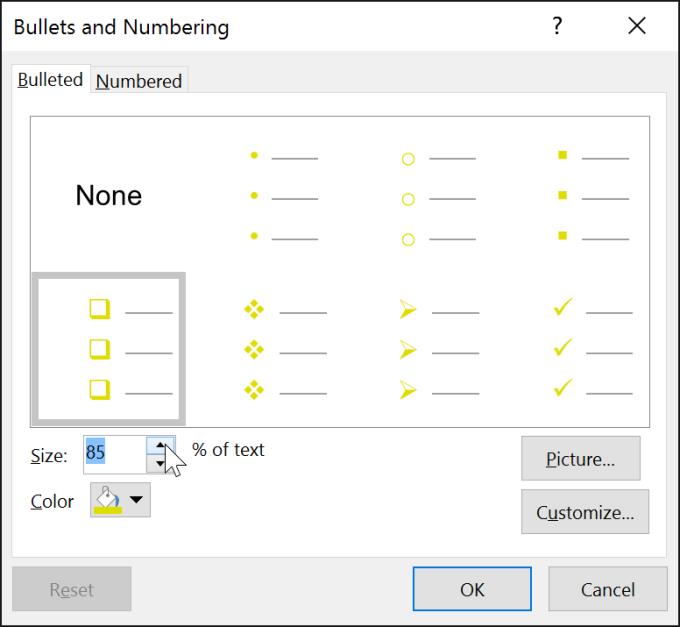
5. Щелкните раскрывающийся список « Цвет» и выберите цвет.
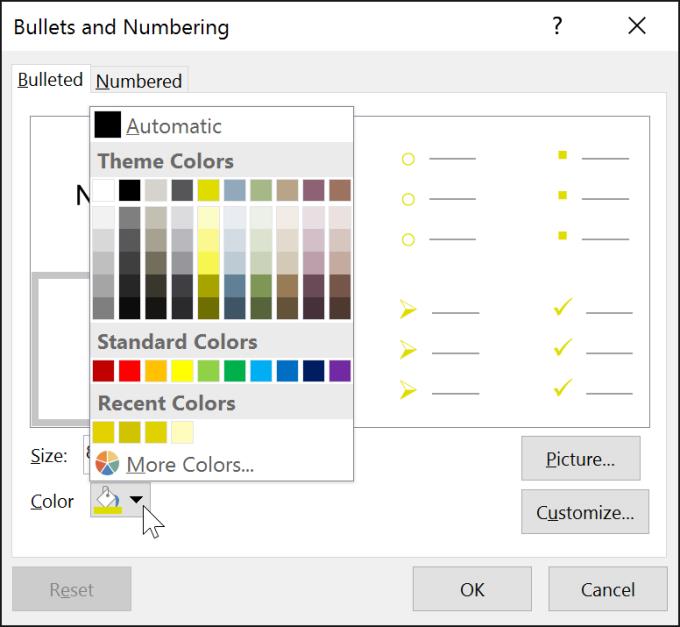
6. Щелкните ОК . Обновленный список теперь будет иметь новый размер и цвет, которые вы только что выбрали.
Настроить маркеры в списках в PowerPoint
Настройка стиля маркера в списке PowerPoint может помочь вам выделить определенные элементы или персонализировать их дизайн. Самый популярный способ настроить маркеры PowerPoint — использовать Symbol.
Используйте значки как маркеры
1. Выберите список существующих стилей маркеров.
2. На вкладке « Главная » щелкните стрелку вниз в разделе « Маркеры » .
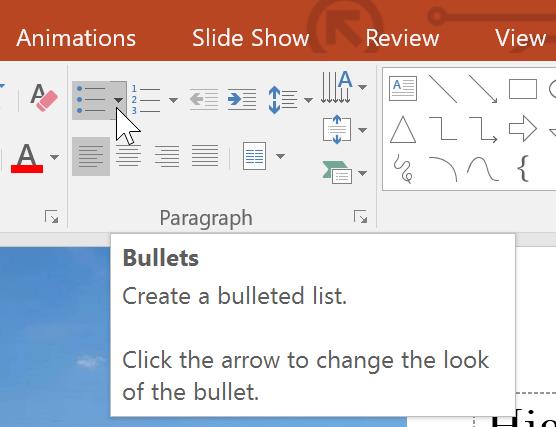
3. В появившемся меню выберите « Маркеры и нумерация» .
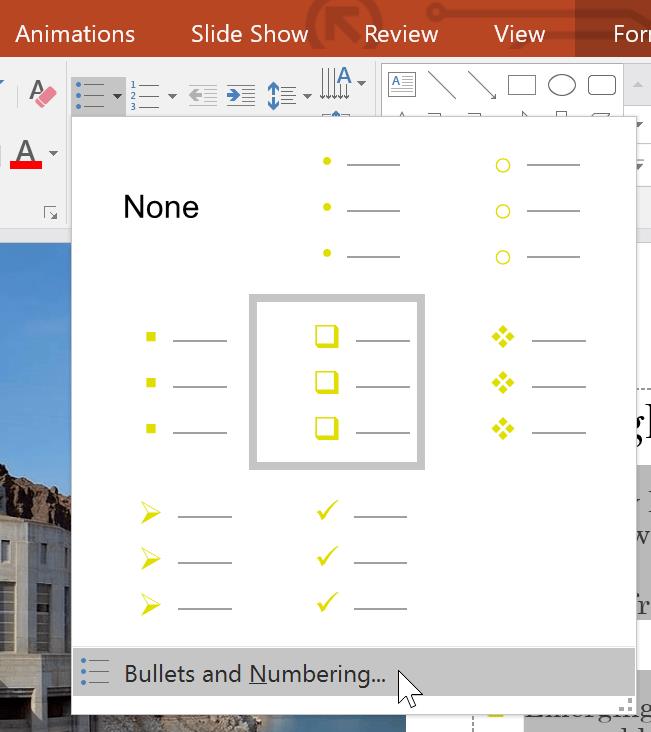
4. Появится диалоговое окно. На вкладке " Маркированный" нажмите " Настроить" .
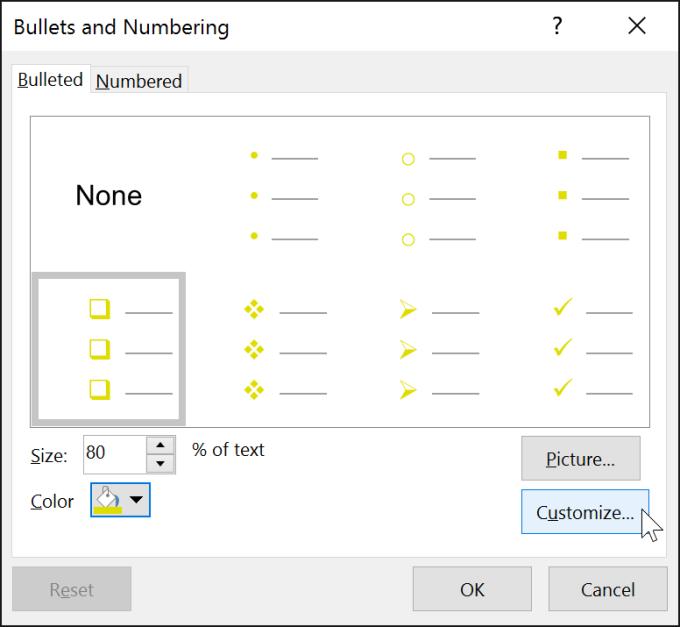
5. Появится диалоговое окно « Символ » .
6. Щелкните раскрывающийся список Шрифт и выберите стиль шрифта. Font to Wingdings и Symbol — хороший выбор, потому что у них много полезных значков.
7. Выберите желаемый значок.
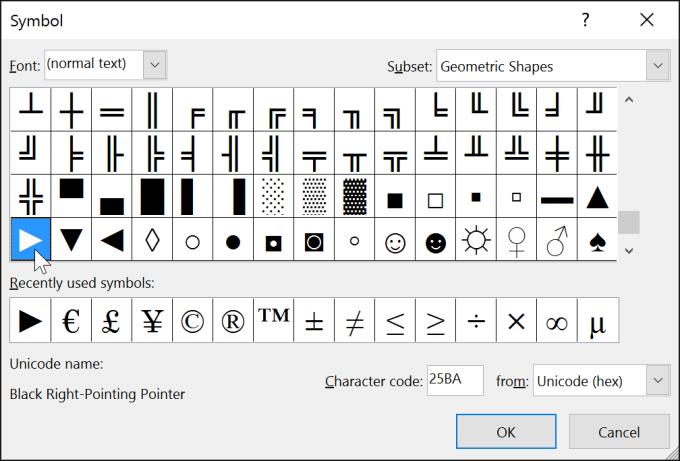
8. Щелкните ОК . Значок теперь будет отображаться как вариант маркера, выбранный в поле « Маркеры и нумерация» .
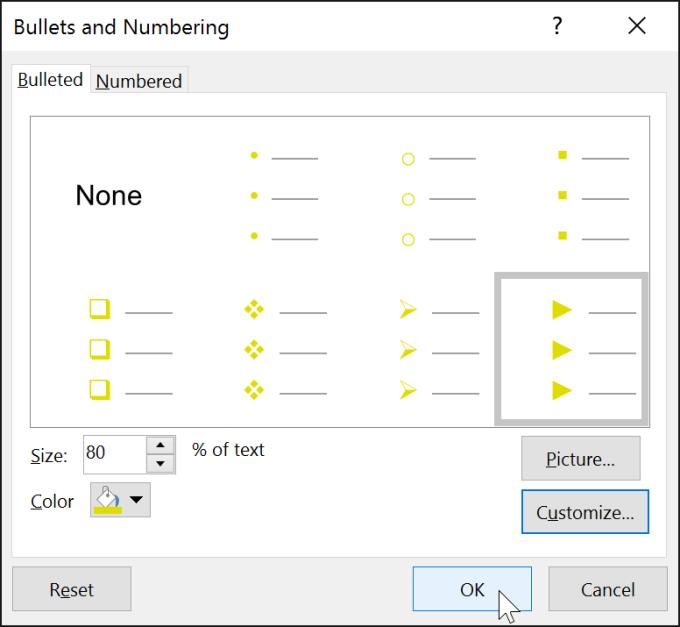
9. Нажмите OK еще раз, чтобы применить этот значок к списку в документе.
* Чтобы изменить интервал между маркерами и текстом, вы можете переместить маркер отступа первой строки на линейке.
Маркированный список с красивыми маркерами в PowerPoint и Word.
Привет, друзья!
Как сделать маркированный список с маркерами «не как у всех» — об этом я сегодня хочу рассказать.
Сначала о том, как сделать маркированный список в презентации PowerPoint.
Вставляем на слайд фразу из всем известного стихотворения.
Дама сдавала в багаж: диван, чемодан, саквояж, картину, корзину, картонку и маленькую собачонку.
Создадим список и выделим его.
В группе «Абзац» нажимаем кнопку «Маркеры». И в выпадающем списке можно просто выбрать любой стандартный маркер. Нажав кнопку «Список», открываем возможность изменить цвет и размер выбранного маркера.
Нажав кнопку «Настройка», можем в качестве маркера вставить любой символ и также выбрать его цвет и размер.

А вот если нажать Рисунок, можно в качестве маркера вставить любую картинку!

Укажите откуда следует выбрать изображение.
Например, из интернета. Тогда надо будет указать что ищем. Допустим, бабочку. Выбираем бабочку и – вот она установлена в качестве маркера.
Если выбираем из файла, то тут как обычно – указываем заранее подготовленный файл.
Мало того, можно для каждого элемента списка вставить свою картинку.
Для этого следует выделять не весь список, а каждую строчку в отдельности.
Потом , если необходимо, список можно подровнять.
И добавить анимацию.
Аналогично выбираются маркеры для текстового документа, созданного в Word.
Как изменить цвет маркера в powerpoint
Маркированный список с красивыми маркерами в PowerPoint и Word.
Смотрите видеоуроки на YouTube
Если Вам нужна помощь — свяжемся в vk
Подписка
Страницы
Рубрики
- ВОПРОС-ОТВЕТ (9)
- Гульшат Асхадуллина (1)
- К Новому году (2)
- Мне нравится (2)
- Моя работа (1)
- Несколько уроков по созданию поздравления (42)
- Поздравлялки и другие ролики (38)
- Постараюсь для вас (2)
- Презентации для бизнеса (2)
- Работы Ольги Зубковой (6)
- Творчество моих друзей (7)
- Улыбнитесь! (5)
- Уроки PowerPoint (4)
- Учителям (4)
Маленькая книжка — напоминалка
Книга о том, как создать самую простую презентацию в PowerPoint и сделать из неё видеоролик
Свежие записи

Привет, друзья!
Как сделать маркированный список с маркерами «не как у всех» — об этом я сегодня хочу рассказать.
Сначала о том, как сделать маркированный список в презентации PowerPoint.
Вставляем на слайд фразу из всем известного стихотворения.
Дама сдавала в багаж: диван, чемодан, саквояж, картину, корзину, картонку и маленькую собачонку.
Создадим список и выделим его.
В группе «Абзац» нажимаем кнопку «Маркеры». И в выпадающем списке можно просто выбрать любой стандартный маркер. Нажав кнопку «Список», открываем возможность изменить цвет и размер выбранного маркера.
Нажав кнопку «Настройка», можем в качестве маркера вставить любой символ и также выбрать его цвет и размер.

А вот если нажать Рисунок, можно в качестве маркера вставить любую картинку!

Укажите откуда следует выбрать изображение.
Например, из интернета. Тогда надо будет указать что ищем. Допустим, бабочку. Выбираем бабочку и – вот она установлена в качестве маркера.
Если выбираем из файла, то тут как обычно – указываем заранее подготовленный файл.
Мало того, можно для каждого элемента списка вставить свою картинку.
Для этого следует выделять не весь список, а каждую строчку в отдельности.
Потом , если необходимо, список можно подровнять.
И добавить анимацию.
Аналогично выбираются маркеры для текстового документа, созданного в Word.
Выбирая символ, можно подобрать начертание, размер и цвет.
PowerPoint 2010-Использование изображения в качестве маркера
Используете ли вы маркированные и нумерованные списки в PowerPoint 2010, с их помощью вы можете изменить внешний вид, изображение, регулируя размер и цвет маркеров или номеров. Это может сделать список выделяться лучше в вашей презентации.
>> вернуться в оглавление
Сотни Шаблонов для

Иллюстрированное обучение в : Word 2010.
Excel 2010.
PowerPoint 2010.
Outlook 2010.
SharePoint 2010.
Access 2010.
Publisher 2010.
OneNote 2010.Для использования изображения в качестве маркера:
- Выберите существующий маркированный список.
- На главной вкладке выберите список.
- Из выпадающего меню выберите Маркеры и нумерация. Появится диалоговое окно.
- Нажмите Изображение на Маркированные вкладки. Фото появится диалоговое окно.
- Выберите подходящий рисунок и нажмите кнопку ОК.
- Список будет обновляться, чтобы показать новые пули.
Можно также нажать кнопку Импорт использовать один из ваших собственных фотографий в качестве маркера.
Использование символа как Список:
- Выберите существующий маркированный список.
- На главной вкладке выберите список.
- Из выпадающего меню выберите Маркеры и нумерация. Появится диалоговое окно.
- Нажмите кнопку Настроить на Маркированные вкладки. Символ появится диалоговое окно
- Нажмите кнопку Шрифт выпадающего списка и выберите шрифт. Wingdings и символы шрифтов являются хорошим выбором, поскольку они имеют большое количество полезных символов.
- Выберите нужный символ.
- Нажмите OK . Символ появится в качестве выбранного варианта списка Маркеры и Нумерация диалоговое окно.
- Нажмите OK еще раз применить символ в список в документе.
- Открытие существующей презентации PowerPoint . Изменение маркированного списка для нумерованных списков.
- Изменение цвета из нумерованных списков.
- Изменение еще один список в другой стиль маркера.
- Изменение цвета .
- Изменение символ.
Как изменить цвет маркера в Powerpoint
Предупреждение
: хотя статья написана о MS PowerPoint, учитывая однотипный интерфейс, все сказанное здесь также точно действует и в других приложениях программного пакета MS Office.
Списки — маркированные и нумерованные, отличный способ организации информации в документе, будь то многостраничный доклад или электронная презентация. Добавить простейший последовательный маркированный список очень легко, справиться с этим даже новичок. Однако, не всегда нам нужны только простейшие списки, верно? Потому в этой статье я постараюсь рассказать не только о самых азах, но и поведать всё, что знаю о списках сам.
Как вставить простой список в презентацию PowerPoint?
Чтобы создать простейший маркированный список в PowerPoint, достаточно вписать несколько строчек текста, а затем на панели «Главная», в группе «Абзац», воспользоваться инструментом «Маркеры».
Простой щелчок по «маркерам» создаст простой список — если вы уже ввели на лист какой-то текст и выделили его, нажатие на «маркеры» превратит в отдельный пункт вашего списка каждую отдельную строку. Повторное нажатие на кнопку уберет уже поставленные маркеры для текущей строки.
Чтобы добавить новые пункты в ваш список, не нужно каждый раз щелкать на эту кнопку — достаточно нажать enter для начала нового абзаца, и элемент списка появиться автоматически.
Нажатие на треугольник справа от кнопки «маркеры» откроет список доступных стилей маркеров. Возможно для вашей презентации больше подойдут не «официальные» черные точки-кругляшки, а маркеры-звездочки или маркеры-квадраты? Нет проблем!
Как вставить нумерованный список в презентацию PowerPoint?
Принцип действий точно такой же — мы снова идем на панель «Главная», в группу «Абзац», но выбираем не «маркеры», а инструмент «нумерация». Также как и в предыдущем примере, нажатие на треугольник справа от него, раскроет полный список доступных стилей. Выбор здесь даже больше — и привычные нам арабские цифры, и цифры римские и даже буквы.
Все просто? Не совсем. Что если мы хотим начать нашу нумерацию не с «1», а, например, с «5»? Сколько не щелкай по «нумерации», результат не поменяется — программа нас не понимает и упорно начинает счет заново. Впрочем, эта проблема только кажется проблемой на первый взгляд. Снова раскройте варианты стилей нумерованного списка и выберите самый нижний пункт: «Список».
В открывшемся окне, обратите внимание на нижний правый угол. Видите надпись «Начать с:»? С помощью мыши и кнопок управления, «нащелкайте» счетчик до пяти и обратите внимание — цифры примеров в окне также начнут изменяться. Ну что, начинаем с «5»? Уже готово!
Настраиваем маркированные и нумерованные списки в презентации
Ну, а теперь, когда с азами мы знакомы, немного добавим индивидуальности — зададим собственный стиль к отображению наших списков, ведь хорошая презентация, это прежде всего внимание к деталям.
Снова вызовем дополнительное окно «Список» из предыдущего пункта, и рассмотрим его повнимательнее. Всего мы имеем доступ к 4-ем настройкам списков:
- Цвет: позволяет задать каким цветом будут выведены маркеры списка (по умолчанию — черный цвет).
- Размер: какого размера по отношению к тексту будут эти маркеры (100% по умолчанию — т.е. высота маркеров совпадает с высотой текста).
- Рисунок: потенциально интересный пункт, позволяющий использовать вместо стандартных маркеров любое изображение.
- Настройка: самый интересный пункт, позволяющий использовать вместо стандартных маркеров одby из десятков символов входящих в установленные на компьютер наборы шрифтов.
Я выбрал (Настройка) для своего нестандартного списка один из символов входящих в шрифт Calibri (стандартный для MS Office 2013), и изменил его цвет на красный (Цвет), чтоб не сливался с текстом. Также, мне показалось, что стрелка выбранная мной, когда её высота составляет 100% от текста, занимает слишком много место, поэтому я уменьшил её высоту до 80% от стандартной (Размер).
Как видите, мой список совсем не похож на один из заданных по умолчанию.
Если вам кажется, что «нестандартный» маркер списка находится слишком далеко (или близко) по отношению к тексту, вы можете легко исправить это включив линейки (панель «Вид», группа «Показ», поставить галочку в пункт «Линейка»), а затем перетащив мышью границу расположения выбранного элемента до требуемой дистанции.
Теперь вы можете быть уверены — о списках в MS PowerPoint (да и во всем MS Office) вы знаете всё.
За 60 секунд: как добавить маркированный список в PowerPoint
Russian (Pусский) translation by Ellen Nelson (you can also view the original English article)
Маркированные списки это одна их тех особенностей Microsoft PowerPoint, которую вы увидите в каждой презентации. В этом уроке япокажу вам как использовать маркированный список в PowerPoint.
А ещё у нас есть полезное дополнение к этому уроку. Скачаете нашу БЕСПЛАТНУЮ электронную книгу: The Complete Guide to Making Great Presentations (Полное руководство по созданию отличных презентаций). Получите книгу прямо сейчас.

Примечание: В этом уроке мы используем шаблон Iconic. Вы можете найти отличные шаблоны для презентаций PPT на GraphicRiver или Envato Elements. Несколько примеров вы можете найти в нашем полном руководстве по лучшим шаблонам — Ultimate Guide to the Best Microsoft PowerPoint Templates.
Как быстро добавить маркированный список в PowerPoint
Примечание: посмотрите этот короткий видео урок или следуйте шагам, описанным ниже.
Шаг 1. Как использовать маркированный список в PowerPoint
Начнём с того, что установим курсор в любом текстовом блоке. Посмотрите на вкладку Главная и нажмите иконку Маркеры, чтобы добавить маркированный список в ваш слайд PowerPoint.
.jpg) Чтобы добавить маркеры в PowerPoint, выделите текстовый блок и нажмите на значок Маркеры.
Чтобы добавить маркеры в PowerPoint, выделите текстовый блок и нажмите на значок Маркеры.Вы можете использовать маркеры для разделения перечня пунктов, что добавит им удобочитаемости. Я собираюсь что-нибудь напечатать, а затем нажму Enter. Вы увидите, как добавится новый маркированный список. Я могу продолжать печатать и нажимать Enter для добавления стольких пунктов, сколько мне нужно.
Шаг 2. Как добавить подпункт списка в MS PowerPoint
Если я захочу добавить подпункт, я могу просто нажать клавишу Tab на моей клавиатуре. Вы увидите, как PowerPoint добавит отступ для уровня, куда я могу вписать другой пункт.
.jpg) Вы можете добавить подпункт в ваш список с помощью клавиши Tab.
Вы можете добавить подпункт в ваш список с помощью клавиши Tab.Используйте это для создания вспомогательных пунктов, которые связаны с пунктом более высокого уровня.
Шаг 3. Как изменить стиль маркированного списка в PowerPoint
Я могу изменить стиль моих маркеров в PowerPoint на что-то более изящное, просто нажав на выпадающее меню и выбрав другой стиль маркера.
.jpg) Используйте выпадающие меню чтобы изменить стиль маркера в PowerPoint
Используйте выпадающие меню чтобы изменить стиль маркера в PowerPointКак вариант можно использовать нумерованный список, если ваши пункты имеют последовательность.
Шаг 4. Как в PowerPoint заменить маркеры на номера
Вы можете заменить ваш список на нумерованный, нажав на значок Нумерованный, справа от значка Маркированный. Вы увидите, как список превратится в нумерованный.
.jpg) Использование значка Нумерованный, превратит ваш маркированный список в нумерованный.
Использование значка Нумерованный, превратит ваш маркированный список в нумерованный.Не важно какой стиль маркера вы используете, список действительно помогает сохранить логическую последовательность содержимого и легко-читаем.
Закругляемся!
С помощью маркированных списков можно отлично упорядочить ваш материал. Подумайте о добавлении маркированных пунктов в PowerPoint всякий раз, когда у вас на слайде присутствует список элементов.
Больше руководств по PowerPoint на Envato Tuts+
Учитесь большему из наших уроков по PowerPoint и коротких видео-уроков по PPT на Envato Tuts+. У нас есть ассортимент материалов по PowerPoint таких как эти уроки по управлению анимацией PPT презентации:
.jpg)

Создание отличных презентаций (скачать бесплатно PDF)
А ещё у нас есть идеальное дополнение к этому уроку, которое проведёт вас через весь процесс создания презентаций. Научитесь как писать вашу презентацию, оформлять как профессионал, подготовиться к эффектному показу.

Скачайте нашу новую eBook: The Complete Guide to Making Great Presentations (Полное руководство по созданию отличных презентаций). Она доступна бесплатно при подписке на новостную рассылку от Tuts+ Business.