Настройка Exchange Server 2016
Данная статья предназначена для тех, кто искал подробное и понятное руководство о том, как настроить Exchange Server 2016.
Подробно о том, как настроить Exchange Server 2019, вы можете, прочитать в моем руководстве “Настройка Exchange Server 2019”.
Мы будем рассматривать тот случай, когда у вас уже есть два сервера с установленной на них операционной системой Windows Server 2012 R2. Кроме того, на одном из серверов должна быть установлена роль Active Directory Domain Services, а на втором сервере установлен Exchange Server 2016.
Подробно о том, как установить Exchange Server 2016, вы можете прочитать в моем руководстве “Установка Exchange Server 2016 на Windows Server 2012 R2”. Узнать о том, как установить Active Directory Domain Services на Windows Server 2012 R2, вы можете, прочитав “Установка Active Directory Domain Services на Windows Server 2012 R2”.
Открываем панель управления Exchange Admin Center, которая находится по ссылке https://ru-msk-ex-01/ecp, где ru-msk-ex-01 — имя моего сервера Exchange. Соответственно, вам необходимо указать имя или IP-адрес вашего сервера.
Указываем имя пользователя и пароль учетной записи, обладающей правами администратора Exchange, и нажимаем на кнопку “Sign in”.
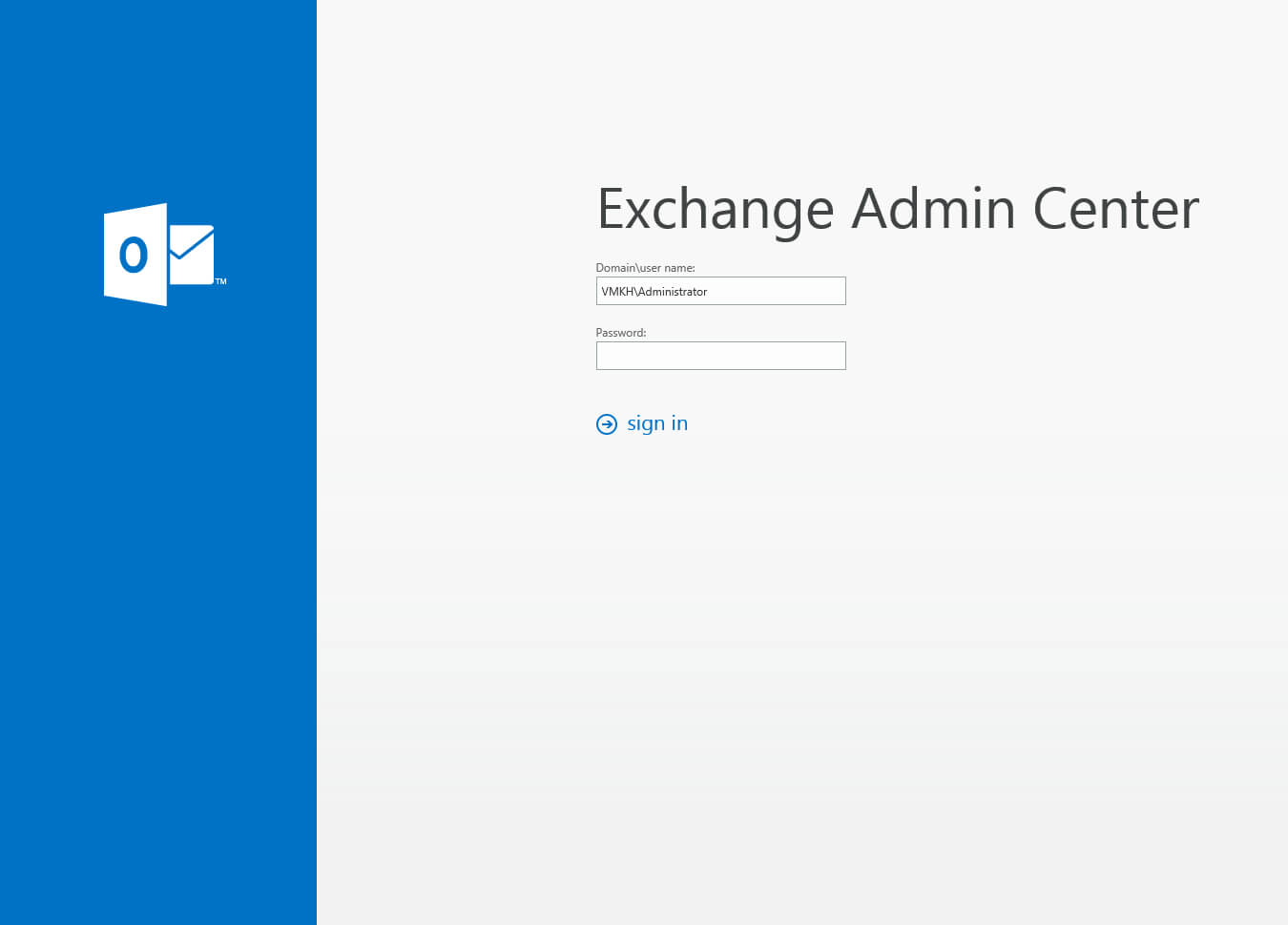
Добро пожаловать в “Exchange Administration Center”.
Можно приступать к работе с сервером Exchange.

Создадим базу данных для почтовых ящиков.
В разделе “Servers” выбираем подраздел “Databases” и нажимаем на кнопку “+”.
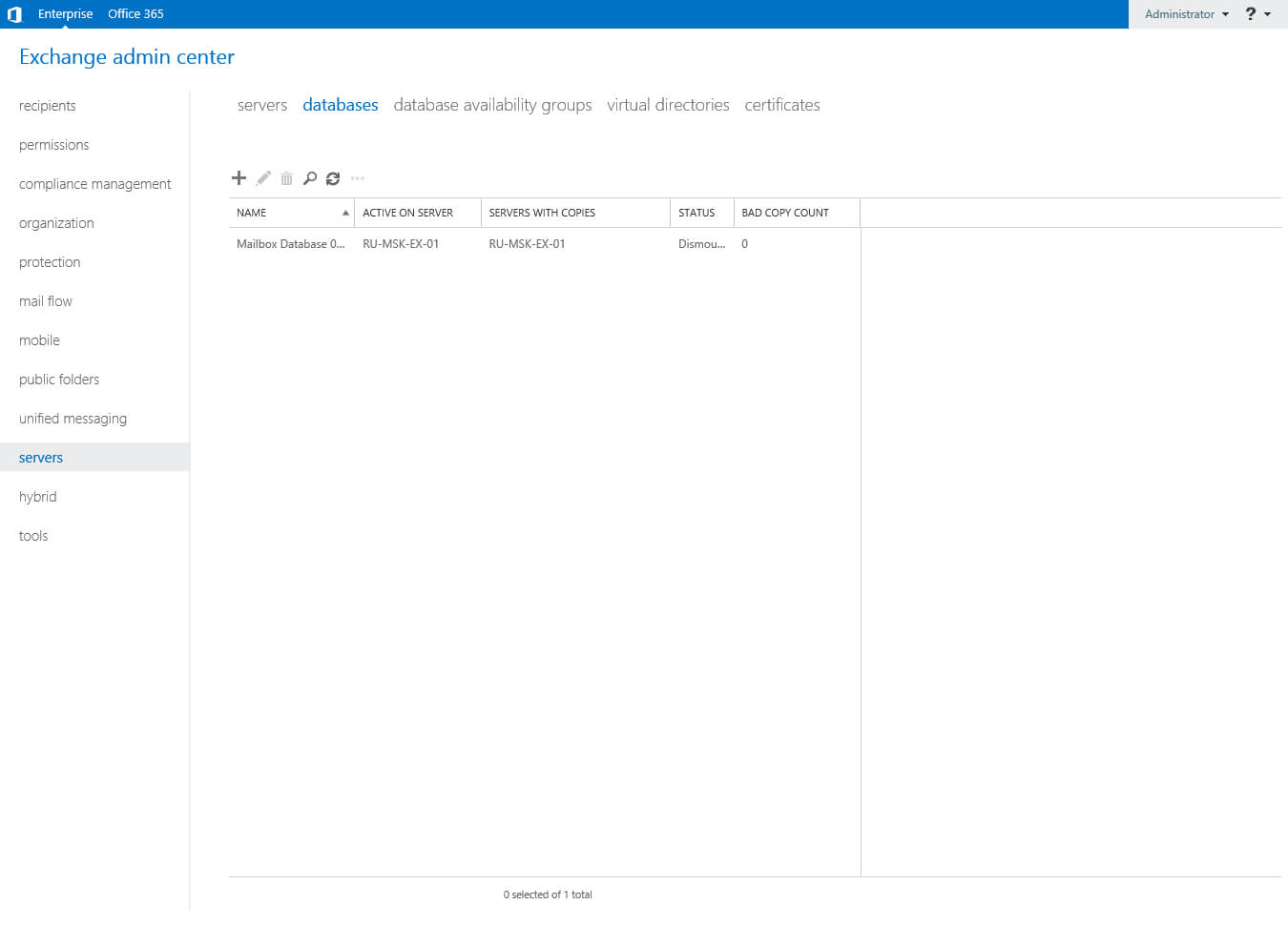
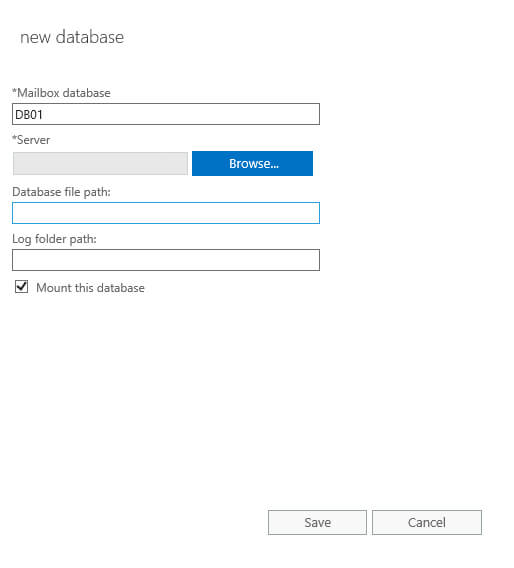
Далее необходимо указать имя для новой базы данных и выбрать сервер Exchange с ролью “Mailbox”.
Указываем имя базы данных и нажимаем на кнопку “Browse”.
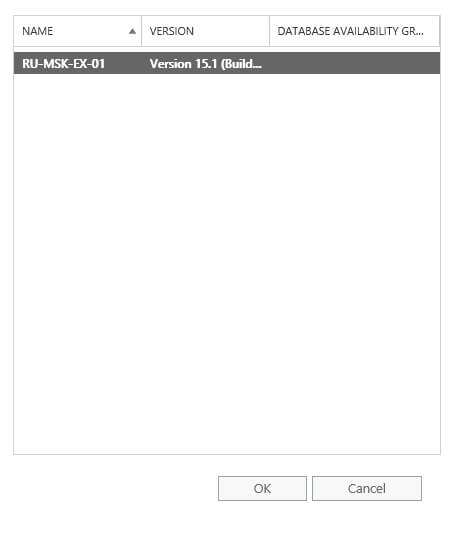
Выбираем сервер Exchange с ролью “Mailbox” и нажимаем на кнопку “OK”.
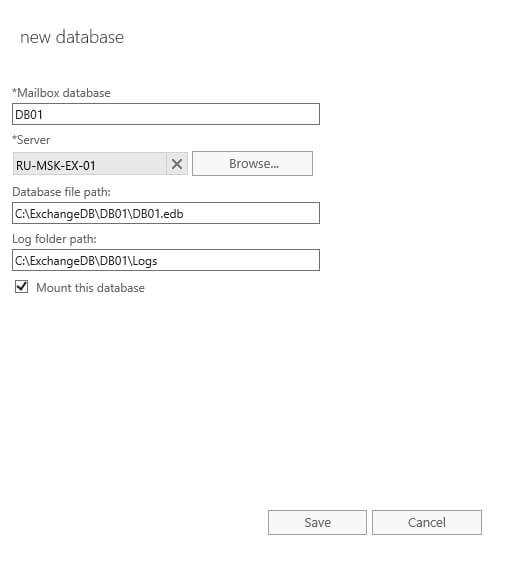
Теперь необходимо указать в какой папке будет храниться база данных почтовых ящиков и ее логи.
Обратите внимание, вам нужно предварительно создать папки на сервере, в которых вы планируете хранить базу данных и ее логи. Кроме того, лучше хранить базу на диске, специально выделенном под эту задачу.
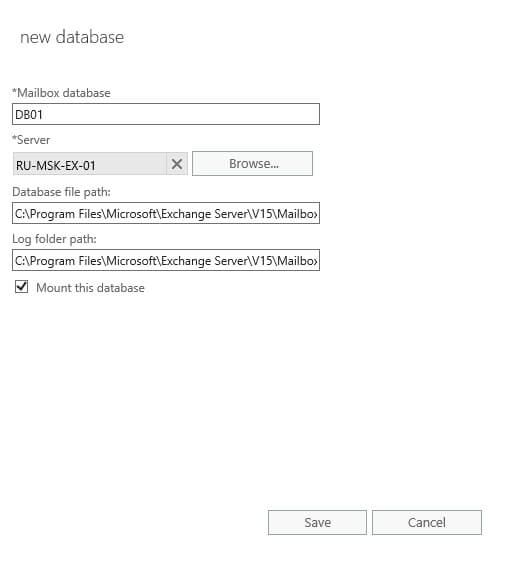
В поле “Database file path” указываем папку, в которой будет храниться база данных.
В поле “Log folder path” указываем папку, в которой будут храниться логи базы данных.
Ставим галочку “Mount this database” и нажимаем на кнопку “Save”.
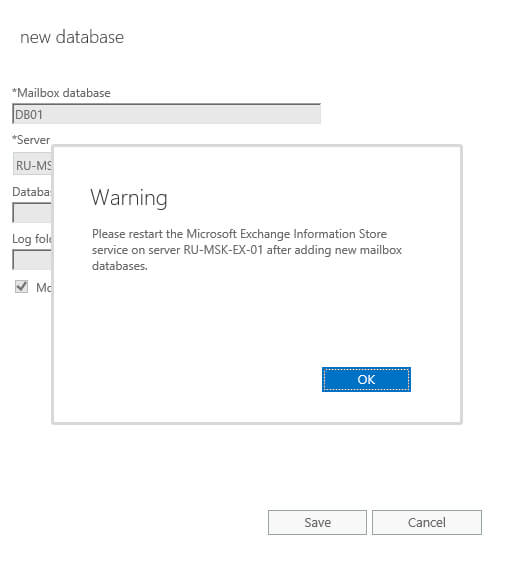
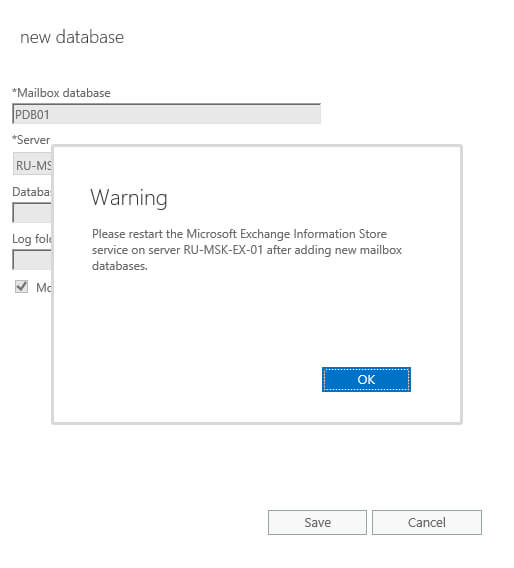
Теперь необходимо перезапустить службу “Microsoft Exchange Information Store” на сервере Exchange.
Нажимаем на кнопку “OK”.
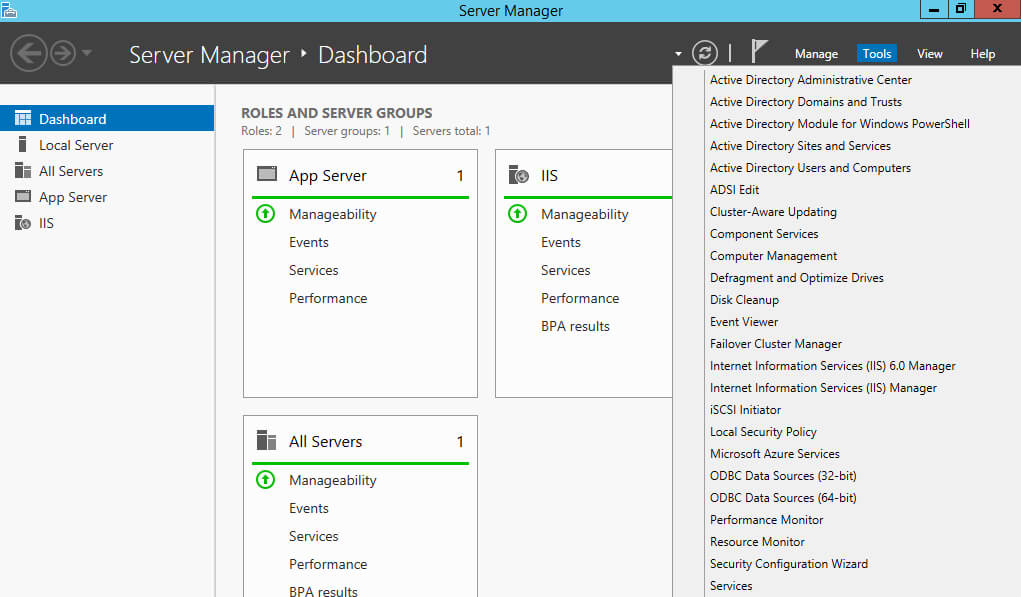
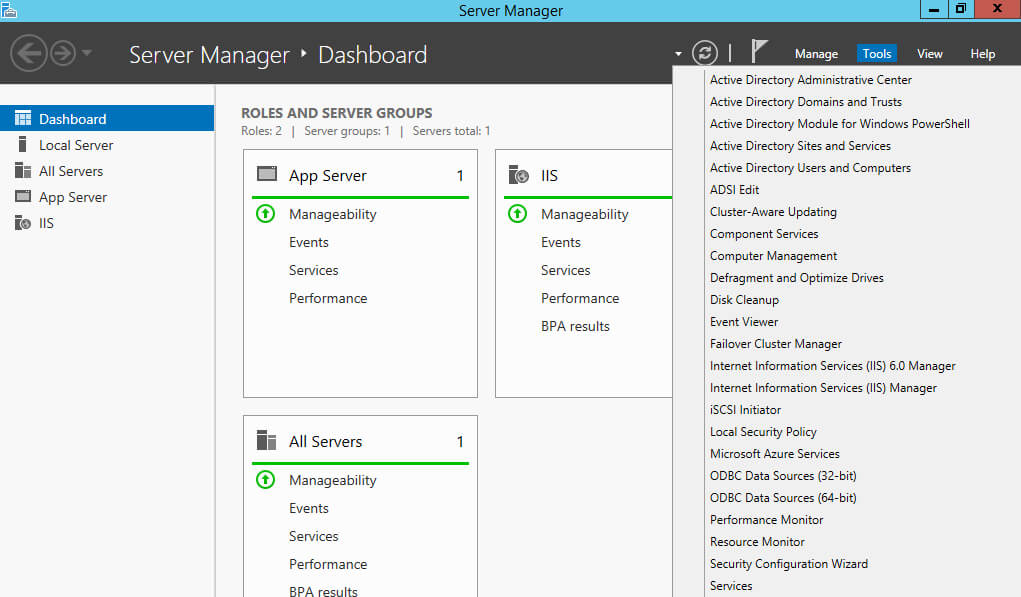
Открываем “Server Manager” на сервере с установленным Exchange Server 2016, затем нажимаем на кнопку “Tools” в правом верхнем углу экрана и выбираем “Services”.
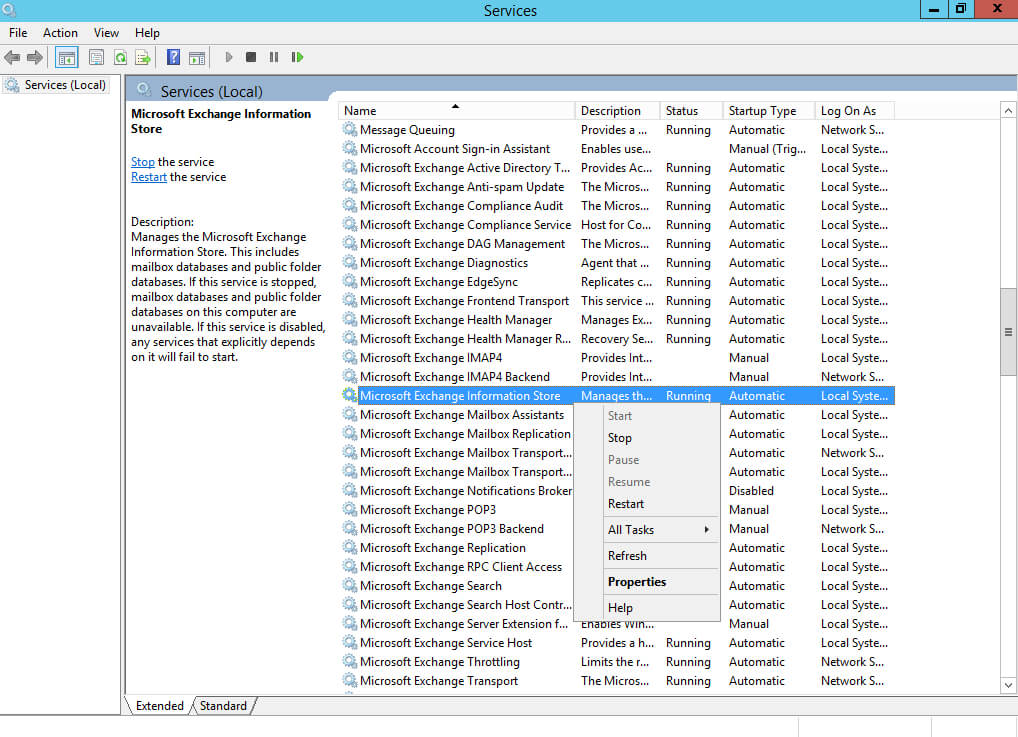
Нажимаем правой кнопкой мыши на службу “Microsoft Exchange Information Store” и выбираем “Restart”.
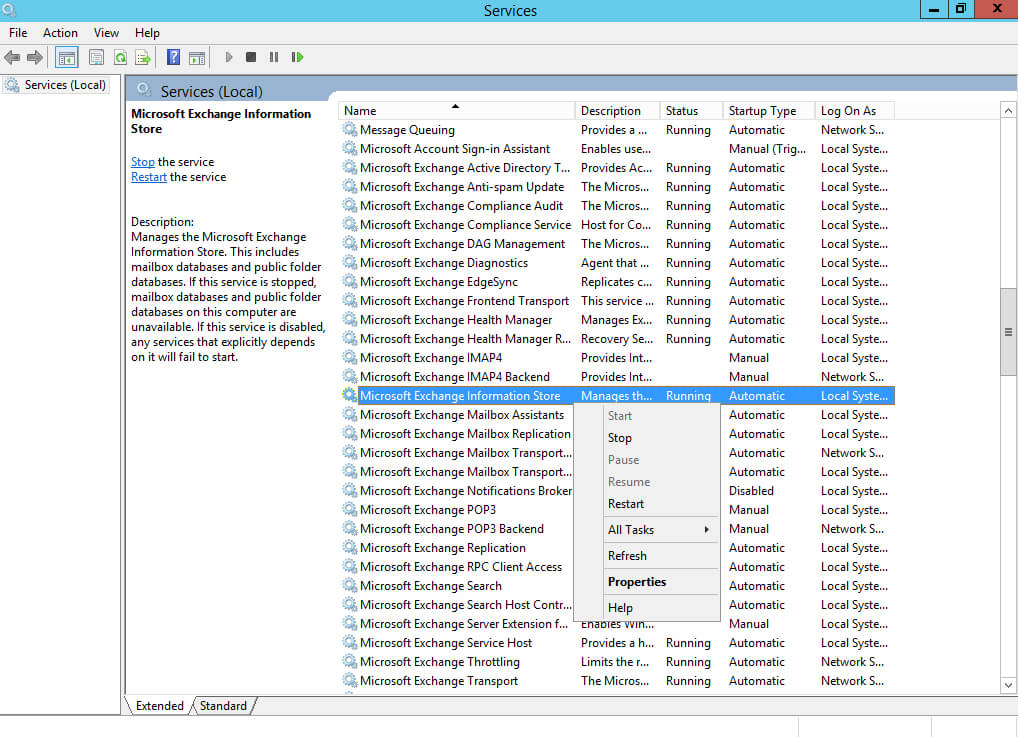
Служба успешно перезапущена, и новая база данных готова к работе.
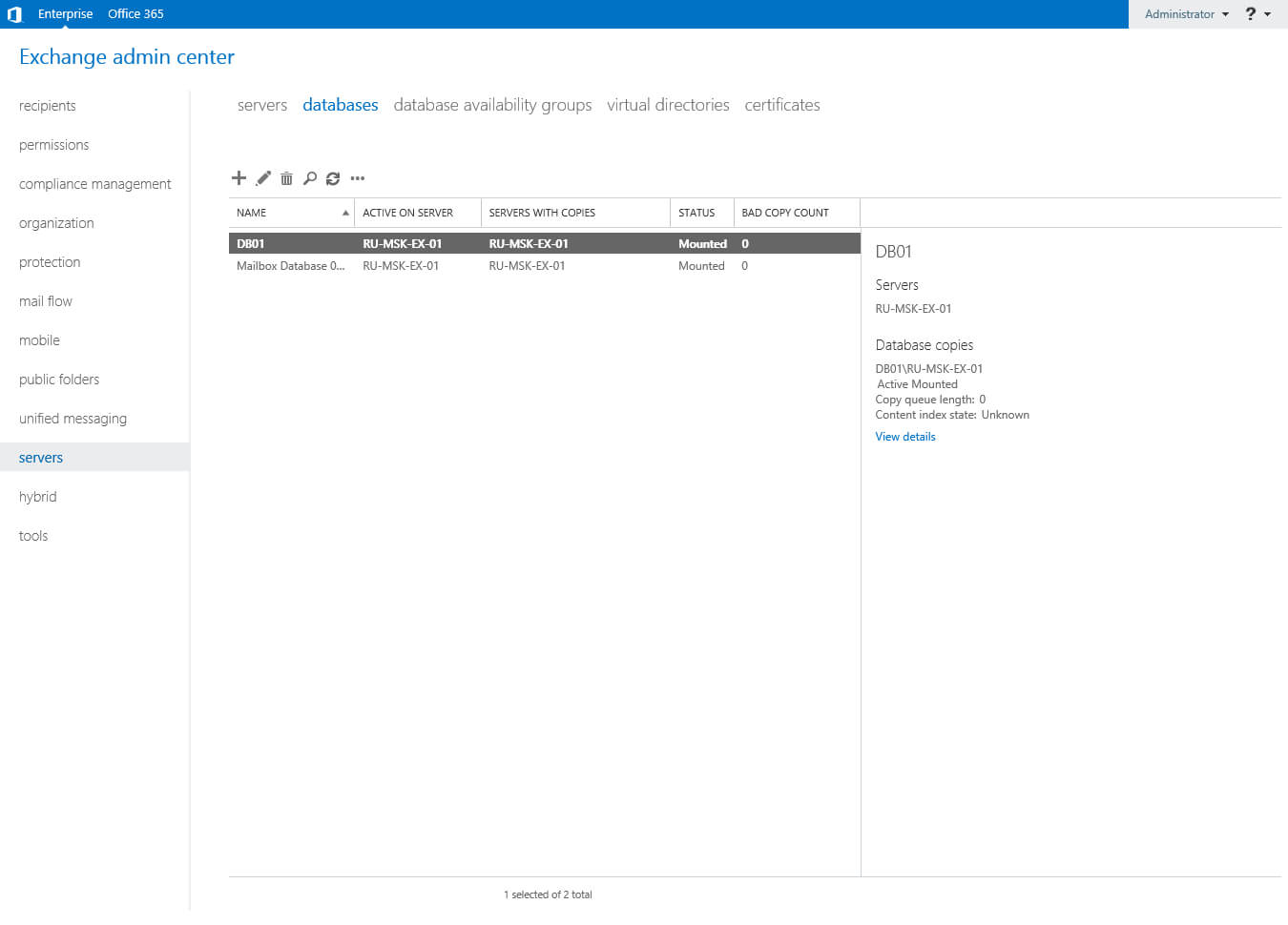
Далее в разделе “Servers” выбираем подраздел “Databases”, затем выбираем новую базу данных и нажимаем на нее два раза левой кнопкой мыши.
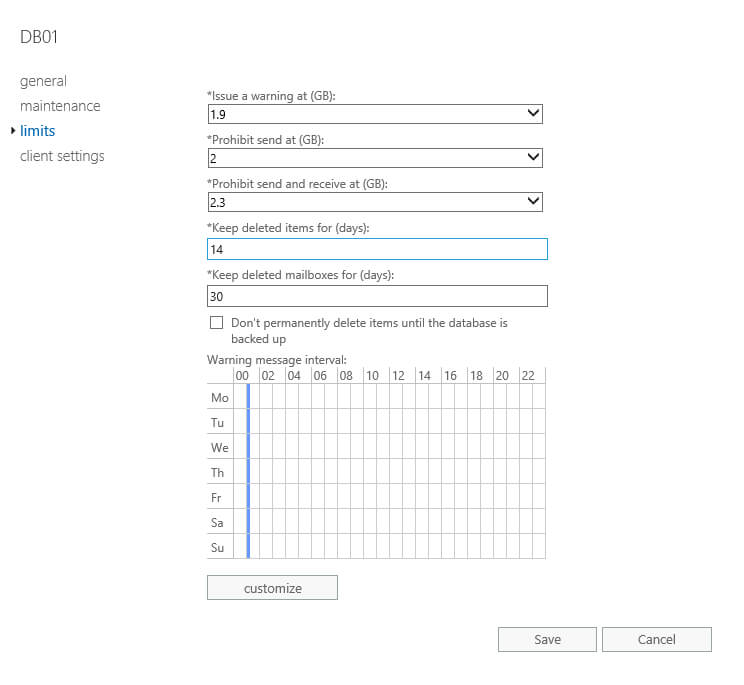
В разделе “Limits” можно настроить время хранения удаленных почтовых ящиков и писем.
Указываем необходимые значения и нажимаем на кнопку “Save”.
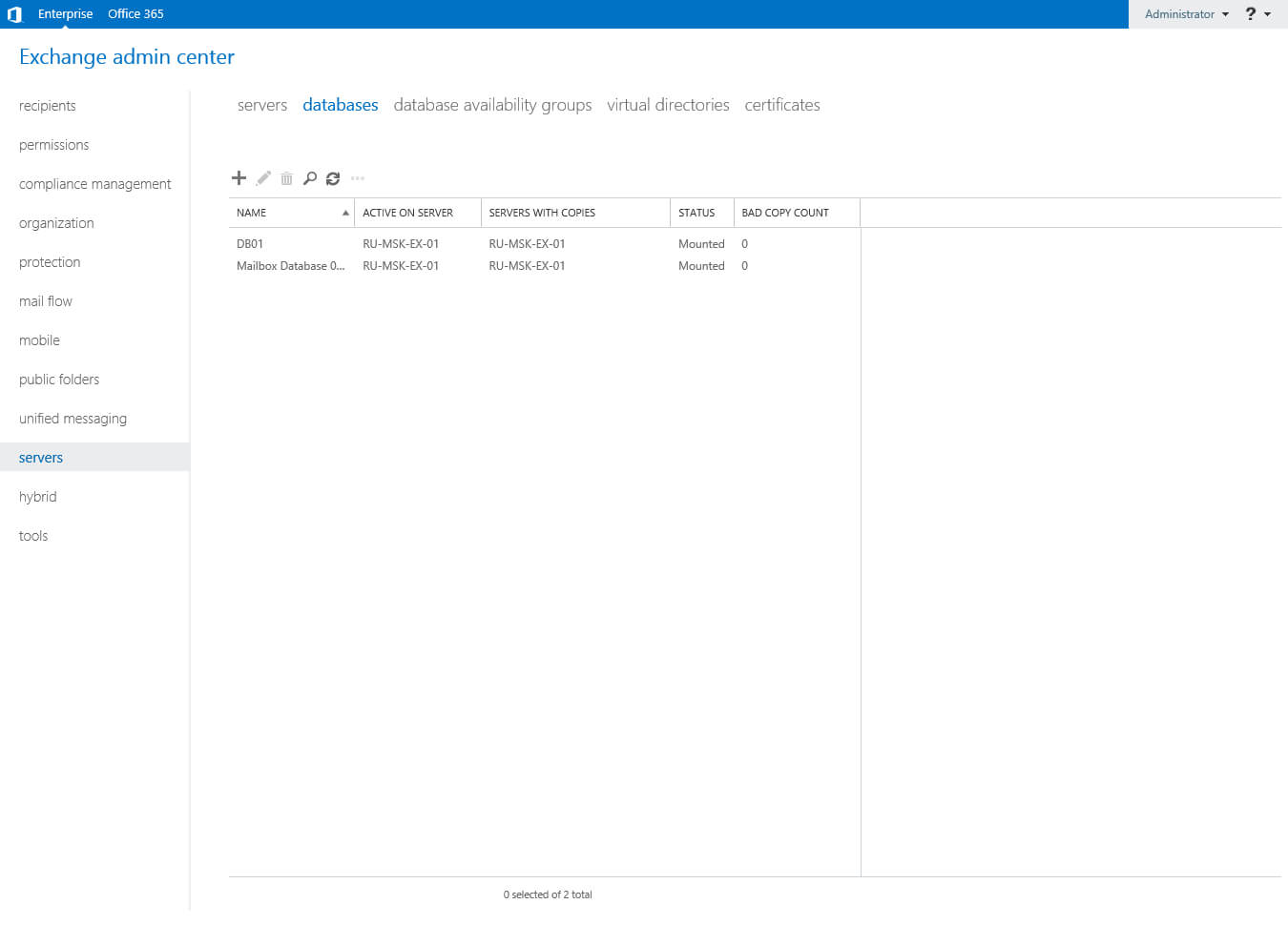
Теперь создадим базу данных для общих папок.
В разделе “Servers” выбираем подраздел “Databases” и нажимаем на кнопку “+”.
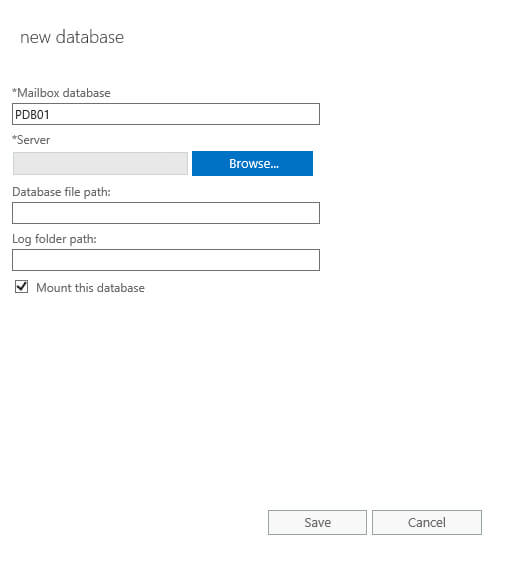
Указываем имя для базы данных общих папок и нажимаем кнопку “Browse”.
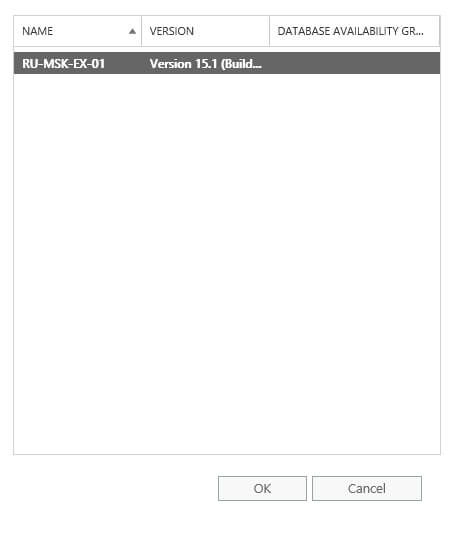
Выбираем сервер Exchange с ролью “Mailbox” и нажимаем на кнопку “OK”.
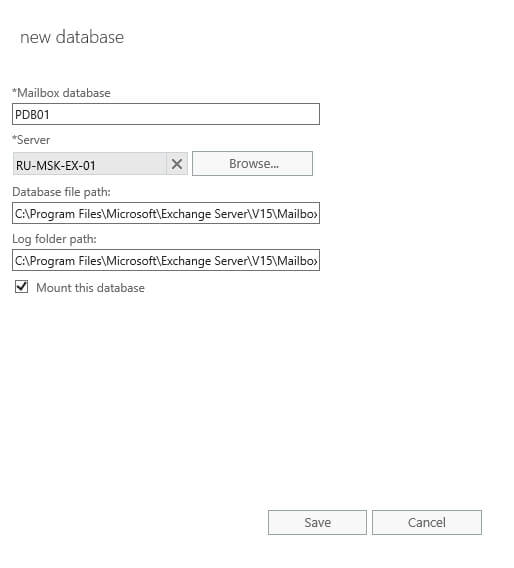
Теперь необходимо указать в какой папке будет храниться база данных для общих папок и ее логи. Обратите внимание, вам нужно предварительно создать папки на сервере, в которых вы планируете хранить базу данных и ее логи. Кроме того, лучше хранить базу на диске, специально выделенном под эту задачу.
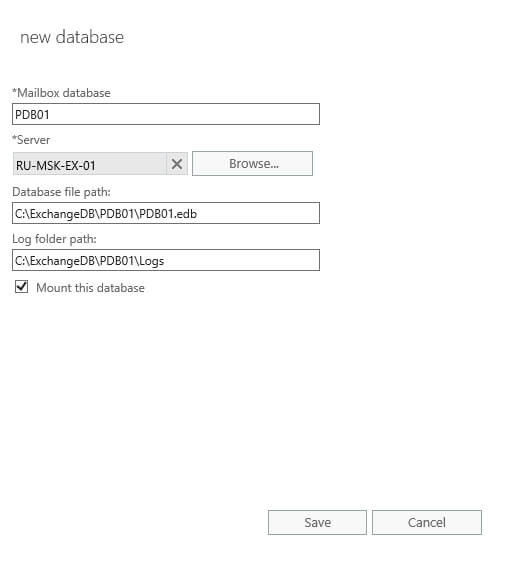
В поле “Database file path” указываем папку, в которой будет храниться база данных.
В поле “Log folder path” указываем папку, в которой будут храниться логи базы данных.
Ставим галочку “Mount this database” и нажимаем на кнопку “Save”.
Теперь необходимо перезапустить службу “Microsoft Exchange Information Store” на сервере Exchange.
Нажимаем на кнопку “OK”.
Возвращаемся в “Server Manager” на сервере с установленным Exchange Server 2016, нажимаем на кнопку “Tools” в правом верхнем углу экрана и выбираем “Services”.
Нажимаем правой кнопкой мыши на службу “Microsoft Exchange Information Store” и выбираем “Restart”.
Служба успешно перезапущена, и новая база данных готова к работе.
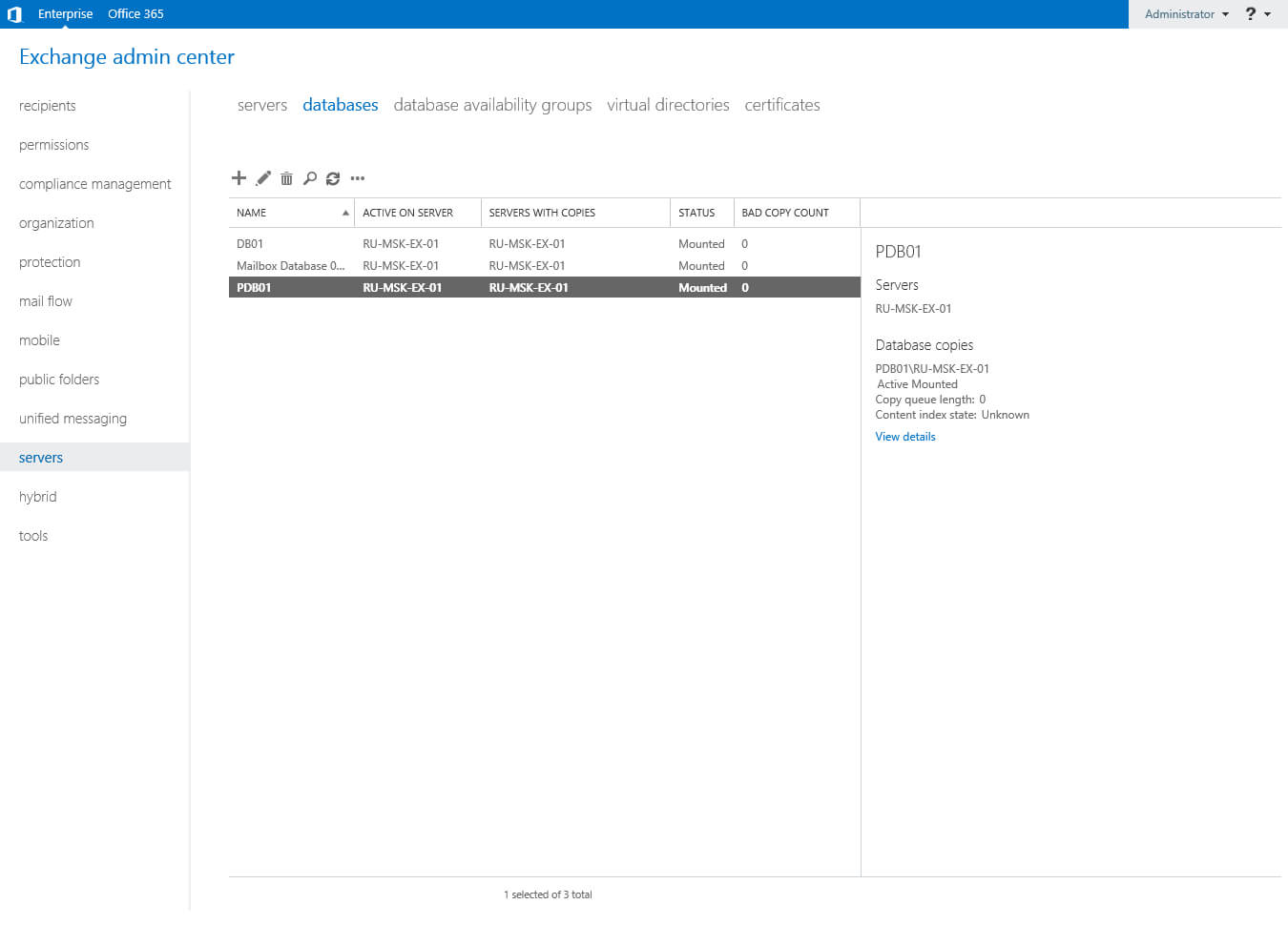
Далее переходим в раздел “Public Folders”.
В разделе “Public Folders” выбираем подраздел “Public Folder Mailboxes” и нажимаем на кнопку “+”.
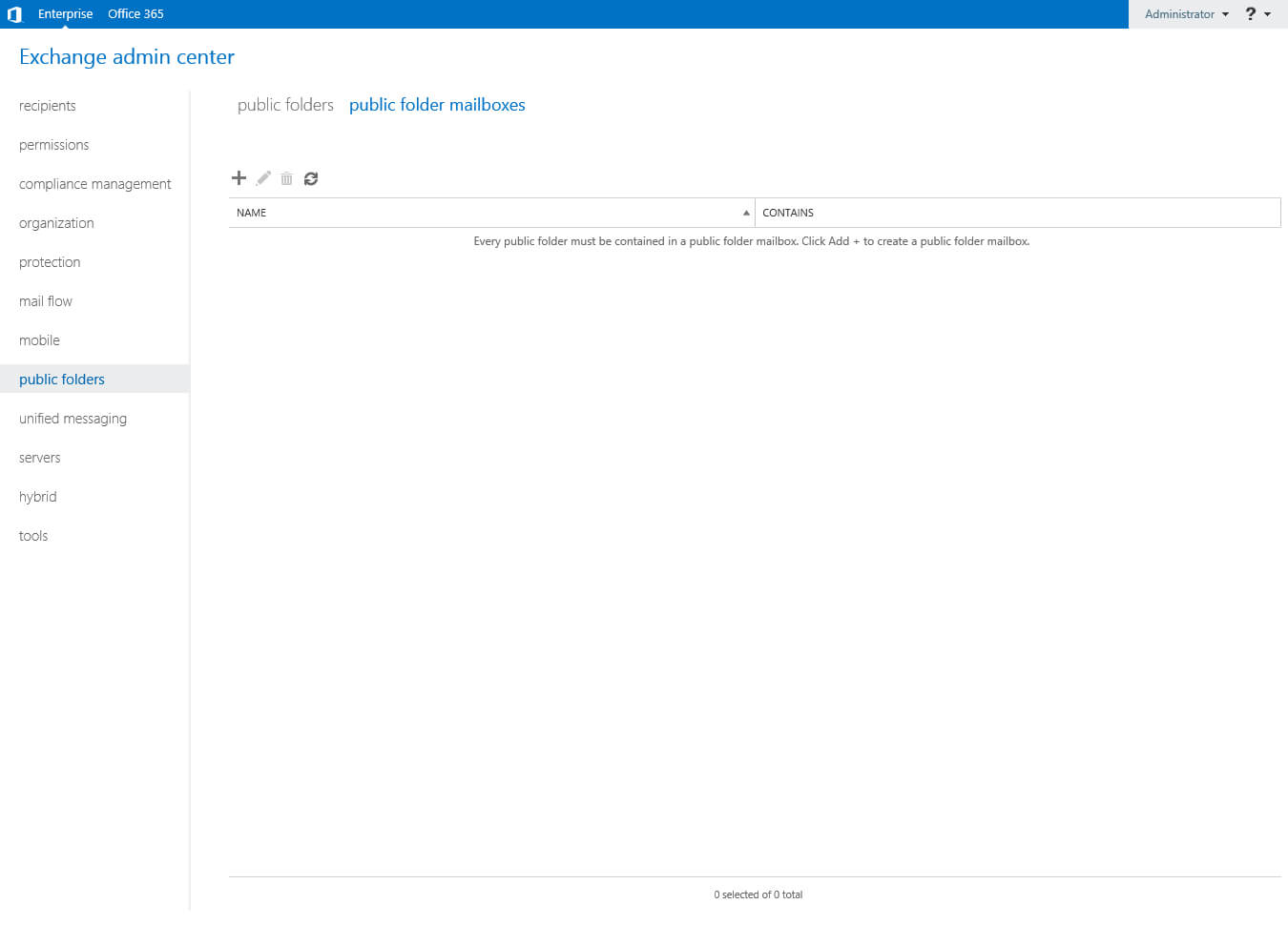
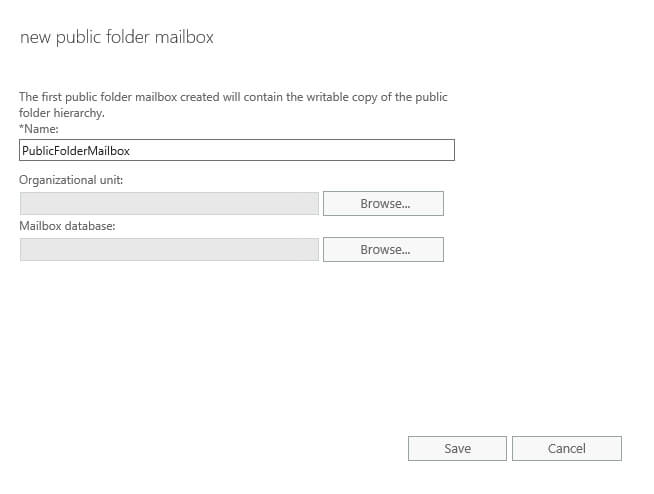
Указываем имя для почтового ящика общих папок и в разделе “Mailbox database” нажимаем на кнопку “Browse”.
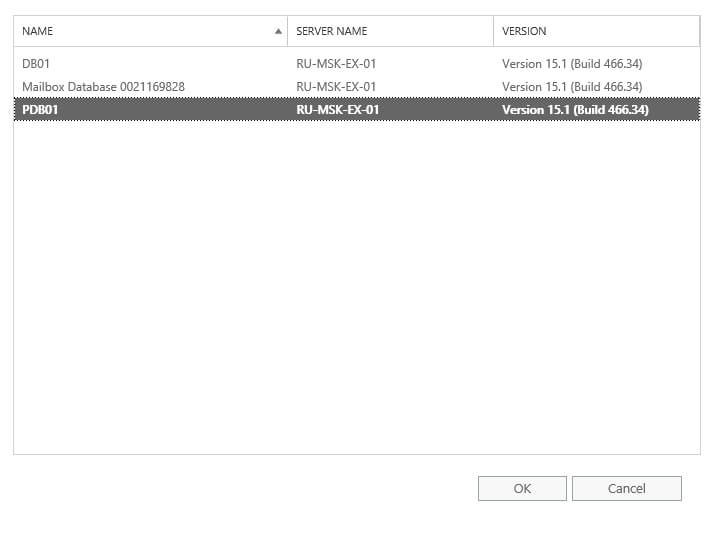
Выбираем базу данных для общих папок и нажимаем на кнопку “OK”.
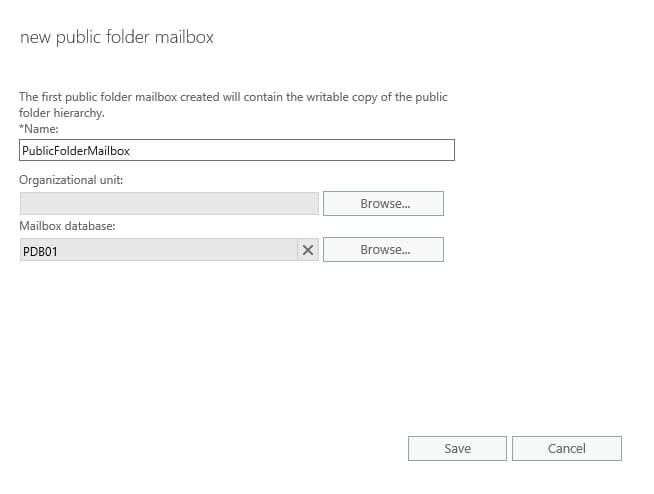
В разделе “Organization unit” можно ничего не менять.
Нажимаем на кнопку “Save”.
После того как почтовый ящик общих папок будет создан, он появится в подразделе “Public Folder Mailboxes”.
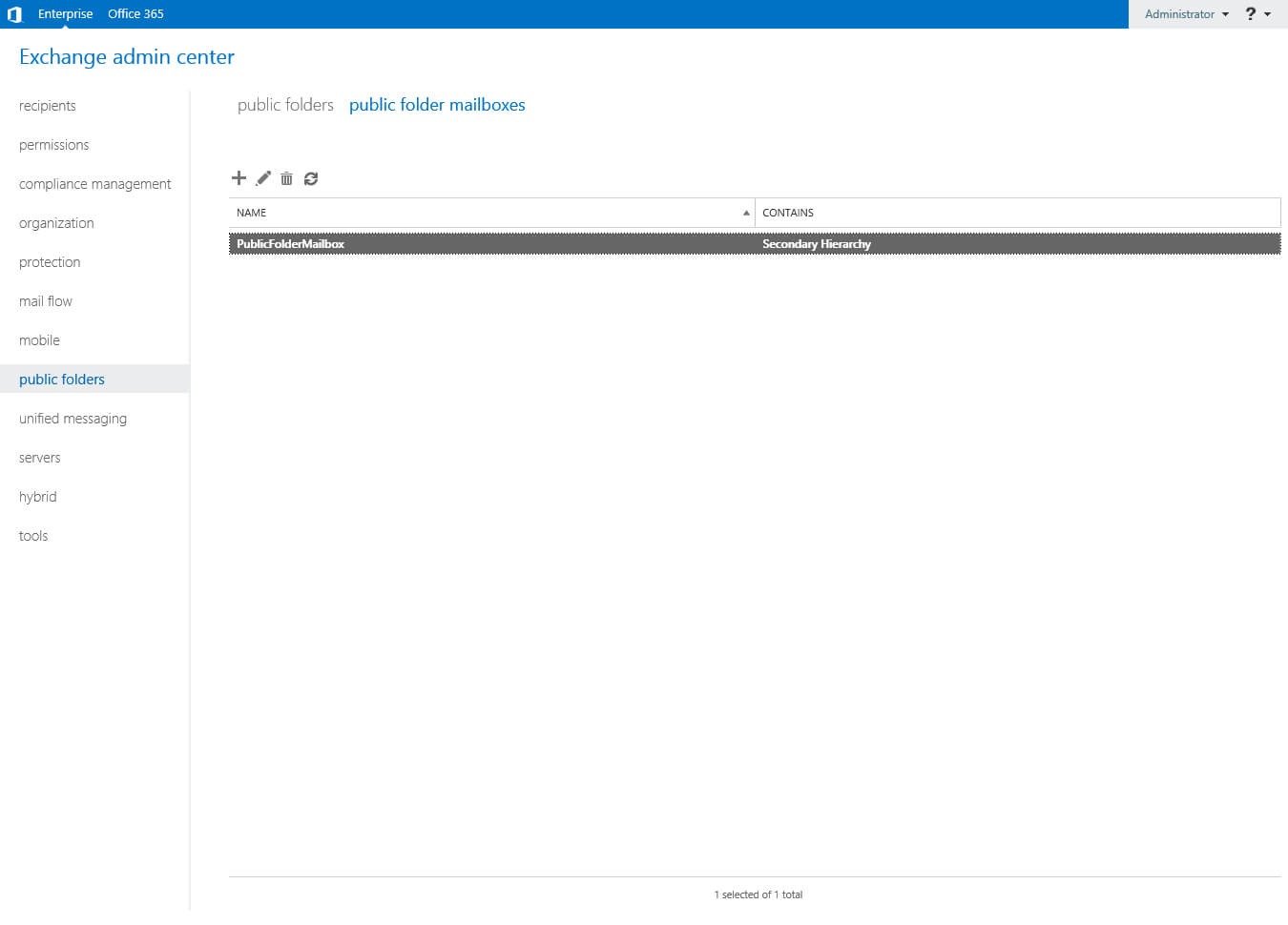
Теперь добавим доверенный домен.
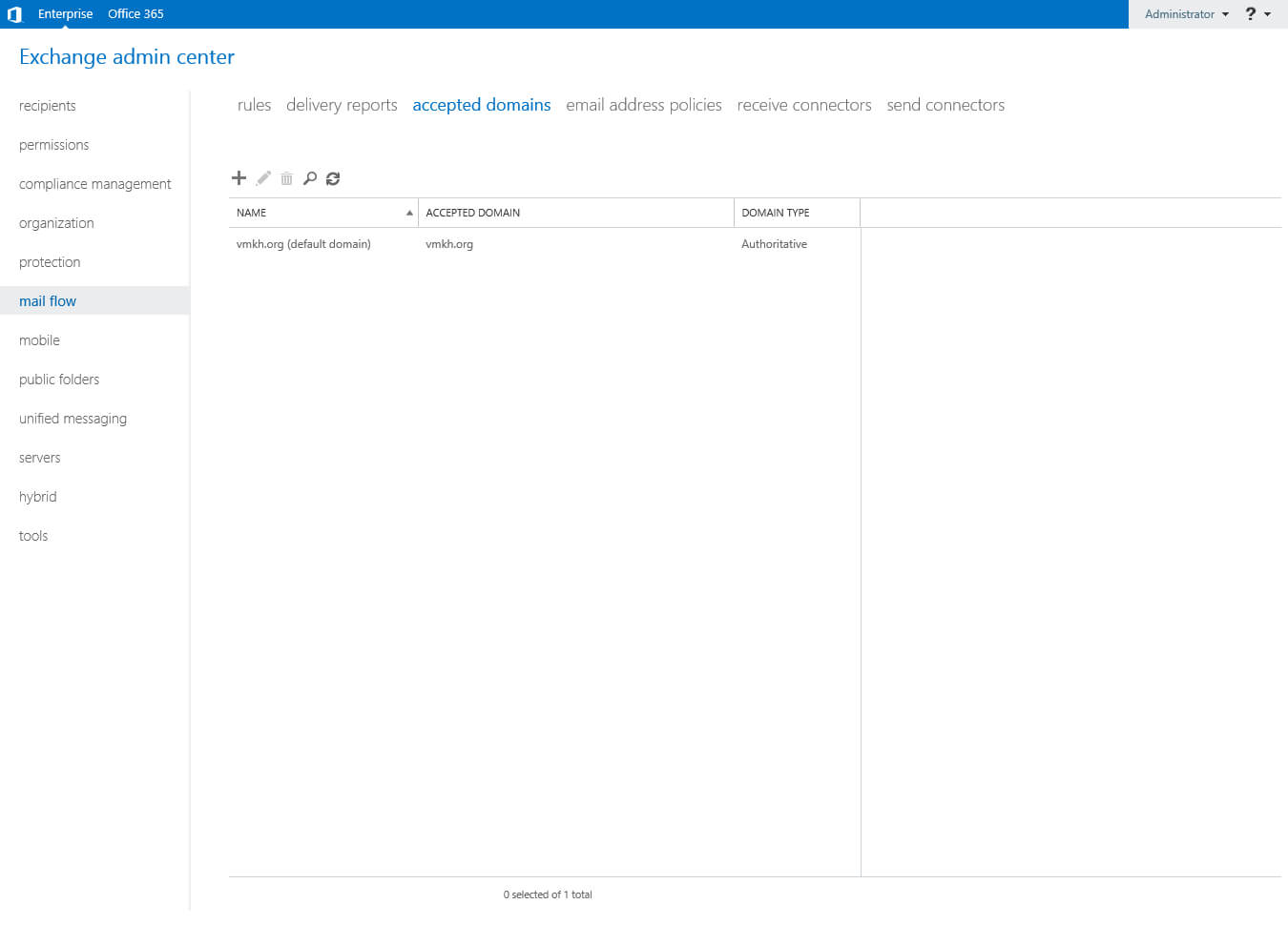
В разделе “Mail Flow” выбираем подраздел “Accepted Domains” и нажимаем на кнопку “+”.
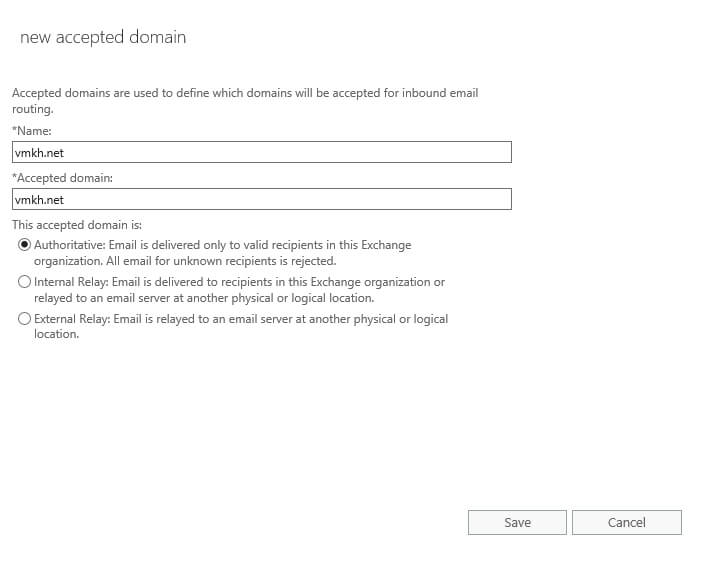
В поле “Name” и “Accepted Domain” указываем домен, который необходимо добавить в доверенные, затем выбираем “Authoritative Domain: E-mail is delivered only to valid recipients in this Exchange organization”.
Нажимаем на кнопку “Save”.
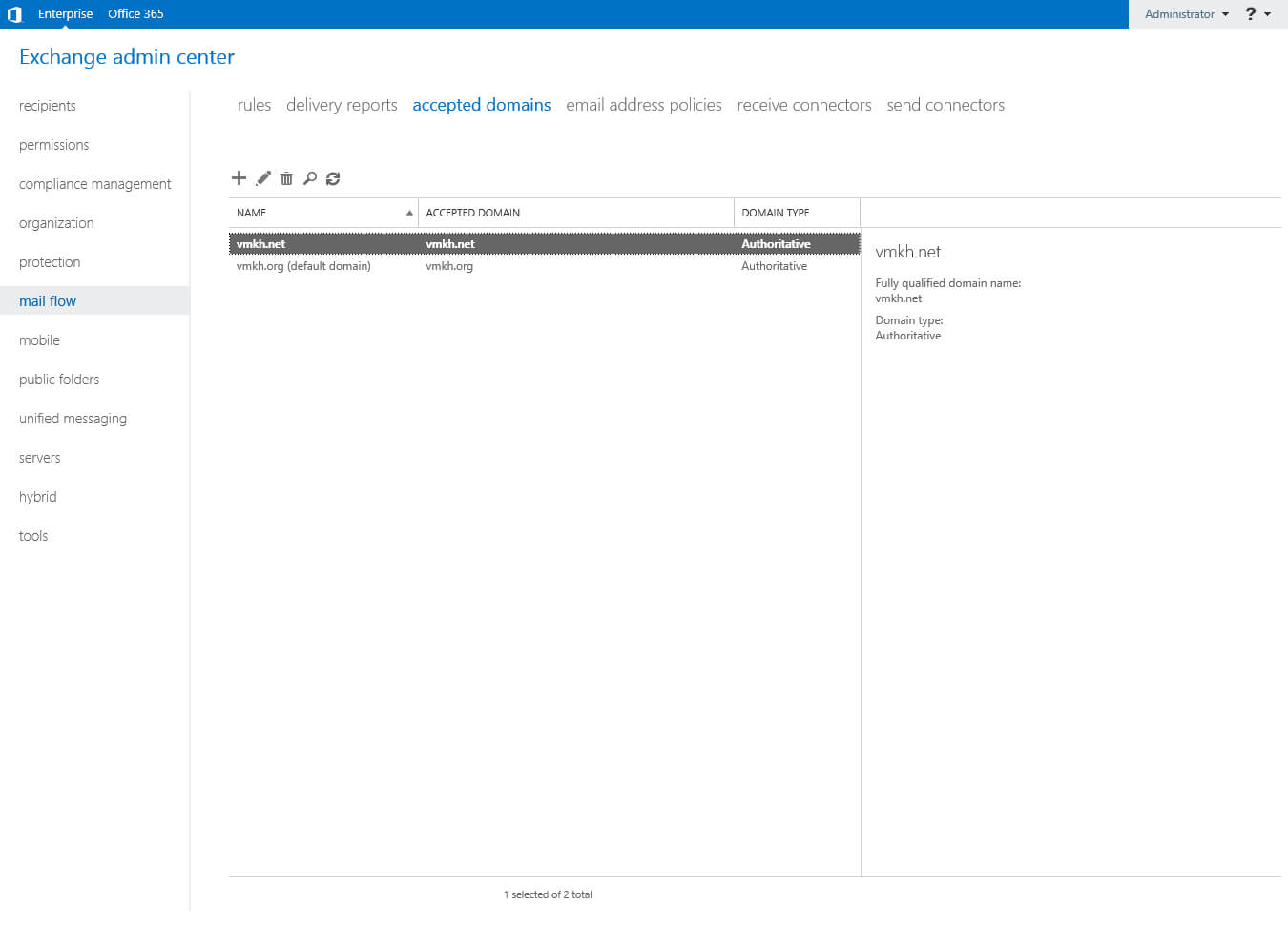
После того как домен будет добавлен в доверенные, он появится в разделе “Accepted Domains”.
Теперь необходимо создать политику по формированию почтовых адресов.
В разделе “Mail Flow” выбираем подраздел “Email Address Policies” и нажимаем на кнопку “+”.
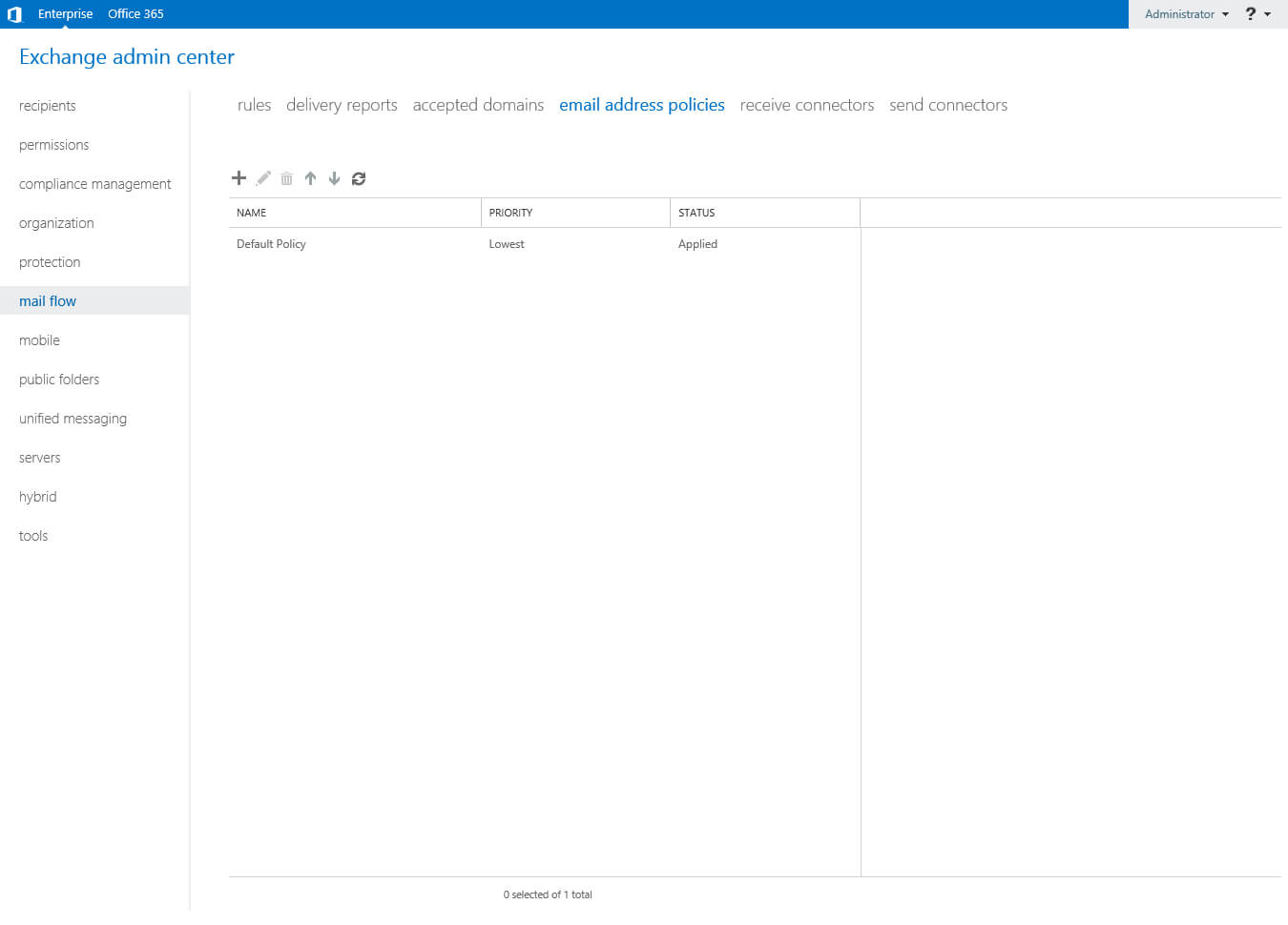
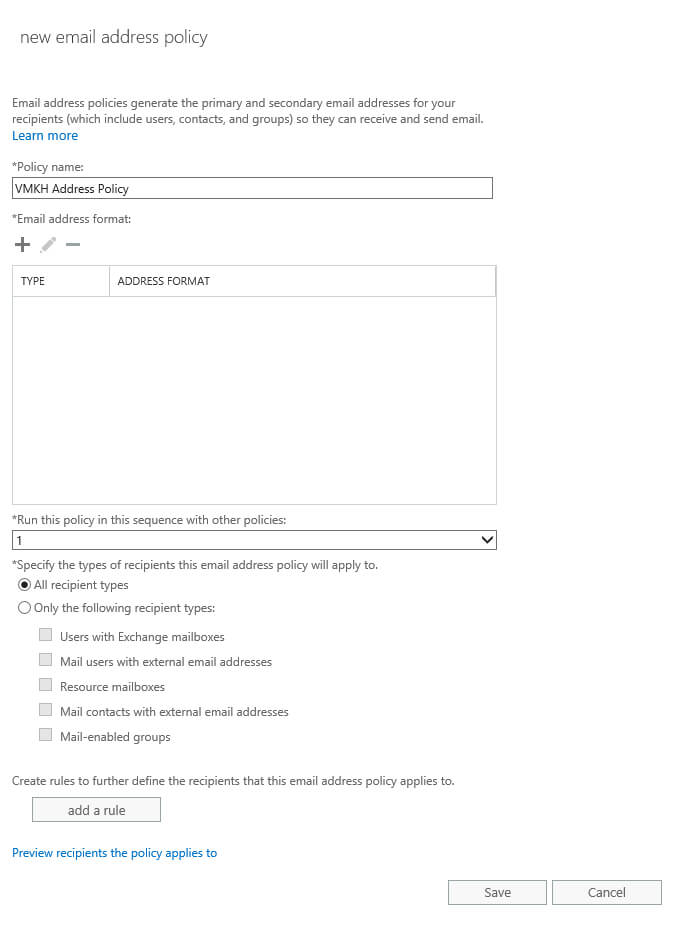
Далее необходимо указать имя для новой политики и выбрать на кого она будет применяться, а затем определить, как будут формироваться почтовые адреса в вашей организации.
В данном руководстве почтовые адреса будут формироваться на основе “Alias”.
Указываем имя для политики по формированию почтовых адресов и нажимаем кнопку “+”.
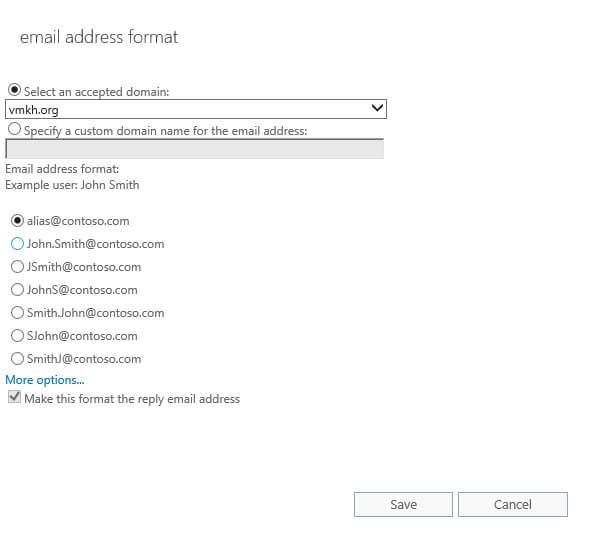
Указываем основной домен и выбираем “alias@contoso.com”.
Нажимаем на кнопку “Save”.
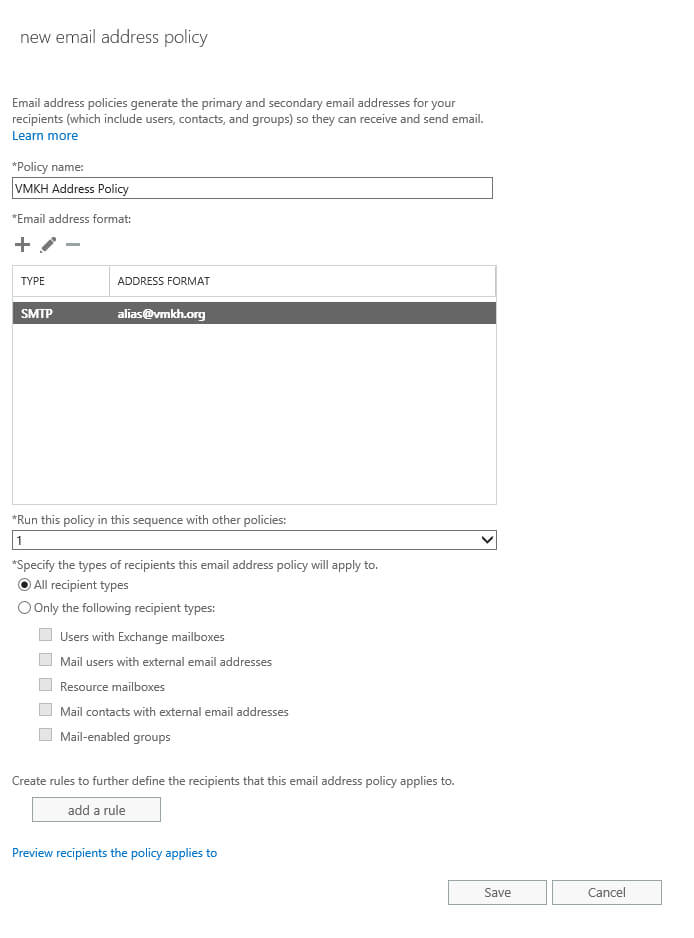
Теперь добавим второй домен, для того чтобы у пользователей была возможность принимать почту и по второму доменному имени.
Нажимаем на кнопку “+”.
Указываем второй домен и выбираем “alias@contoso.com”.
Нажимаем кнопку “Save”.
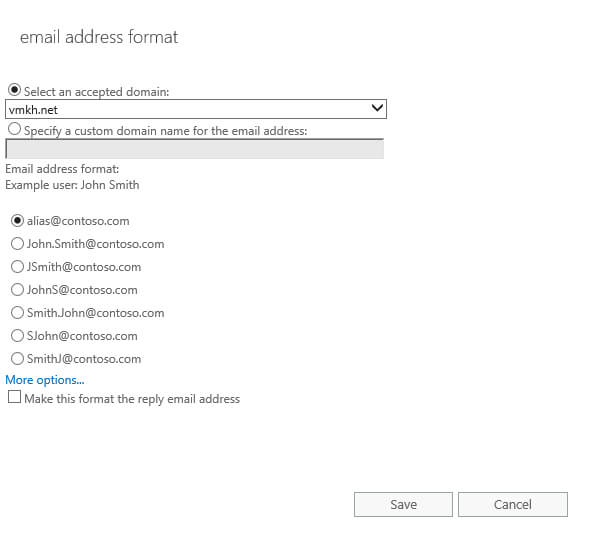
После того как вы определили, как будут формироваться почтовые адреса в вашей организации, нажимаем на кнопку “Save”.
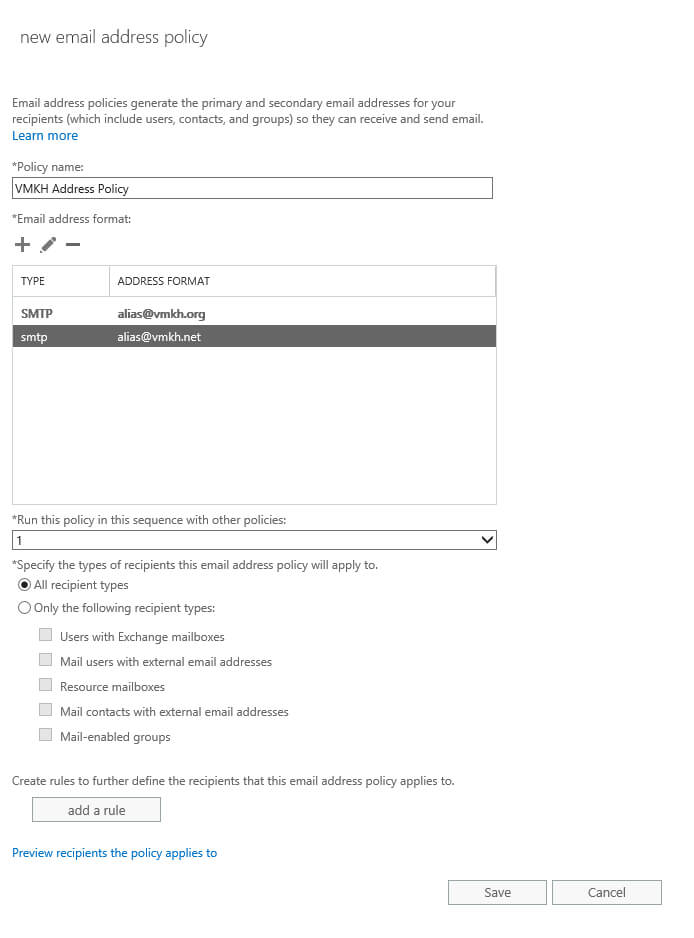
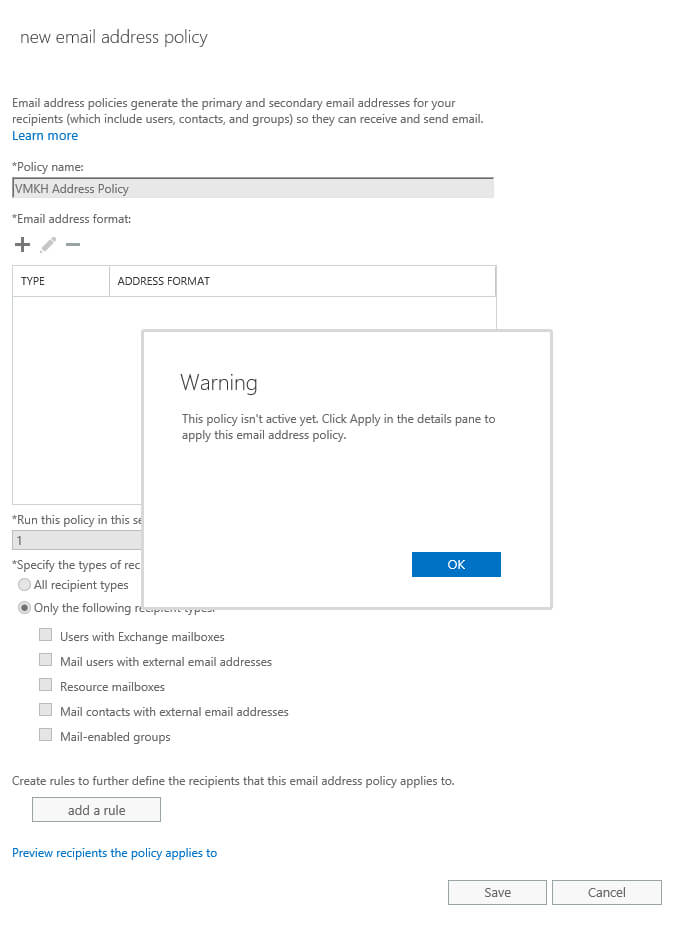
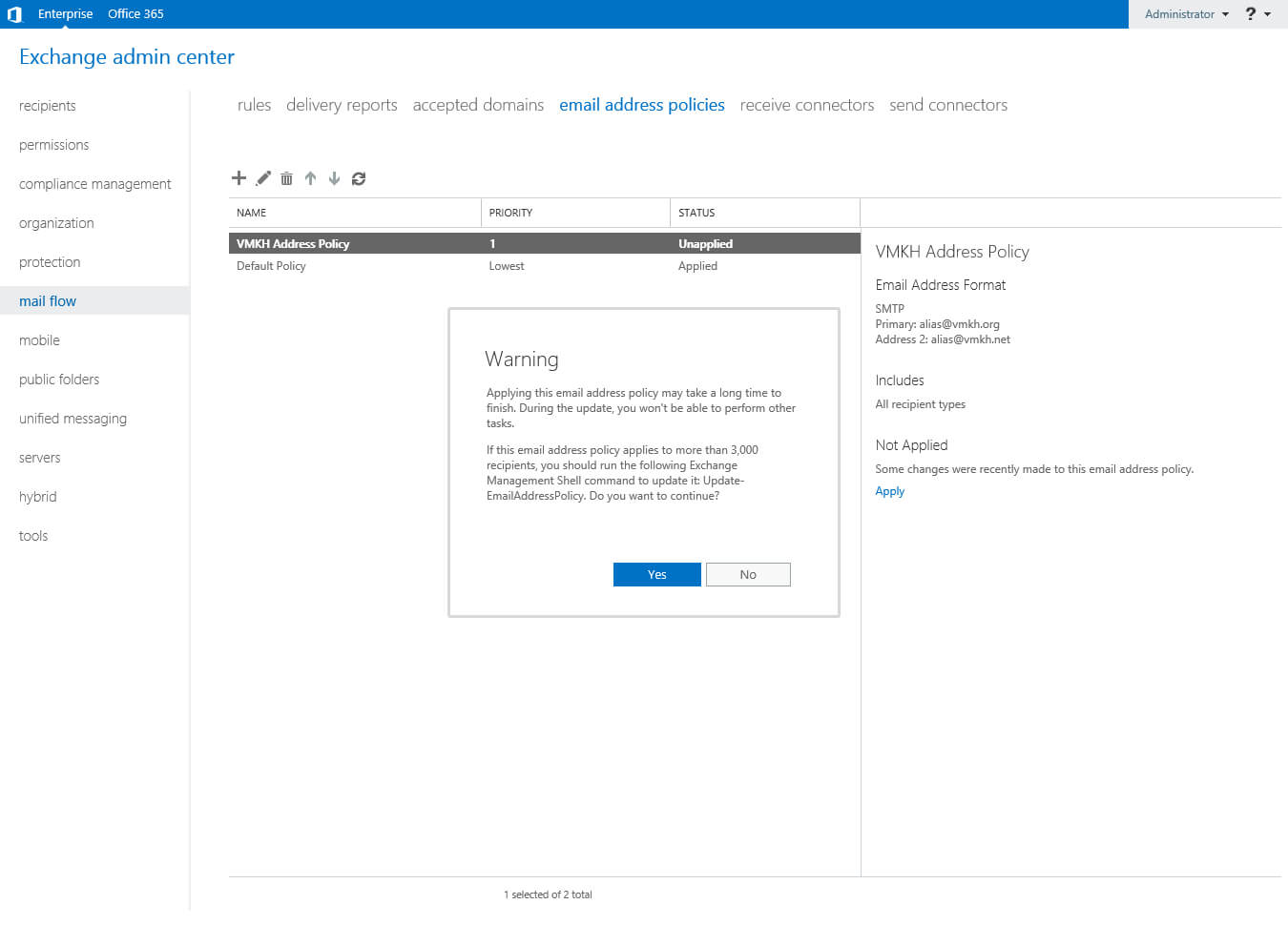
Обратите внимание на предупреждение. Для того чтобы политика вступила в силу необходимо нажать на кнопку “Apply” в подразделе “E-mail Address Policies”.
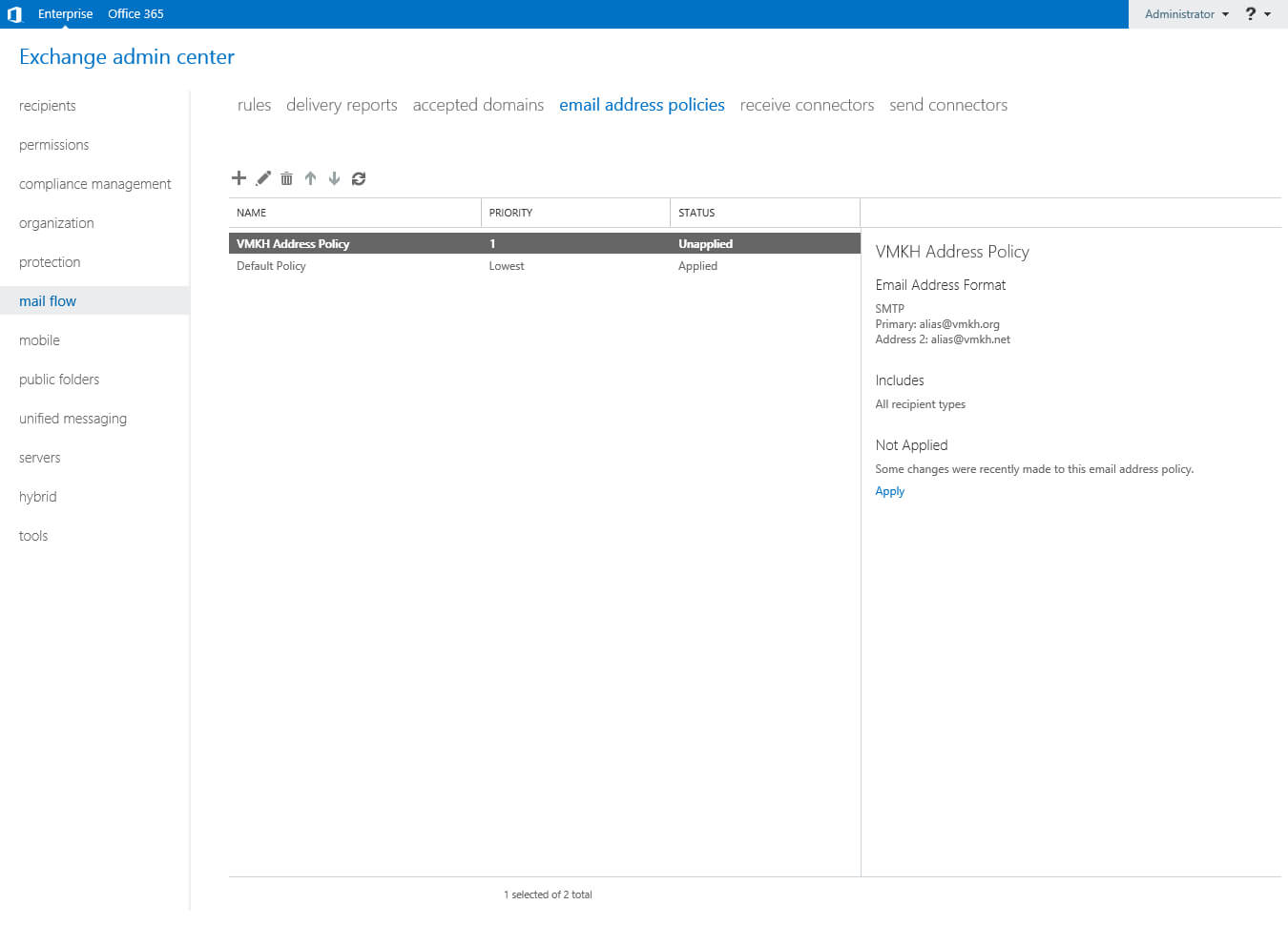
После того как политика будет добавлена, она появится в подразделе “E-mail Address Policies” со статусом “Unapplied”.
Для применения политики необходимо выбрать ее и нажать на кнопку “Apply”.
Далее появится предупреждение о том, что применение политики может занять продолжительное время, и вы не сможете выполнять другие задачи во время применения политики.
Нажимаем на кнопку “Yes”.
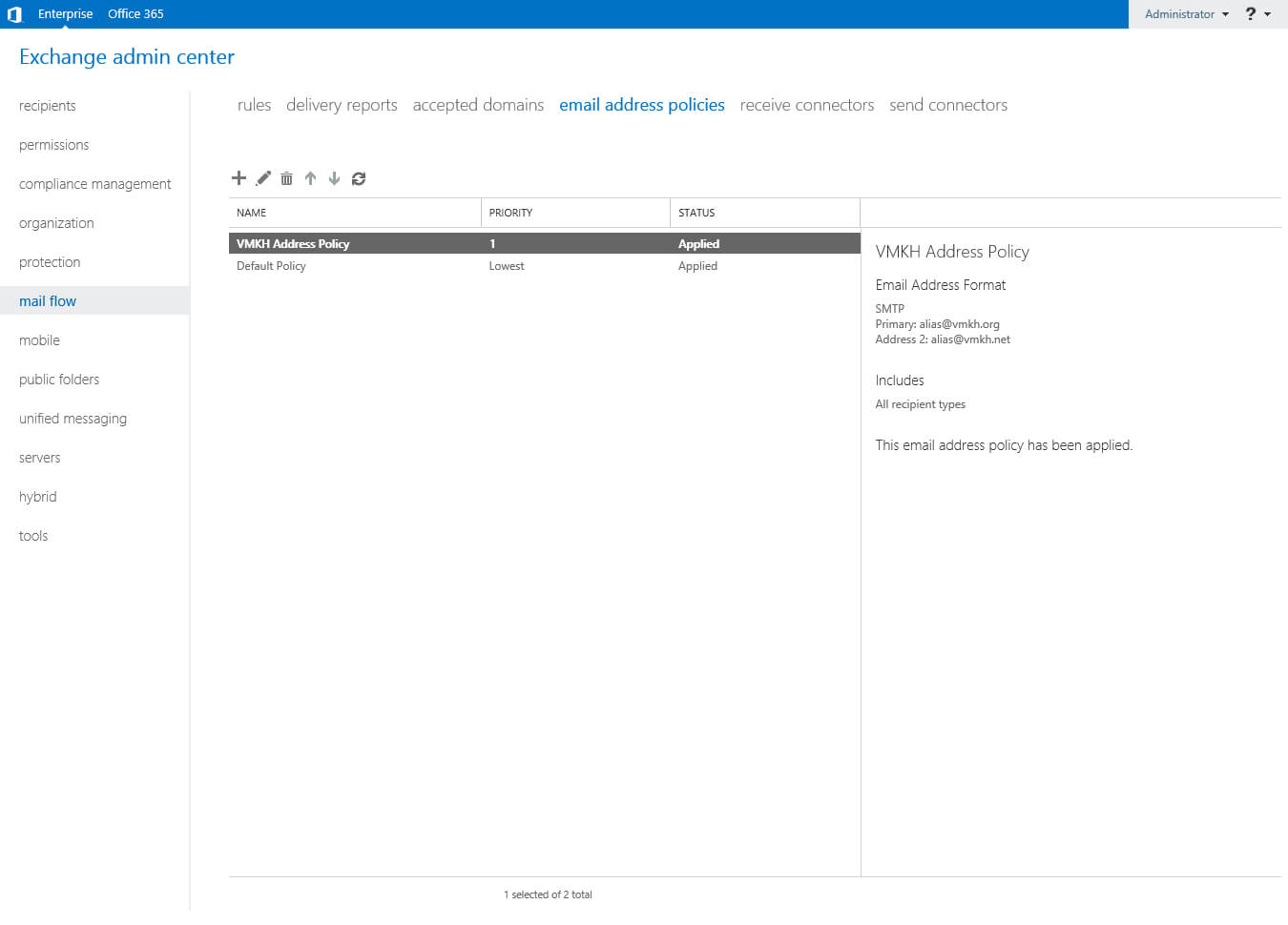
Политика по формированию почтовых адресов успешно применилась.
Нажимаем на кнопку “Close”.

После того как политика будет применена, она появится в подразделе “E-mail Address Policies” со статусом “Applied”.
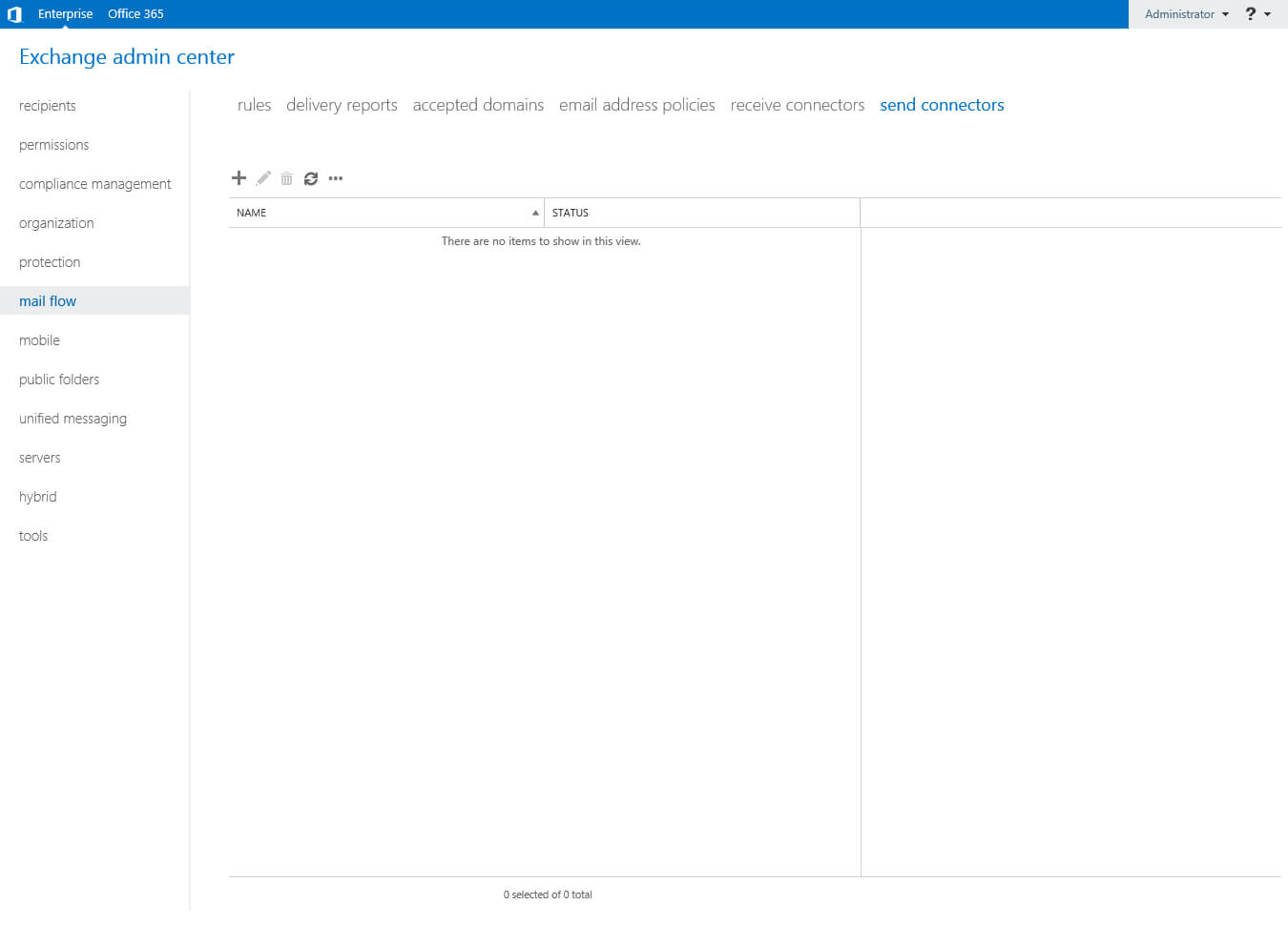
Теперь необходимо создать коннектор отправки: для возможности отправлять почту за пределы организации.
В разделе “Mail Flow” выбираем подраздел “Send Connectors” и нажимаем на кнопку “+”.
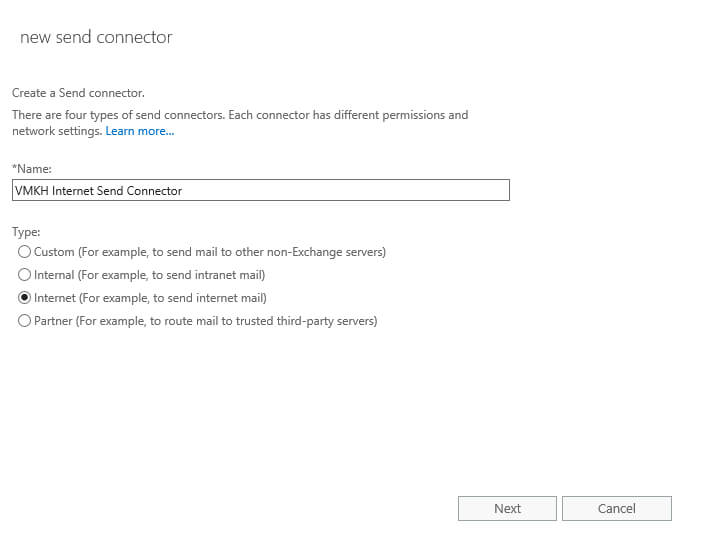
Указываем имя для нового коннектора отправки и в разделе “Type” выбираем “Internet”.
Нажимаем на кнопку “Next”.
В данном примере отправка почты будет осуществляться согласно записям MX.
Выбираем “MX record associated with recipient domain” и нажимаем на кнопку “Next”.
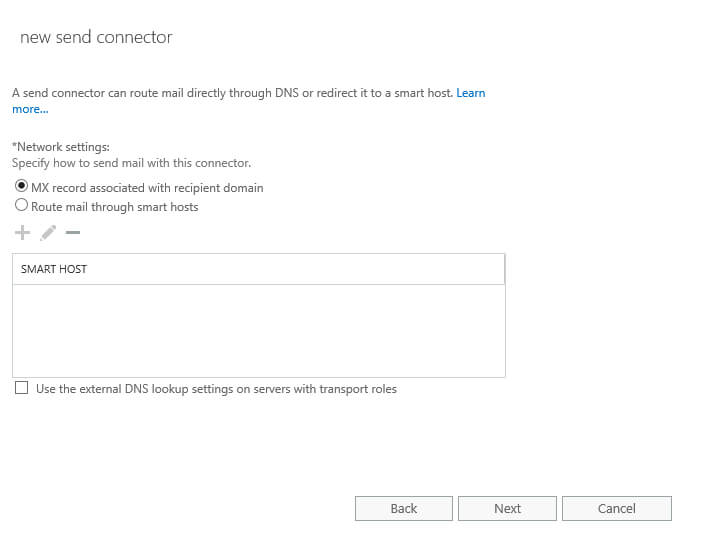
Далее необходимо указать для каких доменов будет работать новый коннектор.
Нажимаем на кнопку “+”.
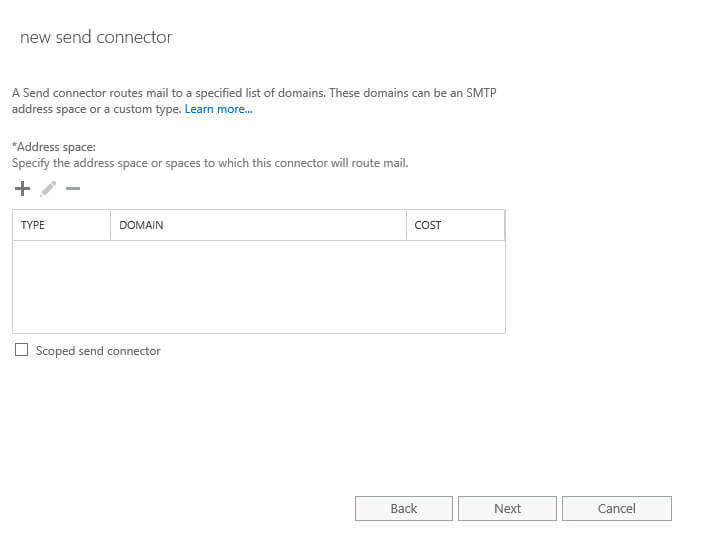
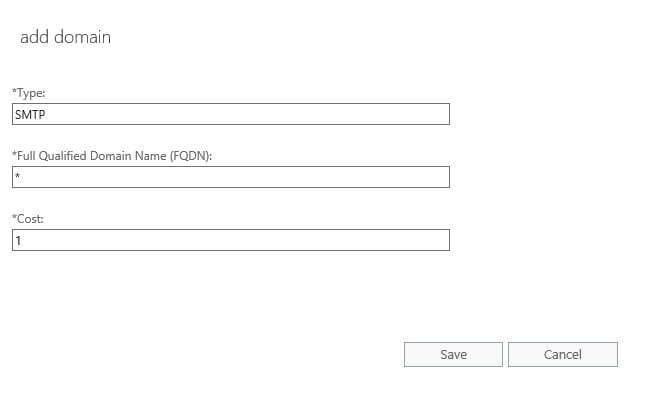
В поле “Full Qualified Domain Name (FQDN)” указываем “*”. Таким образом, новый коннектор отправки будет обрабатывать все домены кроме вашего.
Нажимаем на кнопку “OK”.
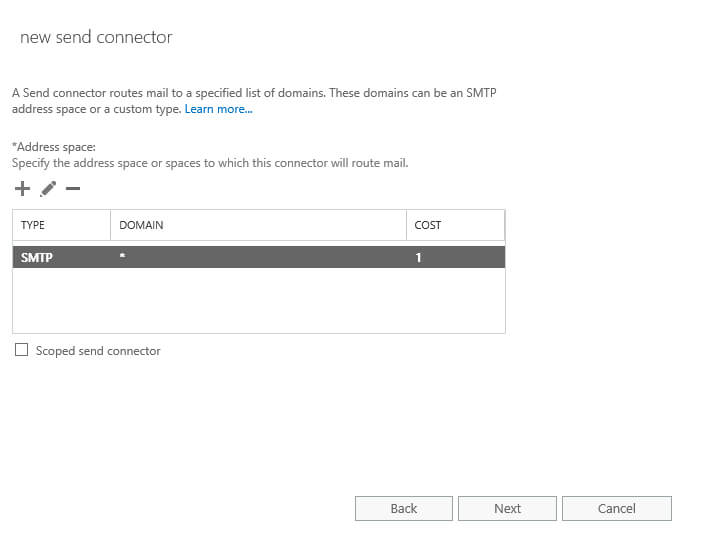
После того как вы указали для каких доменов будет работать новый коннектор, нажимаем на кнопку “Next”.
Далее нужно указать на каком сервере Exchange будет создан коннектор отправки.
Нажимаем на кнопку “+”.
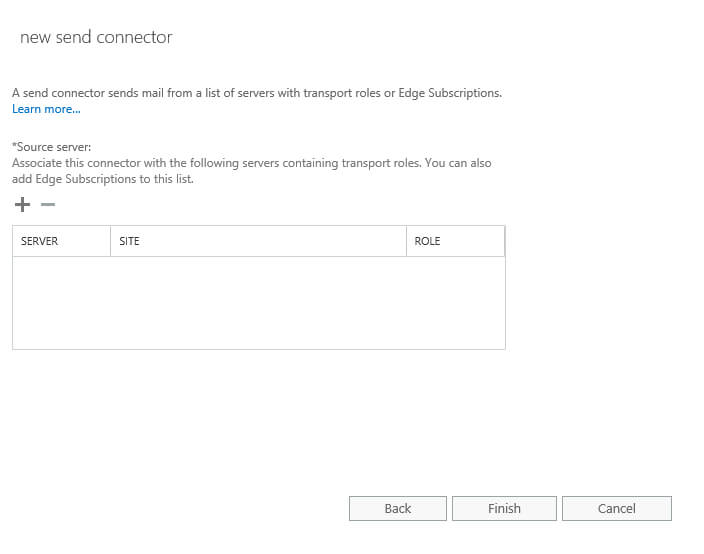
Выбираем сервер Exchange, на котором будет создан коннектор отправки, и нажимаем на кнопку “OK”.
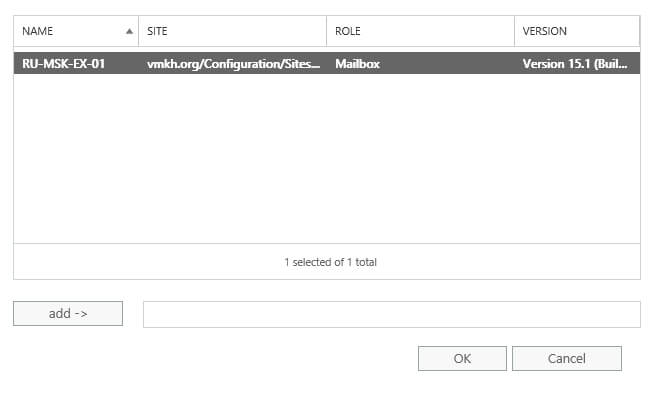
Все готово для создания коннектора отправки.
Нажимаем на кнопку “Finish”.
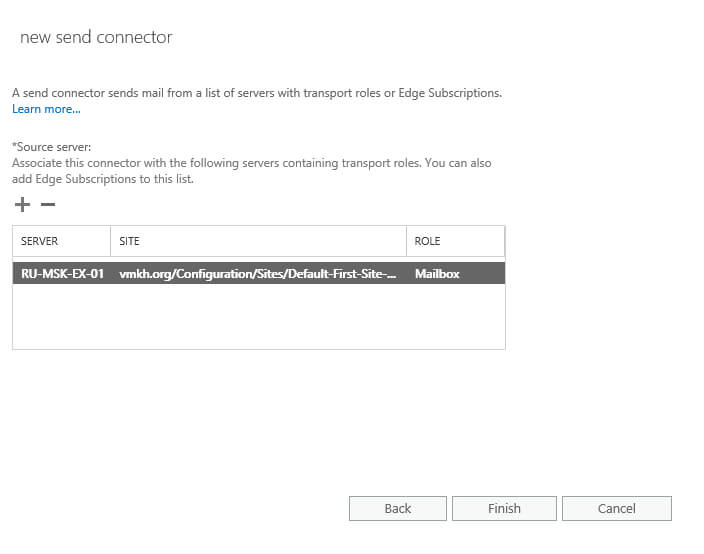
Далее в разделе “Mail Flow” выбираем подраздел “Send Connectors”, затем выбираем новый коннектор отправки и нажимаем на него два раза левой кнопкой мыши.
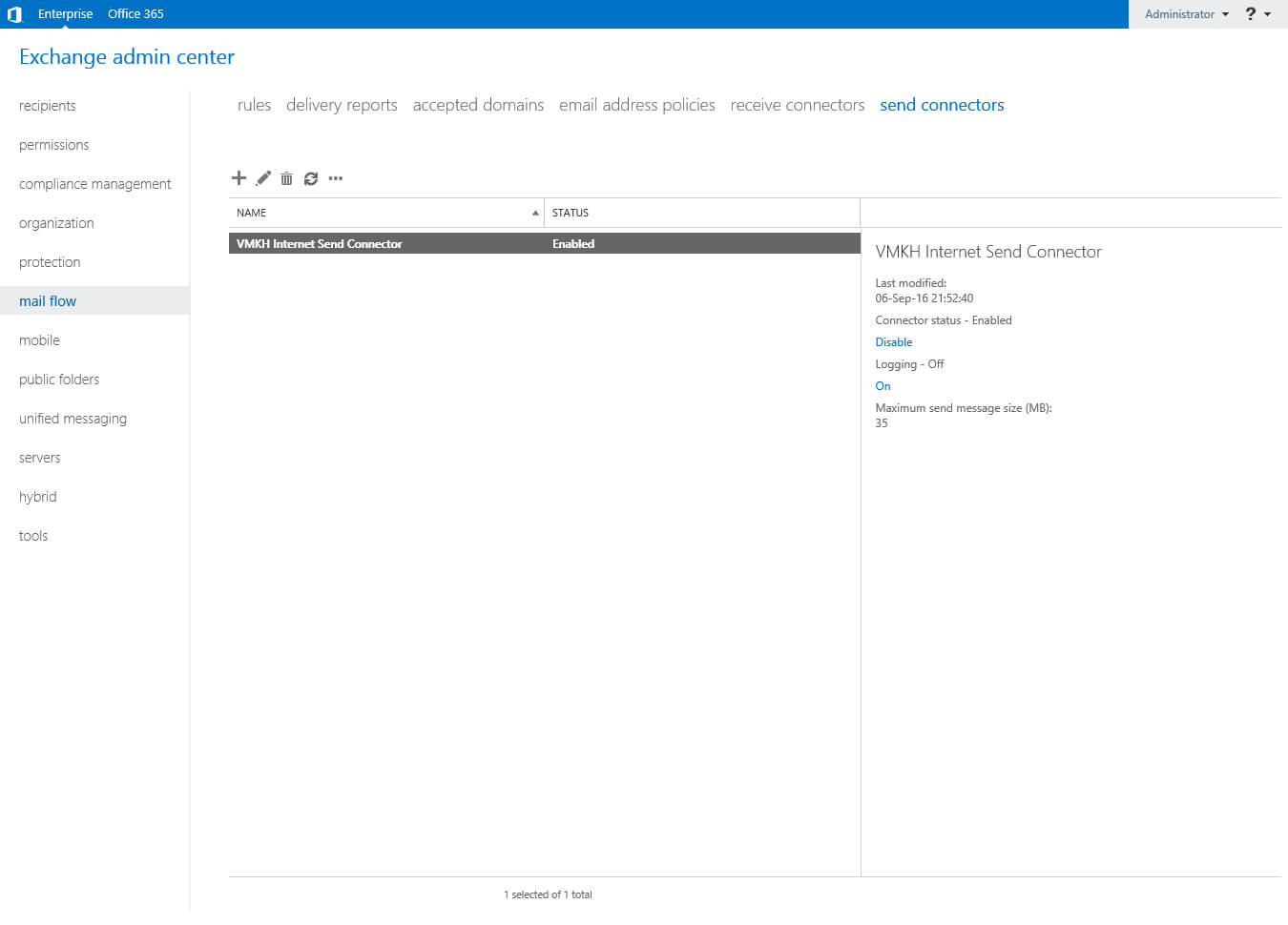
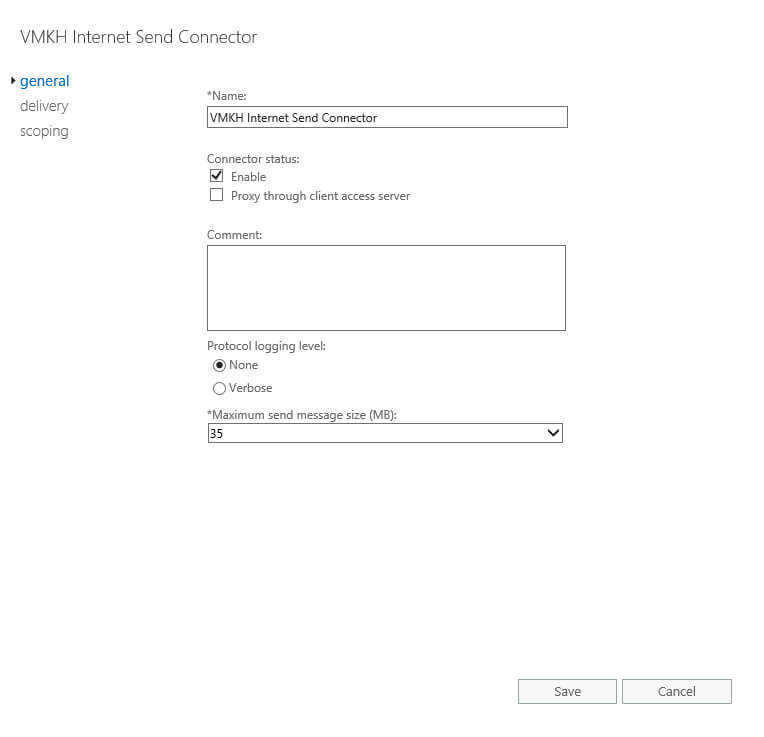
В разделе “General” в меню “Maximum send message size (MB)” вы можете настроить максимально допустимый размер почтовых вложений для отправки.
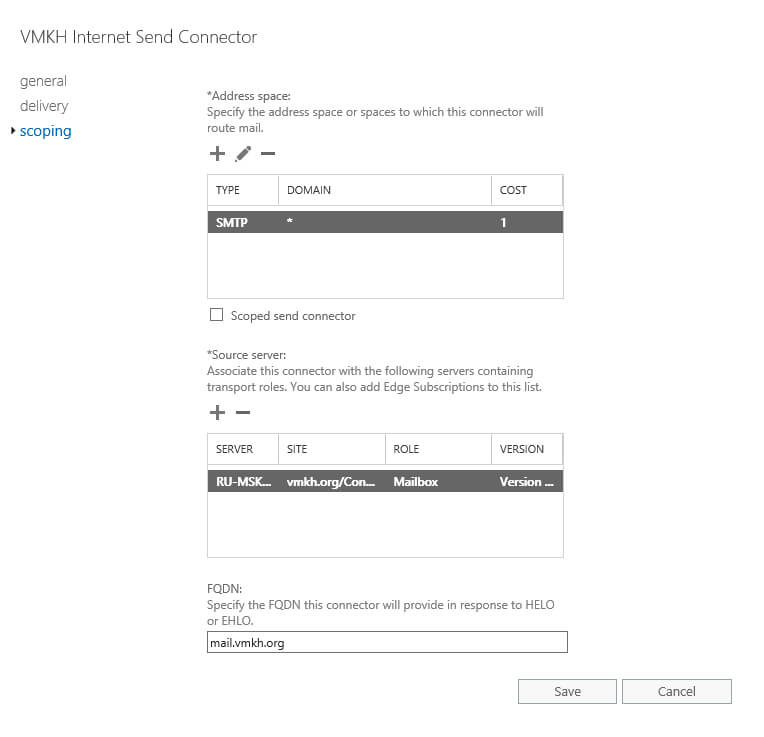
Далее в разделе “Scoping” в поле “Specify the FQDN this connector will provide in response to HELO or EHLO” указываем имя, по которому ваш почтовый сервер доступен из сети Интернет.
Нажимаем на кнопку “Save”.
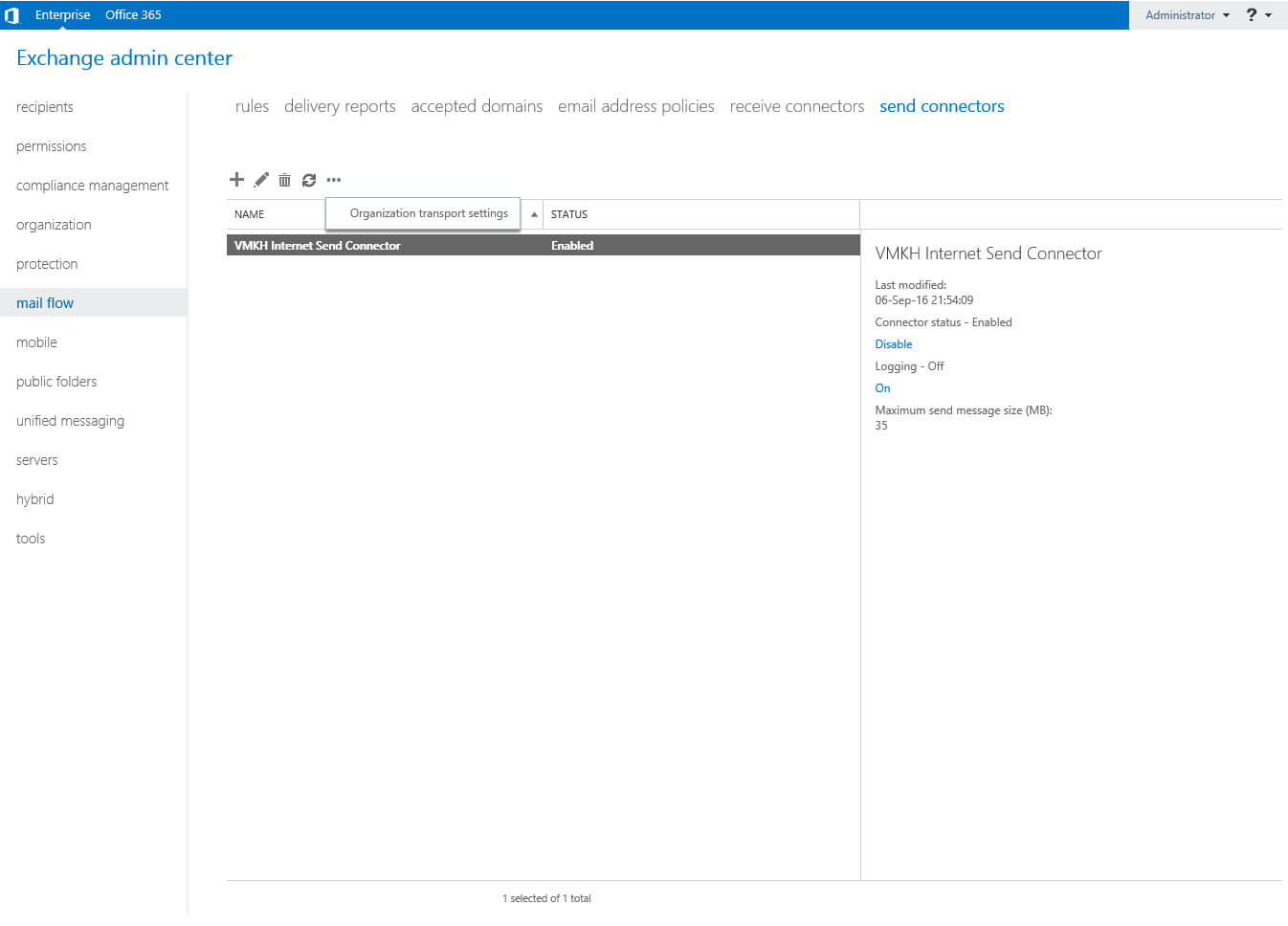
Теперь посмотрим настройки транспорта.
В разделе “Mail Flow” выбираем подраздел “Send Connectors”. Затем нажимаем на кнопку “…” и выбираем “Organization transport settings”.
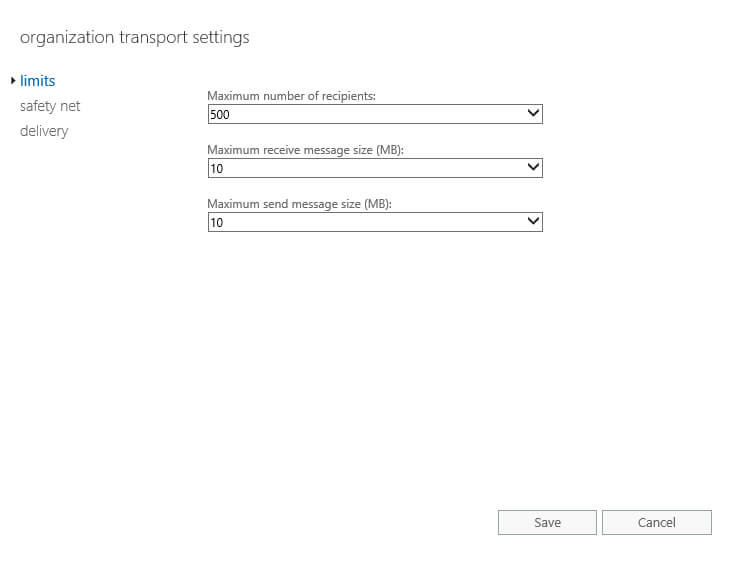
В разделе “Limits” можно настроить максимально допустимый размер почтовых вложений для отправки и приема.
Указываем необходимые значения и нажимаем на кнопку “Save”.
Теперь необходимо указать лицензионный ключ Exchange Server 2016.
В разделе “Servers” выбираем подраздел “Servers” и нажимаем на кнопку “Edit” (Карандаш).
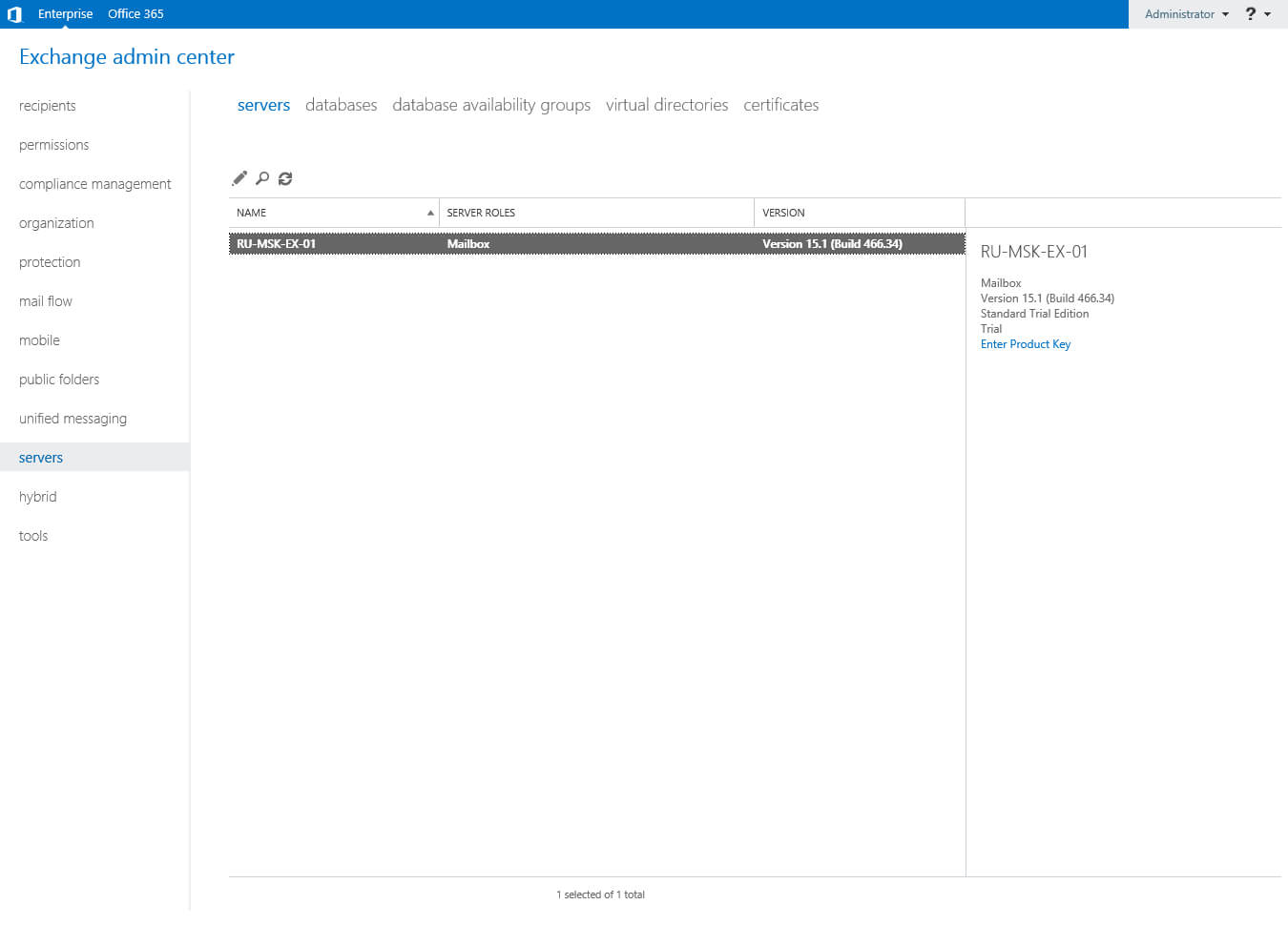
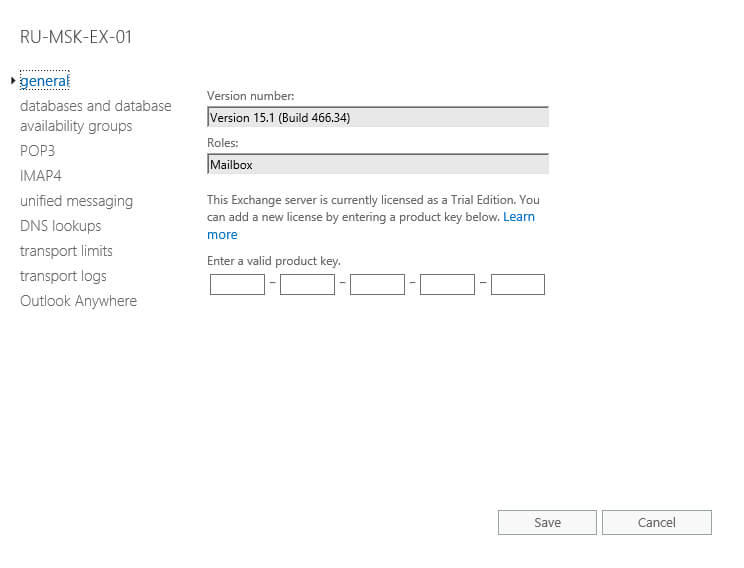
В разделе “General” указываем лицензионный ключ Exchange Server 2016 и нажимаем на кнопку “Save”.
Теперь необходимо настроить записи DNS для домена. Для этого необходимо открыть веб-браузер и перейти в панель управления внешними записями DNS для вашего домена.
В этом руководстве для управления внешними записями DNS для домена используется “cPanel”.
Укажите полученный при покупке хостинга логин и пароль.
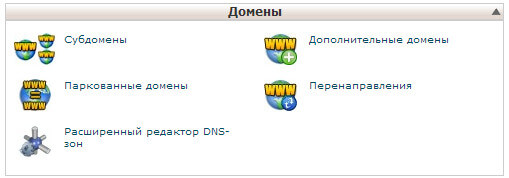
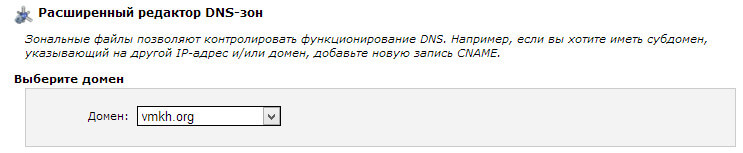
В разделе “Домены” необходимо выбрать пункт “Расширенный редактор DNS-зон”.
Выбираем домен, для которого необходимо настроить записи DNS.
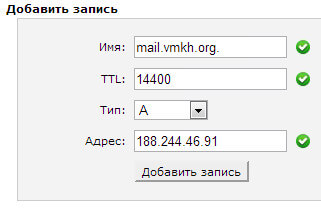
В поле “Имя” указываем “mail”.
В поле “TTL” указываем “14400”.
В поле “Тип” выбираем “A”.
В поле “Адрес” указываем IP-адрес, по которому ваш почтовый сервер доступен из сети Интернет и нажимаем на кнопку “Добавить запись”.
Добавим еще одну A-запись.
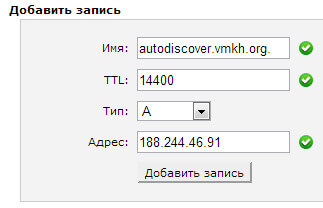
В поле “Имя” указываем “autodiscover”.
В поле “TTL” указываем “14400”.
В поле “Тип” выбираем “A”.
В поле “Адрес” указываем IP-адрес, по которому ваш почтовый сервер доступен из сети Интернет и нажимаем на кнопку “Добавить запись”.
Добавим еще одну A-запись.
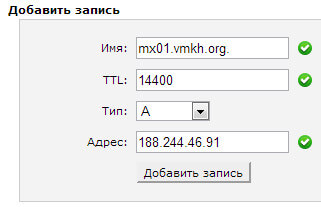
В поле “Имя” указываем “mx01”.
В поле “TTL” указываем “14400”.
В поле “Тип” выбираем “A”.
В поле “Адрес” указываем IP-адрес, по которому ваш почтовый сервер доступен из сети Интернет и нажимаем на кнопку “Добавить запись”.
Далее нужно прописать MX-записи в панели управления хостинга.
Возвращаемся в панель управления хостингом.
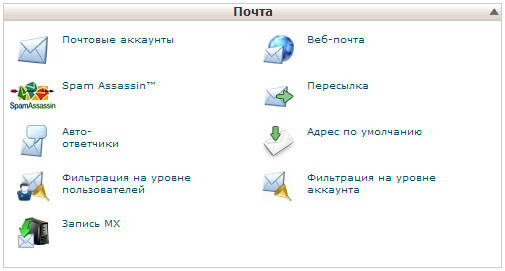
В разделе “Почта” необходимо выбрать пункт “Запись MX”.
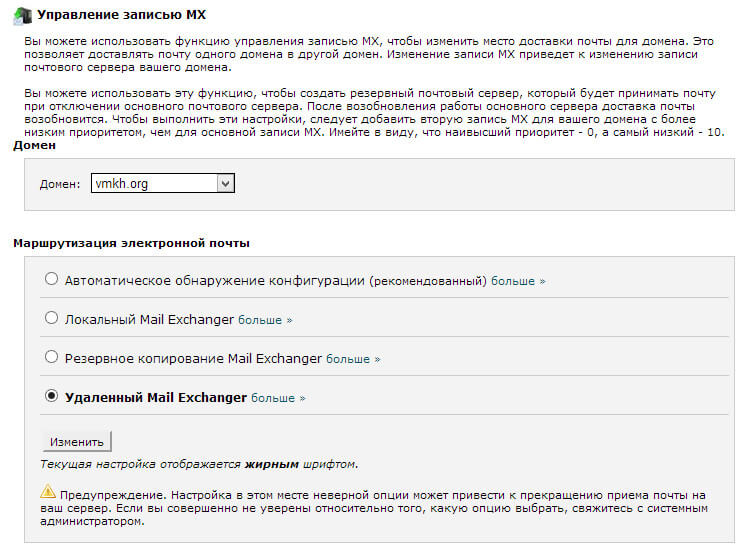
Далее в поле домен необходимо указать домен для которого будут настраиваться записи MX. Затем в пункте “Маршрутизация электронной почты” нужно выбрать “Удаленный Mail Exchanger” и нажать на кнопку “Изменить”.
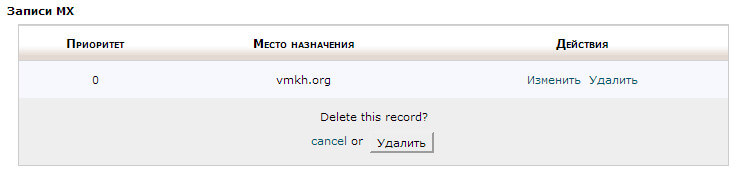
Теперь удаляем все старые записи MX в разделе “Записи MX”.
Выбираем запись и нажимаем на кнопку “Удалить”.
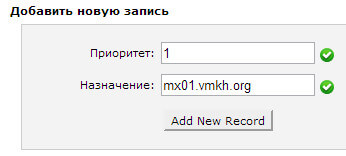
В поле “Приоритет” указываем “1”.
В поле “Назначение” указываем ранее созданную A-запись с именем “mx01” и нажимаем на кнопку “Add New Record”.
Далее вам нужно сделать запрос вашему Интернет-провайдеру на создание PTR-записи для вашего внешнего IP-адреса, по которому ваш почтовый сервер доступен из сети Интернет. Это необходимо для того, чтобы ваш IP-адрес преобразовывался в имя. В данном примере IP 188.244.46.91 преобразовывался в имя mail.vmkh.org.
Теперь нужно создать SPF (Sender Policy Framework) и прописать ее значение в TXT-запись.
Благодаря SPF можно проверить, не подделан ли домен отправителя. SPF позволяет указать список серверов способных отправлять почтовые сообщения от имени вашего домена.
Получить параметры для записи SPF можно с помощью SPF Wizard.
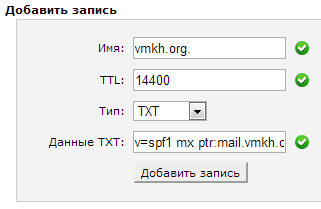
Пример SPF: v=spf1 mx ptr:mail.vmkh.org mx:mx01.vmkh.org ip4:188.244.46.91 -all
Возвращаемся в раздел “Расширенный редактор DNS-зон”.
В разделе “Домены” необходимо выбрать пункт “Расширенный редактор DNS-зон”.
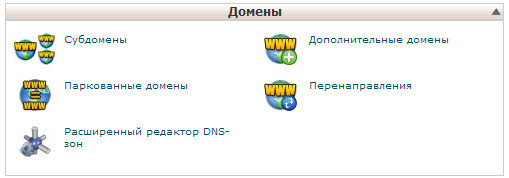
Далее в поле домен необходимо указать домен для которого будут настраиваться A-записи.

В поле “Имя” указываем домен.
В поле “TTL” указываем “14400”.
В поле “Тип” выбираем “TXT”.
В поле “Данные TXT” указываем параметры SPF, полученные с помощью SPF Wizard и нажимаем на кнопку “Добавить запись”.
Теперь необходимо прописать A-запись на внутреннем сервере DNS.
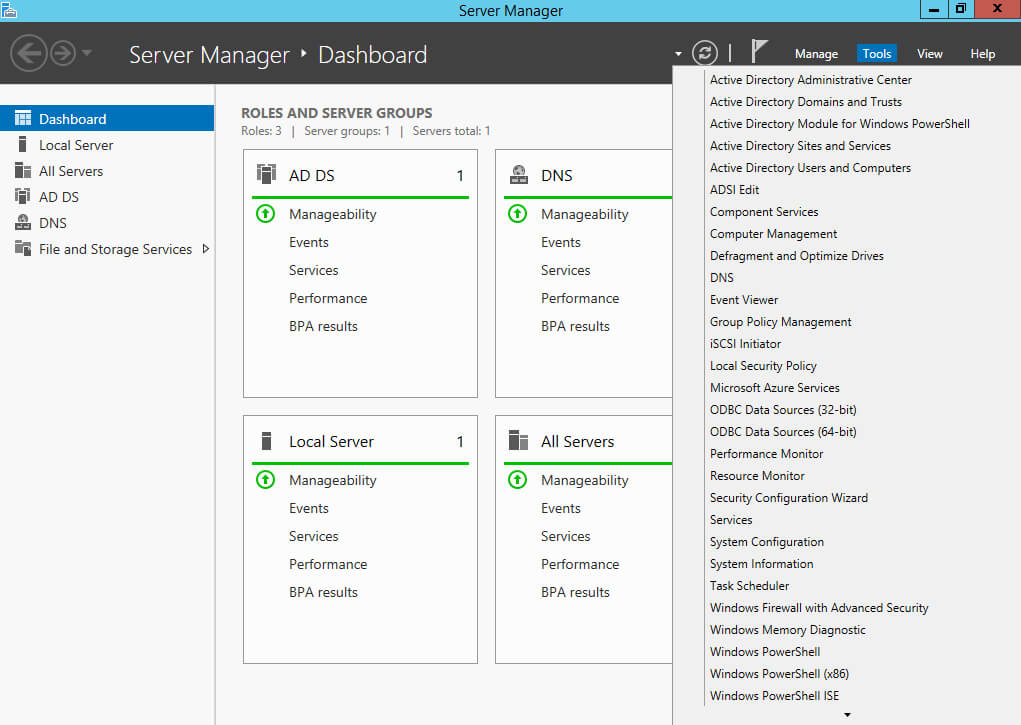
Открываем “Server Manager” на котроллере домена, затем нажимаем на кнопку “Tools” в правом верхнем углу экрана и выбираем “DNS”.
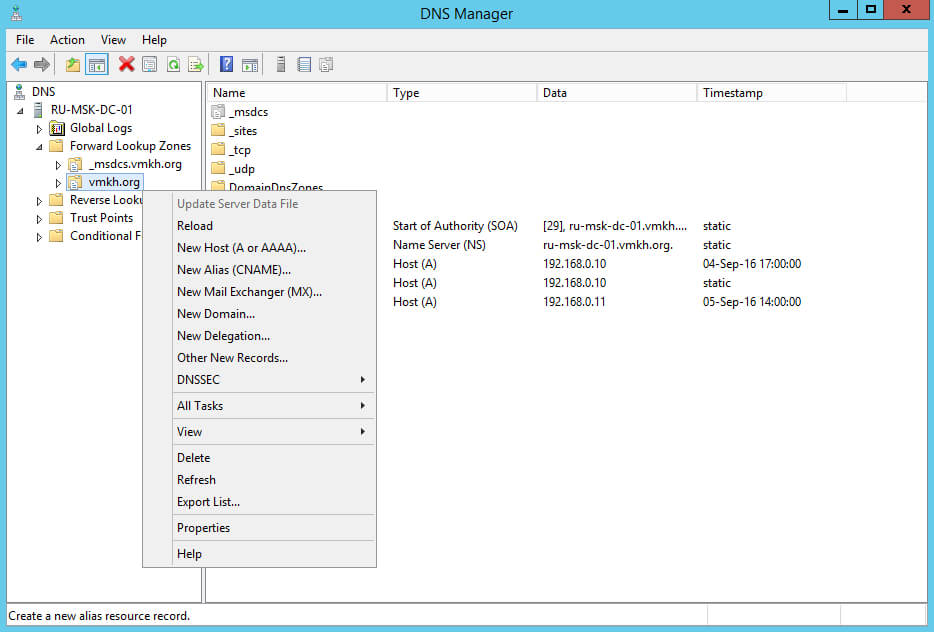
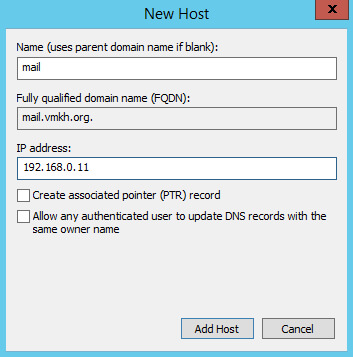
В разделе “Forward Lookup Zones” выбираем основной домен и нажимаем на него правой кнопкой мыши, затем выбираем “New Host (A or AAAA)”.
В поле “Name (uses parent domain name if blank)” указываем “Mail”.
В поле “IP address” указываем IP-адрес сервера, на котором установлен Exchange Server 2016 и нажимаем на кнопку “Add Host”.
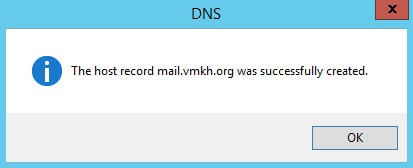
A-запись успешно добавлена.
Нажимаем на кнопку “OK”.
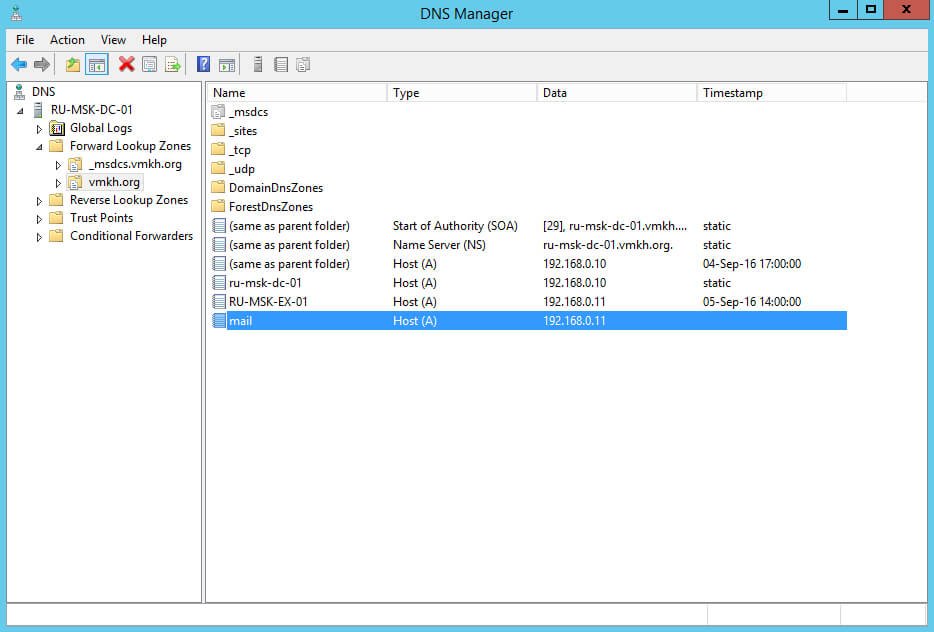
После того как A-запись будет добавлена, она появится в списке с остальными записями.
Для дальнейшей настройки понадобится центр сертификации.
В данном руководстве роль “Active Directory Certificate Services” будет установлена на контроллер домена.
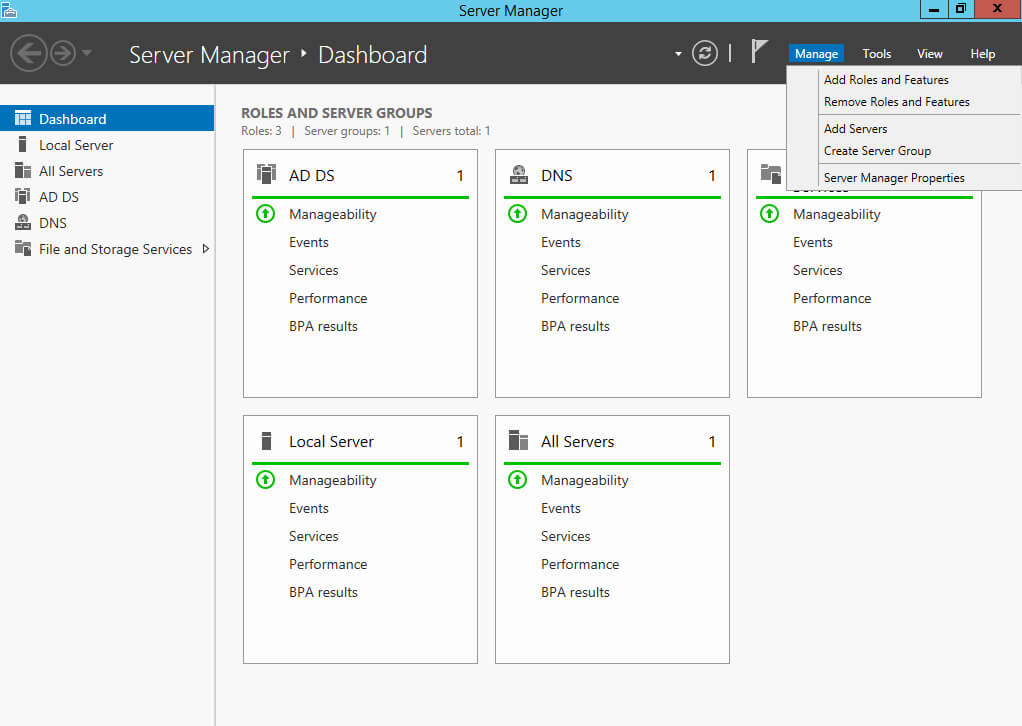
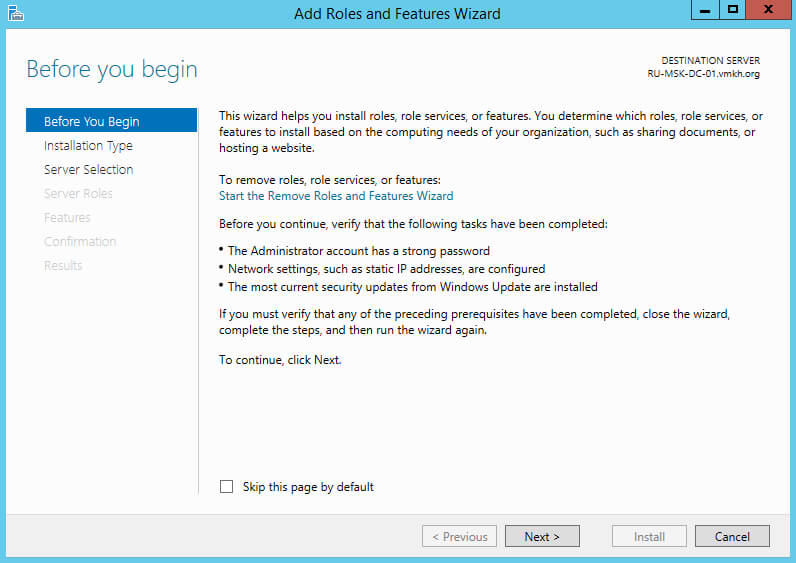
Возвращаемся в “Server Manager” на котроллере домена, затем нажимаем на кнопку “Manage” в правом верхнем углу экрана и выбираем “Add Roles and Features”.
Нажимаем на кнопку “Next”.
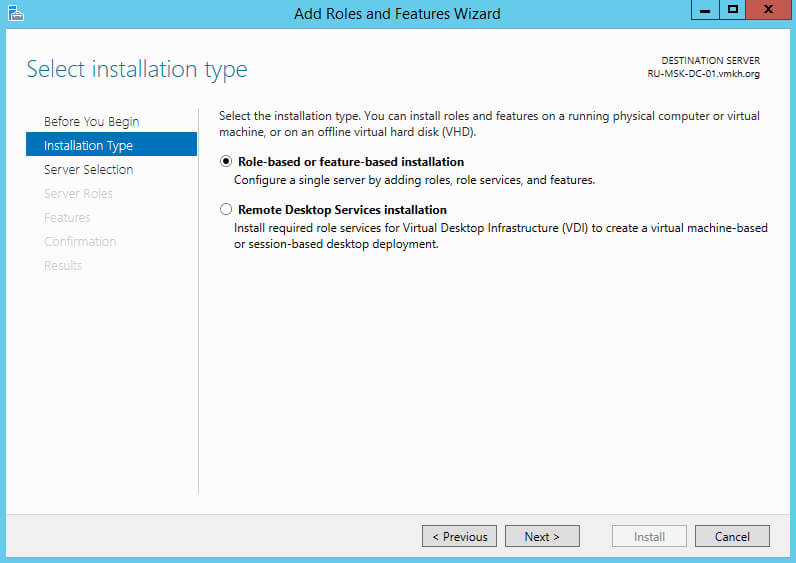
Выбираем тип установки “Role-based or feature-based installation” и нажимаем на кнопку “Next”.
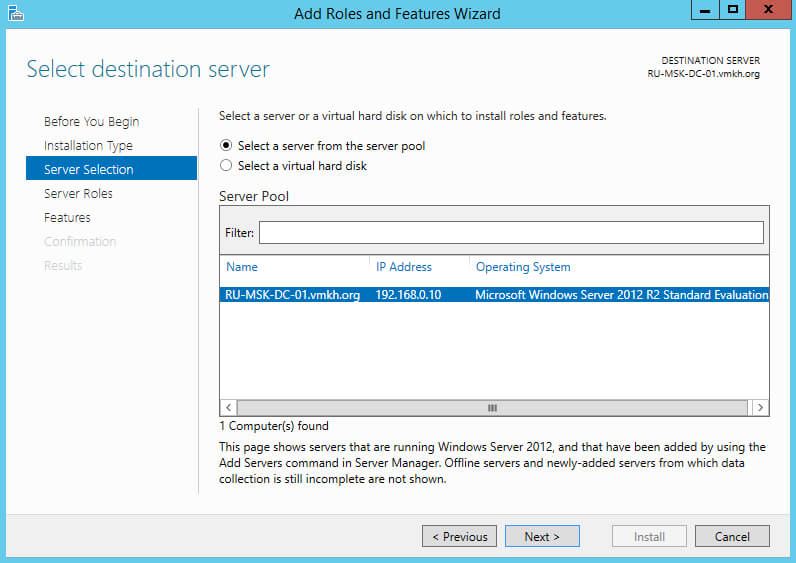
Далее выбираем сервер, на который будет производится установка роли.
Нажимаем на кнопку “Next”.
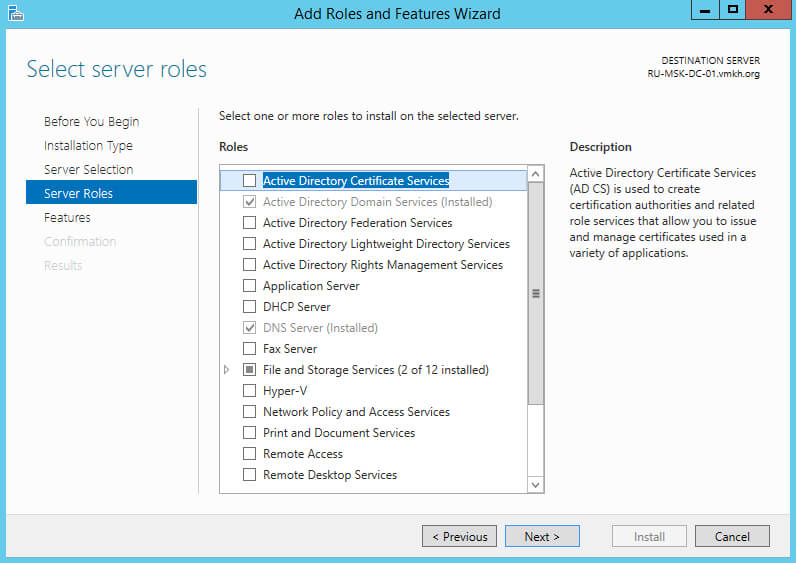
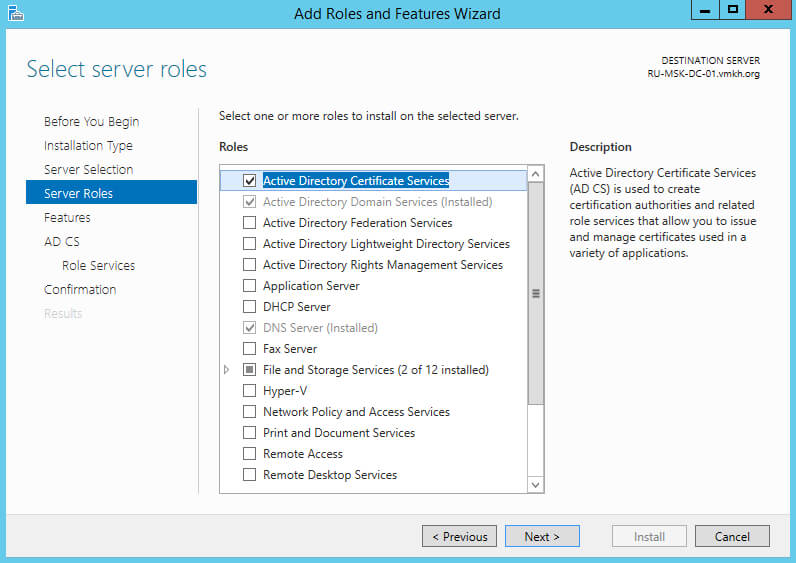
Выбираем роль Active Directory Certificate Services.
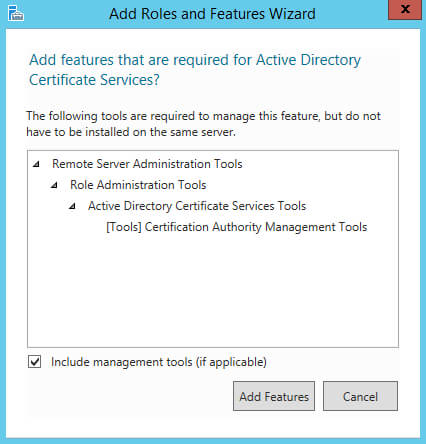
На следующем этапе “Мастер установки ролей” предупредит, что для установки роли Active Directory Certificate Services нужно установить несколько компонентов.
Нажимаем на кнопку “Add Features”.
Нажимаем на кнопку “Next”.
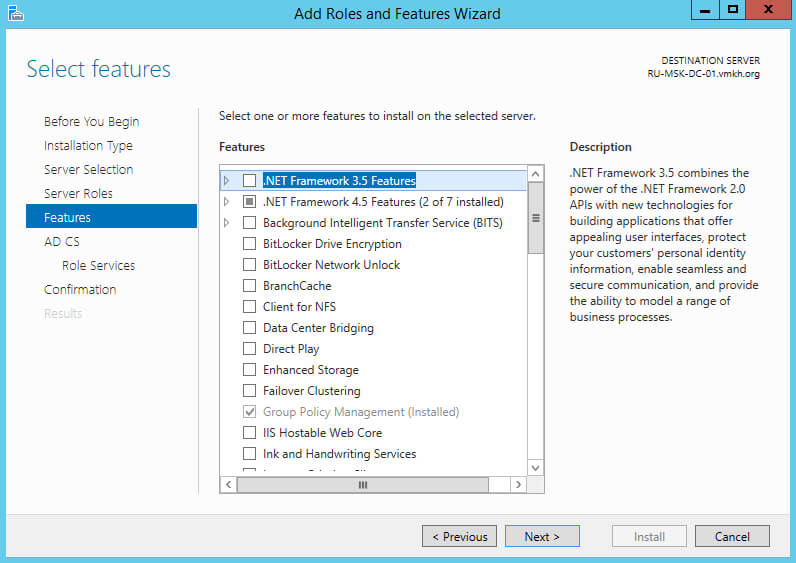
На этапе добавления компонентов оставляем все значения по умолчанию.
Нажимаем на кнопку “Next”.
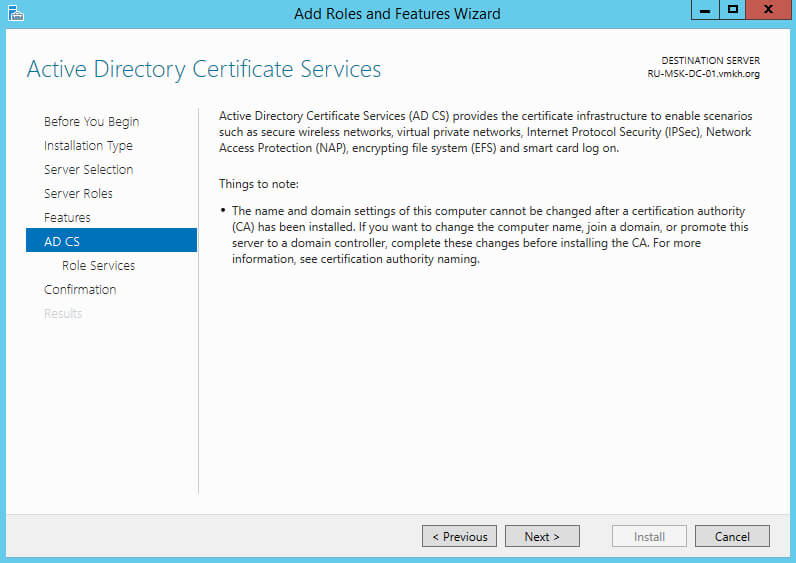
Далее “Мастер установки ролей” предлагает ознакомиться с дополнительной информацией касательно роли Active Directory Certificate Services.
Нажимаем на кнопку “Next”.
Теперь нужно выбрать необходимые сервисы.
Выбираем “Certification Authority Web Enrollment”.
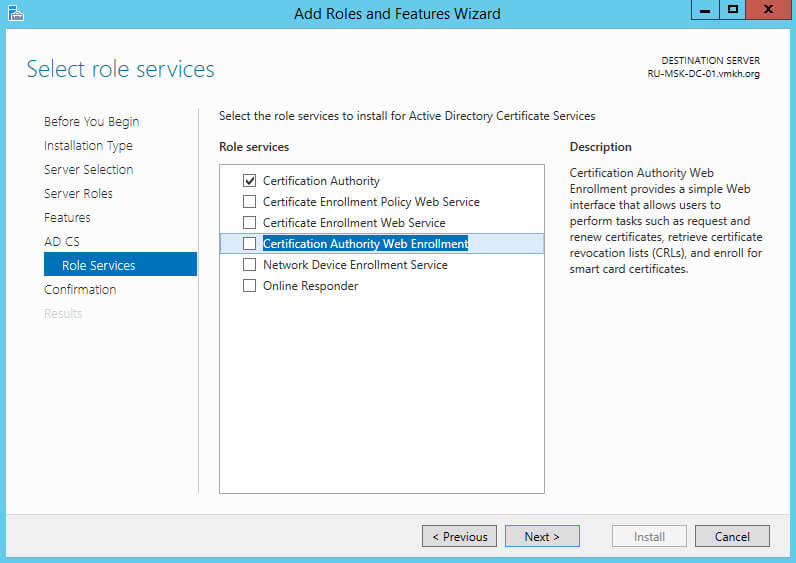
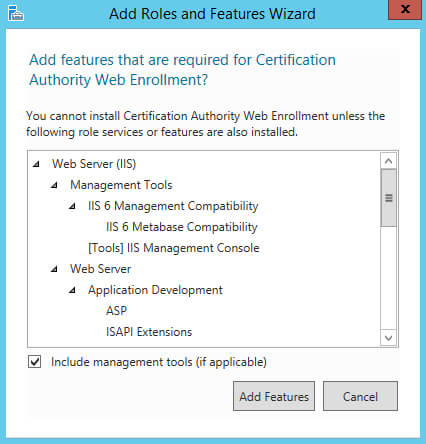
На следующем этапе “Мастер установки ролей” предупредит, что для установки Certification Authority Web Enrollment нужно установить несколько компонентов.
Нажимаем на кнопку “Add Features”.
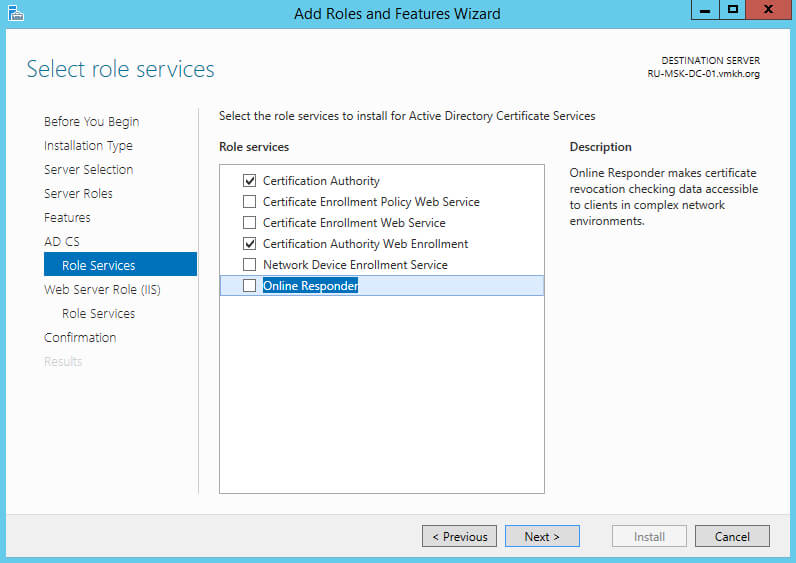
Далее выбираем “Online Responder”.
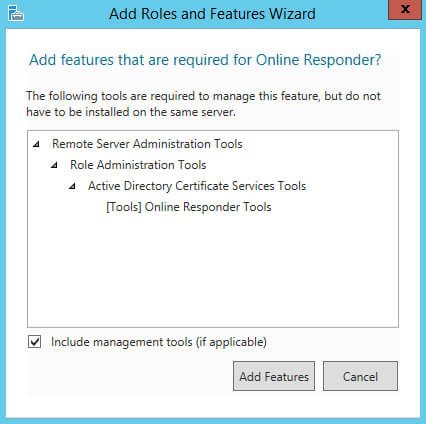
“Мастер установки ролей” предупредит, что для установки Online Responder нужно установить несколько компонентов.
Нажимаем на кнопку “Add Features”.
После того как все необходимые сервисы будут выбраны нажимаем на кнопку “Next”.
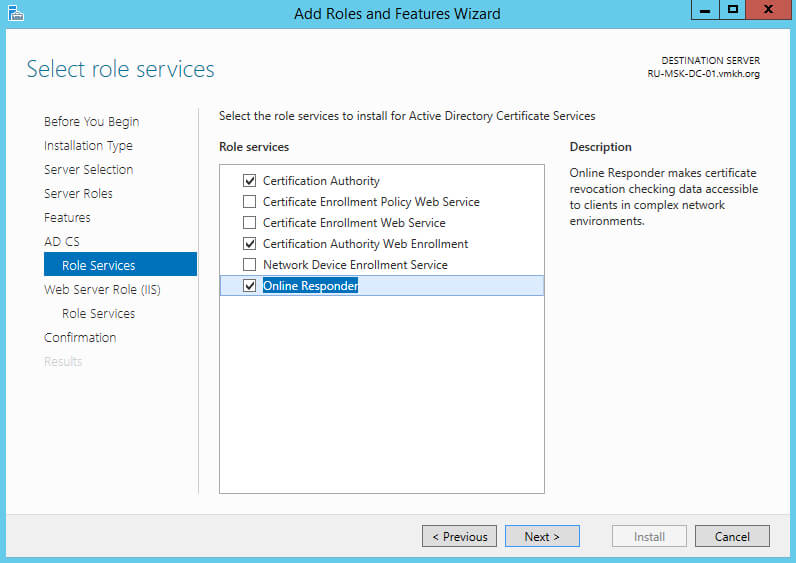
На следующем этапе “Мастер установки ролей” предупредит, что для работы роли “Active Directory Certificate Services” будет дополнительно установлена роль веб-сервера “Internet Information Services”.
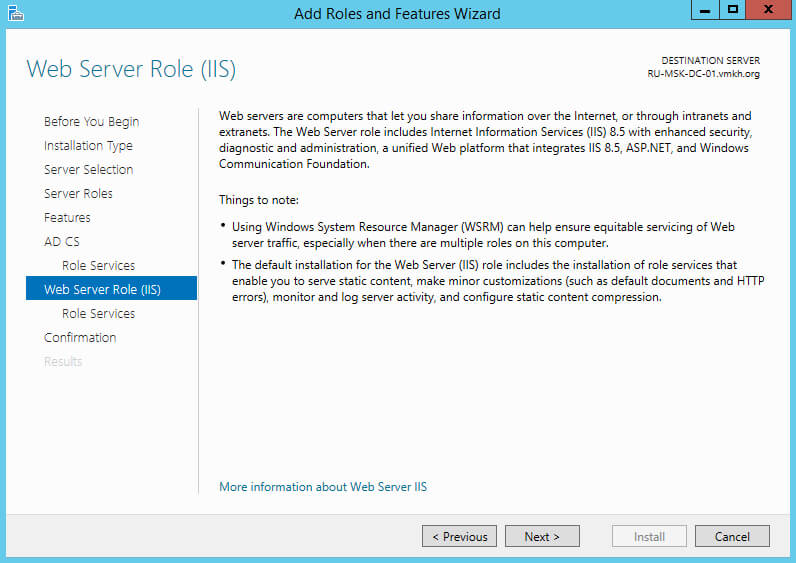
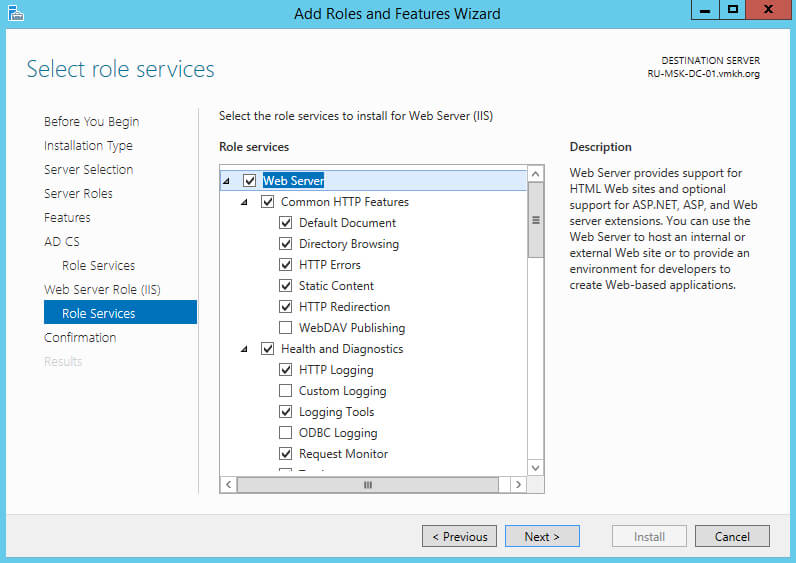
На этапе добавления компонентов оставляем все значения по умолчанию.
Нажимаем на кнопку “Next”.
Для того чтобы начать установку выбранной роли нажимаем на кнопку “Install”.
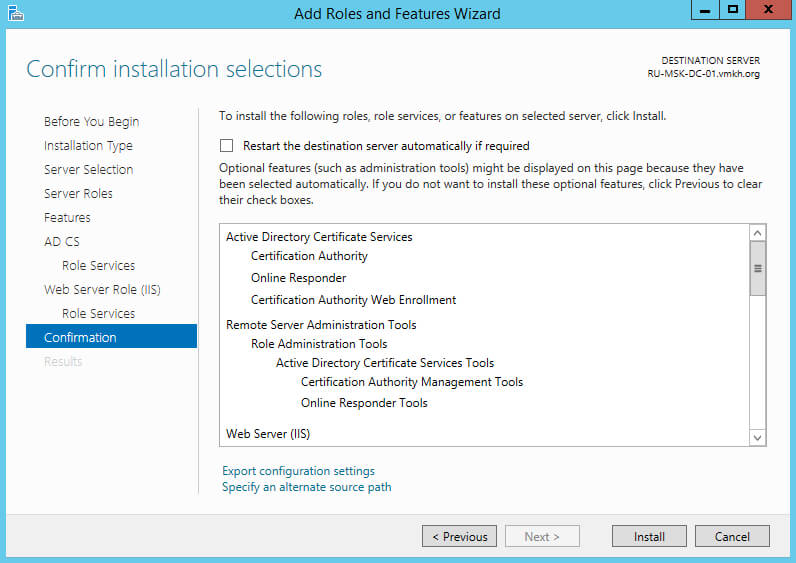
Началась установка выбранной роли и необходимых для нее компонентов.
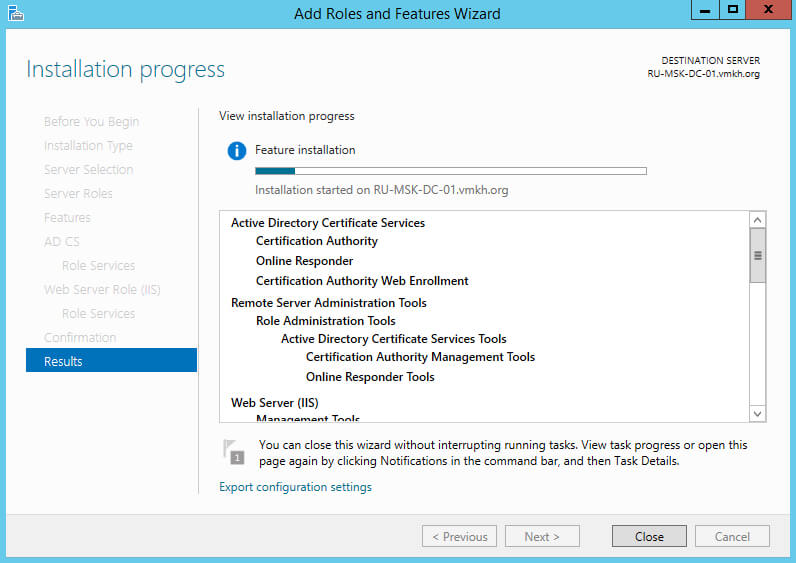
Установка роли “Active Directory Domain Services” завершена.
Нажимаем на кнопку “Close”.
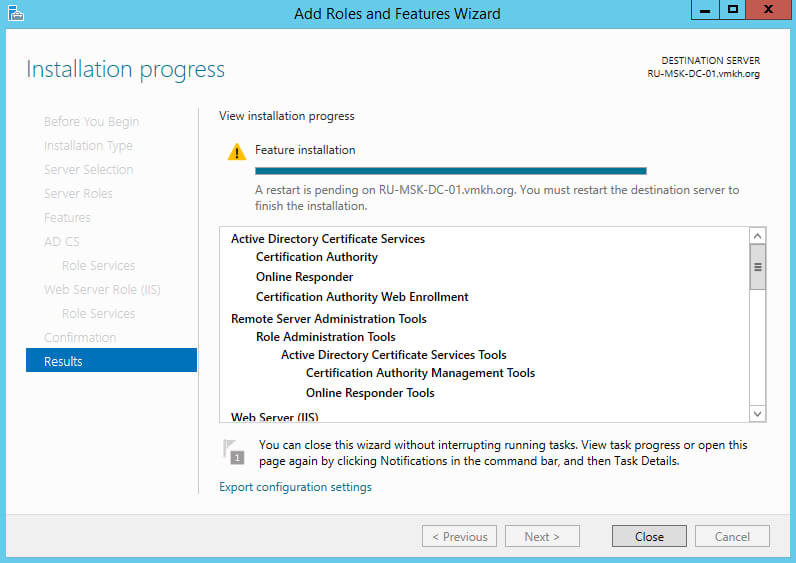
Теперь необходимо перезагрузить сервер.
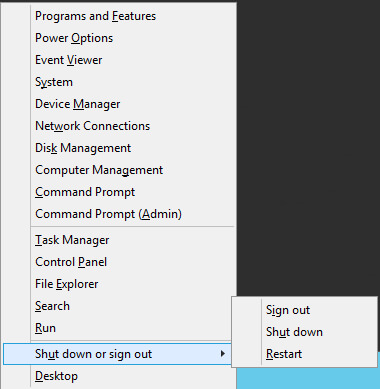
На клавиатуре нажимаем сочетание клавиш “Win” и “x”, в открывшемся меню выбираем “Shut down or sign out”, затем “Restart”.
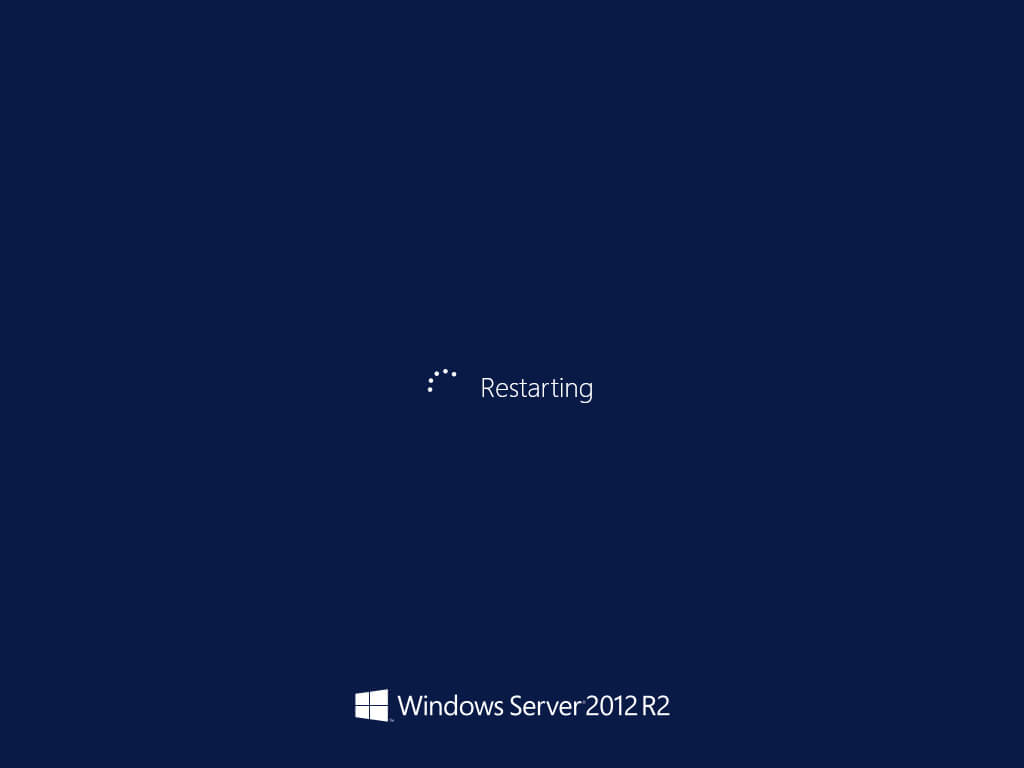
Далее сервер начнет перезагружаться.
Теперь необходимо настроить роль.
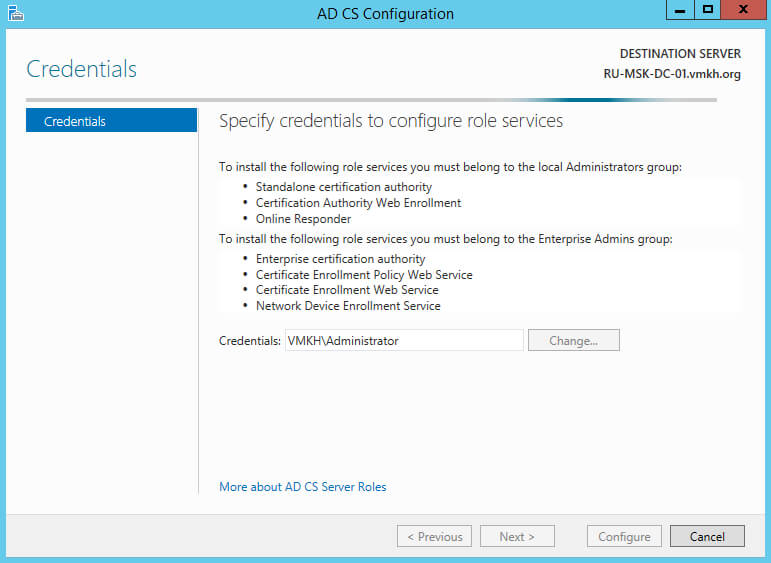
Открываем “Server Manager”, в правом верхнем углу экрана нажимаем на фалжек и выбираем “Настройки”. Затем выбираем “Configure Active Directory Certificate Services on the destination server” для того, чтобы произвести настройки роли.

Нажимаем на кнопку “Next”.
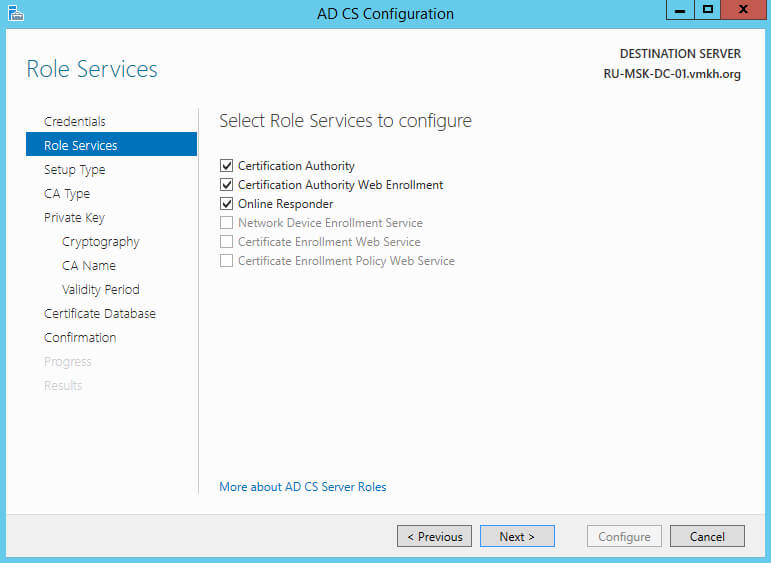
Далее нужно выбрать сервисы, которые необходимо настроить.
Выбираем “Certification Authority”, “Certification Authority Web Enrollment” и “Online Responder” и нажимаем на кнопку “Next”.
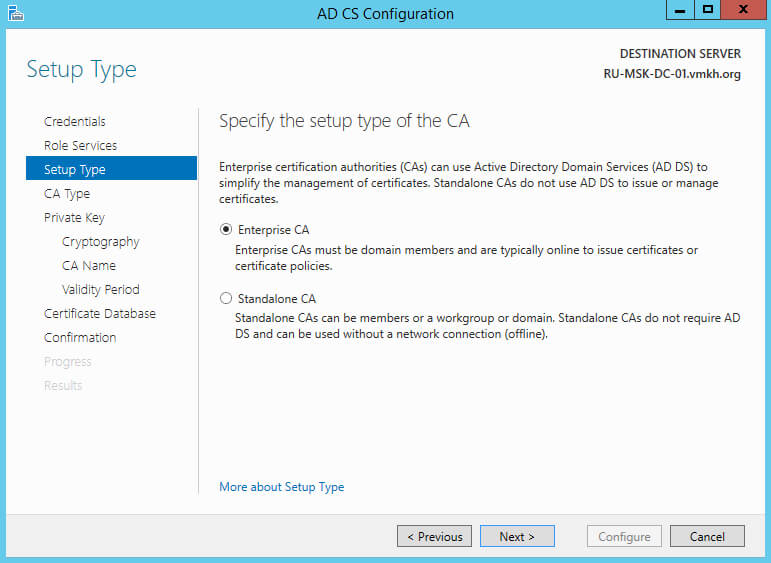
Сервер является членом домена, поэтому выбираем “Enterprise CA” и нажимаем на кнопку “Next”.
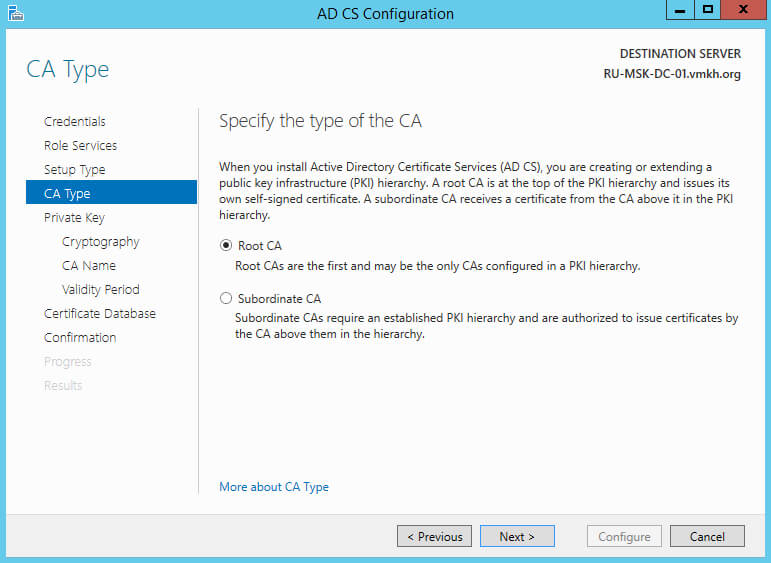
Других серверов с ролью Active Directory Certificate Services в домене нет, поэтому выбираем “Root CA”, нажимаем на кнопку “Next”.
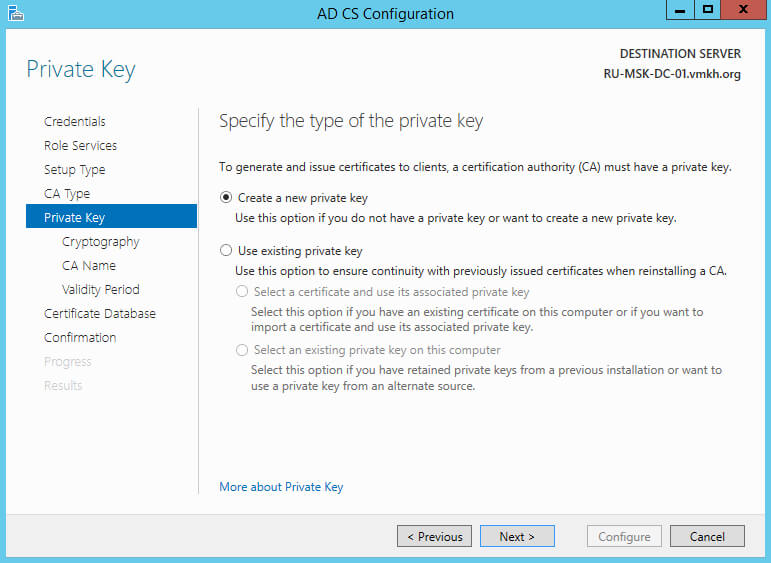
Далее необходимо создать новый закрытый ключ.
Выбираем “Create a new private key” и нажимаем на кнопку “Next”.
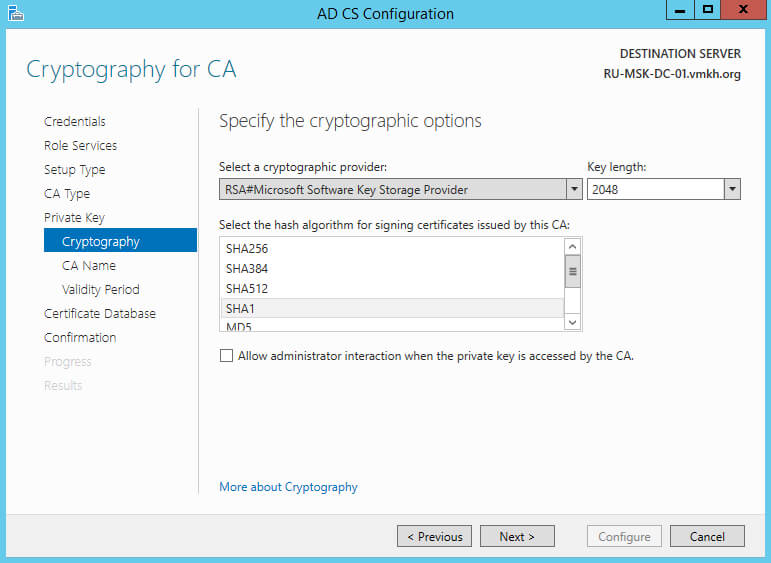
Далее можно выбрать настройки криптографии.
Оставляем настройки без изменений и нажимаем на кнопку “Next”.
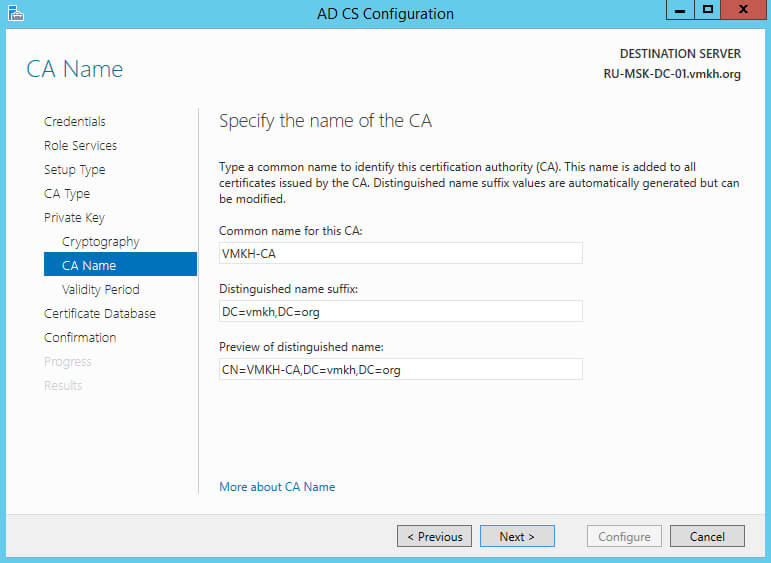
Указываем имя для нового центра сертификации и нажимаем на кнопку “Next”.
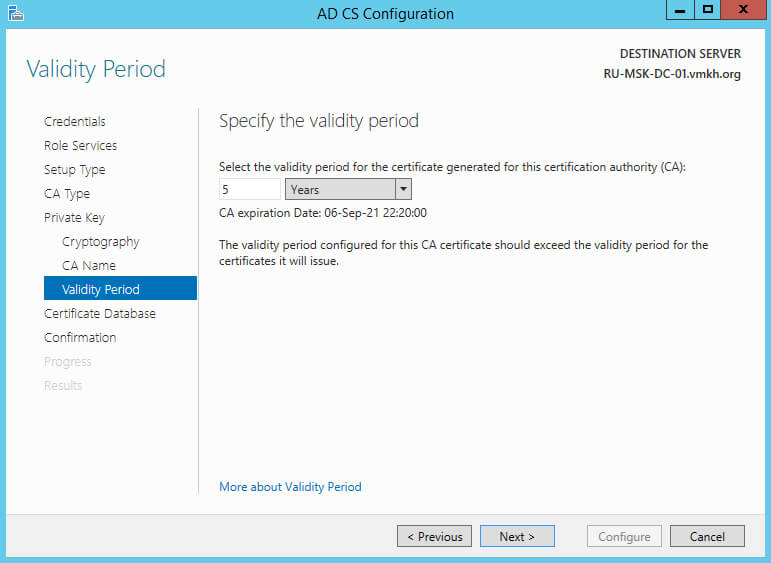
Теперь выбираем срок действия сертификата и нажимаем на кнопку “Next”.
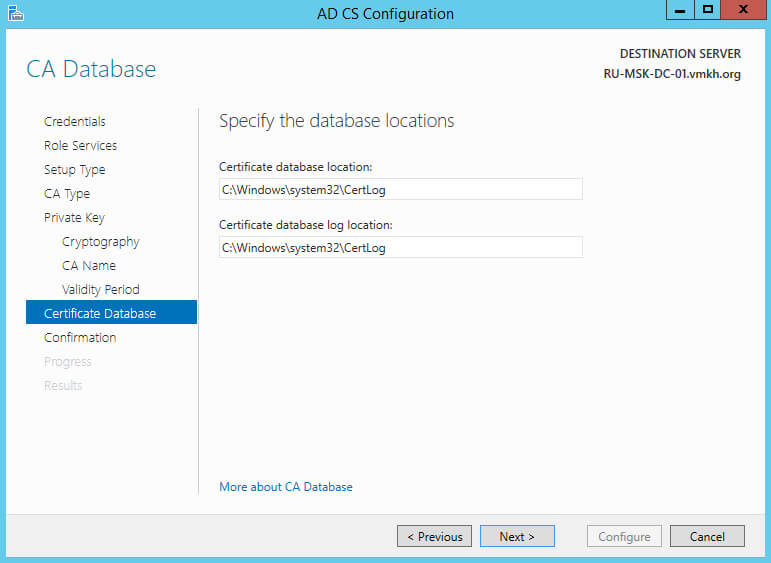
Далее можно указать, где будет храниться база данных сертификатов и ее логи.
Оставляем настройки без изменений и нажимаем на кнопку “Next”.
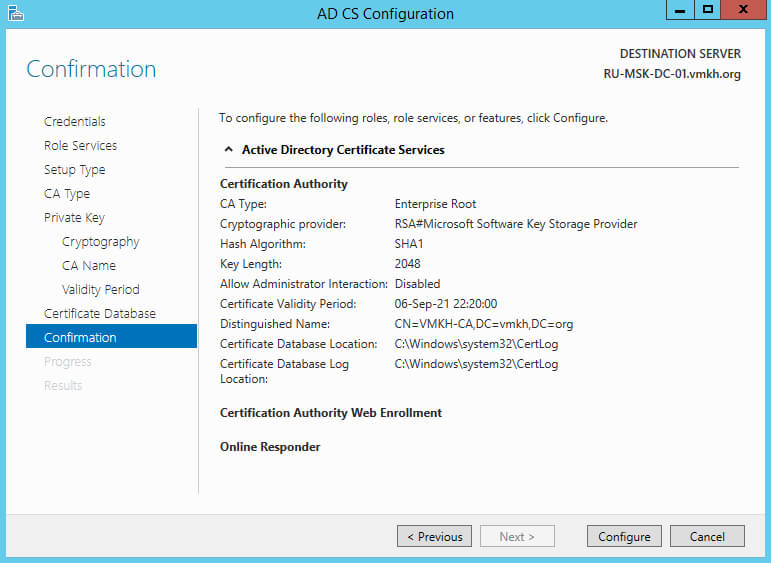
Все готово к настройке роли.
Нажимаем на кнопку “Configure”.
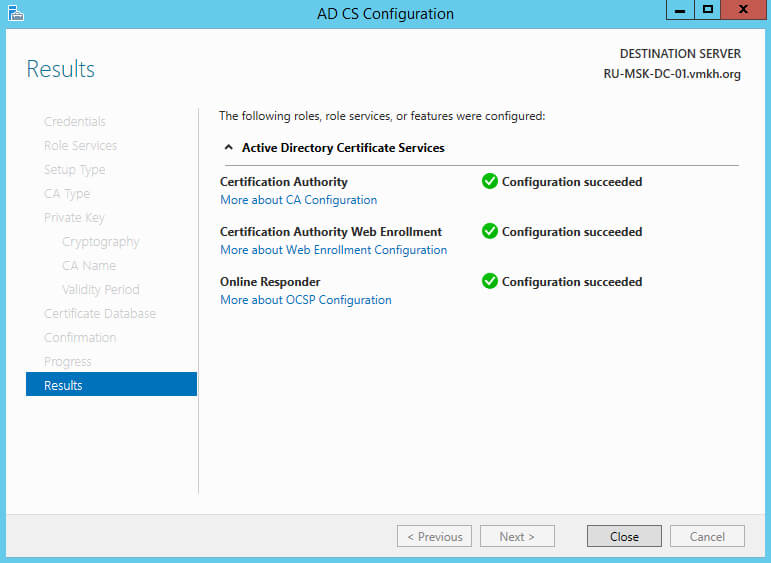
Настройка роли Active Directory Certificate Services успешно завершена.
Нажимаем на кнопку “Close”.
Теперь необходимо включить функцию SAN (Subject Alternative Name) на сервере центра сертификации. Данная функция пригодится при публикации сервиса “Autodiscover”.
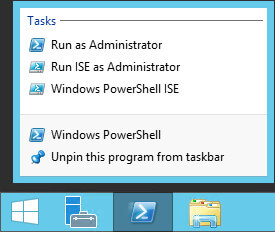
На сервере центра сертификации, на “Панели задач” нажимаем правой кнопкой мыши на “Windows PowerShell” и выбираем “Run as administrator”.
Включаем функцию SAN с помощью команды:
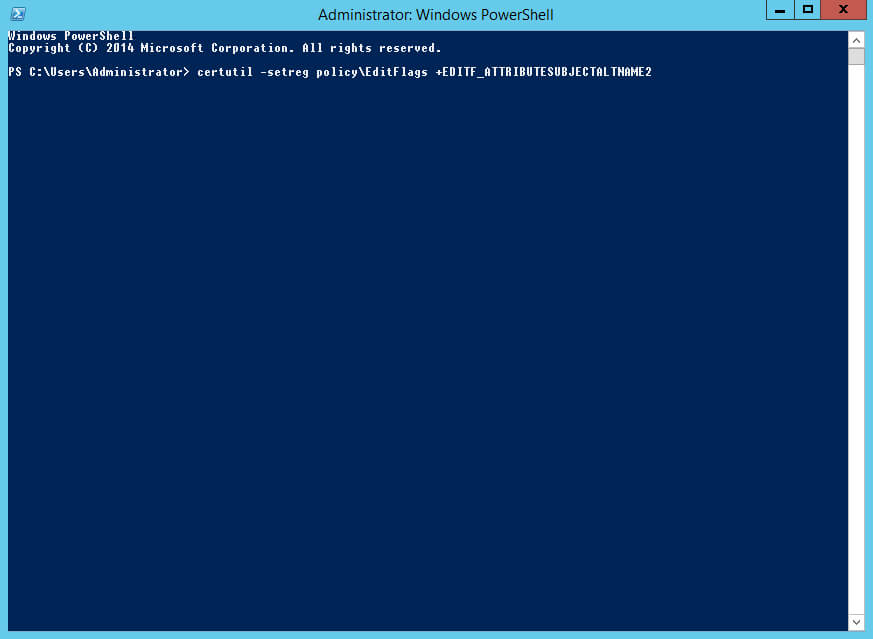
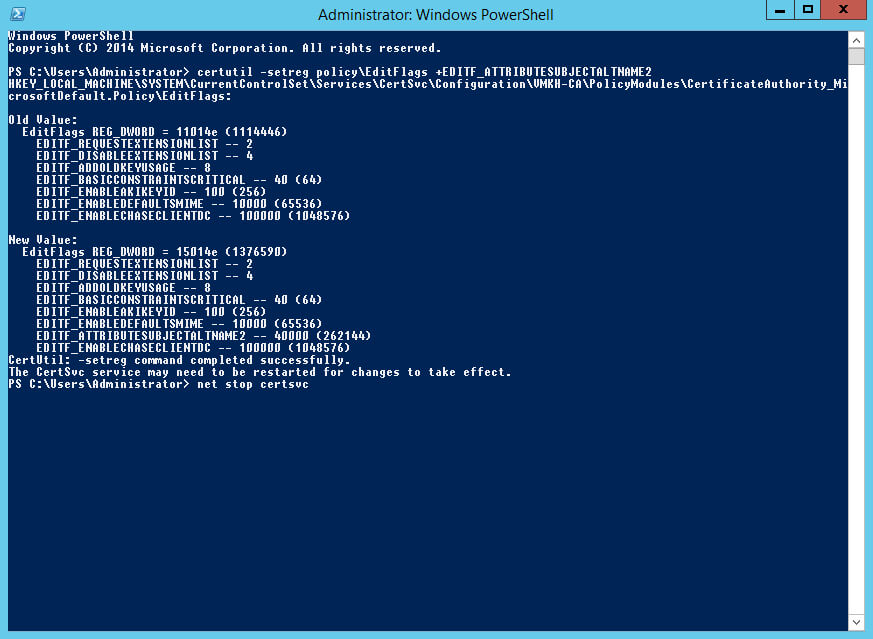
Теперь необходимо перезапустить службу “CertSvc”.
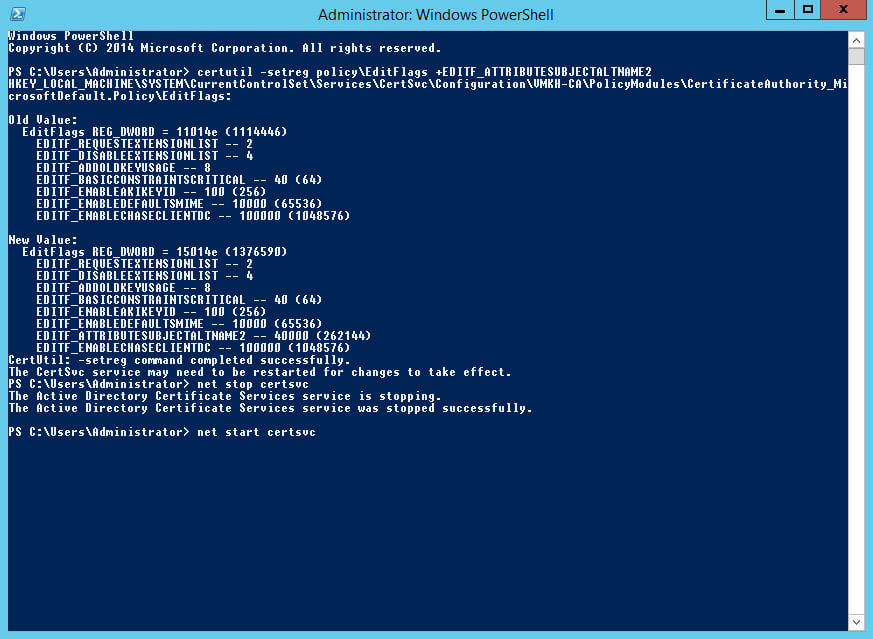
Останавливаем службу “CertSvc” с помощью команды:
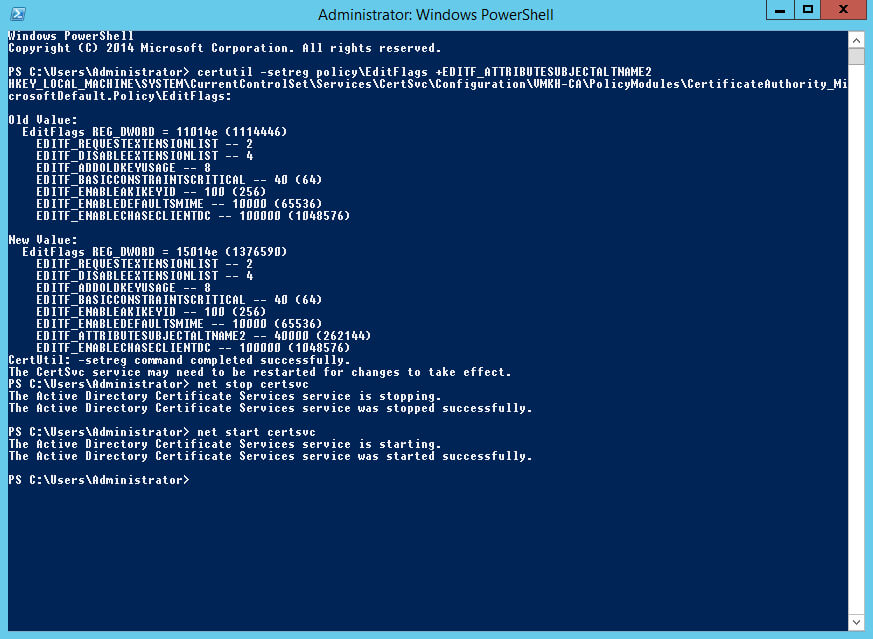
Запускаем службу “CertSvc” с помощью команды:
Служба “CertSvc” успешно перезапущена.
Теперь сделаем запрос на создание нового сертификата Exchange.
Возвращаемся в панель управления Exchange Admin Center.
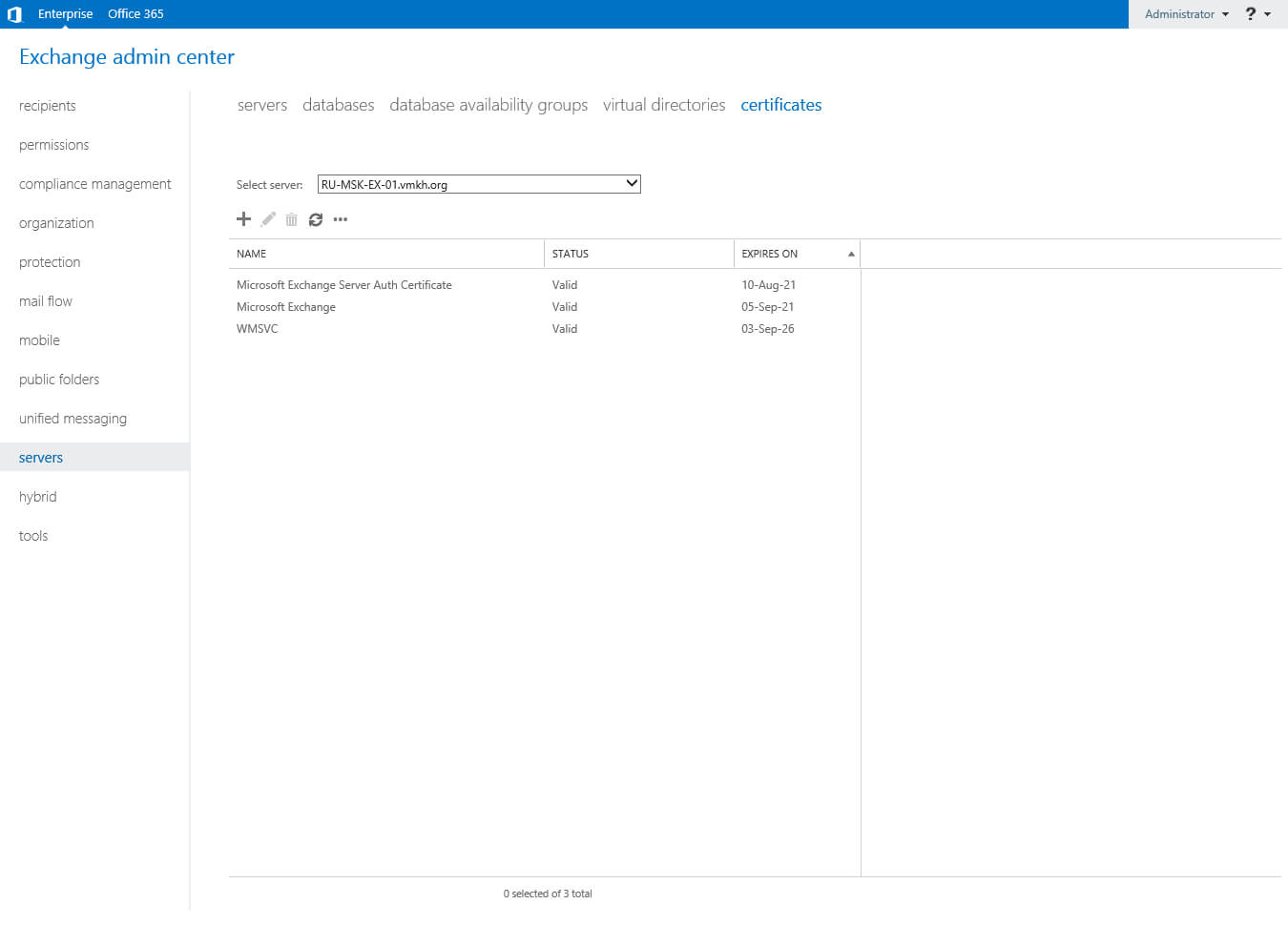
В разделе “Servers” выбираем подраздел “Certificates” и нажимаем на кнопку “+”.
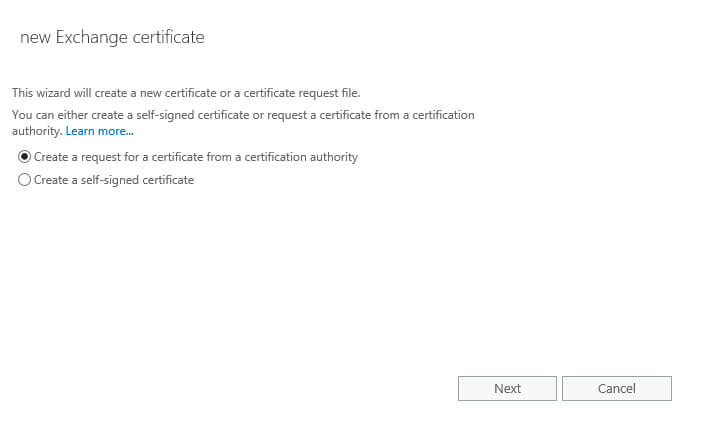
Выбираем “Create a request for a certificate from a certification authority” и нажимаем на кнопку “Next”.
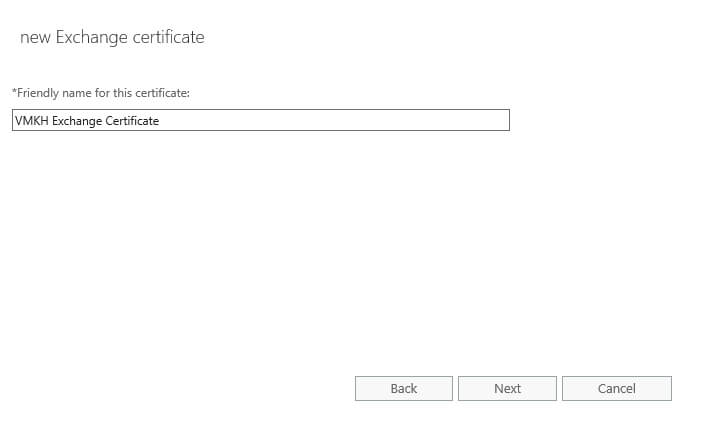
Указываем имя для нового сертификата и нажимаем на кнопку “Next”.
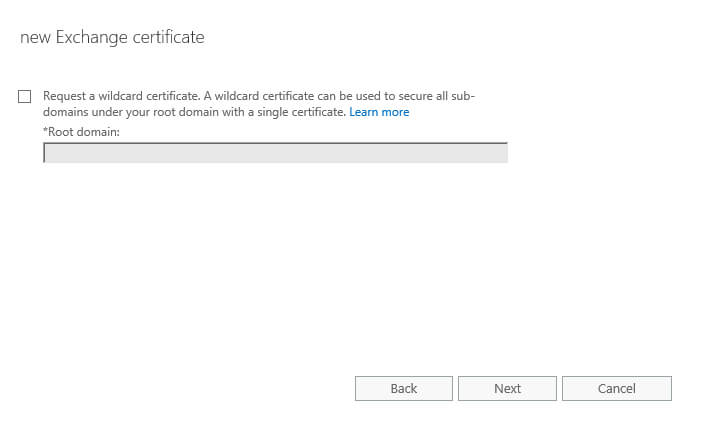
Далее оставляем настройки без изменений и нажимаем на кнопку “Next”.
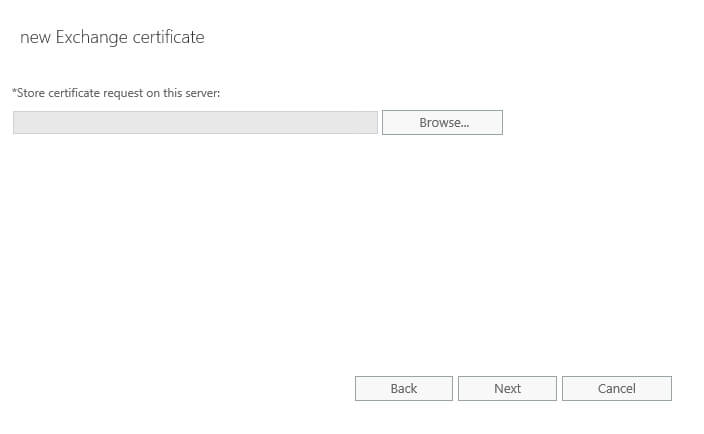
Теперь нужно указать сервер Exchange, на котором будет хранится запрос сертификата.
Нажимаем на кнопку “Browse”.
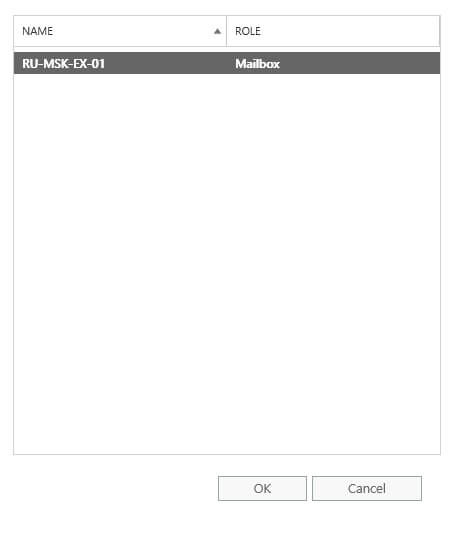
Выбираем сервер Exchange, на котором будет хранится запрос сертификата, и нажимаем на кнопку “OK”.
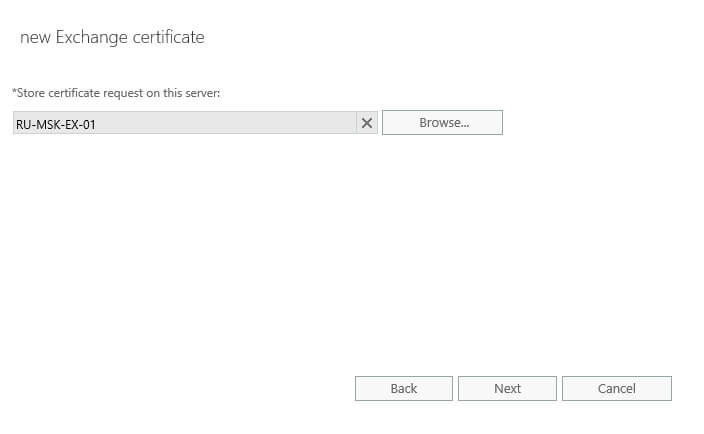
После того как сервер Exchange будет указан, нажимаем на кнопку “Next”.
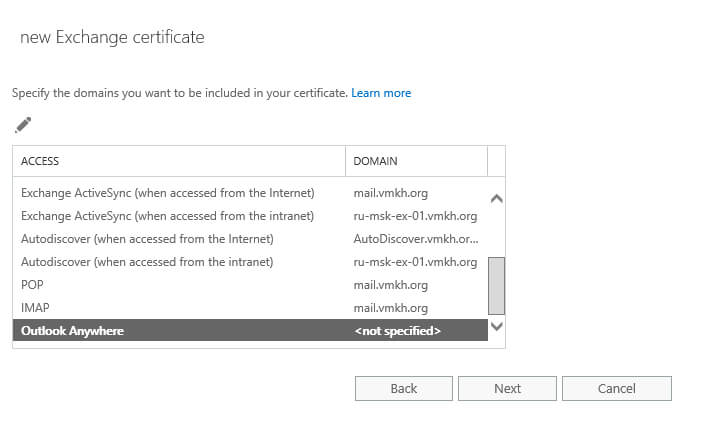
Теперь нужно указать доменные имена, которые необходимо включить в сертификат для всех типов доступа.
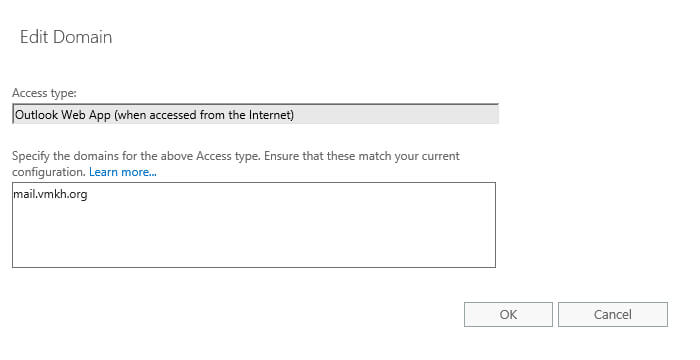
Выбираем “Outlook Web App (when accessed from the Internet)” и нажимаем на кнопку “Edit” (Карандаш).
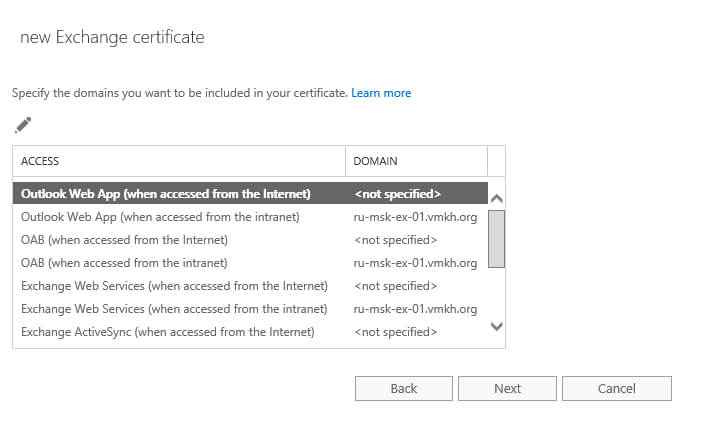
Указываем имя, по которому ваш почтовый сервер доступен из сети Интернет для типа доступа “Outlook Web App”, и нажимаем на кнопку “OK”.
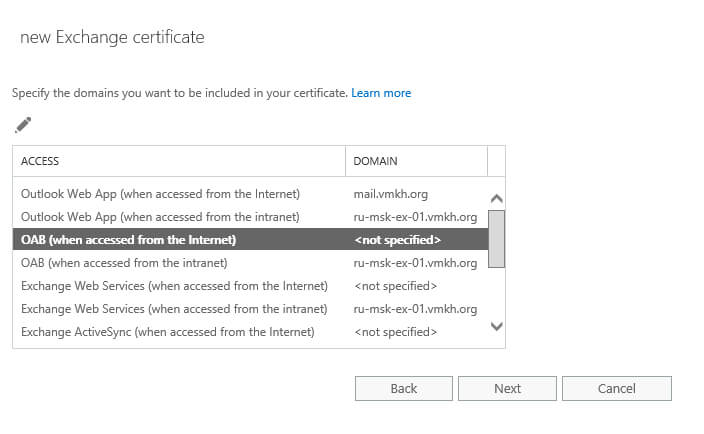
Выбираем OAB (when accessed from the Internet)” и нажимаем на кнопку “Edit” (Карандаш).
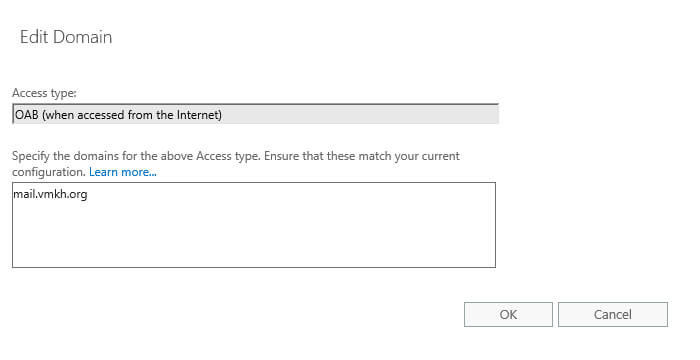
Указываем имя, по которому ваш почтовый сервер доступен из сети Интернет для типа доступа “OAB”, и нажимаем на кнопку “OK”.
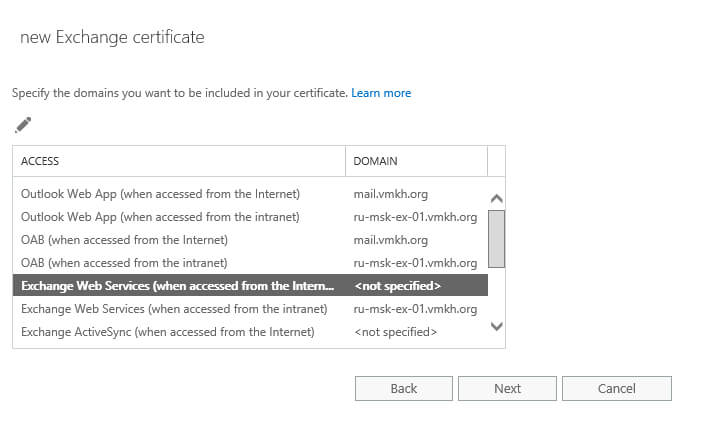
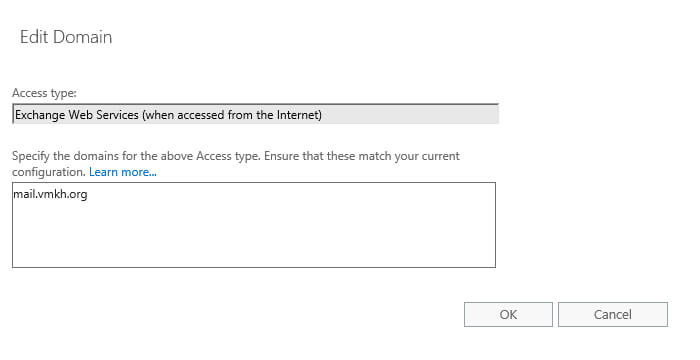
Выбираем “Exchange Web Services (when accessed from the Internet)” и нажимаем на кнопку “Edit” (Карандаш).
Указываем имя, по которому ваш почтовый сервер доступен из сети Интернет для типа доступа “Exchange Web Services”, и нажимаем на кнопку “OK”.
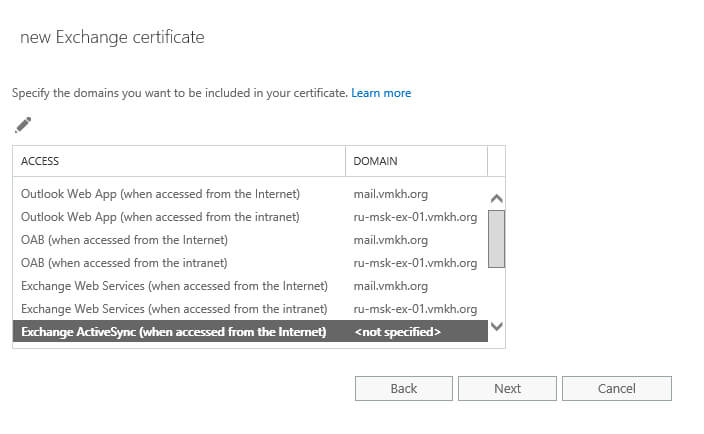
Выбираем “Exchange ActiveSync (when accessed from the Internet)” и нажимаем на кнопку “Edit” (Карандаш).
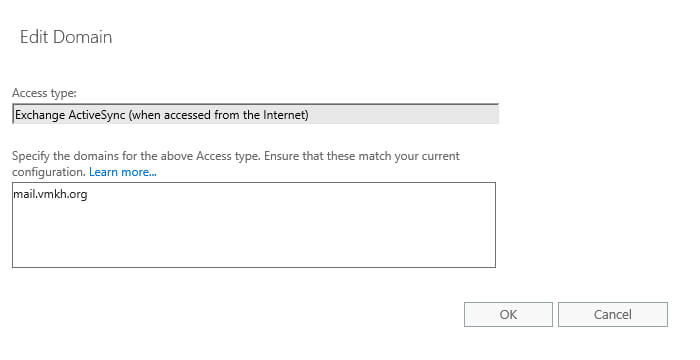
Указываем имя, по которому ваш почтовый сервер доступен из сети Интернет для типа доступа “Exchange ActiveSync”, и нажимаем на кнопку “OK”.
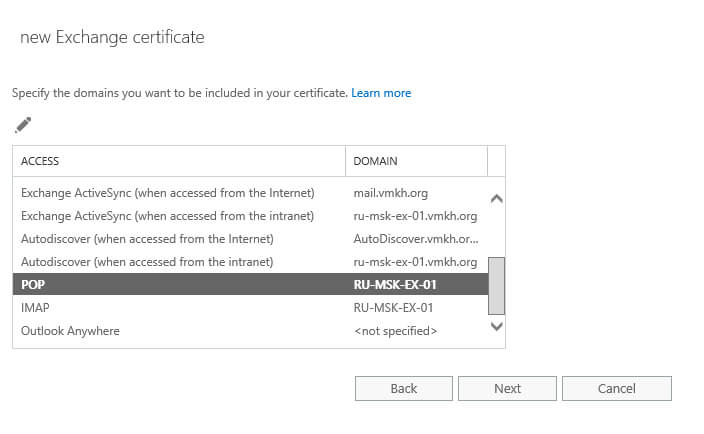
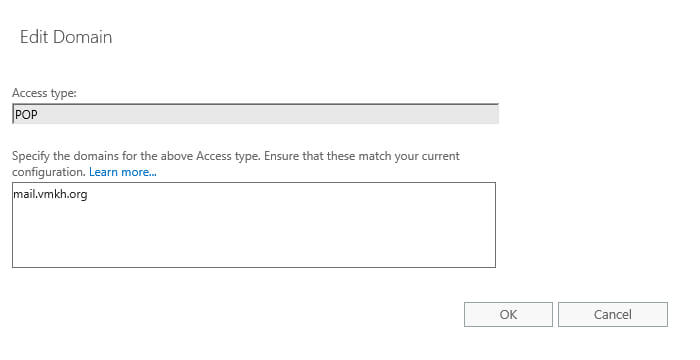
Выбираем “POP” и нажимаем на кнопку “Edit” (Карандаш).
Указываем имя, по которому ваш почтовый сервер доступен из сети Интернет для типа доступа “POP”, и нажимаем на кнопку “OK”.
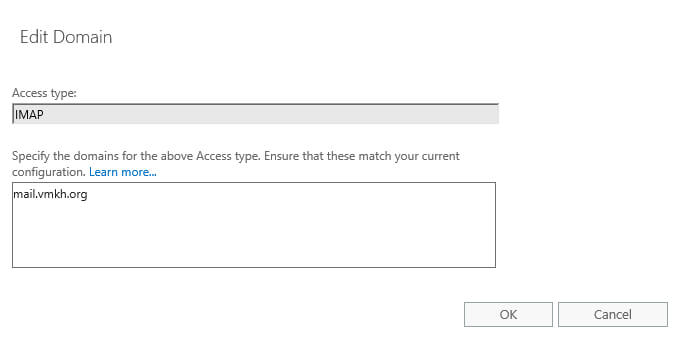
Выбираем “IMAP” и нажимаем на кнопку “Edit” (Карандаш).

Указываем имя, по которому ваш почтовый сервер доступен из сети Интернет для типа доступа “IMAP”, и нажимаем на кнопку “OK”.
Выбираем “Outlook Anywhere” и нажимаем на кнопку “Edit” (Карандаш).
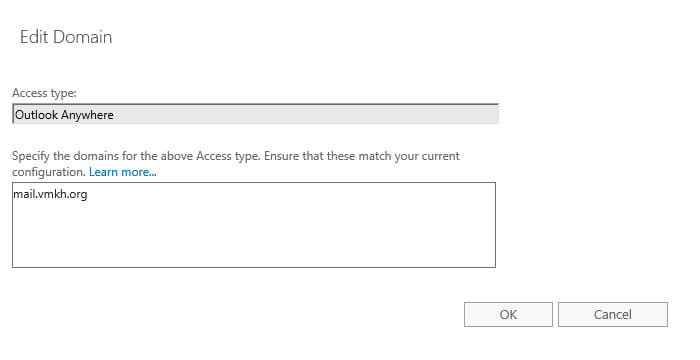
Указываем имя, по которому ваш почтовый сервер доступен из сети Интернет для типа доступа “Outlook Anywhere”, и нажимаем на кнопку “OK”. Затем нажимаем на кнопку “Next”.
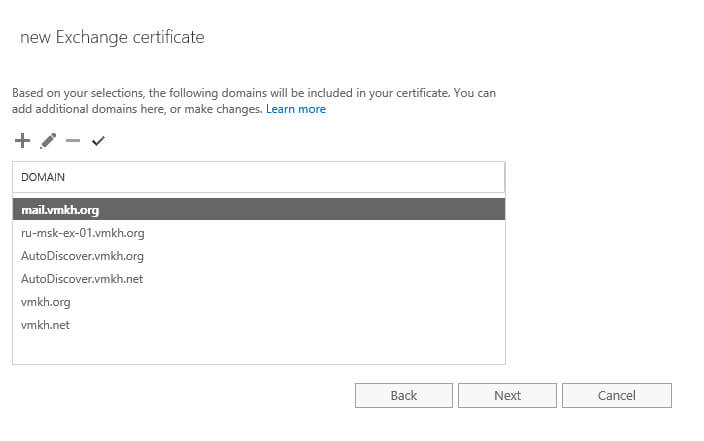
Далее будет представлен список доменов, которые будут включены в сертификат.
Нажимаем на кнопку “Next”.
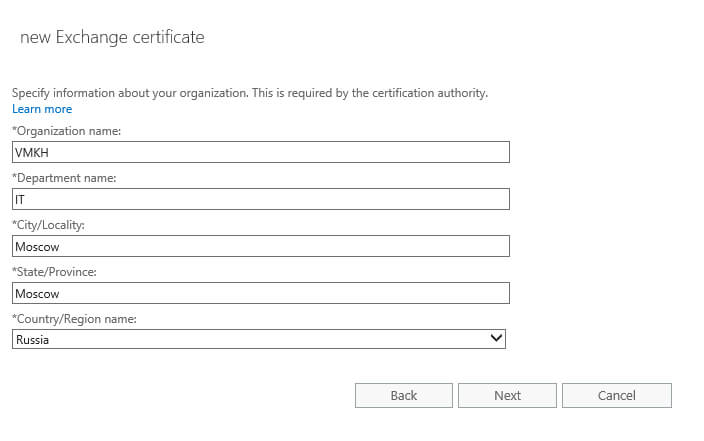
Далее необходимо указать название организации, департамент и географическое расположение компании.
В данном руководстве рассматривается организация, которая находится в России, в городе Москве.
Указываем необходимую информацию и нажимаем на кнопку “Next”.
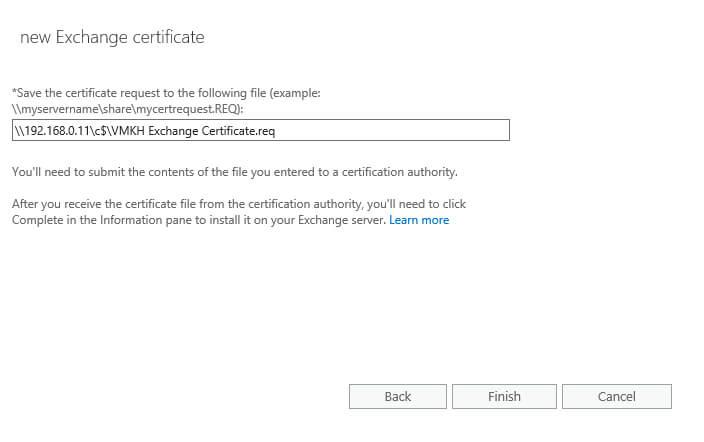
Теперь необходимо указать папку, куда будет сохранен запрос на сертификат Exchange.
В данном руководстве запрос на сертификат будет сохранен на локальный диск “C” на сервере Exchange.
Указываем, куда будет сохранен запрос на сертификат Exchange, и нажимаем на кнопку “Finish”.
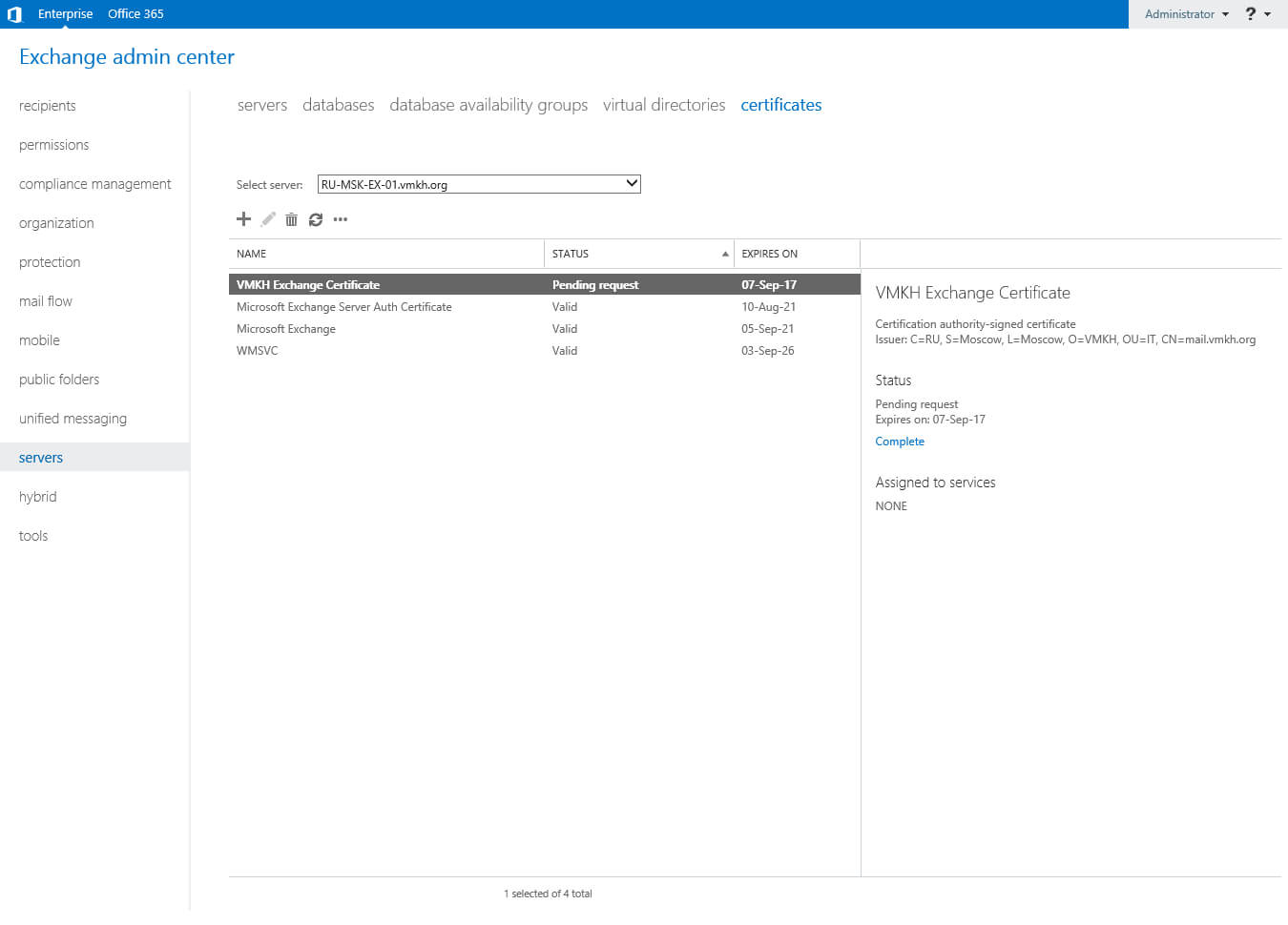
После того как запрос на сертификат будет создан, он появится в подразделе “Certificates” со статусом “Pending request”.
Теперь необходимо подтвердить сертификат Exchange в центре сертификации.
На сервере Exchange переходим по ссылке http://ru-msk-dc-01/certsrv, где ru-msk-dc-01 — имя моего сервера центра сертификации. Соответственно, вам необходимо указать имя вашего сервера.
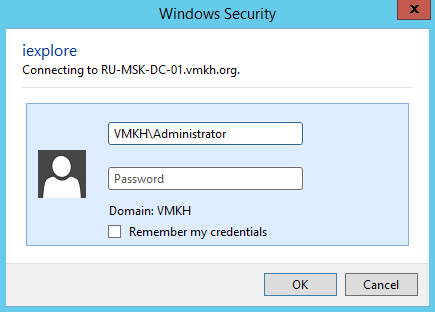
Заходим под учетной записью с правами администратора и нажимаем на кнопку “OK”.
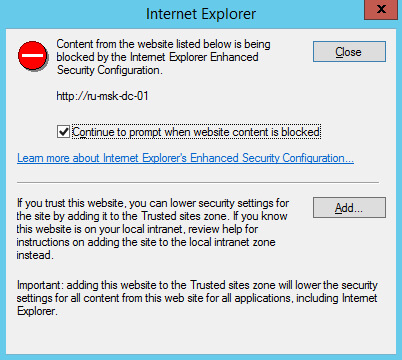
Теперь добавим адрес сервера сертификации в “Надежные узлы”.
Нажимаем на кнопку “Add”.
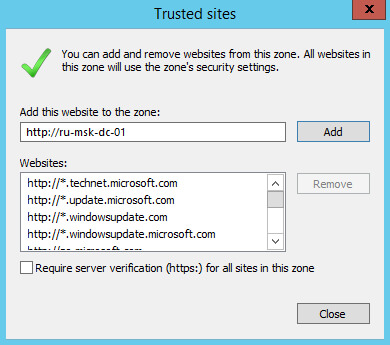
В поле “Add this website to the zone” указываем адрес сервера сертификации и нажимаем на кнопку “Add”.
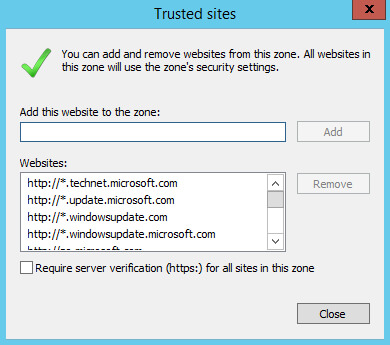
Нажимаем на кнопку “Close”.
Теперь выбираем “Request a certificate”.
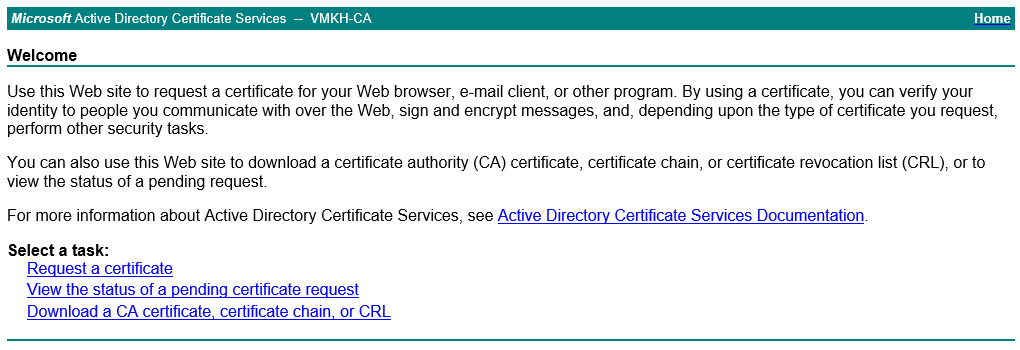
Далее выбираем “Advanced certificate request”.
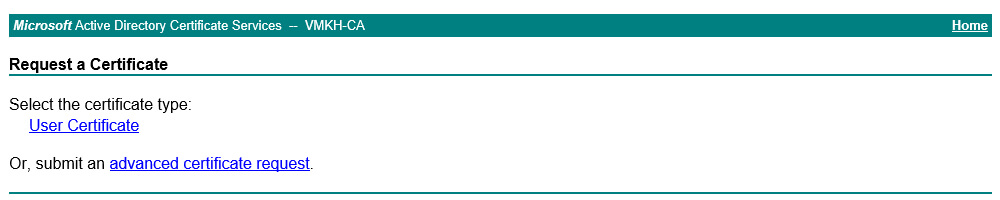
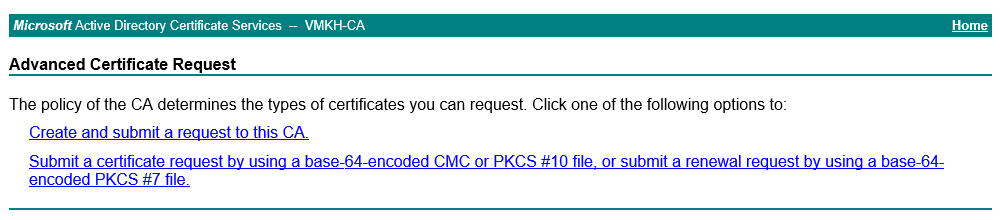
Теперь выбираем “Submit a certificate request by using a base-64-encoded CMC or PKCS #10 file, or submit a renewal request by using a base-64-encoded PKCS #7 file”.
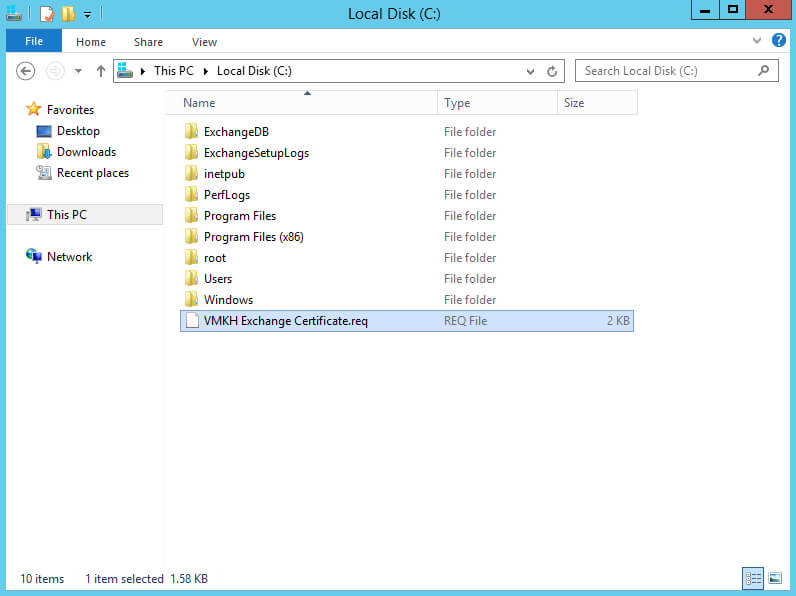
Далее открываем “Проводник” и переходим на локальный диск “C”, где был сохранен запрос на сертификат Exchange.
Нажимаем на файл запроса сертификата два раза левой кнопкой мыши.
Нажимаем на кнопку “More option”.
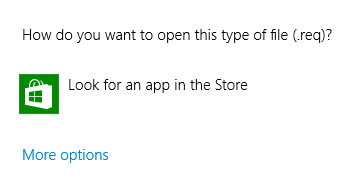
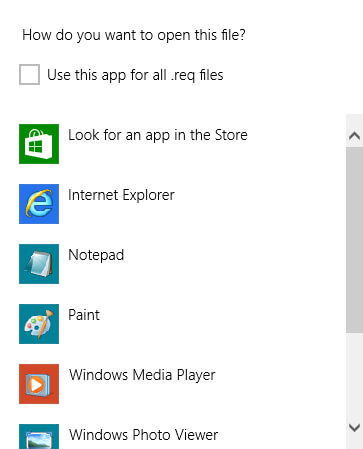
Копируем содержимое файла запроса.
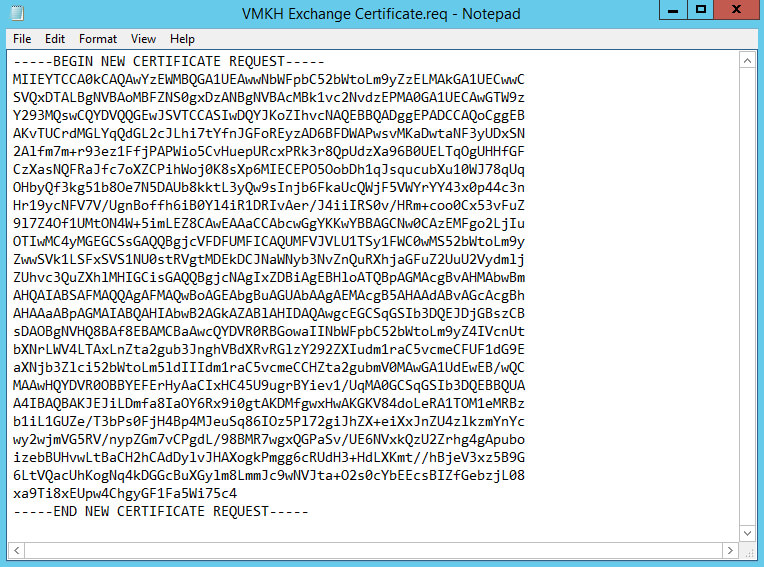
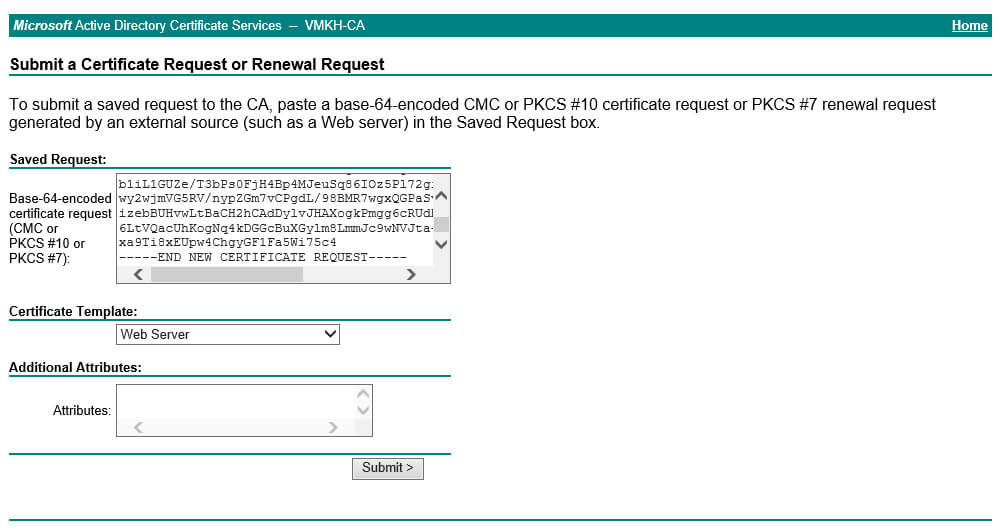
Далее вставляем содержимое файла запроса в поле “Saved Request”, затем в разделе “Certificate Template” выбираем “Web Server” и нажимаем на кнопку “Submit”.
В меню “Save” выбираем “Save as”.
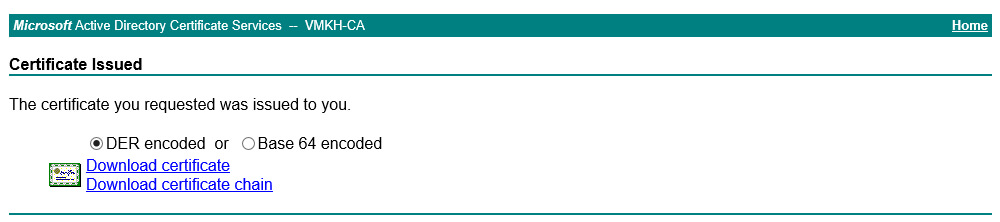
Выбираем “DER encoded” и нажимаем на кнопку “Download certificate”.

Присваиваем имя и сохраняем сертификат Exchange в папку “Downloads”.
Нажимаем на кнопку “Save”.
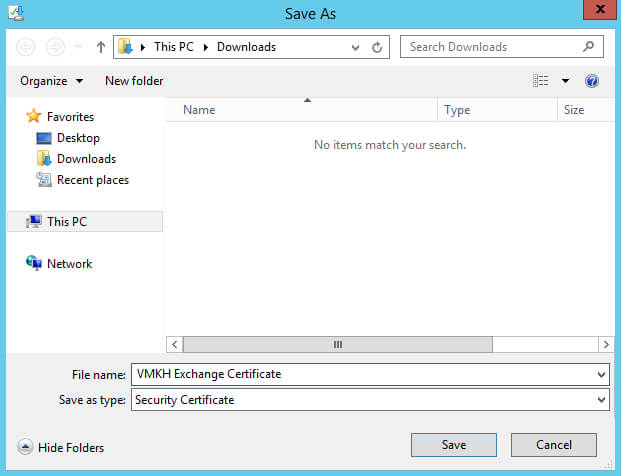
Теперь необходимо загрузить сертификат центра сертификации.
Нажимаем на кнопку “Home” в правом верхнем углу экрана.
Выбираем “Download a CA certificate, certificate chain, or CRL”.
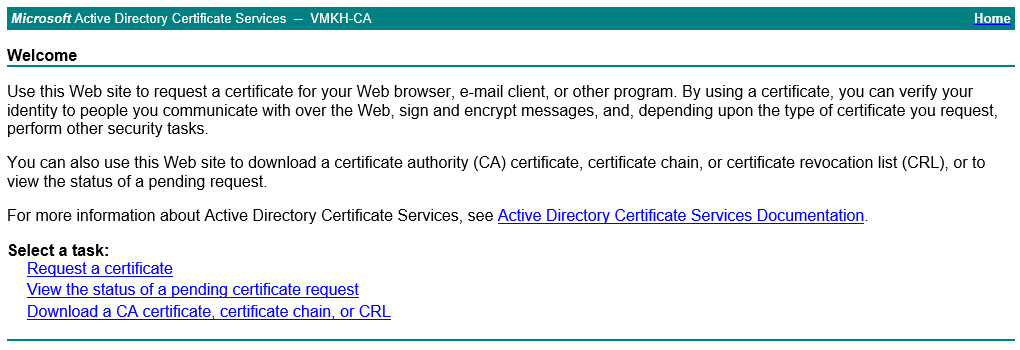
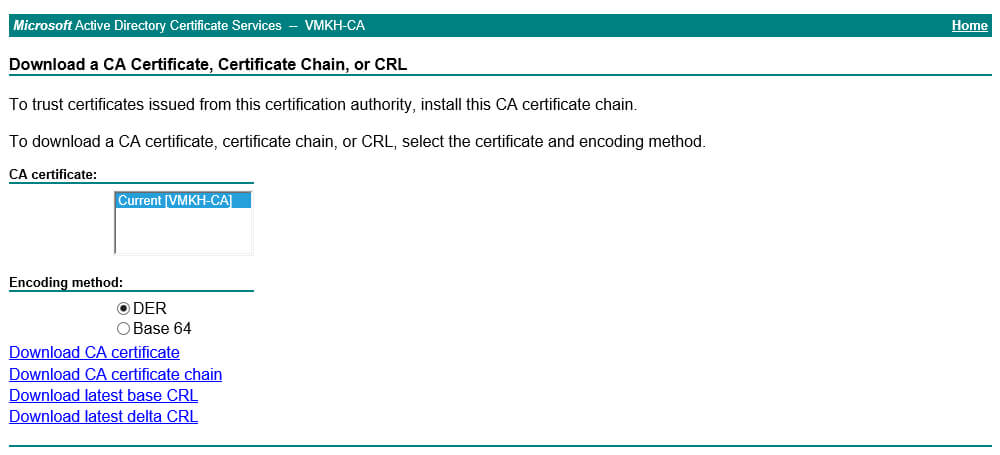
В разделе “Encoding method” выбираем “DER” и нажимаем на кнопку “Download CA certificate”.
В меню “Save” выбираем “Save as”.

Присваиваем имя и сохраняем сертификат центра сертификации в папку “Downloads”.
Нажимаем на кнопку “Save”.
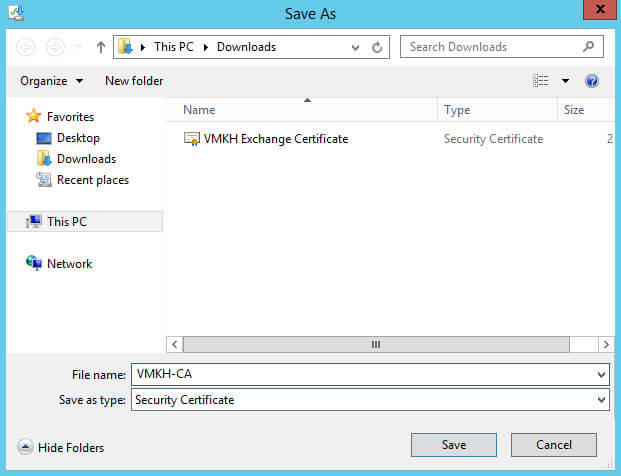
Для того чтобы успешно подтвердить запрос на сертификат Exchange, необходимо импортировать сертификат центра сертификации в “Доверенные корневые центры сертификации” на сервере Exchange.
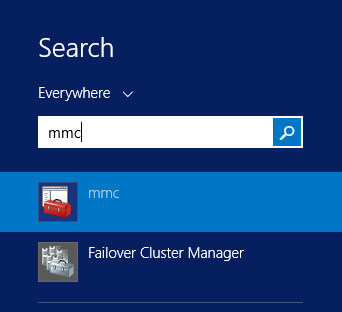
Нажимаем “Start”, указываем в строке поиска “mmc”.
Запускаем Microsoft Management Console.
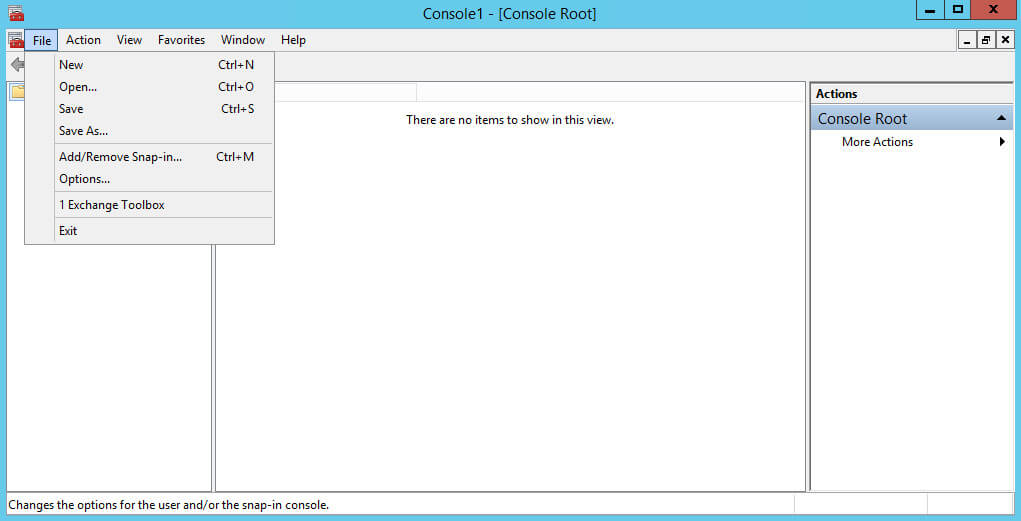
Теперь добавим оснастку “Certificates”.
Далее в меню “File” выбираем “Add/Remove Snap-in”.
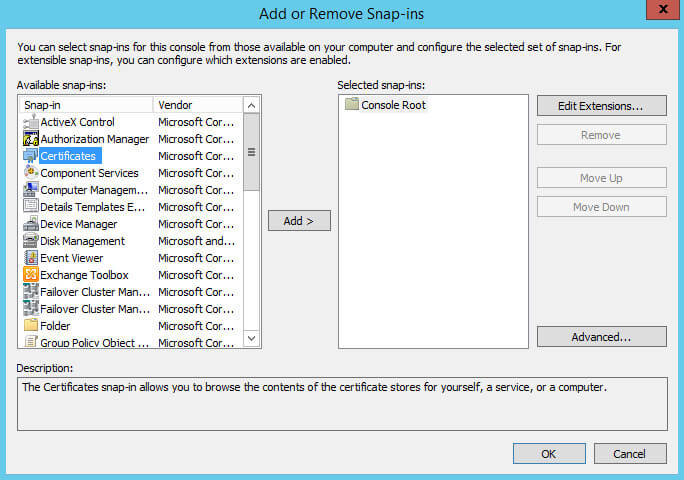
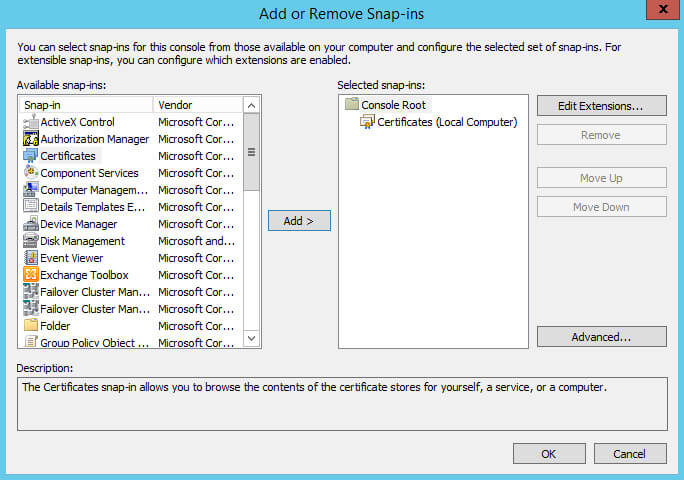
В разделе “Available snap-ins” выбираем “Certificates” и нажимаем на кнопку “Add”.
Далее выбираем “Computer account” и нажимаем на кнопку “Next”.
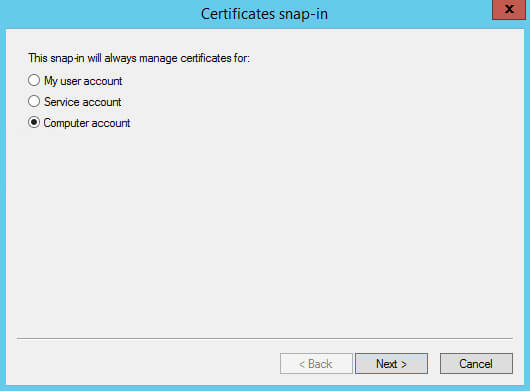
Выбираем “Local computer” и нажимаем на кнопку “Finish”.
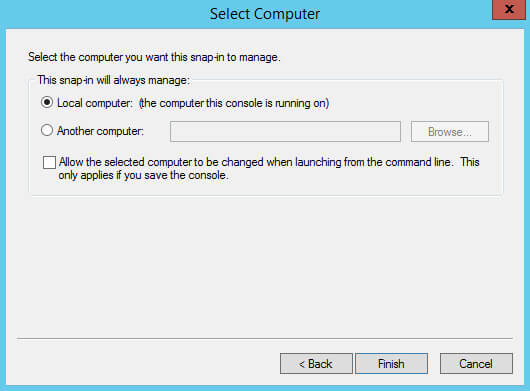
Оснастка успешно добавлена.
Нажимаем на кнопку “OK”.
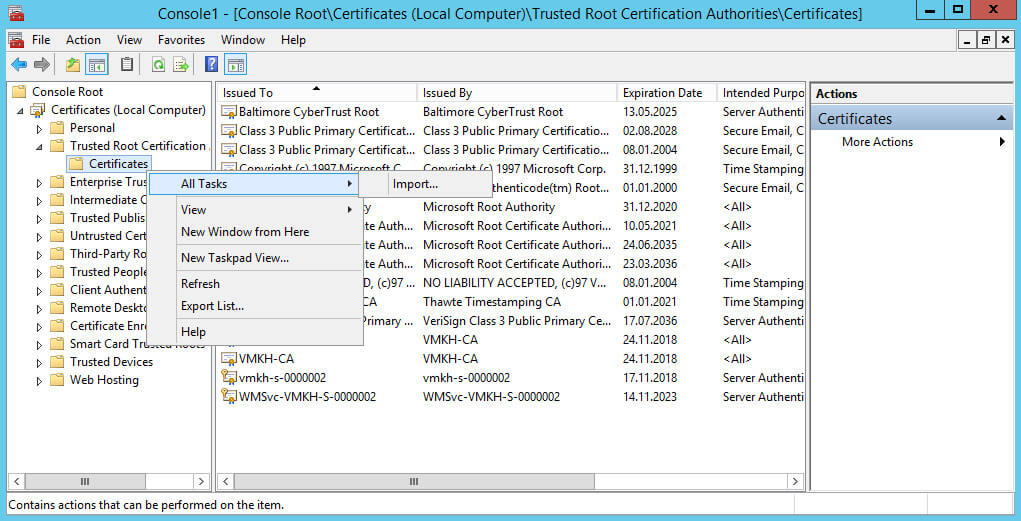
В разделе “Certificates (Local Computer)” выбираем подраздел “Trusted Root Certification Authorities”, затем нажимаем правой кнопкой мыши на подраздел “Certificates” и выбираем “All Tasks”, затем “Import”.
Нажимаем на кнопку “Next”.
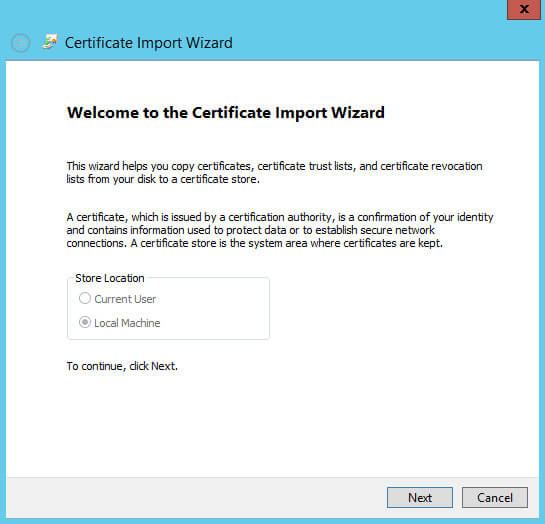
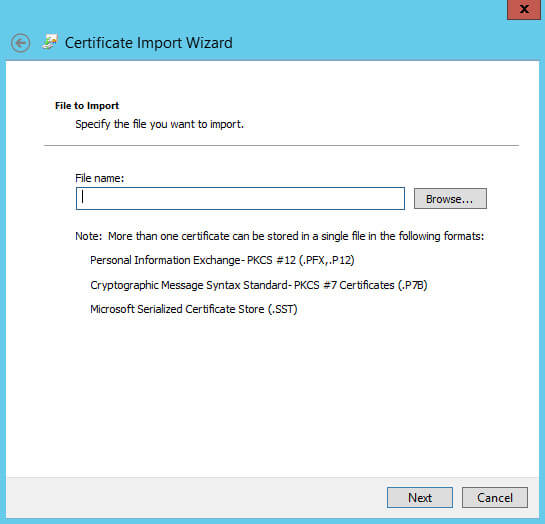
Далее необходимо указать путь к сертификату центра сертификации.
Нажимаем на кнопку “Browse”.
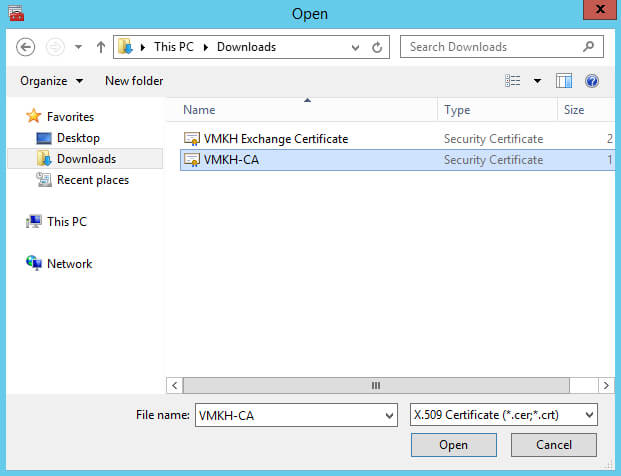
Выбираем сертификат центра сертификации и нажимаем на кнопку “Open”.
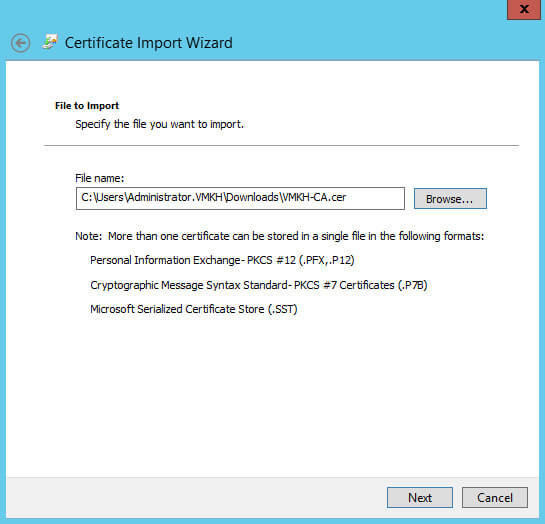
После того как путь к сертификату центра сертификации будет указан, нажимаем на кнопку “Next”.
Далее оставляем настройки без изменений и нажимаем на кнопку “Next”.
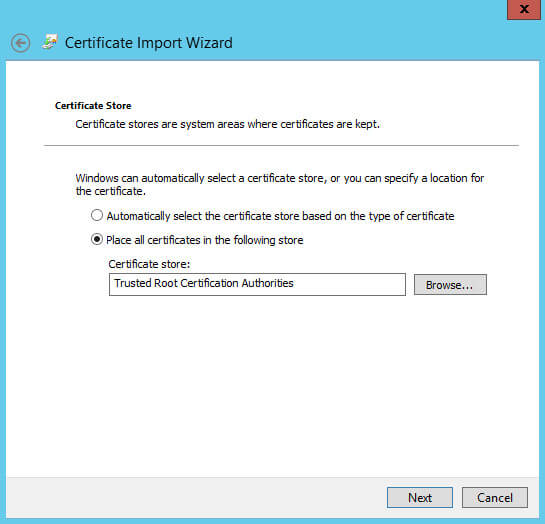
Все готово для импорта сертификата в “Trusted Root Certification Authorities”.
Нажимаем на кнопку “Finish”.

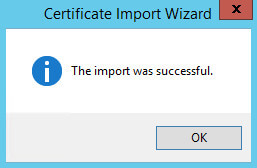
Сертификат центра сертификации успешно импортирован.
Нажимаем на кнопку “OK”.
Возвращаемся в панель управления Exchange Admin Center.
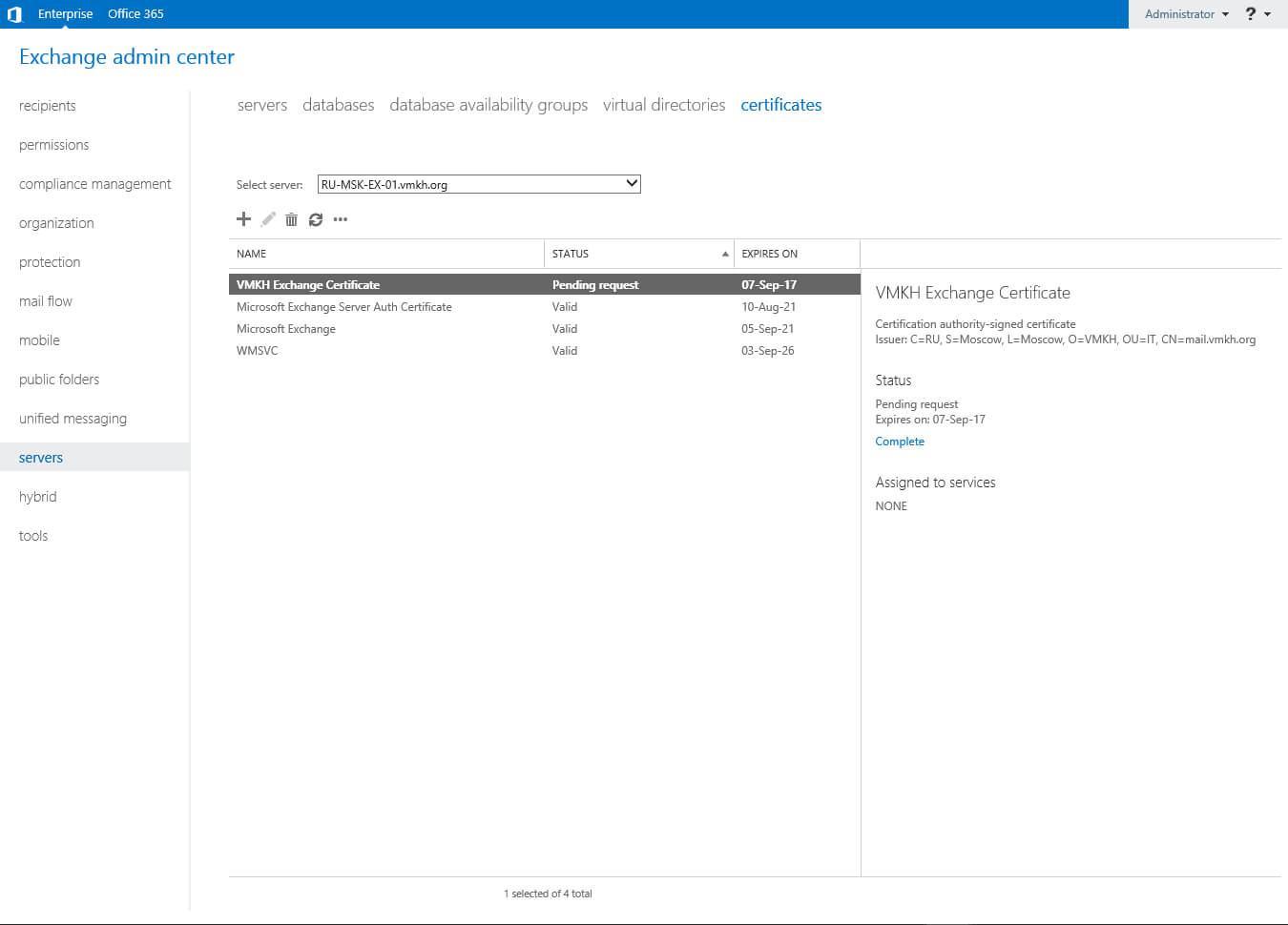
В разделе “Servers” выбираем подраздел “Certificates”. Затем выбираем новый сертификат Exchange и справа нажимаем на кнопку “Complete”.
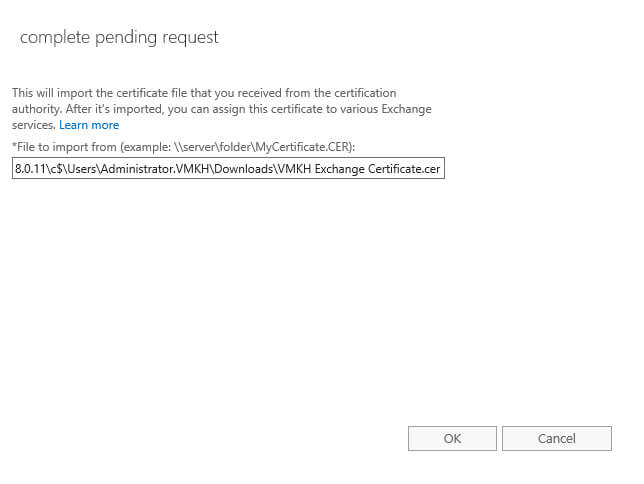
Далее необходимо указать путь к сертификату Exchange.
Указываем путь к сертификату Exchange и нажимаем на кнопку “OK”.
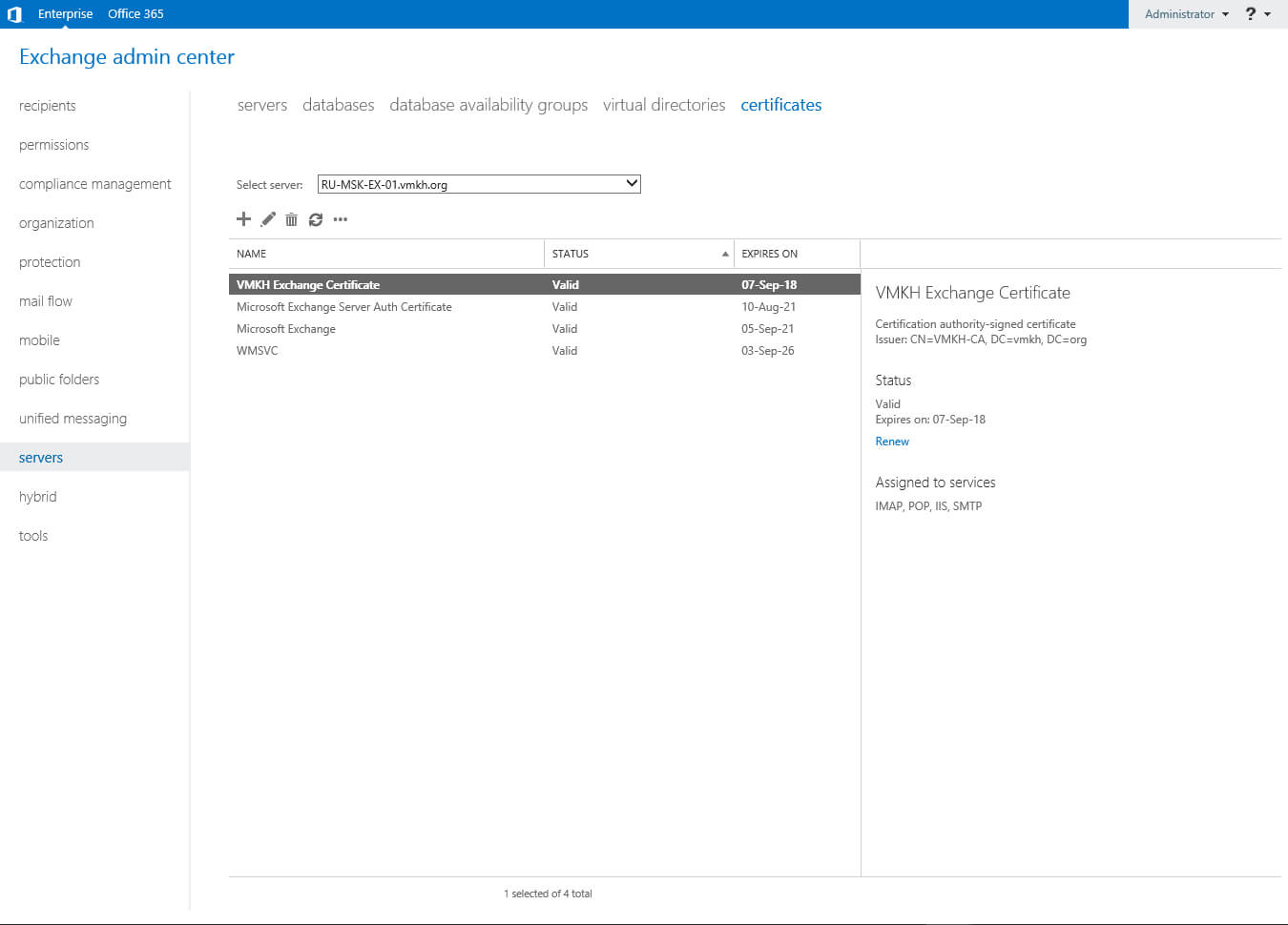
После того как сертификат будет подтвержден, он появится в подразделе “Certificates” со статусом “Valid”.
Теперь необходимо назначить новый сертификат Exchange для сервисов SMTP и IIS.
Выбираем новый сертификат и нажимаем на него два раза левой кнопкой мыши.

В разделе “Services” ставим галочки на “SMTP”, “IMAP”, “POP” и “IIS”, затем нажимаем на кнопку “Save”.
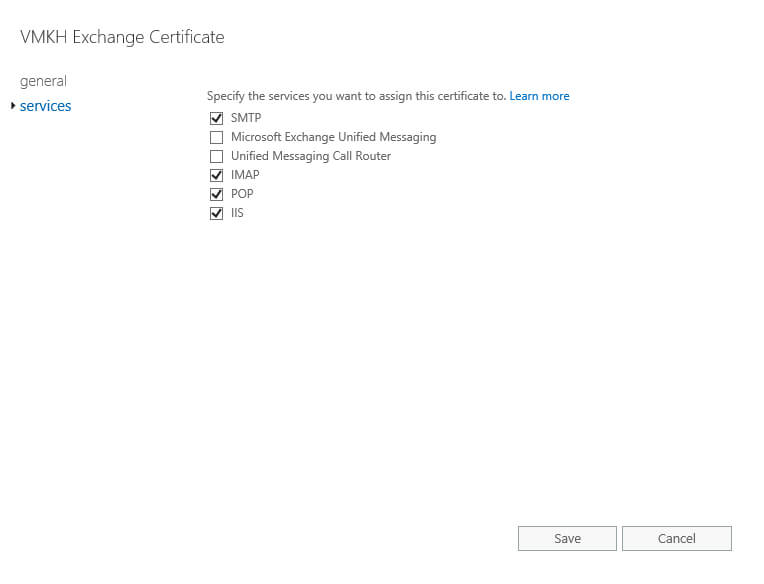
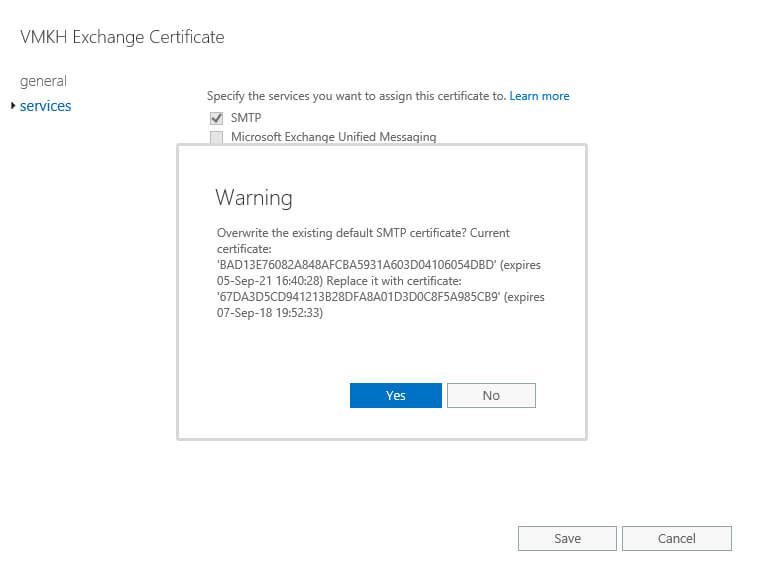
Далее появится предупреждение о необходимости перезаписать существующий сертификат для SMTP.
Нажимаем на кнопку “Yes”.
После того как сертификат Exchange будет назначен сервисам, у него обновится список сервисов в поле “Assigned to services”.
Теперь посмотрим настройки Outlook Web App.
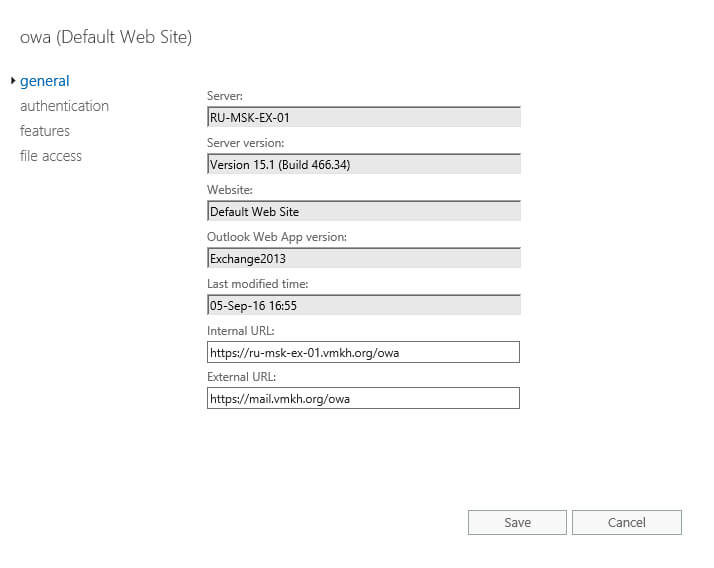
В разделе “Servers” выбираем подраздел “Virtual Directories” и выбираем виртуальную папку “owa (Default Web Site)”, а затем нажимаем на нее два раза левой кнопкой мыши.
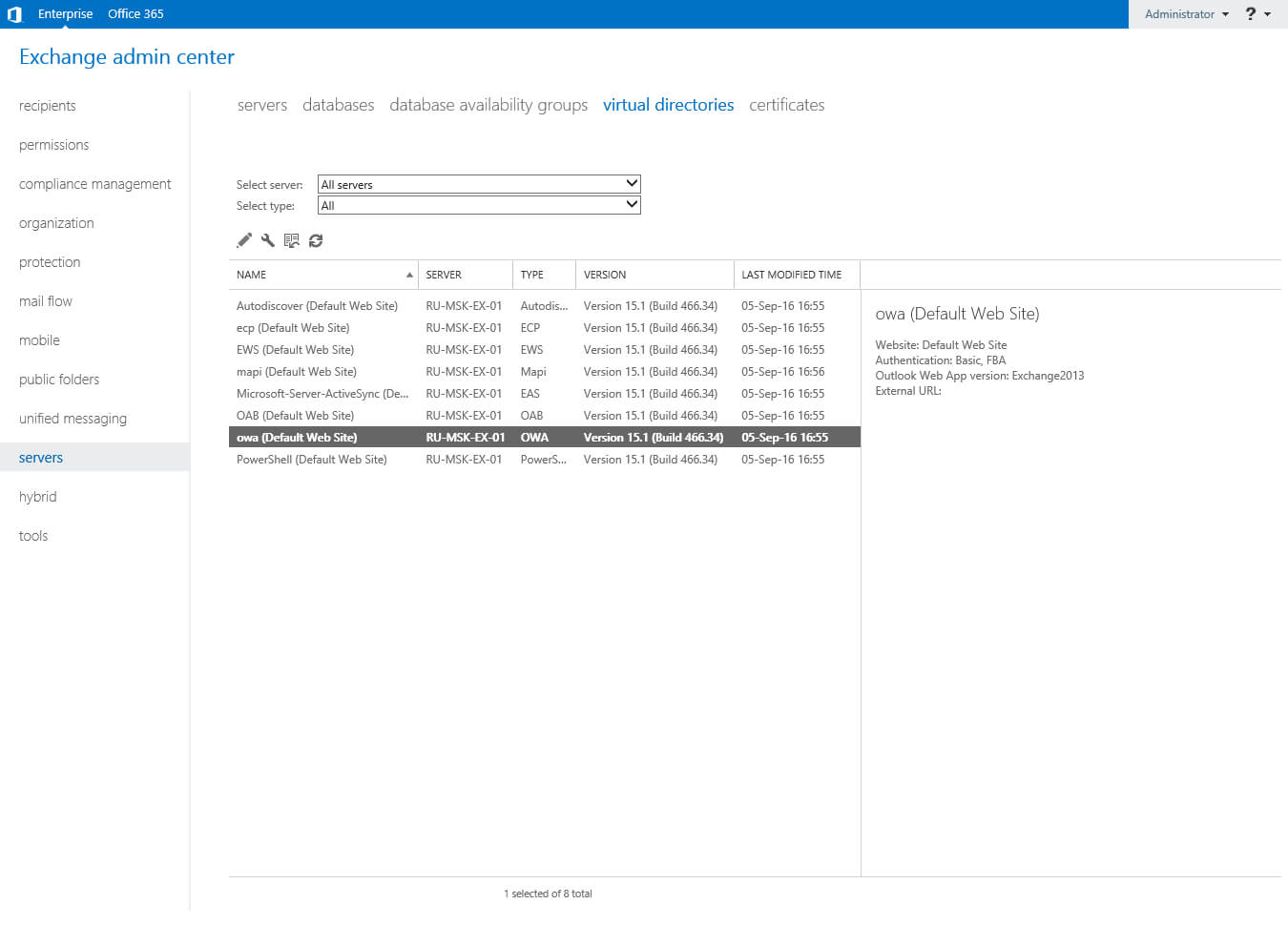
В разделе “General” в поле “External URL” указываем имя, по которому ваш почтовый сервер доступен из сети Интернет, а также указываем “/owa”.
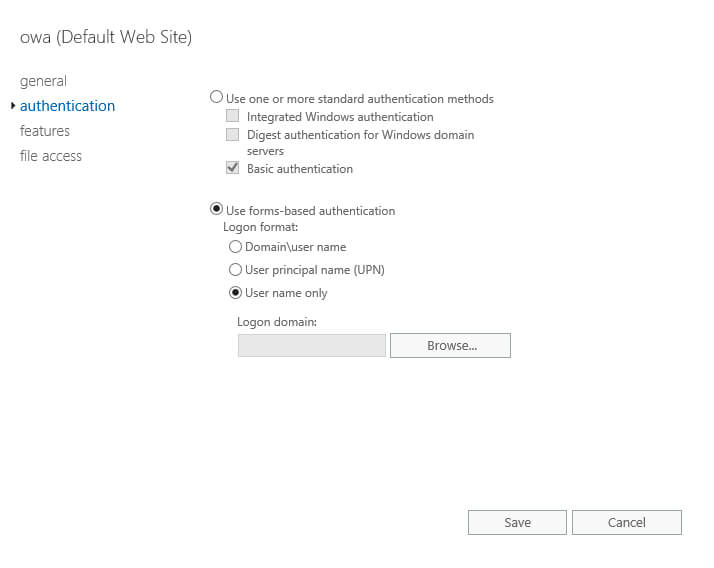
Теперь настроим авторизацию пользователей по логину без необходимости указывать домен.
В разделе “Authentication” в разделе “Use forms-based authentication” выбираем “User name only”.
Далее необходимо выбрать основной домен, нажимаем на кнопку “Browse”.
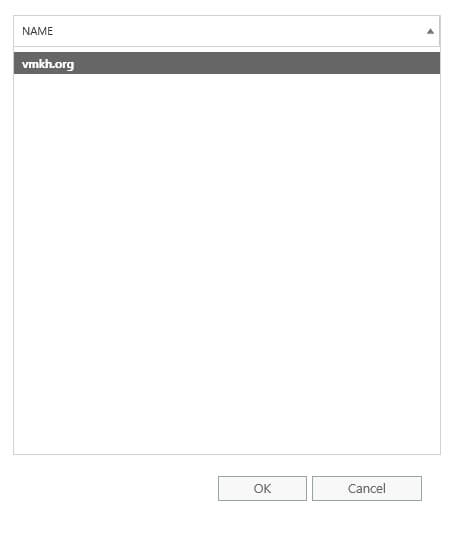
Выбираем основной домен и нажимаем на кнопку “OK”.
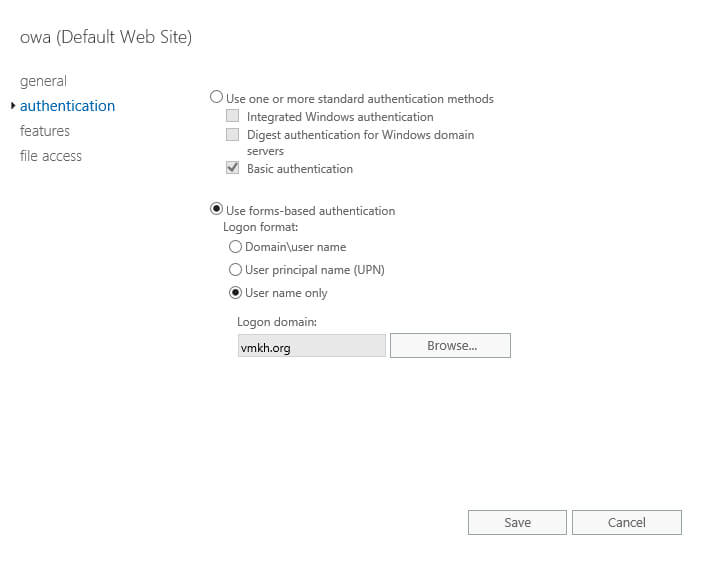
После того как домен будет указан, нажимаем на кнопку “Save”.
Далее появится предупреждение о необходимости перезапустить IIS.
Перезапуск IIS будет выполнен позже.
Нажимаем на кнопку “OK”.
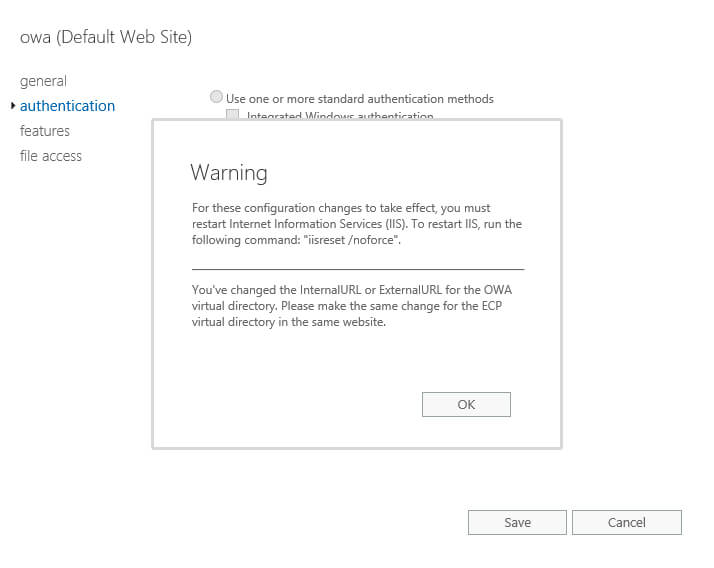
Теперь пропишем адрес, по которому ваш почтовый сервер доступен из сети Интернет в конфигурацию сервера Exchange.
В разделе “Servers” выбираем подраздел “Virtual Directories” и выбираем виртуальную папку “ecp (Default Web Site)”, а затем нажимаем на нее два раза левой кнопкой мыши.
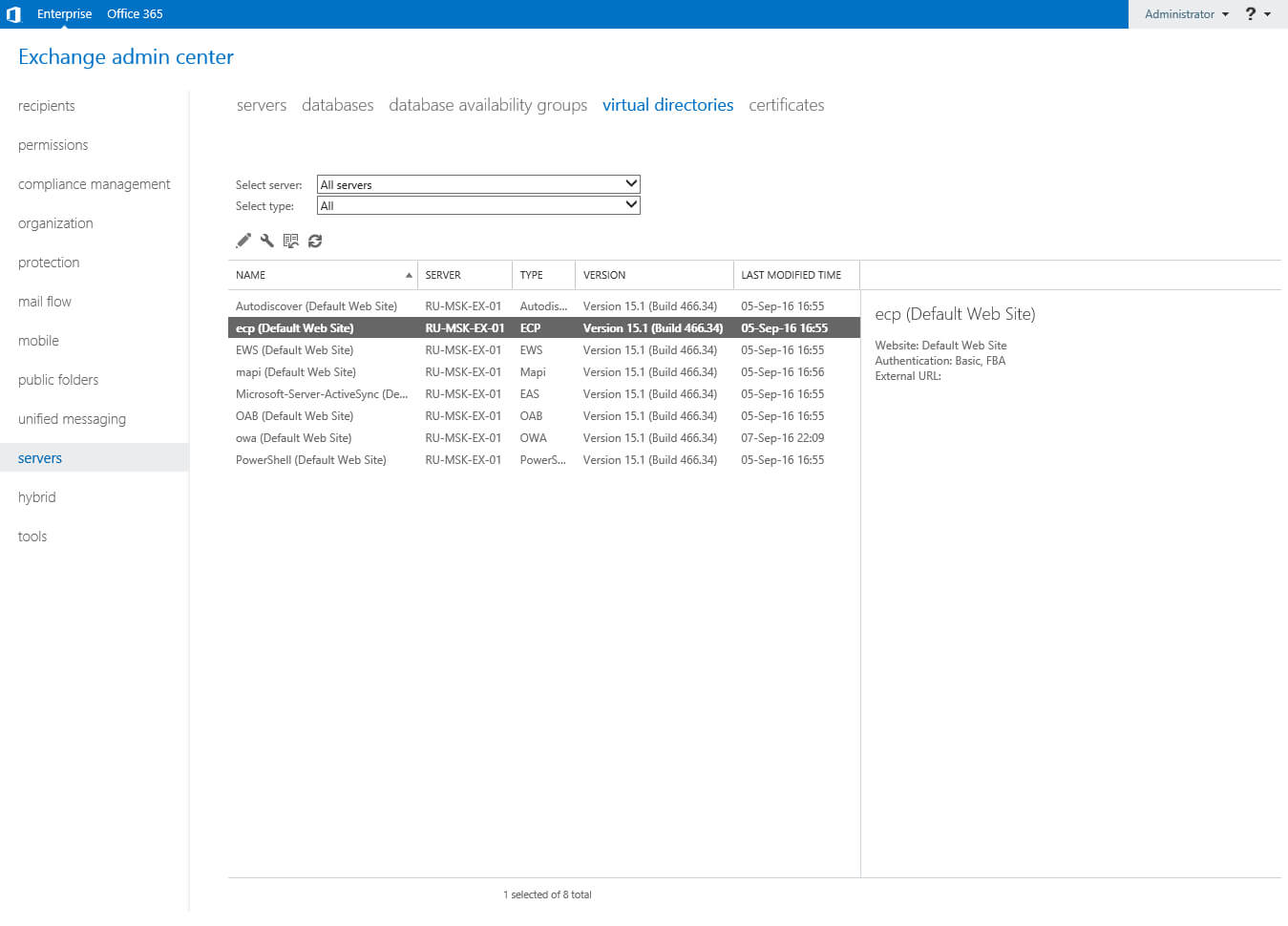
В разделе “General” в поле “External URL” указываем имя, по которому ваш почтовый сервер доступен из сети Интернет, а также указываем “/ecp”.
Нажимаем на кнопку “Save”.
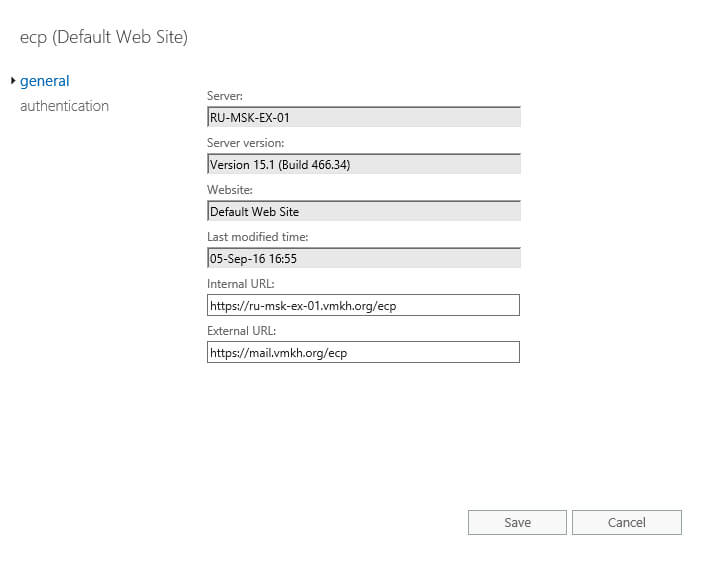
В разделе “Servers” выбираем подраздел “Virtual Directories” и выбираем виртуальную папку “EWS (Default Web Site)”, а затем нажимаем на нее два раза левой кнопкой мыши.

В разделе “General” в поле “External URL” указываем имя, по которому ваш почтовый сервер доступен из сети Интернет, а также указываем “/EWS/Exchange.asmx”.
Нажимаем на кнопку “Save”.
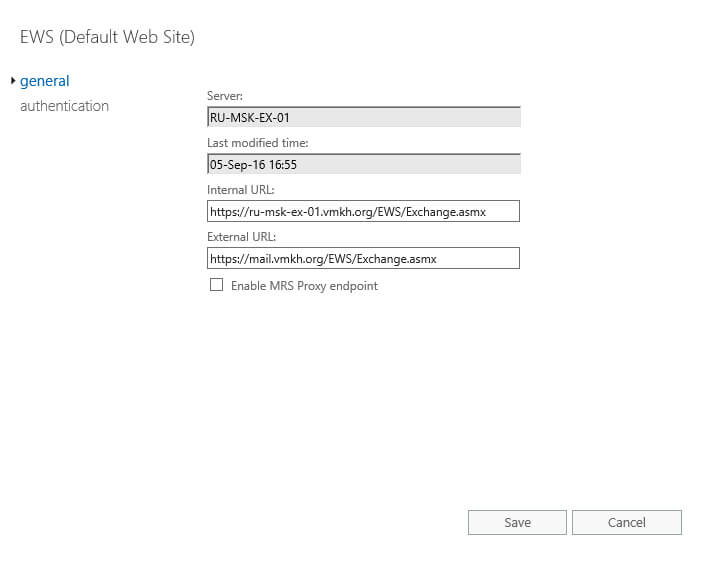
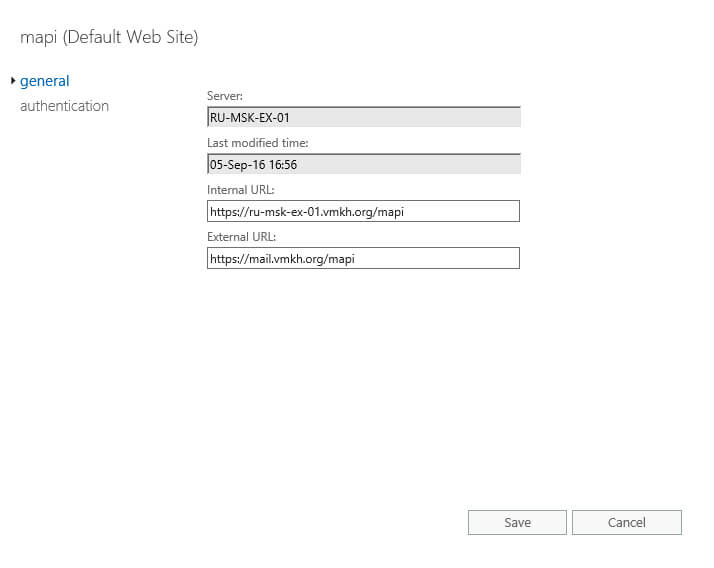
В разделе “Servers” выбираем подраздел “Virtual Directories” и выбираем виртуальную папку “mapi (Default Web Site)”, а затем нажимаем на нее два раза левой кнопкой мыши.
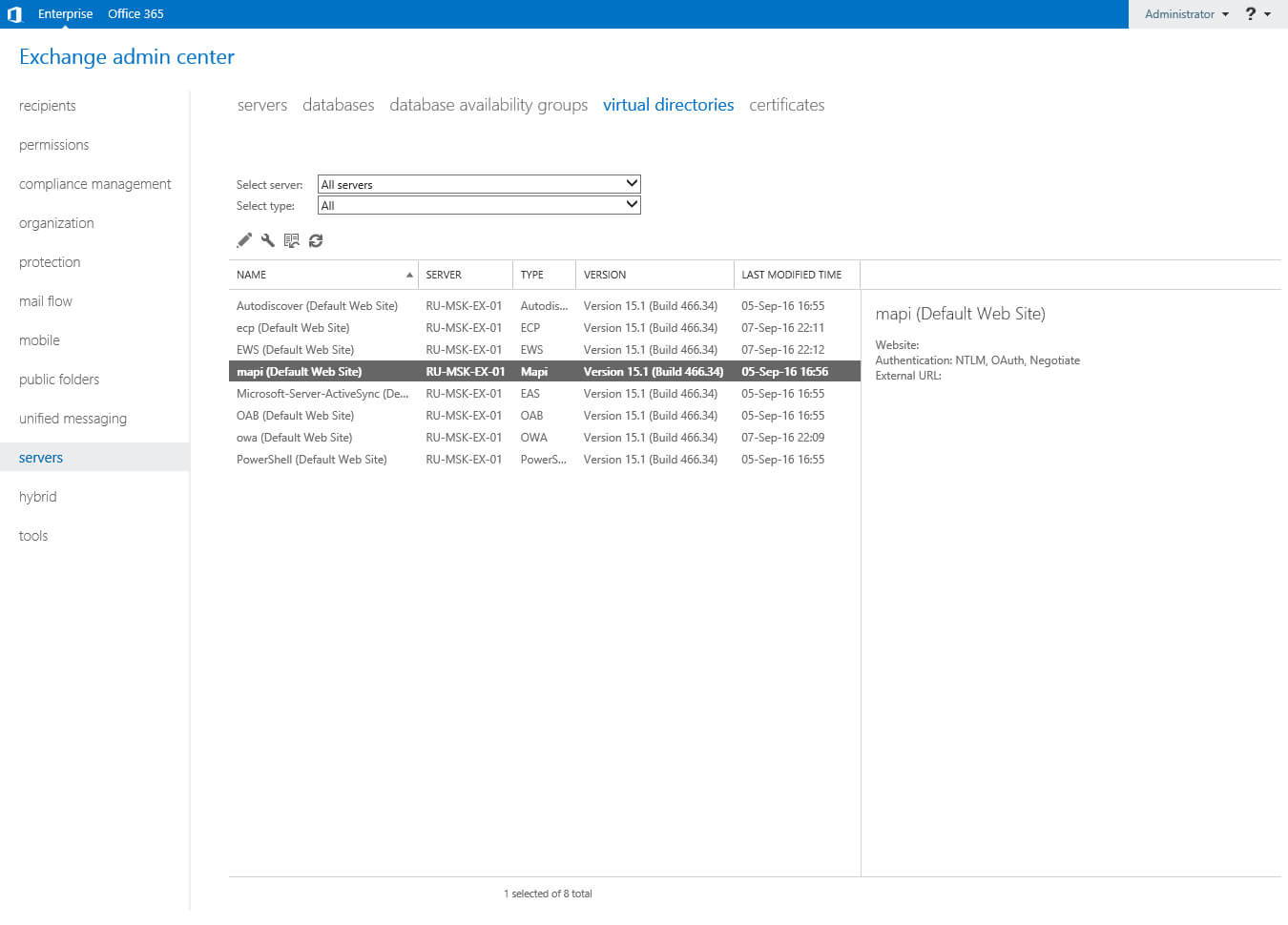
В разделе “General” в поле “External URL” указываем имя, по которому ваш почтовый сервер доступен из сети Интернет, а также указываем “/mapi”.
Нажимаем на кнопку “Save”.
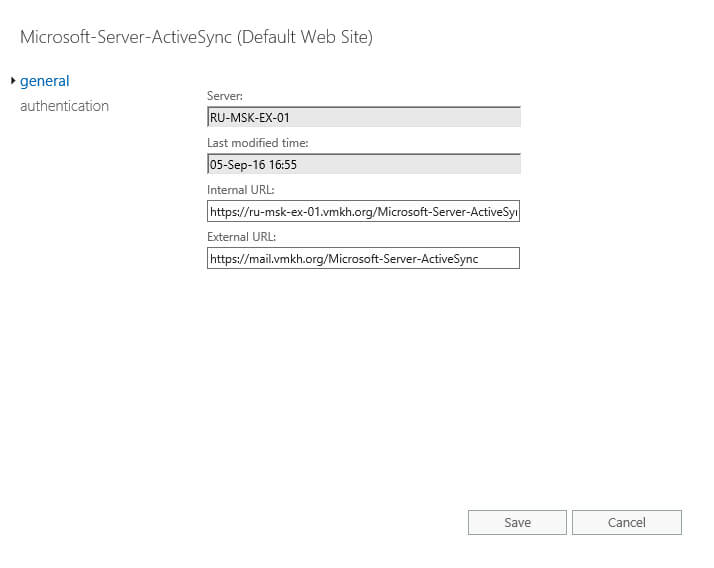
В разделе “Servers” выбираем подраздел “Virtual Directories” и выбираем виртуальную папку “Microsoft-Server-ActiveSync (Default Web Site)”, а затем нажимаем на нее два раза левой кнопкой мыши.
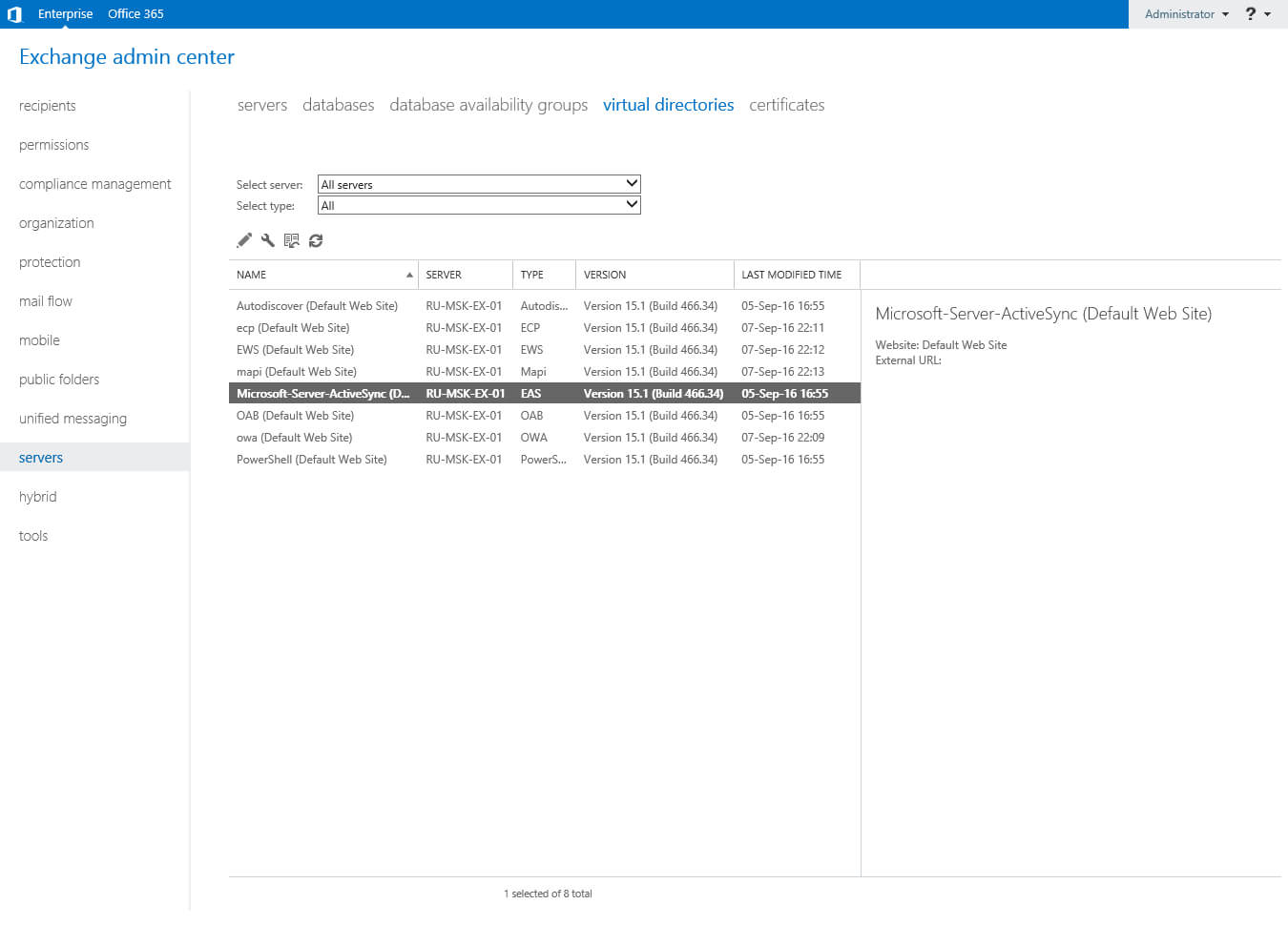
В разделе “General” в поле “External URL” указываем имя, по которому ваш почтовый сервер доступен из сети Интернет, а также указываем “/Microsoft-Server-ActiveSync”.
Нажимаем на кнопку “Save”.
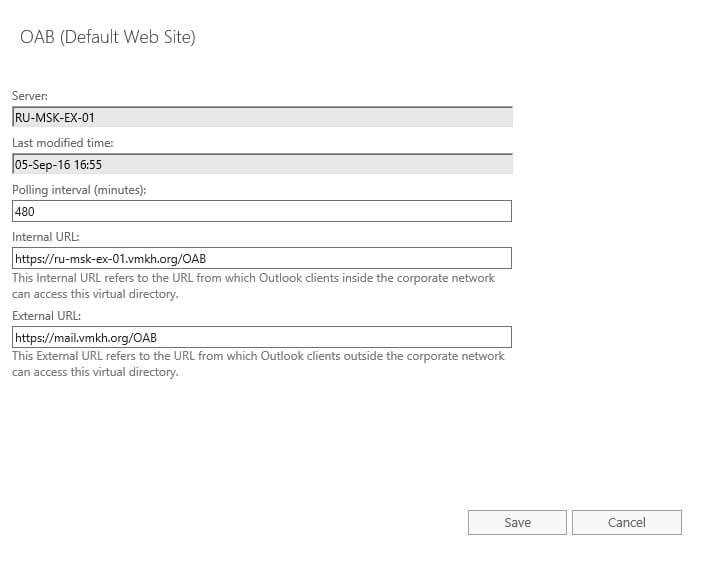
В разделе “Servers” выбираем подраздел “Virtual Directories” и выбираем виртуальную папку “OAB (Default Web Site)”, а затем нажимаем на нее два раза левой кнопкой мыши.
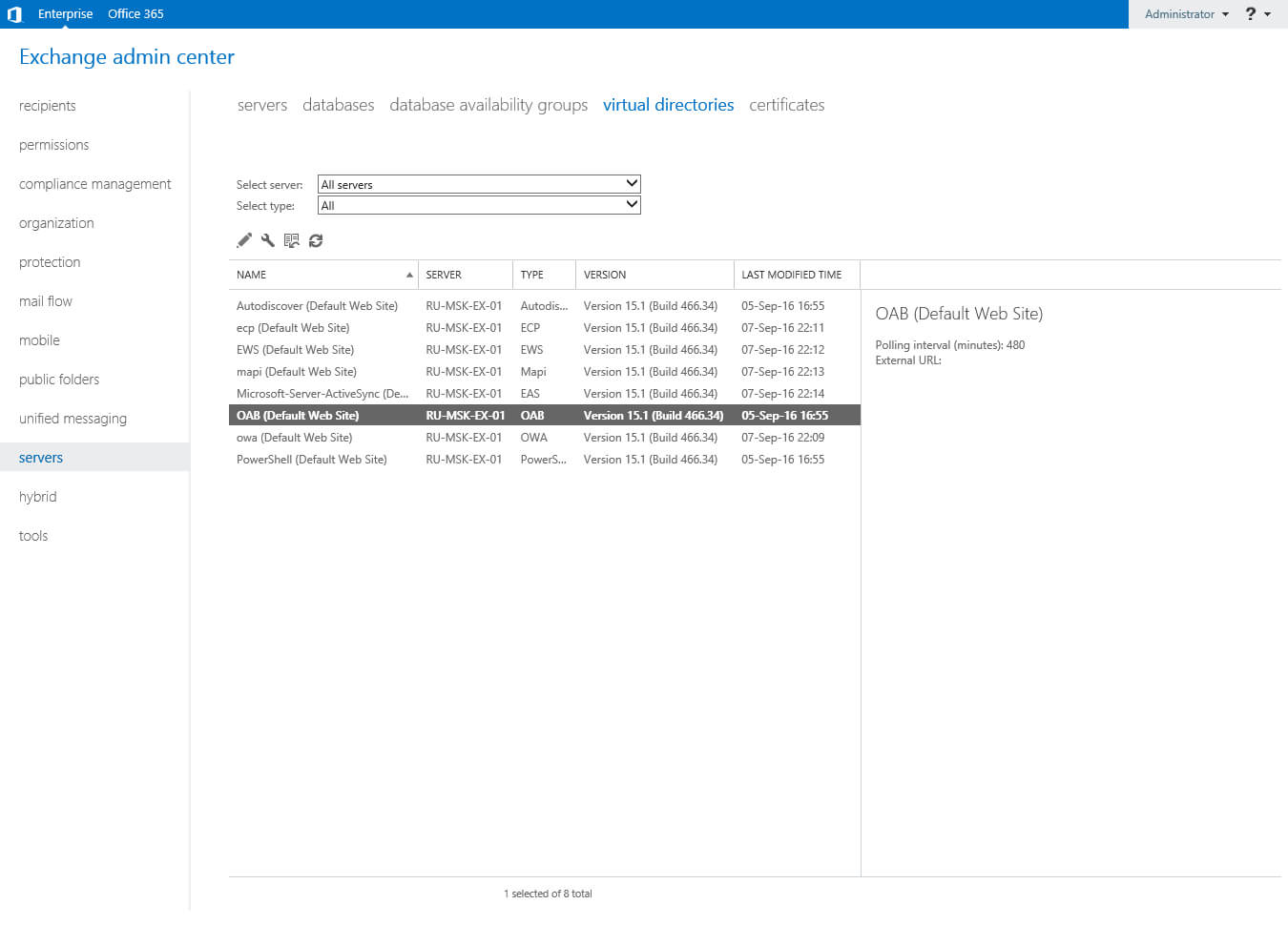
В разделе “General” в поле “External URL” указываем имя, по которому ваш почтовый сервер доступен из сети Интернет, а также указываем “/OAB”.
Нажимаем на кнопку “Save”.
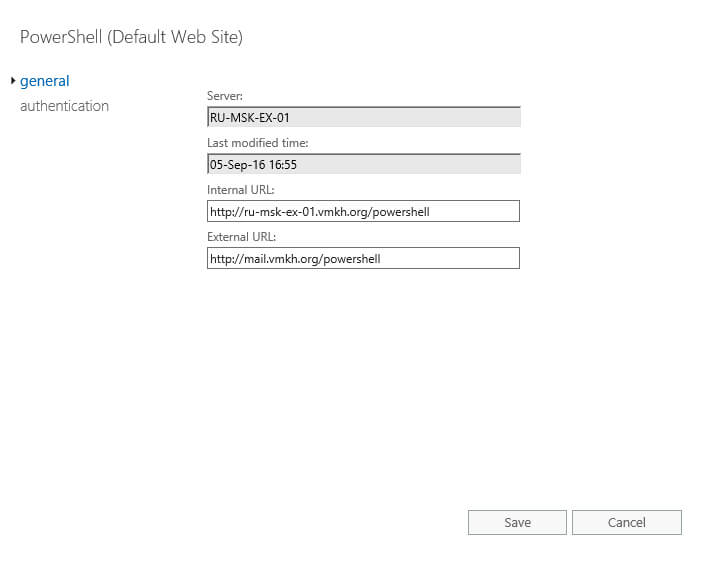
В разделе “Servers” выбираем подраздел “Virtual Directories” и выбираем виртуальную папку “PowerShell (Default Web Site)”, а затем нажимаем на нее два раза левой кнопкой мыши.
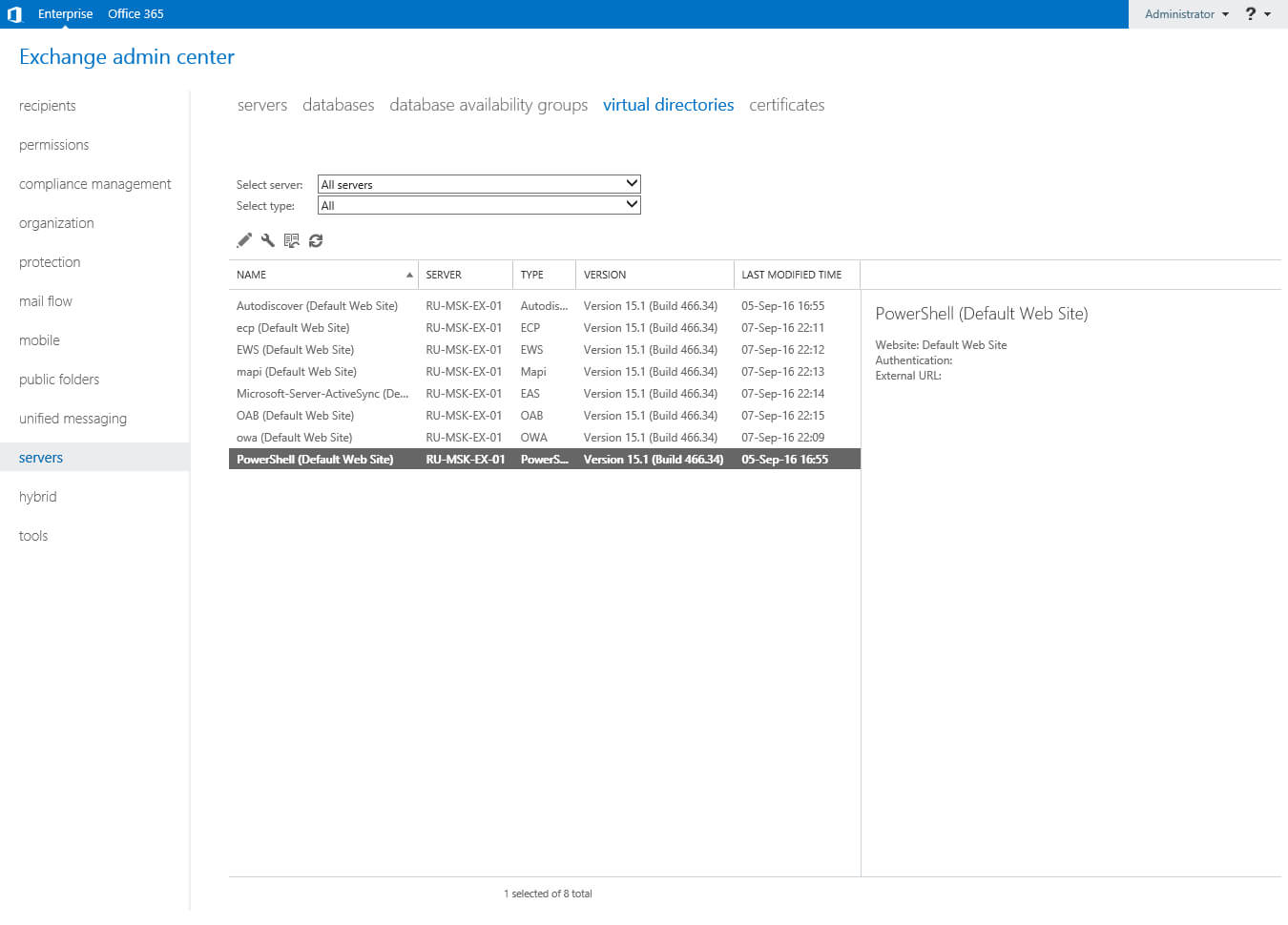
В разделе “General” в поле “External URL” указываем имя, по которому ваш почтовый сервер доступен из сети Интернет, а также указываем “/powershell”.
Нажимаем на кнопку “Save”.
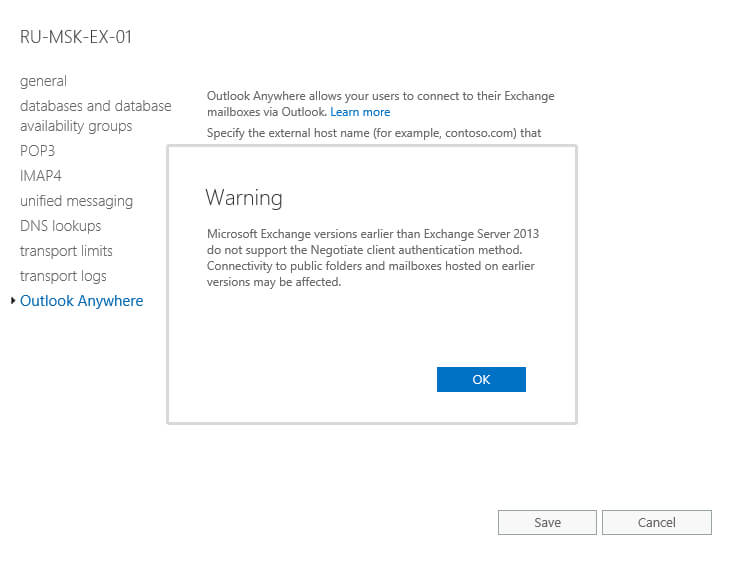
Теперь настроим сервис “Outlook Anywhere”. Данный сервис служит для подключения к серверу Exchange через Интернет при помощи “Outlook”.
В разделе “Servers” выбираем подраздел “Servers”, выбираем сервер Exchange и нажимаем на нем два раза левой кнопкой мыши.
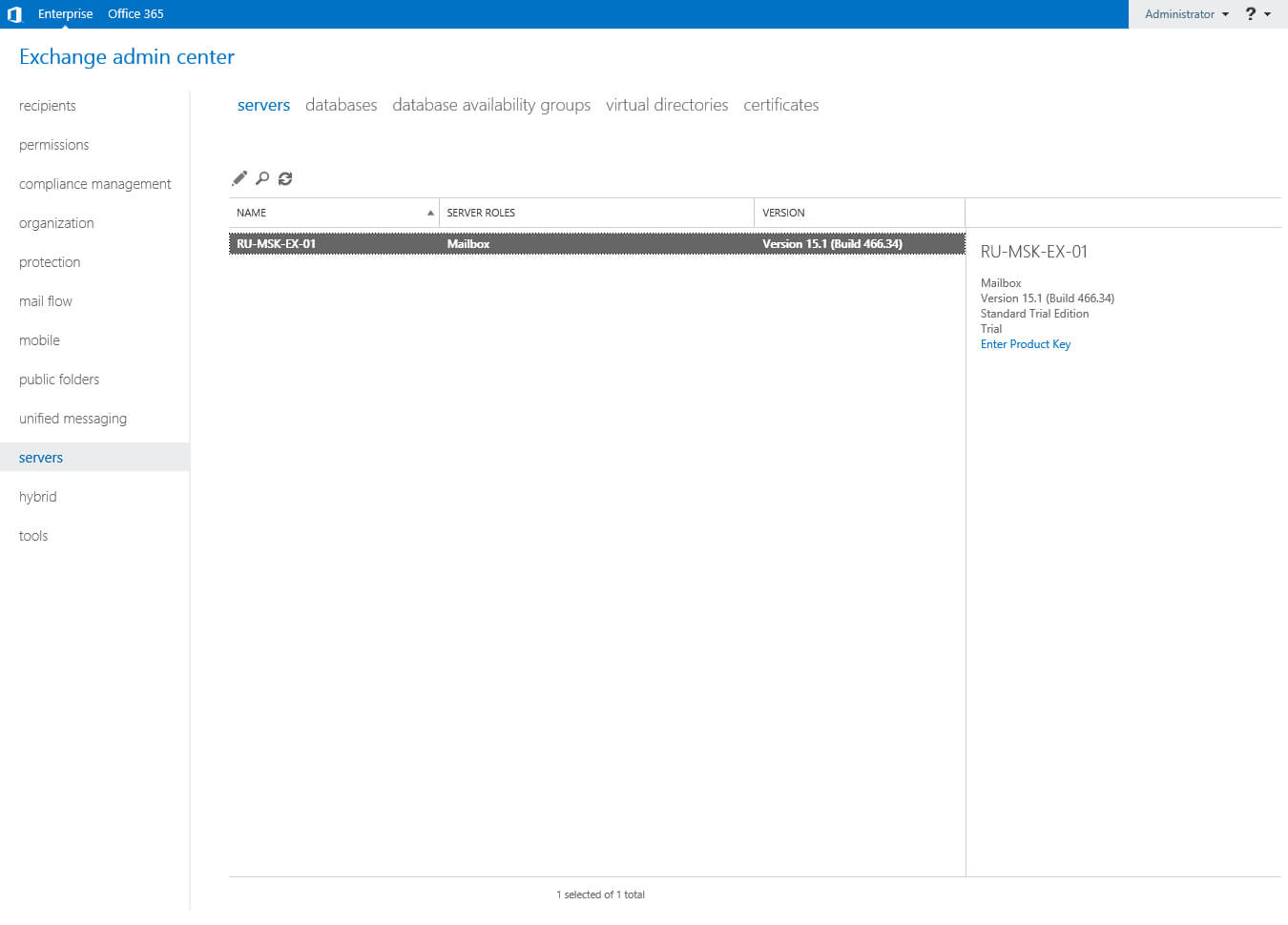
Далее в поле “Specify the external host name such as contoso.com that users will use to connect to your organization” указываем имя, по которому ваш почтовый сервер доступен из сети Интернет. Затем в меню “Specify the authentication method for external clients to use when connecting to your organization” выбираем “NTLM” и снимаем галочку “Allow SSL offloading”.
Нажимаем на кнопку “Save”.
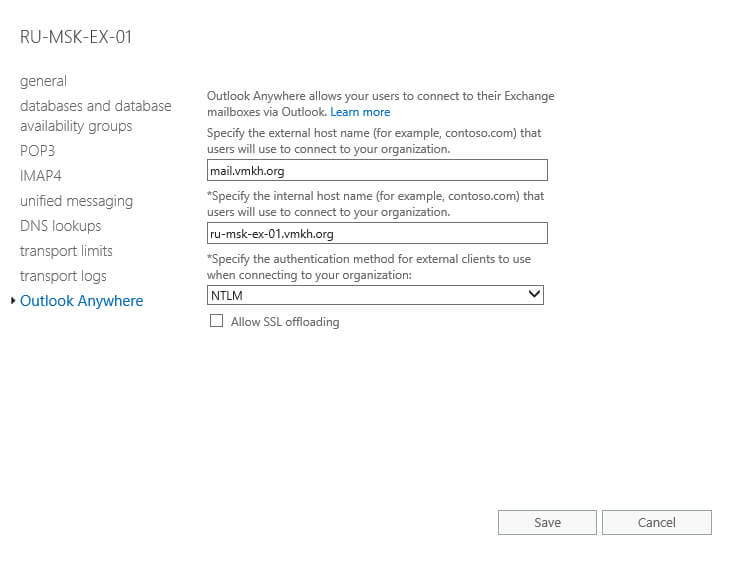
Обратите внимание на предупрежение.
Нажимаем на кнопку “OK”.
Теперь перезапустим IIS.
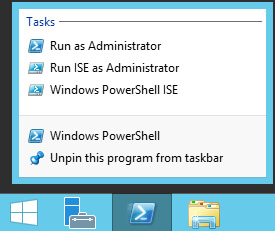
На сервере Exchange, на “Панели задач” выбираем “Windows PowerShell” и после нажатия правой кнопки мыши нажимаем “Run as administrator”.
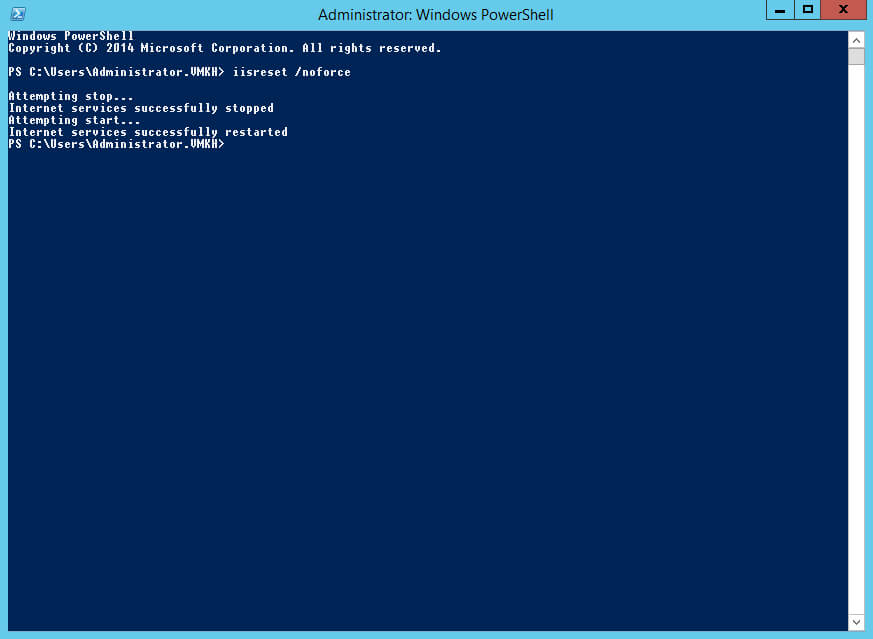
Перезапускаем IIS с помощью команды:

IIS успешно перезапущен.
Теперь настроим возможность принимать почту.
В разделе “Mail Flow” выбираем подраздел “Receive Connectors”, выбираем коннектор приема “Default Frontend RU-MSK-EX-01”, где ru-msk-ex-01 — имя моего сервера Exchange. Затем нажимаем на него два раза левой кнопкой мыши.
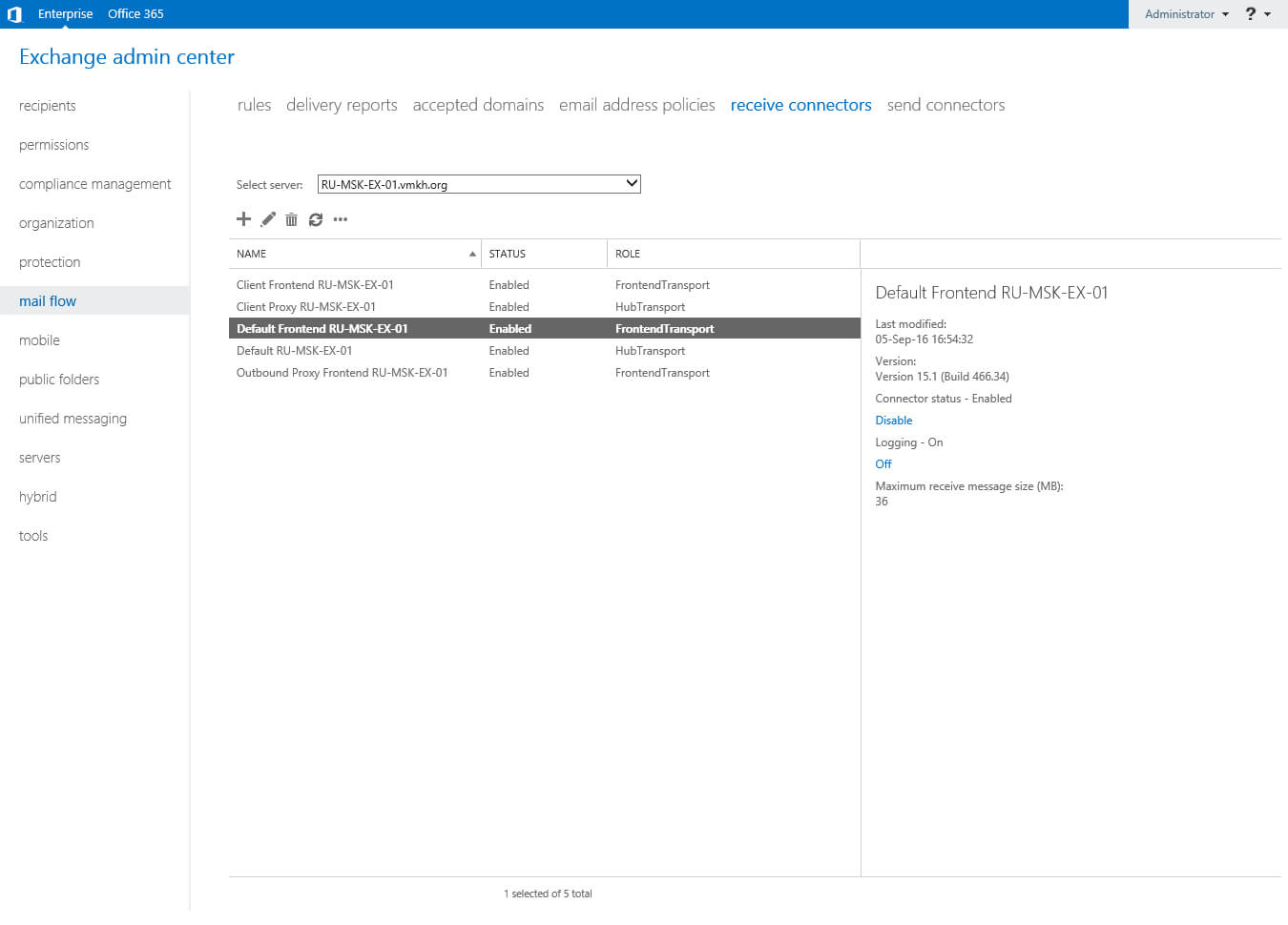
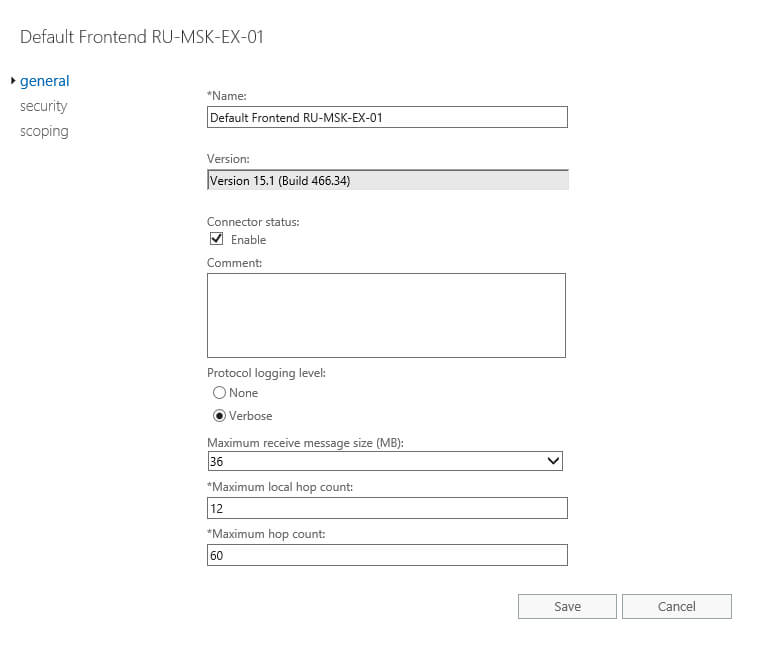
В разделе “General”, в поле “Maximum receive message size” вы можете настроить максимально допустимый размер почтовых вложений для приема.
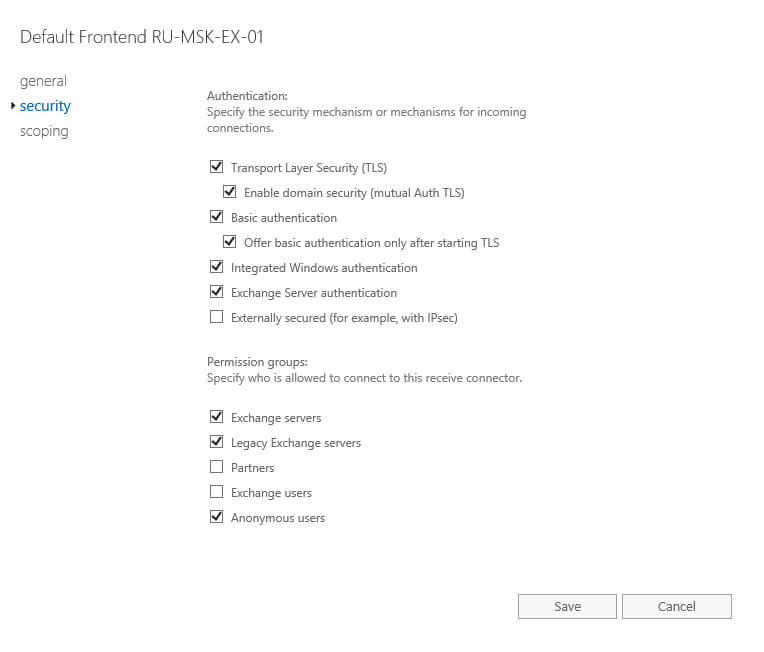
В разделе “Security” проверяем наличие галочки на пункте “Anonymous users”.
Нажимаем на кнопку “Save”.
Теперь создадим нового пользователя с почтовым ящиком.
В разделе “Recipients” выбираем подраздел “Mailboxes” и нажимаем на кнопку “+”.
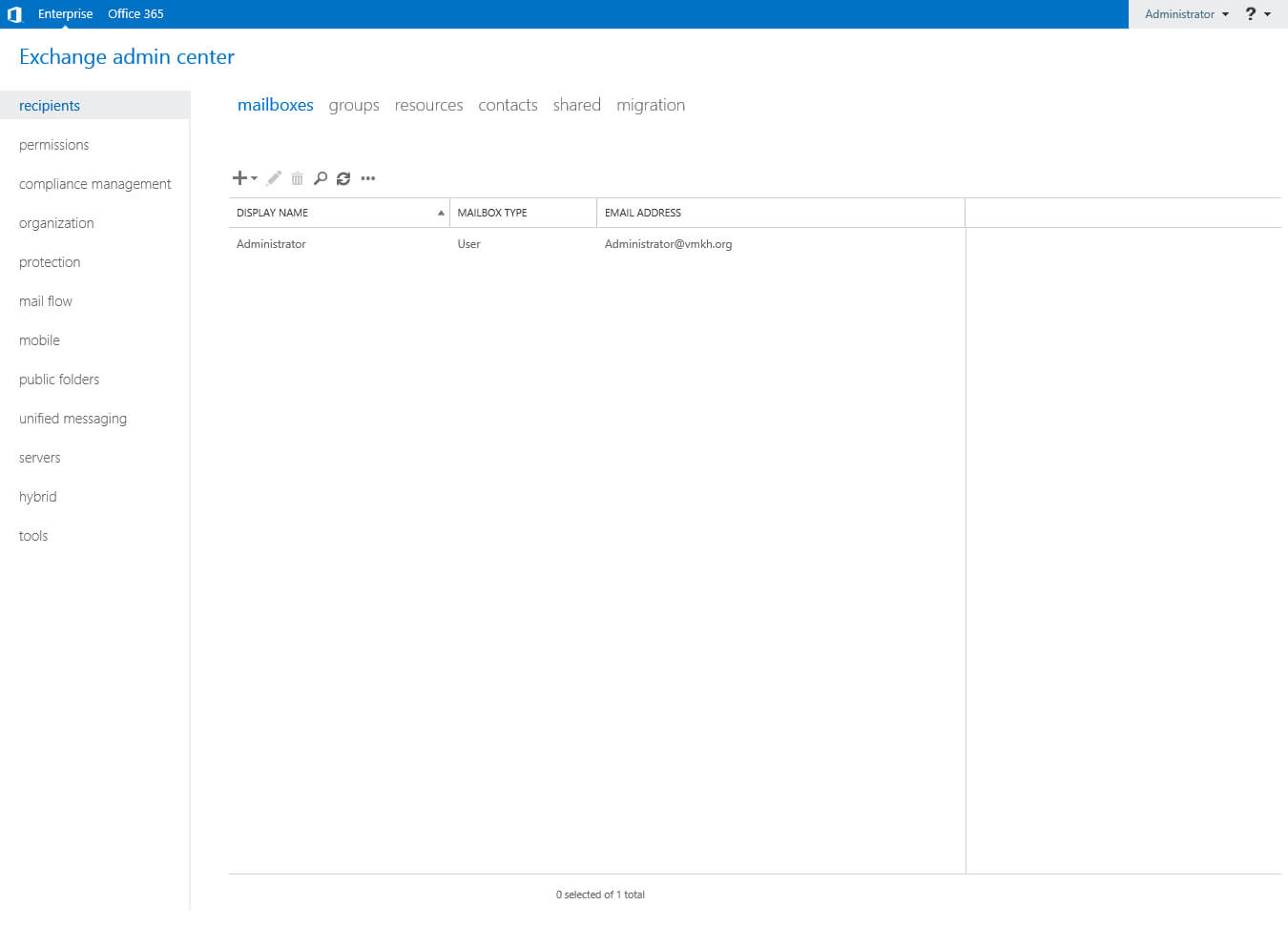
Теперь указываем alias, имя и фамилию для нового пользователя.
Затем нужно выбрать organization unit, в котором вы планируете создать нового пользователя.
Нажимаем на кнопку “Browse”.
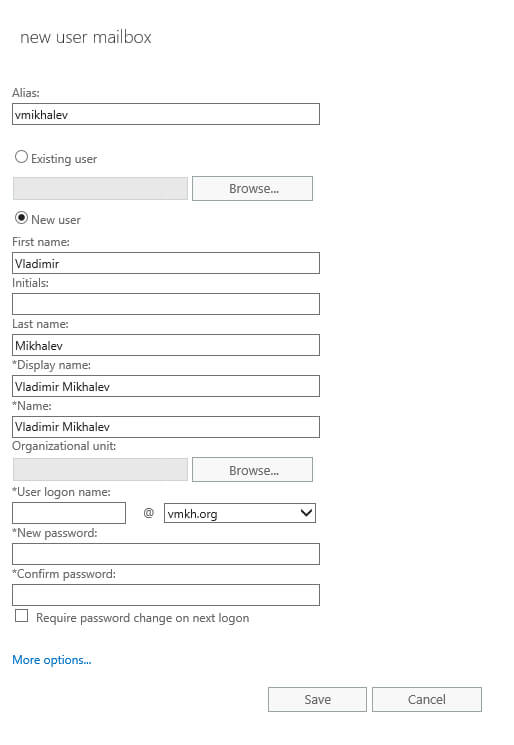
Выбираем OU, в который необходимо поместить нового пользователя, и нажимаем на кнопку “OK”.
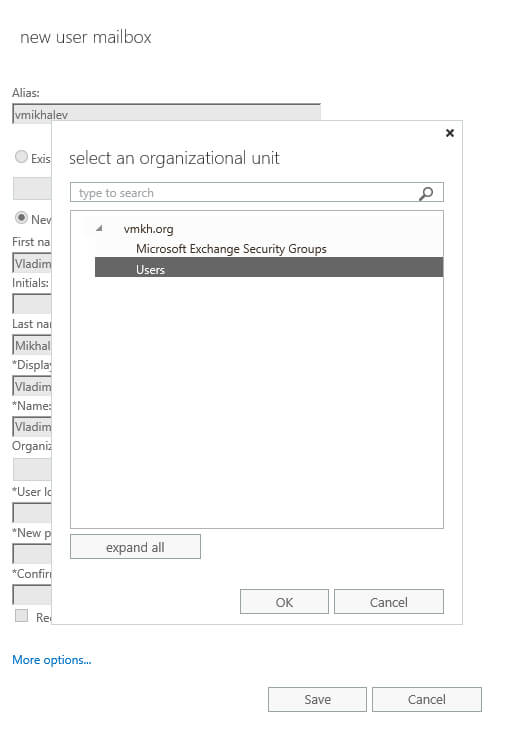
В поле “User logon name” указываем логин для нового пользователя.
Далее указываем надежный пароль и нажимаем на кнопку “More options”.
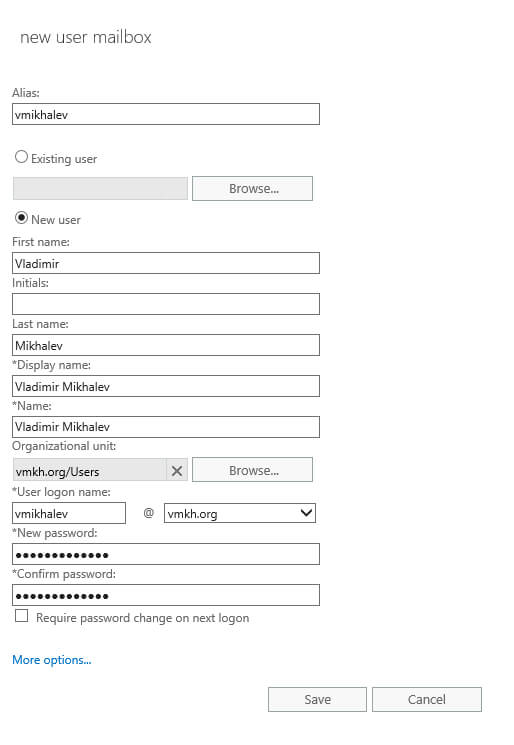
Теперь необходимо выбрать базу данных, в которой будет создан почтовый ящик для нового пользователя.
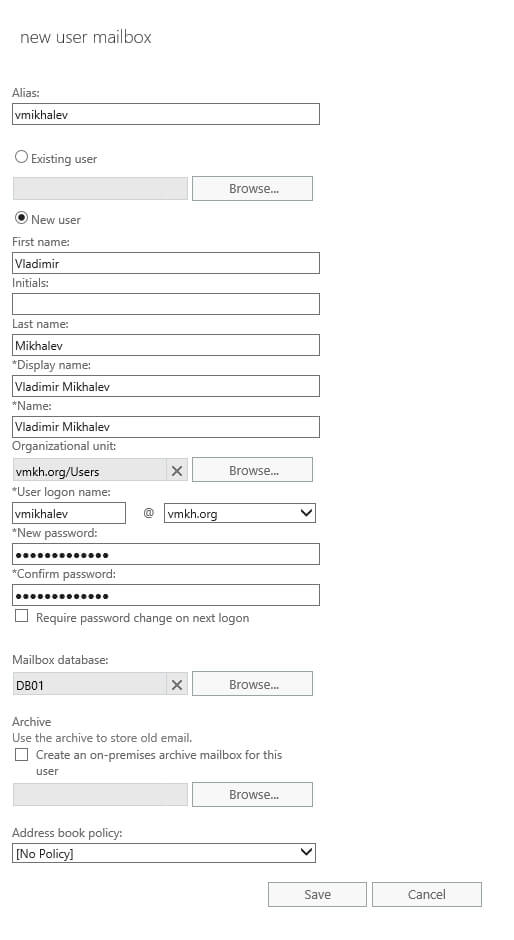
В разделе “Mailbox database” нажимаем на кнопку “Browse”.
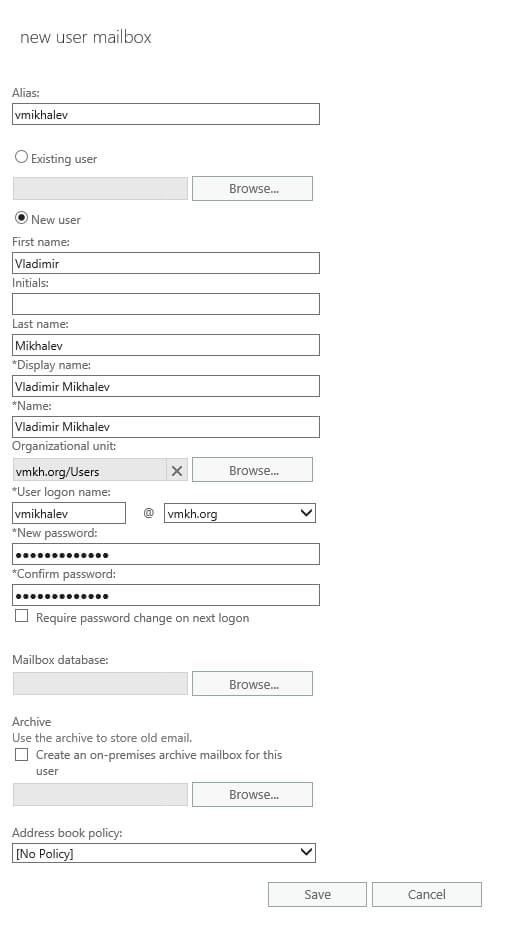
Выбираем базу данных для почтовых ящиков и нажимаем на кнопку “OK”.

Все готово для создания пользователя с почтовым ящиком.
Нажимаем на кнопку “Save”.
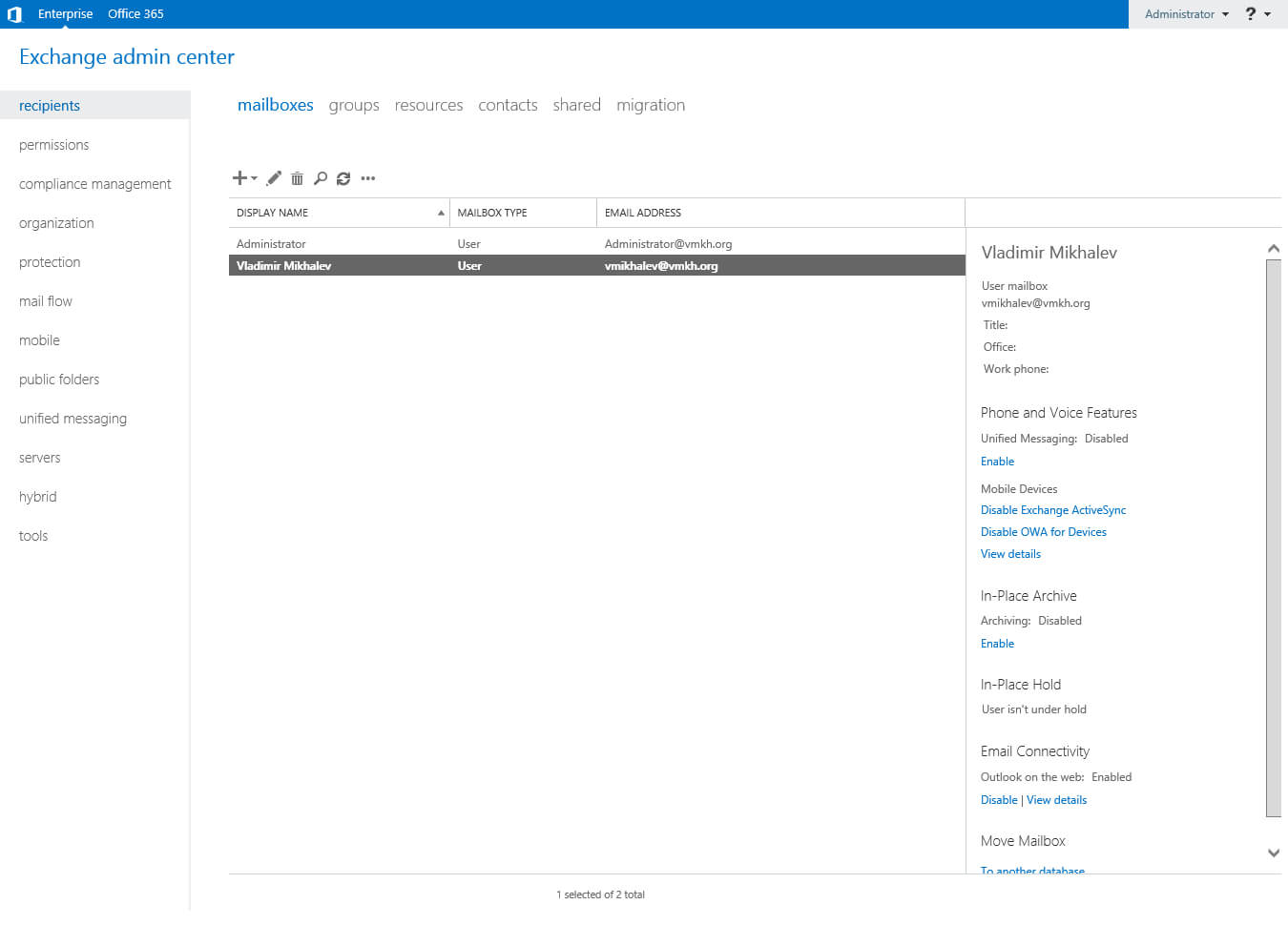
После того как пользователь с почтовым ящиком будет создан, он появится в разделе “Mailboxes”.
Теперь необходимо импортировать сертификат Exchange в “Доверенные корневые центры сертификации” на все компьютеры в домене.
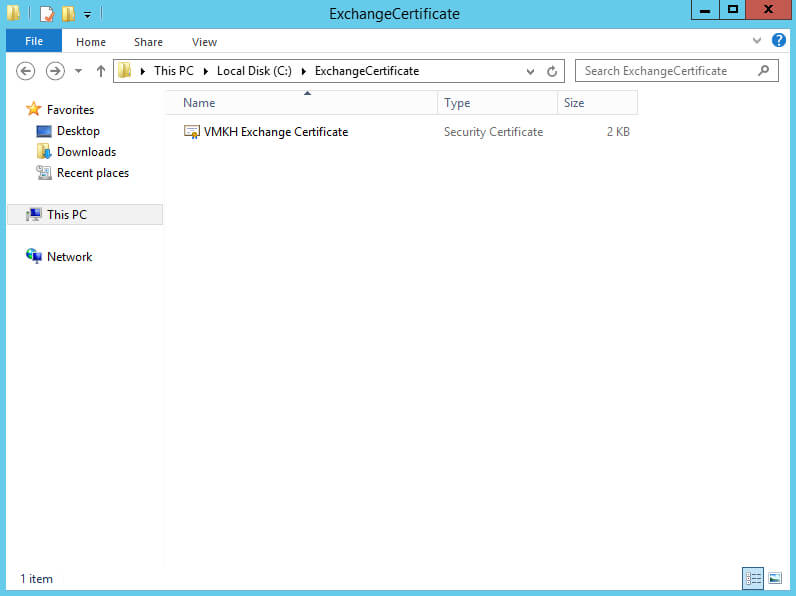
Переходим на контроллер домена, создаем папку и копируем в нее сертификат Exchange.
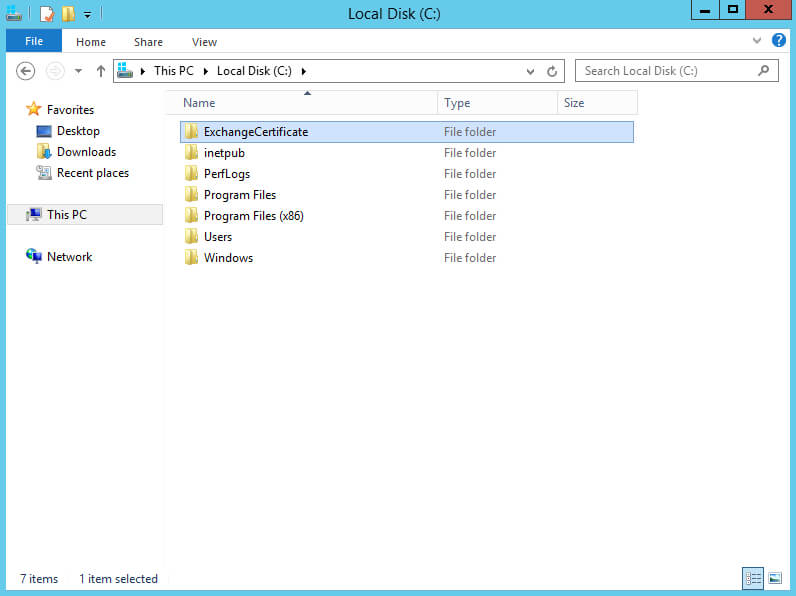
В данном руководстве сертификат был скопирован в папку “ExchangeCertificate” на диске “C”.
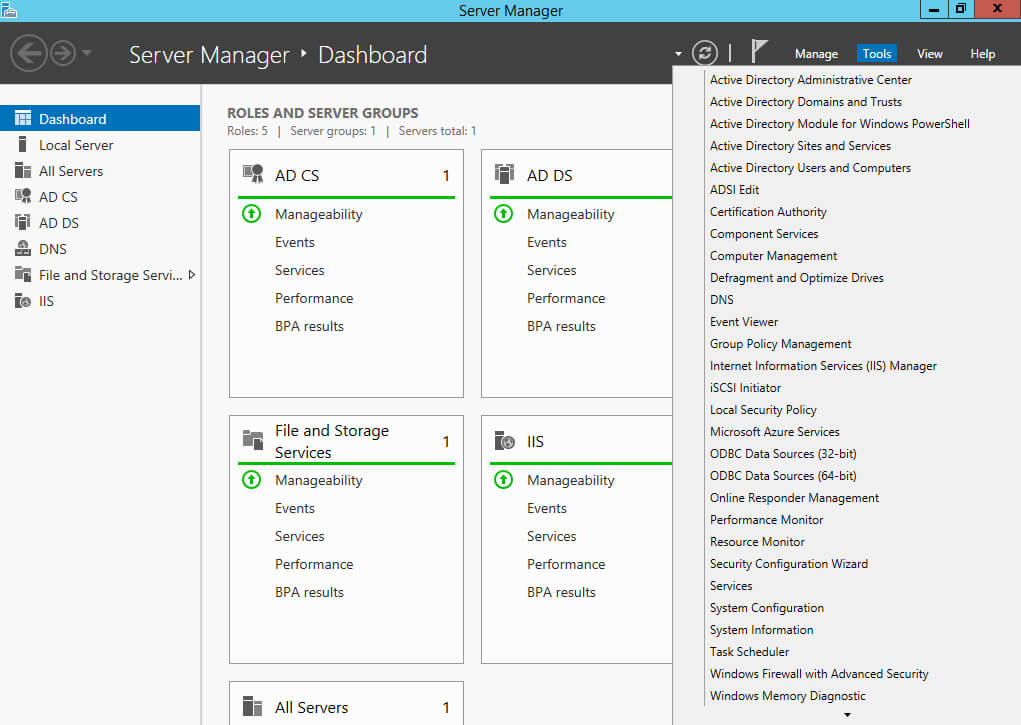
Возвращаемся “Server Manager” на котроллере домена, затем нажимаем на кнопку “Tools” в правом верхнем углу экрана и выбираем “Group Policy Management”.
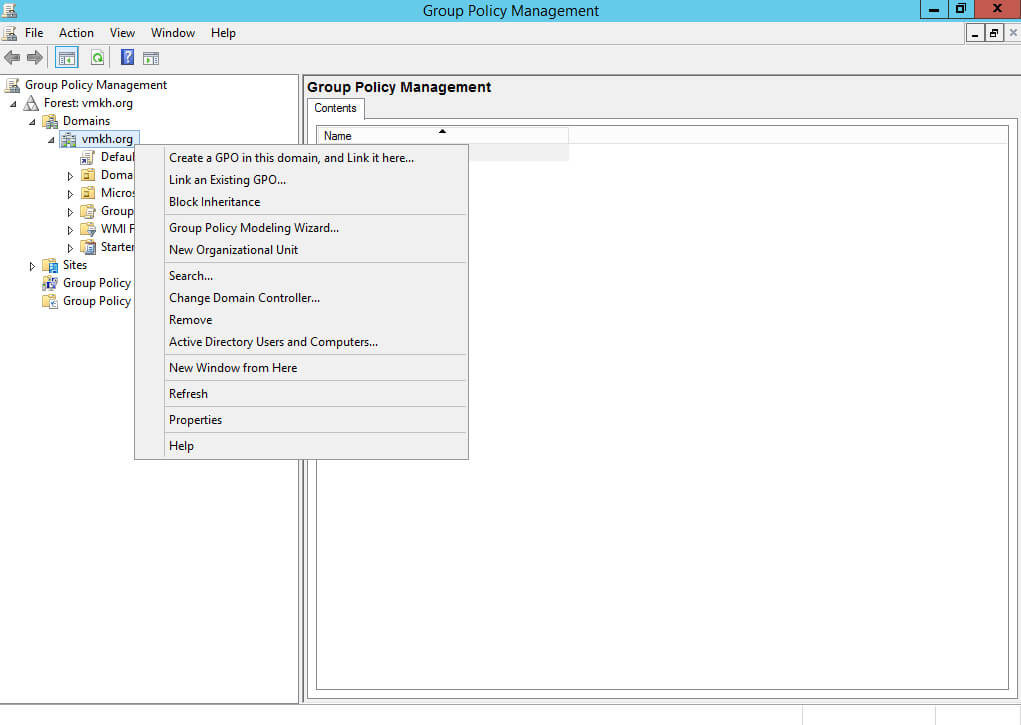
Теперь создадим новую групповую политику для импорта сертификата в “Доверенные корневые центры сертификации” на все компьютеры в домене.
Нажимаем правой кнопкой мыши на имени домена и выбираем “Create a GPO in this domain, and Link it here”.
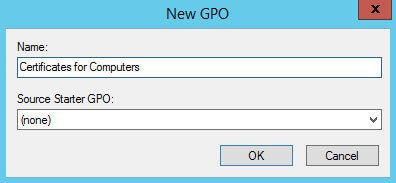
Указываем имя для новой групповой политики и нажимаем на кнопку “OK”.
Далее нажимаем на новую политику правой кнопкой мыши и выбираем “Edit”.
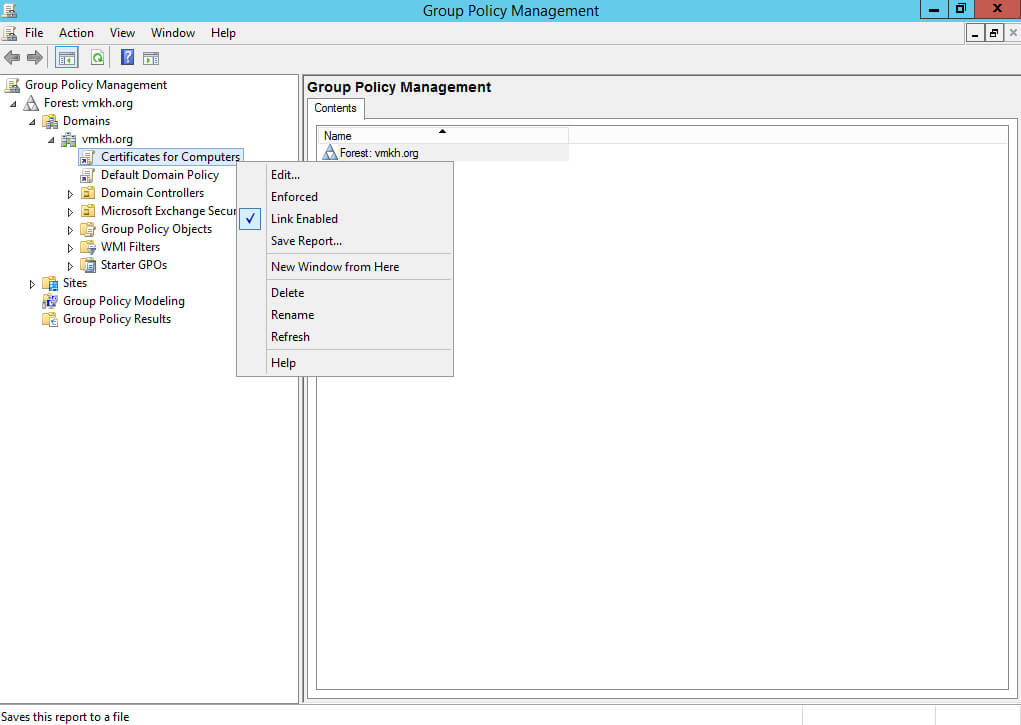
В редакторе групповой политики переходим в раздел “Computer Configuration”, затем в подраздел “Windows Settings”, далее находим раздел “Security Settings” и выбираем “Public Key Policies”, теперь нажимаем правой кнопкой мыши на “Trusted Root Certification Authorities” и выбираем “Import”.
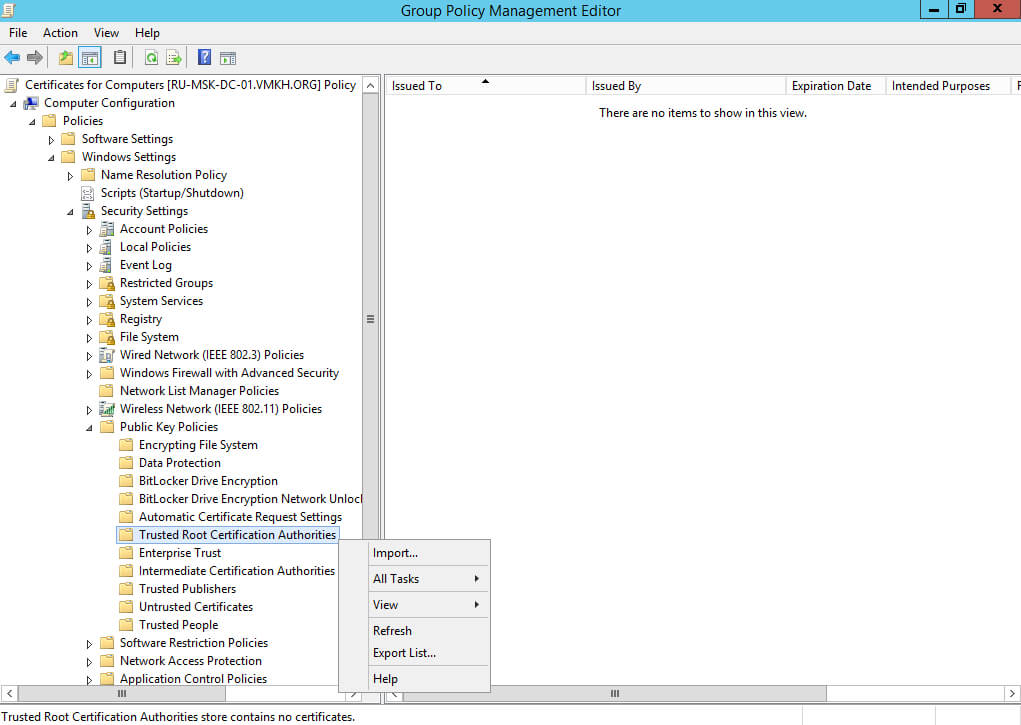
Нажимаем на кнопку “Next”.
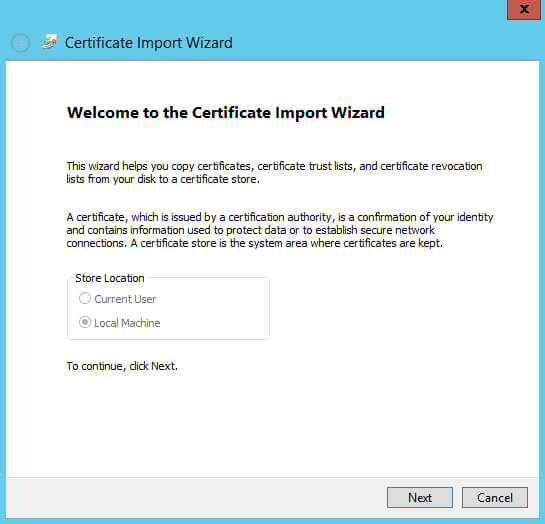
Далее необходимо указать путь к сертификату Exchange.
Нажимаем на кнопку “Browse”.
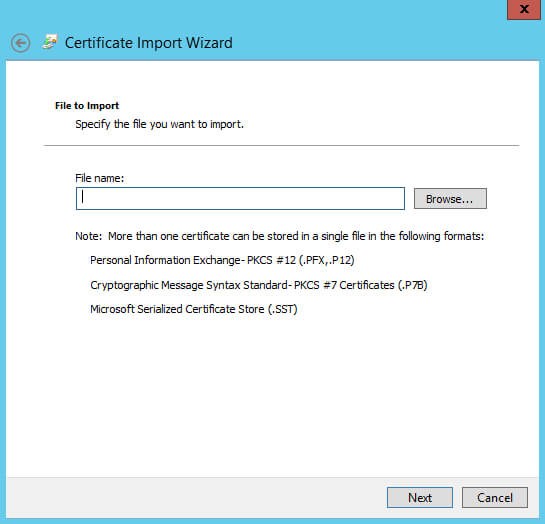
Переходим в папку с сертификатом Exchange и нажимаем на кнопку “Open”.
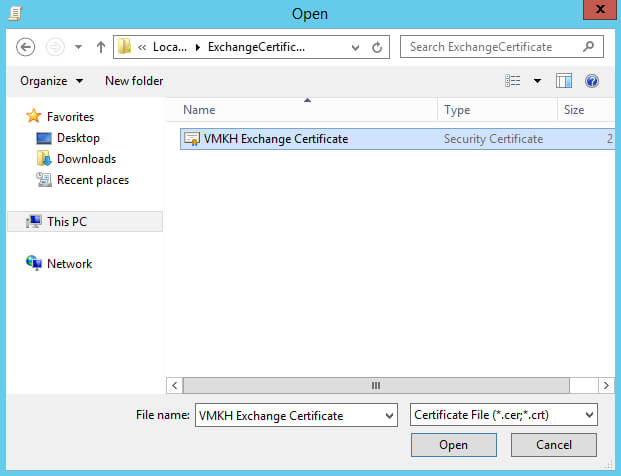
После того как путь к сертификату, указан нажимаем на кнопку “Next”.
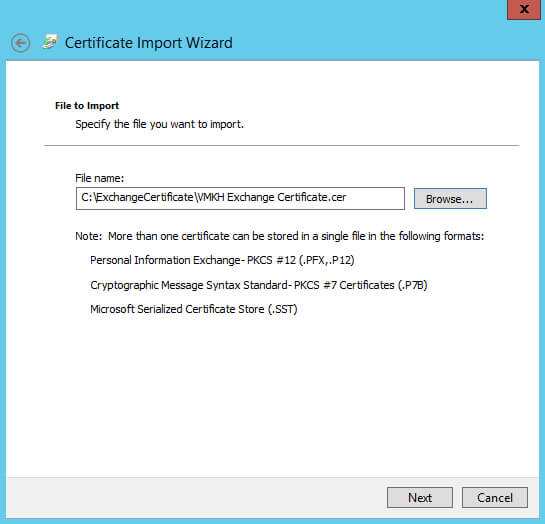
Далее оставляем настройки без изменений и нажимаем на кнопку “Next”.
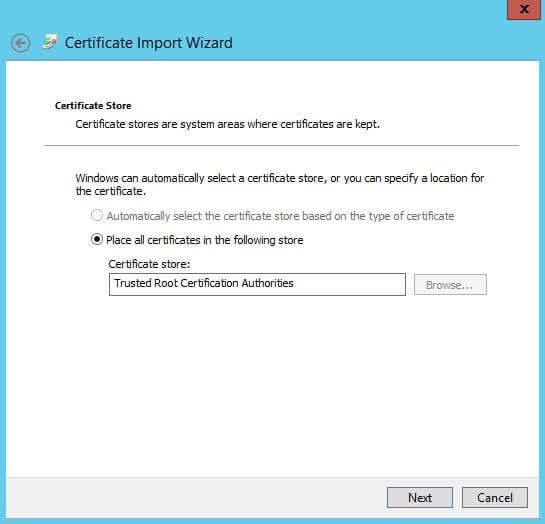
Все готово для импорта сертификата в “Trusted Root Certification Authorities” для всех компьютеров в домене.
Нажимаем на кнопку “Finish”.
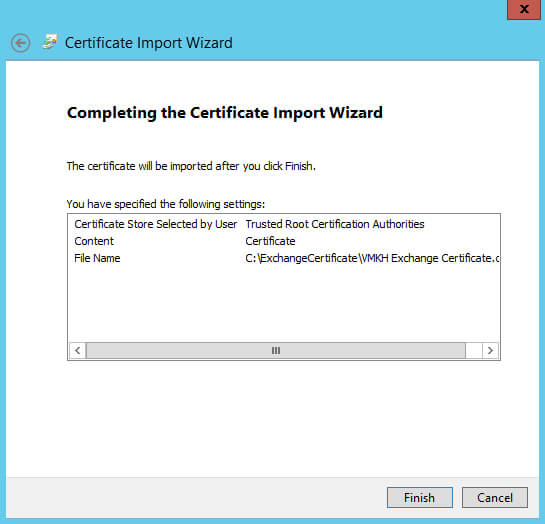
Сертификат Exchange успешно импортирован в настройки групповой политики.
Нажимаем на кнопку “OK”.
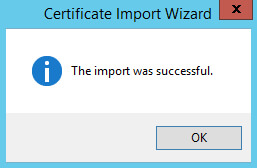
После того как сертификат будет импортирован в настройки групповой политики, он появится в разделе “Trusted Root Certification Authorities”.
Теперь на все компьютеры, которые попадают под действие данной политики, будет импортирован сертификат Exchange.

Теперь необходимо перезагрузить почтовый сервер.
Возвращаемся на сервер с установленным Exchange Server 2016.
На клавиатуре нажимаем сочетание клавиш “Win” и “x”, в открывшемся меню выбираем “Shut down or sign out”, затем “Restart”.
Configure Autodiscover in Exchange 2016 Server

In this article we are going to discuss about how to configure Autodiscover in Exchange 2016.
As you might know that the main purpose of Autodiscover service is to provide Outlook- Exchange connectivity. With Autodiscover service, Outlook can configure Exchange account itself after entering the credentials like email address and password.
Whenever the user install Exchange 2016, in their system a virtual directory automatically created in default website in IIS, this virtual directory is called Autodiscover.
Autodiscover is typically used for Exchange Web Service clients to find the EWS endpoints URL and it also furnishes information about the clients using other protocols. In this article we will discuss the method to configure Autodiscover in Exchange Server 2016 for end-users as well as for Exchange Admin in order to make Outlook connected with Exchange.
How Autodiscover Works?
Whenever the user install Client Access server in Exchange, a virtual directory created namely Autodiscover in Internet Information Services (IIS). Exchange Server handles all Autodiscover requests with the help of virtual directory that has been requested by Outlook clients and supported mobile phones in the following conditions:
- When configuring and updating a user account
- Whenever Outlook client checks changes to the Exchange Web Services URLs periodically
- Whenever there is any change in underlying network connection in Exchange messaging environment
Steps To Configure Autodiscover In Exchange 2016
Prerequisites
There are some points that user must consider before configuring Autodiscover:
- Outlook should be published to internet
- Outlook Web Application should already published on internet
Note: The given solution is appropriate for small and medium level business organizations.
For End-user Solution or Outlook Level Solution
Before starting, user must be clear about the fact that actual solution is needs to be carried at server level by the admin but firstly we will discuss the Outlook level solution:
Local XML Redirect
Step 1 user needs to check default Autodiscover URL, one needs to logon to Online web application from outside organization environment, with following URL 
if it works the system will show ErrorCode 600, then user can easily move futher
Step 2 Now create a Local XML redirect file in Notepad with following text and save the file autodiscover.xml and save the file in any location 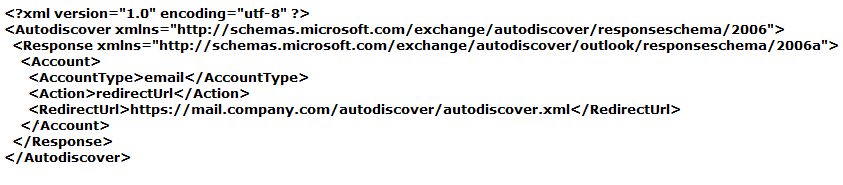
Step 3 Open the Registry editor and add the following values: 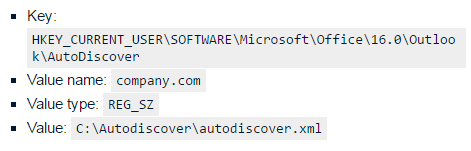
the value name should be same as domain part of the email address 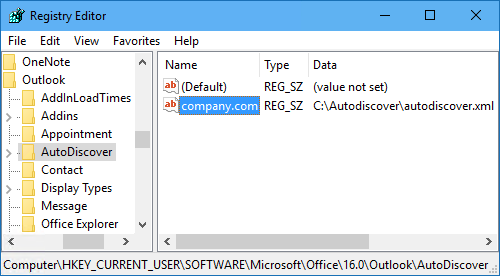
the above screen shot shows Autodiscover Local XML reference in the Registry Editor
Step 4
Now user can open Outlook and add account with Auto Account setup by giving email address, Password and name. After completing the whole process correctly, the account will be configured in Outlook.
Admin level Resolution
Just like end-user level solution, user need to check whether Autodiscover URL is working in organizational environment by checking OWA 
if it works the system will show Autodiscover XML along with ErrorCode 600, now user can add CNAME record to external DNS 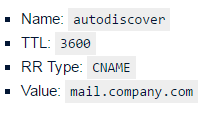
admin can check Autodiscover service via Microsoft Remote Connectivity Analyzer and if it successfully configured then admin can perform Outlook Connectivity test.
These are are the methods to configure Autodiscover service in Exchange 2016, with the above mentioned methods one configure it from end-user level and from Admin level.
Conclusion
Autodiscover service is very important for connectivity between Outlook and Exchange server, it is virtual directory that automatically created when user install Client Access server in Exchange. With above given methods one can configure Autodiscover in Exchange 2016 server.
Tej Pratap Shukla
www.about.me/tejpratap
By Tej Pratap Shukla
I am a Server Administrator in My Company. My roles are Managing Exchange Server, Windows Server and also many other works like managing Hyper V. I also work for one other company where I manage Office 365.
Миграция с Exchange 2010 на 2019. Часть 11. Первоначальная настройка Exchange 2016 и создание группы высокой доступности
Мы добавили сервера Exchange 2016 в нашу организацию. Теперь необходимо выполнить их настройку. Первоначальная настройка Exchange 2016 включает в себя следующие шаги:
- Импорт и привязка сертификатов.
- Настройка служб автообнаружения.
- Настройка виртуальных директорий.
- Конфигурирование Outlook Anywhere.
- Переименование и перемещение почтовых баз.
- Создание группы высокой доступности.
Также мы выполним настройку группы высокой доступности из наших серверов MBX03 и MBX04, чтобы мы могли выполнять миграцию почтовых ящиков уже на отказоустойчивое решение.
Импорт и привязка сертификатов
Для корректной работы HTTPS сервисов и службы обнаружения нам необходим сертификат, который будет доверенным для наших клиентов Outlook. Потому что после установки Exchange привязывает к веб-сервисам самоподписанный сертификат и наши клиенты будут получать сообщение о том, что у них нет доверия к этому сертификату:

Вариант с использованием самоподписанного сертификата мы рассматривать не будем. В остальных случаях у вас будет два варианта:
- Купить коммерческий сертификат на год или более.
- Выпустить бесплатный сертификат от Let-s Encrypt на 3 месяца.
- Использовать сертификаты от внутреннго ЦС. Это может быть инфраструктура PKI на базе Windows Server, либо же другое решение. Однако, это накладывает определённые дополнительные трудозатраты. Как минимум нужно вручную импортировать сертификат корневого ЦС на мобильные клиенты при публикации сервисов наружу (десктопные/мобильные клиента, OWA и т.д.).
Поскольку мы уже выпускали бесплатный сертификат для нашего сервера Exchange 2010, то мы будем использовать его.
Предварительно либо экспортируйте этот сертификат с одного из серверов Exchange 2010, либо найдите исходный PFX файл с открытым и закрытым ключом.
Импорт сертификата на сервера клиентского доступа
Для импорта сертификата на сервера клиентского доступа выполните следующие шаги:
1. Запустить MMC консоль управления сертификатами для локального компьютера на первом сервер Exchange 2016:


2. В контекстом меню персонального контейнера выбрать пункт для импорта сертификата:

3. Выполнить все шаги мастера импорта сертификатов.

4. Сертификат должен отобразиться в локальном хранилище сертификатов:

5. Выполнить импорт сертификата на все сервера клиентского доступа Exchange.
Привязка сертификата к сервисам Exchange
Импорт сертификата – это лишь половина дела. Далее их нужно указать – какие сервисы будут использовать наш сертификат:
1. Запустим Exchange Management Shell на первом сервере Exchange 2016 и посмотрим на список наших сертификатов:

2. Находим необходимый нам сертификат и привязываем его ко всем сервисам:

3. Перезапускаем сервер IIS:
4. Выполняем аналогичные действия на втором сервере Exchange 2016.
Настройка службы автообнаружения
Теперь посмотрим, как выглядят настройки служб автообнаружения после добавления серверов Exchange 2016 в нашу организацию:
Мы видим, что на серверах Exchange 2016 (MBX03 и MBX04) службы автообнаружения ведут не на имя, которое мы настроили ранее (mail.itproblog.ru), а на собственные имена серверов:

Напомню, что мы используем пространство имен mail.itproblog.ru.
Скорректируем имена службы автообнаружения:

Проверим теперь адреса служб автообнаружения для всех наших серверов Exchange:

Теперь все имена настроены корректно, и мы перейдем к настройке виртуальных директорий.
Настройка виртуальных директорий
В Exchange 2016 у нас присутствуют следующие виртуальные директории:
- ActiveSync Virtual Directory. Виртуальная директория для протокола ActiveSync. В осносном это подключение мобильных устройств.
- MAPI Virtual Directory. Эта виртуальная директория появилась в Exchange 2013 SP1. Используется современными клиентами Outlook (начиная с Outlook 2013 SP1) для подключения к почтовым ящикам через MAPI/HTTP. Этот метод подключения пришел на замену RPC over HTTP.
- Autodiscover Virtual Directory. Предназначена для сервиса автоматического конфигурирования внутренних клиентов.
- Ecp Virtual Directory. Виртуальная директория веб-консоли управления.
- Oab Virtual Directory. Предназначения для хранения файлов оффлайн адресной книги.
- Owa Virtual Directory. Виртуальная директории веб версии Outlook.
- PowerShell Virtual Directory. Виртуальная директория веб-версии PowerShell.
- WebServices Virtual Directory. Виртуальная директория веб-сервисов Exchange.
У каждой из виртуальных директория (за исключением виртуальной службы автообнаружения) в настройках необходимо указать URL адрес, который будут использовать внутренние клиенты и URL адрес, который будут использовать внешние клиенты. Этот URL адрес, может быть одинаковый как для внутренних клиентов, так и для внешних клиентов. В нашем случае будет именно так.
Как было сказано выше, мы будем использовать URL вида https://mail.itproblog.ru.
Выполним настройку виртуальной директории для ActiveSync:
Выполним настройку виртуальной директории для MAPI:
Настроим виртуальную директорию ECP:
Настроим виртуальную директорию OWA:
Затем настроим виртуальную директорию автономной адресной книги:
Нам остается настроить виртуальную директорию для PowerShell:
Последним шагом конфигурируем виртуальную директорию веб-сервисов:
Настройка виртуальных директорий для серверов Exchange 2016 завершена.
Конфигурирование Outlook Anywhere
Первоначальная настройка Exchange 2016 также включает в себя настройку пространства имен для Outlook Anywehere (OA). OA позволяет клиентам Outlook подключаться к своим почтовым ящикам за пределами локальной сети (без использования VPN).
Проверим текущие настройки AO для первого сервера Exchange 2016:

Как можно увидеть на скриншоте выше пространство имен OA отличается от нашего пространства имен mail.itproblog.ru. Скорректируем его для обоих серверов Exchange 2016:
Настройка Outlook Anywhere завершена.
Переименование и перемещение баз данных
Перед настройкой Database Availability Group нам нужно будет выполнить некоторые подготовительные работы:
- Дать более понятное имя почтовым базам.
- Переместить файлы почтовых баз на отдельный выделенный диск.
Сейчас у нас по одной на каждом сервере Exchange 2016. Посмотреть их мы можем следующим командлетом:

Переименование почтовой базы состоит из двух шагов: переименование объекта базы данных в конфигурации и переименование физических файлов на системе хранения.
Сначала переименуем наши почтовые базы в конфигурации:

Однако, физические файлы базы все еще называются старым именем, которое было присвоено мастером установки:

Мы совместим процесс переименование физических файлов почтовой базы и процесс переноса физических файлов почтовой базы на отдельный выделенный диск. В нашем случае необходимо выполнить следующий командлет на первом сервере Exchange 2016 (MBX03):
Нас предупредят о том, что на время переноса почтовая база будет недоступна:

Теперь наша почтовая база расположена на нужном нам диске и наименована так, как мы и просили:

Выполним аналогичный командлет на втором сервере Exchange 2016 (MBX04):
Переименование и перемещение почтовых баз завершено.
Создание группы высокой доступности
Последним подготовительным шагом для наших серверов Exchange 2016 станет процесс создания группы высокой доступности (Database Availability Group – DAG).
Высокоуровнево процесс создания группы высокой доступности состоит из следующим шагов:
- Создание группы высокой доступности в конфигурации.
- Добавление почтовых серверов в группу высокой доступности.
- Настройка дополнительных копий почтовых баз.
Database Availability Group в основе своей использует Windows Server Failover Clustering. Поскольку наши сервера версии Windows Server 2012, то нам будет достаточно реакции Standard. Для Windows Server 2016 также будет достаточно редакции Standard.
Важный момент – поскольку у нас всего два почтовых сервера, то кворум они собрать не смогут и им нужен сервер свидетель. Поскольку размещать свидетеля на контроллере домена далеко не самая хорошая практика (даже в тестовой среде), то мы подготовим отдельный сервер – SRV01.
Более подробно про кворумы можно почитать в документации на сайте Microsoft.
Подготовка сервера свидетеля
Наш новый сервер будет рядовым сервером в домене. Назовем его SRV01. Операционная система – Windows Server 2012 R2.
С сервером SRV01 нам необходимо выполнить следующие действия:
1. Установить и выполнить первоначальную настройку Windows Server 2012 R2.
2. Выполнить настройку IP-адресации (10.10.10.164).
3. Установить все обновления для ОС.
4. Присоединить сервера к домену itproblog.ru.
5. Добавить группу Active Directory “Exchange Trusted Subsystem” в группу локальных администраторов.
Создание группы высокой доступности в конфигурации
Первый шаг создания DAG на сервере Exchange 2016 – создание объекта группы высокой доступности в конфигурации Exchange. Создадим группу высокой доступности:

Если при создании группы высокой доступности Exchange будет ругаться на то, что он не может создать директорию на сервере свидетеле, как показано ниже:

В таком случае вам необходимо либо отключить брандмауэр на сервере свидетеле, либо включить следующие правила брандмауэра:

Добавление почтовых серверов в группу высокой доступности
После того, как мы создали группу высокой доступности необходимо добавить в неё оба наших почтовых сервера.
Добавим первый сервер:
В процессе добавления почтового сервера в группу высокой доступности будут установлены все необходимые дополнительные компоненты, в т.ч. Windows Server Failover Clustering.
Теперь добавим в группу высокой доступности второй почтовый сервер:
Посмотрим теперь на нашу группу высокой доступности:

Мы видим, что оба наших сервера представлены в колонке “Member Server”, т.е. оба сервера были успешно добавлены в группу высокой доступности.
Настройка дополнительных копий почтовых баз
Мы создали группу высокой доступности, добавили в неё оба почтовых сервера, но это еще не обеспечивает нам никакой защиты наших почтовых баз. Чтобы наши почтовые базы были доступны в случае потери почтового сервера, на котором они расположены необходимо настроить дополнительные копии почтовых баз. Займемся этим.
Основная суть в том, чтобы, например, для почтовой базы DB03, которая расположена на сервере MBX03, создать дополнительную копию на сервере MBX04. В случае выхода из строя сервера MBX03, почтовая база DB03 будет автоматически активирована на сервере MBX04. Аналогичное справедливо и для почтовой базы DB04 на сервере MBX04.
Создадим дополнительную копию почтовой базы DB03 на сервере MBX04. Выполним следующий командлет:
Теперь создадим дополнительную копию почтовой базы DB04 на сервере MBX03. Выполним следующий командлет:
Первоначальная настройка Exchange 2016 Database Availability Group завершена, но еще давайте посмотрим в конфигурацию дополнительных копий баз данных:

Мы видим, что для почтовой базы DB03 создано две копии:
- На сервере MBX03. Это основная копию и её статус “Mounted”, т.е. она смонтирована на сервере MBX03, т.к. в соответствующей колонке “Status” для сервера MBX03 указано значение “Mounted”.
- На сервере MBX04. Это дополнительная копия, т.к. в соответствующей колонке “Status” для сервера MBX04 указано значение “Healthy”. В случае непредвиденной аварии сервер MBX04 готов подхватить базу.
Нулевые значения в колонках “Copy Queue Length” и “Replay Queue Length” говорят о том, что почтовая база успешно реплицируется между серверами MBX03 и MBX04.
Настройка группы высокой доступности завершена.
Заключение
Первоначальная настройка Exchange 2016 завершена. Мы импортировали и привязали сертификаты, настроили виртуальные директории. Дополнительно мы сконфигурировали группу высокой доступности для отказоустойчивое работы наших новых почтовых баз.
Теперь у нас все готово для начала процесса переключения всего траффика электронной почты, HTTP/HTTPS трафика на почтовые сервера Exchange 2016 с последующей миграцией непосредственно почтовых ящиков. Этим мы и займемся в следующий раз.
Миграция с Exchange 2010 на 2019. Часть 11. Первоначальная настройка Exchange 2016 и создание группы высокой доступности : 2 комментария
Добрый день.
Спасибо за подробную серию статей по миграции Exchange.
Вопрос уточнение: почему вы не указываете третий вариант с сертификатом для Exchange, когда его можно выдать из локального центра сертификации, имея котроллер домена?
Добрый день! Справедливое замечание. Добавлю соответствующий пункт. Подавляющее большинство развертываний Exchange, с которыми мне приходилось работать использовали сертификат от коммерческого центра сертификации, т.к. либо часть сервисов (десктопные/мобильные клиента, OWA и т.д.), либо все публикуются наружу для внешнего доступа. Сервера, которые использовали сертификаты от внутреннего ЦС можно пересчитать по пальцам одной руки. Можно, конечно, опубликовать сервисы и сертификатом от внутреннего ЦС, но это накладывает определённые дополнительные трудозатраты. Как минимум нужно вручную импортировать сертификат корневого ЦС на мобильные клиенты. Думаю, из-за этого сразу и не указал.
Configure autodiscover URL in Exchange with PowerShell
So you like to configure the autodiscover URL in Exchange Server with PowerShell. The best practice is to have it point to autodiscover.company.com. In one of the previous articles, we discussed how to Find autodiscover URL in Exchange with PowerShell. If you like to get the current server URLs, read the article Find Exchange Server URLs with PowerShell.
Note: The internal autodiscover can only be set with Exchange Management Shell. There is no option to configure internal autodiscover in Exchange Admin Center.
Table of contents
Check third-party certificate
Ensure that you have a third-party certificate installed in Exchange Server before you proceed further:
Note: If no third-party certificate is configured in Exchange Server that covers the autodiscover URL, and you change the autodiscover URL, users will get a certificate warning in Outlook.
Get autodiscover URL
Let’s get the autodiscover URL on the Exchange Servers that we want to change. Run Exchange Management Shell as administrator and run the Get-ClientAccessServer cmdlet.
Now that we have the output, we can proceed further. We like to change the autodiscover URL on both the Exchange Servers EX01 and EX02.
Configure autodiscover URL
Configure autodiscover on both the Exchange Servers with Set-ClientAccessServer cmdlet. After that, restart IIS with the command iisreset.
The difference between iisreset and issreset /noforce command.
The /noforce parameter is recommended as a safeguard against data loss in case the IIS services cannot all be stopped within the one minute timeout period. If you are certain that it is safe to force IIS to restart, you can omit the /noforce parameter. In addition, if you are logged on locally, the computername parameter is not required. If you are administering an IIS server remotely, the computername parameter is the NetBIOS name of the computer on which you wish to restart IIS.
Verify autodiscover URL
Verify the result after the autodiscover change and that everything looks good.
Add CNAME record
There are different scenarios on how to add and point the autodiscover CNAME record:
- Round-robin DNS: Add two CNAME records in the internal DNS server for autodiscover.exoip.com. Pointing to both the Exchange Servers EX01-2016 and EX02-2016. Assuming that both the Exchange Servers are the Client Access Servers (CAS).
- Load Balancer: Create a VIP on the load balancer. Pointing to both the Exchange Servers EX01-2016 and EX02-2016. Assuming that both the Exchange Servers are the Client Access Servers (CAS). Add a CNAME record in the internal DNS server for autodiscover.exoip.com. Pointing to the load balancer.
Verify autodiscover in Outlook
To verify autodiscover service works with Outlook, follow these steps:
- Start Outlook
- Hold down the CTRL key and right-click on the Outlook icon in the system tray
- Select Test Email AutoConfiguration
- Fill in the email address
- Check the checkbox Use AutoDiscover
- Uncheck the checkboxes Use Guessmart and Secure Guessmart Authentication
- Click on Test
- Select the tab Log
- Verify the result Succeeded (0x00000000)
Everything looks great!
Conclusion
You learned how to configure autodiscover URL in Exchange. It’s only possible to configure the internal autodiscover with Exchange Management Shell/PowerShell. First, check how the autodiscover URL is configured on the Exchange Server. The second step is to change the autodiscover and reset IIS after the change. Finally, remember to add a CNAME record.
Did you enjoy this article? You may also like Configure pagefile in Exchange Server. Don’t forget to follow us and share this article.
ALI TAJRAN
ALI TAJRAN is a passionate IT Architect, IT Consultant, and Microsoft Certified Trainer. He started Information Technology at a very young age, and his goal is to teach and inspire others. Read more »
What Others Are Reading
Suppose you have put the Exchange Server in maintenance mode and finished working on it.…
In the previous article, we discussed how to install Administrative Template files for Microsoft Office.…
Microsoft released several Security Updates (SUs) for Microsoft Exchange Server to address vulnerabilities. Due to…
This Post Has 4 Comments
Great post ….small doubt from my side, what about certificate, dont we need certificate?
It’s certainly important to have a third-party certificate. I have updated the article.
This is the best tutorial I saw on the internet about the Exchange. No words bro. everything is 100% accurate. Keep it up and thanks.