Как избавиться от запросов на ввод учетных данных для подключения к прокси-серверу officeimg.vo.msecnd.net в Office 2013?
Я сталкивался с этой проблемой в основном в Excel, Word и Powerpoint 2013, где постоянно появляется всплывающее окно с запросом учетных данных для входа при попытке подключения к officeimg.vo.msecnd.net
Я искал и нашел одно из решений, чтобы запретить Office подключаться к Интернету (Параметры> Настройки центра управления безопасностью> Разрешить Office подключаться к Интернету).
Это решение работало некоторое время, но я снова вернулся к исходной точке. Решения ищутся, так как это надоедливая проблема, я уверен, что другие испытали бы то же самое.
12 ответов 12
Я нашел решение, которое работает на данный момент и которое кажется отличным от обычных решений.
Он в основном просит изменить запись в реестре.
Меч для добавления с нулевым значением ниже
Чтобы упростить манипулирование реестром, упомянутым @Firee, вы можете поместить этот код в файл (disable_office_online.reg) и дважды щелкнуть по нему:
Чтобы восстановить его (старое значение было 2 на моем компьютере):
Я собираюсь угадать / предположить, что вы используете прокси (настройка в Internet Explorer).
Если это так, попробуйте добавить исключения в прокси в IE для следующих адресов:
- officeimg.vo.msecnd.net
- office.microsoft.com
- odc.officeapps.live.com
Это на самом деле просто . зайдите в свой браузер, для меня это был Internet Explorer . зайдите в Настройки >> Свойства обозревателя Settings>>Internet options>>Connections>>LAN settings>>Advanced . Опубликуйте следующее в отведенном ниже месте, где написано « Do not use proxy. :
Как уже ответил Джехон, вы можете отключить подключение к Интернету для всех продуктов MS-Office 2013 (Word, Excel и т.д.), Используя следующий файл Regedit :
Но для меня этого было недостаточно, и, как прокомментировали некоторые другие, все еще появлялось всплывающее окно при запуске, например, Excel. Вероятно, это связано с прокси, который я должен использовать на работе, которая требует аутентификации.
Другой ответ — указать, что URL-адрес Microsoft в настройке no-proxy не работает, если вам действительно нужен прокси-сервер для работы в Интернете.
Решение 1
Это решение, в дополнение к модификации реестра (см. Сценарий Regedit, описанный выше), предназначен для полного отключения соединения, добавив следующую строку в файл C:\windows\system32\drivers\etc\hosts следующим образом:
Я предлагаю вводить аналогичные записи для всех получаемых вами всплывающих окон (если в OP есть адрес получателя, например officeimg.vo.msecnd.net . Для меня сейчас это выглядит тихо и больше не появляется всплывающих окон аутентификации.
Решение 2
Еще один способ обойти эти всплывающие окна — создать ярлык с помощью:
2а)
Но каждый раз, когда вы выполняете его, у вас есть DOS Windows, который запрашивает ваш пароль для proxy.domain\myusername и еще один способ обойти это — повторить пароль следующим образом:
2b)
Заключение
Решение 2 имеет много недостатков:- Вы должны сделать определенный ярлык для приложения — Вы должны либо вводить пароль (2a) при каждом запуске, либо создавать очень небезопасные ярлыки с паролем внутри (2b)
Недостатком решения 1 является то, что вы не сможете получить доступ к домену, который вы поместили в файл, но, похоже, они предназначены только для клиентского приложения.
Word 2013: Подключение к прокси серверу office15client.microsoft.com
В Word 2013 иногда стало выводиться следующее сообщение об ошибке:
Подключение к прокси серверу office15client.microsoft.com. Введите свои учетные данные (см. прилагаемый рисунок).
Нашел в интернете следующее решение:
Сегодня Офис начал рваться в Интернет на адрес office15client.microsoft.com
Поскольку сижу за прокси — спрашивает пароль.
Можно снять симптомы:
Файл — Параметры — Центр управления безопасностью — Параметры центра управления безопасностью — Параметры конфиденциальности — снять галку "Разрешить Офису подключаться к Интернету"
При этом попытки выхода в Интернет прекратятся — и запросы прокси тоже.
О параметрах конфиденциальности:
внешняя ссылка
Разрешить Office подключаться к Интернету
Применяется к приложениям Office 2013.
Если флажок Разрешить Office подключаться к Интернету установлен, при наличии подключения к Интернету Office может использовать онлайн-службы и находить новый контент в Интернете.
Office15client.jpg
Office15client.jpg 32.42 Кб, файл не был скачан.
You don’t have the permssions to download the attachments of this post.
Сообщений [ 1 ]
Страницы 1
Чтобы отправить ответ, вы должны войти или зарегистрироваться
Похожие темы
Word 2013: Подключение к прокси серверу office15client.microsoft.com
Если вы не просто время от времени набираете тексты в редакторе Microsoft Word, а постоянно работаете с большим объемом информации, то базовых знаний о приложении вам будет не достаточно, для эффективной работы. На портале о Microsoft Office Word вы узнаете про: прошу- антоним.
Более углубленно изучить Ворд можно на сайте Ворд Эксперт и на форуме сайта. На форме собраны ответы на основные вопросы, наработки по написанию макросов и шаблонов, настроек всех версий Ворда, форматированию текстов, таблиц, картинок, созданию оглавлений и различных стилей, а также многое другое. На портале о Microsoft Office Word вы узнаете про: не читаются макросы при переходе из excel 2003 d 2010.
Вы можете оставить просьбу на разработку какого-то решения, поискать готовый ответ или, обсудив проблему на форуме, самостоятельно разобраться в предложенных вариантах решения. На портале о Microsoft Office Word вы узнаете про: как переместить текст влево в word.
Как в Microsoft Office 2016 отключить запросы к интернет ресурсам?
MS Office 2016. Интернет через прокси.
Настройки прокси отдаются через GPO. Не всем пользователям разрешен доступ в интернет.
При запуске любого документа идет обращение к ресурсу officeclient.microsoft.com и появляется запрос 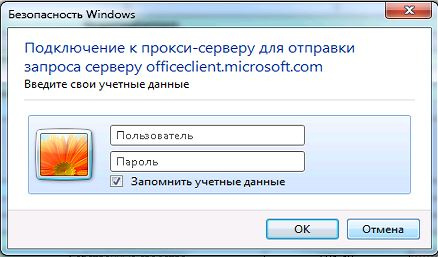
Приходиться много раз закрывать это окно, чтобы начать работать.
Так же из-за обращение к этому ресурсу происходит задержка открытия любых документов.
Отключение центра отправки Microsoft Office

Если вы используете OneDrive параллельно с компонентами Office, сохраняя документы в облаке, центр отправки автоматически связывается с этим приложением и функционирует одновременно. В OneDrive есть настройка, разрешающая ограничить синхронизацию, что и позволит вам отключить рассматриваемый инструмент.
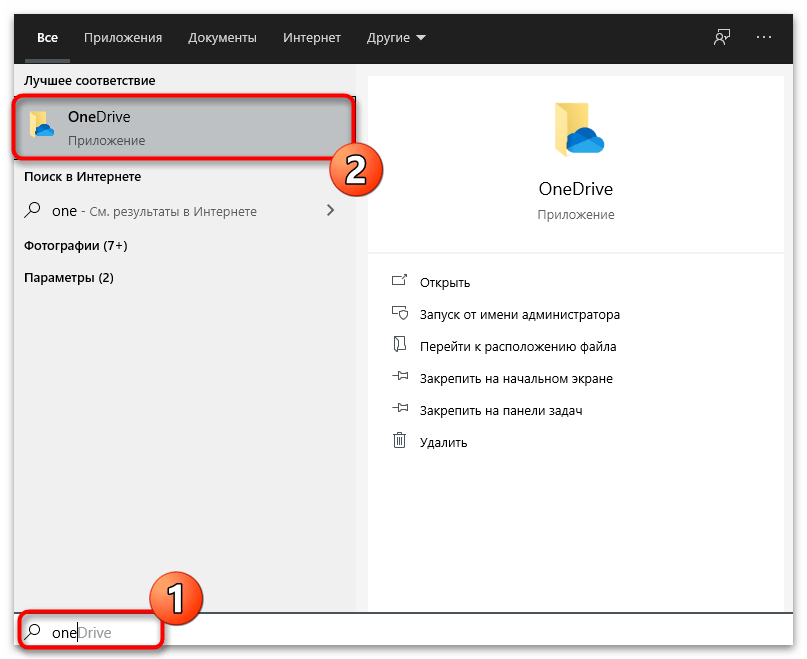
- Если OneDrive сейчас еще не запущен, отыщите программу через «Пуск» и откройте ее.
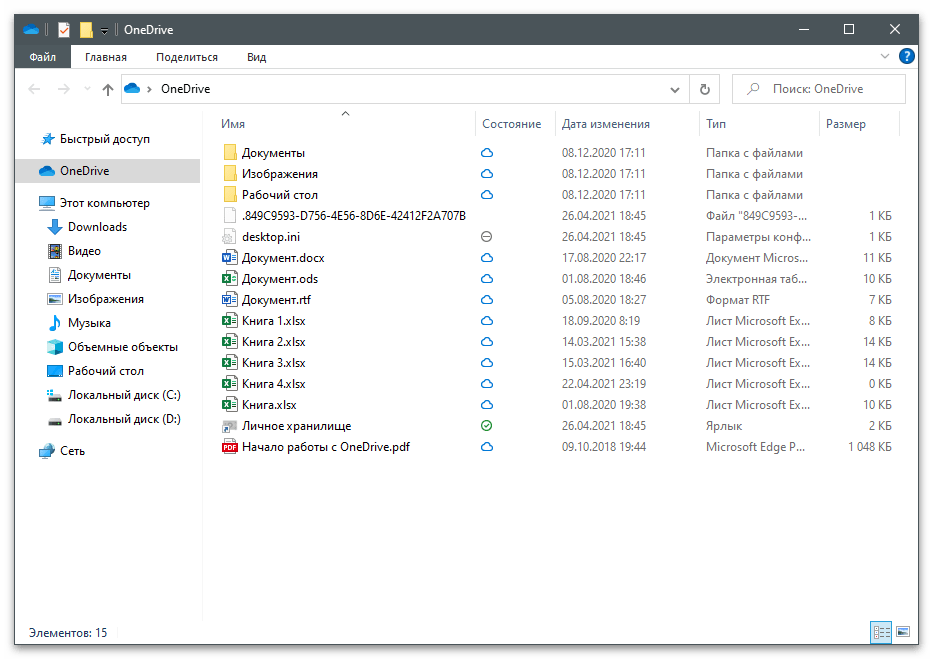
- Появится окно облачного хранилища, которое можно закрыть, поскольку сейчас оно не нужно.
- Найдите значок программы на панели задач и щелкните по нему правой кнопкой мыши.

Для завершения задачи центра отправки рекомендуется перезагрузить компьютер. При начале следующего сеанса компонент запущен не будет, а значит, его действие вас больше не побеспокоит.
Способ 2: Удаление параметра реестра
Во время установки Office вместе с приложением для синхронизации в операционную систему добавляется параметр реестра, отвечающий за автоматический запуск рассматриваемого средства. Если его удалить, задача не выполнится, что и приведет к достижению желаемого результата.

-
Откройте утилиту «Выполнить», используя для этого стандартное сочетание клавиш Win + R. Введите в поле regedit и нажмите Enter для подтверждения перехода.
Способ 3: Удаление задачи
Следующий способ отключения центра отправки — удаление существующей задачи. Она создается программой автоматически и как раз отвечает за действие компонента, активируя его в определенный период времени. Если вы удалите задачу, автоматического запуска центра отправки не произойдет.

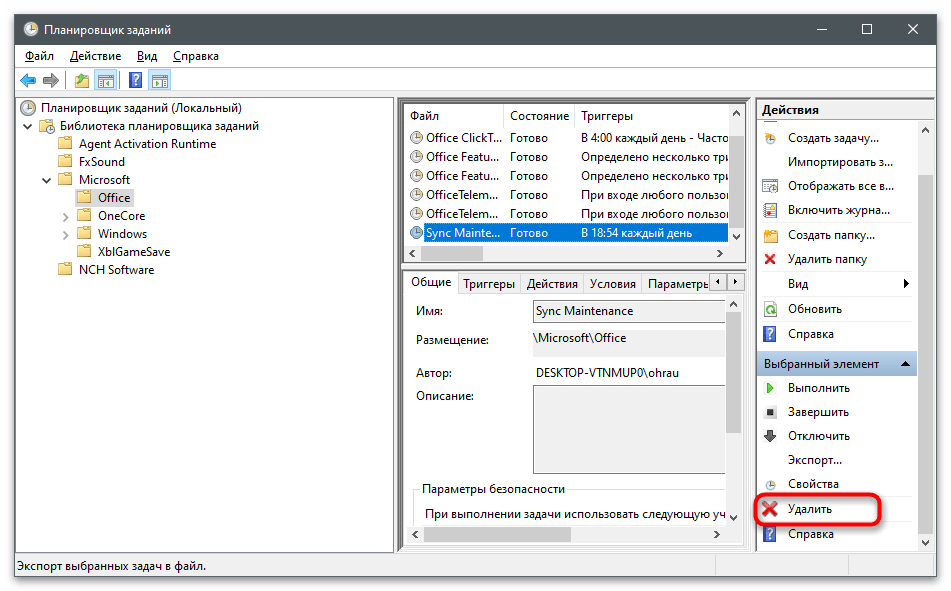
- Для этого откройте «Пуск» и отыщите приложение «Планировщик заданий».

- Откройте каталог «Microsoft» и выберите подпапку «Office».

- В ней найдите задачу с названием «Sync Maintenance» и выделите ее нажатием левой кнопки мыши.
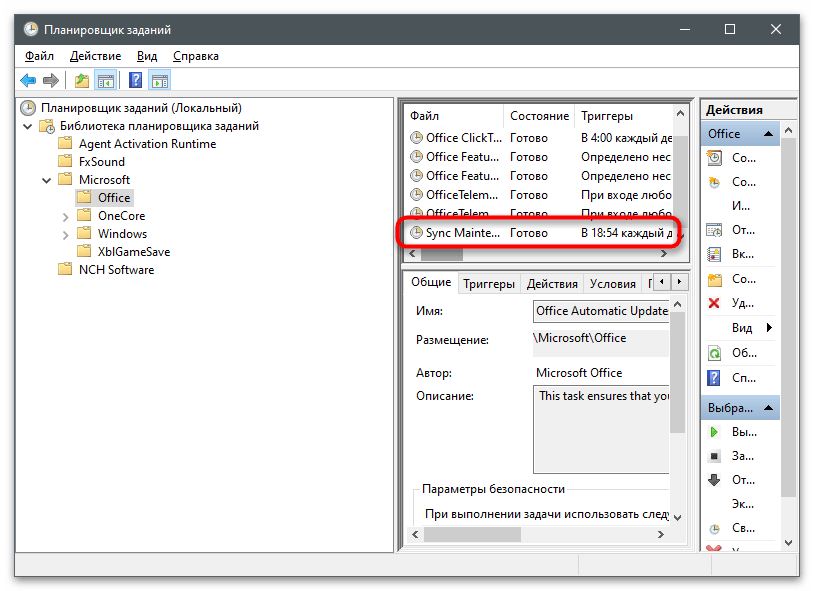
- Из списка действий выберите вариант «Удалить».
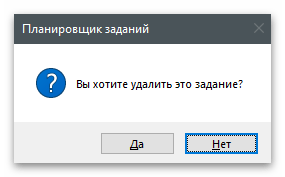
- В появившемся окне укажите вариант «Да», подтвердив тем самым очистку планировщика от задания.
Способ 4: Переименование исполняемого файла
Приступим к самому радикальному методу — переименованию исполняемого файла, который как раз и отвечает за запуск средства синхронизации. Его суть заключается в том, что все задачи и другие программы, пытающиеся запустить данный файл, больше не найдут его и не смогут выполниться. Однако если после переименования вы заметите неполадки в работе ОС, лучше верните стандартное название и воспользуйтесь одним из предыдущих методов.
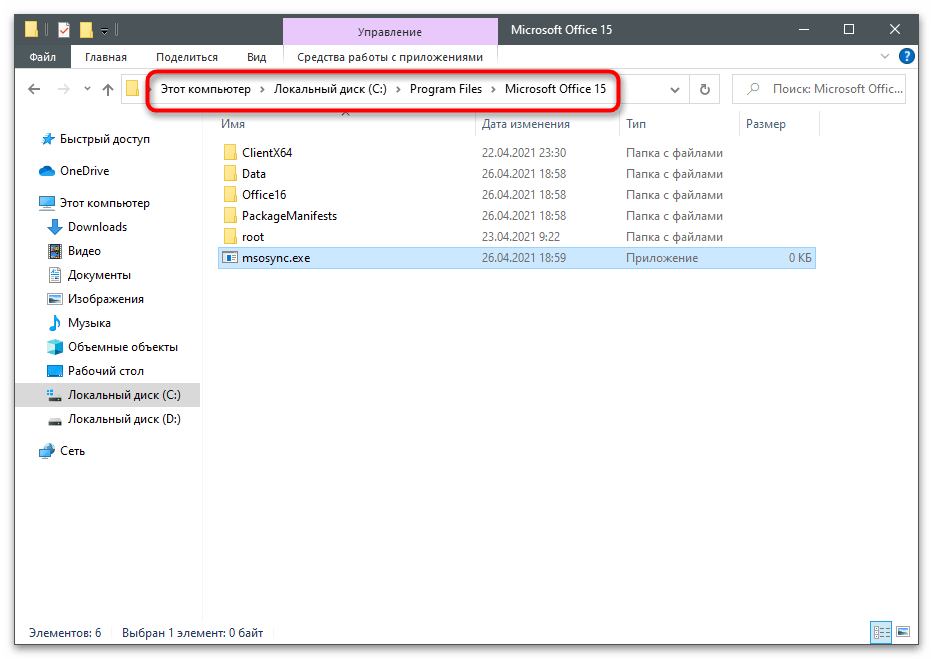
- Перейдите по пути установки Microsoft Office (чаще всего это C:\Program Files\Microsoft Office 15\Office16 , где вместо «15» и «16» могут быть другие версии программы, или C:\Program Files\Microsoft Office ).
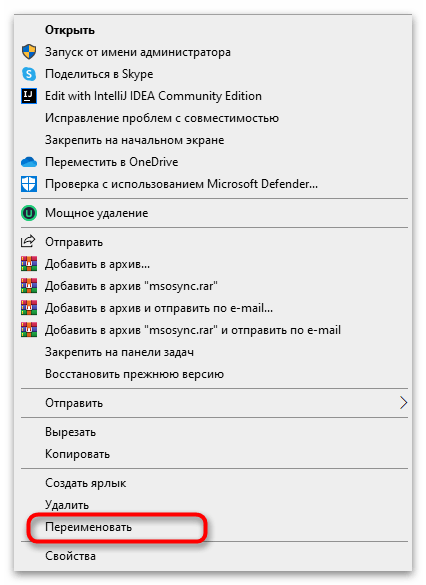
- Найдите там файл «msosync.exe» и нажмите по нему правой кнопкой мыши.
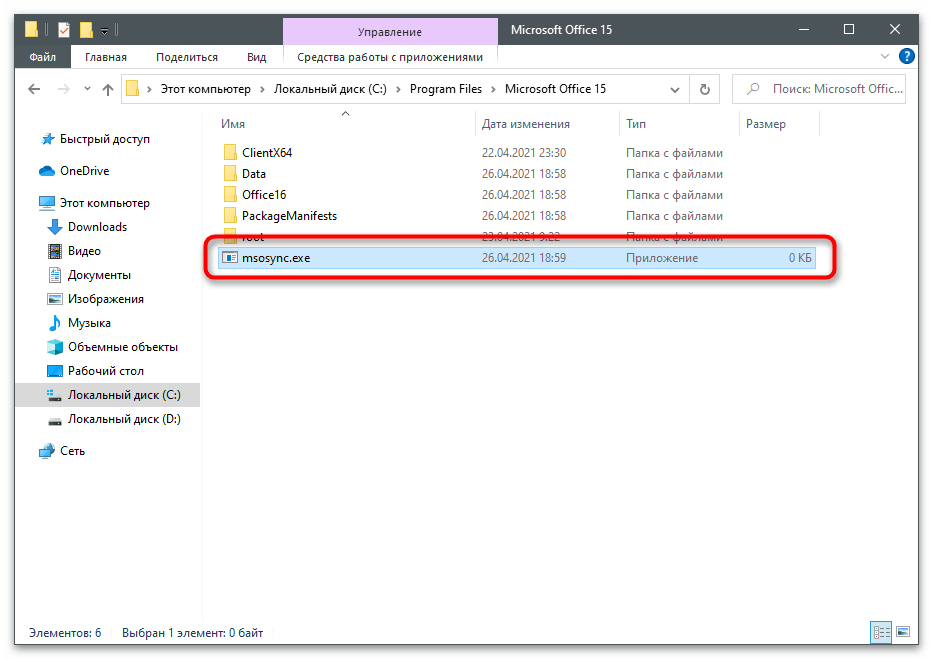
- Из появившегося контекстного меню выберите пункт «Переименовать» и задайте для объекта любое другое название.
Есть еще один доступный вариант — полное удаление компонентов Microsoft Office с компьютера, но подходит он только в тех ситуациях, когда вы не пользуетесь данными программами и уверены, что они точно не пригодятся. Детальнее о деинсталляции на примере версии 2016 года читайте в статье по ссылке ниже.