Импорт и экспорт паролей в Chrome из файла CSV
-
Скачайте и установите инструмент для ремонта здесь.
С помощью браузера Google Chrome пользователи могут экспортировать пароли, сохраненные в файле CSV, что позволяет пользователям сохранять веб-пароли, хранящиеся в браузере.

Как вы, вероятно, знаете, в более ранних версиях (версии 75 и более ранних) был установлен флажок для включения функции импорта скрытых паролей, которая позволяет импортировать пароли из файла CSV в браузер Chrome. Вы можете перейти на страницу chrome: // flags (нажмите в адресной строке и нажмите Enter) и активируйте флаг PasswordImport.
Как я уже сказал, флаг PasswordImport больше не доступен на странице chrome: // flags. Многие пользователи, которые ранее экспортировали пароли Chrome в файл CSV, теперь задаются вопросом, как импортировать пароли в браузер Chrome.
К счастью, в текущей версии Chrome (по крайней мере, в Chrome 79 и 80) вы можете активировать опцию импорта пароля. В следующем разделе описано, как включить параметр импорта паролей и как импортировать пароли из файла CSV в браузер Chrome.
Обновление за март 2023 года:
Теперь вы можете предотвратить проблемы с ПК с помощью этого инструмента, например, защитить вас от потери файлов и вредоносных программ. Кроме того, это отличный способ оптимизировать ваш компьютер для достижения максимальной производительности. Программа с легкостью исправляет типичные ошибки, которые могут возникнуть в системах Windows — нет необходимости часами искать и устранять неполадки, если у вас под рукой есть идеальное решение:
- Шаг 1: Скачать PC Repair & Optimizer Tool (Windows 10, 8, 7, XP, Vista — Microsoft Gold Certified).
- Шаг 2: Нажмите «Начать сканирование”, Чтобы найти проблемы реестра Windows, которые могут вызывать проблемы с ПК.
- Шаг 3: Нажмите «Починить все», Чтобы исправить все проблемы.
Включите опцию Импортировать недостающие пароли в Chrome
Вот как вы можете активировать функцию:
- Откройте браузер Chrome и введите в адресной строке chrome: // flags / # password-import-export. После нажатия клавиши «Enter» вы попадете на страницу флажков Chrome.
- В раскрывающемся меню выберите «Активировать». Как только вы это сделаете, Chrome попросит вас перезапустить браузер. Нажмите «Перезагрузить сейчас», чтобы перезапустить браузер.
- Откройте диспетчер паролей Chrome, набрав chrome: // settings / passwords или перейдя в меню «Настройки» и нажав на опцию «Управление паролями» в расширенных настройках.
Одна важная вещь, чтобы иметь в виду, когда экспорт паролей с помощью этого метода Chrome создает список паролей в виде обычного текста. Когда вы закончите импортировать пароли в диспетчер паролей, вы должны немедленно удалить файл, чтобы кто-то случайно не задел его.
Экспорт и импорт вашего пароля
-
Нажмите «Экспорт», чтобы загрузить все ваши пароли на ваш компьютер. Вам будет предложено ввести пароль учетной записи пользователя Windows для авторизации.
Имя: название сайта, на котором у вас есть аккаунт
URL: URL регистрации веб-сайта
Имя пользователя: Ваше активное имя пользователя на сайте.
Пароль: Пароль для данного имени пользователя
- С помощью кнопки «Импорт» вы можете импортировать сохраненные пароли.
Эта небольшая экспериментальная функция может быть полезна, если вы хотите создать резервную копию ваших сохраненных паролей в Chrome, чтобы вы могли восстановить их в браузере в случае непредвиденных обстоятельств.
Заключение
В настоящее время, судя по этому письму, функция экспорта и импорта паролей работает в каналах Chrome dev и Canary, мы не знаем, когда Google предоставит эту функцию.
Совет экспертов: Этот инструмент восстановления сканирует репозитории и заменяет поврежденные или отсутствующие файлы, если ни один из этих методов не сработал. Это хорошо работает в большинстве случаев, когда проблема связана с повреждением системы. Этот инструмент также оптимизирует вашу систему, чтобы максимизировать производительность. Его можно скачать по Щелчок Здесь
CCNA, веб-разработчик, ПК для устранения неполадок
Я компьютерный энтузиаст и практикующий ИТ-специалист. У меня за плечами многолетний опыт работы в области компьютерного программирования, устранения неисправностей и ремонта оборудования. Я специализируюсь на веб-разработке и дизайне баз данных. У меня также есть сертификат CCNA для проектирования сетей и устранения неполадок.
Как импортировать пароли в Chrome из CSV-файла
Браузер Google Chrome позволяет пользователям экспортировать сохраненные пароли в файл CSV так что пользователи могут создавать резервные копии веб-паролей, сохраненных в браузере.
Как вы, вероятно, знаете, в более ранних версиях (версии 75 и более ранних) предлагался флаг, позволяющий включить скрытую опцию импорта паролей, что позволило бы нам импортировать пароли из файла CSV в браузер Chrome. Можно перейти на страницу chrome: // flags (набрать в адресной строке и нажать клавишу ввода) и включить флаг PasswordImport.
Как уже было сказано, флаг PasswordImport больше не доступен на странице chrome: // flags. Многие пользователи, которые ранее экспортировали пароли Chrome в файл CSV, теперь задаются вопросом, как импортировать пароли в браузер Chrome.
К счастью, вы можете снова включить функцию импорта пароля в текущей версии Chrome (по крайней мере, в Chrome 79 и 80). Ниже описано, как включить параметр импорта пароля и импортировать пароли в браузер Chrome из файла CSV.
Метод 1 2
Импортируйте пароли в браузер Chrome
Этот метод должен работать и в macOS.
Шаг 1: Запустите браузер Chrome. Тип хром :/ / Настройки / паролей в адресной строке, а затем нажмите Enter ключ, чтобы быстро открыть страницу паролей.

Шаг 2: В разделе Сохраненные пароли щелкните значок трех вертикальных точек (см. рисунок ниже), чтобы увидеть Экспорт паролей опцию.

Обратите внимание, что значок с тремя вертикальными точками не отображается, если в Chrome не сохранены пароли. Вам нужно сохранить хотя бы один пароль, чтобы увидеть значок вертикальных точек.
Шаг 3: Теперь, щелкните правой кнопкой мыши на Экспорт паролей и нажмите Инспектировать опцию.

Шаг 4: Нажав опцию «Проверка», вы откроете консоль с правой стороны. В полученной консоли найдите выделенную область.

Шаг 5: Чуть выше (см. Рисунок ниже), вы можете увидеть следующий раздел. Здесь выберите «СкрытыйТекст, дважды щелкнув по нему, удалитеСкрытыйТекст, а затем нажмите Enter кнопка. Мы только что включили скрытую опцию импорта!


Вы можете закрыть консоль (не вкладку Chrome Password) сейчас.
Шаг 6: Наконец, в Сохраненные пароли щелкните значок трех вертикальных точек, чтобы увидеть Импортировать вариант. Нажать на Импортировать возможность получить Откройте Диалог. Выберите файл CSV, содержащий пароли, а затем нажмите кнопку открытия, чтобы импортировать пароли в Chrome.


Обратите внимание, что вам придется повторять эти шаги каждый раз, когда вы хотите импортировать пароли в Chrome.
Метод 2 2
Включить функцию импорта отсутствующего пароля в Chrome
Этот метод не работает для нас в Chrome 80, но может работать для вас!
Шаг 1: Создайте ярлык Chrome на рабочем столе. Выполните поиск Chrome с помощью поиска «Пуск / панель задач», щелкните правой кнопкой мыши на Chrome результат, а затем нажмите Открыть расположение файла.

Шаг 2: Щелкните правой кнопкой мыши на Chrome ярлык, нажмите Отправить , а затем нажмите кнопку Рабочий стол (создать ярлык) возможность создать ярлык Chrome на рабочем столе.

Шаг 3: На рабочем столе щелкните правой кнопкой мыши на ярлыке Chrome, который вы только что создали, а затем нажмите Свойства открыть диалог свойств.

Шаг 4: Под кратчайший путь добавьте следующий параметр в конце текущего цель путь. щелчок Применить.

Шаг 5: Если вы получите следующее приглашение, нажмите на Продолжить кнопку.
Шаг 6: Запустите браузер Chrome сейчас. Откройте страницу пароля, набрав хром :/ / Настройки / паролей в адресной строке, а затем нажав Enter .
Шаг 7: В разделе Сохраненные пароли щелкните значок трех вертикальных точек (чтобы увидеть значок, необходимо сохранить хотя бы один пароль), чтобы увидеть Импортировать вариант. Нажмите Импортировать выберите файл CSV, а затем нажмите Откройте Кнопка для импорта паролей в файл CSV.
Как импортировать CSV-файл в 1Password, Dashlane, LastPass, Keeper и Chrome
Чтобы безопасно хранить и осуществлять управление своими паролями, многие стремятся импортировать CSV-файлы в менеджеры паролей. Менеджер паролей позволяет хранить пароли в зашифрованном виде. С помощью основного пароля можно получить доступ к информации о всех паролях. Большинство пользователей обращаются к менеджеру паролей ради безопасного хранения всех своих паролей в файлах формата CSV: в этом случае у них есть надежное хранилище данных и при этом необходимо помнить лишь один основной код для всех паролей. Если вы хотите загрузить всю информацию за один раз, лучшим способ будет использование CSV-файла. О том, как импортировать CSV в 1Password, LastPass, Dashlane, Keeper и Chrome – далее в нашей статье.
1: Как импортировать CSV-файл в 1Password
Полная форма CSV – это текст с разделителями-запятыми. Файлы CSV – это достаточно простой и вместе с тем эффективный способ импортировать сразу всю информацию. Знаете ли вы, что CSV-файл может иметь несколько записей, но каждый файл может содержать записи только для одного типа элементов? Давайте посмотрим на пример с двумя элементами авторизации:
Bank, https://bank.com/,wendy, 8Q396b9D68, 123 Front Street
Twitter, https://twitter.com/, wappleseed, 68nV99oLHhzX,
Примечание : обратите внимание, что все записи в CSV-файле должны иметь одинаковое количество полей. С помощью 1Password могут быть импортированы только элементы авторизации.
Шаг 1. Сначала Вам необходимо войти в свою учетную запись на 1Password.com.
Шаг 2: В правом верхнем углу щелкните имя своей учетной записи, а затем выберите «Импортировать».
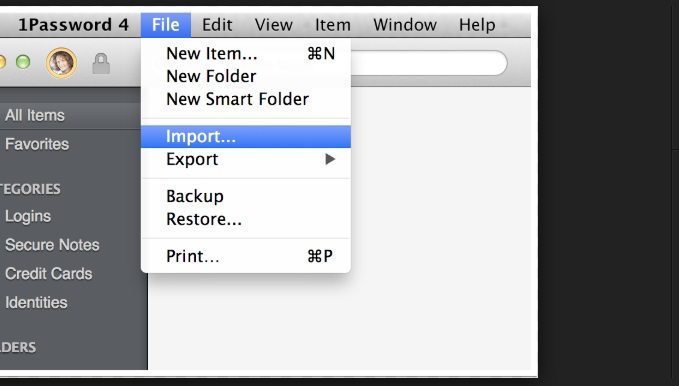
Шаг 3: Теперь Вам следует выбрать «Другое» и следовать инструкциям по загрузке Ваших данных.
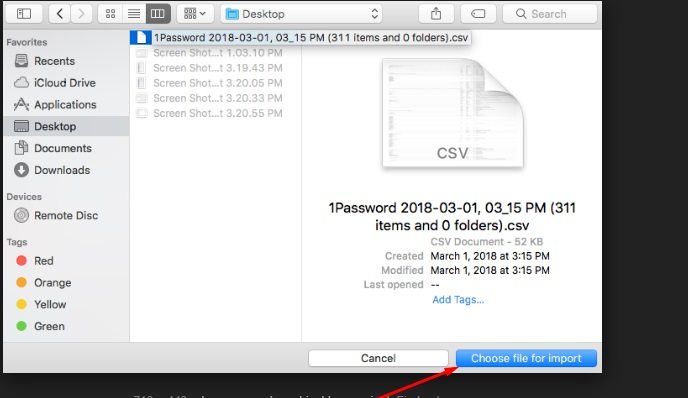
Таким образом, импортировать CSV-файлы на сайт 1password.com достаточно просто, следует лишь внимательно следовать предлагаемой инструкции.
2: Как импортировать CSV-файл в Chrome
Желаете узнать, как импортировать CSV в Chrome? Если да – читайте инструкцию ниже.
Шаг 1: Сначала Вам необходимо перейти по пути chrome://settings/passwords
Шаг 2. Здесь Вы увидите кнопку с тремя вертикальными точками («Другие действия») напротив пункта «Сохраненные пароли».
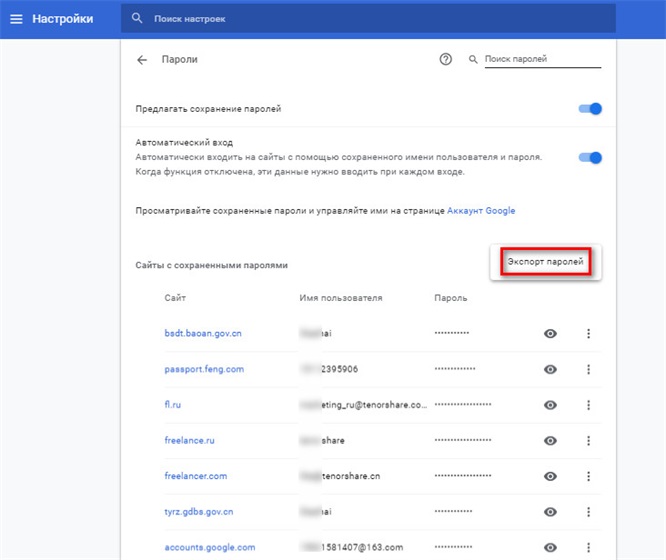
Шаг 3: Выберите «Импортировать» и загрузите CSV-файл в браузер.
Но сначала подготовьте CSV-файл со следующими значениями, указанными в файле:
- Имя: название сайта, на котором у Вас есть учетная запись;
- URL: адрес страницы авторизации для веб-сайта;
- Имя пользователя: Ваше активное имя пользователя на веб-сайте;
- Пароль: Пароль для указанного имени пользователя.
Эта функциональная возможность может оказаться очень удобной, если Вы хотите иметь под рукой резервную копию сохраненных паролей в Chrome.
3: Как импортировать CSV-файл в Dashlane
Чтобы быстро и легко импортировать CSV в Dashlane, следуйте нижеприведенной инструкции.
Примечание : чтобы импортировать CSV-файл в Dashlane, Вам нужно установить настольное приложение Dashlane.
Шаг 1. Откройте приложение Dashlane, после чего перейдите в меню «Файл» → «Импортировать пароли», а затем выберите в выпадающем меню «Пользовательский CSV-файл».
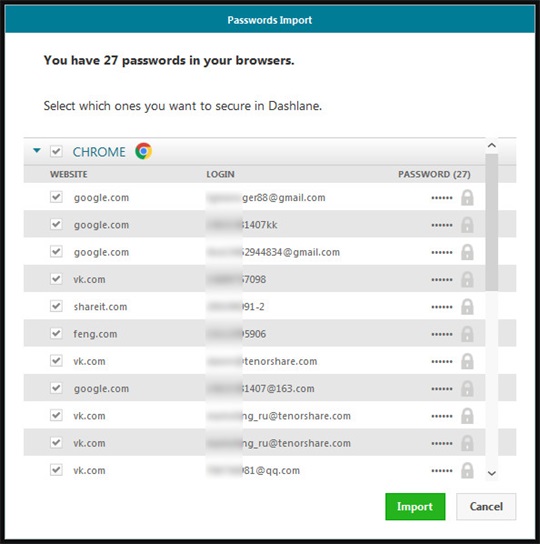
Шаг 2: Выберите Ваш CSV-файл и импортируйте его.
4: Как импортировать CSV-файл в LastPass
Процесс импорта CSV в LastPass ничуть не сложнее.
Шаг 1. Выберите в Вашем браузере кнопку LastPass. Ее легко можно обнаружить в правой стороне адресной строки.
Шаг 2: Заранее убедитесь, что Вы авторизовались в системе LastPass, а затем выберите «Дополнительные параметры».
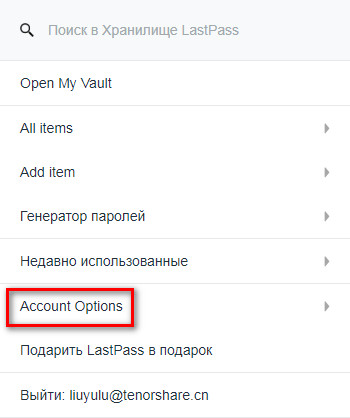
Шаг 3: Теперь выберите кнопку «Дополнительно»
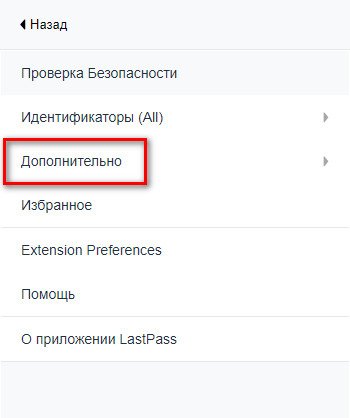
Шаг 4: Нажмите на «Импорт».
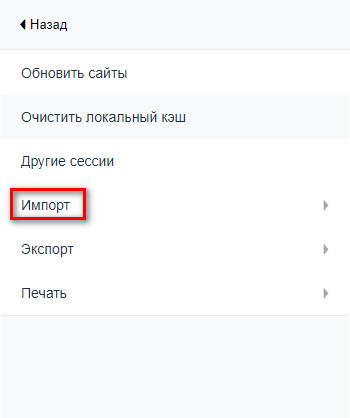
После этого Вы будете переадресованы на страницу «Далее», где необходимо будет выбрать опцию «Другое», затем «Импортировать». Выберите «Источник», а потом «Файл-CSV».
В поле «Содержимое» Вам нужно будет вставить все содержимое CSV-файла, в котором сохранен Ваш пароль. В конце выберите кнопку «Загрузить». LastPass сразу покажет все действующие пароли, обнаруженные внутри CSV-файла.
5: Как импортировать CSV-файл в Keeper
Ниже предложены советы того, как импортировать CSV в Keeper посредством нескольких простых шагов.
Примечание : для того чтобы импортировать CSV-файл в Keeper, Вам необходимо будет установить настольное приложение Keeper и установить ее на Вашем ПК.
Шаг 1: Сначала откройте приложение Keeper и выберите «Файл».
Шаг 2. Нажмите кнопку «Импорт».
Шаг 3. Затем выберите в качестве формата «Keepass CSV 1.x».
Шаг 4. После этого выберите файл для импорта и нажмите «ОК».
После завершения процесса Вы увидите, что Ваш файл был успешно импортирован.
Заключение
Краткий вывод данной статьи можно выразить в следующем: мы представили Вам удивительно простые решения того, как импортировать CSV-файл в менеджер паролей. Следуя предложенным инструкциям Вы можете легко импортировать CSV-файлы в Keeper или в LastPass. Так чего же Вы ждете? Попробуйте и устраните все проблемы, повторяя наши шаги. Главное достоинство данной статьи в том, что с ее помощью Вы научитесь импортировать файлы не только в 1Password, но и в Dashlane / LastPass / Keeper / Chrome и т.д. Нет необходимости искать разные инструкции по разным сайтам – мы собрали всю информацию вместе именно для Вас. Надеемся, Вам понравилась наша статья, не забывайте поделиться ею с другими, а также подписаться на нашу рассылку, чтобы получать самые свежие статьи.
Как экспортировать и импортировать пароли в Chrome, Firefox, Edge и других
Сохранение нашего Пароли в браузере действительно удобно при просмотре интернета и необходимости заходить на посещаемые нами веб-страницы. Однако наличие всех наших данных в браузере является одной из причин, которые мешают нам менять браузер и пробовать другие варианты. К счастью, менеджеры паролей, включенные в браузеры, позволяют нам легко экспортировать все наши ключи, чтобы мы могли импортировать их в другие программы, такие как другие менеджеры паролей или другие веб-браузеры.
Прежде чем продолжить, мы должны сделать одну вещь очень ясно. экспорт Функция Web браузеры сохраняют все наши пароли в простой текст без шифрования. Браузеры экспортируют простой текстовый файл (CSV) для нас, внутри которых находятся URL-адреса сайтов, пользователя и пароль. Любой пользователь, имеющий доступ к этому файлу, сможет получить доступ ко всем нашим паролям.
Поэтому рекомендуется выполнять это действие на защищенном компьютере и, когда мы закончим, уничтожить файл TXT с нашими паролями, чтобы предотвратить его попадание в чужие руки.
Экспорт паролей в CVS из браузера
Все веб-браузеры собираются предложить нам эту функцию, хотя в некоторых из них они могут быть отключены или более скрыты, чем должны быть, для безопасности. Далее мы увидим, как мы можем легко удалить пароли из любого браузера.
Chrome
Функция экспорта Google Chrome пароли уже давно доступны в браузере, а также активированы по умолчанию. Чтобы сделать это, нам нужно набрать в адресной строке следующее, чтобы перейти в раздел паролей Chrome:
Здесь мы можем увидеть список всех паролей, которые сохранены в браузере. Мы должны нажать на кнопку, которая появляется над списком паролей, чтобы вызвать меню, из которого мы можем выбрать возможность экспорта паролей.
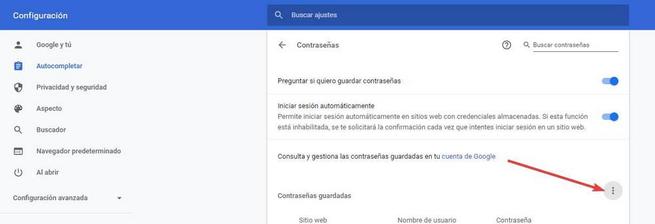
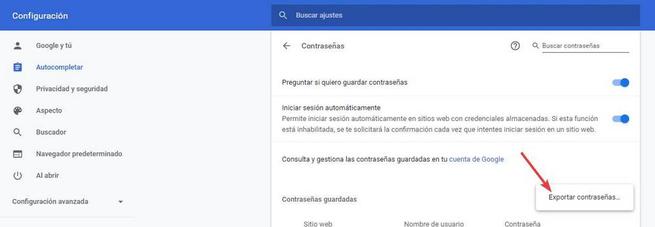
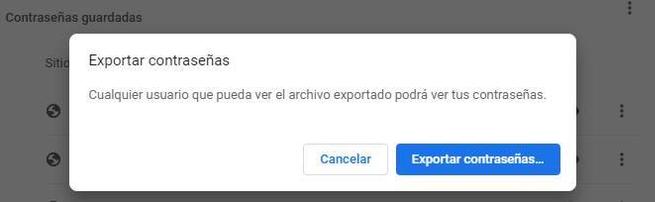
Мы выбираем вариант экспорта, и браузер предупреждает нас, что в этом случае любой сможет увидеть пароли. Мы принимаем сообщение, и тогда нам нужно будет аутентифицироваться в Windows с паролем администратора или Windows Hello.
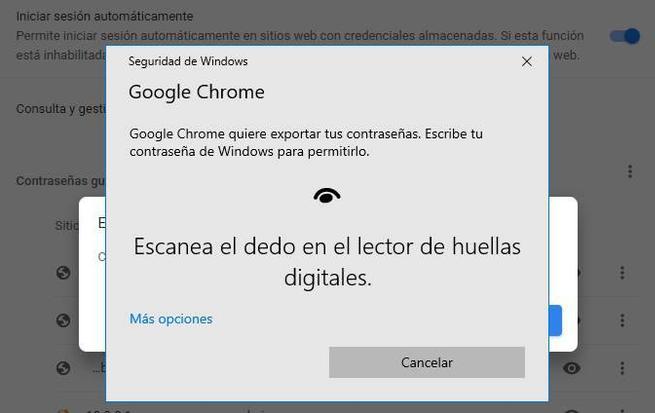
Теперь нам осталось только выбрать имя и каталог, в который мы хотим сохранить этот файл паролей, и все. Chrome экспортирует пароли в CSV, который мы можем легко открыть в Excel.
Firefox
Функция экспорта паролей доступна с Firefox 78 в менеджере паролей Lockwise. Чтобы экспортировать эти пароли, мы должны открыть диспетчер паролей браузера, введя в адресную строку:
Оказавшись здесь, мы откроем меню опций менеджера паролей и выберем опцию «Экспорт логинов».
Firefox сообщит нам, что пароли будут сохранены в виде простого текста. Мы принимаем сообщение, и тогда нам придется аутентифицировать себя с помощью пароля Windows или Windows Hello.
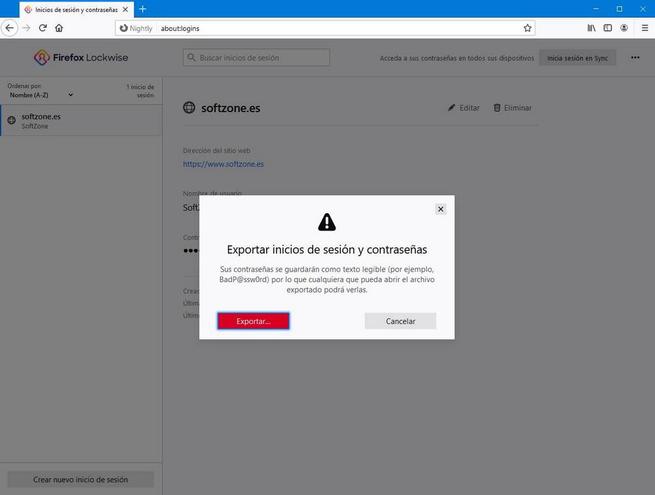
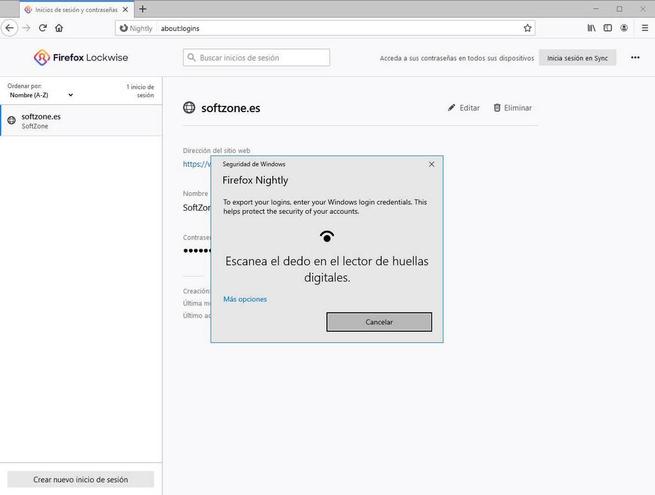
Готов. Как и Chrome, Firefox будет экспортировать пароли в файл CSV, который можно прекрасно открыть в Excel
С Microsoft Edge основан на Chromium, способ экспорта паролей этого браузера практически такой же, как и в Chrome. Что вам нужно сделать, это ввести следующее в адресной строке, чтобы перейти непосредственно к разделу Edge Password Manager:
Здесь мы нажмем кнопку 3 точек, которая появляется рядом с сохраненными паролями, и мы выберем опцию экспорта паролей, как показано на рисунке.
Как и другие браузеры, Edge предупредит нас о том, что пароли будут экспортироваться в виде простого текста, и что каждый может их увидеть. Мы принимаем, и нам придется пройти аутентификацию с помощью Windows Hello или с паролем, чтобы продолжить.
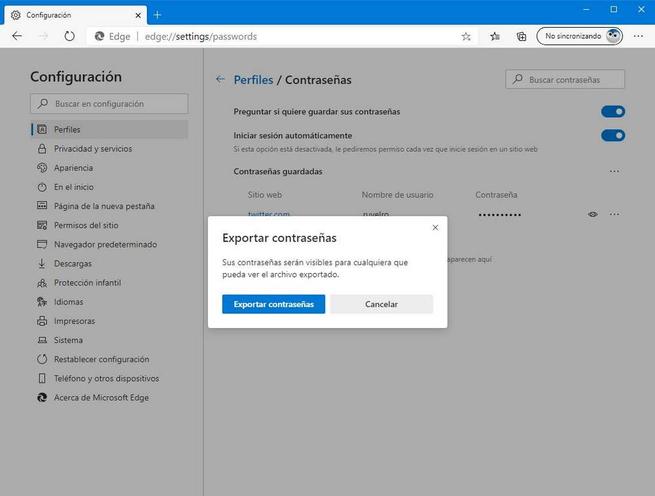
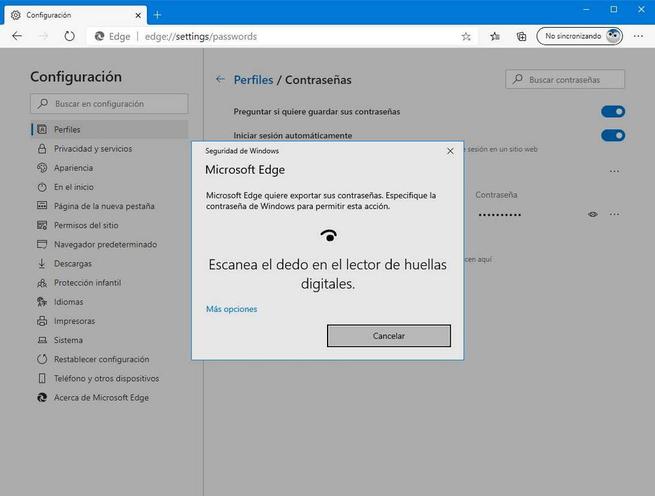
Edge экспортирует пароли в CSV-файл, который мы можем открыть в Excel или аналогичной программе, чтобы увидеть все пароли.
Opera
Opera также основан на Chromium, поэтому процесс экспорта паролей идентичен процессу Chrome или Edge. Мы должны получить доступ к разделу «opera: // settings / passwords» из адресной строки и экспортировать пароли так же, как в двух других браузерах.
Этот браузер также экспортирует их в файл CSV.
Импортировать пароли из CSV
Теперь, когда у нас есть экспортированные пароли, что нам делать? Мы можем сохранить CSV-файл в качестве их резервной копии, хотя если у нас есть синхронизация с облаком (то, что нам предлагают все браузеры), это на самом деле не нужно.
Самое интересное в паролях — это возможность импортировать их в другие браузеры, так что если мы меняем браузер, пароли всегда идут с нами. Далее посмотрим, как это делается.
Chrome
В Google Chrome эта функция по умолчанию отключена. Поэтому, если мы хотим его использовать, первое, что нам нужно сделать, это включить его из флагов. Для этого мы напишем следующее в адресной строке и активируем эту экспериментальную функцию.
Как только экспериментальная функция включена, мы переходим в раздел паролей Chrome и, при нажатии на кнопку 3 точек, появляется новая опция под названием «Импорт».
Мы выбираем CSV-файл, который нам нужен (не имеет значения, является ли он Chrome, Firefox или любым другим браузером, он совместим), и все эти пароли будут немедленно отображаться в браузере.
Firefox
В Firefox опция импорта паролей из файла CSV недоступна. Поэтому невозможно добавить пароли из этого файла в виде простого текста в браузер. Что Firefox позволяет нам делать, так это напрямую импортировать все пароли любого из браузеров, которые мы установили на компьютере. Для этого нужно просто зайти в менеджер паролей, выбрать опцию импорта из другого браузера и следовать появившемуся мастеру.
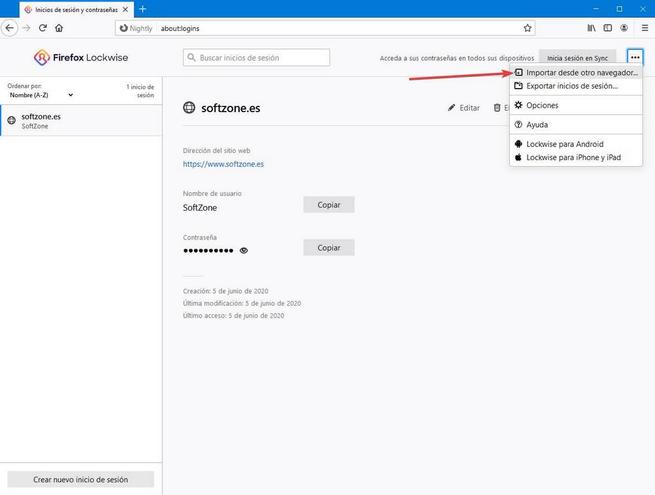
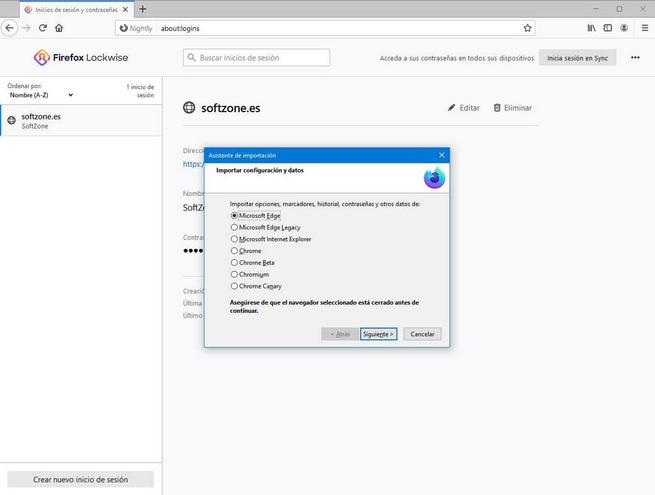
В случае необходимости импортировать, да или да, пароли из файла CSV, нам придется прибегнуть к сторонним инструментам, которые позволяют нам сделать это, таким как ffpass .
Хотя новый Edge основан на Chromium, нет возможности импортировать пароли из CSV в браузер. Там также нет флага, который позволяет нам включить эту функцию.
Opera
Opera действительно имеет эту функцию, как и Chrome. Чтобы использовать его, нам нужно активировать соответствующий флаг, как в Google Chrome, и выполнить те же действия в этом альтернативном браузере.