Беспроводной дисплей Miracast (WiDi) в Windows 10
Наконец-то я разобрался с функцией беспроводного дисплея в Windows 10. Пол дня все подключал и проверял, чтобы подготовить для вас статью с проверенной информацией. Ну и конечно же с фото и скриншотами.
Есть две основные технологии: Miracast и Intel WiDi (компания Intel прекратила разработку этой технологии) , с помощью которых можно выводить изображение и звук с компьютера, ноутбука или мобильных устройств по Wi-Fi. Проще говоря, использовать телевизор (проектор, монитор) , как беспроводной дисплей. Фишка в том, что с помощью этих технологий можно не просто вывести на экран «по воздуху» фильм, или фото (как в случае с DLNA) , а транслировать все, что происходит на основном мониторе компьютера, или экране ноутбука.

Беспроводной дисплей, в роли которого чаще всего выступает телевизор, работает так, как будто он подключен по HDMI кабелю. Можно дублировать изображение, расширить экран и т. д. И все это без проводов. Есть так же мониторы с поддержкой Miracast.
Функция «Беспроводной дисплей» в Windows 10 выводит изображение по технологии Miracast. Но, почему-то при подключении, на телевизоре у была надпись «Intel’s WiDi». Как оказалось (прочитал на сайте Intel) , они прекратили разработку и поддержку технологии Intel® WiDi. И сообщают о том, что в Windows 8.1 и Windows 10 уже изначально есть поддержка Miracast, которую можно использовать для подключения беспроводных дисплеев без дополнительных программ.
Я проверял на таком оборудовании:
- ПК с процессором Intel Core i3-6098P и видеокартой GeForce GTX 750Ti. Wi-Fi адаптер TP-Link TL-WN725N V2.
- Ноутбук со старым процессором Intel Core i3 третьего поколения и встроенным видео Intel HD Graphics 4000. Видеокарта NVIDIA GeForce GT 635M. Wi-Fi адаптер тот же TP-Link TL-WN725N V2. Так как через встроенный в ноутбук адаптер не работает.
- В качестве беспроводного дисплея использовал телевизор LG. Модель еще 2012 года, но с поддержкой Miracast и Intel WiDi. Как оказалось, в новом и навороченном телевизоре Philips нет встроенной поддержки Miracast. Если в вашем телевизоре так же нет поддержки этой технологии, то можно использовать Miracast адаптер.
В этой статье я сначала покажу, как включить Miracast в Windows 10 и как подключиться к беспроводному дисплею. Затем, рассмотрим решения возможных проблем и ошибок.
Подключение к беспроводному дисплею (телевизору) в Windows 10 по Miracast
Нажмите на клавиатуре сочетание клавиш Win + P (английская) . Справа должно появится окно с разными вариантами вывода изображения. И там должен быть пункт «Подключение к беспроводному дисплею». Нажимаем на него. Если такого пункта нет, то скорее ваше железо или драйвер не поддерживает эту функцию. В конце статьи напишу об этом более подробно, и покажу, как выполнить проверку.

Начнется поиск беспроводных дисплеев и аудиоустройств.
Скорее всего, нужно включить функцию Miracast/Intel WiDi на телевизоре. В старых моделях LG, это делается в меню, в разделе «Сеть». Вот так:
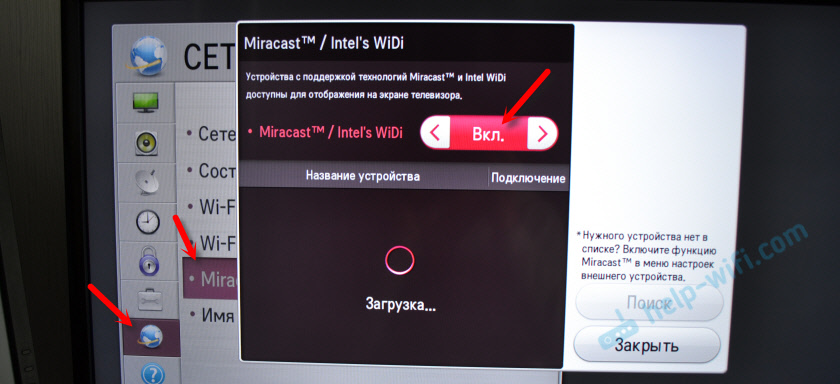
На новых моделях LG, скорее всего эти настройки выглядят иначе. На телевизорах Samsung, в меню выбора источника сигнала нужно выбрать «Screen Mirroring» (возможно, не на всех моделях) . На ТВ от Sony – «Дублирование экрана» в источниках сигнала (отдельная кнопка на пульте) . На телевизорах Philips: в разделе «Настройки» — «Параметры сети» — «Wi-Fi Miracast». Но на моем, который с Android TV такого пункта нет.
Телевизор должен появится в результатах поиска. Просто выбираем его и пойдет процесс подключения.

Там будет надпись «Выполните инструкции на экране устройства». В моем случае, на телевизоре нужно подтвердить подключение компьютера.


Можно изменить режим проекции. Например, расширить экраны, или использовать только второй (телевизор, который по Miracast подключен) . Или же дублировать изображение на оба экрана.

Там же можно отключиться от беспроводного дисплея.
Подключение через добавление нового устройства в параметрах
Есть еще один способ. В параметрах перейдите в раздел «Устройства» и выберите пункт «Добавление Bluetooth или другого устройства». Затем нажмите на «Беспроводной дисплей или док-станция».

Включите Миракаст на телевизоре и он должен появится в списке. Выбираем свой телевизор и устанавливаем подключение.

Может кому-то этот способ больше подойдет.
Управление звуком при подключении по Miracast
Как и по HDMI кабелю, по Miracast так же передается звук. У меня, сразу после подключения, звук с компьютера выводился через динамики телевизора. По умолчанию было устройство «Digital Output». И это не всегда удобно. Поэтому, чтобы звук воспроизводителя через динамики ноутбука, или колонки, нужно просто поменять устройство воспроизведения по умолчанию.

После этого, звук будет воспроизводится через динамики компьютера. Если понадобится, то можно обратно сделать «Digital Output» устройством по умолчанию.
Не работает Miracast и нет пункта «Подключение к беспроводному дисплею»
В более старых версиях Windows 10, когда система «понимала», что нет поддержки Miracast, то выводилось сообщение «ПК или мобильное устройство не поддерживает Miracast, поэтому беспроводное проецирование с него невозможно».
В новых версиях, просто нет пункта «Подключение к беспроводному дисплею» в меню «Проецировать», которое открывается сочетанием клавиш Win + P.

Скорее всего, нет поддержки Miracast на уровне Wi-Fi адаптера. Вот у меня, например, через встроенный в ноутбуке Wi-Fi модуль нет возможности подключится к беспроводному дисплею. Ноутбук, правда, не новый. Где-то 2012-13 года. А после подключения Wi-Fi адаптера TP-Link TL-WN725N V2 все работает.
Чтобы данная функция работала, нужна поддержка на стороне Wi-Fi адаптера и графического адаптера (видеокарты) . Как на уровне железа, так и драйвера. Это легко проверить.
Запустите командную строку и выполните команду netsh wlan show driver.
В результатах будет строчка «Поддерживается беспроводной дисплей:» С заводским (старым) Wi-Fi модулем на ноутбуке у меня такой результат:

Как видите, нет поддержки. Графический драйвер поддерживает, а Wi-Fi – нет.
А вот уже результат проверки с другим Wi-Fi адаптером:

И при такой конфигурации все отлично работает.
Что можно сделать:
- Обновить драйвер Wi-Fi адаптера. Маловероятно, но вдруг сработает. Вот инструкция: обновление (установка) драйвера на Wi-Fi в Windows 10.
- Если по результатам проверки проблема только в Wi-Fi, то можно заменить сам Wi-Fi адаптер. Но я заметил, что в характеристиках просто не указывают, есть ли поддержка беспроводного дисплея, или нет. На TP-Link TL-WN725N второй аппаратной версии (V2) все работает. Но я уверен, что есть большое количество других адаптеров с поддержкой Miracast. Нужно искать.
- Возможно, вам будет проще подключить телевизор по HDMI кабелю.
Рассмотрим еще одну проблему.
Не удалось подключиться к беспроводному дисплею
Компьютер находит телевизор, выбираем его, долго идет подключение и появляется ошибка «Не удалось подключиться». Или компьютер не видит телевизор и он не отображается в списке доступных устройств.
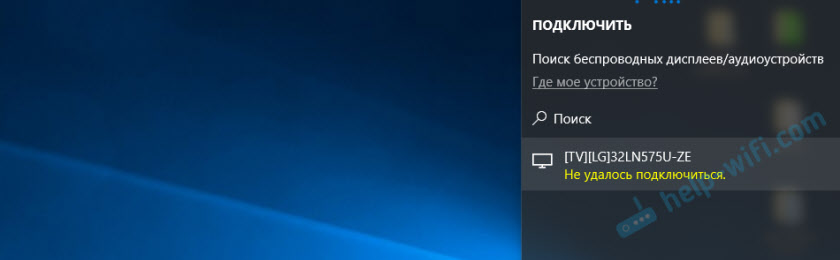
У меня тоже несколько раз появлялась эта ошибка. Сложно сказать, с чем это связано. Обязательно попробуйте установить подключение еще раз.
- Перезагрузите компьютер и отключите на пару минут питание телевизора.
- Возможно, это из-за плохого сигнала. Если есть возможность, сократите расстояние между компьютером и телевизором. Проверьте, активна ли функция Miracast (или что-то в этом роде) на телевизоре.
- Обновите драйвер Wi-Fi адаптера. Ссылку на инструкцию я давал выше.
- Если есть возможность, попробуйте подключиться к другому телевизору, который так же может работать как беспроводной дисплей.
Обновление: Евгений в комментариях поделился решением, которое, как оказалось, помогло не только ему. Проблема была следующая: компьютер находил телевизор, как показано в инструкции выше. Но при попытке подключится на телевизоре мигал экран и появлялась ошибка: «Запрос на подключение от . завершился неудачно. Можно повторить попытку с мобильного устройства».
Помогло отключение дискретной видеокарты в диспетчере устройств. Не знаю, насколько это правильное решение, ведь мы по сути отключаем производительный видеоадаптер. Но похоже, это работает. Можете попробовать. Заходим в диспетчер устройств и отключаем дискретную видеокарту, оставив работать интегрированную.

Не забудьте потом включить ее обратно. Когда перестанете использовать беспроводной дисплей, или окажется, что это решение не помогло в вашем случае.
Если не помогло – сделайте наоборот, отключите встроенную видеокарту (обычно это Intel HD Graphics) и оставьте включенной дискретную.
Обновление: отключаем антивирус и брандмауэр
Уже появилось несколько комментариев, что Miracast в Windows 10 начал работать после отключения антивируса или брандмауэра.

Попробуйте отключить на время установленный у вас антивирус. Так же можно попробовать отключить брандмауэр защитника Windows. Если вы знаете какое правило в настройках брандмауэра блокирует работу беспроводного дисплея и как добавить его в исключения – напишите пожалуйста в комментариях.
Много времени и сил я потратил на эту статью. Надеюсь, не зря. Если вам есть что добавить, или хотите задать вопрос, то жду вас в комментариях. Всего хорошего!
Как передать изображение с компьютера на телевизор: 8 способов трансляции и дублирования экрана ПК на ТВ
 Компьютер стал незаменимым инструментом современного человека. С его помощью мы работаем, учимся, разыскиваем информацию и делимся впечатлениями. Но для просмотра фильмов всегда хочется использоваться широкий экран, а значит, нужно научиться транслировать изображение с ПК на телевизор. Трансляция с компьютера на телевизор через WiFi или с использованием проводов – не такая сложная задача, как может показаться на первый взгляд.
Если у вас есть домашний кинотеатр, навыки подключения позволят наслаждаться кинопремьерами в полном объеме. В нашей инструкции рассказано про все возможные способы вывода картинки с ПК на ТВ, а вторая её часть посвящена способам настройки подключения.
8 способов дублирования экрана компьютера на телевизор
Способ #1: Wi-Fi
Удобнее всего транслировать с компьютера на телевизор по WiFi. Трансляция экрана компьютера на телевизор по WiFi может осуществляться по технологии DLNA, минуя провода и адаптеры. Это удобно, прежде всего, потому что не придется переносить ПК поближе к экрану, чтобы длины проводов хватило для реализации подключения. Главные два условия для компьютера: быть включенным и активировать Wi-Fi-модуль. Отдельно нужно будет настроить открытый доступ к папкам, которые содержат файлы, разрешенные для трансляции на большом экране.
С помощью такого метода подключения на ТВ можно выводить не только фильмы, но и фотографии, а также аудио-файлы. Результат вас особенно порадует, если в доме есть Hi-Fi акустика.
Реализация подключения через Wi-Fi основывается на наличии роутера, который объединяет все устройства в локальную домашнюю сеть. Только после того, как и компьютер, и телевизор, окажутся в одной сети, можно будет с помощью одного только пульта ДУ открывать файлы на ПК и наслаждаться просмотром. Разработчики программного обеспечения для современных телевизоров создали специальные программы, позволяющие работать в связке с компьютером. У LG-телевизоров для этого есть Smart Share, а у техники марки Sony такая программа называется VAIO Media Server. Специализированное ПО не ограничивает ваши возможности только компьютером – по Wi-Fi можно подключиться и с планшета, и со смартфона. Главное – наличие модуля беспроводной передачи данных и подключение к одной локальной Wi-Fi сети.
Конечно, большая диагональ и плоский экран не гарантируют наличие встроенного Wi-Fi-модуля в телевизоре. Производители умной техники продумывают модельный ряд так, чтобы даже среднестатистический покупатель с небольшой зарплатой имел возможность приобрести современный телевизор, а демократичная цена будет обусловлена отсутствием определенных опций. Если у вашей модели нет модуля беспроводной передачи данных, его можно приобрести отдельно. Сегодня несложно расширять функционал техники за счет внешних дополнительных устройств. Обратитесь в магазин электроники, назовите марку вашего ТВ, и вам подберут подходящий Wi-Fi-модуль.
Способ #2: HDMI

Самым удобным среди проводных методов подключения считается способ с использованием HDMI-кабеля. Такое присоединение не требует особых навыков и знаний. Основной плюс использования такого типа кабеля – высокая скорость передачи данных, что обеспечивает трансляцию в максимальном разрешении. Такой тип проводов обычно поставляется в комплекте с телевизором. Но если вы не помните, куда делся неиспользуемый провод, или у вас его никогда не было – магазины компьютерной техники решат проблему. Можно подобрать вариант нужно цвета и требуемой длины.
На подавляющем большинстве компьютеров последнего десятилетия несложно отыскать разъем HDMI. Исключениями будут только бюджетные модели. Чтобы трансляция на телевизор с компьютера стала возможной, на корпусе ТВ тоже нужно найти разъем HDMI. Но и отсутствие такового не станет препятствием – несложно подобрать соответствующий переходник, который преобразует сигнал с имеющегося типа гнезда. Объединив компьютер и телевизор с помощью кабеля HDMI, нужно произвести несложную программную настройку.
На ПК можно быстро попасть в нужный раздел настроек, если щелкнуть правой клавишей мыши по рабочему столу, и в появившемся списке кликнуть «Разрешение экрана». Перед Вами появится диалоговое окно, предлагающее выбрать требуемый тип использования второго экрана. Как правило, вариантов несколько:
- Дублирование. Этот тип сделает телевизор точной копией компьютера. На экране ТВ вы увидите и движения курсора, и рабочий стол.
- Второй монитор. Выбрав этот пункт, вам удастся работу на ПК распределять между двумя экранами так, чтобы на компьютере, например, читать статью, а на телевизоре выводить картинку с медиаплеера.
- Единый рабочий стол. Такой вариант позволяет расширить границы рабочего стола компьютера, добавив ему площадь поверхности экрана телевизора.
- Кроме трех стандартных вариантов, перед вами могут быть дополнительные, доступные вашей видеокарте.
Кроме типов использования второго экрана, вы можете выбрать качество картинки, установив нужное разрешение. Здесь и проявляет свой неоспоримый плюс кабель HDMI – он позволяет передавать изображение, содержащее 1920х1080 пикселей, что равнозначно качеству Full HD.
Если после подключения телевизор не подает признаков появления новых источников в качестве компьютера, нужно вручную указать ему путь к ПК. При этом важно не ошибиться с номером HDMI-выхода, если на корпусе ТВ их несколько – выбирайте именно тот, в который вставлен кабель. В связи с тем, что самым распространенным методом подключения внешних источников для многих телевизоров остаются «тюльпаны», выйти из ситуации легко с адаптером HDMI-RCA.
Способы #3 и #4: S-Video и RCA

RCA и S-Video разъемы являются представителями вымирающего интерфейса. Современная техника практически полностью исключает наличие таких гнезд, чему способствует современный маркетинг, заставляя пользователей отказываться от старого в пользу нового. Таким образом, прогресс постепенно вытесняет из нашей жизни кабель, штекеры которого все привыкли называть тюльпанами.
Однако если вы приехали на дачу, где стоит старый, но работоспособный ТВ, перенести экран компьютера на телевизор поможет переходник VGA-RCA. Купить его можно на популярных интернет-площадках или в салонах цифровой техники.
Способ #5: VGA

Разъем VGA может стать неплохой альтернативой, определяющей, как изображение с компьютера вывести на телевизор. Плюсом VGA-подключения является его широкое распространение. Редкий компьютер или телевизор не имеет такого выхода, вот почему передача данных по VGA используется чаще всего. Именно этот кабель соединяет монитор ПК с системным блоком. Отсутствие VGA-гнезда на корпусе ТВ легко компенсируется переходниками VGA-HDMI, VGA-RCA или VGA-SCART.
Однако у данного метода есть один минус – кабель, используемый для связки системного блока с монитором, не способен передавать звук. Поэтому о звуковом сопровождении придется позаботиться отдельно, соединив аудио-разъемы двух устройств, или оставить в качестве акустики компьютерные колонки. Если же трансляция затевается ради онлайн-игры в беспроводных наушниках, то вопрос о настройке звука уже не будет актуальным.
VGA отлично подходит для просмотра фотографий всей семьей, или изучения сайта туроператора, когда всем членам семьи можно, удобно расположившись на диване, принимать коллективные решения исходя из предложений на экране. Кабель VGA может передавать картинку в формате 1600х1200 пикселей. Такой тип подключения можно считать универсальным, потому как даже самые старые системные блоки с лучевыми мониторами работают благодаря этому разъему.
Способ #6: DVI

DVI внешне похож на VGA – это тоже интерфейс для передачи видеоматериала. Однако, в отличие от VGA, этот тип разъема чаще встречается на телевизорах и проекторах, чем среди разъемов системного блока компа. Если у вас есть такой выход на телевизоре и соответствующий кабель, то адаптировать его под имеющийся интерфейс компьютера несложно: недорогой переходник подскажет, как передать изображение с компьютера на телевизор, используя DVI-порт. Благодаря нехитрым манипуляциям, вам удастся повысить качество картинки до 1920х1080 пикселей.
Следует отметить, что существует разновидность DVI, именуемая Dual Link DVI-I. Такой интерфейс обеспечит еще более высокую точность изображения: до 2500х1600 точек. Если размеры экрана позволяют увеличить картинку до таких размеров, удовольствие от просмотра гарантировано. А вот звук, как и в ситуации с VGA, придется выводить отдельно.
Способ #7: SCART

В связи с тем, что немало телевизоров еще имеют выход SCART, а компьютеры с ним чаще всего не знакомы – перед тем, как транслировать экран компьютера на телевизор, нужно приобрести кабель VGA-Scart. Следует иметь в виду, что этот кабель существует в исполнении, дополненном аудио-жилами. А это значит, если не торопиться с выбором и найти такой вариант, не придется отдельно разбираться с выводом звука. Если у вас старенький телевизор, можно пользоваться описанным способом. Но для современных моделей все же лучше выбирать HDMI или беспроводное подключение, чтобы не терять качество картинки.
Способ #8: Использовать функцию беспроводного монитора
Дублировать изображение с компьютера на телевизор можно и без использования проводов. Современные Smart телевизоры работают с технологиями Intel WiDi и Miracast. Передача данных по разработанным протоколам осуществляется через Wi-Fi-канал. Такой вариант подключения рекомендуют для просмотра фотографий или фильмов. А вот в качестве синхронизации потоков онлайн-игры он не подходит.
Связано это с задержками, которые могут возникать, пока, согласно алгоритмам, картинка с монитора ПК сожмется для передачи, и приобретет свои размеры на экране телевизора. Сам процесс течет очень быстро, но этого достаточно только для видеопотока фильма. Геймеры отмечают, что предпочитают этой технологии проводной способ связи, так как время от времени картинка с игрой зависает.
Кроме основного требования, подразумевающего наличие этой функции у телевизора, установленным критериям должен отвечать и компьютер: технология будет работать только в том случае, если он работает на базе платформы Intel.
Пошаговые инструкции по настройке трансляции изображения с ПК на телевизор
Как вывести изображение с компьютера через VGA или DVI кабель
Независимо от того, как проецировать изображение с компьютера на телевизор, передающее устройство в этой ситуации – компьютер.
Что нужно, чтобы сделать трансляцию по DVI или VGA
Кабель, имеющий с обеих сторон VGA-штекеры, несложно отыскать в любом магазине цифровой техники. Если вы уже решили, где будет расположен системный блок, сможете приобрести кабель нужной длины.

Отсутствие VGA-гнезда на одном из двух устройств решается путем приобретения соответствующего адаптера. Вам только нужно будет определиться с тем, сигнал какого гнезда вы будете преобразовывать в VGA. Удобнее всего воспользоваться HDMI-VGA переходником.

Помните, что сигнал, выходящий HDMI, попав в преобразователь, утратит звуковую составляющую. И в приемник, которым выступает телевизор, пойдет только картинка, потому что VGA не предназначен для передачи звука. В остальном переходник себя полностью оправдывает, так как сделать трансляцию с компьютера на телевизор с его помощью совсем несложно.
В случае если нужно перевести на ТВ еще и звук, придется соединить соответствующим кабелем аудио-выход компьютера с аудио-входом на корпусе телевизора.
Пошаговая инструкция по передаче изображения через VGA/DVI
Настройка связи компа с телевизором идентична подключению проектора для трансляции на настенном экране.
- Выключите оба устройства, вынув вилку из розетки. Соедините один конец VGA с гнездом телевизора. В случае отсутствия такого разъема, воспользуйтесь переходником.

- Второй конец кабеля соедините с VGA-выходом на задней стенке блока питания.
- Не игнорируйте винтовые фиксаторы – надежно прикрутите их с помощью отвертки.

Теперь вы знаете, как выводить изображение, видео, фильм (кино) или Ютуб с компьютера на телевизор – что бы ни показывал комп, телевизор может дублировать. А при необходимости легко, не откручивая провода, вернуться к просмотру ТВ-каналов.
Как настроить вывод экрана через VGA/DVI на ПК
Физическое соединение компьютера с телевизором еще не означает, что после этого на большом экране сразу появится картинка рабочего стола. Телевизор, невзирая на то, что в его порты подсоединяют какие-то внешние устройства, будет продолжать работать в том режиме, на который был настроен, то есть – транслировать каналы. Чтобы увидеть изображение с компьютера, необходимо «объяснить» телевизору, что сигнал он теперь должен брать не от антенны, а от того устройства, которое присоединилось через VGA порт.
- Найти на пульте ДУ кнопку «Input» и нажать ее.

- На некоторых моделях кнопка может называться «Source», что переводится как «источник», и равносильно переводу «Input» – «вход».

- Если модель вашего пульта не имеет ни той, ни другой кнопки, указать источник данных можно через меню телевизора.

- Настройки на компе можно произвести следующим образом: кликом правой кнопки мыши на рабочем столе вызвать окно, в котором щелкнуть по «Разрешению экрана».

- Среди доступных устройств выберете имя вашего телевизора.

- Вам доступна также настройка разрешения экрана.

- О том, как вывести компьютер на телевизор, подсказывает ссылка «Вывод изображения на второй экран».

- Переход по ссылке покажет, каким образом может использоваться второй экран, вам остается выбрать нужный.

- Теперь вы знаете, как транслировать изображение с компьютера на телевизор. Трансляция на телевизор с компьютера в Windows 10 немного иначе настраивается.

Завершив подключение, самое время пожинать плоды своего труда – наслаждаться просмотром.
Как вывести экран компьютера на телевизор через RCA-тюльпаны
Что нужно для трансляции экрана через RCA-тюльпаны
В связи с тем, что до недавнего времени единственным возможным способом подключения видеоплееров к телевизорам были тюльпаны, имеет смысл рассказать об особенностях подключения компьютера к ТВ через этот интерфейс. Если нужно задействовать гнезда трех цветов на корпусе телевизора, лучше всего выбирать адаптер HDMI-RCA.

Если же на компьютере нет HDMI выхода, переходник VGA-RCA поможет переключить изображение с компьютера на телевизор. Качество передачи, конечно, немного пострадает, но получится вполне четкая картинка.

Выясните, каким типом интерфейса вы располагаете и подберите соответствующий тип кабеля и переходника, если он потребуется. Лучше, если вам удастся соединиться устройства двойным HDMI или VGA.
Телевизоры, располагающие только круглыми разъемами трех цветов, поддерживают тип соединения, называемый RCA. Каждый цвет отвечает за определенный тип сигнала:
- Красный передает звук в правую колонку или в правый динамик.
- Белый отвечает за звучание левой колонки.
- Желтый не передает звук, зато отвечает за потоковую передачу видеоизображения.

Если на выходе из компьютера вы задействовали VGA из-за отсутствия HDMI, то подсоединять красный и белый наконечники к телевизору не имеет смысла, потому как выходящий сигнал из ПК не содержит данных о звуке.

Некоторые типы проводов уже укомплектованы преобразователями, которые могут пригодиться при подключении разных устройств. Если вы используете передачу только видеосигнала, звук можно отправить с помощью кабеля «2 RCA-3.5 mm jack».
Важно иметь в виду, что большинство адаптеров, преобразовывающих HDMI в RCA, требуют электрического питания, под которое на корпусе преобразователя существует отдельный разъем.

Без электрического питания HDMI-RCA переходник не справится с поставленной задачей, как и преобразователь VGA-RCA.

Пошаговая инструкция по подключению через RCA кабель
Предлагаем ознакомиться с инструкцией, которая расскажет, как вывести картинку с компьютера на телевизор. Вывод изображения с компьютера на телевизор будет производиться из двух интерфейсов ПК: VGA и HDMI, которые будут преобразованы в RCA.
Переходник #1: HDMI – RCA
Будем считать, что вы уже приобрели адаптер HDMI-RCA и у вас есть два типа кабелей с одноименными наконечниками.
- Конец HDMI подключите к соответствующему гнезду на системном блоке.

- Второй конец HDMI-кабеля подключите к разъему на преобразователе, который помечен, как гнездо для входящего сигнала «Input».

- Теперь нужно тюльпаны вставить в телевизор, соблюдая цветовое соответствие. Если ваша модель ТВ содержит неокрашенные гнезда под RCA, ориентируйтесь по надписям: два гнезда, подписанных «Audio IN», отвечают за звуковые штекеры (красный и белый), а «Video IN» предназначен для желтого, несущего видеоданные.

- Другой конец RCA вставьте в «Output» круглыми гнездами. Если планируется передача изображения с компьютера на телевизор, где не нужен звук, красный и белый подключать не имеет смысла.

- Если на корпусе есть переключатель, отвечающий за преобразование цветовой палитры, попробуйте выбрать наиболее подходящий вариант.

- Отсутствие изображения на экране телевизора говорит о том, что преобразователю нужно питание от сети. Обычно для таких случаев подходят зарядные устройства от некоторых моделей мобильных телефонов, электронных книг и MP3-плееров.
Теперь, когда устройство получает питание от сетевой розетки, можно наслаждаться трансляцией.

Переходник #2: VGA – RCA
Обращайте внимание на обозначения, которые расположены на корпусе адаптера. Они подсказывают, через какое из них сигнал должен поступать, а через какое – выходить, преобразованным, иными словами, как передать изображение с ПК на телевизор.
- Желтый штекер из набора «тюльпаны» вставить в разъем того же цвета или подписанный «AV/Video».

- Второй желтый конец кабеля соедините с таким же отверстием на преобразователе, который может быть подписан так: «CVBS».Таким способом можно подключить телевизор и с помощью кабеля S-Video.

- Следующий шаг – подключение компьютера. Вставьте один из концов VGA в разъем на системном блоке, надежно закрутив фиксаторы.

- Второй его конец нужно вставить в гнездо на преобразователе «VGA IN».

- На корпусе преобразователя может быть еще одно гнездо – 5V Power. Оно предназначается для блока питания, который соединит адаптер с розеткой.

- Такие преобразователи часто оснащены несложным программным обеспечением, позволяющим настраивать цветовую схему картинки через меню телевизора.

Отдельный выход на преобразователе отведен под аудио-сигнал. Он позволит передавать на телевизор и звук.
Переходник #3: 2 RCA – 3.5 mm jack
- С одного конца у этого кабеля два штекера, предназначенных для звуковых портов входящего звукового потока телевизора, куда их необходимо вставить.

- Другой конец, именуемый 5 mm jack, нужно вставить в гнездо, которое часто обозначается иконкой наушников. Как правило, он окрашен в зеленый цвет.

- Если задача о том, как вывести экран компьютера на телевизор, решается только с помощью адаптера, на нем нужно отыскать разъем 5 mm jack и вставить в него штекер.

После этого можно начинать настраивать использование второго монитора.
Как вывести картинку через RCA на компьютере
Имея провода RCA и соответствующие гнезда на обоих устройствах, можно смело с их помощью решать, как транслировать экран ПК на телевизор. Трансляция с ПК на телевизор может быть отредактирована по некоторым параметрам. Однако кардинально изменить внешний вид экрана не получится.
- Нажатием кнопки «Input» или «Source», вызовете меню на экране ТВ.

- Чтобы объяснить телевизору, в какое именно гнездо подается сигнал для воспроизведения, выберете «Component», «AV» или «AV2».

- У некоторых моделей на пульте есть специальная кнопка, избавляющая от прогулок по меню. Она подписана «AV/TV», что говорит о том, что нажатие переключает источник сигнала между антенной и внешним устройством, подключенным через RCA.

- В случае, если для подключения вам потребовался адаптер VGA-RCA, найдите на его корпусе кнопку «Меню» и нажмите ее.
- На экране телевизора появится список доступных настроек, чтобы вы могли определить наилучший вариант.
- Кроме этого, можно отредактировать разрешение изображения.
- Если не использовать доступные варианты, по умолчанию система будет делать не что иное, как дублировать экран с компьютера на телевизор. Дублирование экрана компьютера на телевизор через HDMI, как и через RCA, можно заменить другими доступными вариантами, вызвав меню командой «Win» + «P».
- Раздел, посвященный разрешению картинки, поможет отредактировать изображение.
- Для не самых современных телевизоров не следует выставлять высокие параметры.
Трансляция видеосигнала чрез RCA существенно снижает качество изображения, в отличие от высокоскоростного HDMI.
Как дублировать экран ПК на телевизор по WiFi
Разобравшись с проводными методами, следует отметить, что беспроводных способов тоже несколько, и не все они требуют наличия роутера и домашней сети. Достаточно ознакомиться с информацией, чтобы решить, какой именно способ будет выбран, чтобы реализовать дублирование экрана компьютера на телевизор через WiFi. Изображение с компьютера на телевизор по WiFi может быть осуществлено по нескольким технологиям, среди которых Wi-Fi Direct, WiDi и DLNA. Рассмотрим их особенности:
- DLNA подразумевает подключение устройств к одной домашней беспроводной сети. Это говорит о том, что передача данных не ограничивается компьютером и телевизором. В эту связку можно включить и планшет, и смартфон, и игровую приставку. Главное – наличие у устройства Wi-Fi модуля. Официальный Samsung AllShare работает именно по этой технологии, как и LG SmartShare. По умолчанию поиск содержимого для трансляции программа начинает в корне каталога «Мои документы».
- Wi-Fi Direct позволяет исключить из участников подключения роутер. Иными словами, Wi-Fi Direct подразумевает прямое беспроводное подключение одного устройства к другому. Такой тип соединения не требует выхода в интернет и чем-то может напоминать Bluetooth. Однако качество связи в случае Wi-Fi Direct гораздо выше.
- WiDi была создана в Intel. Ее предназначением была изначально возможность синхронизации телевизоров с планшетами, смартфонами и персональными компьютерами. Она может передавать высокое качество звука, не теряя его объем. Именно ее следует выбирать, если все затевается ради домашнего кинотеатра.
Кроме указанного выше, можно использовать другие беспроводные протоколы:
- Программное обеспечение Home Media Server можно установить бесплатно. Им пользуются многие, полюбив за простоту работы. Программа сама преобразовывает передаваемый сигнал в нужный формат.
- Miracast работает на основе Wi-Fi Direct, не нуждаясь в подключении к интернету. Если еще не знаете, как синхронизировать компьютер с телевизором в обратном направлении, передавая экран на монитор – поможет Miracast.
- Wild Media Server не уступает в отношении удобства и функциональности двум предыдущим программам, однако отличается от них наличием платы за установку.
Из множества предложенных вариантов вы сами можете выбрать, как будете подключать компьютер к телевизору, прежде всего, оценив свои ресурсы и навыки.
Настройка телевизора Samsung
Подключение телевизора Samsung к компьютеру с помощью беспроводной передачи данных требует наличия специального программного обеспечения, одно из которых – Samsung Allshare PC. Проделать нужно следующее:
- Включив телевизор, нажимаем на пульте кнопку, вызывающую основное меню, чтобы попасть на вкладку «Сеть». В появившемся списке разделов нужно выбрать «Настройки сети», где потребуется осуществить поиск имеющихся беспроводных подключений нажатием кнопки «Пуск». Выбрав имя своей сети, в предложенное поле введите пароль, если она защищена.
- Компьютер через сетевые подключения нужно завести в ту же сеть.
- На компе открывайте браузер и заходите на официальный сайт производителя, где, указав предварительно модель устройства, найдете загрузочный файл программы Allshare PC.
- Теперь на ПК нужно создать папку, чтобы в ней собрать все файлы, доступные для трансляции. Адрес к ней необходимо будет указать в меню «Список устройств».
- Откройте в телевизоре программу Allshare Play. В меню слева вы увидите список доступных для трансляции типов файлов. Выберете нужный (музыка, фото или видео), и тогда программа покажет файлы этого формата для проигрывания.
Настройка телевизора Sony
Телевизоры Sony подключаются без проводов к другим устройствам через Wi-Fi Direct. Перед тем, как перевести изображение с компьютера на телевизор, нужно:
- В проводнике на ПК зайти в раздел «Сеть». Как только появится информация об отключенном общем доступе к файлам, запускаем обнаружение правой кнопкой мышки. Таким образом вы откроете доступ в медиафайлам другим членам сети. После этого потребуется нажать на строчку «Создать частную сеть».
- Обязательно нужно указать, что вы создаете домашнюю сеть, чтобы устройства доверяли друг другу.
- На телевизоре запустите Wi-Fi Direct: в разделе «Сеть» необходимо отметить «Встроенный Wi-Fi» и «Wi-Fi Direct».
- В «Настройках Wi-Fi Direct» вы найдете среди доступных устройств имя своего компа.
- Подтвердите создание связи с ним.
Преимущество такого подключения – работоспособность даже без интернета. Вы просто связываете два устройства и передаете между ними данные.
Настройка телевизора LG
У этой марки телевизоров есть свой софт, помогающий с тем, как вывести изображение с ПК на телевизор. Для телевизоров LG алгоритм настройки следующий:
- Перед синхронизацией нужно, чтобы на компьютере стояла программа LG Smart Share. Ее можно найти на официальном сайте разработчика.
- После установки ПО спросит, какой тип мультимедиа файлов следует искать. Это может быть фото, видео или аудио. Стоит только кликнуть на одну из категорий, как программа сама отыщет все файлы соответствующих форматов.
- Для удобства можно создать несколько папок, чтобы в них отсортировать файлы, разрешенные к трансляции.
- Теперь в меню телевизора нужно запустить «Smart Share».
- Вкладка «Подключенные устройства» даст возможность выбрать название домашней сети.
- После подключения можно открывать «Все папки», чтобы выбрать нужный файл.
Настройка не занимает много времени и не требует глубоких познаний и тонкостей в информационных технологиях. Попробовав всего однажды, вы убедитесь в том, что смотреть фильмы с компьютера на телевизоре это очень удобно и просто. Существенный плюс – отсутствие необходимости приобретать недостающие провода и переходники.
Настройка проецирования изображения по Wi-Fi в Windows 10
Если вы уже разобрались с тем, как перенести изображение с компьютера на телевизор, работая на Windows 7, например, то с Windows 10 у вас по тому же вопросу могут возникнуть сложности. На самом деле сложность заключается не в непонятных настройках, а напротив – в более широком базовом функционале системы. Здесь без участия специального ПО можно организовать трансляцию сразу на 2 экрана. Алгоритм действий такой:
- Комп и телевизор заводим в одну сеть.
- В настройках нужно задать «Параметры потоковой передачи мультимедиа», включив разрешение на передачу.
- Здесь же указываем список членов сети, которым доступны файлы. Главное в данном случае – отметить телевизор.
- Через телевизор заходите в общую папку, где лежат искомые файлы.
Чтобы быстро организовать передачу рабочего стола на экран, нужно:
- Нажатием «Win» + «P» вызвать меню, чтобы определиться с типом использования второго монитора.
Еще одна отличительная черта Windows 10 – возможность без каких-либо настроек отправить на другой экран файл нажатием «Передать на устройство».

Трансляция изображения с ПК на телевизор через HDMI
Что нужно для вывода картинки через HDMI
Прежде, чем думать о том, как перевести экран компьютера на телевизор, убедитесь, что у вас в рабочем состоянии:
- HDMI-кабель.
- Компьютер.
- Телевизор.
Процесс настройки несложный. Наверняка у вас уже есть кабель HDMI. Они обычно идут в комплекте с телевизорами и компьютерами, имеющими одноименное гнездо. Если не помните, был ли кабель, его можно купить в любом магазине техники.
Хорошо, если оба устройства имеют HDMI-выходы, тогда потребуется классический HDMI-кабель.
Если нужный интерфейс у какого-то из устройств отсутсвует, на помощь придут переходники, которые смогут преобразоваться сигнал из HDMI в VGA или DVI, а также адаптеры, конвертирующие потоки в обратном направлении: из VGA в HDMI. Если не нашли ничего подобного в рядовом магазине цифровой техники, обратитесь к интернет-магазинам.
Если и компьютер не имеет заветного разъема, потребуется приобрести преобразователь для конвертации сигнала с обеих сторон связи.
Пошаговая инструкция по передаче изображения через HDMI
О том, как с компьютера вывести видео на телевизор через HDMI, расскажем пошагово:
- Определите, где на системном блоке компьютера расположен HDMI-порт.
- Теперь такой же нужно найти на телевизоре. Некоторые производители располагают их не на задней стенке, а с торца, чтобы провод не перегибался во время подключения. Если таких портов несколько, определитесь, гнездо под каким номером вы будете использовать.

- Вставьте концы кабеля в разъемы устройств, создав между ними связь.
Физическая часть подключения завершена. Остались программные нюансы.
Включите оба устройства. Для настройки телевизора возьмите пульт и отыщите на нем кнопку, ответственную за выбор источника входящего сигнала. Она может называться «Source», «Input» или «TV/AV».

После нажатия на экране телевизора появится список источников данных, где необходимо указать на тот, к которому подключен комп.

Если вы правильно выбрали порт HDMI, на экране тут же появится клон рабочего стола компьютера. Включив файл со звуковым сопровождением, вы поймете, что и звук отлично передается по HDMI-кабелю.
Когда качество картинки не соответствует должному уровню, снова зайдите в список источников данных и проверьте, не нужно ли конкретизировать, откуда передается изображение, чтобы указать «ПК».
При отсутствии звука проверьте, не идет ли он из динамиков компьютера. Иногда требуется отдельно указать компу, чтобы он выводил звук не на свои колонки, а на сопряженное устройство. Сделать это можно в «Панели управления», в разделе «Звук».

Выводим картинку экрана ПК через HDMI
О том, как переключить экран компьютера на телевизор вместо наделения ТВ функцией второго монитора, расскажем в инструкции. Возможны следующие варианты использования подключения:
- Разрешить показ только на компе, отключив картинку с экрана ТВ. Этот вариант используют системные администраторы, налаживая работу перед презентацией для аудитории.
- Клонирование экрана, когда все, что происходит на ПК, показывает телевизор, выступая в роли монитора. Именно этот режим используется по умолчанию.
- Расширяющийся рабочий стол – его используют, когда хотят увеличить пространство рабочей области, запуская сразу несколько полноэкранных задач.
- Работа только на экране телевизора. Эта функция выбирается, когда сияние с монитора ПК отвлекает от просмотра фильма на телевизоре.
Все доступные варианты легко найти, нажав одновременно «Win» + «P».
В дополнение следует отметить, что на клавиатурах ноутбуков могут быть системные клавиши, отвечающие за тип подключения второго монитора. Это одна из пронумерованных «F». Чаще всего, настройкой второго монитора наделяют «F4» или «F8». Запускается скрытая способность клавиши одновременным ее нажатием с кнопкой «Fn».

Еще один способ попасть в меню настроек второго монитора – кликнуть по рабочему столу, чтобы в появившемся меню выбрать “Параметры экрана”.
Зайдя в раздел «Дисплей», вы получаете возможность:
- Настроить масштаб изображения.
- Выбрать разрешение.
- Указать, как проецировать картинку, если подключено несколько дисплеев.
Заключительные советы
Теперь вы знаете, как продублировать экран компьютера на телевизор. Подводя итог, приведем краткую инструкцию:
- Оценить интерфейс системного блока на компе.
- Проверить, какие выходы доступны на телевизоре.
- Определить, какой тип разъемов есть у обоих устройств.
- Найти среди имеющихся или приобрести новый кабель, соответствующий выбранным разъемам.
- Указать телевизору, какой порт считать источником сигнала, в компьютере настроить тип вывода информации.
- В качестве альтернативы используем настройки беспроводной сети.
- Наслаждаемся результатом.
Важно отметить, что самым качественным проводным методом подключения является HDMI кабель. Он и звук передает, и изображение с высокой скоростью, без сбоев и задержек. Но когда встает вопрос удобства процесса синхронизации, следует выбирать беспроводной тип связи, который не заставит вас переносить компьютер поближе к телевизору.
Как смотреть фильмы на телевизоре через компьютер? Простые способы
Многие пользователи персональных компьютеров хотят смотреть фильмы на большом экране. Разрешения компьютерного монитора для просмотра фильма в высоком качестве недостаточно. Поэтому данную проблему можно решить путем подключения к компьютеру телевизионной техники.
Вывод изображения с компьютера или ноутбука на телевизор однозначно расширит функциональность техники. После настройки такого подключения вы сможете:
- Играть в видеоигры на большом экране телевизора.
- Смотреть фильмы, сериалы, видеоролики.
- Общаться с друзьями и знакомыми по Skype.
- Проводить презентации и многое другое.
Это особенно актуально, если вы приобрели устройство без встроенного Wi-Fi модуля и поддержки Smart TV.
Рассмотрим способы, как смотреть фильм на телевизоре через компьютер или ноутбук. Условно все существующие способы можно разделить на две большие группы: с использованием кабеля и беспроводные через Wi-Fi. Выбирая тот или иной метод, отталкивайтесь от используемой техники.
Самый простой способ, чтобы посмотреть фильм на телевизоре через компьютер, – подключение при помощи HDMI-кабеля. Во-первых, абсолютно вся современная техника и все новые модели ПК и Smart TV оснащены этим интерфейсом.Во-вторых, он осуществляет одновременную передачу аудиосигнала и видеосигнала.
Кабель HDMI не входит в базовую комплектацию компьютера, ноутбука или телевизора. Поэтому данный кабель придется покупать отдельно. Когда провод куплен, необходимо найти соответствующий интерфейс на телевизоре и ПК. Чтобы подключить телевизор через компьютер и смотреть фильмы по HDMI-кабелю, необходимо следовать пошаговой инструкции:
- Один конец провода вставьте в разъем телевизора. Он находится на задней панели устройства или сбоку.
- Второй штекер подсоедините к ноутбуку или системному блоку компьютера.
- Откройте меню телевизора.
- Выберите в качестве источника сигнала «HDMI».
- Настройте параметры вывода изображения на большой экран.
Преимущественно в настройках по умолчанию задано отображение картинки только на втором дисплее, в качестве которого выступает экран телевизора. Из-за разницы в разрешении между телевизором и ПК, изображение может отображаться некорректно. Поэтому нужно открыть настройки операционной системы Windows и внести изменения в некоторые параметры:
- Откройте меню «Экран» на компьютере или ноутбуке.
- Выберите пункт «Несколько мониторов». Обязательно стоит активировать функцию дублирования дисплеев.
- После этого проблема должна исчезнуть. На экране телевизора появится рабочий стол компьютера.
Но не все компьютеры оснащены HDMI-разъемом, в старых моделях устройств отсутствует такой интерфейс. В качестве альтернативы можно использовать один из следующих вариантов:
- DVI-кабель.Это соединение, как и HDMI, может передать видеосигнал высокого качества. Перед приобретением такого кабеля необходимо учитывать то, что воспроизведение аудиосигнала не пройдет через этот кабель в случае, если на вашей видеокарте данный разъем не поддерживает звуковой сигнал. Решить эту проблему можно с помощью дополнительного звукового провода.
- VGA-кабель.Большинство современных устройств имеют соответствующий интерфейс. Этот провод намного старше предыдущего, но так же остается актуальным.
Если же в устройстве отсутствуют вышеперечисленные интерфейсы, а посмотреть фильм на телевизоре через компьютер или ноутбук все равно хочется, в таком случае можно воспользоваться соответствующими переходниками. Самые распространенные из них следующие:
- Переходник USB-HDMI или USB-VGA.Такие разъемы решат проблему подключения, если одно из подключаемых устройств не имеет высокоскоростного соединения.
- S-Video. Имеется во всех новых моделях ПК и Smart TV. Он применяется для того, чтобы передать видеофайл, качество которого не превышает формат HD. Необходимо учесть, что воспроизведение аудиосигнала не будет работать через такой провод.
- SCART. Этот разъем очень популярен для передачи аудиосигналов и видеосигналов. В компьютерах или ноутбуках данный выход отсутствует и для подключения приходится использовать переходник.
- RCA.Это соединение имеет 3 разъема, которыми оборудованы все новые телевизоры и видеокарты. Стоит отметить, что при таком подключении будет не самая качественная передача изображения, если сравнивать с остальными перечисленными разъемами.
Для того чтобы посмотреть фильм через компьютер на телевизоре, потребуется выполнить следующие действия:
- Выключите компьютер и телевизор.
- Отключите от телевизора антенный провод и другие устройства.
- Подключите кабель для соединения с компьютером.
- Включите компьютер и телевизор.
Если все сделано правильно, то необходимо выбрать подходящий канал, на котором будет происходить трансляция. После этого останется настроить только видео-передачу.
Для того чтобы установить трансляцию канала или фильма на Windows XP, потребуется выполнить несколько действий:
- Кликните правой кнопкой мыши на любое свободное место рабочего стола.
- В появившемся меню нажмите на строку «Свойства».
- Далее выберите раздел «Параметры».
- Найдите пункт «Второй монитор» и кликните правой кнопкой мыши «Расширить рабочий стол».
После того как вы подключите телевизор к компьютеру с операционной системой Windows XP, в телевизоре будет отображена картинка с рабочего стола, но без папок и программ. Для того чтобы начать просмотр записи, потребуется запустить плеер на компьютере и перенести его на экран телевизора. В настройках можно выбрать правое или левое расположение экрана телевизора относительно компьютера, чтобы осуществить передачу и вывести изображение.При желании можно использовать экран монитора в качестве основного.Для этого потребуется кликнуть правой кнопкой мыши на раздел «Использовать устройство как основное».
Для того чтобы установить трансляцию канала или фильма на Windows 10, потребуется выполнить следующие действия:
- Выберите нужный файл, кликните правой кнопкой мыши.
- В появившемся окне выберите «Передать на устройство».
- Выберите название телевизора.
После того как вы подключите телевизор к компьютеру с операционной системой Windows 10, появится уведомление об обнаружении второго монитора.Далее понадобится выбрать режим для использования:
- На втором мониторе отображается все то же самое, что и на первом.
- Либо расширенные возможности рабочего стола на втором экране.
- Либо возможность отображения картинки на втором мониторе, а первый отключить.
Для того чтобы установить трансляцию канала или фильма на Windows 7, также потребуется выполнить несколько действий:
- Выберите нужный файл, кликните правой кнопкой мыши.
- В появившемся окне выберите «Воспроизвести на», кликните правой кнопкой мыши на телевизор.
- После этого появится проигрыватель, где можно управлять выбранными файлами и папками, менять очередность их показа.
- Для пополнения списка перенесите файлы через проигрыватель. Так вы можете удаленно контролировать показ, пополняя его новыми файлами. Также можно комбинировать между собой фотографии, музыку, фильмы и другое.
Рассмотрим еще один способ, как установить трансляцию фильма через ноутбук или компьютер на телевизоре с помощью Wi-Fi маршрутизатора. Синхронизация устройств через беспроводное соединение Wi-Fi является более сложным способом и заслуживает отдельного внимания. Несмотря на это, беспроводное подключение телевизоров считается самым распространенным, поскольку почти в каждом доме имеется Wi-Fi маршрутизатор. Источником сигнала может работать, как ПК, так и ноутбук. Экран можно использовать для просмотра видео и аудиозаписей с жесткого диска.
Для того чтобы транслировать фильм на телевизоре через компьютер или ноутбук, потребуется создать беспроводное подключение с помощью Wi-Fi.Для этого нужны:
- Серверное устройство,через которое будет проигрываться файл.
- Телевизор, на котором планируется просмотр, поддерживающий технологию DLNA,чтобы запись с ПК или ноутбука отображалась на его экране (наличие функции Smart TV упростит задачу для подключения). Технология DLNA предоставляет возможность обмениваться медиаконтентом между устройствами в локальной сети.
- Созданная беспроводная сеть,которая соединяет оба устройства. Она должна быть подключена и работать с одним Wi-Fi маршрутизатором.
Технология DLNA позволяет объединять электронные устройства (компьютеры, ноутбуки, планшеты, телефоны) в единую сеть с сервером. Рассмотрим, как правильно транслировать фильм на телевизоре LG через компьютер при помощи технологии DLNA и Wi-Fi:
Як можна поєднати системний блок і телевізор – 6 варіантів підключення
З ПК картинку можна вивести не лише на монітор, а й на ТБ. Навіщо це робити та як організувати підключення, розповідає стаття. У ній опис найпоширеніших варіантів взаємодії системного блоку з ТБ, а також інструкція, яка допоможе налаштувати виведення зображення і звуку.
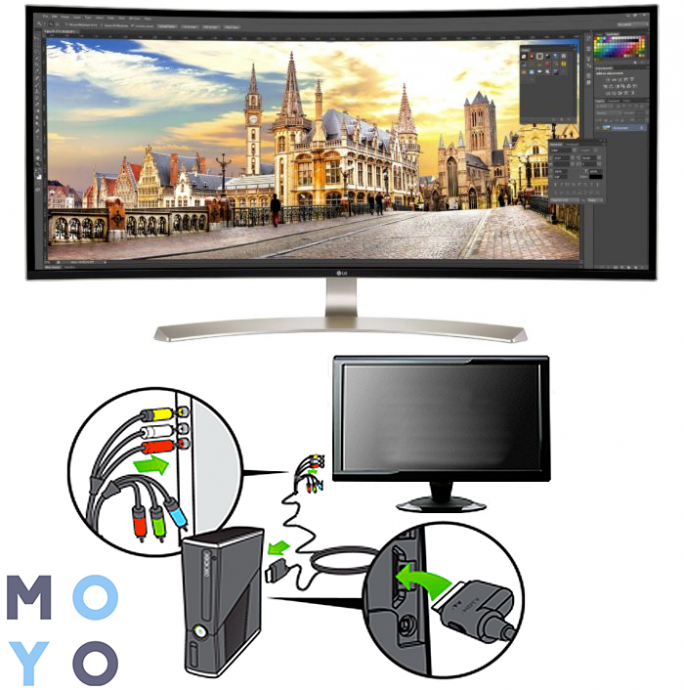
Для чого потрібно підключити системний блок до телевізора
Підключаючи комп’ютер до телевізора, можна перетворити класичний ТБ на аналог смарт-пристрою. Але навіщо це робити? У цьому сенс, коли, наприклад, монітор комп’ютера вийшов з ладу. Крім того, дисплей ТБ може служити як додатковий монітор, що також зручно. І купити телик рази практичніше, якщо у вас ще немає ні телевізора, ні монітора.
Плюс до цього, на великому екрані практично будь-яка картинка, фото- та відеоматеріали виглядають значно ефектніше. Солідних розмірів телевізор дозволяє отримати куди яскравіші враження від перегляду фільмів або геймплея.
Більшість сучасних і не дуже моделей телевізорів можна перетворити на основний або додатковий монітор ПК. Залежно від того, які роз’єми є на обох пристроях (системник і ТБ), потрібно лише вибрати оптимальний метод підключення. Благо, різноманітність варіантів дозволить впоратися із завданням без особливих труднощів. ПРО те, як це можна здійснити, розповідається у наступному розділі.
Як підключити системник до телевізора
Зазвичай системні блоки та телевізори оснащені кількома входами для підключення . Потрібно знайти такий роз’єм, який буде вбудований в обидва пристроях. Нижче – шість поширених варіантів.
Є три основних види такого роз’єму. Їхні особливості розповідає таблиця нижче.
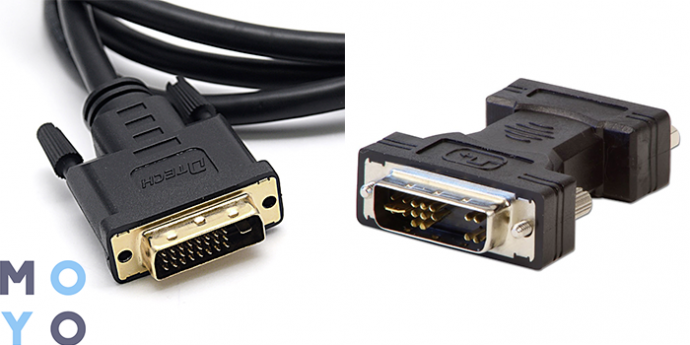
Це міжнародний стандарт підключення. З’єднання таким кабелем (наприклад, виробництва 2Е) забезпечує відмінну якість сигналу (як відео, і аудіо). Якщо, крім інших портів, є цей, краще вибирати його.
HDMI-роз’єм часто можна побачити як у телевізійних пристроях, так і в комп’ютері. Щоб підключити системник до ТБ, потрібно просто з’єднати девайси безпосередньо через кабель.
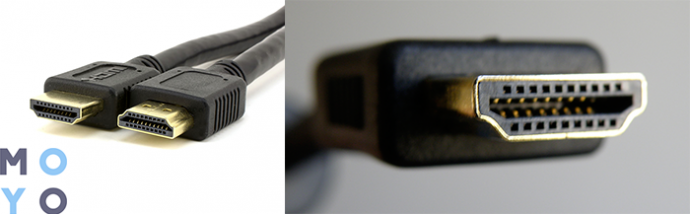
Пара моментів, які треба врахувати:
- Якщо порти однакові, то знадобиться звичайний кабель.
- Іноді один з девайсів може бути оснащений входом miniHDMI (зменшений варіант стандарту). Чи можна щось зробити? Звісно так. Просто знадобиться кабель miniHDMI-HDMI, наприклад 2Е (AM/miniAM).
Передає аналоговий тип сигналу. Він є практично у всіх відеокартах, включаючи інтегровані відеочіпи.
Перш ніж підключати системний блок до телевізора через VGA, наприклад, Digitus VGA (HDDB15M/M), потрібно з’ясувати, які дозволи підтримує ТБ. Як правило, такі дані є на сайті виробника, а також вказані у технічній документації.
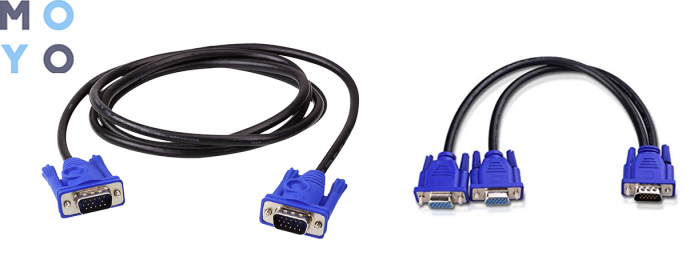
Вибравши такий спосіб, користувач повинен бути готовий до того, що незалежно від максимальної роздільної здатності, що забезпечує відеокарта ПК, телевізори в цьому випадку можуть транслювати картинку тільки в досить низькій роздільній здатності. Це особливості підключення та виправити становище можливості немає.
Мережевий кабель
Через Ethernet-роз’єм також можна з’єднати пристрої, але тут є деякі нюанси. Так, пряме підключення без використання додаткових девайсів може не дати результату, якщо для з’єднання з інтернетом потрібно логін, пароль або адресу сервера.
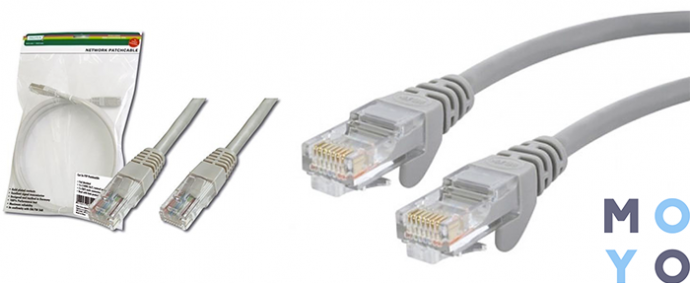
Вирішити це завдання можна, використовуючи роутер. Кабель провайдера вставляється у мережний пристрій, а потім до нього підключається телевізор. Метод працює за будь-якого типу з’єднання з інтернетом. Нижче крок за кроком розглядається, як підключити системник до телевізора за допомогою шнура на кшталтDigitus AWG 26/7:
- З’єднати телевізор з маршрутизатором мережним кабелем через LAN-порт і встановити на ньому медіасервер. Для цього потрібно завантажити та встановити софт для трансляції даних із комп’ютера.
- Після встановлення програми в меню налаштувань необхідно вказати пристрій» телевізор», відзначити пункти, які потрібно відображати у ТБ.
- Запустити програму.
- Увімкнути ТБ, у параметрах вибрати «Джерело», після чого в списку з’явиться утиліта, яка дозволить дивитися файли, що зберігаються на системному блоці.
Miracast
Miracast (MiraScreen) – розробка, завдяки якій можна легко спроектувати картинку з дисплея одного пристрою на інший, причому можна робити це не тільки з ноутбука, десктопа, але й гаджетів.
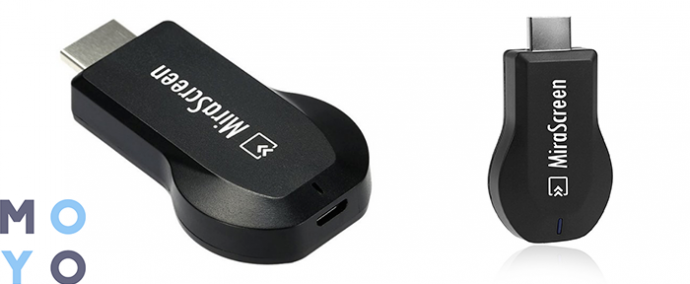
Зрозуміти, чи сумісний пристрій з таким бездротовим з’єднанням, можна, заглянувши на сайт виробника. Вона може бути й у технічної документації. Визначити, чи підтримують пристрої такий тип підключення, можливо, якщо просто вивчити налаштування меню девайса. Як Правило, ці дані відображаються в пункті «Бездротовий Екран» (Бездротові Підключення) або в інших пунктах меню, які відносяться до функцій, пов’язаних з інтернетом або вай-фай.
Примітка: з технологією сумісні пристрої, на яких встановлена Windows OS версії 8 і вище. Якщо ж девайс не має підтримки Міракаст, то можна вирішити це завдання, купивши окремий компактний гаджет, відомий як приймач Miracast.
S-Video
Цей аналоговий вихід вбудований у більшість відеокарт. А у телевізорах часто зустрічаються мультифункціональні порти SCART. Використовуючи відповідний кабель або перехідник, можна підключити системний блок до ТВ-пристрою.
Примітка: за якістю такий спосіб перевершує підключення через VGA.
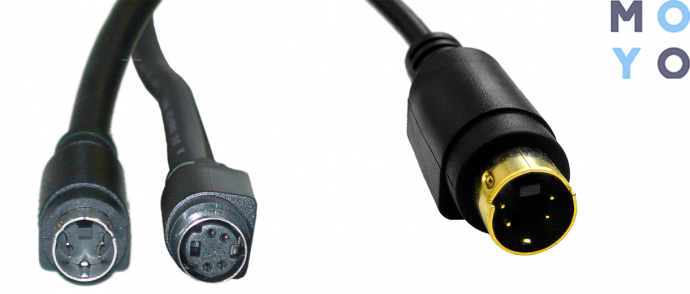
Отже, з варіантами підключення, роз’ємами і кабелями, недоліками і перевагами кожного їх все більш-менш ясно. Але Є ще один нюанс, на який слід враховувати. Підібрати потрібний кабель та з’єднати девайси – це лише 50% успіху. Важливо ще й правильно налаштувати пристрої, щоб із системника на дисплей ТВ виводилася картинка.
Після виконання всіх дій необхідно підтверджувати кожну з них, натиснувши відповідну клавішу.
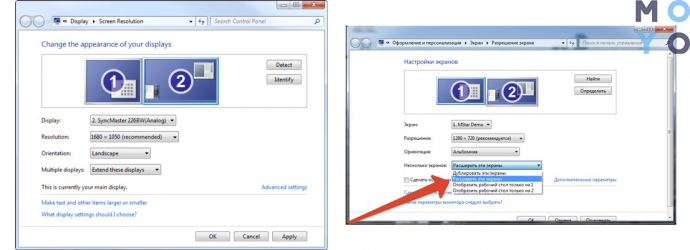
В інших версіях системи налаштування підключення практично ідентичний. Відмінності може бути лише у назві пунктів, але де вони істотні: можна інтуїтивно зрозуміти, який із них відповідає.
У разі використання програмного забезпечення при підключенні через роутер або кабель мережі можуть бути індивідуальні особливості налаштування. Все залежить від софту та методу з’єднання. Втім, з усім можна розібратися, знову ж таки, інтуїтивно: інтерфейс подібних утиліт є досить простим.
Звук з комп’ютера не йде на телевізор: причини
Якщо в аудіо параметрів ПК телевізор не призначений як пристрій, який виводитиме звук, то аудіо відтворюватися не буде. Це головна причина. Виправити ситуацію можна лише у 4 етапи. Як це зробити, підкаже нижченаведена таблиця.
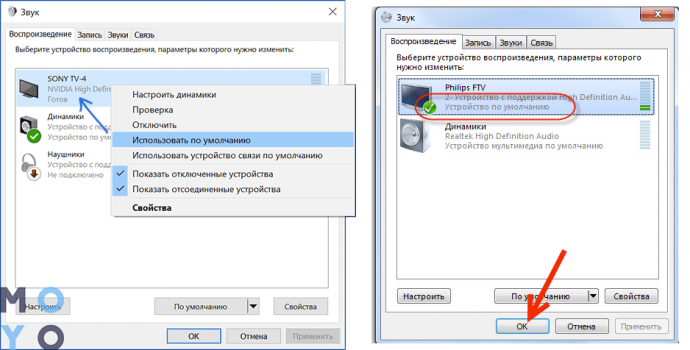
Також важливо знати, що DVI і VGA здатні передати лише відео. Щоб і звук відтворювався, потрібен ще аудіокабель з роз’ємами типу міні-джек на обох кінцях. Цей стандарт практично універсальний і із покупкою такого кабелю проблем не виникне. Або ж можна не морочитися і просто підключити до системника будь-яку акустику.
Перетворити телевізор на екран для ПК – неважко. Усього потрібно: вибрати сумісні порти і підібрати кабель (або перехідник, якщо порти різні). Налаштовувати все теж буде нескладно та недовго.