Как использовать Rich HTML в вашей подписи Outlook Express

Если вы ищете инструкции для Outlook, а не для Outlook Express, здесь описано, как создать подпись электронной почты в Outlook . Если вы используете Mail для Windows 10, есть обходные пути для использования HTML в подписи.
В этой статье рассматриваются только инструкции, поскольку они существовали для Outlook Express во время его прекращения в 2001 году.
Используйте текстовый редактор и базовый HTML для создания подписи HTML
Лучший способ добавить расширенный HTML-код к вашей подписи электронной почты — создать код подписи в вашем любимом текстовом редакторе. Если у вас есть опыт работы с HTML:
- Откройте документ текстового редактора и введите HTML-код подписи. Введите только тот код, который вы бы также использовали внутри тегов <body> документа HTML.
- Сохраните текстовый документ, содержащий HTML-код с расширением .html, в папке « Мои документы ».
- Перейти к Outlook Express. Выберите Инструменты > Параметры … из меню.
- Перейдите на вкладку Подписи .
- Выделите нужную подпись.
- Убедитесь, что файл выбран в разделе « Изменить подпись» .
- Используйте кнопку Обзор … , чтобы выбрать подписанный HTML-файл, который вы только что создали.
- Нажмите ОК .
- Проверьте свою новую подпись .
Как создать подпись HTML, когда вы не знаете HTML

Если вы не знакомы с HTML-кодом, вы можете использовать обходной путь:
- Создайте новое сообщение в Outlook Express.
- Введите и создайте свою подпись, используя инструменты форматирования.
- Перейдите на вкладку « Источник ».
- Выберите содержимое между двумя тегами тела. То есть, выделите все в текстовом документе между <body> и </ body>, но не включайте теги body.
- Нажмите Ctrl-C, чтобы скопировать выбранный код подписи.
Теперь, когда у вас есть HTML-код (без написания HTML-кода самостоятельно), процесс во многом аналогичен описанному в предыдущем разделе:
Создаем подпись HTML в Outlook 2010/2013/2016
В данном примере будем настраивать HTML подпись для Microsoft Outlook 2013.
Для начало у мы сверстали подпись в html, которую будем подключать к Outlook.

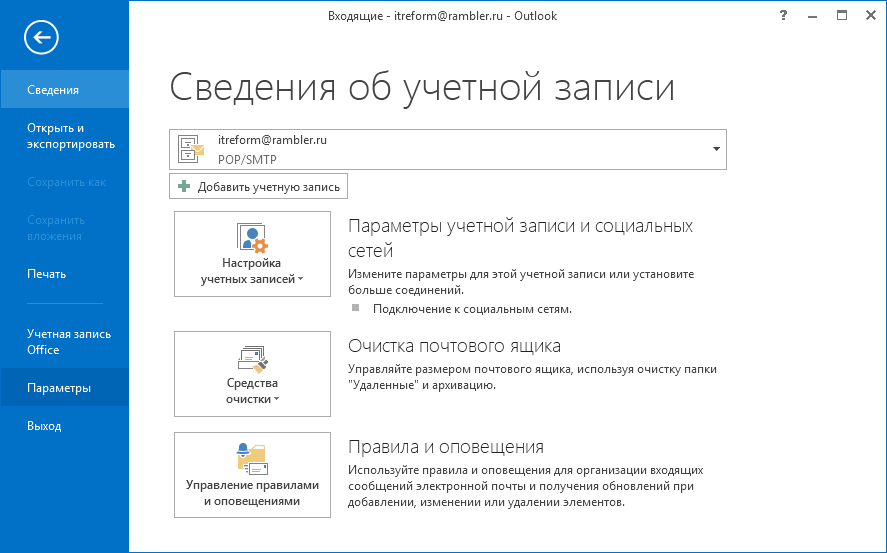
Откроем программу Microsoft Outlook 2013. Перейти в меню «Файл», раздел «Параметры». Далее — «Почта», раздел «Подписи».

Здесь создаем подпись для учетной записи почты, содержимое подписи оставляем пустым.
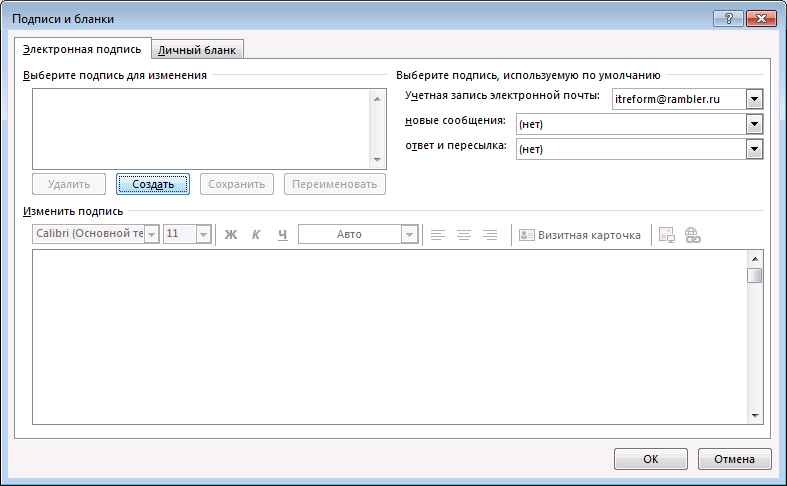

Привязываем подпись к учетной записи.Изменяем следующие параметры:
Учетная запись электронной почты — выбираем в списке необходимую учетную запись.
Новое сообщение — выбираем имя подписи которую мы создали.
Ответ и пересылка — если необходимо при ответе и пересылке писем добавлять подпись, то выбираем имя подписи которую мы создали.

Наживаем «Ok» в окне «Подписи и бланки». Наживаем «Ok» в окне «Параметры Outlook».
Теперь нужно перейти по адресу C:\Users\Ваш_профиль\AppData\Roaming\Microsoft\Signatures — в папке увидим файлы с подписями.

Подписи хранятся в HTML формате. Открываем файл с именем подписи (в нашем примере «Подпись Бизнес Решение.htm» любым тестовым редактором, между строками

Удаляем между тегами и вписываем нужный из файла, который подготовили ранее. Сохраняем файл. Открываем программу Outlook, создаем новое письмо и проверяем.
Как импортировать или вставлять подписи HTML в Outlook?
Например, вы загрузили несколько подписей HTML с веб-сайтов и хотите импортировать их в свой Outlook. Какие-нибудь простые способы? В этой статье вы найдете пошаговые инструкции по импорту или вставке подписей HTML в Outlook.
Импорт или вставка подписей HTML в Outlook
Импорт или вставка подписей HTML в Outlook
1 . Откройте папку, содержащую подписи Outlook, вставив путь к папке ниже в поле Address в папке и нажав клавишу Enter .
Путь к папке подписей Outlook : % AppData% Microsoft Signatures

2 . Откройте папку, в которой сохранены загруженные подписи HTML, выберите все папки и файлы с подписями HTML, щелкните правой кнопкой мыши и выберите Копировать из контекстного меню. См. Снимок экрана ниже:
Примечание : вы также можете скопировать эти папки и файлы, выделив все и нажав Ctrl + C одновременно.

3 . Теперь вернитесь в папку, содержащую подписи Outlook, а затем вставьте подписи HTML, одновременно нажав клавиши Ctrl + V .
4 . Отобразите расширения имен файлов в папке, установив флажок Расширения имен файлов на вкладке Просмотр в Windows 10 или Windows 8. См. Снимок экрана:

Примечание : если вы работаете в Windows 7, отобразите файл расширения имен следующим образом: (1) Нажмите Организовать > Параметры папки и поиска ; (2) В диалоговом окне “Параметры папки” перейдите на вкладку Просмотр , снимите флажок Скрыть расширения для известных типов файлов . и ( 3) нажмите кнопку OK . См. Снимок экрана:

5 . Найдите HTML-файл одной загруженной подписи, щелкните его имя, измените его расширение с html на htm и нажмите клавишу Enter . См. Снимок экрана:

6 . В открывшемся диалоговом окне «Переименовать» нажмите кнопку Да , чтобы продолжить.

Примечание . Если имеется несколько загруженных подписей HTML, измените их расширения на htm , выполнив шаг 5-6 выше, по одному.
Пока вы импортировали подписи HTML в свой Outlook. Для настройки/изменения подписей выполните следующие действия:
7. Создайте новое электронное письмо, нажав Home > New Email в представлении Почта в Outlook, а затем нажмите Вставить > Подпись > Подписи в новом окне сообщения. См. Снимок экрана:

8 . В появившемся диалоговом окне «Подписи и бланки» введите (см. Снимок экрана ниже):

(1 ) В разделе Выбрать подпись для редактирования щелкните одну из импортированных подписей, которую вы будете редактировать;
(2) Отредактируйте подпись, как вам нужно, в Редактировать подпись . . Повторите действия выше (1) и (2), чтобы отредактировать другие импортированные подписи одну за другой.
(3) Нажмите кнопку ОК .
9 . Теперь вы отредактировали импортированные подписи HTML по своему усмотрению. Закройте новое окно сообщения.
Автоматически добавлять текст и текущую дату/время/временные метки/часовой пояс в тему или подпись для нового сообщения в Outlook
Предоставлено Kutools for Outlook. Нажмите, чтобы получить 60-дневную бесплатную пробную версию без ограничений!

Демонстрация: импорт или вставка подписей HTML в Outlook
Совет : в этом видео вкладка Kutools добавлена Kutools for Outlook . Если вам это нужно, нажмите здесь , чтобы получить 60-дневную бесплатную пробную версию без ограничений!
How to Create an Outlook HTML Signature
Email signatures can be so much more than a digital business card. Outlook HTML Signatures are a great way to promote your business or product, you can use banners or even call to action buttons even you want.
The problem is that most people don’t know how to properly add HTML signatures in Outlook. You can’t create them in Outlook itself, because the signature editor in Outlook doesn’t support HTML code.
In this article, I will explain how and where you can add the HTML code for your signature and also give you some tips and tools on how you can create your own Outlook HTML Signatures for free
Add HTML Signature to Outlook
Let’s first take a look at how to add an HTML Signature to Outlook. When you create a signature in one of the online tools or created by a web designer, you will receive an HTML file with your email signature.
Note
Make sure that images inside your HTML signature are hosted online. For example, upload them to a folder in your website and make sure that your replace the paths inside the HTML to
To add your new HTML signature in Outlook we are going to create an empty placeholder signature and replace the contents of it with our HTML signature.
Time needed: 5 minutes.
-
Create a new empty signature in Outlook
In Outlook go to File > Options > Mail and click on Signatures…
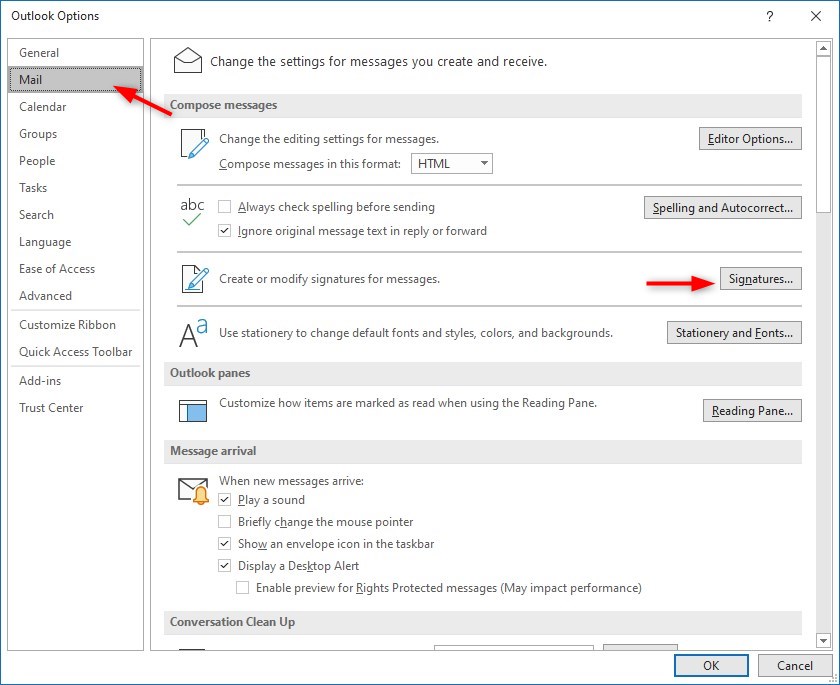
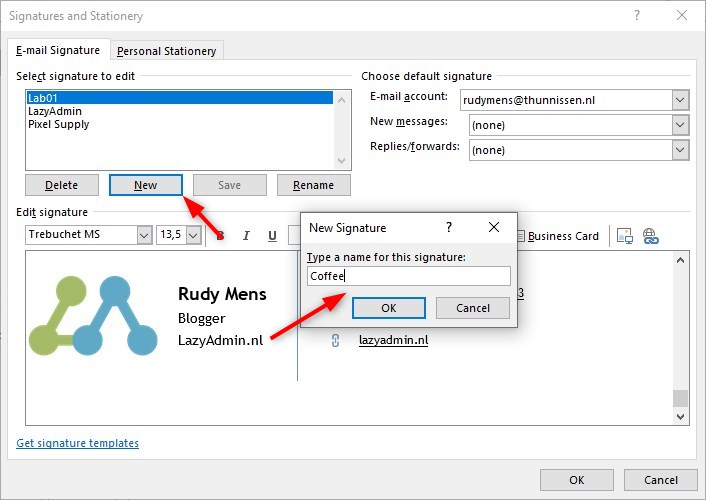
Click on New to add a signature, give it a recognizable name, and click Ok.
Close the signature dialog and close Outlook
Press Windows key + R (or Right-Click on start and choose Run)
Enter the following path and click Ok:
%userprofile%\AppData\Roaming\Microsoft\Signatures
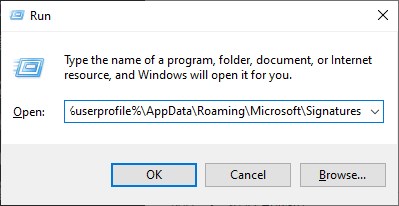
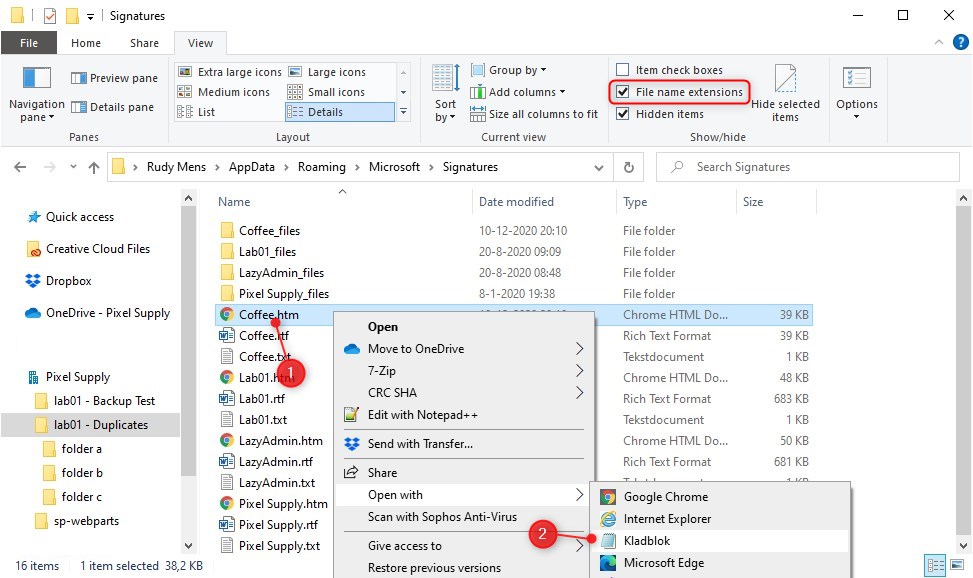
We need to find the HTM file that we have created as a placeholder. In the signatures folder, you will see files and folders for each signature that you have created in Outlook. Our new placeholder signature is also in this folder.
If you don’t see the file extensions, then enable File name extensions in the view tab.
1. Right-click on the .htm file that starts with the signature name that we have just created (coffee in this case)
2. Select Open with and choose Notepad
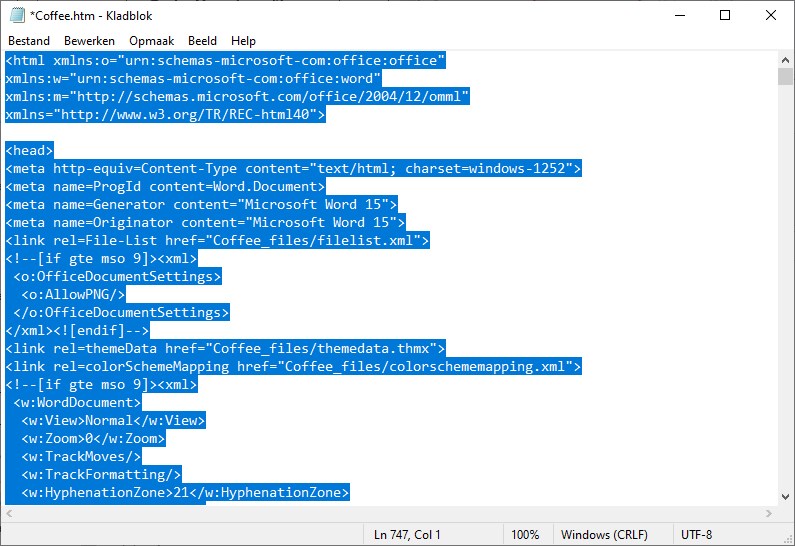
We are going to replace the contents of the file with the HTML code from our new signature:
Select all content in the HTM file (Ctrl + A) and paste the new HTML signature over it.
Save and close the file.
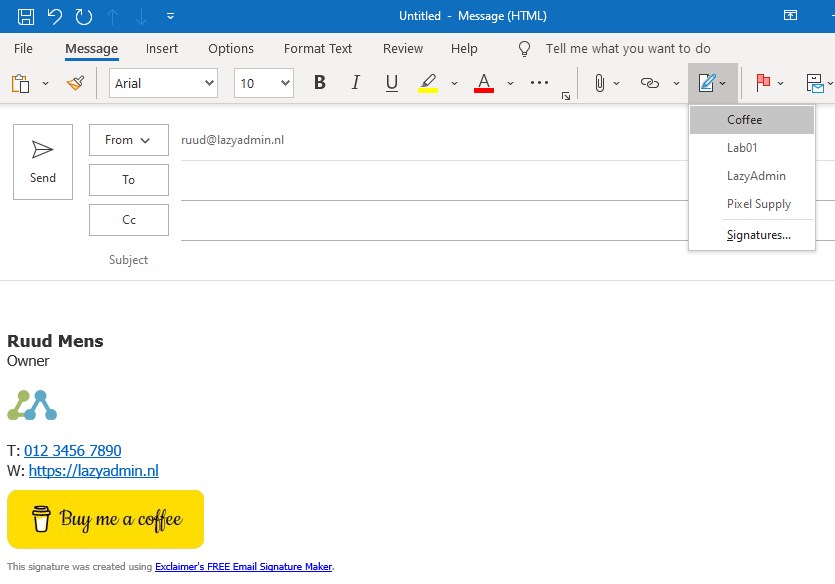
Open Outlook, create a new mail, and select your new signature to test it.
Outlook Html Signature Templates
You can create your own HTML Signature but sometimes is it easier to start with a template. Online are a couple of good free email signature template generators that you can use to get started.
Rocketseed
Creating an HTML signature can be challenging. Not only does it need to look professional on all major email clients but should also display perfectly on both desktop and mobile devices. You also want to update and manage all your employee signatures centrally, so they consistently comply with your company branding.
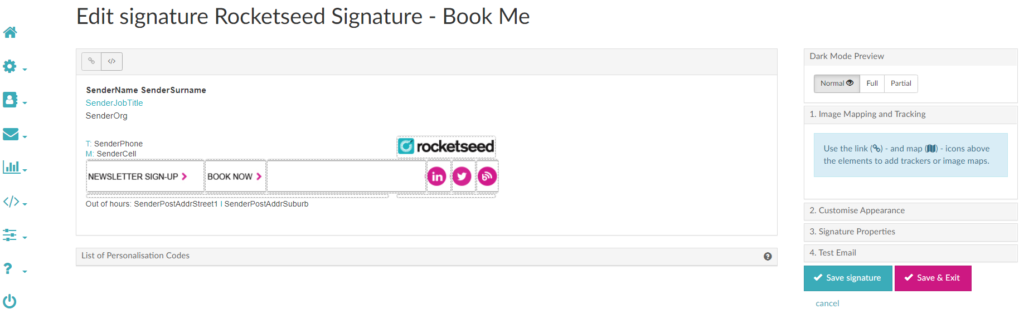
A great solution for this is Rocketseed, which makes it easy to design and manage Office 365 email signatures at scale. It also synchronizes with your Active Directory so all your employee signature contact details update automatically.
Hubspot
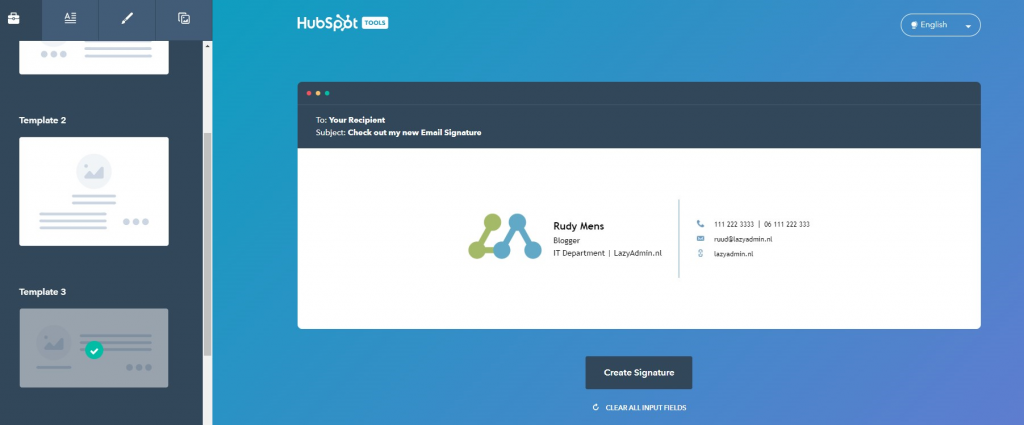
Hubspot offers a free email signature generator that you can use to create your signature. It comes with 6 free templates that you choose from. By default it will show a link below your signature “Created with HubSpot”, but you can easily turn it off at the top of the first tab where you can select your template.
Exclaimer
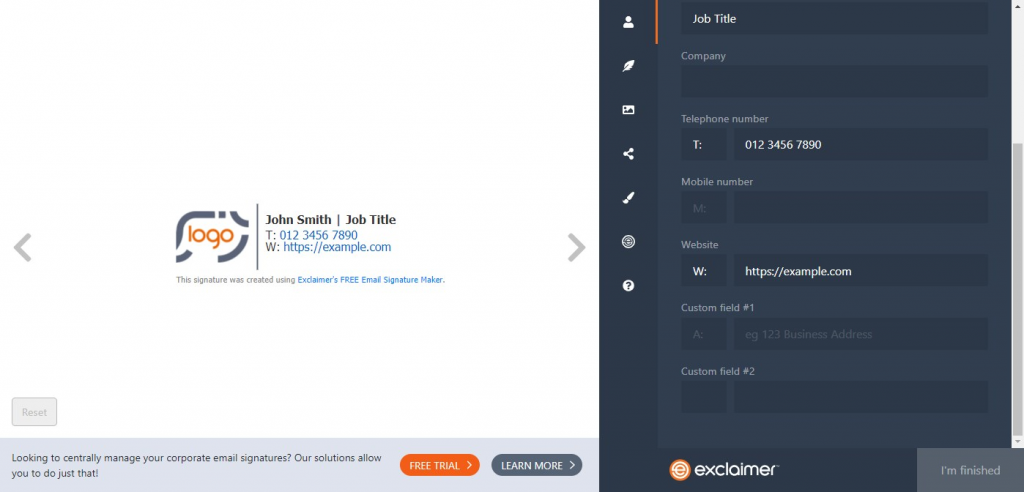
Exclaimer is a professional signature manager that you can use to set a signature for all your employees. But they also offer a free signature generator. I have used the Exclaimer generator in the example above.
It comes with a signature created by line, but you can simply remove it in Outlook after you added your signature.
Wrapping up
I hope this article helped you with adding your Outlook HTML Signature. If you want to know more about Outlook signatures, like how you can export or edit them, then check out this article.