GitLab – Создать ветку
Филиал является самостоятельной линией и частью процесса разработки. Создание филиала включает в себя следующие шаги.
Создание ветки
Шаг 1 – Войдите в свою учетную запись GitLab и перейдите к своему проекту в разделе « Проекты ».
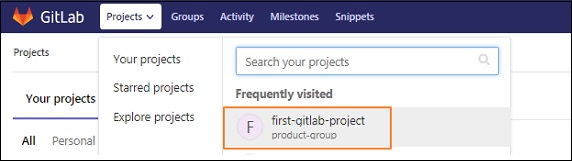
Шаг 2 – Чтобы создать ветку, нажмите на опцию Ветви в разделе Репозиторий и нажмите кнопку Новая ветка .

Шаг 3 – На экране Новая ветка введите имя для ветви и нажмите кнопку Создать ветвь .
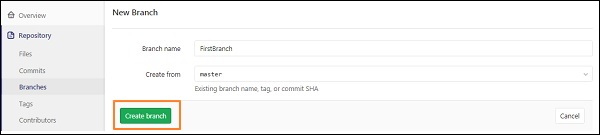
Шаг 4 – После создания ветки вы увидите экран, показанный ниже, вместе с созданной веткой.
Что такое GitLab? Настройка и использование GitLab
Мы с вами уже говорили про Git и GitHub. В этой статье расскажем о том, что такое GitLab, как им пользоваться, какая настройка потребуется.
GitLab — это онлайн-сервис, предназначенный для работы с git-репозиториями. Его можно использовать непосредственно на официальном сайте (gitlab.com), зарегистрировав аккаунт, или установить и развернуть на своём сервере.
Возможности GitLab
GitLab — это отличный инструмент для разработчиков, который предоставляет следующие возможности: — управление публичными и приватными git-репозиториями; — управление пользователями и группами, правами доступа к git-репозиториям; — отслеживание ошибок, деплой, анализ кода; — интеграция с разными CI-системами CI (Jenkins и т. п.), организация самостоятельного процесса CI посредством встроенных средств.
Есть и другие возможности (функционал api, wiki страниц, доски задач и идей, отслеживание изменений, комментарии к проектам и прочие). Подробнее можно узнать из официальной документации.
GitLab и GitHub
Как известно, главный конкурент GitLab — это сервис GitHub. Появился он на три года раньше (в 2008), поэтому более популярен. Да что там говорить, GitHub сегодня — это сайт номер один по размещению open source-проектов. Они почти все на нём и размещаются.))) И у многих людей Git напрямую ассоциируется с сервисом GitHub.
Да, плюсов у GitHub много, но мы не будем сейчас сравнивать оба сервиса. Скажем только, что несмотря на повышенную популярность и огромнейшее комьюнити GitHub (26 млн. человек), наблюдается тенденция перехода крупных команд разработчиков на GitLab. Это происходит благодаря расширенным возможностям второго.
Как использовать GitLab? Настройка сервиса
1. Создание аккаунта
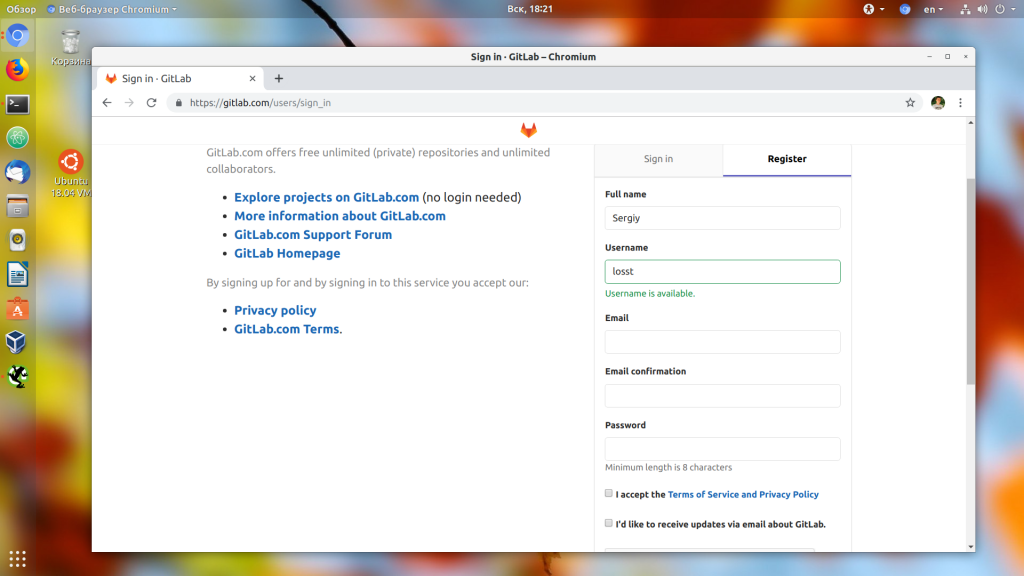
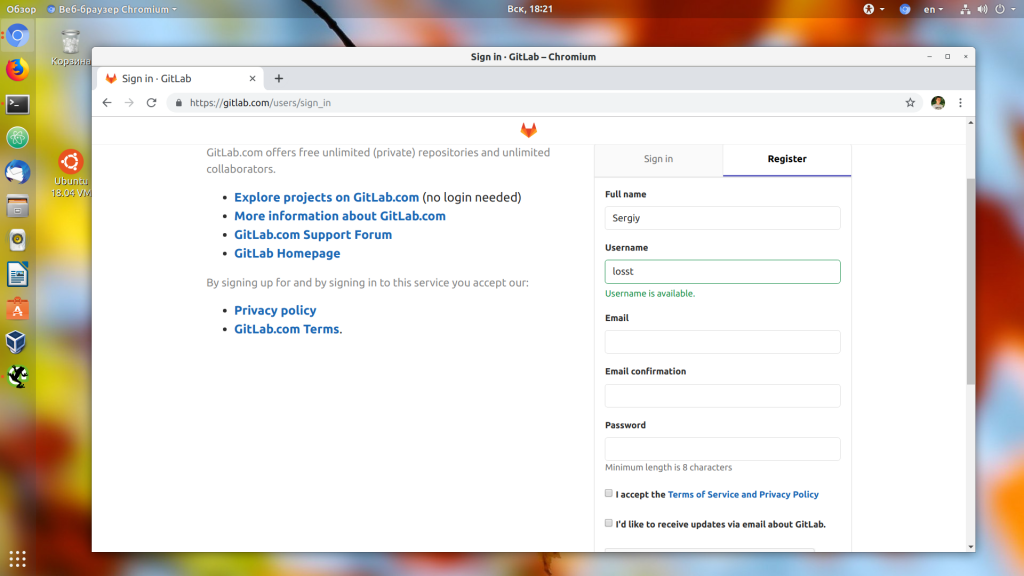
Для начала, зарегистрируемся на сайте GitLab. Для этого нужно перейти на вкладку Register, которая находится в правой части экрана. Появится форма, где нужно будет ввести имя, логин, электронную почту.
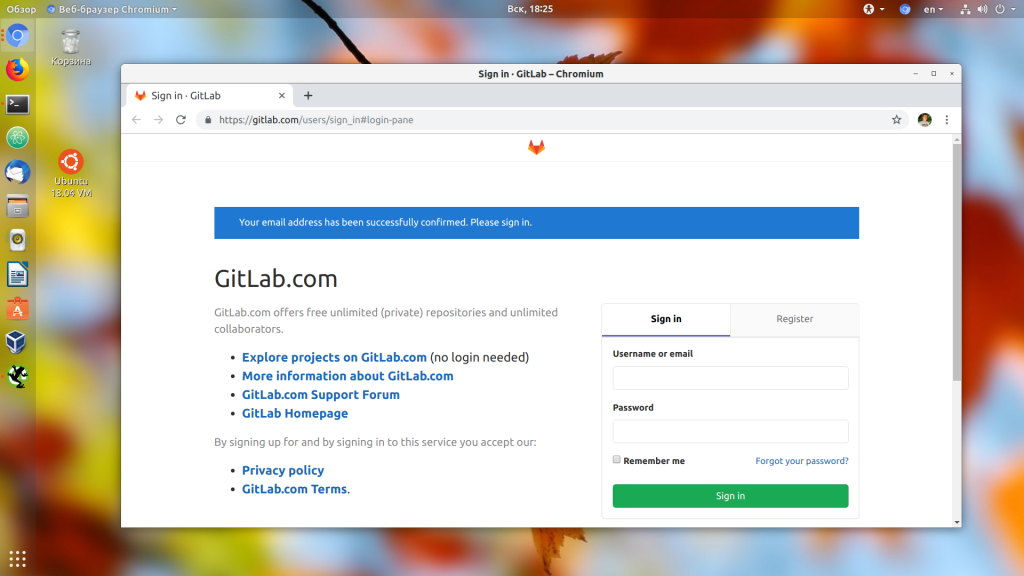
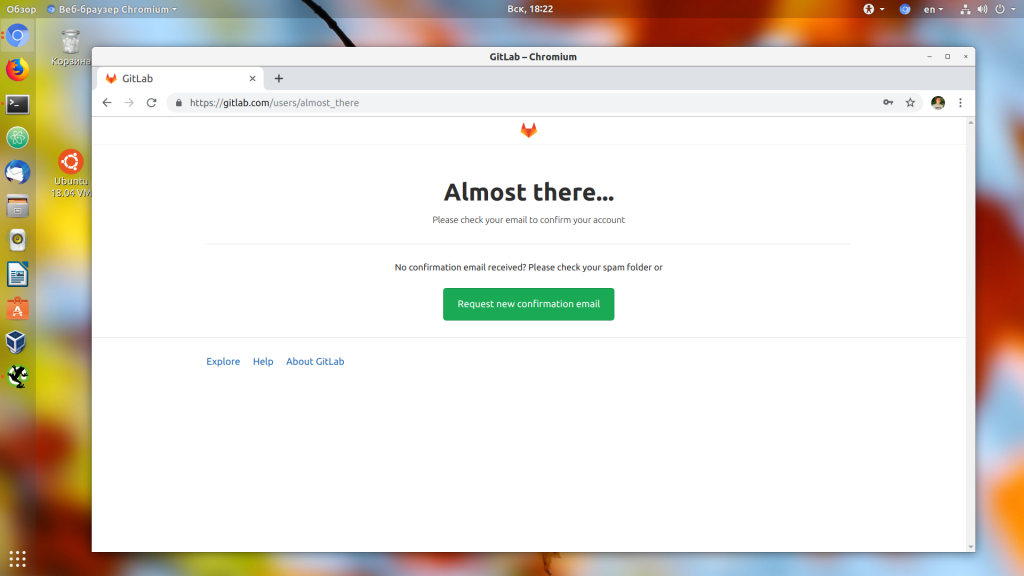
Далее вы получите на почту сообщение, где будет находиться ссылка для подтверждения аккаунта. После перехода по ней появится форма авторизации.
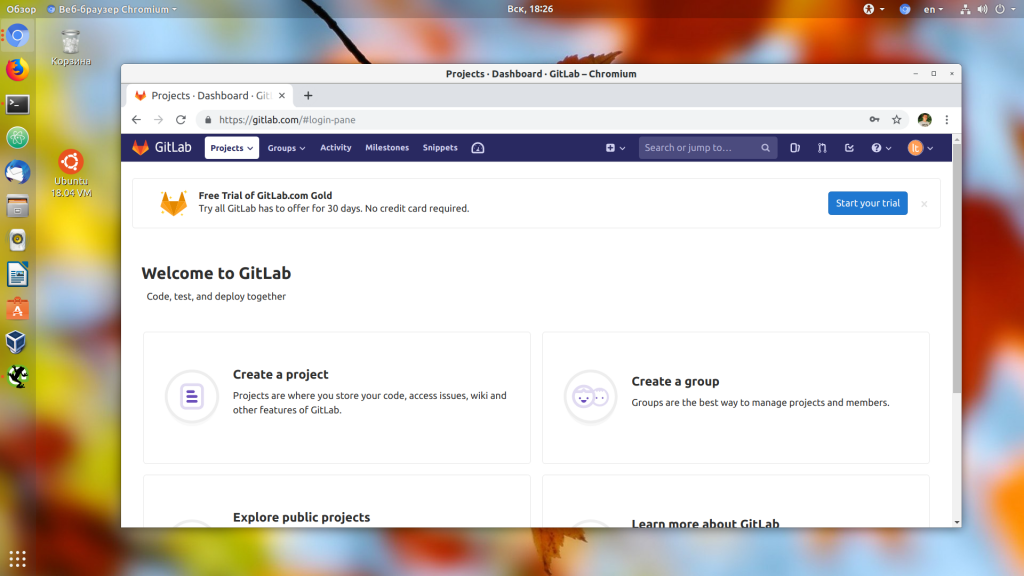
Путём ввода пароля и логина вы окажетесь на главной странице вашего профиля на GitLab. Сначала это будет страница приветствия, но позже здесь появится перечень ваших Git-репозиториев.
2. Создание репозитория
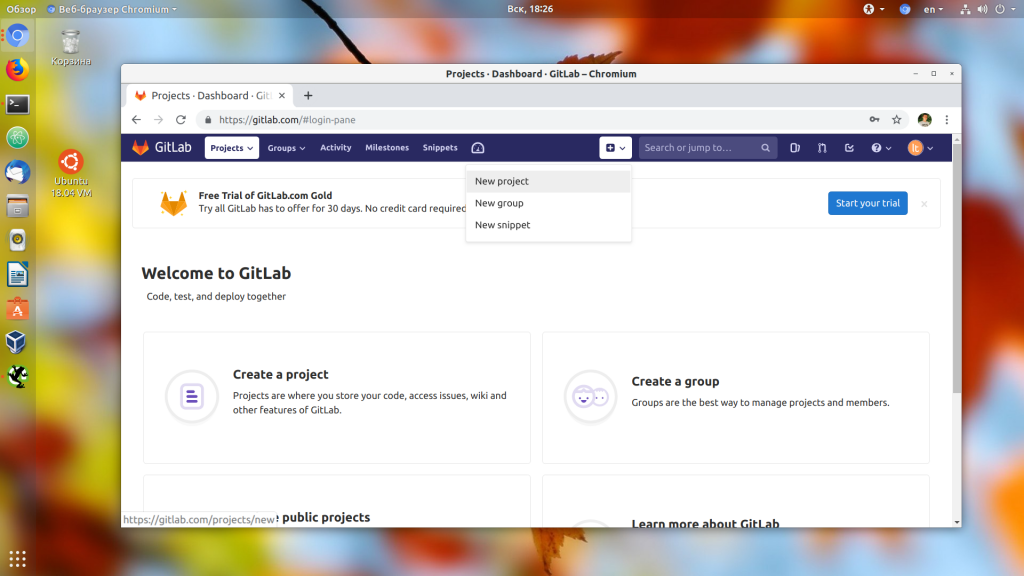
Для добавления проекта GitLab потребуется кликнуть по значку + , который находится в центре верхней панели. Далее нужно выбрать New Project:
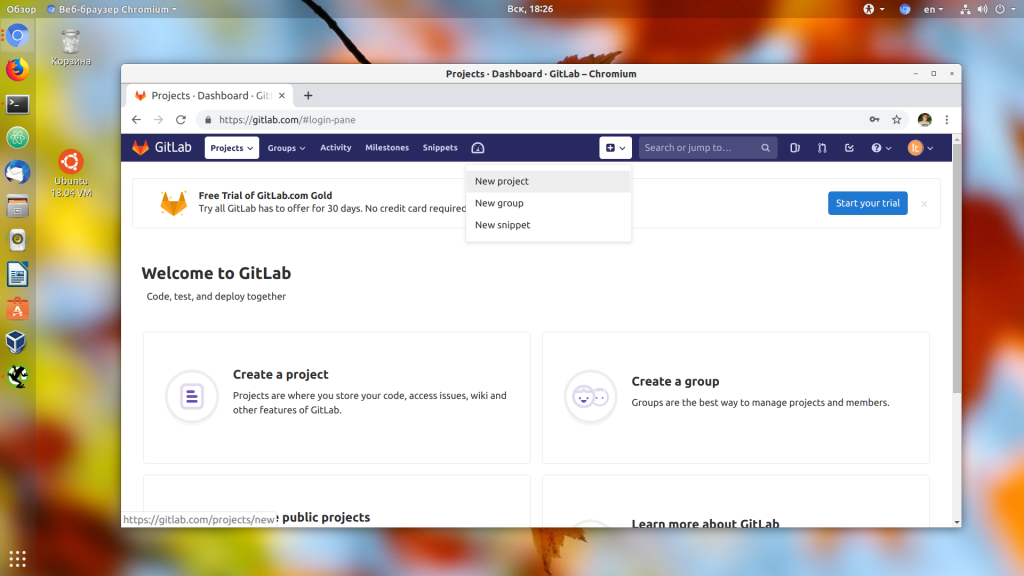
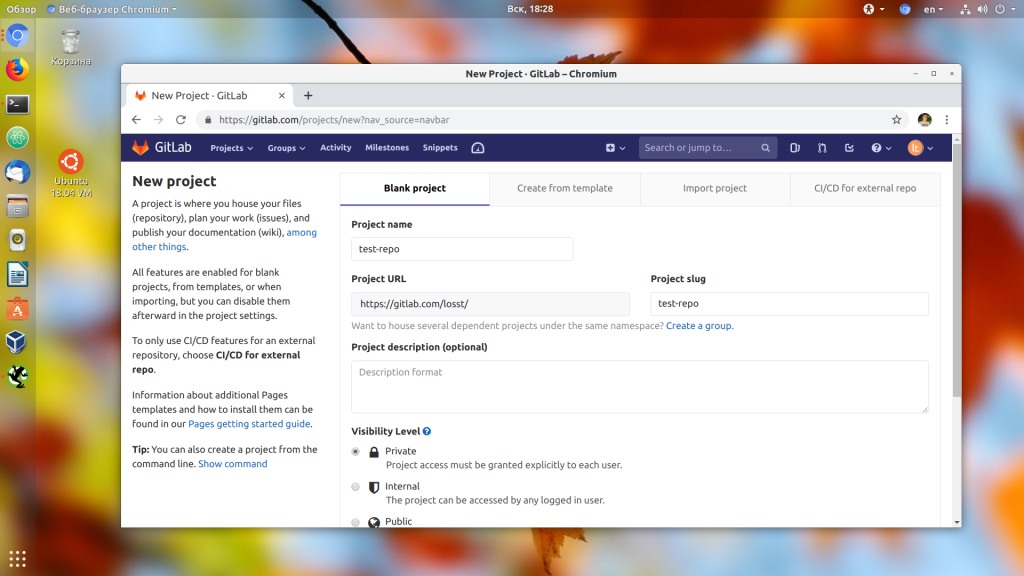
Теперь вводим имя и описание репозитория, выбираем уровень доступа. Их существует три: — Private. Доступен только для вас; — Internal. К репозиторию смогут получить доступ все зарегистрированные пользователи; — Public. Свободный доступ для всех.
Также можно инициализировать репозиторий файлом README, поставив соответствующую галочку. Однако, если планируете залить файлы из уже существующего Git-репозитория, то не стоит этого делать.
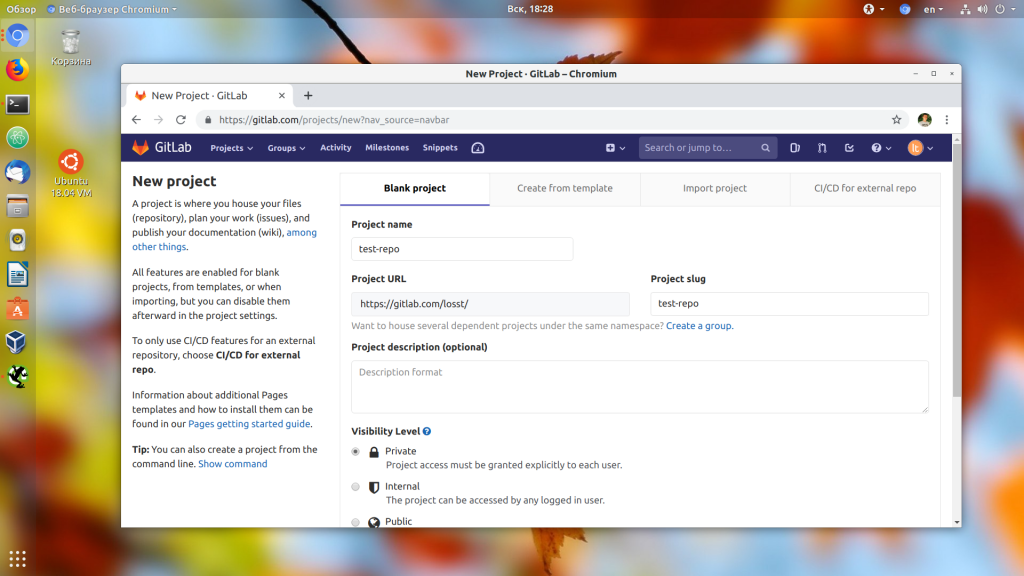
Чтобы попасть на страницу репозитория, нажмите кнопку «Create repo». GitLab предложит первоначальный набор действий с целью проинициализировать ваш репозиторий. В итоге вы сможете создать файлы здесь либо загрузить их из своего ПК.
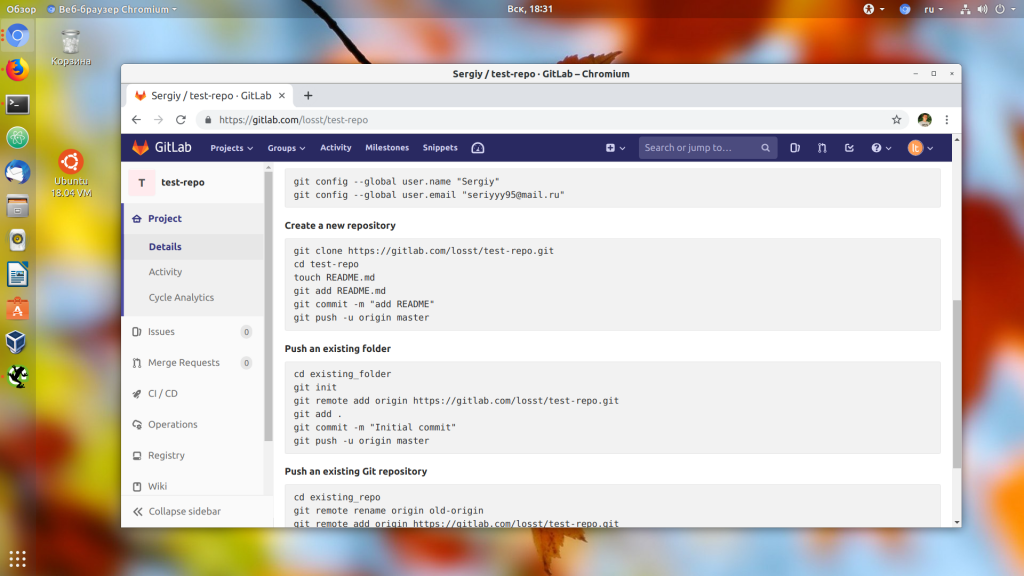
3. Загрузка файлов проекта
Теперь перейдём к созданию нового локального репозитория на ПК и загрузим содержимое на GitLab. Сначала создадим папку репозитория, назвав её, к примеру, test-repo. Теперь проинициализириуем в ней новый репозиторий, используя команду git:
Теперь создаём файл test.txt:
И фиксируем изменения:
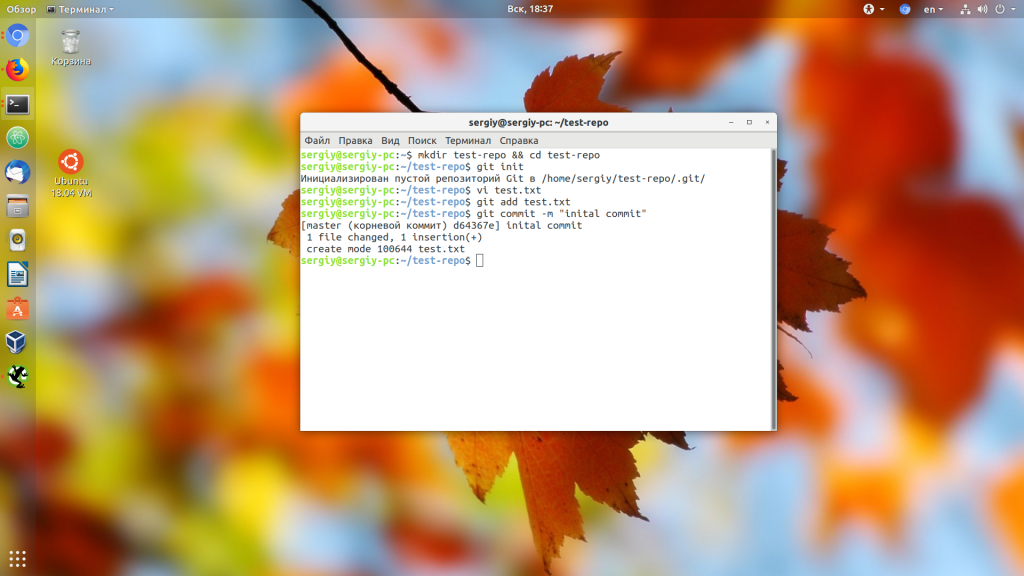
Сейчас давайте добавим наш удалённый репозиторий с GitLab к нашему локальному, выполнив следующую команду:
Потом отправим изменения в удалённый репозиторий:
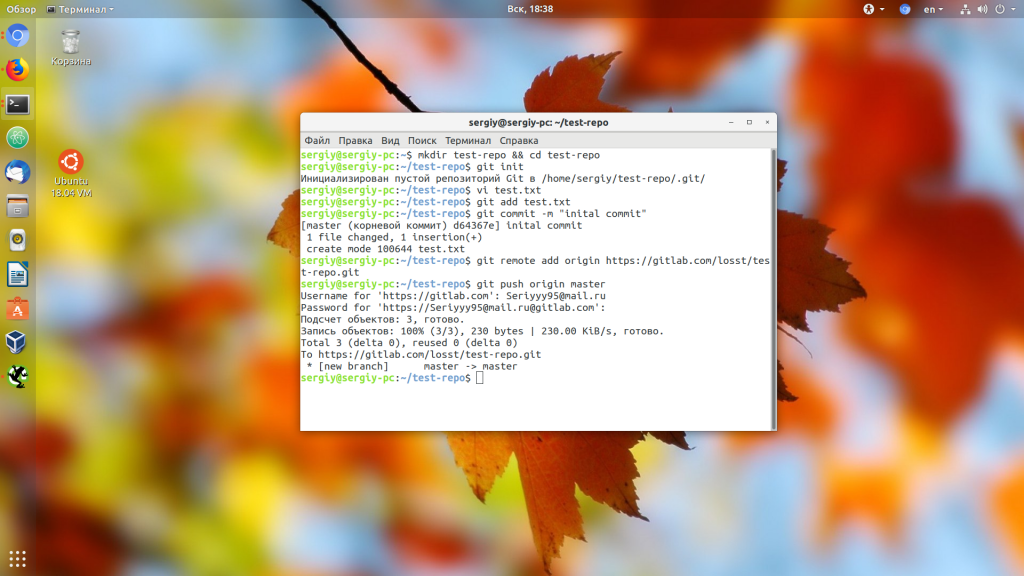
Чтобы отправить данные, введём пароль и логин на GitLab. После обновления страницы на GitLab, увидим наш файл:
Кстати, если удалённый репозиторий пустым не является, так сделать не получится. Потребуется сначала его скачать, слить с ним локальные изменения, а только потом отправить всё назад.
4. SSH-ключи
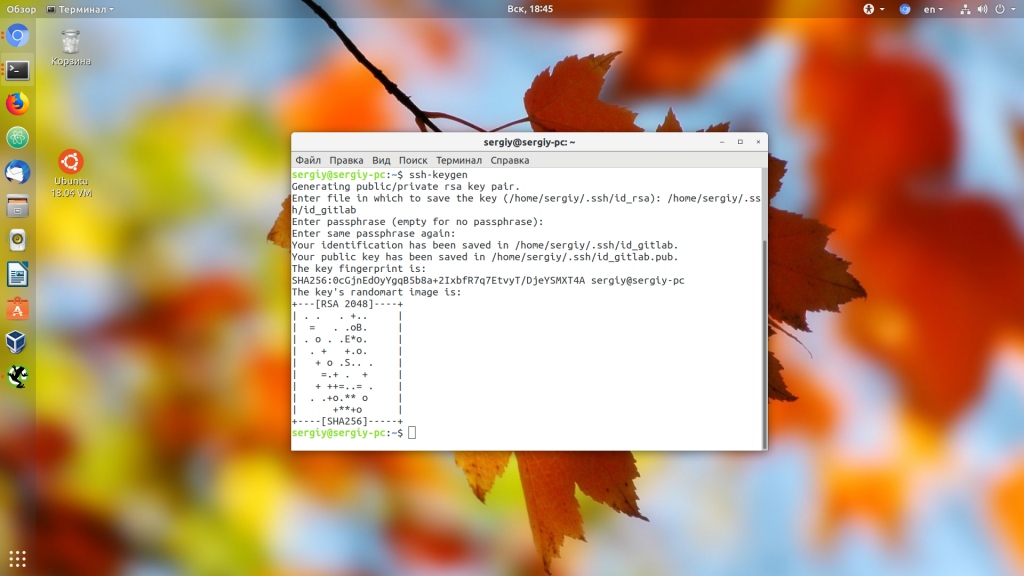
При загрузке данных на GitLab требовалось ввести пароль и логин на сервере. Но есть и другой путь — SSH-ключи для авторизации. Для создания ключа выполните:
Потом вводим путь к файлу сохранения ключ и оставляем пароль пустым. В результате создаются 2 файла — закрытый ключ и открытый с расширением .pub. Нас интересует открытый, поэтому мы открываем его в текстовом редакторе и копируем содержимое в буфер обмена:
Потом возвращаемся GitLab-интерфейсу, кликаем по иконке профиля и выбираем настройки Settings:
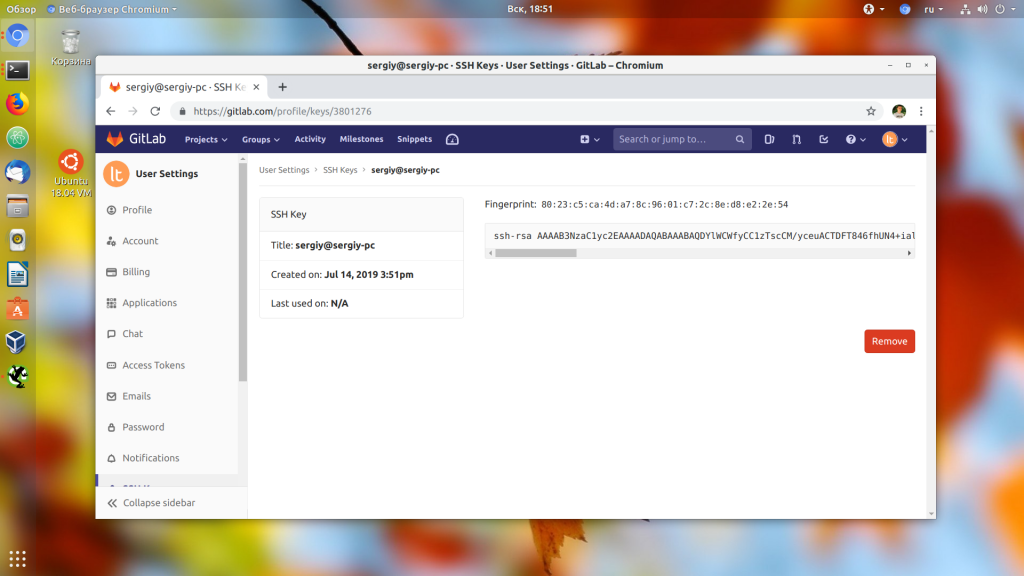
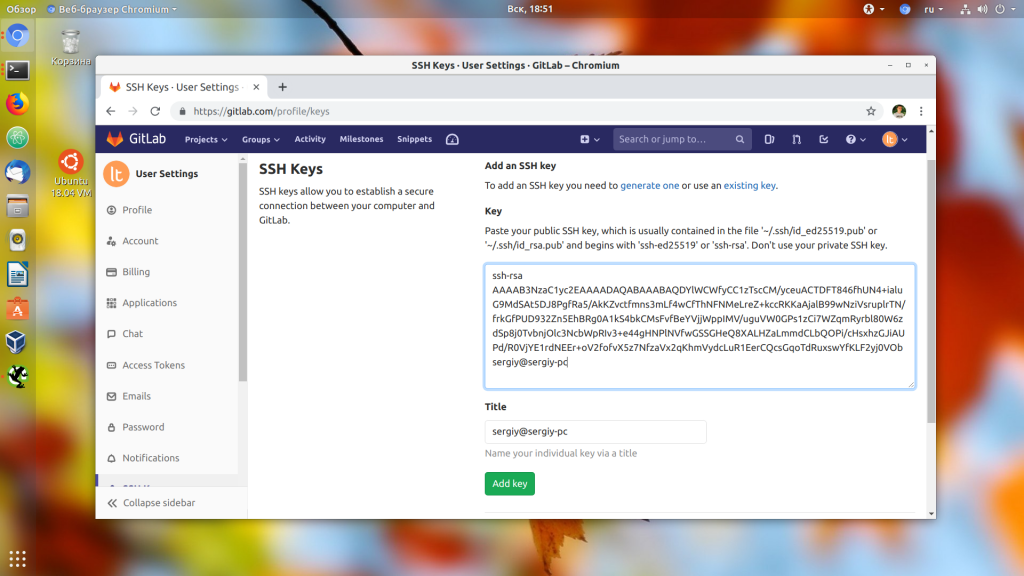
Потом ищем на левой панели пункт SSH Keys. Далее находим Key и вставляем в соответствующее поле скопированный ключ. Всё, осталось лишь сохранить изменения.
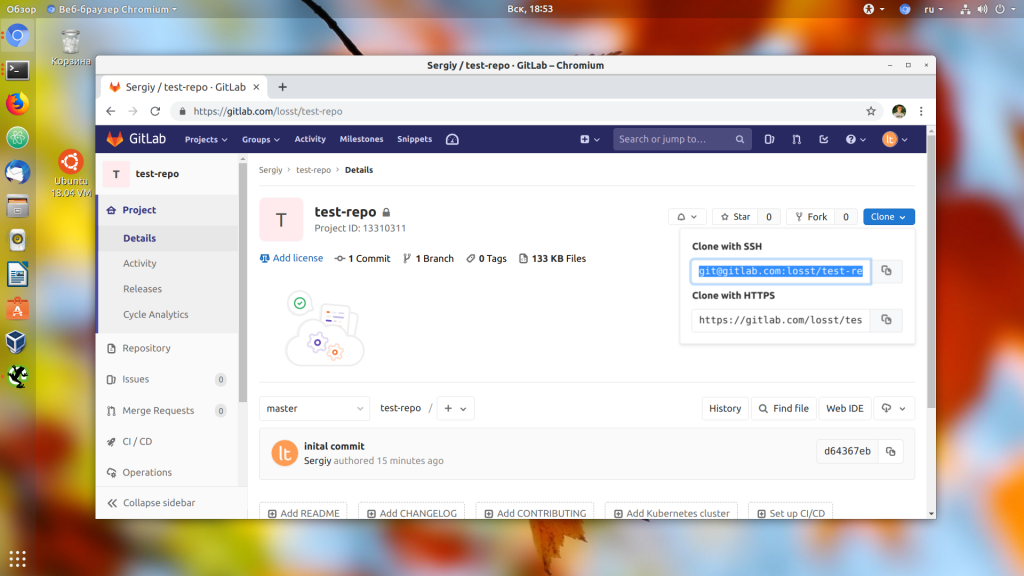
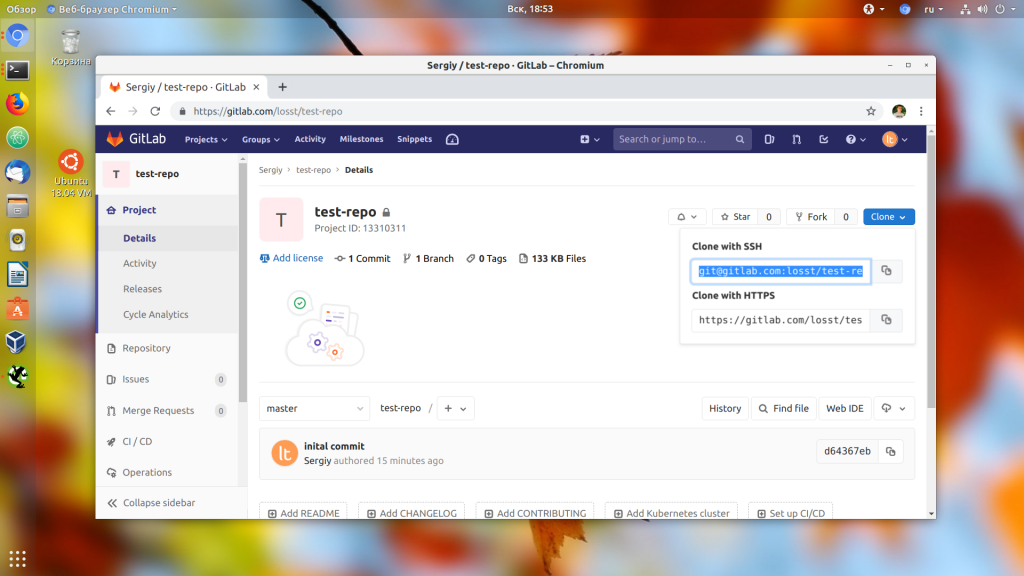
Теперь возвращаемся в репозиторий, находим кнопку Clone (правый верхний угол) и кликаем по ней. Интересует адрес Clone with SSH:
Возвращаемся в локальный репозиторий, удаляем https, добавляем ssh:
На этом настройка ssh в GitLab закончена. С этого момента все действия выполняются по SSH, поэтому вводить логин и пароль не потребуется.
5. Ветки репозитория
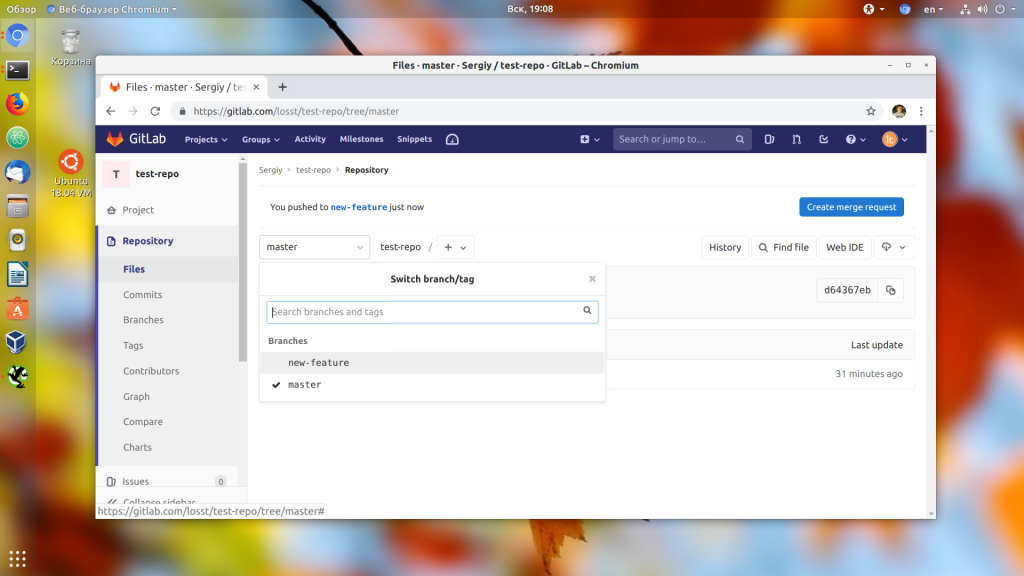
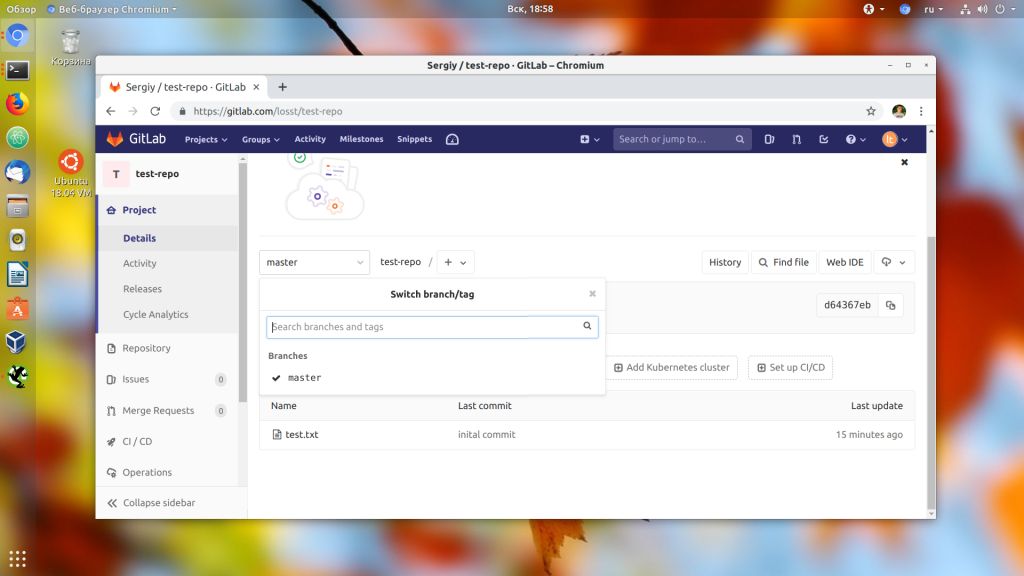
Давайте посмотрим, как использовать GitLab при работе с ветками. По умолчанию репозиторий имеет лишь master-ветку. Однако разработку можно выносить и в отдельные ветки, что позволит реализовать дополнительные функции.
Ветки в GitLab-интерфейсе отображаются слева:
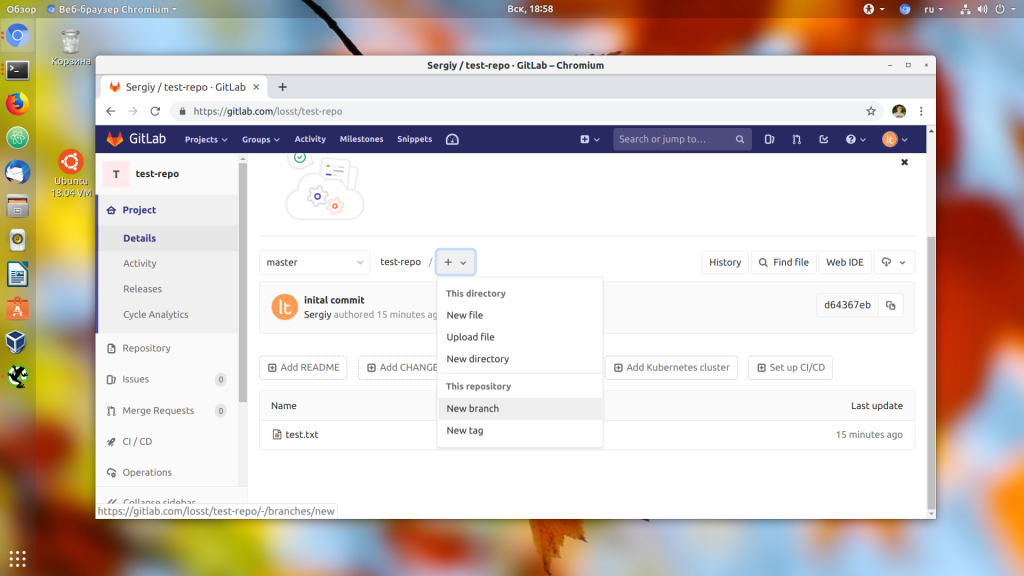
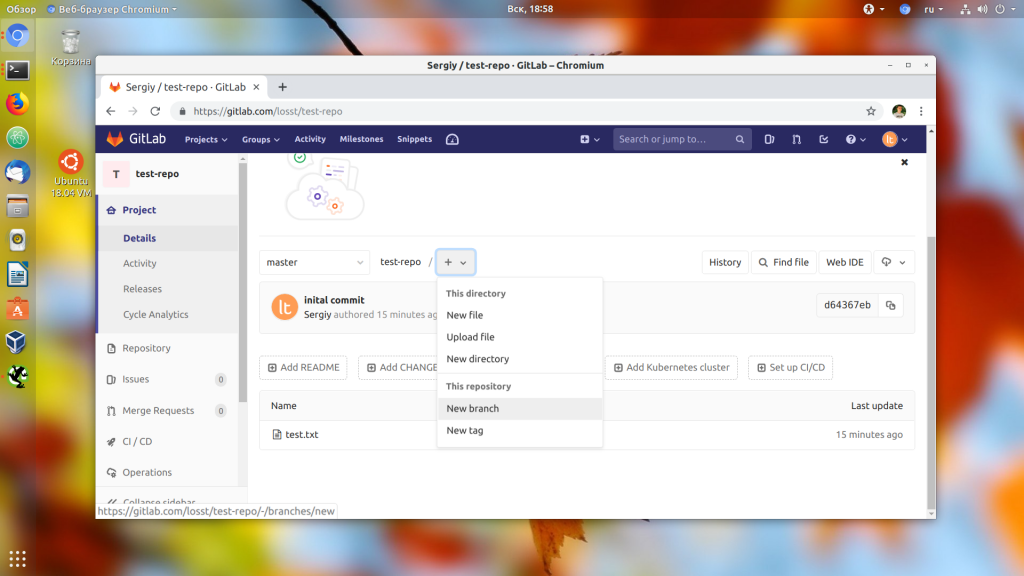
Для создания новой, кликаем по значку + и выбираем New branch. Также, если вы создадите ветку в git, а потом зальёте в репозиторий изменения, ветка появится там автоматически.
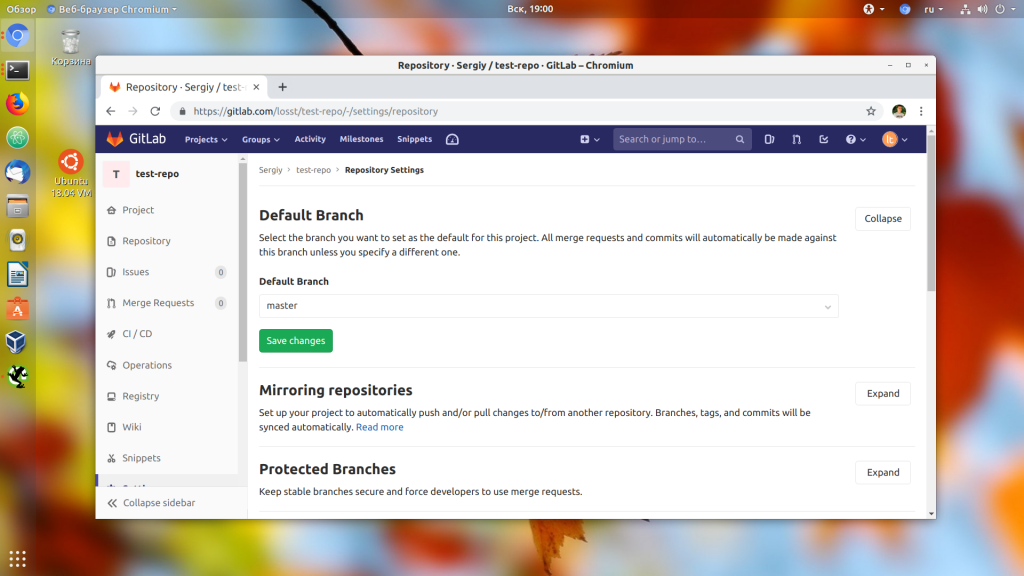
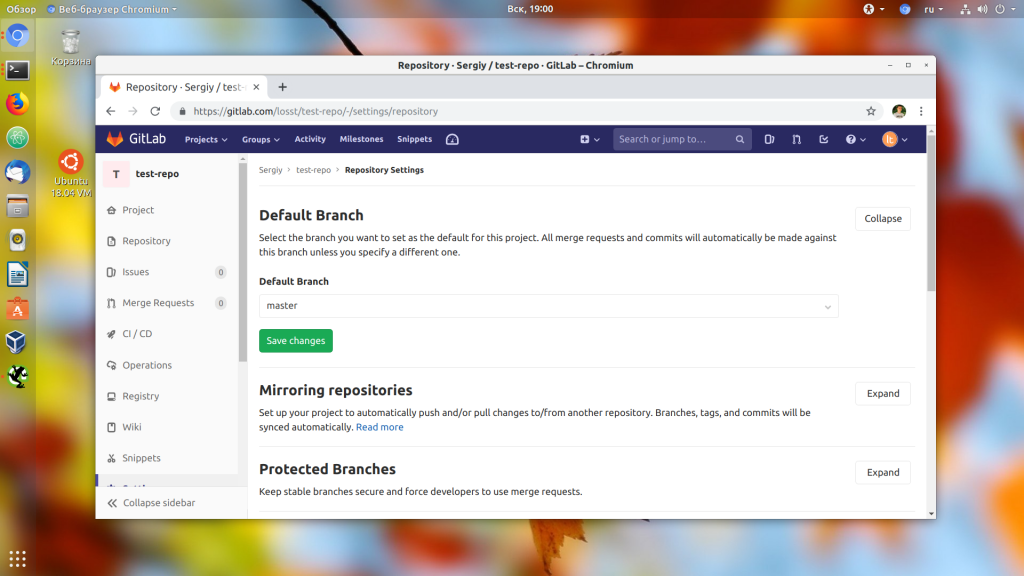
Если ветку по умолчанию нужно изменить, открываем настройки репозитория (Settings -> Repository), где выбираем нужную ветку в разделе Default branch:
5. Слияние веток
Иногда возникает необходимость выполнить слияние веток. Для этого используют Merge request gitlab — запросы слияния. Продемонстрируем это на ветке new-feature, где создадим файл new-feature с текстом:
Если мы после этого перейдём в новую ветвь с помощью интерфейса GitLab, мы увидим появившуюся кнопку Create merge request. Естественно, нажимаем:
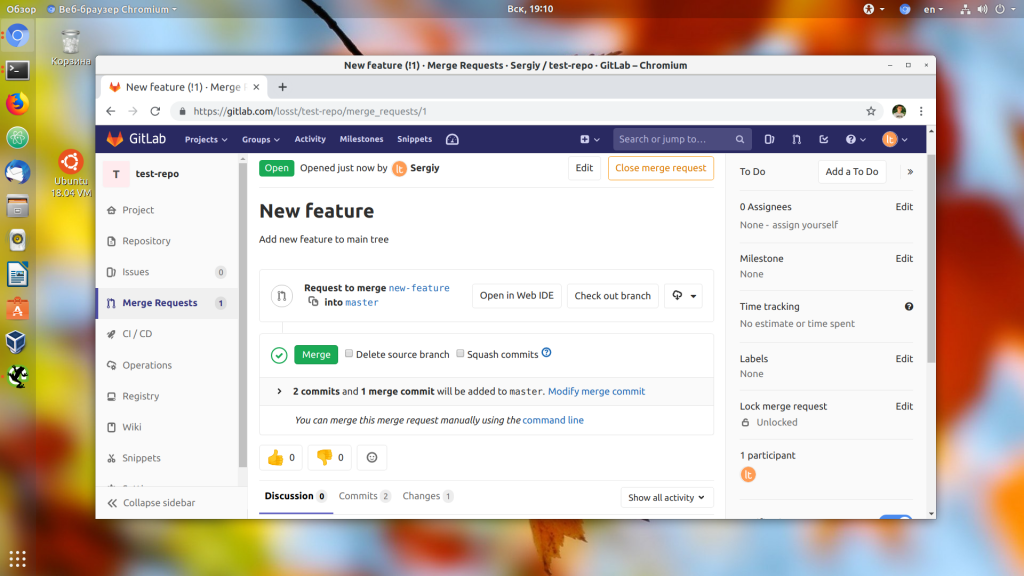
Тут пишем описание Merge Request, выбираем ветку-цель и ветку-источник. Кроме того, можно выбрать пользователя, который получит уведомление о созданном запросе.
Теперь запрос на слияние следует одобрить. Посмотреть изменения можно через терминал или, нажав кнопку Open IDE. Чтобы слить ветки, осталось нажать кнопку Merge.
7. Добавление пользователей
В GitLab можно работать с командой, добавляя неограниченное число разработчиков.
Настройка проста: — открываем Settings ->Members; — в поле Select members to invite вводим никнеймы либо адреса электронной почты тех, кого приглашаем; — в поле Choose a role permission выбираем уровень их доступа; — нажимаем Add to project.
8. Удаление проекта
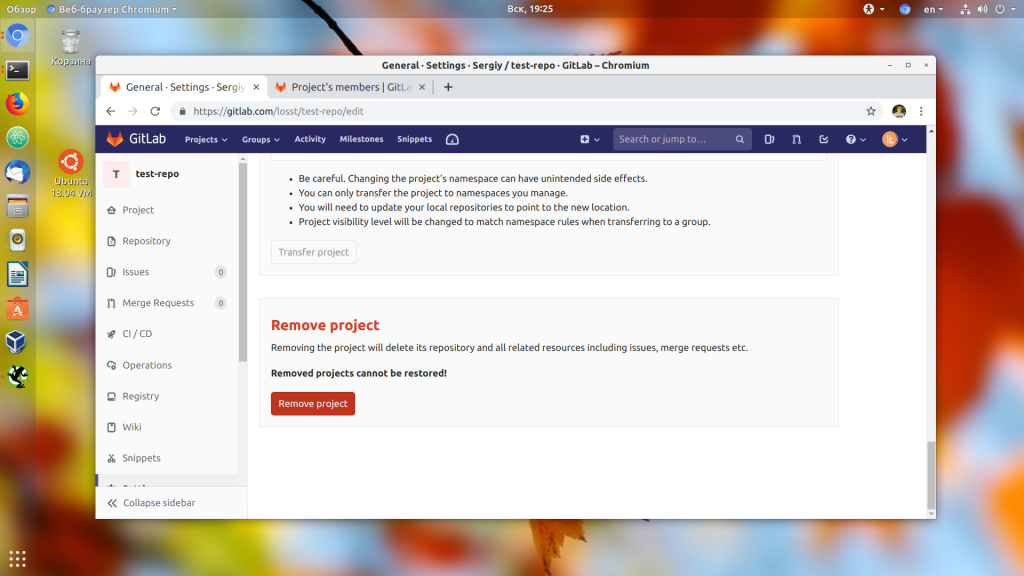
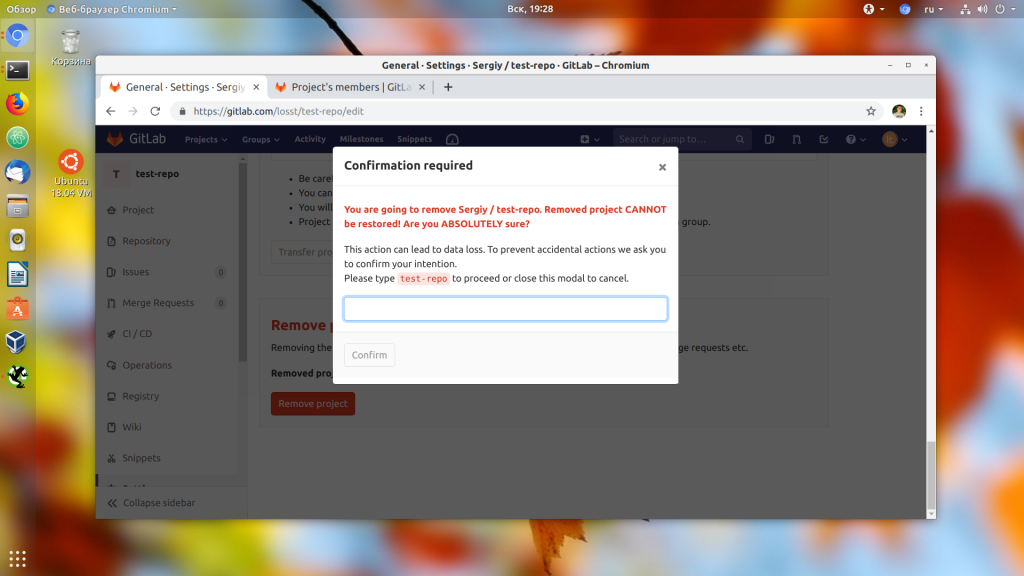
Настройки для удаления проекта с Gitlab: — открываем Settings -> General -> Advanced; — выбираем и нажимаем Remove Project внизу страницы; — вводим имя проекта, который нужно удалить.
Послесловие
В нашей статье мы вкратце разобрали, как пользоваться GitLab при разработке софта. Однако это далеко не все возможности, которые предоставляет данный сервис. И совершенно неслучайно GitLab сегодня называют полноценной альтернативой GitHub. Впрочем, что выбирать, GitHub или GitLab, — решать вам.
Как пользоваться GitLab
GitLab — это онлайн сервис для работы с git репозиториями, у которого есть Open Source версия, которую можно установить и развернуть на своем сервере. Разработчики позиционируют свой сервис как альтернативу GitHub и с этой задачей он полностью справляется. Здесь есть все то же самое, что и на GitHub, плюс бесплатные неограниченные частные репозитории, создание команд, редактирование кода прямо в браузере и многое другое.
В этой статье мы поговорим о том, как пользоваться GitLab для разработки своих проектов. Как создавать репозитории и взаимодействовать с ними. Если вам нужна информация по Git, то лучше смотрите статью как пользоваться git.
Как пользоваться GitLab
1. Создание аккаунта
Зарегистрироваться на GitLab очень просто. Откройте главную страницу GitLab найдите в правой части экрана форму входа и перейдите на вкладку Register. Здесь вам нужно ввести ваше имя, логин, адрес электронной почты, согласится с условиями использования и нажать кнопку Register:
После этого вам на почту придет сообщение со ссылкой для подтверждения аккаунта, перейдите по ней:
Теперь ваш аккаунт подтвержден и вы можете в нём авторизоваться:
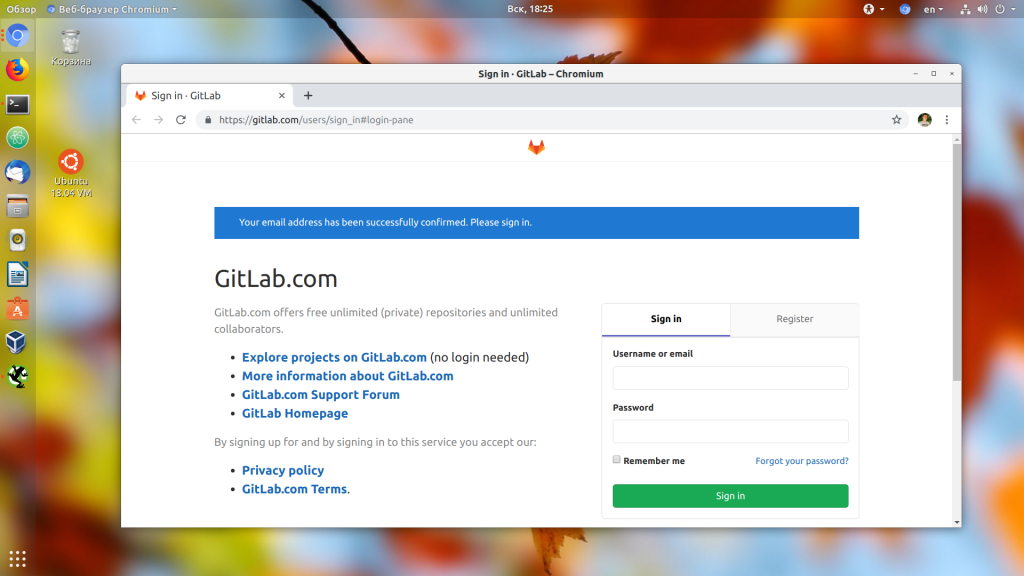
После ввода логина и пароля вы попадете на главную страницу профиля. Сейчас здесь страница приветствия, но позже тут будет список ваших репозиториев:
2. Создание репозитория
Чтобы добавить проект GitLab кликните по значку + по центру верхней панели и выберите New Project:
Здесь вам нужно ввести имя репозитория, его описание, а также выбрать уровень доступа:
- Private — доступен только вам;
- Internal — доступен всем зарегистрированным пользователям;
- Public — доступен абсолютно всем.
Ещё вы можете установить галочку напротив Инициализировать репозиторий файлом README, но если вы хотите залить сюда файлы из уже существующего репозитория, делать этого не следует:
После нажатия на кнопку Create repo вы попадаете на страницу репозитория. Здесь GitLab уже предлагает первоначальный набор действий, чтобы проиниализировать ваш репозиторий. Например, вы можете создать здесь файлы или загрузить сюда файлы из вашего компьютера.
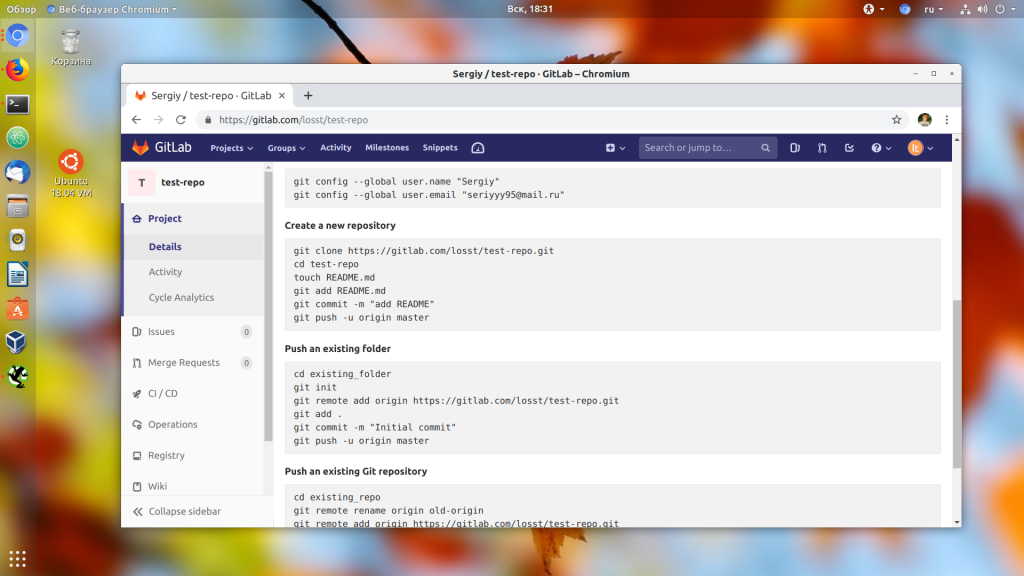
4. Загрузка файлов проекта
Давайте создадим новый локальный репозиторий на компьютере и загрузим его содержимое на GitLab. Для этого создайте папку репозитория, например, test-repo и инициализируйте в ней новый репозиторий командой git:
mkdir test-repo && cd test-repo
Затем давайте создадим файл test.txt:
This is test losst repo
И зафиксируем изменения:
git add test.txt git commit -m «Inital commit»
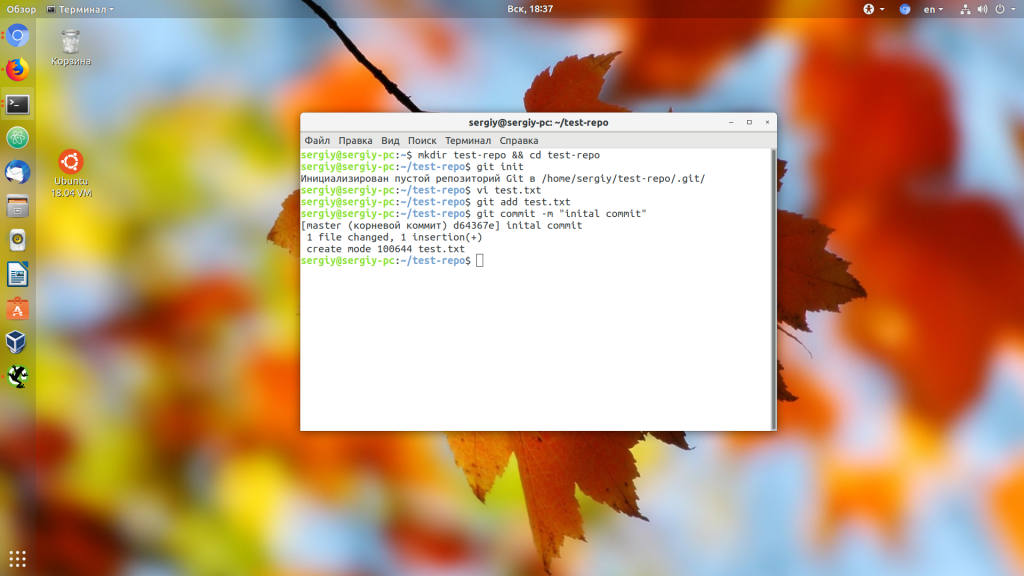
Дальше нам нужно добавить наш удаленный репозиторий с GitLab к нашему локальному. Для этого выполните:
git remote add origin https://gitlab.com/losst/test-repo.git
Затем отправляем изменения в удаленный репозиторий:
git push origin master
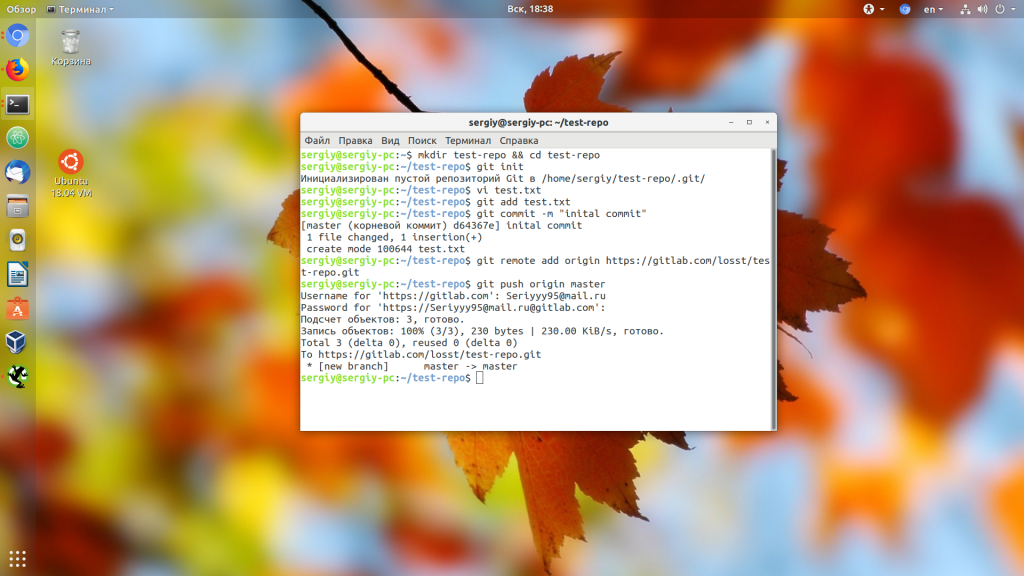
Для отправки данных нужно ввести ваш логин и пароль на GitLab. Теперь, если вы обновите страницу репозитория на GitLab, то увидите там наш файл:
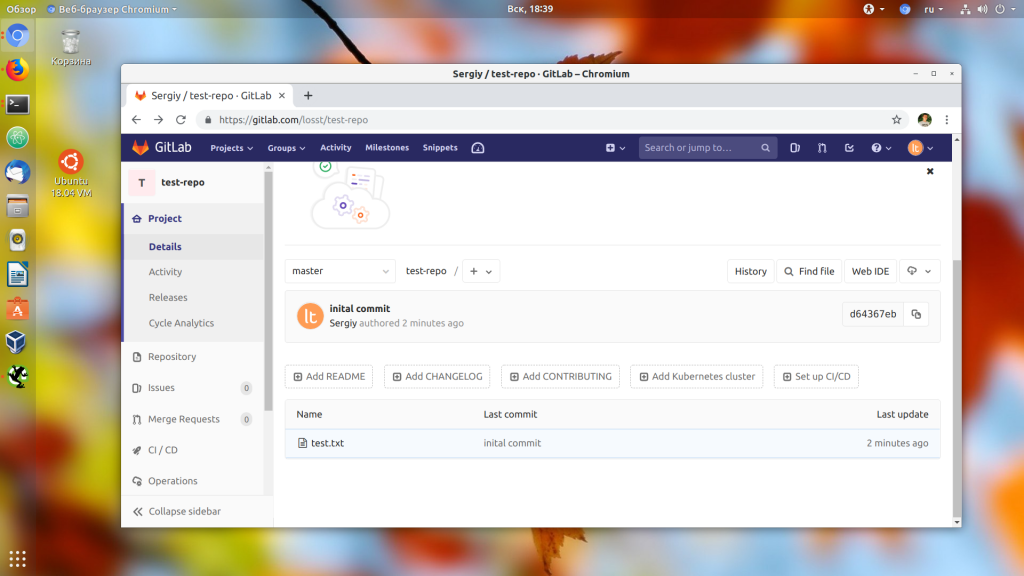
Важно отметить, что если удаленный репозиторий не пуст, то у вас не получиться так сделать. Вам нужно будет сначала скачать удаленный репозиторий, слить локальные изменения с ним, а потом уже отправить всё назад.
5. SSH ключи
Во время загрузки данных репозитория на GitLab нам нужно было ввести логин и пароль на сервере. Чтобы этого избежать можно использовать SSH ключи для авторизации. Сначала вам нужно создать такой ключ. Для этого откройте терминал и выполните:
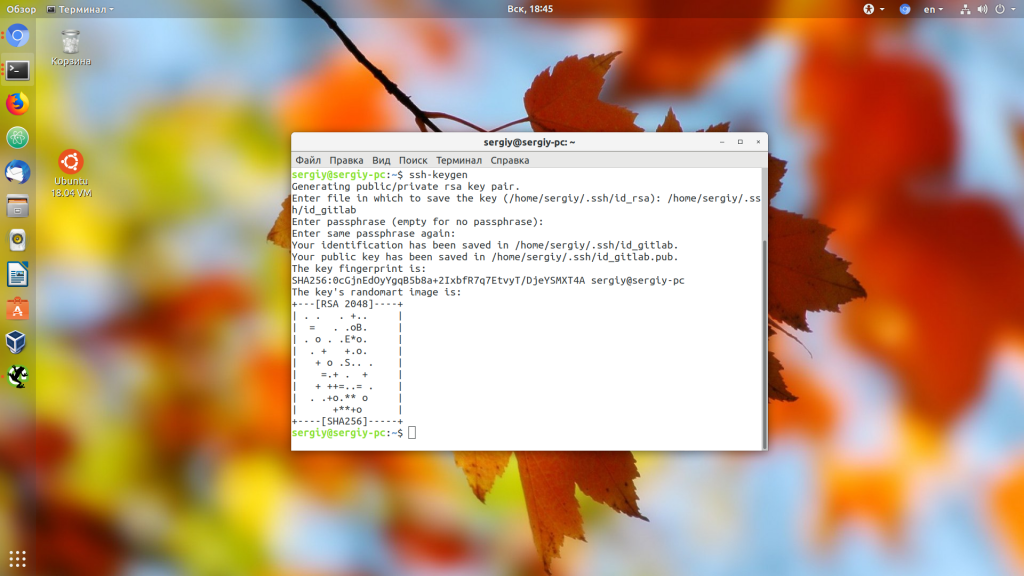
Введите путь к файлу, куда нужно сохранить ключ, а пароль оставьте пустым. Будут созданы два файла — открытый ключ с расширением .pub и закрытый. Вам нужен открытый. Откройте его в текстовом редакторе и скопируйте его содержимое в буфер обмена:
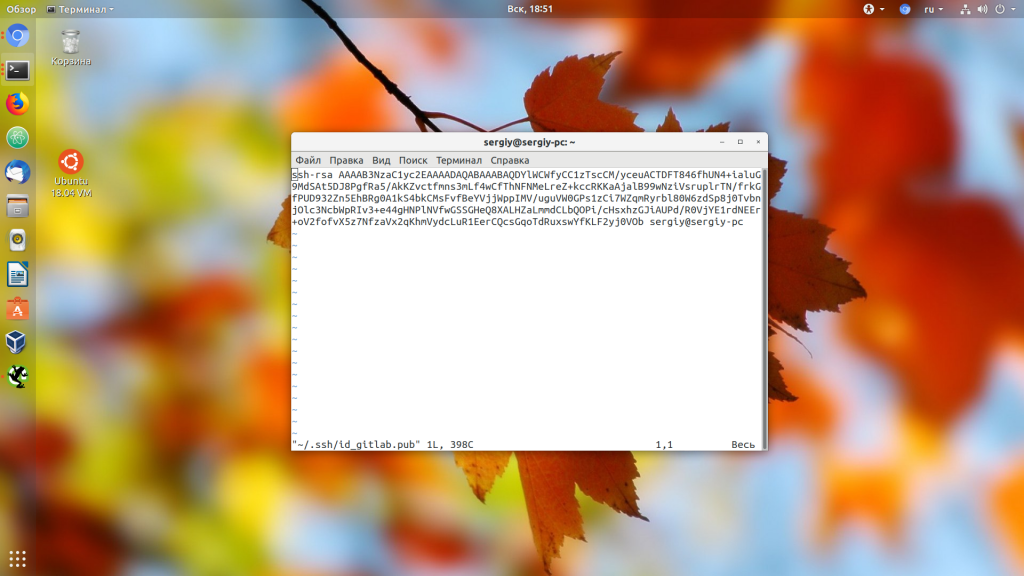
Далее возвращайтесь к интерфейсу GitLab кликните по иконке профиля и выберите Settings:
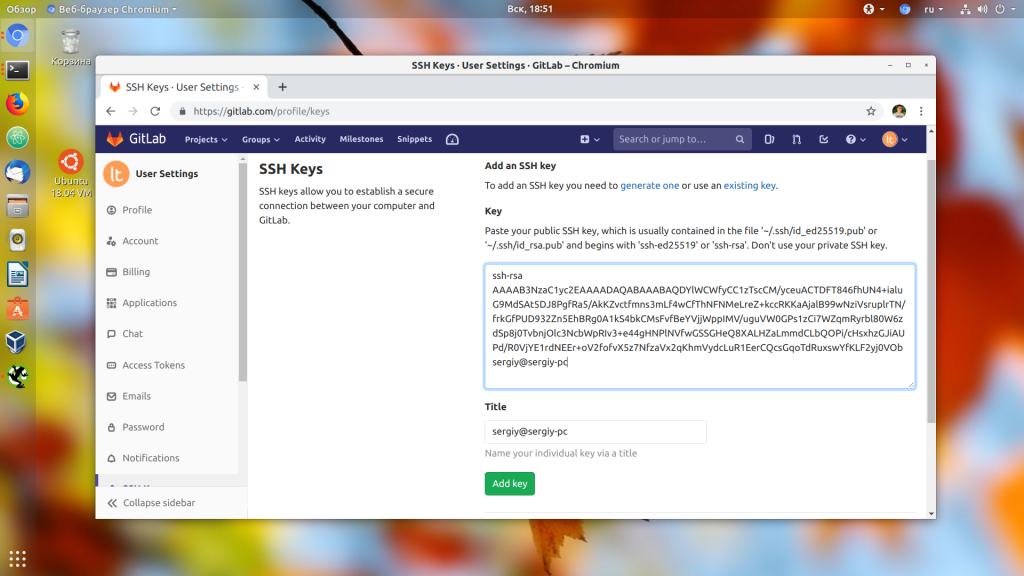
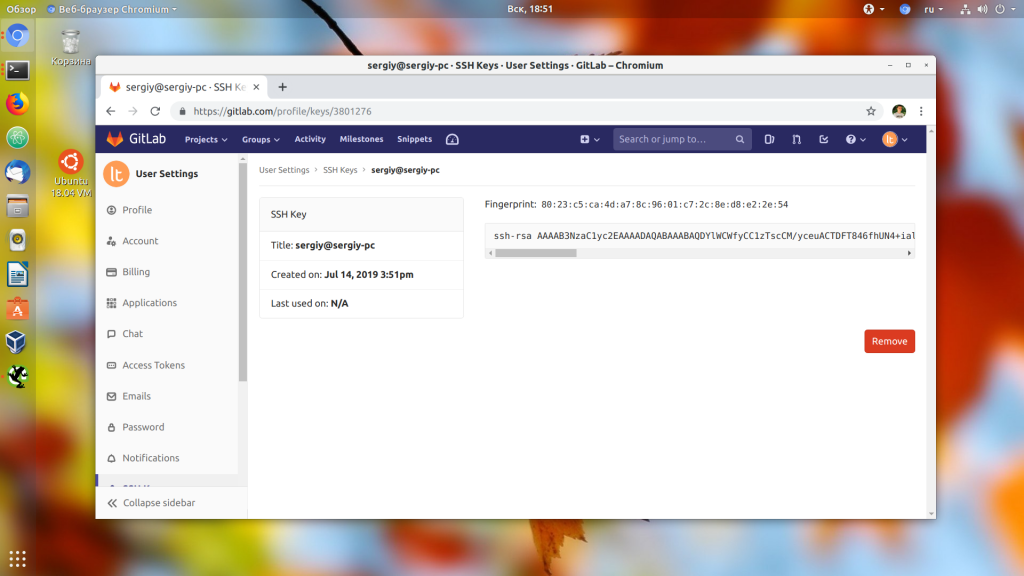
Здесь на левой панели найдите пункт SSH Keys. В этом окне найдите поле Key и вставьте туда скопированный ключ. Далее сохраните изменения. Теперь ваш ключ добавлен:
Далее вернитесь в ваш репозиторий, найдите в правом верхнем углу кнопку Clone и кликните по ней. Нас интересует адрес Clone with SSH:
Возвращаемся к нашему локальному репозиторию, удаляем адрес https и добавляем ssh:
git remote remove origin git remote add origin git@gitlab.com:losst/test-repo.git
Настройка ssh GitLab завершена. Теперь все действия будут выполняться по SSH и у вас не будет необходимости вводить логин и пароль.
6. Ветки репозитория
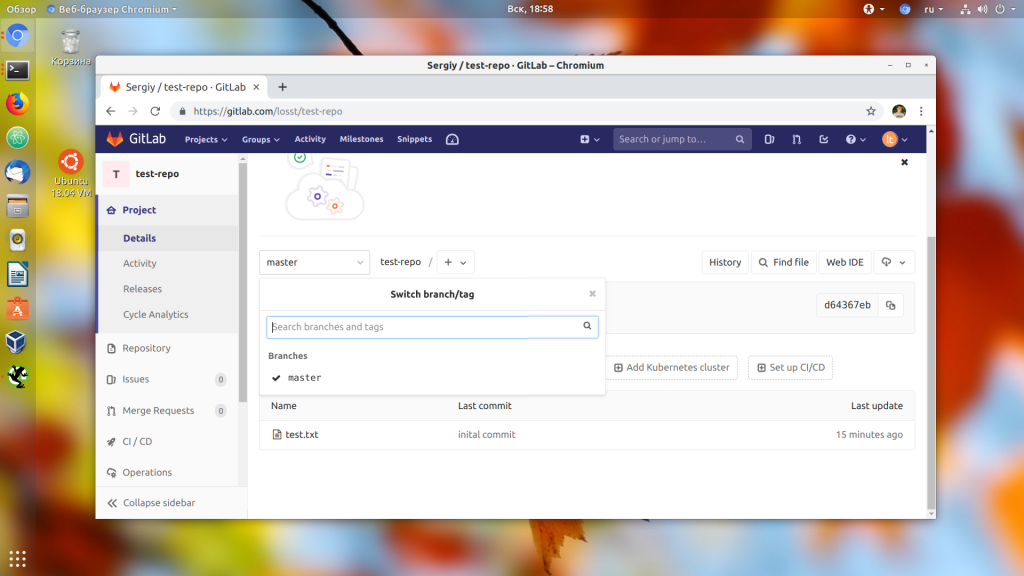
Разберем использование gitlab для работы с ветками. По умолчанию у репозитория есть только одна ветка — это master. Но для реализации дополнительных функций разработку можно выносить в отдельные ветки. В интерфейсе GitLab ветки отображаются слева. Здесь можно выбрать нужную ветку:
Создать новую ветку можно кликнув по значку плюс и выбрав New branch. Но это не обязательно, так как если вы создадите ветку в git и зальете изменения в репозиторий, то ветка появится там автоматически.
Чтобы изменить ветку по умолчанию откройте Settings -> Repository, а потом просто выберите нужную ветку в разделе Default branch:
6. Слияние веток
Поскольку у нас есть ветки и в них разрабатывается функциональность может возникнуть необходимость перенести её из одной ветки в другую. Для этого используются запросы слияния (Merge request gitlab). Давайте добавим ветку new-feature, а в ней создадим файл new-feature с текстом:
git checkout -b new-feature
New feature with change
git add new-feature.txt git commit -m «add feature» git push —set-upstream origin new-feature
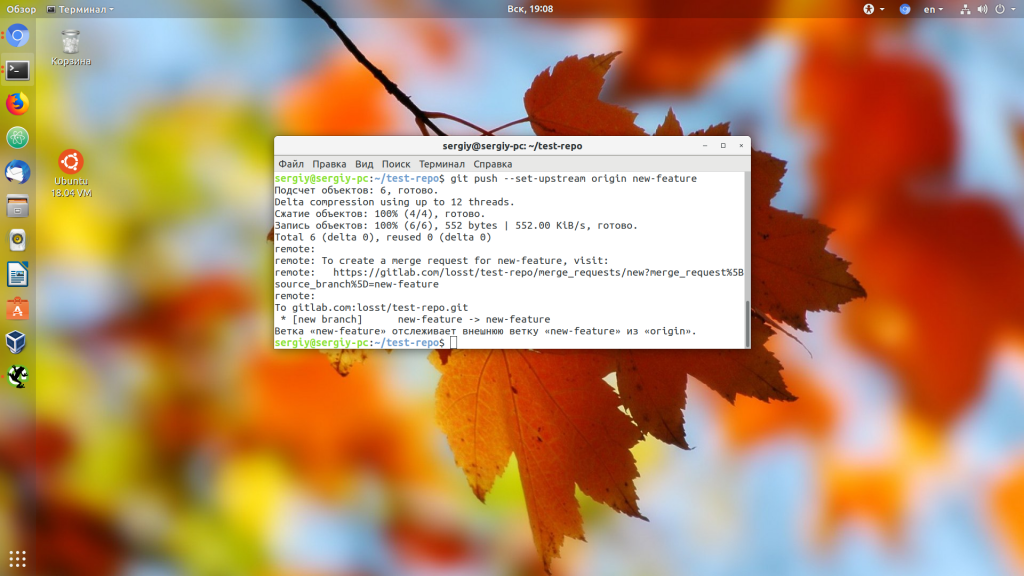
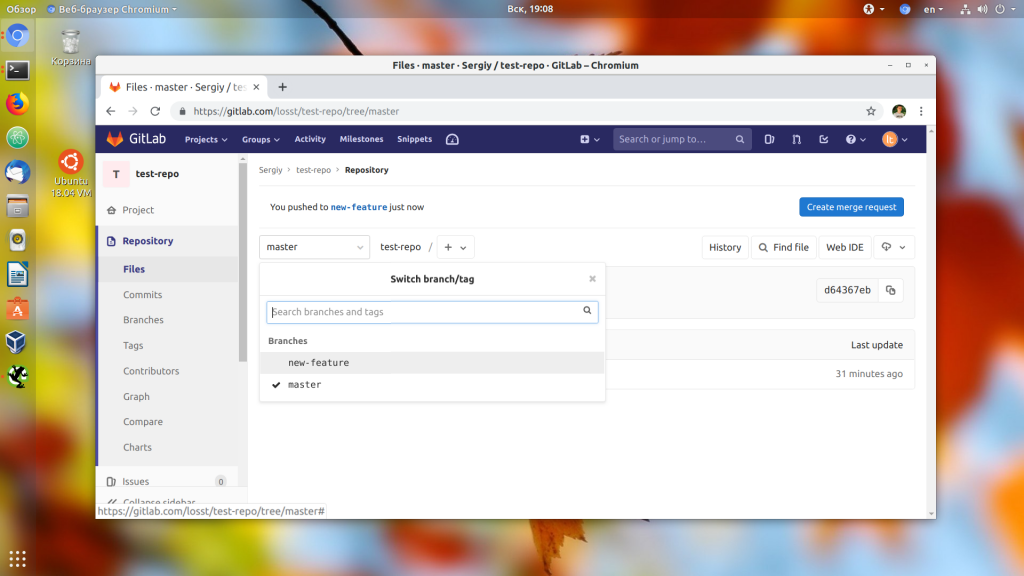
Теперь, когда мы перейдем в новую ветку через интерфейс GitLab появится кнопка Create merge request. Нажмите на неё:
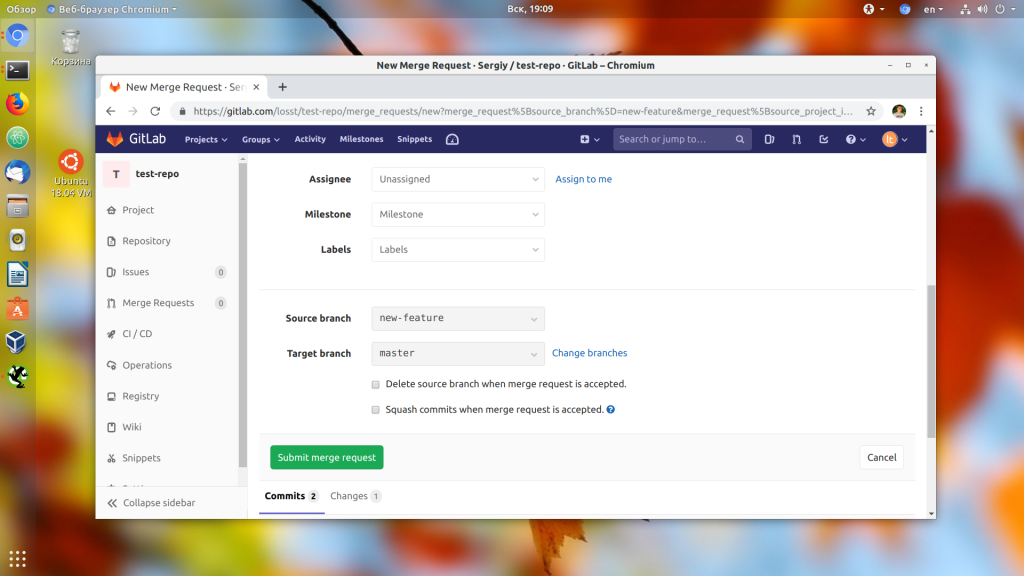
Здесь нужно написать описание Merge Request, который вы создаете, выбрать ветку источник и ветку цель. Также можно выбрать пользователя, которому будет оправлено уведомление о созданном запросе:
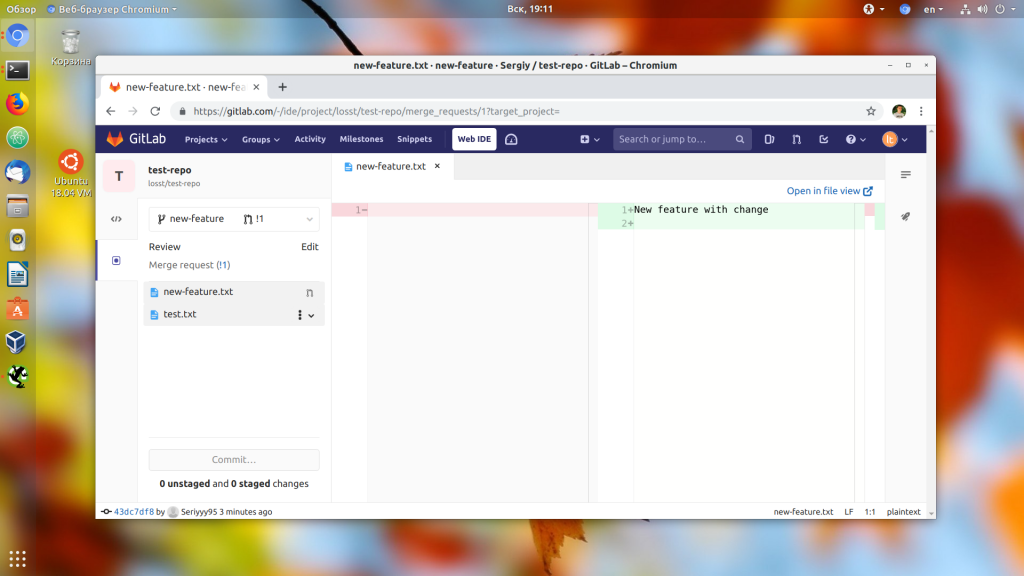
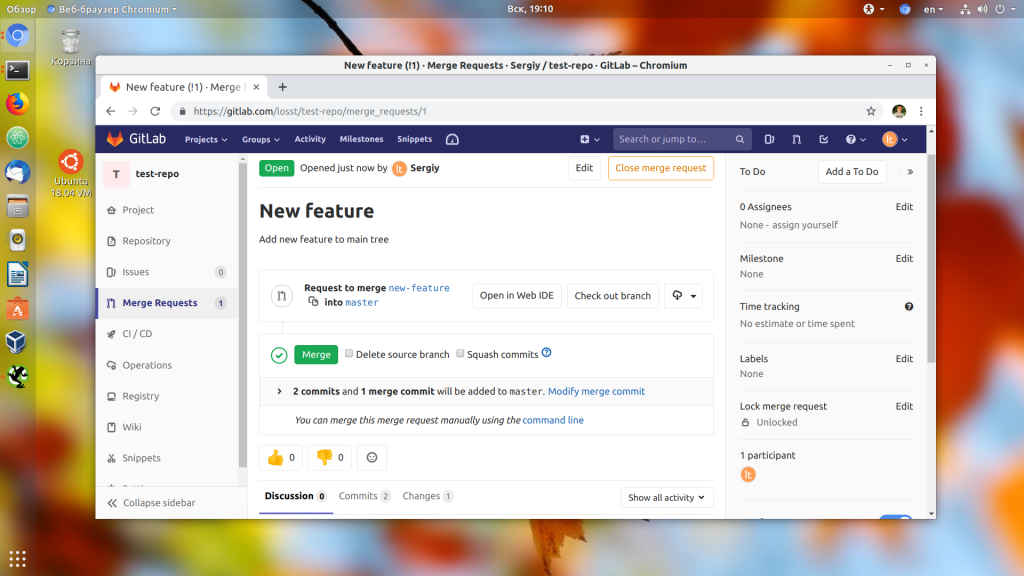
Далее запрос на слияние нужно одобрить. Вы можете посмотреть изменения нажав кнопку Open IDE или через терминал:
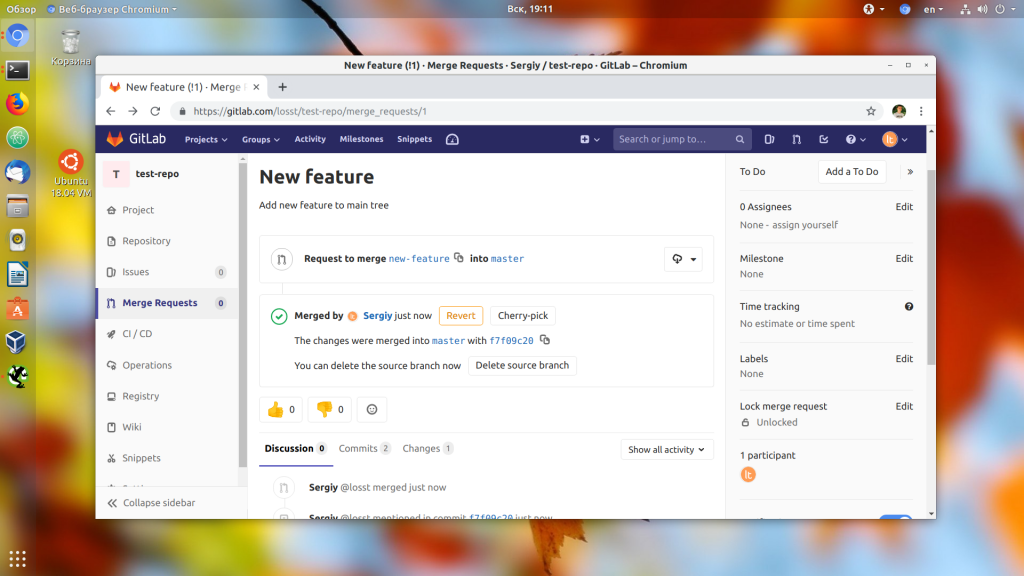
Далее просто нажмите кнопку Merge, если хотите слить ветки. Файлы ветки источника заменят файлы в ветке преемника, поэтому будьте осторожны, чтобы не потерять важные данные.
8. Добавление пользователей
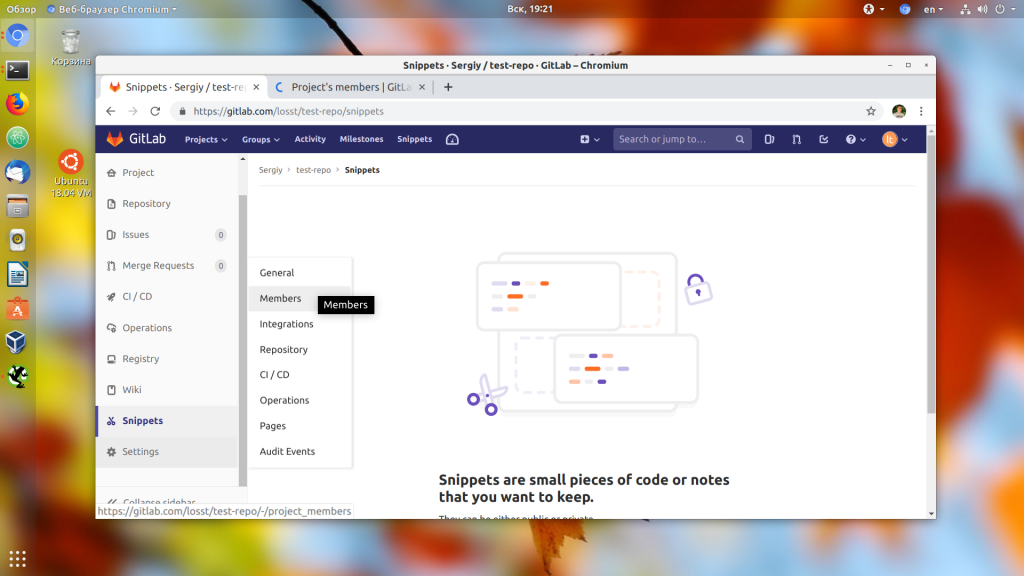
Несмотря на то, что репозитории приватные, возможна работа с gitlab командой. Вы можете добавить к ним неограниченное количество разработчиков. Для этого откройте пункт Settings -> Members. Здесь в поле Select members to invite введите никнеймы или адреса электронной почты пользователей, которых надо пригласить, а в поле Choose a role permission выберите их уровень доступа:
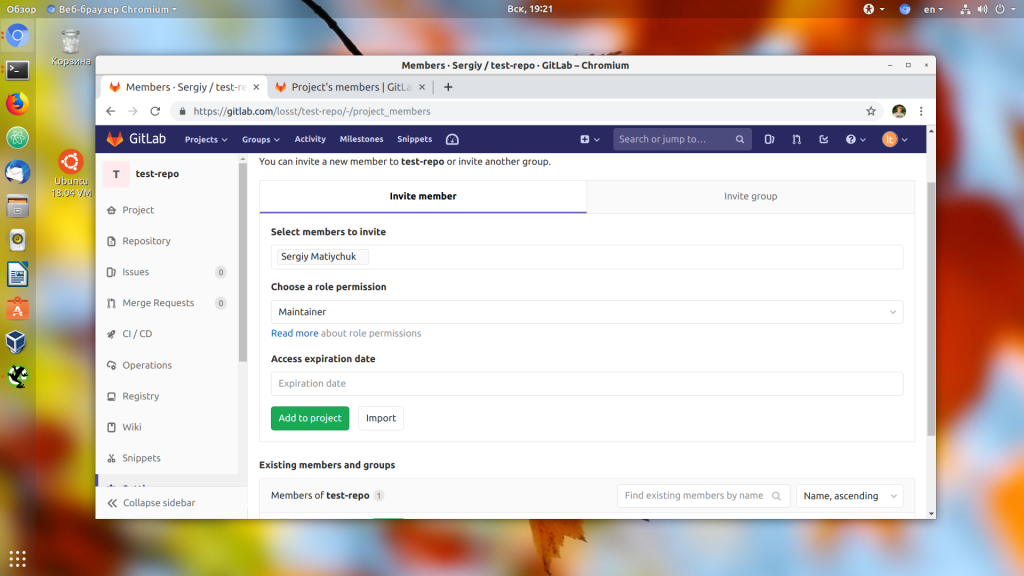
Затем нажмите кнопку Add to project.
9. Удаление проекта
Чтобы удалить проект с Gitlab надо открыть Settings -> General -> Advanced и выбрать Remove Project в самом низу страницы:
После нажатия на кнопку вам нужно будет ввести имя проекта, после чего он будет удален:
Выводы
В этой статье мы кратко разобрали как пользоваться GitLab для разработки программного обеспечения. Это далеко не все возможности GitLab, которые заслуживают внимания, там ещё есть релизы, сообщения об ошибках, инструменты автоматизации и тестирования, удобный редактор кода и многое другое. В общем это полноценная альтернатива для GitHub если тот сервис больше вам не нравится. А что вы предпочитаете, GitHub или GitLab? Напишите в комментариях!
GitLab для начинающих: зачем он нужен в мире, где есть GitHub

Статья рассчитана на читателей, которые уже хотя бы немного знакомы с Git. Изучить основы работы с системой контроля версий можно бесплатно в большом курсе Хекслета.
Что такое GitLab и зачем он нужен
GitLab — сервис для хранения и управления Git-репозиториями. Как и его более известный конкурент, GitHub, он значительно облегчает коллективный труд разработчиков, позволяя им писать и редактировать код, а также его тестировать и развертывать без лишних проблем.
Работать с GitLab можно по-разному: как через командную строку, Web IDE (встроенный IDE для работы в браузере), так и через сторонние Git-клиенты. Скажем сразу, правильного способа нет: каждый работает, как ему удобно, в зависимости от задач и доступных устройств.
GitLab vs GitHub
Существенных различий между GitLab и GitHub на самом деле практически нет. Разве что:
- GitLab — проект с открытым исходным кодом, поэтому сообщество может улучшать платформу. На GitHub эта возможность доступна только разработчикам.
С 2018 года владельцем GitHub является компания Microsoft, что, учитывая репутацию этого гиганта, было воспринято сообществом неоднозначно. Тем не менее популярность GitHub выше, чем у GitLab: у платформы не было конкурентов с 2008 года. О GitLab тогда еще мало кто знал — он появился только в 2011 году, а активно развиваться начал далеко не сразу.
Что выбрать начинающему разработчику?
Оба сервиса хорошо справляются с большинством задач разработки, однако:
- GitLab лучше приспособлен для хранения приватного контента, так как это опенсорсный проект, позволяющий поднять собственный сервер. Поэтому он подойдет командам разработчиков и компаниям с ограниченным бюджетом, которые не хотят открывать свой код общественности. Также GitLab удобен для создания частного репозитория, в котором независимый разработчик может хранить свой контент.
- GitHub идеален для тех программистов, которые хотят делиться своим кодом с сообществом при работе над различными опенсорсными проектами. Также GitHub выбирают те, кто желает собрать авторитетное портфолио, так как он поощряет персональные странички (есть даже соответствующие ачивки).
А вот для веб-разработки подойдут оба проекта: для этих целей у обоих есть свои Pages. Держите ссылки на них для GitLab и для GitHub.
Читайте также: Как правильно составлять описания коммитов и почему это важно
Ключевые особенности GitLab
- Совместимость. Гитлаб поддерживает интеграцию с популярными платформами и сервисами — Docker, Kubernetes, Jira, сервисы от Google, а также имеет инструментарий для совмещения практически с любыми приложениями. Это означает, что GitLab может быть легко интегрирован и в корпоративную среду.
- Метки и документация. Удобная система меток, которая значительно упрощает процесс разработки, позволяя классифицировать ошибки или запросы. Также с ее помощью можно отслеживать изменения, выполняемые по своим или чужим проектам. Система документации на Гитлабе выстроена так, что каждый проект документируется в отдельном репозитории.
- Гибкие настройки доступа. Доступ к репозиториям настраивается в соответствии с группой, в которой находится пользователь. Закрытые ветки создаются с использованием встроенного модуля, который позволяет настраивать права для каждого пользователя. И благодаря собственной системе защиты от киберугроз GitLab предлагает безопасную аутентификацию.
- Удобный импорт и экспорт данных. Сервис позволяет легко импортировать большие объемы данных из разных источников. Это обеспечивается за счет интеграции с популярными решениями, например, Jira. Также пользователям доступны инструменты для синхронизации кода.
- Kubernetes по умолчанию для развертывания. Удобное решение для тех, кто занимается разработкой и тестированием приложений, поскольку Kubernetes — самый популярный оркестратор в среде контейнеризации.
- Выделенное пространство в облаке. GitLab предлагает всем пользователям бесплатное размещение проектов в облаке. Кроме того, в GitLab можно бесплатно создавать частные репозитории для хранения открытого кода.
- Инструменты аналитики и планирования. Аналитические инструменты Гитлаба позволяют отслеживать время, затраченное на каждую задачу, планировать дальнейшую работу, отслеживать активность каждого разработчика. А инструмент Burndown Chart понравится тем, кто использует в разработке метод спринтов.
- Регулярные обновления. Гитлаб обновляется каждый месяц, причем значительное внимание уделяется удобству и безопасности работы.
GitLab Runner
GitLab Runner — полезный веб-инструмент для выполнения инструкций файлов репозиториев. Устанавливать GitLab Runner необходимо тем, кто собирается выполнять настройку CI/CD собственного проекта. Но в первую очередь нужно установить Docker — платформу контейнеризации, с помощью которой выполняется создание образов и развертывание контейнеров.
GitLab CI/CD
CI/CD — технология непрерывной интеграции и доставки. CI/CD помогает автоматизировать и масштабировать проекты, что значительно сокращает время разработки. GitLab CI/CD — инструмент, который позволяет превратить Гитлаб в полноценную платформу для DevOps со всеми необходимыми функциями.
GitLab CI/CD обеспечивает управление конфигурациями через yaml-файлы, стабильный запуск в различных средах, сборку и выполнение в разных операционных системах. Кроме того, с помощью этого инструмента можно выполнять интеграцию с кластерами Kubernetes и работать с задачами в окружениях Docker.
Дальше мы предсказуемо сравним GitLab CI/CD со схожим по функциям инструментом Гитхаба — GitHub Actions.
GitLab CI/CD vs GitHub Actions
Чтобы при переходе с GitHub Actions на GitLab CI/CD у новичка не возникло трудностей, рассмотрим основные различия между этими инструментами.
- В CI/CD скрипты в заданиях выполняются с помощью ключа script , а в Actions для этого используется ключ run .
- Задания на разных платформах в CI/CD выполняются с помощью ключа tags , а в Actions — с помощью runs-on .
- Оба инструмента могут работать с заданиями в образах Docker, а также указывать дополнительные контейнеры, для чего в CI/CD используется ключ image , а Actions — container .
- При выполнении заданий с условиями CI/CD использует ключ rules , а Actions — if .
- Для выполнения заданий с зависимостями в CI/CD есть ключ stages , а в Actions используется needs .
Посмотреть примеры кода для каждого сервиса, а также узнать о некоторых менее существенных расхождениях можно в официальной документации GitHub по этой теме. И, хотя инструкция называется «Миграция с GitLab CI/CD на GitHub Actions», она подойдет и при переходе с Actions на CI/CD.
Читайте также: Как присоединиться к работе над опенсорсом, что такое PS1 и другие вопросы: отвечает разработчик Хекслета Андрей Мошков
Немного практики: первый проект на GitLab
Чтобы создать проект на GitLab, нужно выполнить несколько несложных шагов:
- Создать учетную запись и рабочую группу
- Создать репозиторий
- Загрузить файлы
- Добавить ключи авторизации.
Теперь о каждом из этих шагов подробнее.
Создание учетной записи и рабочей группы на GitLab
После нажатия на кнопку Login на сайте проекта появится кнопка регистрации. Кликнув на нее, вы перейдете в форму, где нужно будет заполнить ряд стандартных полей, а затем подтвердить регистрацию из письма, которое сервис отправит на указанный email.
После успешного создания учетной записи приступаем к настройке GitLab. Для этого переходим в свой профиль и заполняем нужные поля, включая имя группы. Также вас попросят указать, будете ли вы работать в одиночку или в составе команды.
Создание репозитория в GitLab
После создания группы в верхней панели появится иконка с плюсиком: кликните на выпадающее меню рядом и выберите пункт New project или New project/repository . Далее выбираем уровень приватности. Если не хотите, чтобы ваш код был виден другим пользователям и вообще никому, кроме вас, выберите из выпадающего меню уровень Private . Теперь можно приступать к загрузке файлов в репозиторий Git, который будет сформирован вместе с проектом.
Загрузка файлов в GitLab
Файлы загружаются одним из трех способов:
- Через веб-интерфейс нажатием на кнопку Upload File
- Через командную строку при помощи программы git
- Через сторонний Git-клиент, например, Sublime Merge или Tower.
Можно также использовать и Web IDE, предназначенный для работы в браузере.
Добавление ключей авторизации
Для генерации ключа понадобится ввести в терминале команду ssh-keygen , при этом директорию, где будут храниться ключи, можно оставить по умолчанию. Далее сервис предложит ввести пароль, а затем скопировать ключ из папки (его можно узнать по расширению .pub) и вставить его на сайте GitLab: нажмите на пункт SSH-keys в меню слева. Узнать больше об установке Git вы можете, изучив наши инструкции.
Дальнейшая работа
Первичная настройка GitLab на этом завершена. Теперь можно приступать к работе с ветками проекта, добавлять новых пользователей и делать многие другие вещи (например, отправлять баг-репорты). Приведем основные полезные функции:
- Для создания новой ветки перейдите в репозиторий, откройте уже знакомое по внешнему виду меню с плюсиком и выберите пункт New Branch . Те, кто пользуется git-клиентами, могут сделать то же самое командой git checkout или с помощью графического интерфейса
- Для объединения веток проекта в одну (этот процесс называется мерджинг или слияние) нажмите на кнопку Create merge request и заполните необходимые поля. Потребуется написать поясняющий комментарий, указать автора запроса, проверяющего и поставить теги, после чего подтвердить слияние
- Добавление новых пользователей осуществляется через левое меню. Выберите там Project information и далее Members . В открывшейся форме, помимо ника и электронной почты, укажите роль пользователя и дату, когда срок действия его прав истечет, и он будет исключен из проекта. Это время всегда можно продлить.
- Для оповещений коллег и пользователей о каких-либо проблемах — чаще всего это баги или ошибки, — выберите в левом меню пункт Issues . Далее по клику на кнопку New Issue , откроется форма, где нужно будет указать название и добавить описание проблемы, а также назначить ответственного — Assignee .
Продолжайте учиться: На Хекслете есть несколько больших профессий, интенсивов и треков для джуниоров, мидлов и даже сеньоров: они позволят не только узнать новые технологии, но и прокачать уже существующие навыки