Basic Information about Cheat Engine
Cheat Engine 6.6 has been released. It is a utility that allows video gamers to easily change the behaviors of games. It comes with a memory scanner to quickly scan for variables used within a game and allow you to change them, but it also comes with a debugger, disassembler, assembler, speedhack, trainer maker, direct 3D manipulation tools, system inspection tools and more.
If you’re tired of always losing at a certain computer game, then this is the program for you. Cheat Engine makes single-player games easier to play so you always win. On the other hand, if you fancy a challenge, you can use it to make games harder too. This program is an open-source tool, so any computer user is able to contribute to its development.
If your computer is running with Windows OS, the usual method to uninstall this program is going to Control Panel. Any user may come across unexpected technical error when using this software like update error, so they want to uninstall it and then reinstall later, or users don’t have enough space on the disk and want to uninstall Cheat Engine to get more space for use. If you are not satisfied with this program you can uninstall it from the computer any time. If you have any problem with the removal of Cheat Engine, you may refer to the uninstall instruction in this post to get rid of this program completely. You can either uninstall the program manually or use automatic uninstaller to do it quickly.
To remove this application, please follow the uninstall instructions below in steps:
How to Uninstall Cheat Engine Step-by Step
Step 1 End the Process of Cheat Engine.
You can easily press the Ctrl+Alt+Delete to run the task manager. And then click the “End Process” option to terminate the program if it is running.
Step 2 Uninstall the program from your system
For Users of Windows XP:
1. Close all programs on your computer.
2. Click Start, and then click Control Panel.
3. Click Add or Remove Programs.
4. In the list of currently installed applications, find and select Cheat Engine and click “Uninstall”.
5. Confirm that you want to uninstall the program by clicking on “Remove”.
6. Click Start and type Regedit in the Search box. Then click the icon of Regedit.exe.
7. Find leftover folders related to the program and delete them.
8. Now, Cheat Engine has been already uninstalled from your PC.
If you are using Windows 7:
1. Click Start and choose Control Panel.
2. Choose Programs and Features and Uninstall a program.
3. In the list of installed programs find Cheat Engine.
4. Click Uninstall button.
5. Go to Run, type Regedit and click OK which will open the Registry Editor Window (You should have the Admin Rights to make the changes in Registry).
6. Locate the registry folder of Maxthon and delete it.
7. Restart the computer and the program should be removed.
If you are using Windows 8:
1. Right-click Start Menu and select Control Panel.
2. Click Uninstall a Program to go into the program list.
3. Find the application in the list, double-click it or right-click it and click Uninstall.
4. Click Start and type Regedit in the Search box. Then click the icon of Regedit.exe.
5. Find leftover folders related to the program and delete them.
6. Now, Cheat Engine has been already uninstalled from your PC.
If you are using Windows 10:
1. Click the search box and type key letters of Control Panel. Then click Control Panel.
2. Click Uninstall a Program.
3. Find the target program in the programs list.
4. Right-click the target program and click Uninstall.
5. Type “Regedit.exe” in the search box on the taskbar. And then click it.
6. Select the related leftovers and right-click them and delete.
Step 3 Restore Your Homepage
If you are using Firefox:
1. Click the menu button and choose Options.
2. Select the General panel.
3. In the Startup box under Home Page: click Restore to Default.
4. Close the about:preferences page. Any changes you’ve made will automatically be saved.
If you are using Chrome:
2. In the top-right corner, click the icon you see: Menu or More.
3. Select Settings.
4. Under “Appearance,” check the box Show Home button.
5. Below “Show Home button,” click Change to choose your homepage.
If you are using Internet Explorer:
1. Open Internet Explorer, select the Tools button, and then select Internet options.
2. On the General tab, under Home page, enter the URL of the site you want to set as a home page. You can add more than one URL, or add the site you’re currently viewing by selecting Use current. If you add more than one URL, put each URL on its own line.
3. Select Apply, and then select OK. The next time you open a new browsing session or window (or select the Home button), your home pages will be loaded automatically.
How to Uninstall Cheat Engine Automatically
A helpful uninstall tool will help you to get rid of unwanted software without leaving any trace, scan all related programs and also scan all the related parts in the registry files. All parts with connection to this software would be removed from the system thoroughly without leaving any traces.
It is highly recommended that you use professional uninstall tool to uninstall Cheat Engine from your system easily if you don’t know much about the computer or you want to save your time. Now, you can download an uninstaller from a reliable website to get rid of the unwanted program easily.
Как удалить cheat engine
Что такое Cheat Engine.exe? Это безопасно или вирус? Как удалить или исправить это
Cheat Engine.exe это исполняемый файл, который является частью Чит двигателя 5.5 Программа, разработанная Темный байт, Программное обеспечение обычно о 9.36 MB по размеру.
Расширение .exe имени файла отображает исполняемый файл. В некоторых случаях исполняемые файлы могут повредить ваш компьютер. Пожалуйста, прочитайте следующее, чтобы решить для себя, является ли Cheat Engine.exe Файл на вашем компьютере — это вирус или троянский конь, который вы должны удалить, или это действительный файл операционной системы Windows или надежное приложение.

Cheat Engine.exe безопасный или это вирус или вредоносная программа?
Первое, что поможет вам определить, является ли тот или иной файл законным процессом Windows или вирусом, это местоположение самого исполняемого файла. Например, такой процесс, как Cheat Engine.exe, должен запускаться из C: \ Program Files \ Cheat Engine \ Cheat Engine.exe, а не в другом месте.
Для подтверждения откройте диспетчер задач, выберите «Просмотр» -> «Выбрать столбцы» и выберите «Имя пути к изображению», чтобы добавить столбец местоположения в диспетчер задач. Если вы обнаружите здесь подозрительный каталог, возможно, стоит дополнительно изучить этот процесс.
Еще один инструмент, который иногда может помочь вам обнаружить плохие процессы, — это Microsoft Process Explorer. Запустите программу (не требует установки) и активируйте «Проверить легенды» в разделе «Параметры». Теперь перейдите в View -> Select Columns и добавьте «Verified Signer» в качестве одного из столбцов.
Если статус процесса «Проверенная подписывающая сторона» указан как «Невозможно проверить», вам следует взглянуть на процесс. Не все хорошие процессы Windows имеют метку проверенной подписи, но ни один из плохих.
Наиболее важные факты о Cheat Engine.exe:
- Находится в C: \ Program Files \ Cheat Engine \ вложенная;
- Издатель: Темный байт
- Полный путь: C: \ Program Files \ Cheat Engine \ Cheat Engine.exe
- Файл справки:
- URL издателя: www.cheatengine.org
- Известно, что до 9.36 MB по размеру на большинстве окон;
Если у вас возникли какие-либо трудности с этим исполняемым файлом, вы должны определить, заслуживает ли он доверия, прежде чем удалять Cheat Engine.exe. Для этого найдите этот процесс в диспетчере задач.
Найдите его местоположение (оно должно быть в C: \ Program Files \ Cheat Engine \) и сравните его размер с приведенными выше фактами.
Если вы подозреваете, что можете быть заражены вирусом, вы должны немедленно попытаться это исправить. Чтобы удалить вирус Cheat Engine.exe, необходимо Загрузите и установите приложение полной безопасности, например Malwarebytes., Обратите внимание, что не все инструменты могут обнаружить все типы вредоносных программ, поэтому вам может потребоваться попробовать несколько вариантов, прежде чем вы добьетесь успеха.
Кроме того, функциональность вируса может сама влиять на удаление Cheat Engine.exe. В этом случае вы должны включить Безопасный режим с загрузкой сетевых драйверов — безопасная среда, которая отключает большинство процессов и загружает только самые необходимые службы и драйверы. Когда вы можете запустить программу безопасности и полный анализ системы.
Могу ли я удалить или удалить Cheat Engine.exe?
Не следует удалять безопасный исполняемый файл без уважительной причины, так как это может повлиять на производительность любых связанных программ, использующих этот файл. Не забывайте регулярно обновлять программное обеспечение и программы, чтобы избежать будущих проблем, вызванных поврежденными файлами. Что касается проблем с функциональностью программного обеспечения, проверяйте обновления драйверов и программного обеспечения чаще, чтобы избежать или вообще не возникало таких проблем.
Согласно различным источникам онлайн, 8% людей удаляют этот файл, поэтому он может быть безвредным, но рекомендуется проверить надежность этого исполняемого файла самостоятельно, чтобы определить, является ли он безопасным или вирусом. Лучшая диагностика для этих подозрительных файлов — полный системный анализ с Reimage, Если файл классифицирован как вредоносный, эти приложения также удалят Cheat Engine.exe и избавляются от связанных вредоносных программ.
Однако, если это не вирус и вам необходимо удалить Cheat Engine.exe, вы можете удалить Cheat Engine 5.5 со своего компьютера с помощью программы удаления, которая должна находиться по адресу: «C: \ Program Files \ Cheat Engine \ unins000. исполняемый». Если вы не можете найти его деинсталлятор, вам может потребоваться удалить Cheat Engine 5.5, чтобы полностью удалить Cheat Engine.exe. Вы можете использовать функцию «Добавить / удалить программу» в Панели управления Windows.
- 1. в Меню Пуск (для Windows 8 щелкните правой кнопкой мыши в нижнем левом углу экрана), нажмите Панель управления, а затем под Программы:
o Windows Vista / 7 / 8.1 / 10: нажмите Удаление программы.
o Windows XP: нажмите Установка и удаление программ.
- 2. Когда вы найдете программу Чит двигателя 5.5щелкните по нему, а затем:
o Windows Vista / 7 / 8.1 / 10: нажмите Удалить.
o Windows XP: нажмите Удалить or Изменить / Удалить вкладка (справа от программы).
- 3. Следуйте инструкциям по удалению Чит двигателя 5.5.
Распространенные сообщения об ошибках в Cheat Engine.exe
Наиболее распространенные ошибки Cheat Engine.exe, которые могут возникнуть:
• «Ошибка приложения Cheat Engine.exe».
• «Ошибка Cheat Engine.exe».
• «Возникла ошибка в приложении Cheat Engine.exe. Приложение будет закрыто. Приносим извинения за неудобства».
• «Cheat Engine.exe не является допустимым приложением Win32».
• «Cheat Engine.exe не запущен».
• «Cheat Engine.exe не найден».
• «Не удается найти Cheat Engine.exe».
• «Ошибка запуска программы: Cheat Engine.exe».
• «Неверный путь к приложению: Cheat Engine.exe».
Эти сообщения об ошибках .exe могут появляться во время установки программы, во время выполнения связанной с ней программы Cheat Engine 5.5, при запуске или завершении работы Windows, или даже при установке операционной системы Windows. Отслеживание момента появления ошибки Cheat Engine.exe является важной информацией, когда дело доходит до устранения неполадок.
Как исправить Cheat Engine.exe
Аккуратный и опрятный компьютер — это один из лучших способов избежать проблем с Cheat Engine 5.5. Это означает выполнение сканирования на наличие вредоносных программ, очистку жесткого диска cleanmgr и ПФС / SCANNOWудаление ненужных программ, мониторинг любых автозапускаемых программ (с помощью msconfig) и включение автоматических обновлений Windows. Не забывайте всегда делать регулярные резервные копии или хотя бы определять точки восстановления.
Если у вас возникла более серьезная проблема, постарайтесь запомнить последнее, что вы сделали, или последнее, что вы установили перед проблемой. Использовать resmon Команда для определения процессов, вызывающих вашу проблему. Даже в случае серьезных проблем вместо переустановки Windows вы должны попытаться восстановить вашу установку или, в случае Windows 8, выполнив команду DISM.exe / Online / Очистка-изображение / Восстановить здоровье, Это позволяет восстановить операционную систему без потери данных.
Чтобы помочь вам проанализировать процесс Cheat Engine.exe на вашем компьютере, вам могут пригодиться следующие программы: Менеджер задач безопасности отображает все запущенные задачи Windows, включая встроенные скрытые процессы, такие как мониторинг клавиатуры и браузера или записи автозапуска. Единый рейтинг риска безопасности указывает на вероятность того, что это шпионское ПО, вредоносное ПО или потенциальный троянский конь. Это антивирус обнаруживает и удаляет со своего жесткого диска шпионское и рекламное ПО, трояны, кейлоггеры, вредоносное ПО и трекеры.
Обновлено Июнь 2022:
Мы рекомендуем вам попробовать это новое программное обеспечение, которое исправляет компьютерные ошибки, защищает их от вредоносных программ и оптимизирует производительность вашего ПК. Этот новый инструмент исправляет широкий спектр компьютерных ошибок, защищает от таких вещей, как потеря файлов, вредоносное ПО и сбои оборудования.
- Шаг 1: Скачать PC Repair & Optimizer Tool (Windows 10, 8, 7, XP, Vista — Microsoft Gold Certified).
- Шаг 2: Нажмите «Начать сканирование”, Чтобы найти проблемы реестра Windows, которые могут вызывать проблемы с ПК.
- Шаг 3: Нажмите «Починить все», Чтобы исправить все проблемы.

(опциональное предложение для Reimage — Cайт | Лицензионное соглашение | Персональные данные | Удалить)
Инструкция по удалению Cheat Engine
Cheat Engine — это инструмент с открытым исходным кодом, разработанный для того, чтобы помочь вам изменить параметры игры, делая их сложнее или проще в зависимости от ваших предпочтений. Однако недостатком этой программы является то, что она поставляется со многими дополнительными программами, такими как MyPCBackUp, ByteFence Anti-Malware, WorldofTanks . Многие пользователи хотят удалить ее из-за установки других нежелательных приложений. замедляя скорость компьютера, а также занимая место в памяти, более того, многие раздражающие всплывающие окна появляются на экране при запуске Cheat Engine.
Если вы попытались удалить Cheat Engine обычным способом, но он не увенчался успехом, то лучше всего использовать профессиональные инструменты для удаления. Ниже приведена статья, в которой показаны некоторые способы удаления Cheat Engine.
Удалить Cheat Engine с панели управления
Завершите работу Cheat Engine в диспетчере задач . Этот шаг применим к Windows 7 / Vista / XP / 8/10.
- Щелкните правой кнопкой мыши на панели задач и выберите диспетчер задач.
- В окне диспетчера задач найдите Cheat Engine и нажмите Завершить задачу / Завершить процесс, чтобы завершить запуск программы.
Для Windows 7
- Нажмите Пуск и выберите Панель управления.
- Выберите Удалить программу в разделе Программы.
- В списке установленных программ найдите Cheat Engine и нажмите « Удалить», чтобы удалить его.
- Появится диалоговое окно, как показано ниже, нажмите кнопку Да , чтобы подтвердить удаление.
- После этого вы получите сообщение о том, что Cheat Engine был успешно удален с вашего компьютера. Нажмите кнопку ОК , чтобы завершить процесс.
ВНИМАНИЕ:
Если вы устанавливаете дополнительное программное обеспечение, следуйте приведенным ниже инструкциям, чтобы удалить его (этот шаг можно пропустить, если вы не устанавливаете прилагаемые программы).
Удалите включенные программы
- Найдите ненужную программу в списке установленных программ и нажмите « Удалить», чтобы удалить ее.
- Выберите « Удалить» во всплывающем диалоговом окне.
- Нажмите Закрыть, чтобы завершить процесс удаления.
Для Windows 8
- Щелкните правой кнопкой мыши « Пуск» и выберите « Программы и компоненты».
- Найдите Cheat Engine и нажмите « Удалить».
- В появившемся окне сообщения нажмите « Да», чтобы подтвердить удаление. Затем нажмите кнопку ОК.
Для Windows XP
- Нажмите Пуск и выберите Панель управления.
- Затем нажмите « Установка и удаление программ».
- В окне « Установка и удаление программ» найдите Cheat Engine в списке установленных программ и нажмите « Удалить» для удаления.
- Нажмите Да, чтобы подтвердить удаление, и ОК, чтобы закончить.
ПРИМЕЧАНИЕ. Действия по удалению прилагаемого программного обеспечения в Windows 8 и XP аналогичны Windows 7.
Удалите Cheat Engine с помощью деинсталлятора по умолчанию
Перейдите в каталог, в котором вы использовали Cheat Engine (если он установлен по умолчанию, перейдите в C: \ Program Files \ Cheat Engine ), найдите и дважды щелкните по умолчанию деинсталлятор unins000.exe и выполните. Следуйте инструкциям для удаления Cheat Engine.

После того, как вы удалили Cheat Engine, вам нужно удалить соответствующие файлы и папки.

Если вы устанавливаете Cheat Engine по умолчанию, удалите следующие файлы:
- C: \ Program Files \ Cheat Engine 6.5.1
- C: \ Users \ Имя пользователя \ AppData \ Roaming \ Cheat Engine 6.5.1
Удалить чит-движок в реестре
Сначала нажмите комбинацию клавиш Windows + R. В диалоговом окне « Выполнить » введите Regedit и нажмите ОК.

В окне редактора реестра одновременно нажмите клавиши Ctrl + F на клавиатуре или нажмите кнопку « Изменить» и введите Cheat Engine в поле « Найти что» , нажмите кнопку « Найти далее».

Затем вы увидите связанные элементы, удалите все из них.

ВНИМАНИЕ:
- Вы должны повторять вышеописанные шаги непрерывно, пока не очистите все элементы, связанные с Cheat Engine.
Удалите Cheat Engine с помощью программного обеспечения Perfect Uninstaller
Perfect Uninstaller — это профессиональный деинсталлятор, который делает удаление нежелательных программ проще, быстрее и безопаснее, чем установка и удаление программ Windows. С помощью Perfect Uninstaller вы можете полностью удалить все связанные записи реестра, оставленные Cheat Engine.
Основные особенности Perfect Uninstaller
- Удалите все ненужные программы, не оставляя следов.
- Удалите любые упрямые / скрытые / поврежденные программы, которые нельзя удалить с помощью Windows Установка и удаление программ.
- Отображает информацию о программе, установленной на вашем компьютере.
- Полностью очистите все записи реестра и ненужные файлы, оставленные программой.
- Отключите ненужные программы запуска, чтобы ускорить запуск ПК.
- Создавайте резервные копии системных файлов при каждом запуске компьютера, чтобы избежать потери данных.
После загрузки и установки Perfect Uninstaller выполните следующие действия:
Шаг 1: Запустите Perfect Uninstaller и выберите Cheat Engine из списка программ, затем нажмите « Удалить».

Шаг 2 : Появляется окно с информацией о программе, включая ее версию, место установки, производителя и домашнюю страницу. Нажмите кнопку « Далее» , чтобы продолжить процесс.

Шаг 3: Во всплывающем диалоговом окне нажмите « Далее» , затем выберите « Да», чтобы подтвердить удаление.

Шаг 4: Наконец, нажмите Ok, чтобы завершить процесс удаления.

Шаг 5: Нажмите кнопку Да и следуйте инструкциям на экране, чтобы удалить оставшиеся файлы.

Если вы не можете удалить Cheat Engine с помощью функции удаления Perfect Uninstaller, не беспокойтесь, используйте другую мощную функцию под названием Force Uninstall, чтобы отключить и быстро удалить всего за одну Несколько простых шагов:
Шаг 1. Выберите Cheat Engine и нажмите « Принудительное удаление».

Шаг 2: Щелкните значок диаграммы ветвей рядом с фреймом пути программы сканирования и выберите папку Cheat Engine , затем нажмите OK .

Шаг 3: Нажмите Далее, Perfect Uninstaller будет сканировать ваш реестр и диск для поиска оставшихся файлов. После завершения сканирования нажмите Далее, чтобы удалить все записи реестра и файлы, созданные Cheat Engine.

Хотите удалить Cheat Engine с вашего компьютера легко и быстро? Если это так, не стесняйтесь использовать профессиональный инструмент удаления, как Perfect Uninstaller. Это надежное программное обеспечение может удалить любые нежелательные или упрямые программы в считанные секунды, оно очищает все оставшиеся ненужные файлы и защищает ваш компьютер от ошибка реестра.
Как пользоваться программой Cheat Engine: практическое применение
Наверняка любой геймер — «зеленый» новичок или профессиональный игрок — сталкивался с весьма неприятной ситуацией, когда при прохождении того или иного игрового эпизода катастрофически не хватает, скажем, боеприпасов, здоровья, денег или других бонусов. А пройти игру так хочется… Что делать? Попробуем рассмотреть решение этой проблемы с точки зрения ответа на вопрос о том, как пользоваться программой Cheat Engine.
Что такое Cheat Engine
Сам программный продукт под названием Cheat Engine был разработан специально для применения в компьютерных играх. Приложение представляет собой инструмент, способный для сотен тысяч игр генерировать нужные значения основных показателей героя (здоровье, заряды, наличие оружия, деньги и т. д.).

В принципе, в некотором смысле приложение напоминает использование обычных cheat-кодов, которые можно ввести в консоли управления игрой. Об этом будет сказано чуть позже.
Принцип работы
При рассмотрении вопроса о том, как использовать программу Cheat Engine, сначала рассмотрим принцип ее функционирования. В его основу заложен анализ ячеек оперативной памяти, которые и отвечают за сохранение пользовательских данных (в нашем случае героя или персонажа, которого использует геймер).
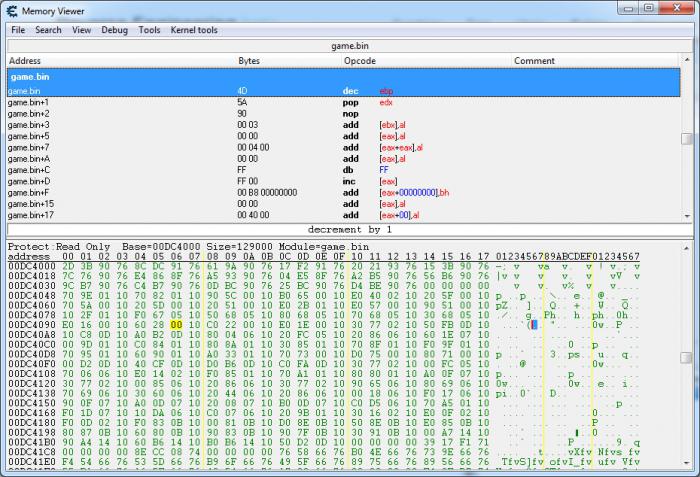
Вычислив нужную ячейку, в ней можно изменить значение по своему усмотрению, добавив себе все необходимое.
Инсталляция и настройка
В принципе, в установке программы ничего сложного нет. Необходимо всего лишь следовать указаниям «Мастера» (Setup Wizard). Правда, в зависимости от версии приложения, может быть предложено установить несколько дополнительных компонентов типа браузера Opera, ускорителя Speed My PC и еще бог знает чего. Если вам все это не нужно, лучше сразу поснимать галочки с соответствующих полей.
Что касается настроек, то здесь нужно отдать должное разработчикам. Все уже настроено, так что пользователю не придется, так сказать, изобретать велосипед. По окончании инсталляции программа сразу же будет готова к работе. Да и перезагрузка не потребуется. Единственное, что может вызвать проблемы в решении вопроса о том, как настроить программу Cheat Engine, это англоязычный интерфейс. Это относится только к тем случаям, когда приложение скачано с официального источника.
В любом случае можно дополнительно загрузить русификатор или просто скачать русскую версию программы.
Изменение параметров в игре: краткая инструкция
Итак, приложение установлено и запущено. Как пользоваться программой Cheat Engine простейшим способом, мы сейчас и рассмотрим.
Для примера возьмем какой-нибудь шутер от первого лица (FPS). Давайте рассмотрим, как спомощью программы Cheat Engine можно пополнить количество зарядов к какому-то типу оружия, которое используется на данный момент. Сначала смотрим на экран, где указано искомое значение. Чаще всего оно высвечивается в правом и левом нижнем углу и обозначается как Armor.
Допустим, что у нас имеется 310 патронов. Теперь нужно свернуть игру (заметьте, не выйти из нее). Переключение осуществляется стандартным способом перехода к другому приложению с использование сочетания клавиш Alt + Tab.
На начальном этапе вопрос о том, как пользоваться программой Cheat Engine, сводится к тому, чтобы найти среди процессов запущенную игру. Для этого в левом верхнем углу будет высвечена мигающая кнопка «Компьютер», которую и нужно нажать, выбрав меню «Процессы» или «Окна». В появившемся списке находим нашу игру, выделяем ее, а затем используем кнопку «Открыть», расположенную чуть ниже списка процессов.
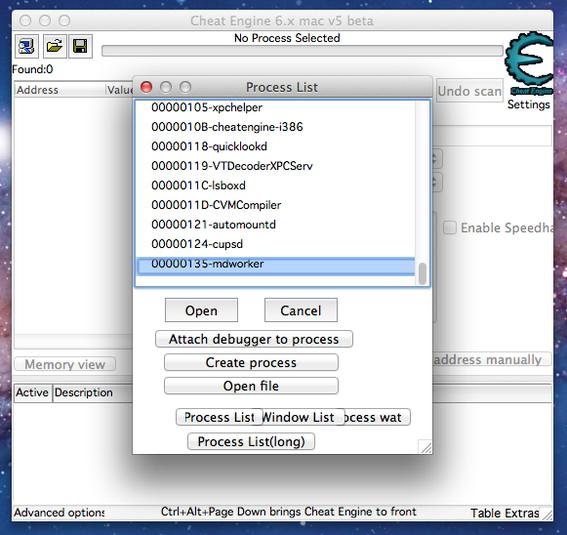
Теперь выбираем параметр боеприпасов и поле «Значение». Указываем 310 (количество патронов в данный момент в самой игре). Затем жмем «Поиск». Вот тут начинается самое интересное. С таким значением появляется до сотни строк, и определить, какая именно ячейка отвечает за активное состояние, не так-то просто. Чтобы выяснить это, возвращаемся в игру и делаем, к примеру, 6 выстрелов.
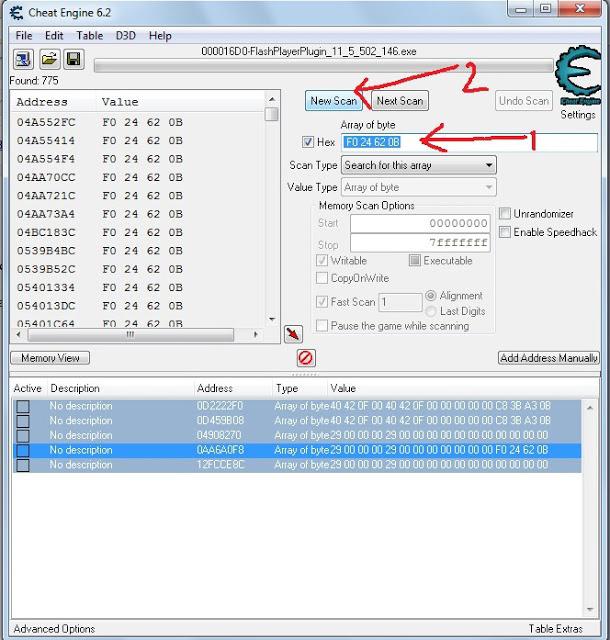
Как уже понятно, состояние боеприпасов в игре будет сокращено до 304. Теперь попытаемся найти саму ячейку. Для этого при возврате в приложение вводим уже новое значение (304) и используем кнопку «Отсев». Ура! Ячейка нашлась.
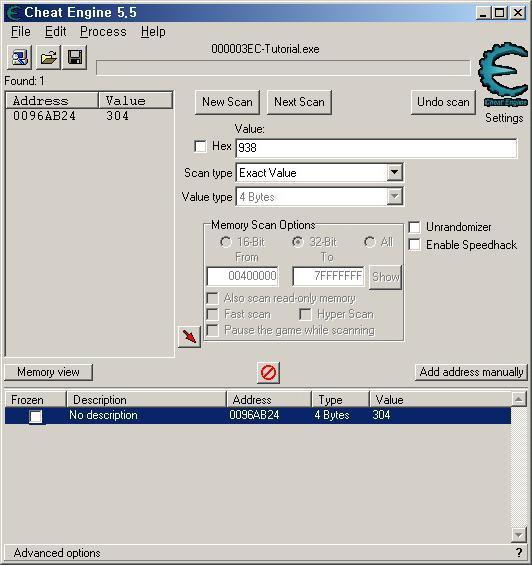
Для изменения параметра можно использовать либо двойной клик, либо вызов контекстного меню правой кнопкой мыши с выбором параметра «Изменить». Вводим новое желаемое значение в поле, скажем, 200 и подтверждаем изменения (кнопка «Подтвердить»). Все! Снова заходим в игру и проверяем результат. А он себя ждать не заставит.
Кстати сказать, для изменения каждого параметра можно назначить свое сочетание «горячих» клавиш, чтобы не входить в Cheat Engine постоянно. Как уже понятно, изменять можно абсолютно все показатели.
Можно ли обойтись без Cheat Engine?
Итак, мы разобрались, как пользоваться программой Cheat Engine. Но может возникнуть и вопрос о том, можно ли вообще обойтись без этого приложения. Да, можно. Но для этого придется запоминать или скачивать огромное количество кодов, которые нужно будет вводить в консоли, вызываемой, как правило, нажатием клавиши «
». Но, думается, это утомительная процедура.
Этика применения cheat-кодов
Напоследок остается добавить, что применение cheat-кодов – вопрос спорный. Дело в том, что таким образом игрок может получить преимущество перед другими геймерами. Например, при проведении чемпионатов по компьютерным играм это строжайше запрещено.
Если уж на то пошло, лучше использовать приложение для собственных нужд, когда просто хочется побыстрее пройти игровой процесс или оказаться на следующем уровне. Ну а, собственно, сам вопрос о том, как пользоваться программой Cheat Engine, сможет решить любой пользователь начального уровня.