Как удалить Wine из Linux

Если вы решили больше не использовать Wine на своем ПК с Linux, вы, вероятно, захотите узнать, как удалить его и удалить все программы Wine из вашей системы. К сожалению, если вы новый пользователь, встроенного способа удалить Wine из вашей системы нет. Вместо этого вам придется делать это вручную. Вот как.
Примечание. В этом руководстве мы покажем вам, как именно удалить Wine. Покроем «винную» упаковку. Если вы установили Wine на свой компьютер с Linux с другим пакетом, вы сами по себе.
Очистить Wine из Ubuntu
Чтобы удалить Wine из Ubuntu, начните с открытия окна терминала. Вы можете сделать это, нажав Ctrl + Alt + T на клавиатуре. Или найдите «Терминал» в меню приложения.
Как только окно терминала откроется, начните с удаления папки Wine в вашем домашнем каталоге с помощью команды rm.
После удаления этой папки удалите все пакеты Wine. Обязательно используйте параметр командной строки –purge, чтобы стереть все файлы конфигурации, которые Wine имеет в Ubuntu.
Когда установка будет завершена, вам также нужно будет запустить команду autoremove, чтобы удалить все оставшиеся пакеты Wine, которые могут все еще присутствовать в системе.
После завершения команды autoremove Wine удаляется из Ubuntu.
Очистить Wine из Debian
Чтобы полностью очистить и удалить Wine из Debian, начните с открытия окна терминала на рабочем столе Debian. Для этого нажмите Ctrl + Alt + T на клавиатуре или найдите «Терминал» в меню приложения. Затем используйте команду rm, чтобы удалить папку Wine из домашнего каталога при открытом окне терминала. В этой папке хранятся все приложения, связанные с Wine.
Затем используйте команду apt-get remove, чтобы удалить приложение Wine и любые связанные с Wine программы в Debian. Наконец, не забудьте использовать параметр командной строки –purge, так как он также удалит все файлы конфигурации, которые оказались в системе.
Когда все будет удалено из Debian, вам также нужно будет использовать команду autoremove, чтобы избавиться от всех оставшихся пакетов Wine, которые могут все еще присутствовать.
Теперь, когда команда autoremove завершена, Wine будет удален из Debian.
Очистить Wine из Arch Linux
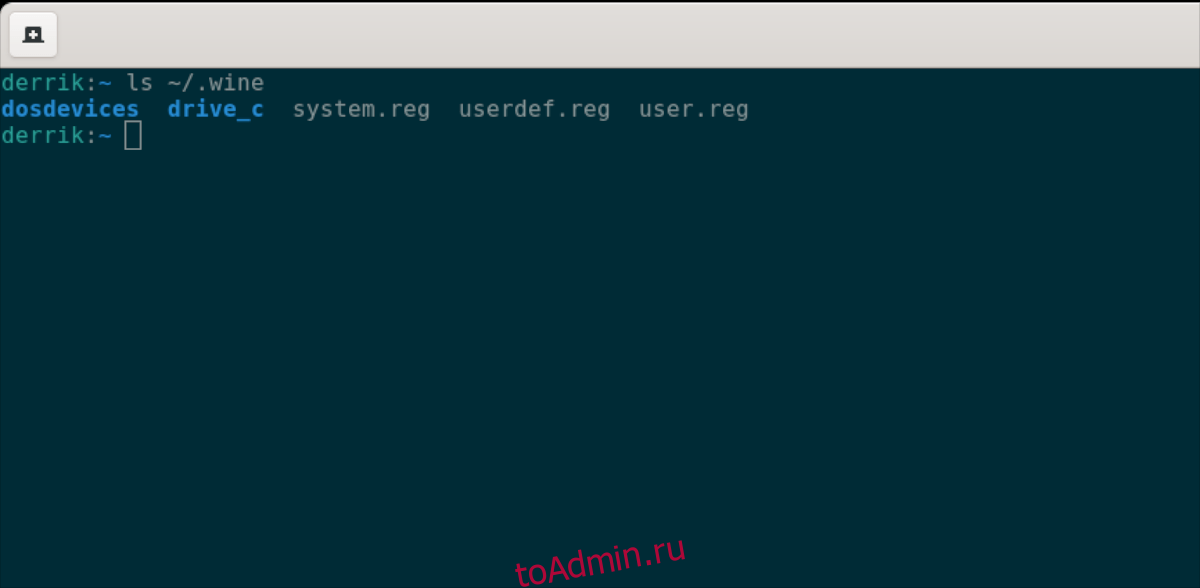
Чтобы удалить приложение Wine из Arch Linux, начните с открытия окна терминала на рабочем столе. Когда окно терминала открыто и готово к использованию, удалите папку Wine с помощью команды rm.
После удаления папки Wine вам необходимо удалить пакет Wine. Однако при этом не используйте команду pacman -R, так как это удалит только пакет «вино», а не пакет «вино» и все его зависимости.
Вместо этого удалите пакет «вино» с помощью переключателя командной строки -Rsc. Эта команда поможет вам удалить на вашем компьютере все, что связано с Wine.
Очистить вино от Fedora
Чтобы начать, откройте окно терминала на рабочем столе Fedora, нажмите Ctrl + Alt + T на клавиатуре или найдите «Терминал» в меню приложения и запустите его таким образом. Когда окно терминала открыто, используйте команду rm, чтобы удалить папку Wine с компьютера.
Теперь, когда папка Wine удалена из Fedora, вам нужно удалить пакеты Wine из Fedora. К счастью, в отличие от многих других ОС Linux, нет необходимости ничего очищать. Dnf делает это автоматически.
После удаления пакетов Wine из вашей системы Wine будет удален из Fedora.
Очистить Wine из OpenSUSE
Чтобы удалить Wine из OpenSUSE, начните с удаления папки Wine с компьютера. Для этого вам нужно открыть окно терминала. Откройте терминал, нажав Ctrl + Alt + T на клавиатуре. Вы также можете открыть его, выполнив поиск по запросу «Терминал» в меню приложения.
Затем с помощью команды rm удалите папку Wine из вашего домашнего каталога. Иметь ввиду; это приведет к удалению всех установленных вами программ и файлов Wine.
После удаления папки Wine вам нужно будет избавиться от пакетов Wine в вашей системе. Для этого используйте команду zypper rm, но обязательно включите ключ командной строки -u. Этот переключатель также позволит вам удалить все связанные зависимости с «винными» пакетами в вашей системе OpenSUSE.
После завершения установки пакета Wine и остальных зависимостей вы удалите Wine из своей системы OpenSUSE.
Установка wine в Ubuntu 20.04
Wine — это программа с открытым исходным кодом, которая позволяет запускать Windows-приложения в среде Linux и MacOS. Можно сказать, что это слой совместимости между операционной системой и Windows-программами. Вызовы процедур из библиотек Windows подменяются на системные вызовы Linux и с помощью этого появляется возможность запускать Windows-программы в Linux.
Платформа Wine постоянно развивается. Выходят новые версии, в которых добавляется больше поддерживаемых функций Windows, исправляются многие ошибки, добавляется поддержка новых возможностей. Стабильные релизы Wine выходят приблизительно раз в год, полтора. Но корректирующие, тестовые релизы есть постоянно, даже по несколько раз в месяц.
За последнее время Wine очень сильно продвинулся в плане запуска игр. Благодаря библиотеке DXVK уже можно запускать и играть во многие игры для Windows без потери производительности. Далее будет рассмотрена установка Wine Ubuntu 20.04 при помощи стандартного репозитория Ubuntu, при помощи официального репозитория Wine и сборка из исходников.
Установка Wine в Ubuntu
Как уже было упомянуто ранее, сейчас у Wine есть две основные поддерживаемые версии. Стабильная — 6.0.1 в которую вносятся только небольшие исправления багов, и экспериментальная (тестовая) — 6.15 — здесь содержится вся новая функциональность. На момент написания статьи (16 августа 2021 года) в репозиториях Ubuntu присутствует стабильная версия под номером 5.0. Для установки экспериментальной вам придется использовать репозиторий разработчиков.
1. Установка wine из официальных репозиториев
Для установки wine из официальных репозиториев достаточно выполнить команду:
sudo apt -y install wine
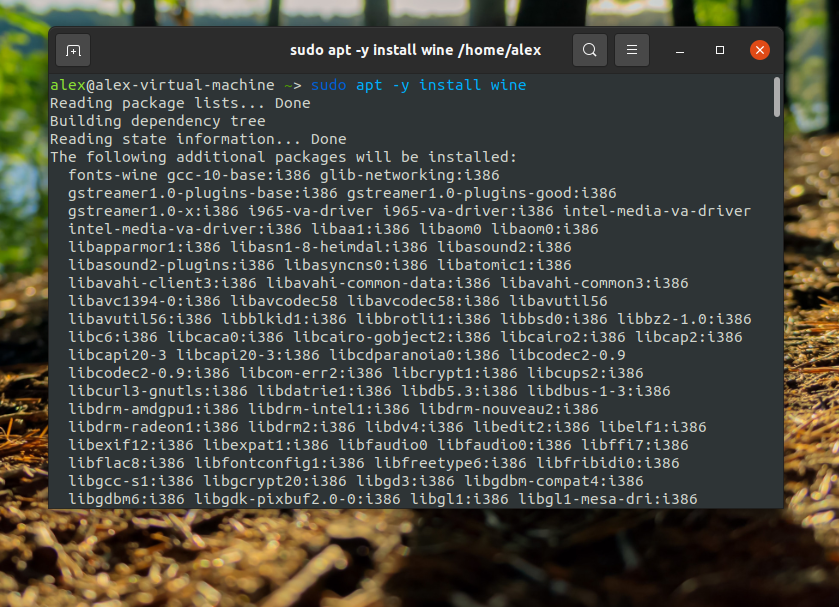
Установка может занять достаточно долго времени, поскольку системе надо скачать много пакетов. Далее вы можете посмотреть версию:
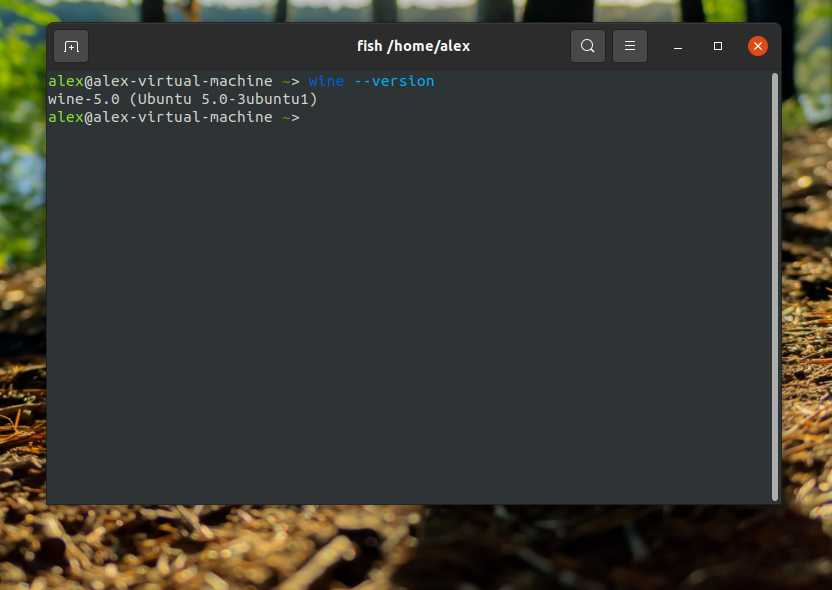
2. Установка wine из PPA
Для того, чтобы установить последнюю версию wine, как стабильную, так и тестовую из официальных репозиториев wine, сначала необходимо для 64 битных систем добавить поддержку архитектуры i386:
sudo dpkg —add-architecture i386
Далее добавьте официальный ключ для репозитория wine:
wget -nc https://dl.winehq.org/wine-builds/winehq.key
sudo apt-key add winehq.key
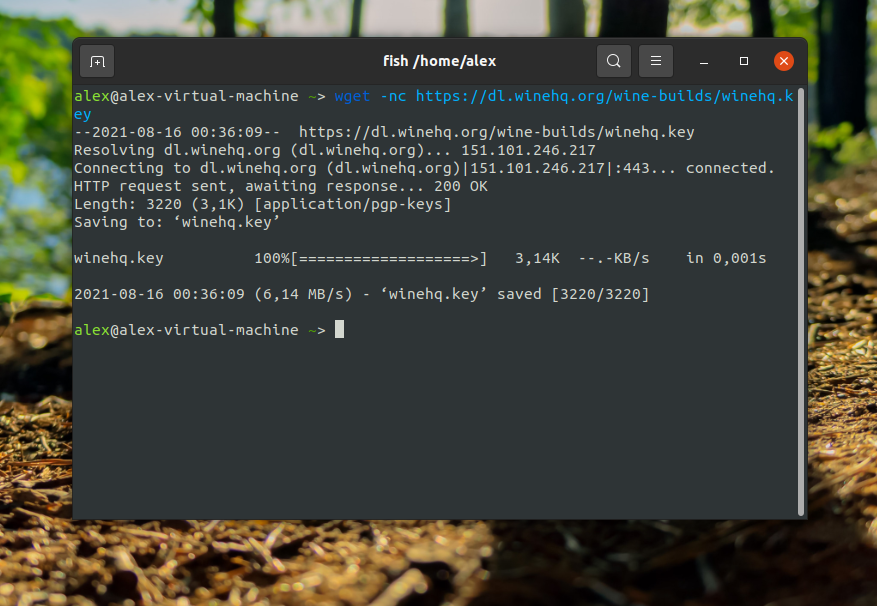
Подключите официальный репозиторий разработчиков:
sudo add-apt-repository ‘deb https://dl.winehq.org/wine-builds/ubuntu/ focal main’
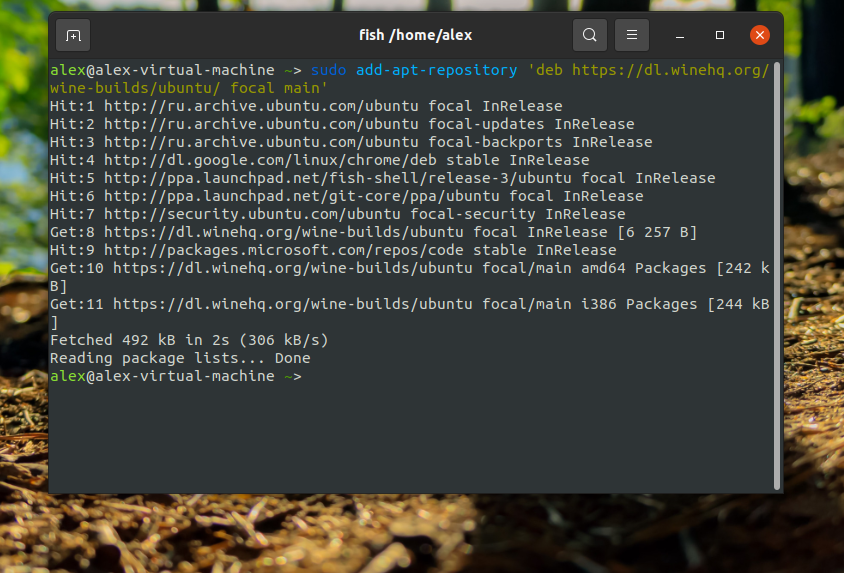
После этого обновляем списки пакетов:
sudo apt update
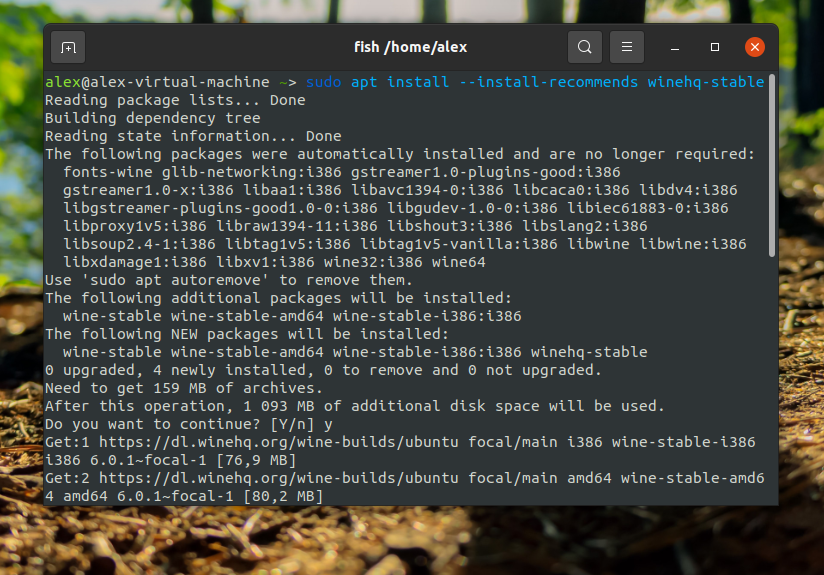
Далее необходимо выбрать, какой релиз (стабильный или тестовый) необходимо установить. Для установки стабильного релиза необходимо выполнить команду:
sudo apt install —install-recommends winehq-stable
Для установки тестовой сборки необходимо выполнить команду:
sudo apt install —install-recommends winehq-devel
В качестве примера была выбрана стабильная версия.
3. Сборка Wine из исходников
Если нужной вам версии нет в PPA и вам нужна установка последней версии Wine в Ubuntu 20.04 с накладыванием каких-либо патчей, или даже хотите иметь две версии Wine сразу, необходимо собирать Wine при помощи исходников.
Откройте утилиту Программы и обновления (Software & Updates) и на вкладке Источники ПО (Ubuntu Software) установите галочку напротив пункта Исходный код (Source code):
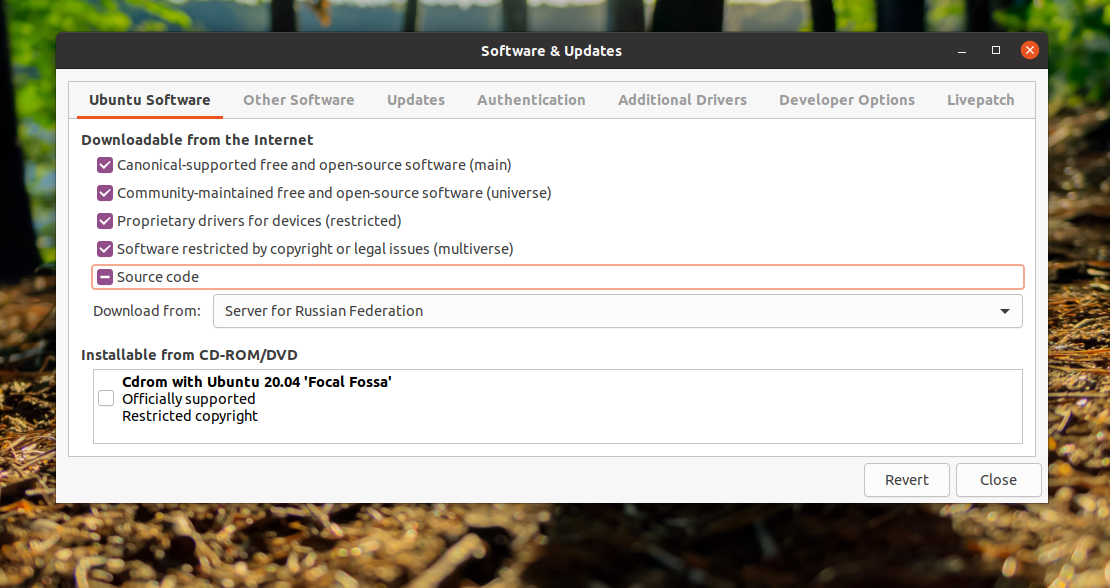
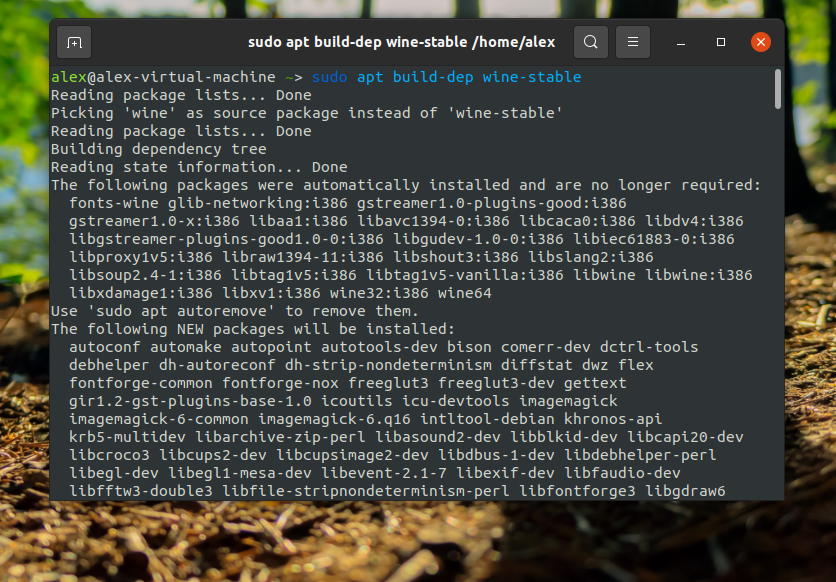
Далее установите все необходимые компоненты для сборки wine при помощи команды:
sudo apt build-dep wine-stable
Загрузим исходники, например, для версии 4.0 с официального сайта.
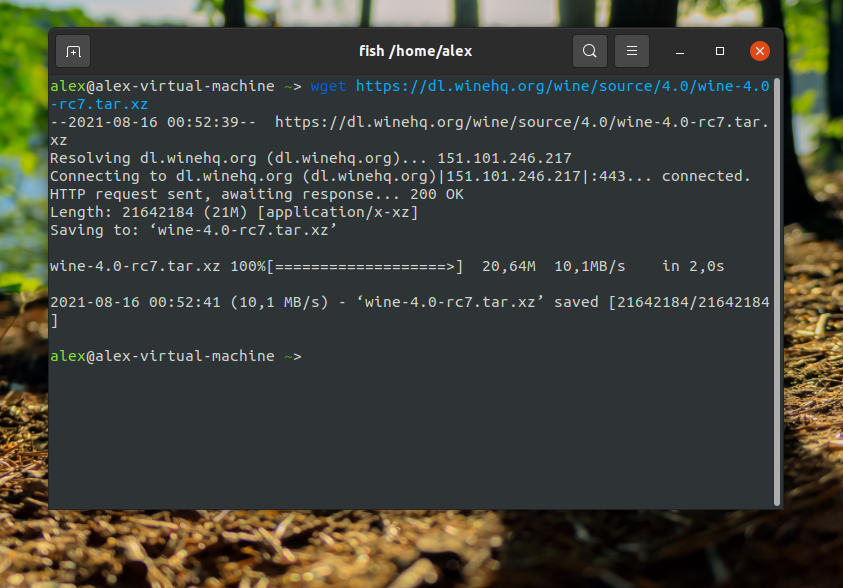
Распаковываем исходники и перейдите в папку с ними:
tar -xpJf wine-4.0-rc7.tar.xz
Подготавливаем Wine к сборке. Если у вас ОС 32 битная, то выполняем следующую команду:
Если у вас ОС 64 битная, то выполняем команду:
sudo ./configure —enable-win64
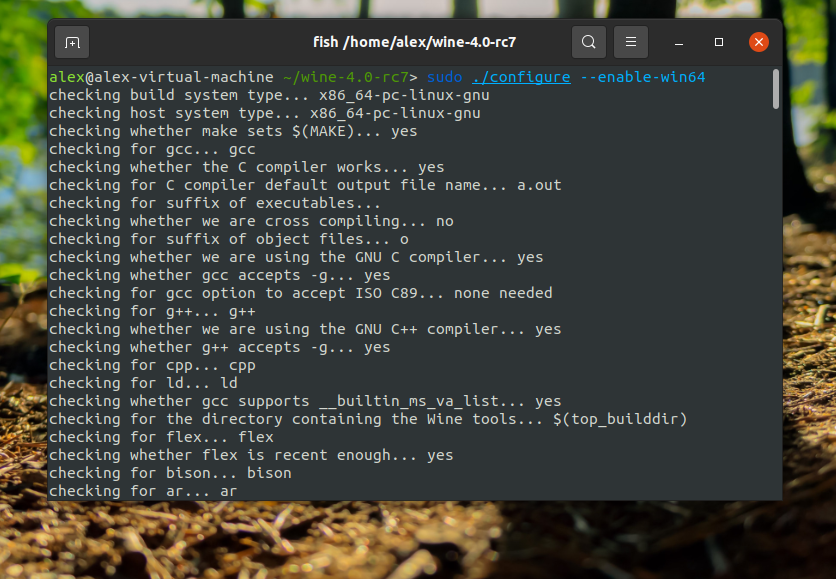
Если вы хотите установить wine в какую-либо другую папку, например, в /opt/wine4, нужно ее указать команде configure:
sudo ./configure —prefix /opt/wine4 —enable-win64
По завершению проверки, в конце будет выведена фраза configure: Finished. Do ‘make’ to compile Wine. Данное сообщение говорит о том, что программа готова к компиляции. Компилируем и запускаем сборку пакета при помощи команды:
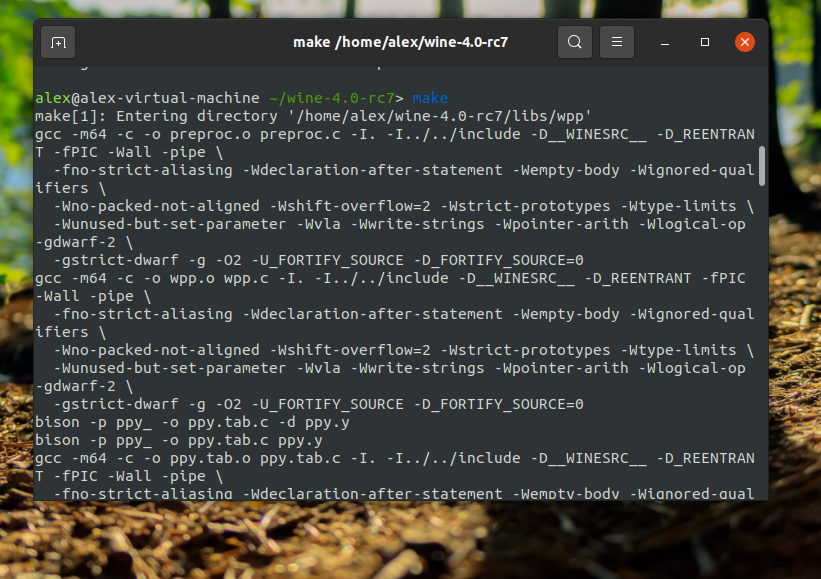
Далее собираем пакет для установки:
После сборки пакета, вы сможете установить Wine в Ubuntu при помощи утилиты dpkg:
Удаление Wine из Ubuntu
Чтобы удалить wine Ubuntu вам необходимо удалить тот пакет, который вы устанавливали ранее. Например, для стабильной версии:
sudo apt purge winehq-stable
Или для тестовой версии:
sudo apt purge winehq-devel
Также вы можете удалить следующие файлы, чтобы очистить систему от мусора:
- $HOME/.wine
- $HOME/.config/menus/applications-merged/wine*
- $HOME/.local/share/applications/wine
- /.local/share/desktop-directories/wine*
- /.local/share/icons/. _*.xpm
Выводы
В этой статье была рассмотрена установка последней версии Wine в Ubuntu 20.04. В качестве методов установки были рассмотрены: установка из официального репозитория Ubuntu, установка из репозитория Wine и сборка из исходников. Если остались вопросы, пишите в комментариях!
How to remove wine completely
How can I remove the wine folder and all the applications in that folder?
I’ve tried via synaptic but it keeps showing up in the application menu.

11 Answers 11
In my case Wine did not get effectively uninstalled using the command:
So I did the following (make sure to copy the exact commands):
These commands delete files stored in hard disk that may lock uninstallation of wine. Quite possibly you will get some warnings about rm: remove write-protected regular file here. These can be enforced collectively by using the f option, i.e. rm -f and rm -rf instead of the above. but be the heck careful that you’ve actually typed the right paths!
After deleting the files run command:
Do the following to correct any installation error.

First answer is the easy form to get this, but it’s incomplete, the complete code is:
If you’ve installed wine from the official Ubuntu repositories:
If you’ve installed wine from their official PPA:
Next, clean the context menu, menu entries, etc:
It needs to reboot the system:
Run these to get rid of menu entries instead of (or in addition to) using «Edit Menus».
I tried more ways from here and others but didn’t work so i did the following and it worked if you installed it from Winehq site you just need to do
1- Press alt+Ctrl+t to open the terminal
2- Type in it sudo apt-get remove winehq-devel
Note: if it said that not found try other winehq type to remove what you have install as sudo apt-get remove winehq-stable Or sudo apt-get remove winehq-staging
3- Type y mean yes to remove it, in the removing in will download some files and a new windows will appear just click tab from your keyboard to click on ok and then yes
How to uninstall wine? [closed]
Want to improve this question? Add details and clarify the problem by editing this post.
Closed 5 years ago .
I have a question. How to completely remove wine?I tried
But it saying: Package ‘wine’ is not installed , so not removed What to do?

2 Answers 2
Check your wine version:
After that, put the version after wine in your command. For example, my version is wine-2.7 .
sudo apt-get purge wine-2.7

The wine binary is not provided by the wine package but either by a wine version specific package or by an architecture specific package depending on your distribution.
This is easy to find and update using aptitude where l (limit) allows you to filter your view by string.
Other apt front ends probably have similar functionality.

-
The Overflow Blog
Related
Hot Network Questions
Site design / logo © 2023 Stack Exchange Inc; user contributions licensed under CC BY-SA . rev 2023.3.3.43278
By clicking “Accept all cookies”, you agree Stack Exchange can store cookies on your device and disclose information in accordance with our Cookie Policy.