Устранение неполадок Windows 11

В Windows 11, как и в предыдущих версиях системы присутствуют встроенные средства устранения неполадок и, при возникновении проблем с работой оборудования или функций имеет смысл проверить: справятся ли они с проблемой. Даже если нет, утилита устранения неполадок может сообщить, какие проблемы были обнаружены, а это поможет в дальнейшем исправлении ситуации.
В этой инструкции способы запустить устранение неполадок в Windows 11 — в «Параметрах» или панели управления и дополнительными методами.
Запуск устранения неполадок в Параметрах Windows 11
Первый способ запуска средств устранения неполадок — использование интерфейса «Параметры» в Windows 11.
Шаги будут следующими:
- Откройте «Параметры» через меню Пуск или нажав клавиши Win+I
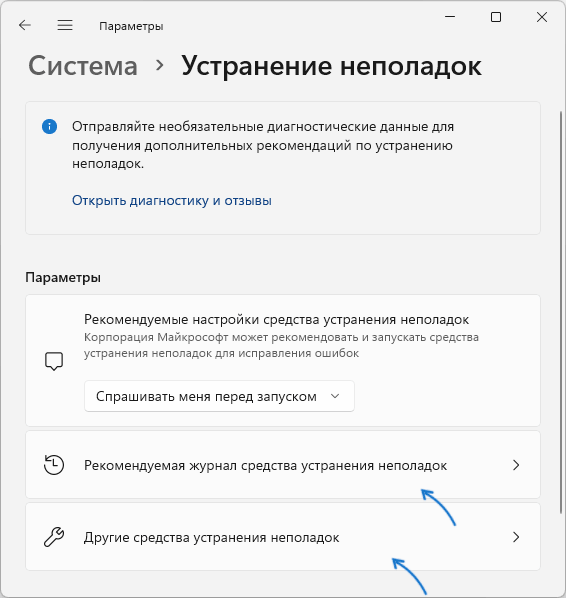
- В Параметрах, в разделе «Система» откройте пункт «Устранение неполадок».

- Откроется экран с параметрами устранения неполадок Windows 11.
- Как правило, рекомендуемые средства устранения неполадок пусты, но вы можете вручную запустить нужное вам средство, для этого нажмите «Другие средства устранения неполадок».
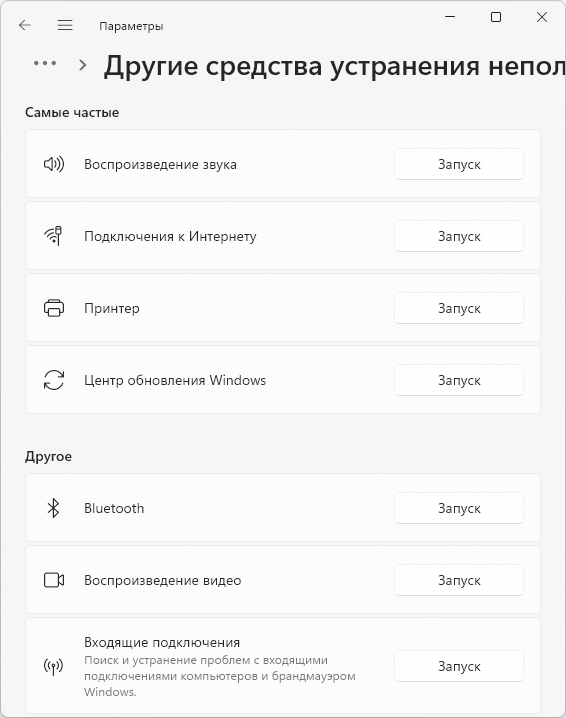
- Выберите какое именно средство устранение неполадок требуется запустить и нажмите кнопку «Запуск».
- Следуйте указаниям запущенной утилиты.
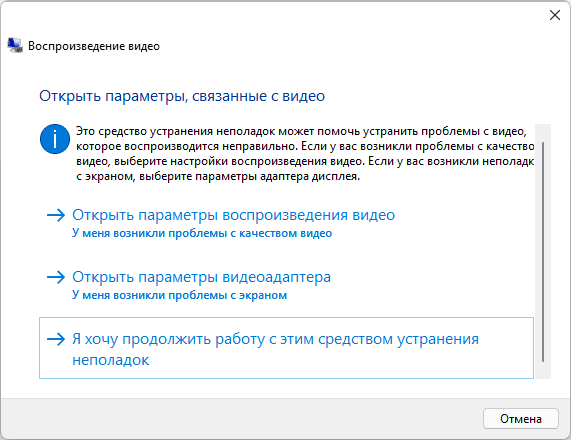
По завершении вы получите отчет средства устранения неполадок, который может содержать информацию о выполненных действиях, найденных проблемах или, что тоже возможно, не найдет проблем.
Устранение неполадок в Панели управления
Следующая возможность — запуск средств устранения неполадок из Панели управления:
- Запустите Панель управления Windows 11.
- В поле «Просмотр» установите «Значки», а затем откройте пункт «Устранение неполадок».

- Выберите нужный пункт из предложенных средств диагностики и исправления проблем или нажмите «Просмотр всех категорий» в списке слева.
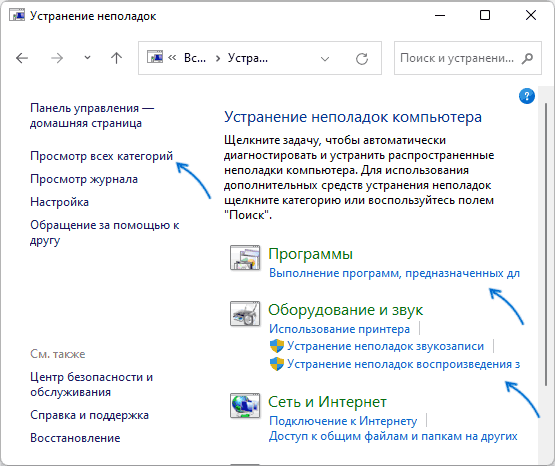
- Список доступных утилит проверки работоспособности и устранения неполадок в окне «Просмотр всех категорий» выглядит как на изображении ниже.
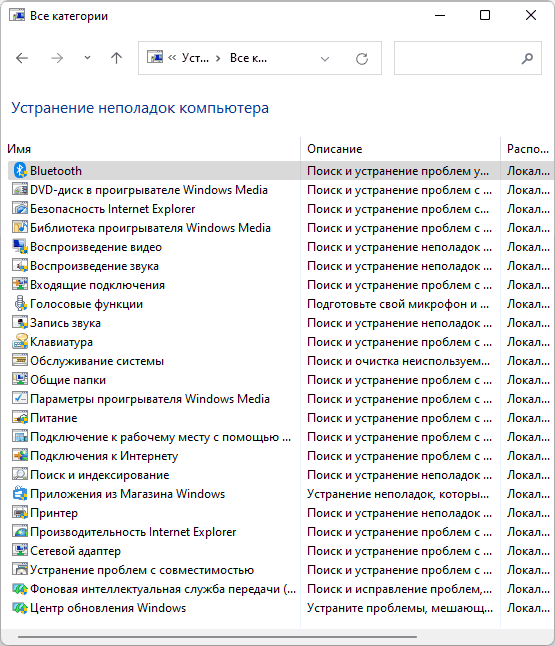
После запуска конкретного инструмента устранения неполадок останется пройти все шаги по диагностике и исправлению возможных ошибок.
Другие способы открыть «Устранение неполадок»
Вы можете напрямую перейти к окну Параметров с инструментами устранения неполадок с помощью команды:
Ещё один способ открыть средства устранения неполадок Windows 11 — использовать окно «Конфигурация системы»:
- Нажмите правой кнопкой мыши по кнопке «Пуск» и выберите пункт «Выполнить» или нажмите клавиши Win+R.
- Введите команду msconfig и нажмите Enter.
- Перейдите на вкладку «Сервис».
- Выберите пункт «Устранение неполадок Windows» и нажмите кнопку «Запуск».
Видео инструкция
Если встроенные средства устранения неполадок не сработали, помните о возможности использовать точки восстановления системы на дату, когда текущая проблема в работе системы не наблюдалась.
Способы проверки ОС Windows 11 на ошибки

Для выявления и исправления системных ошибок или проблем с работоспособностью оборудования в Windows 11 есть штатное средство устранения неполадок. Особенно этот вариант удобен, когда вы хотя бы примерно понимаете, какая часть операционной системы работает плохо.
- Кликаем правой кнопкой мышки (ПКМ) «Пуск» и открываем параметры Виндовс 11.
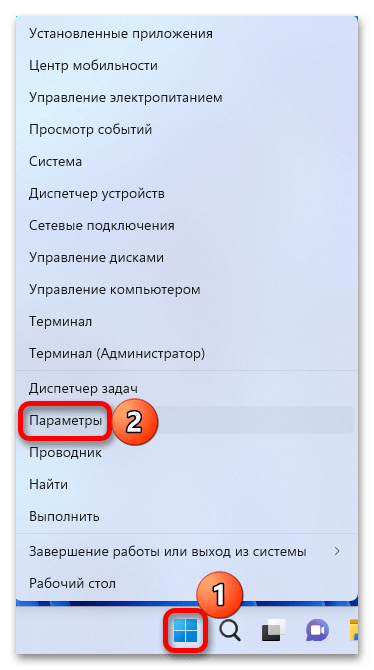
- В разделе «Система» выбираем блок «Устранение неполадок»,

Способ 2: Восстановительные утилиты
В первую очередь речь идет об утилите «SFC.exe», которая способна сканировать системные файлы, находить среди них поврежденные и определять отсутствующие, а затем восстанавливать их. Разделим процесс на два этапа, но если первый завершится без проблем, второй даже не потребуется.
Этап 1: Восстановление целостности файлов
Запустим утилиту с дополнительным параметром и таким образом проверим все важные файлы, включая те, что входят в динамически подключаемую библиотеку Виндовс.

- В поиске находим «Командную строку» и запускаем ее с повышенными правами.
- Вводим команду:
и нажимаем «Enter». Это запустит сканирование и, если средство найдет поврежденные объекты, то постарается сразу заменить их.

Если нас интересует конкретный файл, в поле консоли вводим:

Тем не менее ошибки могут быть найдены. Если вы получили сообщение о том, что защита Windows нашла поврежденные объекты, но не может их восстановить, переходите к следующему этапу.
Этап 2: Восстановление хранилища компонентов
Замену поврежденным файлам утилита «SFC.exe» ищет в хранилище компонентов, а если не находит дубликаты, присылает упомянутое выше уведомление. Для восстановления хранилища предусмотрена утилита «DISM.exe», работу которой мы покажем на примере «Командной строки», но можно использовать и «PowerShell».
-
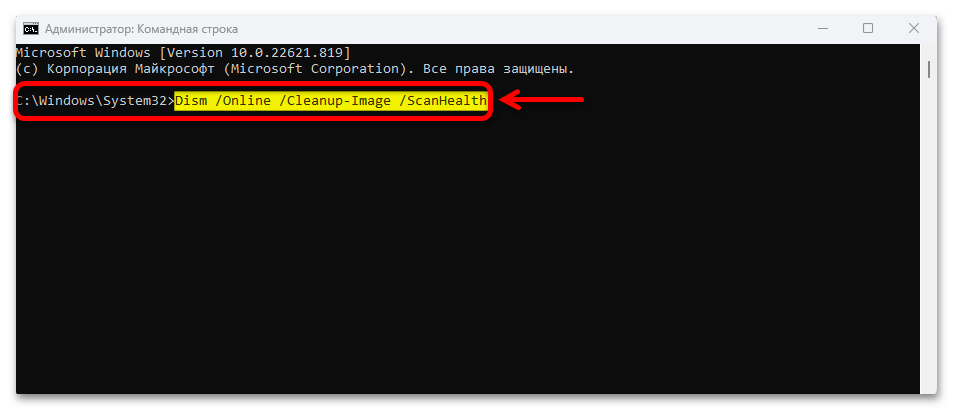
Снова запускаем «Командную строку» с повышенными правами и вводим команду:
Dism /Online /Cleanup-Image /ScanHealth
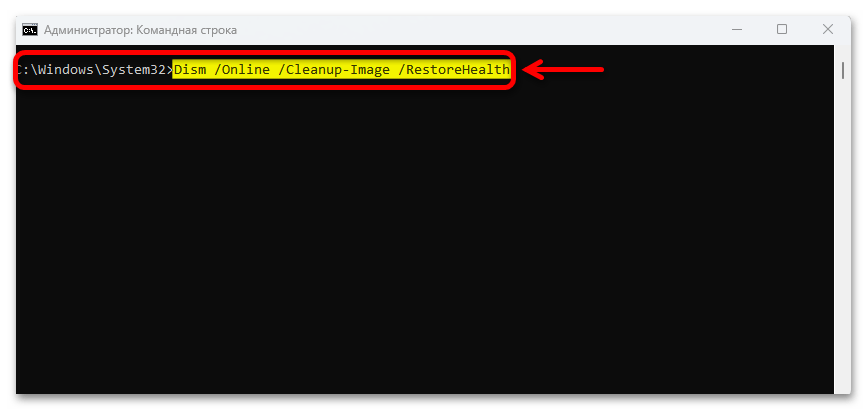
Dism /Online /Cleanup-Image /RestoreHealth
Repair-WindowsImage -Online -RestoreHealth
Возможные проблемы
Несмотря на то, что утилиты чаще всего справляются с ошибками, произойти может всякое. Ниже рассмотрим две проблемы, которые могут возникнуть во время проверки Windows 11 на ошибки, а также исправлении их.
Утилита не работает
Когда утилита «SFC.exe» не может получить доступ к каким-то файлам, которые, например, в этот момент задействованы системой, операция часто завершается с ошибкой. В этом случае можно попробовать выполнить команду еще раз, но уже в среде восстановления Виндовс 11 (WinRE).
-
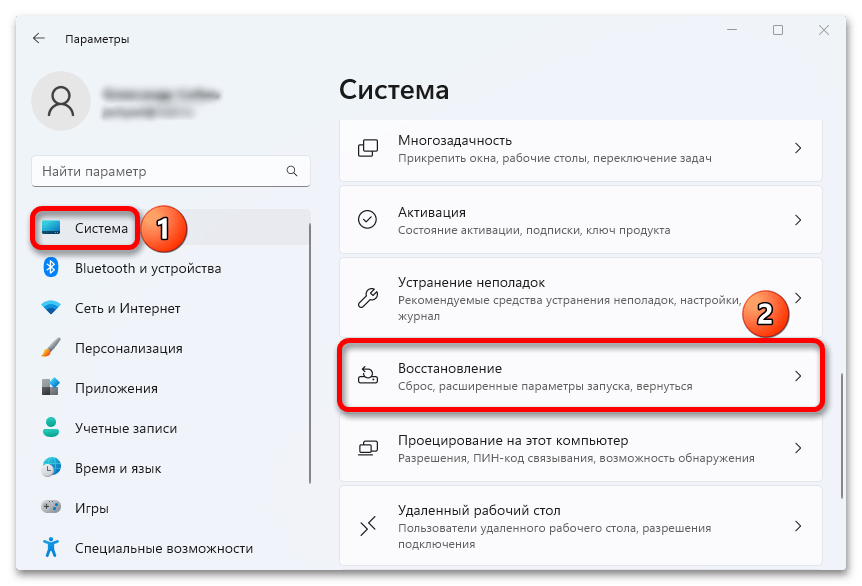
Сочетанием клавиш «Windows+I» вызываем «Параметры», в разделе «Система» жмем «Восстановление»,
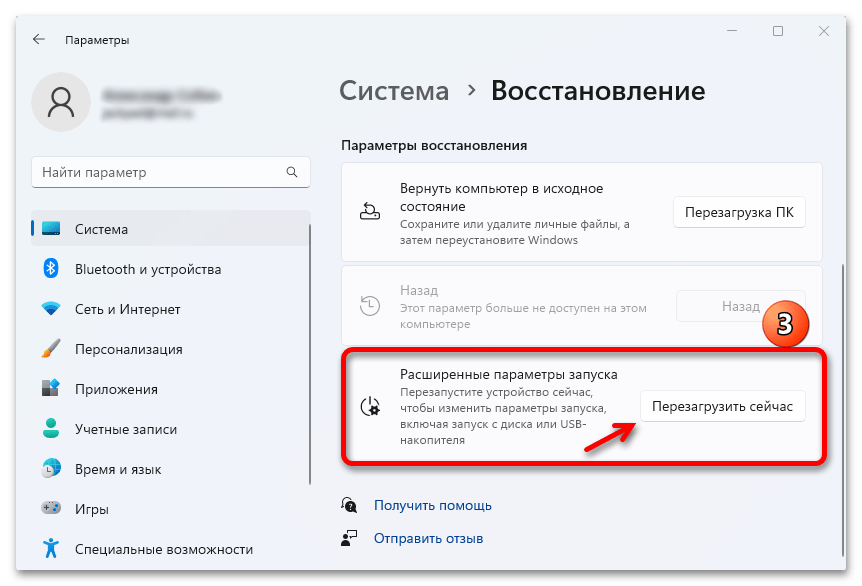
в блоке «Расширенные параметры запуска» нажимаем «Перезагрузить сейчас»
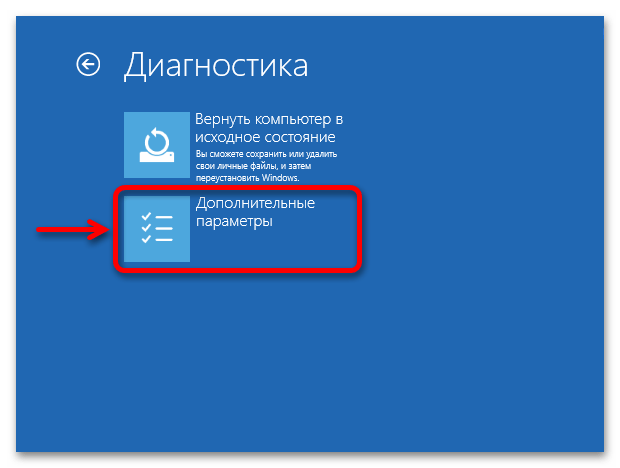
затем открываем дополнительные параметры
Так мы запустим утилиту для управления дисками.

Чтобы получить список разделов диска вводим:
Выясняем букву системного тома, ориентируясь, например, на его размер.
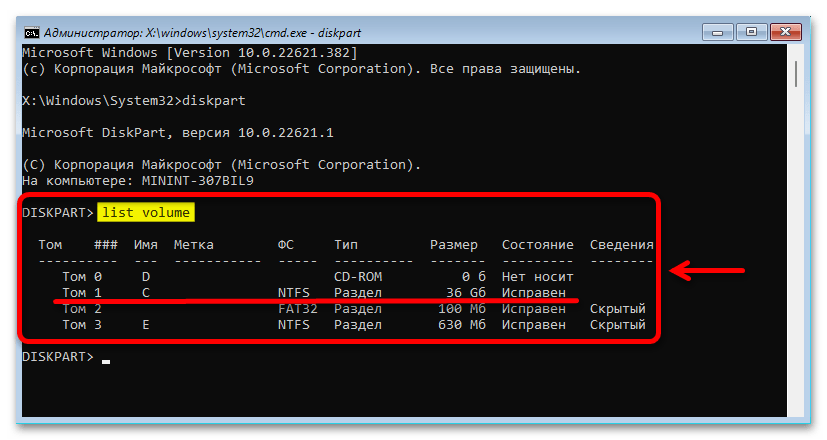
sfc /scannow /offbootdir=C:\ /offwindir=C:\Windows
Хранилище компонентов не восстанавливается
Бывают ситуации, когда хранилище компонентов восстановить не удается. В этом случае выполнить операцию можно только с помощью локального источника – образа системы желательно той же сборки, что установлена на компьютере.
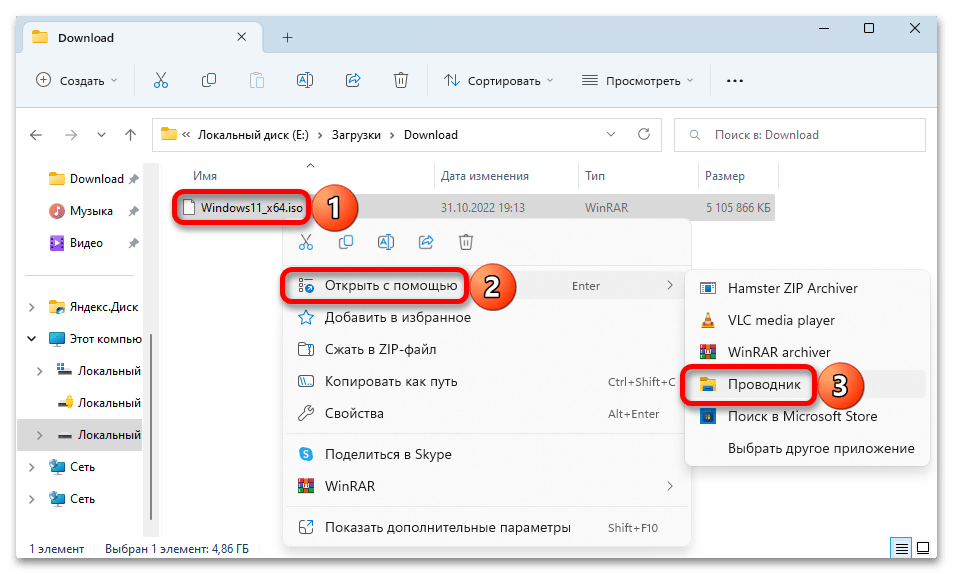
- Скачиваем образ Виндовс 11, сочетанием клавиш «Windows+E» открываем «Проводник», кликаем по загруженному файлу правой кнопкой мышки и открываем его с помощью «Проводника».
- Появится новое окно с содержимым образа,
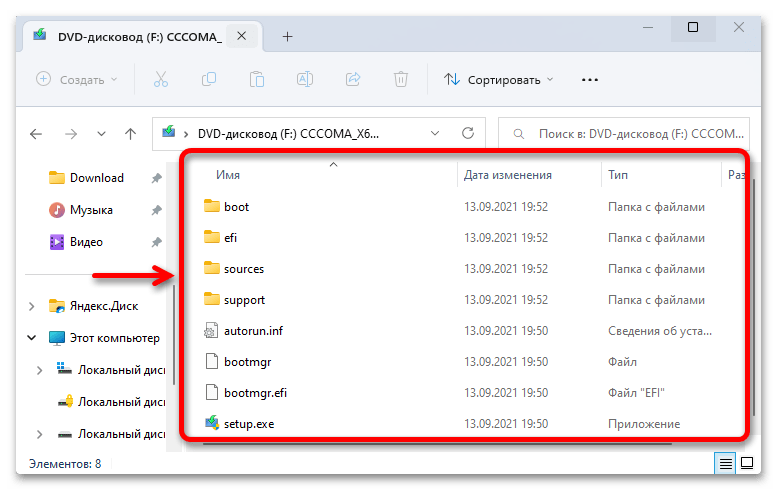
Dism /Get-WimInfo /WimFile:F:\sources\install.wim (для .wim)
Dism /Get-WimInfo /WimFile:F:\sources\install.esd (для .esd)
Dism /Online /Cleanup-Image /RestoreHealth /Source:F:\sources\install.wim:индекс /LimitAccess (для .wim)
Dism /Online /Cleanup-Image /RestoreHealth /Source:F:\sources\install.esd:индекс /LimitAccess (для .esd)
где вы снова вставляете свой путь к файлу «install», а вместо индекса – цифру его номера. Ждем, когда завершится процесс восстановления.
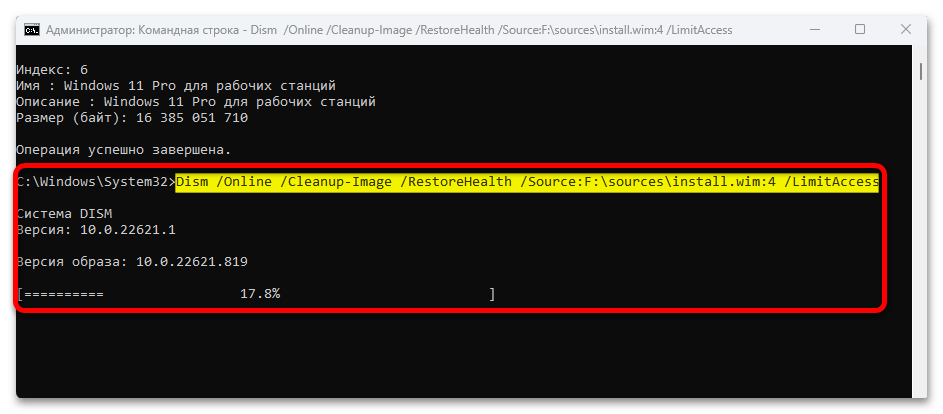
Обычно все проходит спокойно, но случаются и сбои. Например, когда утилите не хватает места на системном диске для извлечения всех необходимых для работы данных. Тогда можно создать каталог для временных файлов в другом разделе с помощью параметра «/ScratchDir:E:\», установленного после индекса. Вводим:
Dism /Online /Cleanup-Image /RestoreHealth /Source:F:\sources\install.wim:индекс /ScratchDir:E:\ (для .wim)
Dism /Online /Cleanup-Image /RestoreHealth /Source:F:\sources\install.esd:индекс /ScratchDir:E:\ (для .esd)
Способ 3: Сторонне ПО
Существует много программ-оптимизаторов, включающих в себя инструменты, которые, по утверждению разработчиков, способны устранять некоторые системные ошибки. Далее рассмотрим, что в этом плане предлагает комплексное программное обеспечение Advanced SystemCare, предназначенное для ускорения работы компьютера, очистки Windows и защиты личных данных.
-
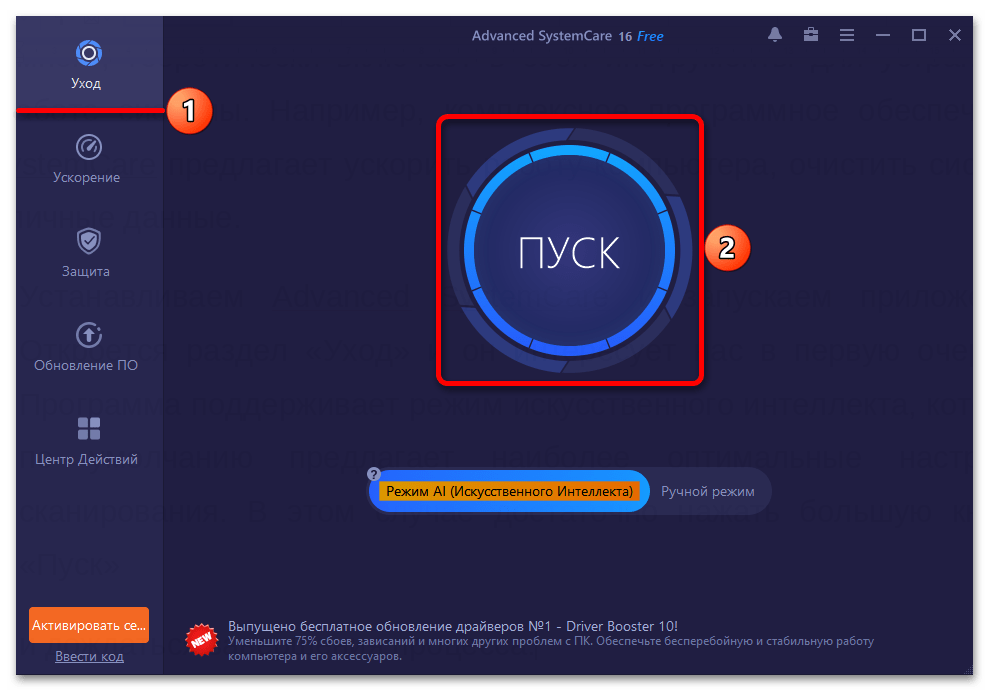
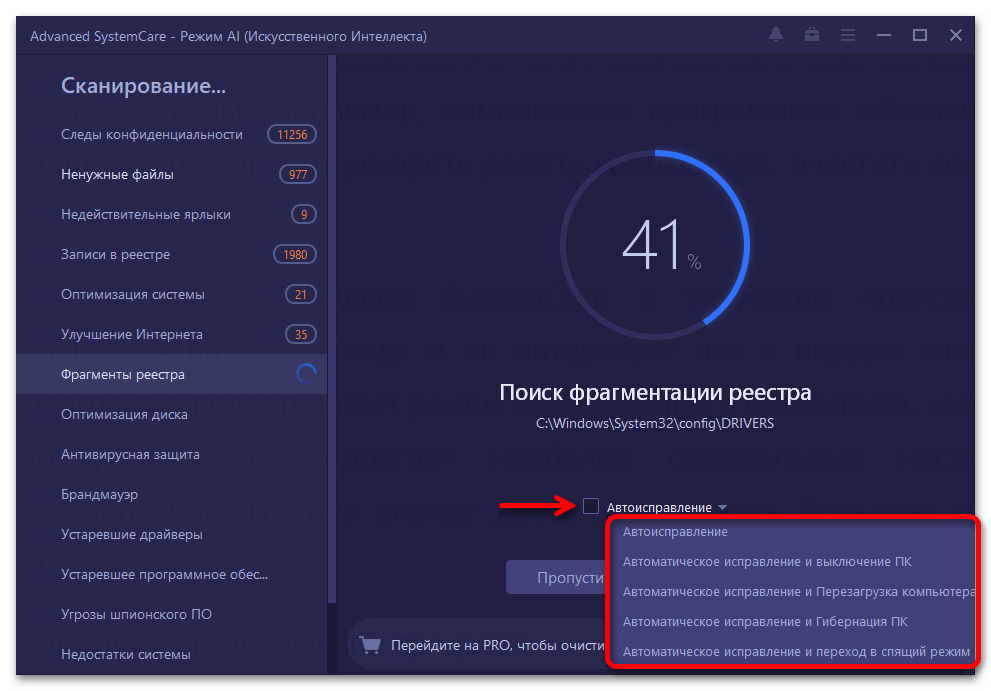
Устанавливаем Advanced SystemCare и запускаем приложение. Нас в первую очередь интересует раздел «Уход». Программа поддерживает режим искусственного интеллекта, который самостоятельно подбирает оптимальные настройки сканирования. Если мы ему доверяем, то просто нажимаем большую кнопку «Пуск».
Во время сканирования можно включить функцию автоматического исправления ошибок с последующим выключением компьютера, перезагрузкой, ухода в спящий режим и т.д.
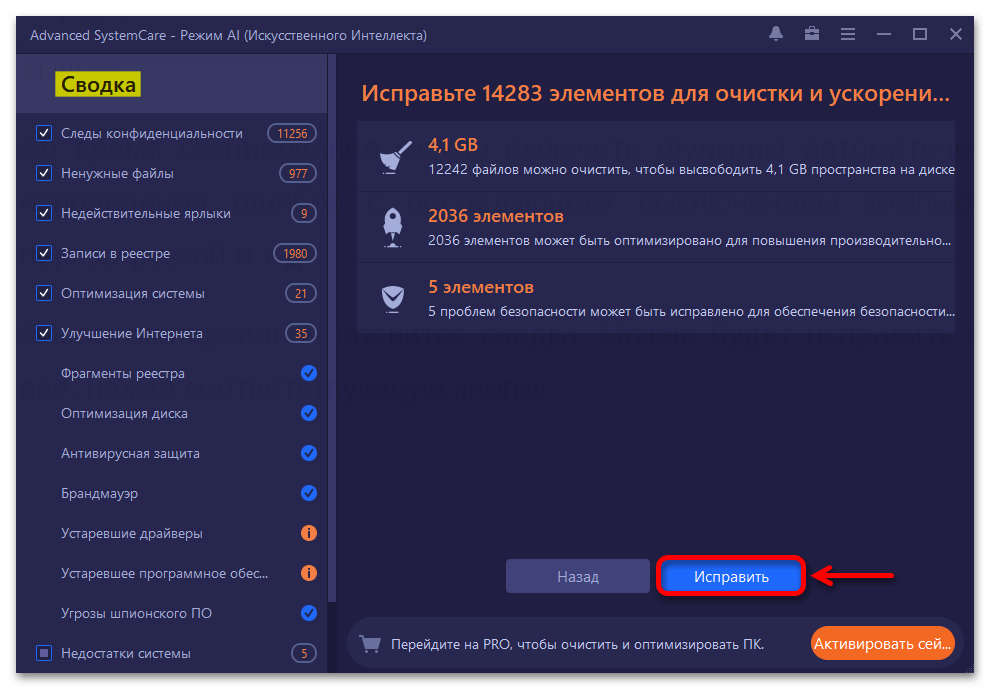
После проверки появится сводка. Можно исправить сразу все, нажав соответствующую кнопку,
Также есть оптимизатор автозагрузки, предназначенный для достижения более быстрого запуска Виндовс 11.
Microsoft работает над опцией «устранение проблем без перезагрузки» в Windows 11
Microsoft начала работать над опцией, которая позволит выполнить обновление на месте без установочного носителя в Windows 11.

windowslatest.com
Это обновление относится к опции «Обновить этот компьютер сейчас» в Windows Media Creation Tool. Чтобы выполнить его, необходимо загрузить инструмент Media Creation и выбрать параметр «Обновить этот компьютер», чтобы начать «переустановку» самой последней сборки ОС. Эта функция используется для устранения неполадок Windows.
Хотя Media Creation Tool работает довольно хорошо, Microsoft стремится ускорить и упростить процесс обновления на месте для Windows 11 с помощью новой опции в настройках Центра обновления Windows.
В последних предварительных сборках компания тестирует новую функцию, сочетающую обновление на месте и возможности Media Creation Tool в одном пакете.
В сборках появилась новая скрытая опция под названием «Устранение проблем без перезагрузки компьютера» на странице «Система»> «Восстановление» приложения «Настройки».
На данный момент этот параметр не работает.
В дополнение к вышеуказанному параметру в приложении «Настройки» теперь есть ссылки на «IsUserInitiatedInPlaceUpgradeAllowedor SystemSettings_Misc_RunInPlaceUpgrade.
Вероятно, этот новый метод объединения обновлений предотвратит возможные проблемы. Ранее Microsoft уже начала тестировать новый диагностический инструмент в Windows 11, который позволит создавать live kernel dump, не нарушая работу ОС.
Кроме того, сборка 25284 содержит некоторые заметные улучшения. Она включает в себя новый виджет приложения Messenger, через который можно просматривать непрочитанные сообщения. В этой сборке Microsoft предложила временный обходной путь для решения проблем с VPN.
Ранее в предварительной сборке Windows 11 нашли ссылки на то, что Microsoft может внедрить новую файловую систему ReFS для замены прежней NTFS в определённых системах.
Кроме того, в Windows 11 может появиться микшер громкости, похожий на EarTrumpet.