Правильная настройка микрофона в программе ОБС Studio
Частая проблема стримеров и обычных пользователей ПК — проблемы с микрофоном. Во время разговора могут возникнуть помехи, резкие перепады громкости. Все это мешает общению. Но не нужно сразу нести устройство в сервисный центр. Возможно, что проблема в настройках микрофона. Самый простой способ — изменить параметры через «Панель управления». Однако все больше пользователей выбирают утилиту OBS Studio или ее аналоги.
Два способа добавления микрофона в OBS
Программа оснащена встроенными фильтрами для обработки звука. Это одно из главных преимуществ данного приложения. Но прежде чем приступать к настройкам микрофона его нужно добавить в OBS. Сделать это можно двумя способами:
- Воспользоваться настройками программы. Пользователю нужно выбрать свое устройство «Mic/Aux».
- Выбрав нужную сцену через программу, кликнув по строке «Источники». Из перечисленных вариантов «Захват одного аудиопотока» и «Создать новый». Остается сделать это устройство основным.
Определившись с источником звучания, пользователь сможет добавить фильтры. Чтобы проверить подключение микрофона, нужно сказать в него пару слов. Если все сделано правильно, ползунок будет «прыгать». Теперь можно приступать к добавлению фильтров — это основной этап настройки устройства.
Настройка микрофона
Перед тем, как настроить микрофон в ОБС, пользователю стоит проверить параметры звука в ОС:

- На нижней панели рабочего стола нужно кликнуть правой кнопкой мыши по иконке громкости.
- В открывшемся меню следует кликнуть «Открыть параметры звука».
- Выбрав «Панель управления», нужно перейти во вкладку «Запись».
- Подключенное устройство будет отмечено зеленой галочкой и надписью «По умолчанию». Кликнув правой кнопкой мыши, нужно нажать по опции «Свойства».
- В разделе «Дополнительно» следует кликнуть по строке «Форма по умолчанию».
- Выбрав подходящий вариант, следует подтвердить все действия.
После изменения параметров ОС возможна полноценная настройка микрофона в ОБС Studio. Ведь именно от этих параметров зависит, насколько хорошо будет слышно голос собеседнику. Главный пункт настройки микрофона — это использование фильтров.
Итак, процесс того, как настроить звук в ОБС выглядит так:
- Необходимо открыть саму программу. Перейти в раздел «Микшер аудио». Рядом с названием нужного устройства находится изображение шестеренки. В контекстном меню высветится строка «Фильтры», на которую нужно нажать.
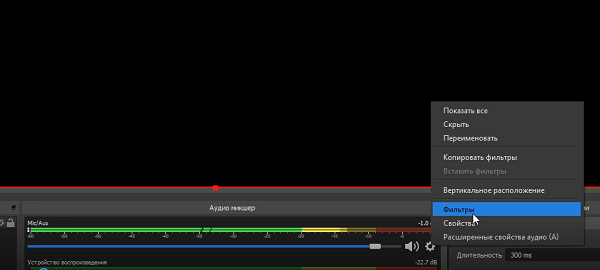
- Появится окно, где пользователь сможет добавить фильтры. Для этого внизу, слева нажимается «+». Это поможет отрегулировать громкость и подавить шумы, чтобы улучшить качество звука.
Порядок применения фильтров
Фильтр «Шумоподавление» поможет сделать звук чище, убрать помехи. Для него можно воспользоваться встроенными настройками ОС или использовать возможности программы OBS. Для этого необходимо кликнуть по строке с соответствующим названием. Ползунок уровня подавления нужно переместить до значения -60Дб.
Следующий параметр — «Усиление». Пользователь передвигает ползунок до показателя 0,00 Дб. Еще один эффект, который следует добавить — «Пропускной уровень шума». Первый фильтр подавляет внешние звуковые помехи, этот параметр помогает убрать любой шум, возникающий в процессе разговора.
- Перед пользователем появятся два уровня — верхний и нижний порог.
- Верхнее значение должно быть 58 Дб.
- Нижний показатель должен быть 57 Дб.
- Другие значения нужно оставить без изменений.
Для улучшения качества звука необходимо применить фильтр «Экспандер». Он нужен для:
- для подавления фонового шума;
- для создания плавных переходов.
Пользователь должен выставить такие значения:
- рекомендованное соотношение — 3,50 к 1. Отрегулировать параметр получится перемещением ползунков;
- в пункте «Порог срабатывания» показатель должен быть -60 Дб;
- в строке «Атака» выставляют значение 10ms;
- параметр «Восстановление» должен иметь значение 50 ms;
- показатель «Выходного усиления» выставляют на 0 Дб;
- перейдя в меню «Обнаружение», нужно выбрать RMS.
Фильтр «Компрессор» нужен для автоматического понижения громкости. Особенно полезна эта функция при появлении резких звуков. Также от него зависит балансировка голоса. Пользователь может выставить следующие значения:
- уровень/степень сжатия — 10 к 1;
- порог срабатывания — 18 Дб;
- атака — 6 ms;
- спад — 60 ms;
- выходное усиление — 30 Дб;
- в пункте «Источник приглушения» нужно выбрать «Нет».
Последний фильтр — «Лимитер». У него всего два параметра — порог срабатывания и восстановление. Пользователь должен выставить значения 1,50 Дб и 60 ms соответственно.
Вышеперечисленные значения — примерные. Их можно отрегулировать с учетом параметров компьютера.
Если микрофон не работает
Проверка показала, что устройство не функционирует. Сначала нужно перезапустить программу OBS. Если были внесены дополнительные изменения, способные повлиять на работу микрофона, пользователь сможет это увидеть, посмотрев статистику приложения.
Если все настройки микрофона OBS остались прежними, нужно удалить программу и скачать ее новую версию. Еще один способ — переустановка драйвера для аудиоустройств. Если ни один из перечисленных вариантов не помог — проблема в самом микрофоне.
Для чего необходимо производить настройку микрофона
Программой OBS Studio активно пользуются стримеры и блогеры. Среди доступных опций — настройка звука в ОБС и его обработка на профессиональном уровне. Ведь даже дорогие устройства могут давать нечеткое звучание, а стандартные звуковые параметры ПК не подходят к определенным микрофонам. Это приводит к появлению помех, фоновому шуму и затрудняет общение.
Использование программы позволяет избавится от большинства проблем со звучанием во время стрима. Но в работе с OBS Studio нужно учитывать некоторые нюансы:
- фильтры следует накладывать в определенной последовательности;
- параметров для коррекции звучания больше;
- чтобы отрегулировать некоторые параметры нужно заранее знать, какие цифровые значения выставлять.
OBS Studio обладает обширным функционалом для настройки качественного звучания. Поэтому ее устанавливают и обычные пользователи для того, чтобы делать видеозвонки или поддерживать связь во время игры. Если выставлены оптимальные параметры, собеседники смогут слышать друг друга, им не придется кричать в микрофон, а разговор не будут прерывать помехи и фоновый шум.
Заключение
OBS Studio — это альтернатива тому, как настроить микрофон для стрима с помощью встроенных возможностей ПК. Звучание получается более качественным, с отсутствием различных шумов. Но у этого способа есть недостатки. Новичкам будет сложно с первого раза выставить правильные значения.
Также есть настройки, которые пригодятся профессионалам, а для дружеских видеозвонков они не нужны. Если пользователь готов потратить время на освоение OBS, ему стоит выбрать утилиту для настройки микрофона.
Настройка микрофона OBS
Среди начинающих стримеров популярны проблемы с шумами во время работы микрофона и записи звука на него. Такая проблема присуща при работе с бюджетными моделями, которые чаще всего и выбирают эти самые новички.
Сейчас вы узнаете простой гайд по настройке микрофона для наиболее оптимальной и чистой его работы. Материал подойдет даже тем, кто не знает, как включить микрофон в OBS.
Настройка устройств в ОС
В первую очередь перейдем в настройке звука вашей операционной системы. Для этого зайдем в соответствующее меню (так это выглядит на Win10)

Ищем наш микрофон или другое устройство записи звука, выбираем и нажимаем по нему правой кнопкой мыши. Переходим в Свойства — Дополнительно и указываем значения, как на скриншоте(в случае, если у Вас не конденсаторный микрофон)

Для конденсаторного микрофона указываем такие значения:

После успешной настройки в самой операционной системе, переходим в софт для стриминга OBS.
Настройка в OBS
Для работы нами используется Streamlabs OBS, мы рассказывали о этой версии OBS Studio. Настройка микрофона в обс между этими программами не отличается, преимущественно все различия в визуальной составляющей. Для стримеров в OBS Studio выполнять нужно полностью аналогичные действия.
По нажатию левой кнопкой мыши по шестеренки справа в микшере нажимаем на категорию “Фильтры”.
Если у вас пусто в списке устройств, то рекомендуем прочитать нашу статью о настройках OBS. Там рассказывается, как добавить микрофон в OBS. Рекомендуем сразу настроить горячие клавиши. Они могут помочь, если у вас появятся неполадки с микрофоном и вам нужно будет его срочно выключить в obs, а вы не знаете, как это реализовать.

Перед нами появится окно с первичными настройками и фильтрами для микрофона в OBS. Если вы не проводили настроек до этого, то все поля значений будут пустыми и нам надо будет указать все данные. В случае, если какие-то поля заполнены, то рекомендуем вам их очистить.
Необходимо выполнять все шаги в определенной последовательности.
Подавление шумов
Добавляем фильтр “Подавление шумов”, нажимая на кнопочку плюсик.

Добавление фильтра
После того, как перед нами появился список фильтров и мы добавили его, необходимо наложить его на слой.

Указываем подавление шумов.
Нажимаем на кнопку «готово». В списке появится фильтр и по нажатию на него появятся настройки.

В моих настройках стоит значение -60, для конденсаторных микрофонах рекомендуется значение -30
Усиление
После успешных настроек фильтра “подавление шумов”, переходим к фильтру “усиление” совершив те же действия.
В настройках этого фильтра мы устанавливаем значение на-30, чтобы избежать запись лишнего фонового шума.

Шумоподавитель
Следующий фильтр для настройки — «Шумоподавитель» . Для него оптимальные значения:
- Верхний порог -58
- Нижний порог -57
Остальные значения оставляем по умолчанию.

Expander
Следуя уже классической инструкции добавляем фильтр “Экспандр”
В значениях этого фильтра нам нужно изменить только «Соотношение» и «Порог срабатывания”
- Соотношение 3,5
- Порог срабатывания -60

Все остальное не рекомендовано как-то изменять.
Компрессор
Этот фильтр ответственный за уровень громко или тихо. Регулируйте значение под себя, проверяя качество звука.
В случае моих настроек, уровень “выходное усиление” на значении 30

Лимитер
Фильтр ответственный за ограничения в пиковые моменты.
Оптимальный уровень для пика порогового срабатывания — 1,5.
Остальные значения оставляем без изменений.

Теперь вы знаете, как настроить микрофон в ОБС. Стоит учитывать, что качество звука зависит и от качества вашего устройства. Звук играет важную роль в стриминге и не стоит экономить на этом аксессуаре.
Настройка микрофона в OBS Studio

Качественный звук микрофона является важным фактором любого стрима. Людям будет неприятно смотреть трансляцию, если у вас будут посторонние шумы или помехи.
Сегодня мы разберем, как правильно настроить микрофон.
Добавление устройства в OBS
- Открываем OBS
- Справа в панели выбираем «Настройки»
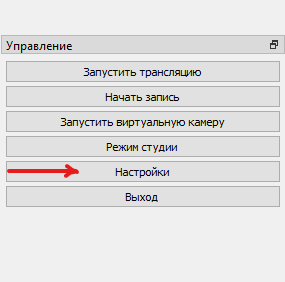
- Появляется панель настроек, выбираем раздел «Аудио»
- В разделе «Микрофон/Дополнительное аудио» выбираем нужное вам устройство (у вас оно может называться по-другому)

- Затем нажимаем «Ок», «Применить». Устройство должно быть добавлено.
Наш телеграм канал с новостями Twitch. Подписывайтесь! t.me/Twitch_News2020
Настройка микрофона
- Теперь микрофон появился в микшере, нажимаем на шестеренку
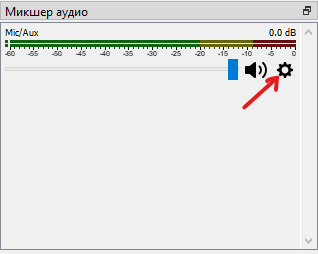
- Далее «Фильтры»
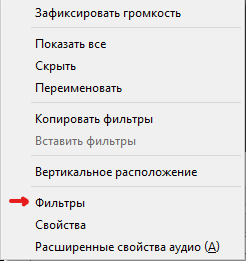
У нас появляется пустое окно
- Нажимаем на «+»
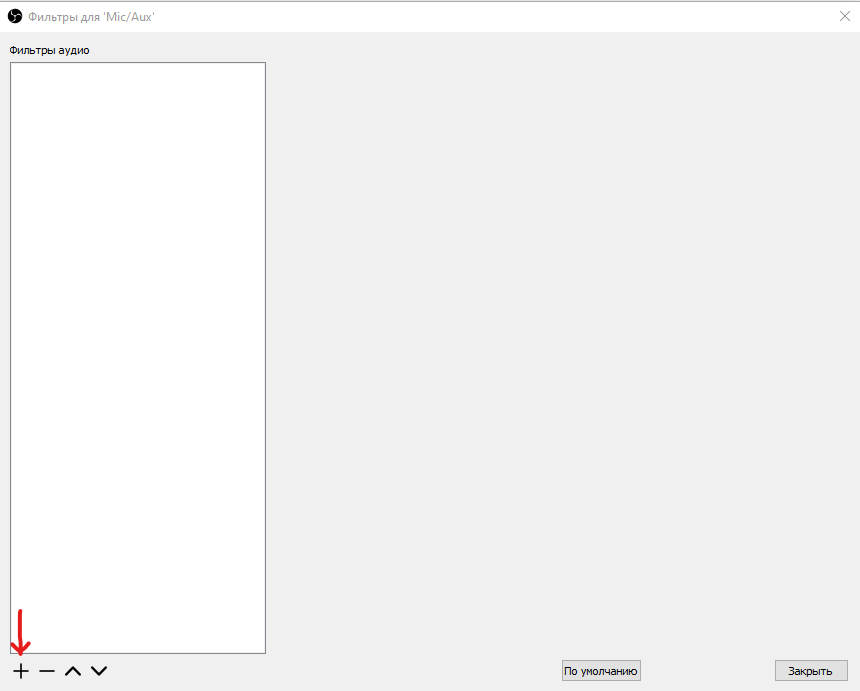
ВАЖНО! Дальше идут наши советы, для вашего микрофона они могут не подойти.
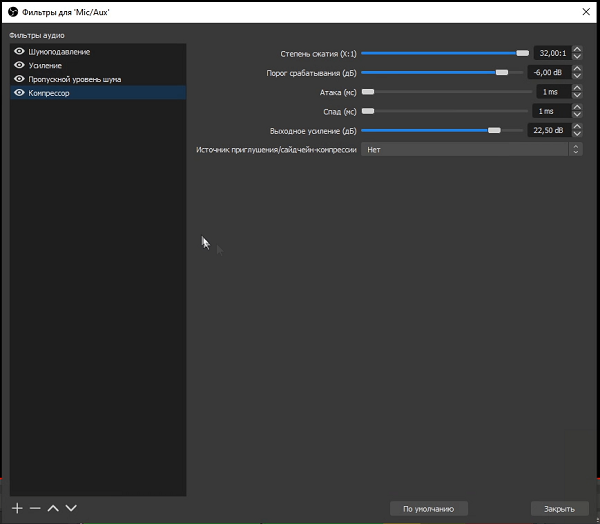
- Появляется очередное окно, здесь по очереди выбираем: «Шумоподавление», «Усиление», «Пропускной уровень шума» и «Компрессор».

Переходим к настройкам
- Шумоподавление:
Здесь все просто, выкручиваем ползунок на -60 dB
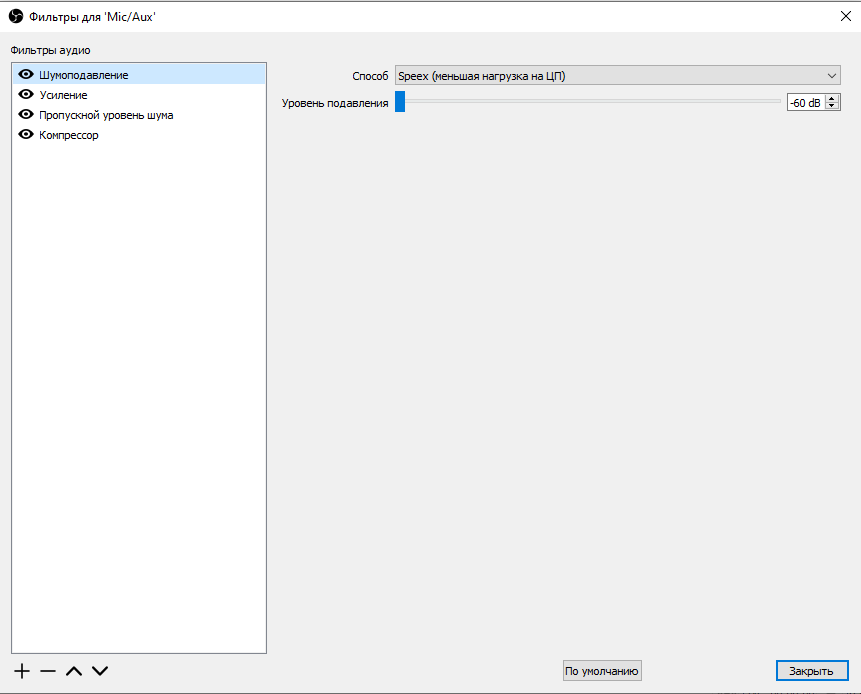
- Усиление:
Меняем значение на -30 dB.
В OBS есть одна особенность, чем ниже усиление уровня микрофона, тем качественнее звук на стриме и записи.

- Пропускной уровень шума:
Верхний порог — —56 dB
Нижний порог — —55 dB
Остальное оставляем по умолчанию
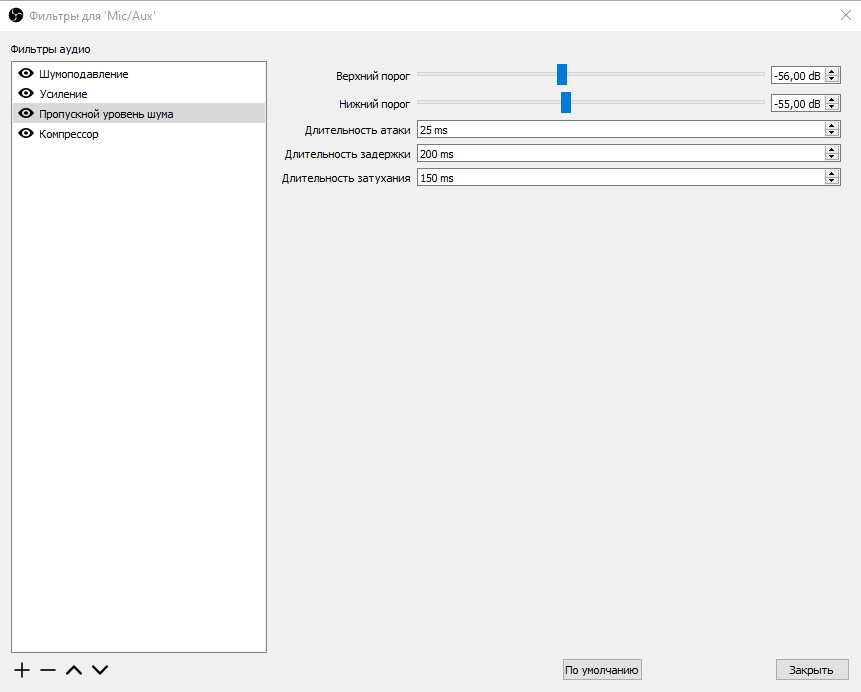
- Компрессор:
Степень сжатия — 32
Порог срабатывания — —6 dB
Выходное усиление — 30dB
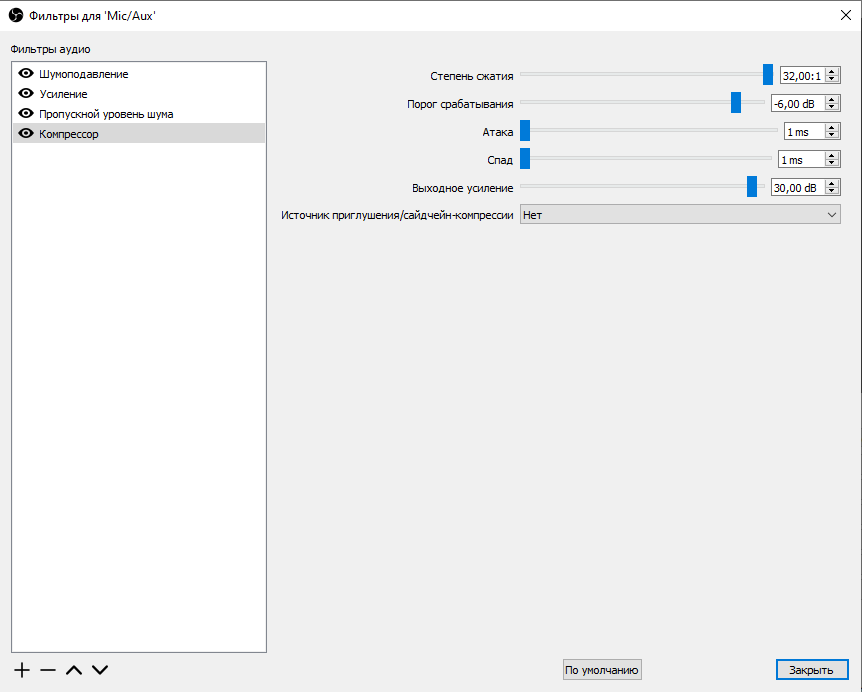
Теперь вы знаете основные понятия настройки микрофона. Не бойтесь экспериментировать. Тестируйте, пробуйте, играйтесь с настройками и у вас все получится.
Если вы начинающий стример, то советуем вам прочитать следующие советы: Ссылка
Настройка микрофона в OBS

Для начала расскажем о паре простых действий, которые необходимо выполнить еще до настройки микрофона в программе OBS. Сюда относится активация его в операционной системе и добавление в качестве устройства записи в OBS.
Активация микрофона в Windows
Если микрофон не добавлен в операционную систему или не выбран как устройство записи по умолчанию, скорее всего, и с обнаружением его в OBS тоже возникнут определенные трудности. Поэтому мы настоятельно рекомендуем убедиться в том, что параметры Windows выставлены должным образом, с чем поможет разобраться другая статья на нашем сайте.
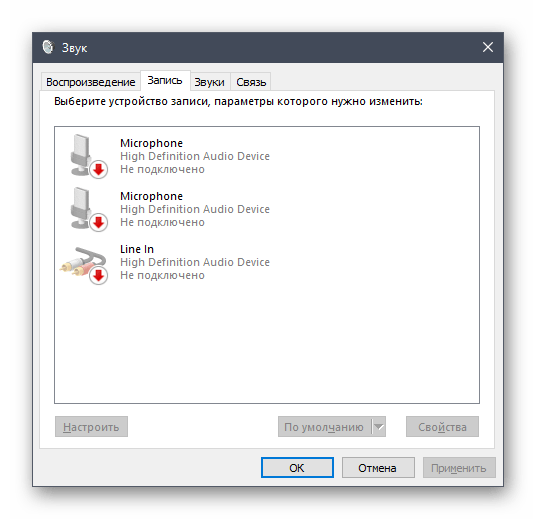
Подробнее: Как настроить микрофон на компьютере
Добавление микрофона в OBS
Ниже вы видите скриншот с выделенным окном «Микшер аудио» в OBS. Если там вы нашли устройство, отвечающее за захват входного аудиопотока, значит, добавлять его дополнительно не нужно — можно сразу переходить к настройкам.
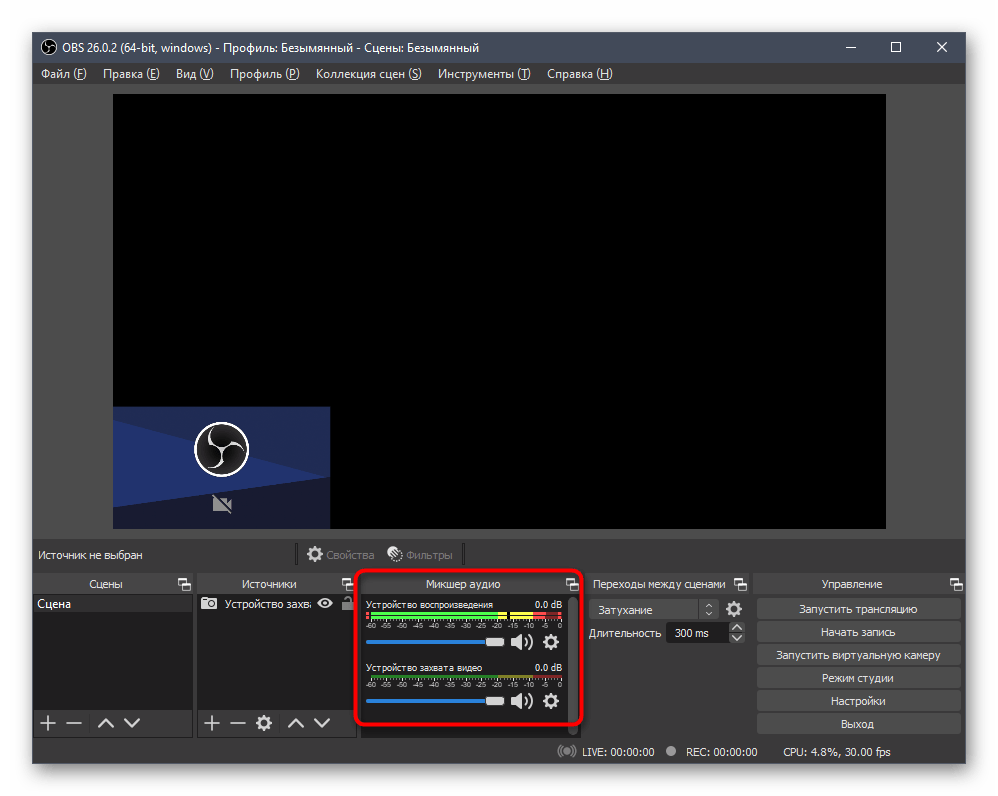
В противном случае следует выполнить одно из дополнительных действий, актуальных для добавления второго и третьего микрофона, если вдруг понадобилось подключение таковых. Рассмотрим сразу оба варианта, а вы подберите оптимальный.
- В блоке справа нажмите кнопку «Настройки».
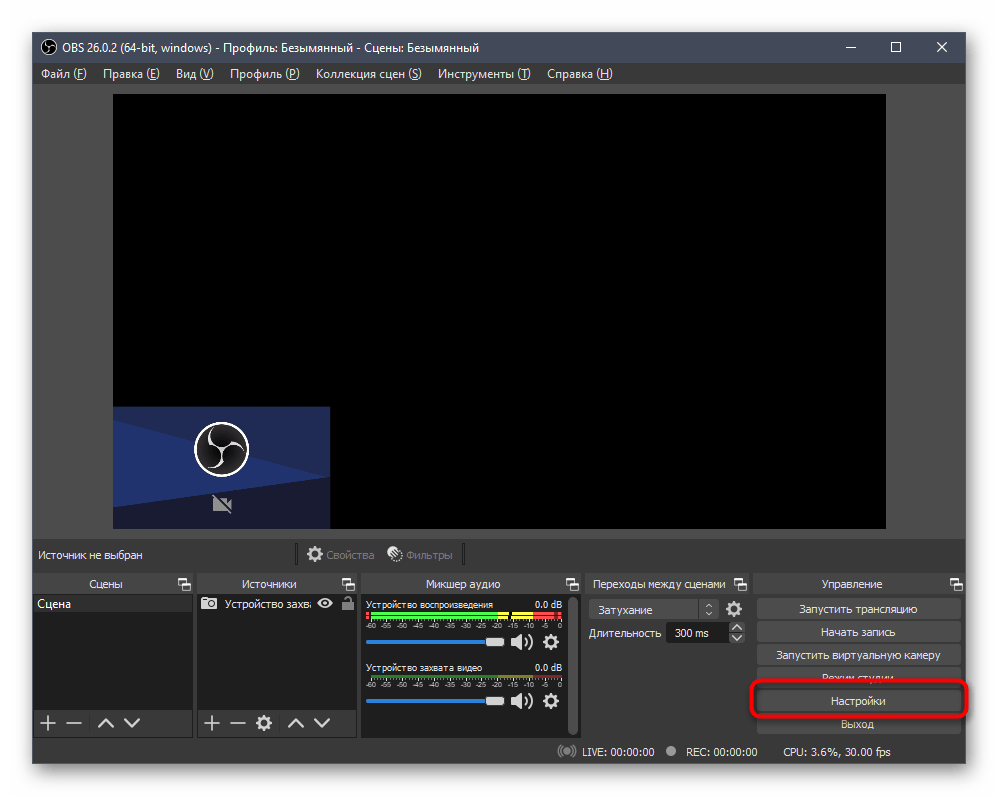
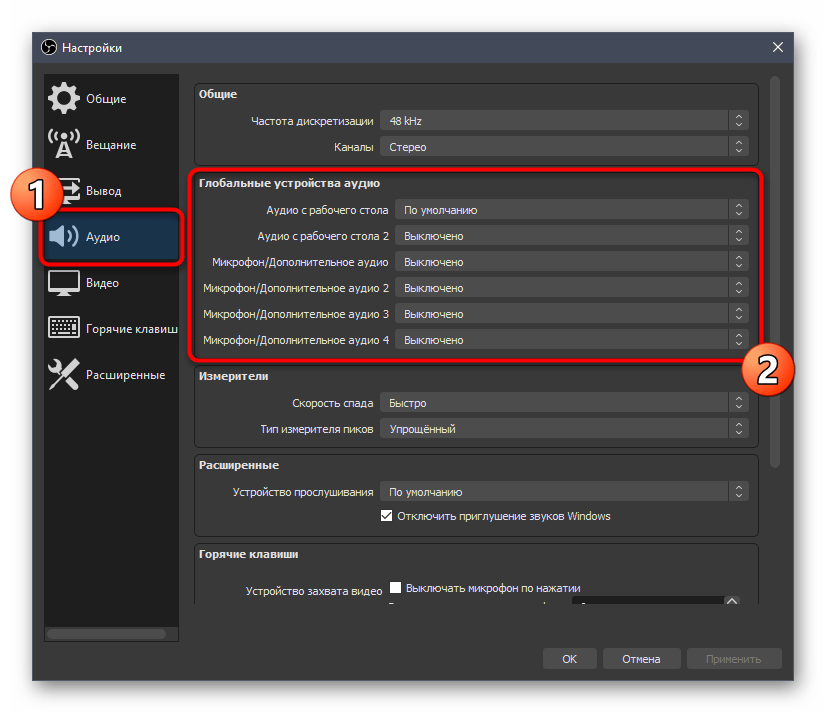
- Отобразится новое окно со всеми параметрами программы, где вам потребуется перейти в «Аудио» и в списке «Глобальные устройства аудио» отметить используемый микрофон.
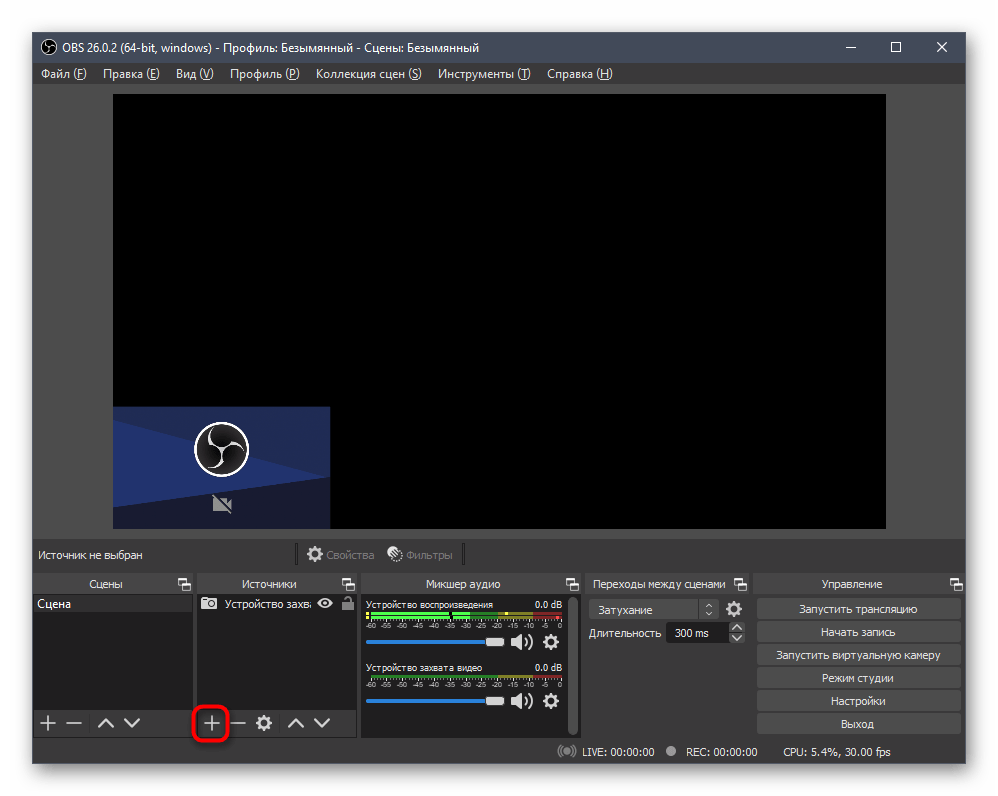
- Его можно добавить и как дополнительный источник, если в будущем вы хотите быстро отключать его или выполнять другие действия. Для этого в «Источниках» нажмите кнопку с плюсом.
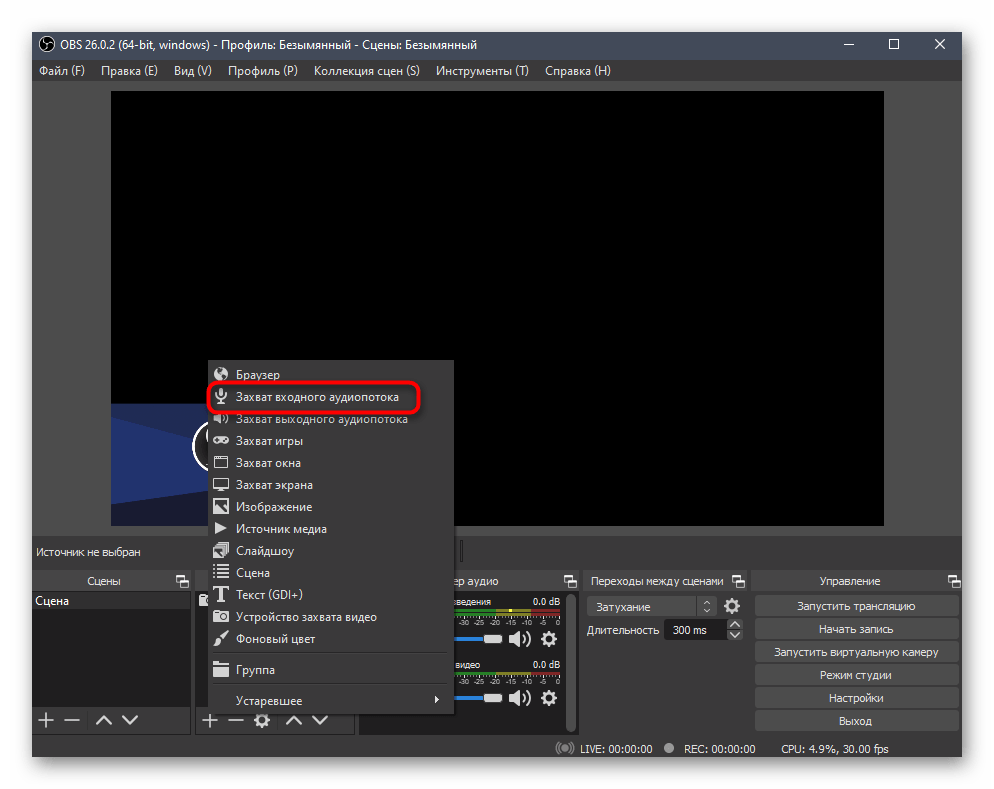
- Появится список доступных вариантов, среди которых вам нужно выбрать «Захват входного аудиопотока».
Микрофон успешно добавлен в OBS и готов к дальнейшей работе и настройке. Если речь идет о стандартных параметрах, менять можно только громкость при помощи того же микшера, а остальные функции реализовываются благодаря добавлению фильтров, о которых и пойдет речь далее.
Выбор места для сохранения записи
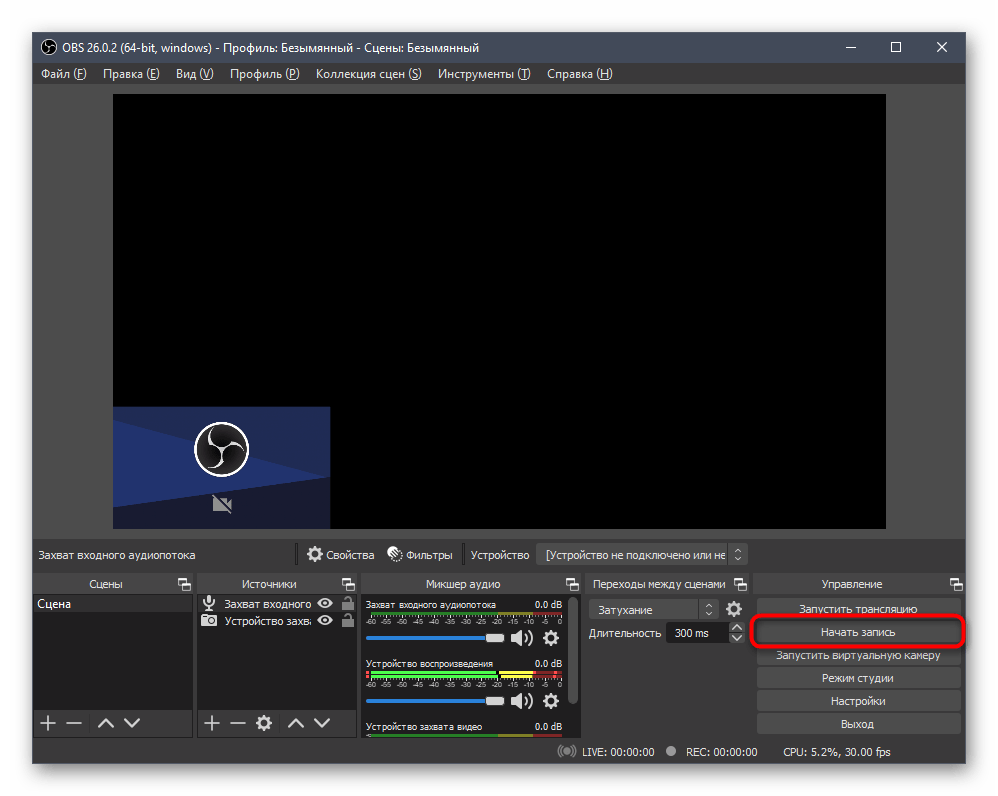
Дальнейшие действия с фильтрами подразумевают регулярную проверку качества записи, поэтому лучше заранее определиться с местом, куда будет сохраняться готовый материал, и понять, как запускать тестовую запись.

- Снова откройте меню «Настройки».

- На этот раз перейдите к разделу «Вывод» и разверните список «Режим вывода».
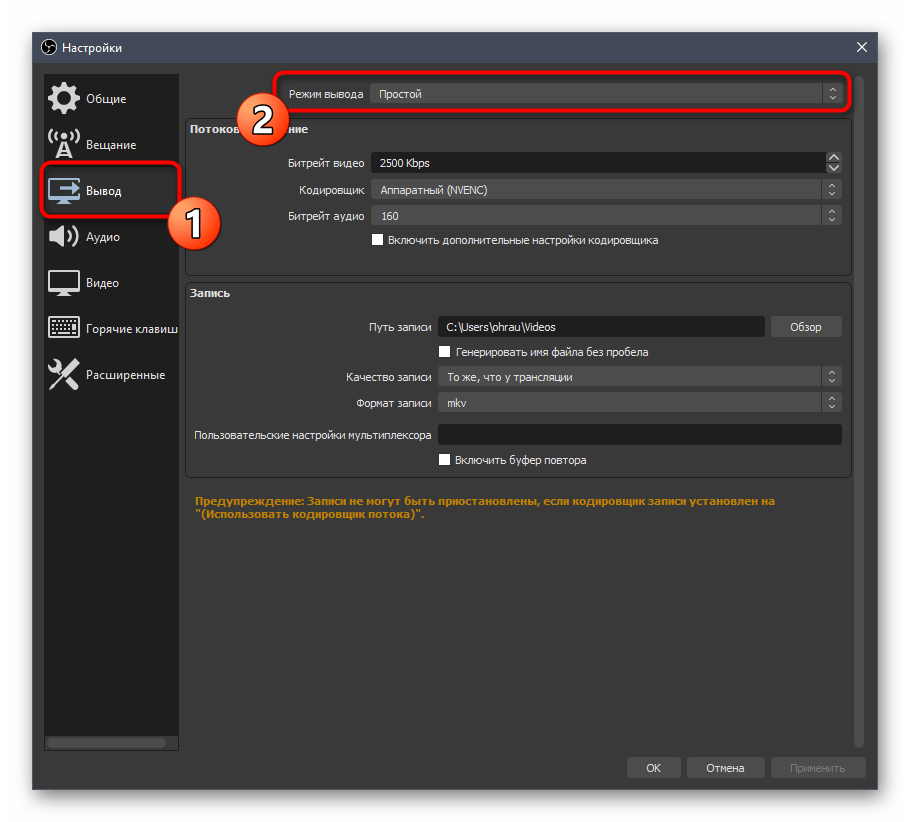
- Выберите режим «Расширенный» и сразу же перейдите на вкладку «Запись».

- Там узнайте или поменяйте путь записи, чтобы быть в курсе, куда сохраняются файлы после завершения тестирования.
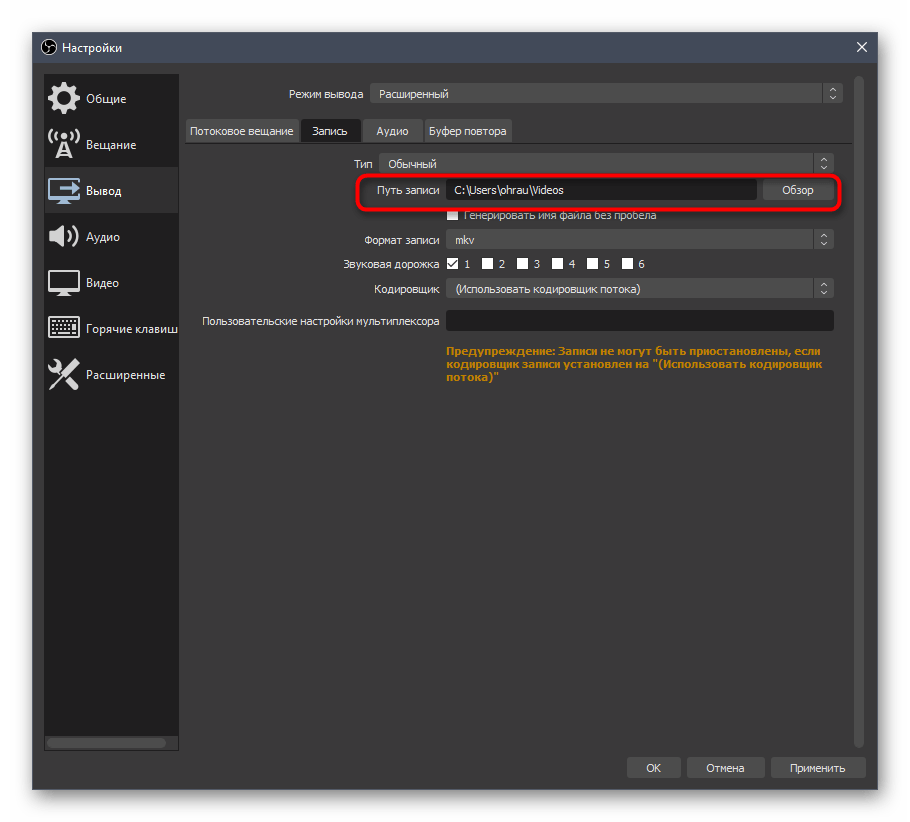
- Примените изменения и закройте меню. В будущем для проверки нажмите на «Начать запись», скажите несколько слов в микрофон, после чего завершите запись и переходите к прослушиванию.
Добавление и настройка фильтров
Осталось разобраться с основным процессом настройки микрофона при помощи встроенных в OBS фильтров. Каждый из них имеет свой набор параметров, поэтому рассмотрим предназначение фильтров более детально, а пока покажем, как перейти в меню для их добавления.
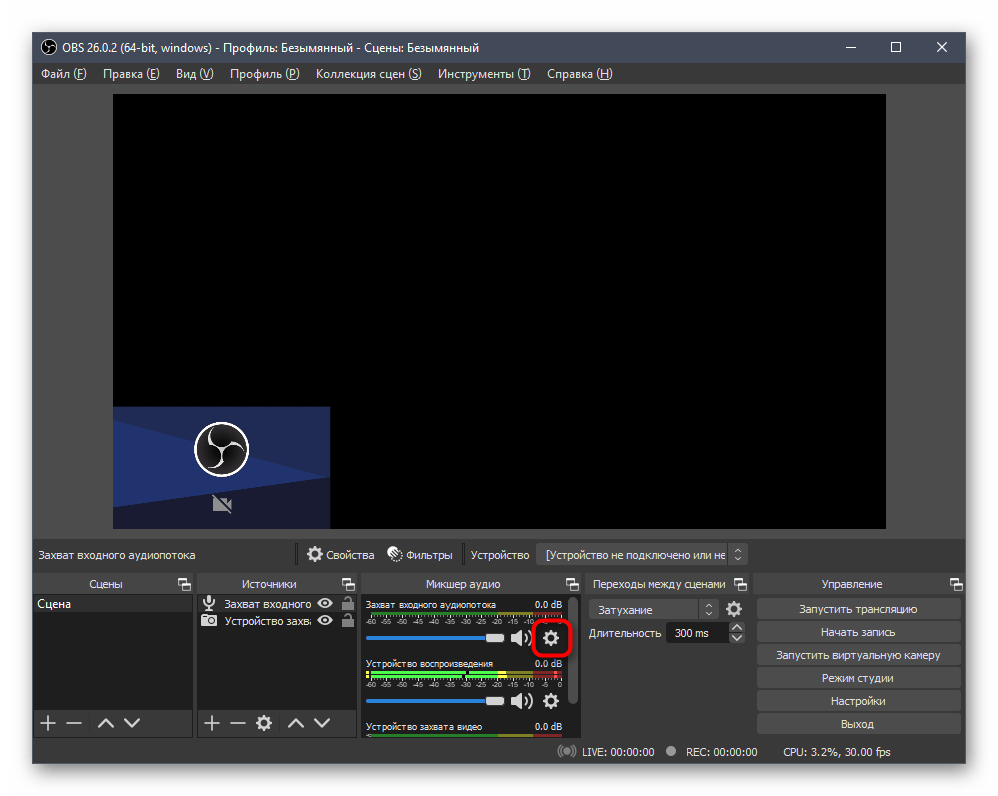
- В блоке «Микшер аудио» кликните по значку с шестеренкой возле устройства входного аудиопотока.
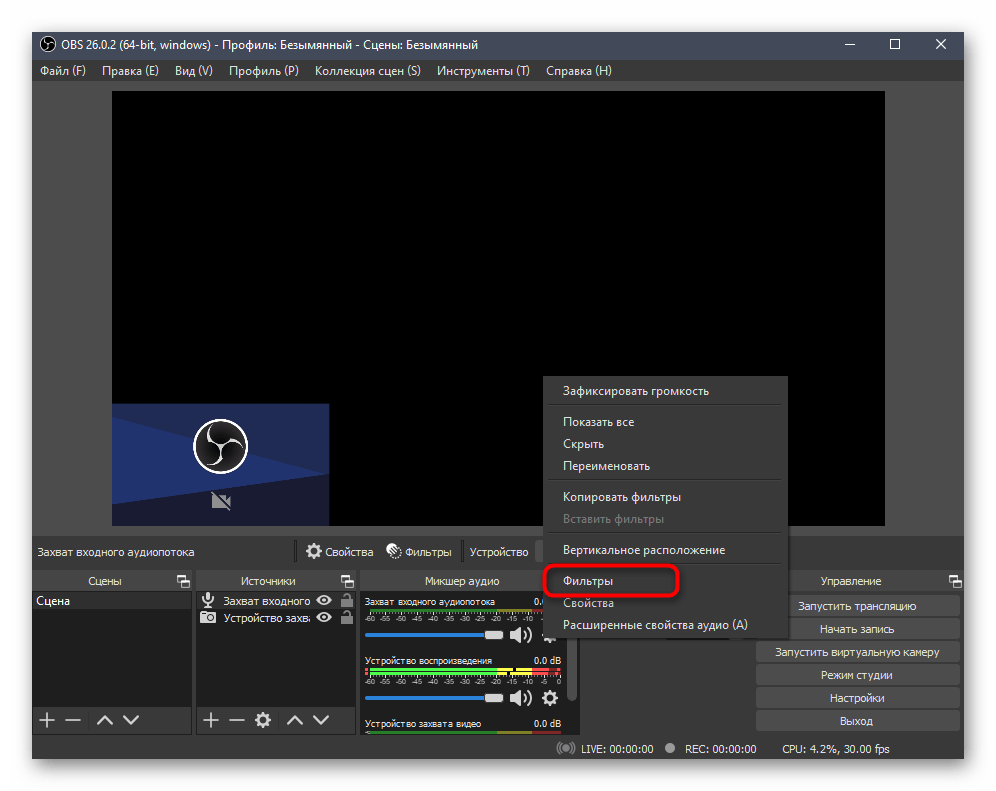
- В появившемся списке нажмите на «Фильтры».
- После клика по кнопке с плюсом в новом появившемся окне отобразится список с доступными фильтрами, о предназначении которых и написано ниже.
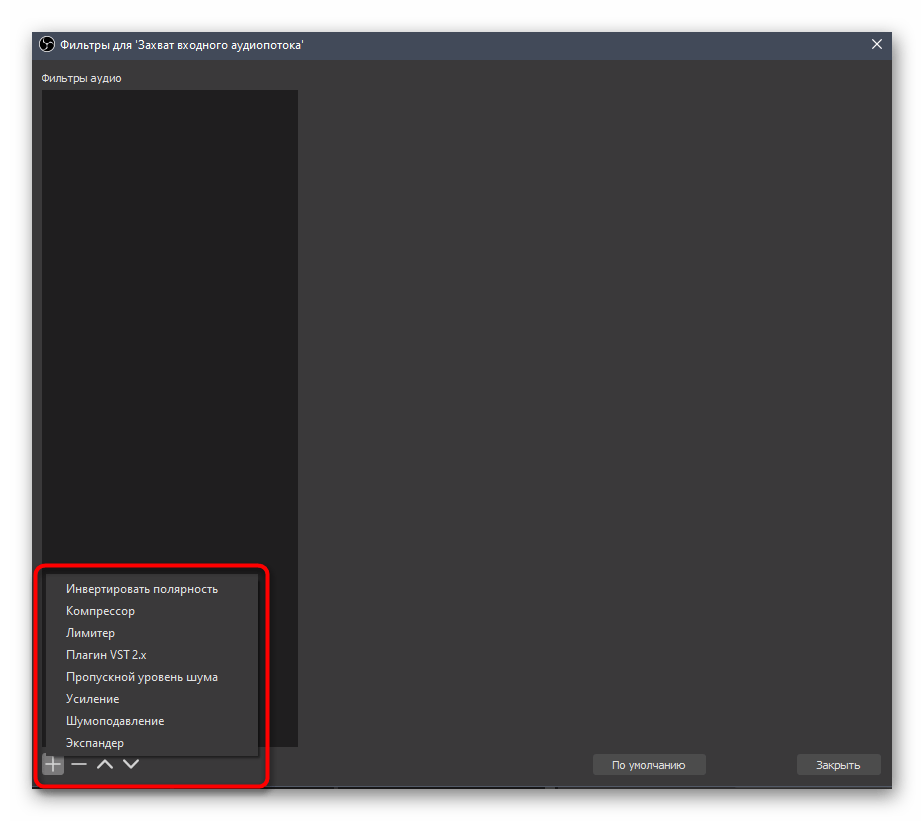
Инвертировать полярность
Первый фильтр используется только в случае записи одного и того же источника звука при помощи двух микрофонов. Он позволяет устранить проблемы с отменой фазы, наладив нормальную передачу волн с нескольких устройств. Дополнительных параметров у этого фильтра нет и он активируется сразу же после добавления в список.
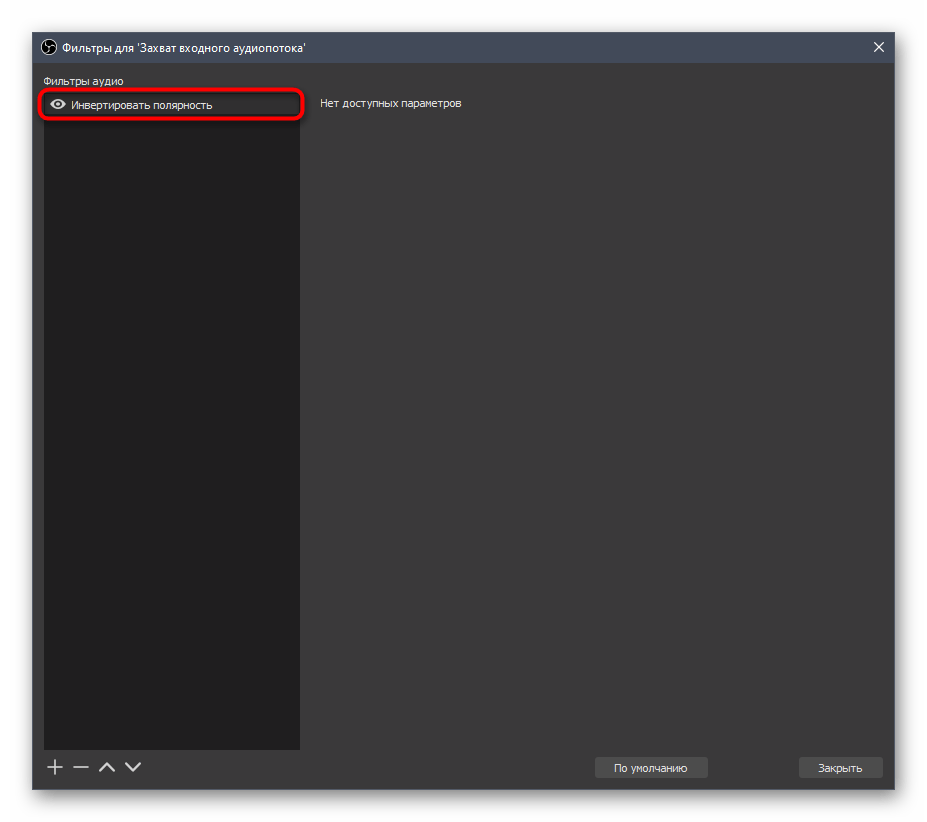
Компрессор
Это один из самых сложно настраиваемых фильтров, актуальный обычно только для опытных пользователей, разбирающихся в передаче звука с микрофона. «Компрессор» применяется для нормализации уровня громкости при использовании его максимального значения и непредсказуемом появлении скачков. Вы выбираете степень сжатия и порог срабатывания, отталкиваясь от того, в какие моменты появляются неприятные скачки. Атака и спад необходимы для определения алгоритма обработки волн, то есть указывают фильтру, насколько быстро происходит ослабление эффекта компрессора и его действие.
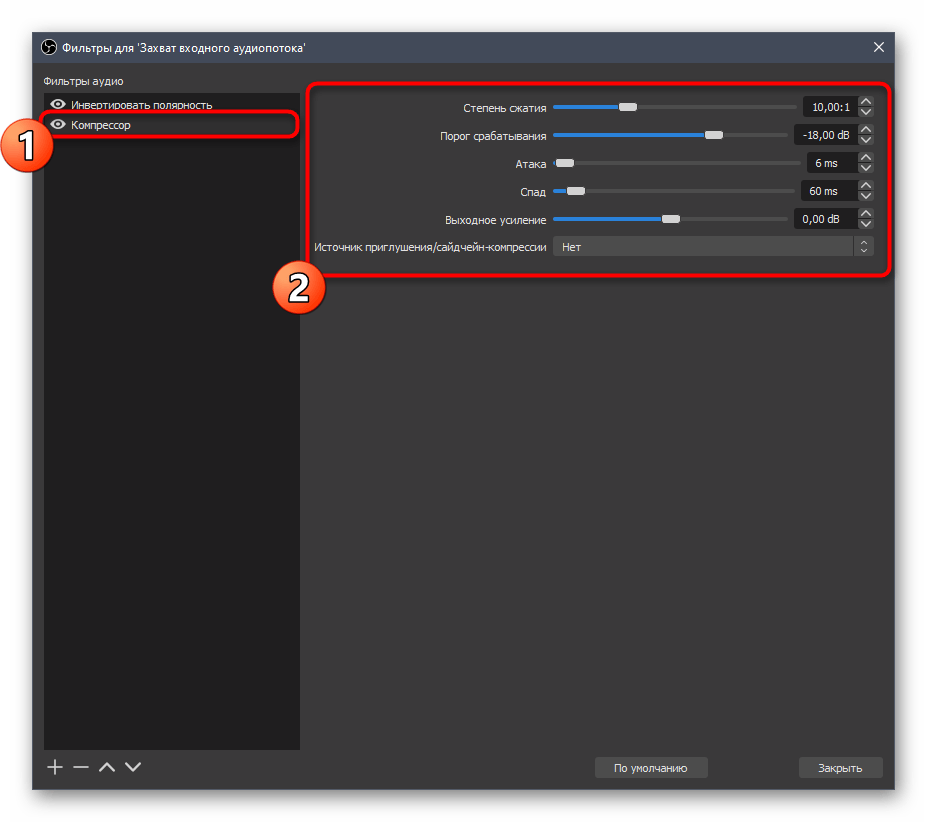
Лимитер
«Лимитер» используется для ограничения допустимого звукового сигнала и настраивается примерно по тому же принципу, что и «Компрессор», поскольку является его разновидностью. Если вы хотите ограничить срабатывание микрофона на звуки определенной громкости или ограничить максимальный порог, настройте лимитер под себя и поставьте его последним в цепочке фильтров для нормальной работы.
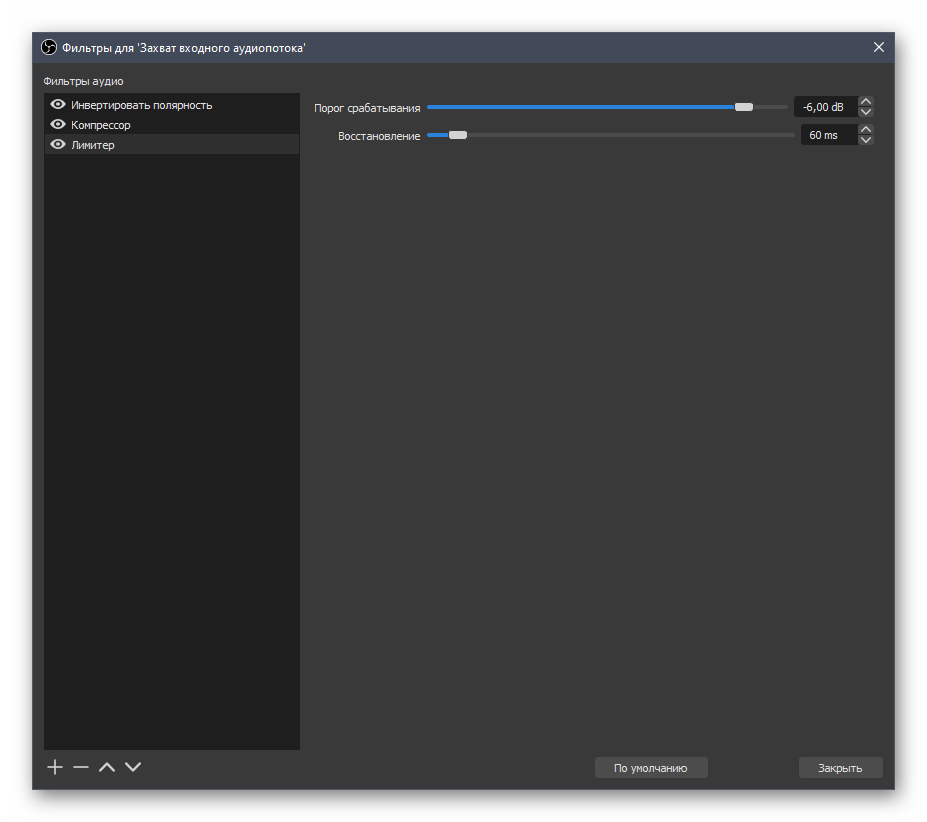
Плагин VST 2.x
Этот фильтр пригодится тем, кто скачал плагины, находящиеся в свободном доступе, или приобрел их на официальных сайтах. OBS поддерживает огромное количество различных плагинов для настройки звука и разнообразных эффектов, которые часто применяют опытные пользователи. Как раз через фильтр «Плагин VST 2.x» и производится выбор подходящего инструмента.
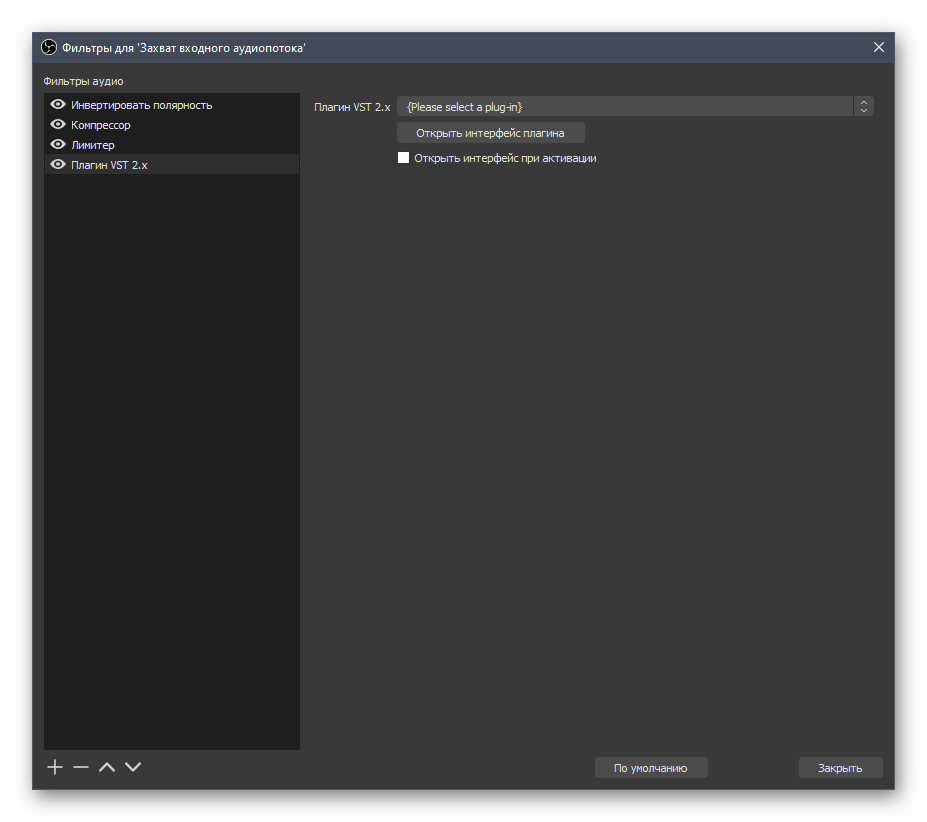
Сканирование плагинов осуществляется автоматически, а OBS ищет их по следующим путям:
C:/Program Files/Steinberg/VstPlugins/
C:/Program Files/Common Files/Steinberg/Shared Components/
C:/Program Files/Common Files/VST2
C:/Program Files/Common Files/VSTPlugins/
C:/Program Files/VSTPlugins/
Пропускной уровень шума / Шумоподавление
Эти два плагина применяются чаще всего, поскольку не каждый стример или желающий записать видео с экрана использует профессиональный микрофон, который полностью отсекает внешние шумы и не добавляет их программно из-за специфики работы. Каждый из этих фильтров настраивается по-разному, а об их работе мы уже говорили в другой статье на нашем сайте.

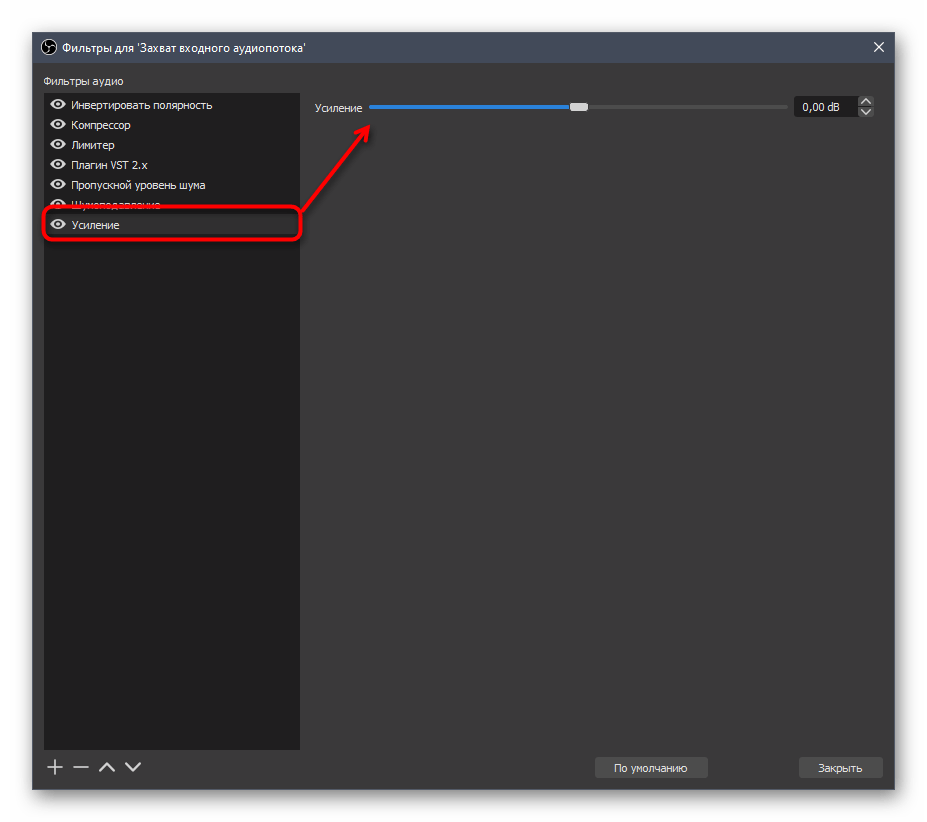
Усиление
Фильтр усиления позволяет понизить или повысить количество децибел в зависимости от требований пользователя. Для динамических микрофонов часто применяется положительное значение усиления, оптимизируя звучание. При работе с конденсаторными моделями понижение уровня усиления в минусовое значение позволяет добиться ощутимого уменьшения фоновых шумов, если такие появляются.
Экспандер
«Экспандер» — еще один фильтр со множеством разных настроек. Он работает по похожему принципу с компрессором, но используется немного для других задач. Если говорить простым языком, экспандер делает тихие звуки еще тише, позволяя избавиться от попадания звуков дыхания в микрофон или, например, компьютерных вентиляторов. Все параметры настраиваются индивидуально и в обязательном порядке параллельно с проверкой изменений. Рекомендуем располагать «Экспандер» ближе к концу перечня добавленных фильтров по аналогии с лимитером.