Как открыть консоль в телефоне?
Откройте меню, нажав на три точки в правом верхнем углу. В открывшемся меню выберите пункт «Настройки». Прокрутите меню настроек в самый низ и нажмите на опцию «О браузере Chrome». Нажмите на «Версия приложения» 7 раз пока не увидите всплывающее сообщение «Developer options are now enabled.».
Как открыть консоль в гугле?
- Откройте нужную страницу в браузере Google Chrome.
- Нажмите → «Дополнительные инструменты» → «Инструменты разработчика».
- Перейдите во вкладку «Console».
Как открыть консоль в Андроид?
Вариант 1 — Установка приложения «командная строка»
Если вы используете магазин Google Play, то тогда вам стоит перейти в него и строке поиска прописать следующую фразу — «командная строка» или «терминал» или «консоль«. Запустите установленное приложение и перед вами окажется командная строка Android!
Команды для Android Terminal Emulator
Операционная система Android хоть и создана изначально на основе Linux, по умолчанию не имеет многих классических элементов данной платформы вроде Терминала. При этом по необходимости на телефоне все же можно воспользоваться подобным ПО, включая связанные команды, подготовив и установив специальный эмулятор. В рамках нашей сегодняшней статьи мы постараемся достаточно подробно рассмотреть все связанные аспекты и, конечно же, основные команды Терминала на Андроид.
Использование терминала на Android
Как было сказано, по умолчанию на смартфоне отсутствует Терминал, поэтому для применения подходящих команд придется установить Android Terminal Emulator по представленной ниже ссылке. В качестве альтернативы можно также воспользоваться утилитой ADB, однако подобный подход потребует обязательного подключения к ПК и может быть не удобен для использования на постоянной основе.
- Процедура установки приложения не отличается от любого другого софта для Android из официального магазина приложений, равно как и запуск, осуществляемый с помощью иконки Терминала на главном экране. Так или иначе после запуска появится окно с темным фоном и мигающим курсором.

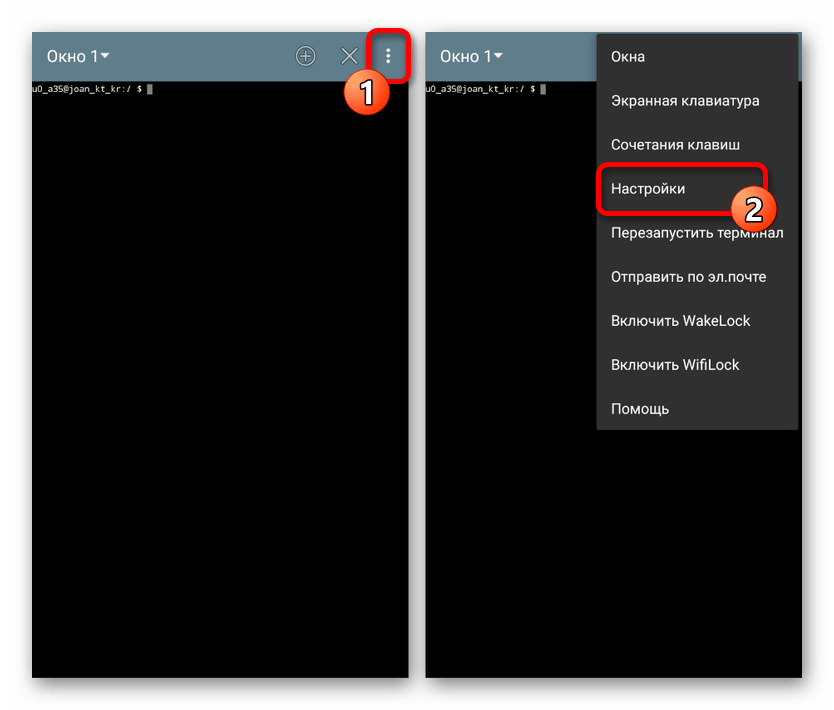
- Так как по умолчанию Терминал имеет малый размер шрифта, неудобный для чтения, лучше всего сразу воспользоваться внутренними «Настройками», выбрав соответствующих пункт в меню. Особенно заметны недостатки на экране с большим количеством точек (DPI).
Надеемся, мы развернуто описали основные особенности Терминала, так как в целом приложение имеет массу аспектов, заслуживающих внимания. При возникновении каких-то вопросов обязательно обращайтесь в комментариях, и мы постараемся помочь.
Команды терминала
Разобравшись с подготовкой, можно приступать к рассмотрению основных команд Терминала. В то же время стоит учитывать, подавляющее большинство вариантов полностью соответствует Linux и было нами рассмотрено в соответствующей статье на сайте. Кроме того, существует отдельная команда для просмотра всех доступных запросов.
Системные команды

| Команда | Описание |
|---|---|
| date | Выводит на экран текущую дату, установленную в настройках устройства |
| -help | Одна из основополагающих команд, отображающая свойства конкретного запроса. Работает строго через пробел после указания нужной команды |
| reboot | Инициализирует перезагрузку устройства, но только от лица администратора (su) |
| exit | Выполняет выход из Терминала без подтверждения или отключает права администратора |
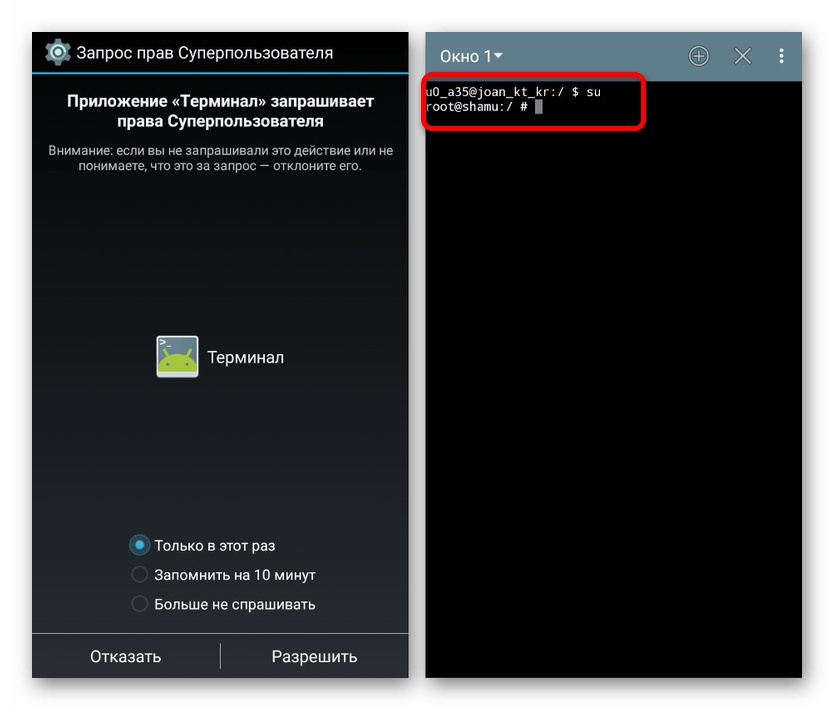
| su | По умолчанию недоступная команда, позволяющая получить рут-доступ. Можно использовать для проверки наличия и работоспособности рут-прав на телефоне |
Активные процессы

| Команда | Описание |
|---|---|
| ps | Отображает все активные процессы в системе |
| kill | Принудительно закрывает процессы по номеру PID из списка ps. Для эффективности лучше использовать в сочетании с правами администратора (su) |
Файловая система
| Команда | Описание |
|---|---|
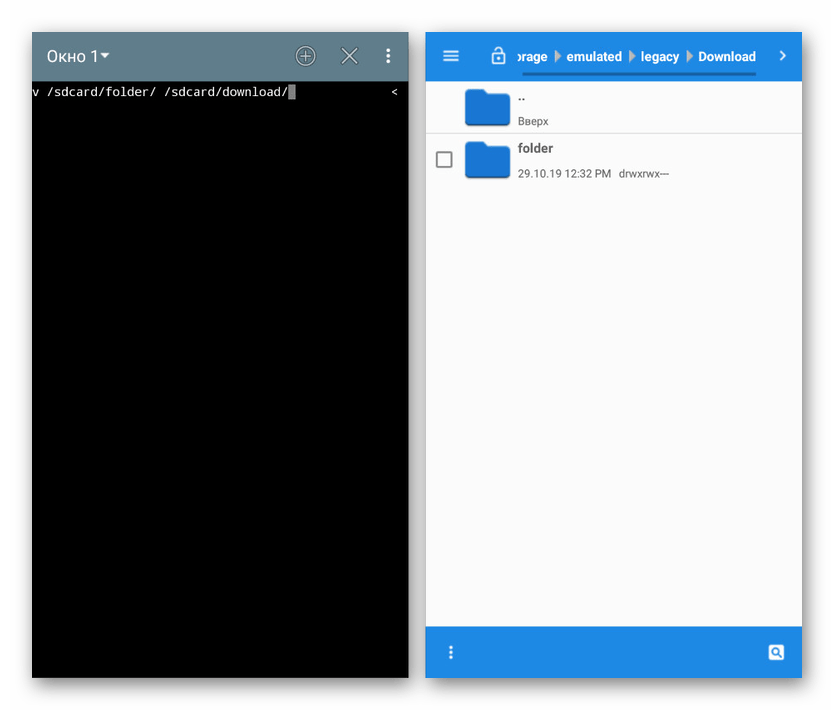
| mv | Позволяет переместить выбранный файл или каталог по новому пути |
| cd | Команда для перехода в определенную папку из Терминала. С помощью данного запроса можно общаться к файлам в директории без указания полного пути |
| cat | Команда для создания дубликата любого выбранного файла |
| cp | Команда для создания дубликата любого выбранного файла |
| rm | Одна из наиболее опасных команд, инициирующая удаление выбранного файла без подтверждения |
| rmdir | Разновидность прошлого запроса, удаляющая целые папки, включая содержимое |
| mkdir | Создает новую директорию по указанному после команды пути |
| touch | Выводит единым списком содержимое указанной папки |
| df | Команда выводит размер каждого файла в директории |
| du | Точно так же выводит размер, однако только одного конкретного файла |
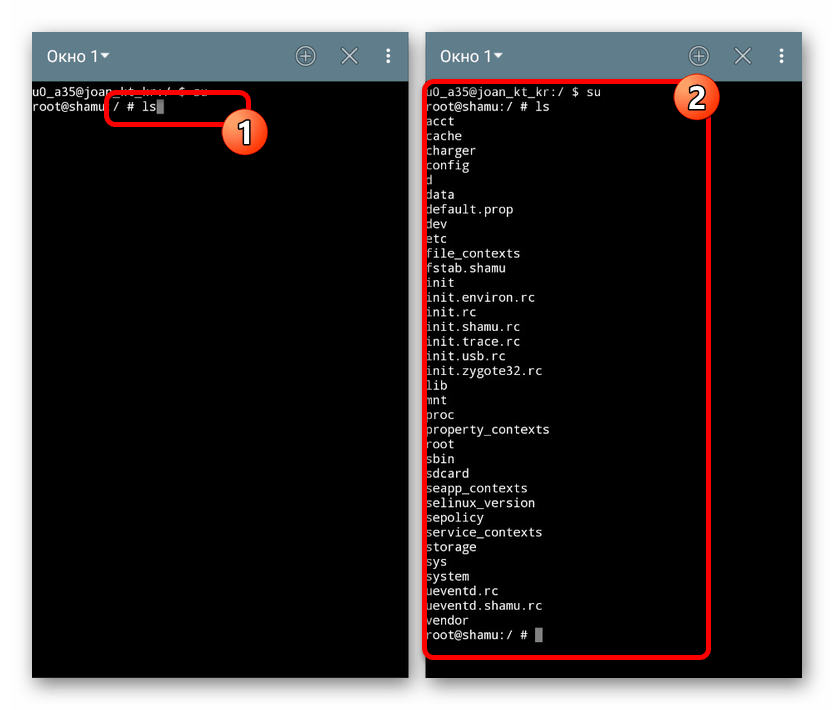
| pwd | Предназначена для просмотра в Терминале полный путь к используемой директории |
| ls | Выводит единым списком содержимое указанной папки |
Работа с приложениями
| Команда | Описание |
|---|---|
| pm install | Устанавливает указанное приложение из APK-файла |
| pm uninstall | Удаляет приложение по определенному пути. Узнать сам путь можно, используя pm list packages |
| am | Применяется для открытия приложений |
| am start –n com.android.settings/.Settings | Открывает классическое приложение «Настройки». Можно использовать в качестве примера для других am-команд |
| pm list packages | Показывает список установленных пакетов приложений |
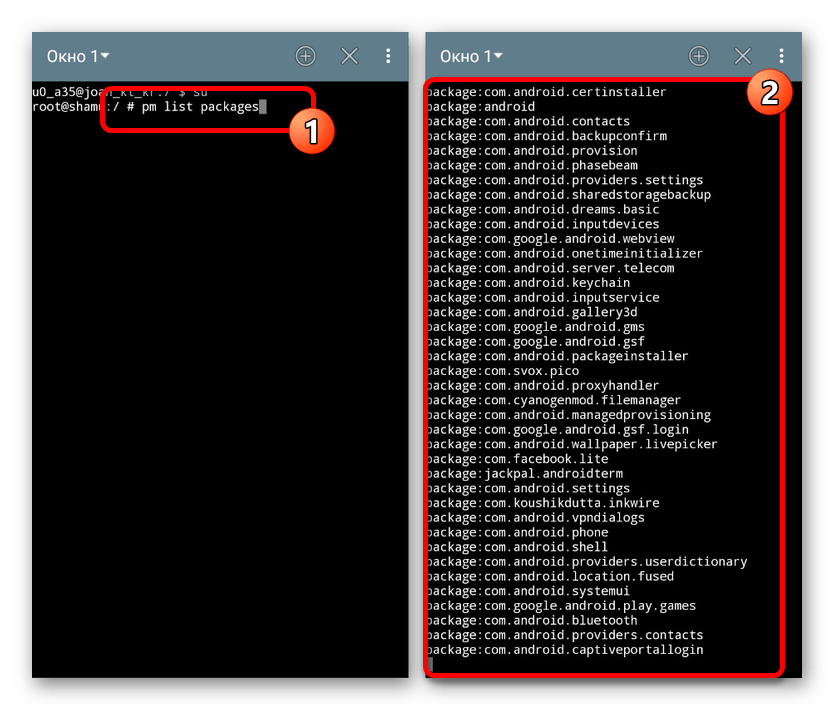
На этом мы заканчиваем рассмотрение основных команд Терминала для Android, так как перечисление всех возможных запросов заняло бы куда больше времени, в том числе и во время изучения списка. Вы всегда можете найти описание нужных команд в сети или воспользоваться ранее указанной статьей по Терминалу Линукса.
Как попасть на консоль на Android?
7 ответов. в верхнем меню Android Studio. В нижней строке состояния нажмите кнопку 5: Отладка рядом с кнопкой 4: Выполнить. Теперь вы должны выбрать консоль Logcat.
Как получить доступ к консоли на Android?
Войдите в консоль доступа для Android.
- Коснитесь приложения консоли доступа на устройстве Android.
- На экране входа в систему нажмите «Имя пользователя» и «Пароль».
- Выберите SAML.
- Нажмите «Отправить».
- При переходе на страницу вашего поставщика SAML введите свои учетные данные.
- Нажмите «Войти», чтобы получить доступ к консоли.
Как мне найти консоль в моем телефоне?
- Включите режим разработчика, выбрав «Настройки»> «О телефоне», затем нажмите «Номер сборки» 7 раз.
- Включите отладку по USB в параметрах разработчика.
- На рабочем столе откройте DevTools, щелкните значок «Еще», затем «Дополнительные инструменты»> «Удаленные устройства».
- Отметьте опцию «Обнаружение USB-устройств».
- Откройте Chrome на своем телефоне.
13 центов 2019 г.
Как открыть инструменты разработчика на Android?
Как получить доступ к меню параметров разработчика. Чтобы включить параметры разработчика, откройте экран настроек, прокрутите вниз и нажмите «О телефоне» или «О планшете». Прокрутите вниз до нижней части экрана «О программе» и найдите номер сборки. Коснитесь поля номера сборки семь раз, чтобы включить параметры разработчика.
Как проверить Chrome на Android?
Вы можете проверять элементы веб-сайта на своем устройстве Android с помощью браузера Chrome. Откройте браузер Chrome и перейдите на веб-сайт, который хотите проверить. Перейдите в адресную строку и введите «view-source:» перед «HTTP» и перезагрузите страницу. Будут показаны все элементы страницы.
Как мне отладить свой андроид?
Включение отладки по USB на устройстве Android
- На устройстве перейдите в «Настройки»> «О программе». .
- Коснитесь номера сборки семь раз, чтобы открыть Настройки> Параметры разработчика.
- Затем включите опцию USB Debugging. Совет: вы также можете включить опцию Бодрствовать, чтобы ваше устройство Android не переходило в спящий режим, когда оно подключено к USB-порту.
Где я могу опубликовать свое приложение для Android?
8 лучших магазинов приложений для публикации ваших приложений и получения дополнительного трафика и загрузок
- Amazon. Разработчики могут публиковать свои мобильные приложения, видеоигры и программное обеспечение для Android, iOS и веб-платформ. …
- АПТОИД. …
- Appszoom. …
- ГЕТЖАР. …
- Мобильный магазин Opera. …
- Мобанго. …
- СлайдМЕ. …
- 1МОБИЛЬНЫЙ.
Как открыть консоль в Chrome?
Чтобы открыть консоль разработчика в Google Chrome, откройте меню Chrome в правом верхнем углу окна браузера и выберите Дополнительные инструменты> Инструменты разработчика. Вы также можете использовать сочетание клавиш Option + ⌘ + J (в macOS) или Shift + CTRL + J (в Windows / Linux).
Как вы проверяете приложение на Android?
- ШАГ 1. Установите приложение на Android-устройство. Обычно у вас есть релизная и отладочная версии. …
- ШАГ 2. На устройстве Android включите параметры разработчика. …
- ШАГ 3. Откройте приложение, которое хотите проверить.
- ШАГ 4. Подключите устройство Android к компьютеру с помощью кабеля.
- ШАГ 5. На вашем компьютере откройте браузер Chrome.
Как проверить мобильный телефон?
Ниже перечислены шаги для проверки элемента на Android:
- Нажмите F12, чтобы запустить DevTools (применимо для обоих браузеров)
- Нажмите на опцию Toggle Device Bar.
- Теперь из доступных вариантов выберите Android-устройство.
- Как только пользователь выбирает конкретное устройство Android, запускается мобильная версия желаемого веб-сайта.
Как включить фиктивные местоположения?
Mock Location доступен в «скрытом» меню режима разработчика на вашем устройстве:
- Перейдите в «Настройки», «Системы», «Об устройстве», нажмите несколько раз на «Номер сборки» и активируйте режим разработчика. …
- В меню «Параметры разработчика» прокрутите вниз до «Отладка» и активируйте «Разрешить фиктивные местоположения».
Безопасно ли использовать опцию разработчика в Android?
Это никогда не влияет на производительность устройства. Поскольку Android — это домен разработчиков с открытым исходным кодом, он просто предоставляет разрешения, которые полезны при разработке приложения. Некоторые, например, отладка по USB, ярлык для отчета об ошибке и т. Д. Так что не обижайтесь, если вы включите опцию разработчика.
Что такое номер сборки Android?
Первая буква — это кодовое название семейства релизов, например F — Froyo. Вторая буква — это код ветки, который позволяет Google определить точную ветвь кода, из которой была сделана сборка, а R по соглашению является основной ветвью выпуска. Следующая буква и две цифры — это код даты.
Как включить проверку в Chrome?
Откройте панель Elements, чтобы проверить DOM или CSS.
Если вы хотите проверить стили или атрибуты узла DOM, щелкните элемент правой кнопкой мыши и выберите «Проверить». Или нажмите Command + Option + C (Mac) или Control + Shift + C (Windows, Linux, Chrome OS). См. Раздел «Начало работы с просмотром и изменением CSS».
Как связать код Visual Studio с телефоном Android?
- Убедитесь, что целевое устройство выбрано в правом нижнем углу VS Code.
- Нажмите кнопку F5 на клавиатуре или вызовите «Отладка»> «Начать отладку».
- Подождите, пока приложение запустится.
- Если все работает, после создания приложения вы должны увидеть свое стартовое приложение на своем устройстве или симуляторе:
Что такое инспекция в Chrome?
Inspect Elements позволяет настраивать внешний вид и содержимое веб-страницы, добавляя временные изменения в файлы CSS и HTML сайта. Как только вы закроете или перезагрузите страницу, ваши изменения исчезнут; вы увидите изменения только на своем компьютере, а не редактируете сам настоящий веб-сайт.
Командная строка Android. Где находиться и как запустить?
Очень частый вопрос который задают новички Android: «Где находится и как запустить командную строку Android?». Все очень просто, данная статья расскажет вам об этом!
С помощью командной строки многие пользователи выполняют кастомизацию Android (изменяют вид и функциональность), получают Root права, либо используют при разработке приложения.
К большому сожалению пользователей или к их счастью, практически на 99% устройств Android отсутствует командная строка, но все это поправимо!
Где найти и запустить командную строку Android?
Есть 2 варианта «добычи» командной строки в Android и оба они вам понадобятся в дальнейшем использование на вашем устройстве. Первый вариант — это специальное приложение «Терминал». Второй вариант это утилита ADB, необходимая для отладки Android используя командую строку на компьютере.
Как правило, под командной строкой на Андроид, подразумевают приложение терминал или консоль.
Для работы с командной строкой Андроид на компьютере используют ADB.
Вариант 1 — Установка приложения «командная строка»
Если вы используете магазин Google Play, то перейдите в него и строке поиска написать следующую фразу — «командная строка» или «терминал» или «консоль«.

В Google Play наберете «командная строка», «консоль» или «терминал»
Установите любое понравившиеся вам приложение. Как запустить терминал на андроид? Все очень просто, находим установленное приложение, запустите его, после чего перед вами окажется командная строка Android!

«командная строка» Android
Недостатком этого решения будет, то что, если у вас нет Root прав, то у вас не будет возможности более полно использовать команды adb, поэтому вам понадобиться использовать и второй вариант, для которого необходим компьютер.
Вариант 2 — Компьютер и утилита ADB
Для того, чтобы управлять более полно вашим Android смартфоном или планшетом с помощью командной строки с вашего компьютера вам понадобиться выполнить несколько действий:
- Установить драйвер Android на компьютер
- Включить «Отладку по USB«
- Загрузить утилиту ADB или программу ADB RUN для работы с устройствами Android
У вас еще остались вопросы? Пишите их в комментариях, рассказывайте, что у вас получилось или наоборот!
После чего, используя командую строку или программу ADB RUN вводим команды ADB и Linux для настройки вашего Android смартфона или планшета.
Вот и все! Больше статей и инструкций читайте в разделе Статьи и Хаки Android. Оставайтесь вместе с сайтом Android +1, дальше будет еще интересней!