Как установить приложения для Windows на Android
Wine 3.0 — популярный эмулятор ОС Windows — стал доступен для устройств под управлением Android. С его помощью пользователи смартфонов и планшетов на базе ARM-чипов смогут устанавливать приложения, изначально разработанные исключительно для запуска на десктопах.
Прежде чем загружать Wine на свое устройство и начинать работу с ним, необходимо разрешить установку файлов от неизвестных разработчиков. Для этого перейдите в «Настройки» — «Безопасность» и передвиньте ползунок напротив вкладки «Неизвестные источники» в положение «вкл.».
Скачать Wine можно из соответствующего раздела на сайте разработчиков. А здесь представлен полный перечень совместимых приложений.
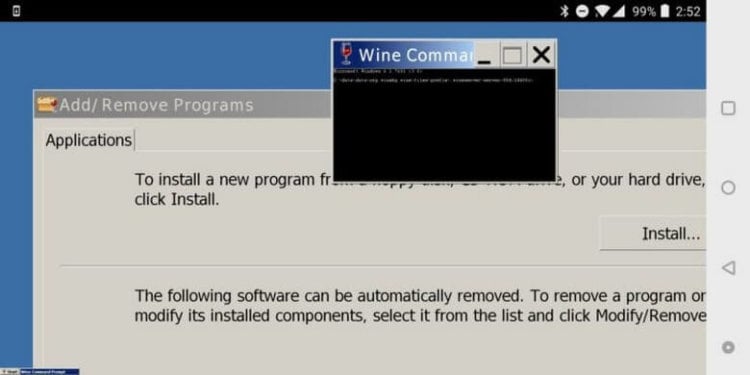
Поскольку Wine все еще находится в стадии разработки, его интерфейс недостаточно адаптирован для работы на устройствах с сенсорными экранами. Поэтому для достижения наилучших результатов при взаимодействии с эмулятором рекомендуется использовать клавиатуру и мышь.
Кроме того, по неизвестным причинам Wine может быть запущен далеко не на всех устройствах. Как удалось выяснить опытным путем, эмулятор вполне сносно работает на OnePlus 5T, но отказывается функционировать на планшете Galaxy Tab S и смартфоне Google Pixel первого поколения.
Важно: все действия по установке Wine вы совершаете на свой страх и риск. Редакция AndroidInsider.ru не несет ответственности за негативные последствия, которые может повлечь за собой запуск Wine.
Новости, статьи и анонсы публикаций
Свободное общение и обсуждение материалов

В топе App Store и Google Play часто оказываются приложения, о которых знают далеко не все пользователи. В начале 2023 года одними из скачиваемых оказалась утилита под названием Whoo: оказалось, ее загружают даже чаще, чем Телеграм или AliExpress! При этом, судя по версии 0.4.1, программа достаточно молодая, но на деле у него есть аналог и не один. Первое, что приходит на ум — Zenly. Приложение для слежки вышло на пик популярности прошлым летом, поэтому корейский разработчик LinQ решил создать достойный аналог и повторить успех. Разбираемся, что такое Whoo, чем оно отличается от Zenly и почему такие приложения популярны.

Осенью этого года вы наверняка заметили, что Яндекс Плюс подорожал. До последнего пересмотра ценообразования пользователям было доступно два типа подписки: Плюс за 199 р/мес и Плюс Мульти за 299 р/мес. Но в сентябре Яндекс отменил базовый вариант, принудительно переведя всех клиентов на Мульти. Теперь платить придется на 50% больше. Этот факт заставил многих людей задаться вопросом, как отключить Яндекс Плюс, и присмотреться к другим площадкам. Cегодня я дам вам исчерпывающий ответ, попутно рассказав обо всех нюансах процедуры отмены.
Каждый владелец смартфона устанавливает несколько десятков приложений, среди которых находится место мессенджерам, социальным сетям, видеохостингам и играм. Такое количество значков на рабочем столе Андроид вызывает хаос и неразбериху. А еще порой хочется скрыть приложения на телефоне, чтобы никто из посторонних людей их не увидел. В этом материале я разберу все способы, позволяющие навести порядок на главном экране и защитить личные данные. Ну а вы найдете для себя оптимальный вариант, как спрятать приложение.
Как запустить windows на Андроид?
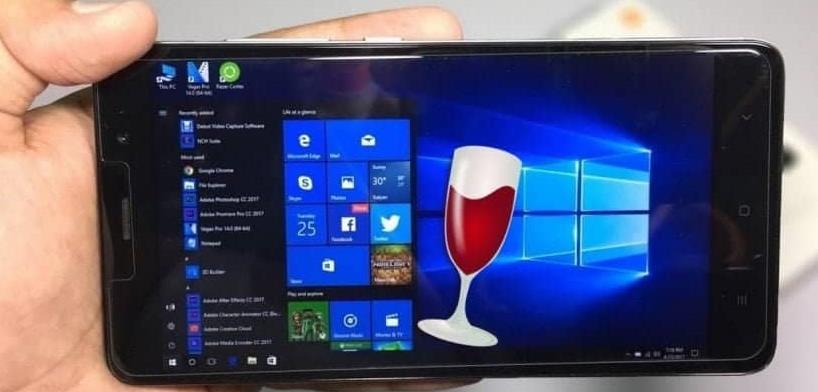
Уже пару десятилетий программисты одной из зарубежных компаний разрабатывают проект Wine, позволяющий запускать некоторые программы Виндоус на других платформах: MAC, Linux, Android.
“Эмулятор” Wine для Андроид работает с версии Android 4.4 и выше. Скачать программу можно на форуме 4PDA или с сайта разработчиков (dl.winehq.org/wine-builds/android/). Скачайте последнюю версию программы и установите на свой телефон или планшет.
Доступны 2 версии приложения на Андроид:
- x86 – для процессоров Intel. Обычно в Asus смартфонах и планшетах такой процессор. Любые приложения Windows здесь должны работать.
- arm – для всех остальных. В большинстве случаев вам нужна версия arm. Эта версия Wine эмулирует среду Windows RT, так что обычные windows-приложения здесь работать не будут. Список работающих приложений см. здесь. Или найдите в сети “приложения для Windows RT”.
Установка и запуск Wine, установка клавиатуры
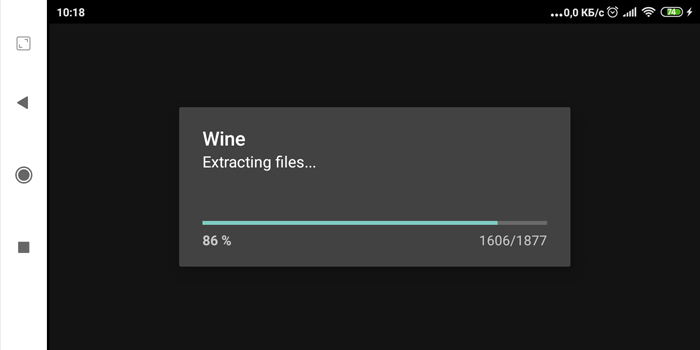
При первом запуске идет распаковка файлов и создание виртуального windows-окружения.
После успешного запуска появится командная строка.
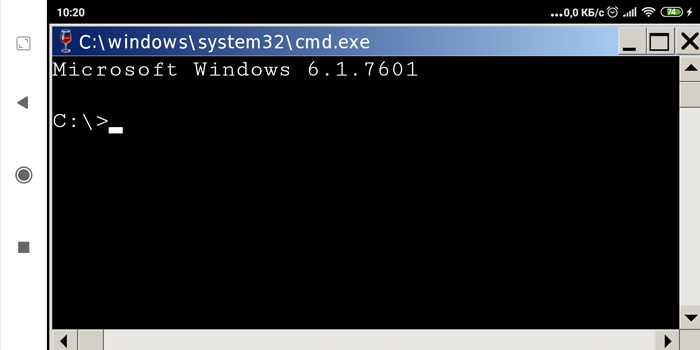
Если после запуска у вас черный экран, выполните следующие действия:
- В телефоне активируйте режим “Для разработчиков” (много раз нажмите по версии сборки Андроид, эта информация находится в разделе “О телефоне”).
- В режиме разработчиков найдите и включите “Средство визуализации Open GL”.
- Перезагрузите телефон и снова запустите Wine.
Установим клавиатуру для Wine. Обычная клавиатура Андроид здесь работать не будет.
- В Плей Маркет установите приложение Hacker’s Keyboard.
- Сразу после запуска активируйте клавиатуру “Enable Keyboard”.
- Откроется список доступных клавиатур в телефоне – выберите Hacker’s Keyboard. Возможно, потребуется перезагрузить смартфон/планшет.
- В программе выберите языки ввода (русский и английский) – кнопка “Input Languages”.
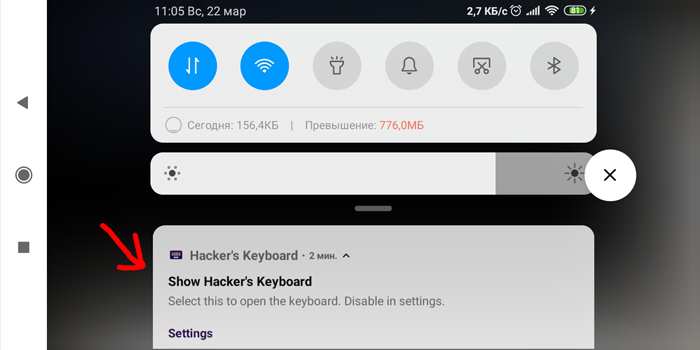
- В Настройках (кнопка Settings) клавиатуры активируйте опцию “Use Permanent notification” – так вы сможете вызвать клавиатура из шторки на телефоне.
Для управления открытым окнами здесь все так же, как на ПК: свернуть окно, развернуть на весь рабочий стол или закрыть.
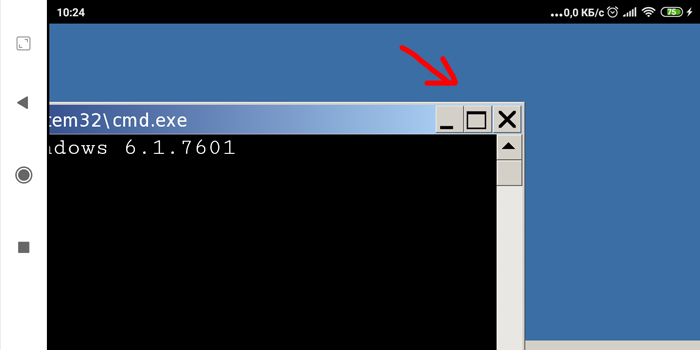
Закроем окно командной строки – перед нами классический рабочий стол Windows с меню “Пуск”. Нажмите пуск, здесь доступно 3 опции:
- Установка/удаление программ.
- Настройка игрового контроллера.
- Интернет-настройки.
Базовая настройка Wine
Настроим внешний вид Wine для удобного отображения на экране смартфона. Вызовите клавиатуру из шторки.
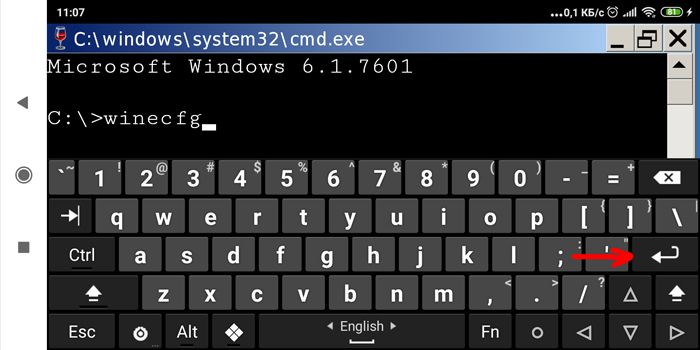
В командной строке (Пуск -> Run) введите winecfg и нажмите enter.
Чтобы изменить разрешение экрана, откройте вкладку Графика (Graphics) и измените разрешение.
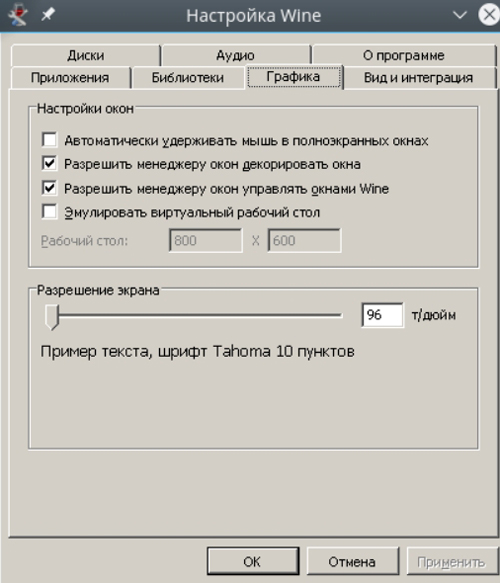
Если у вас проблема с разрешением экрана – не все влазит на дисплей, решение проблемы на форуме 4PDA.
Установка и удаление программ в Wine
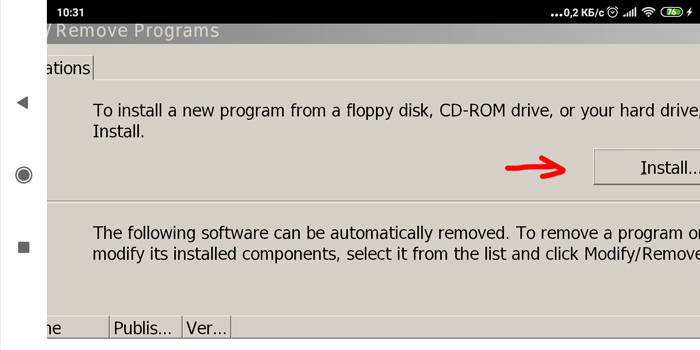
В меню Пуск выберите Add/Remove Programs. Нажмите “Install”, чтобы выбрать заранее скачанное приложение для установки. Скачать программы можно здесь или используйте поиск в интернете “Программы для Windows RT”.
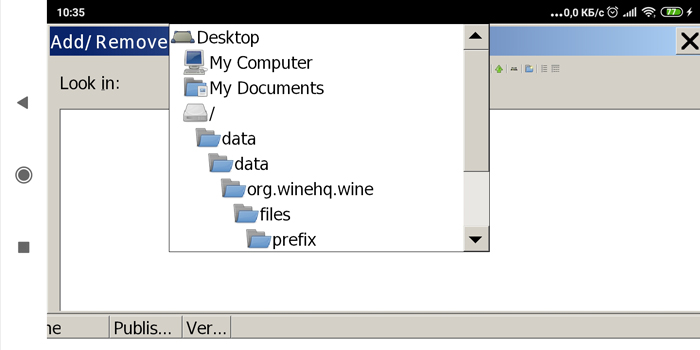
Выберите заранее скачанный установочный файл приложения, используя предложенную структуру папок. Чтобы закинуть установочный файл, используйте проводник в телефоне и скопируйте файл из папки “Загрузки” по следующему пути в структуре папок.
Список установленных программ можно увидеть в этом же окне ниже. Для удаление программы выберите приложение и “Удалить” (Delete, Uninstall).
Все установленные приложения находятся на диске C в папке Program Files. Чтобы запустить программу, нажмите Пуск (Start) -> Run (запустить) -> Browse (обзор).
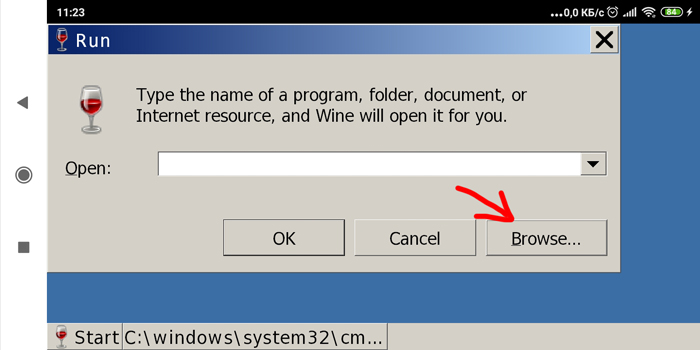
Можно выбрать и запустить следующие предустановленные программы:
- notepad;
- internet explorer;
- wordpad;
- regedit;
- cmd.
Запуск сторонних приложений (ссылка на скачивание выше в статье) может вызвать некоторые трудности. Просто скачайте программу для Windows RT и поместите ее на карту памяти в телефоне. И откройте приложение через диск Z в эмуляторе Wine.
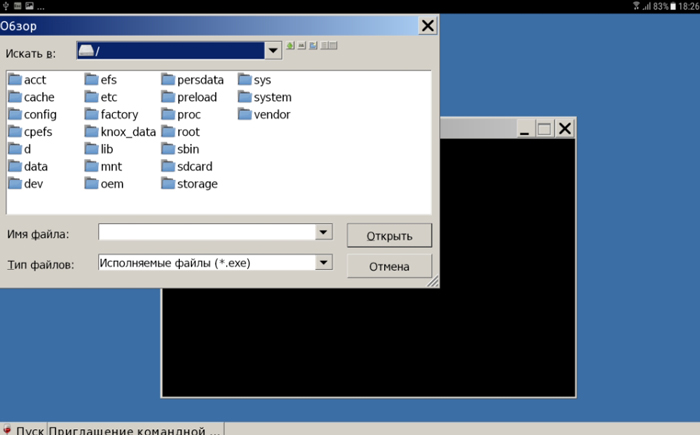
К сожалению, не все приложения нормально работают. Плюс сам эмулятор может выкидывать из программы, если недостаточно оперативной памяти.
Вывод: в этой статье я рассказал, как установить и запустить на вашем Андроид устройстве эмулятор Windows и как запускать в нем обычные приложения для ПК. К сожалению работоспособность на 100% гарантировать вам не могу. Если у вас получилось запустить еще какие-то приложения в Wine на смартфоне, делитесь в комментариях.
Как запустить программное обеспечение Windows на Android с помощью Wine
Вино (в Linux) — это бесплатный уровень совместимости с открытым исходным кодом. Для запуска программ Windows В Unix-подобных операционных системах. Начатый в 1993 году, он может эксплуатировать широкий спектр Программное обеспечение Windows В Linux и macOS, хотя иногда требуются некоторые настройки. Теперь Wine Project опубликовал версию 3.0, совместимую с устройствами Android.
Хотите запустить программное обеспечение Windows на своем устройстве Android? Наверное, нет . но что, если бы вы могли? Что, если бы ваше устройство Android могло, наконец, выступить в качестве альтернативы вашему рабочему столу Windows, просто Запустив программу Windows?
Недавно Wine Project выпустил версию, совместимую с Android. Эта опция теперь доступна на Android, которая давно используется пользователями Linux (в основном геймерами), которым она нужна только для того, чтобы запускать свои любимые программы из Windows.
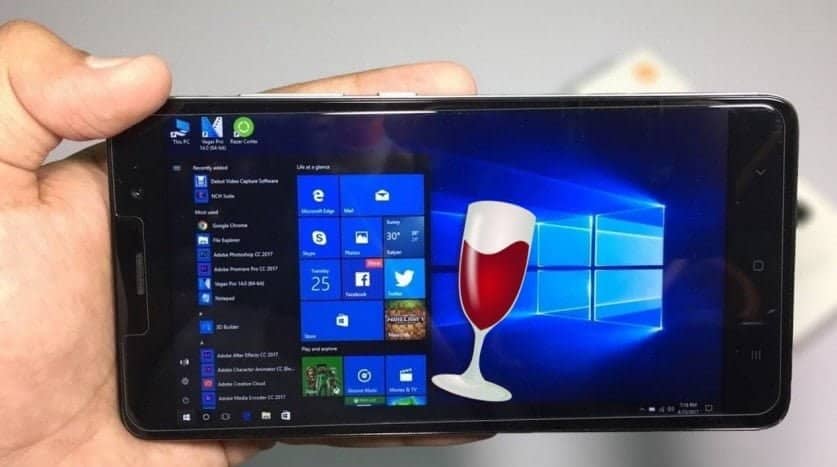
Но работает ли это так, как ожидалось? И что вас вообще беспокоит, на Android доступно множество приложений? Давайте разберемся.
Что такое вино?
Wine (который является обратной итеративной аббревиатурой от Wine Is Not Emulator) часто описывается как уровень совместимости. Это программная библиотека, которая делает системы Linux, macOS и BSD способными запускать приложения Windows. Хотя есть некоторая эмуляция (в частности, среда выполнения Windows), но Wine не эмулирует ОС.
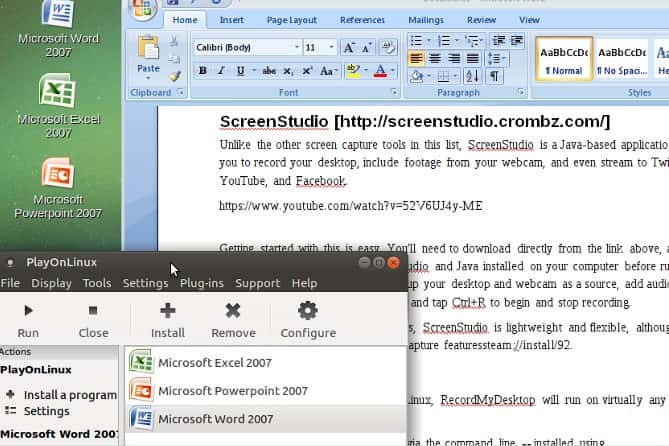
С годами Wine становится все более популярным как способ запуска программного обеспечения Windows на других платформах. более длительная установка виртуальное устройство Это один из вариантов (например, запустить Microsoft Office в Linux), но Wine, возможно, проще настроить.
Wine доступен для устройств ARM (таких как Raspberry Pi) Некоторое время назад. Теперь Wine выпущен для Android.
Как установить Wine на Android
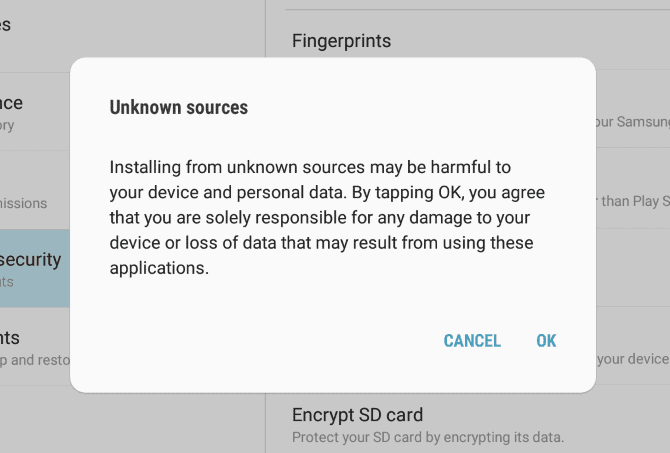
Возможность установки приложений на ваш телефон или планшет из любого источника за пределами Google Play Store обычно ограничена по умолчанию. Включите это, открыв Настройки -> Безопасность Активируйте переключатель для неизвестных источников. Щелкните ОК, чтобы подтвердить действие.
Wine доступен в виде APK-файла для Android на сайте загрузки Wine.
Доступно несколько версий для процессоров ARM (большинство устройств Android) и процессоров x86 (большинство планшетов, но только небольшое количество). Перед загрузкой выберите структуру, соответствующую вашему устройству (вы можете проверить это, найдя тип устройства в Википедии).
После того, как вы загрузили приложение на свое устройство (или на свой компьютер, прежде чем синхронизировать файл с вашим любимым облачным диском), пришло время установить.
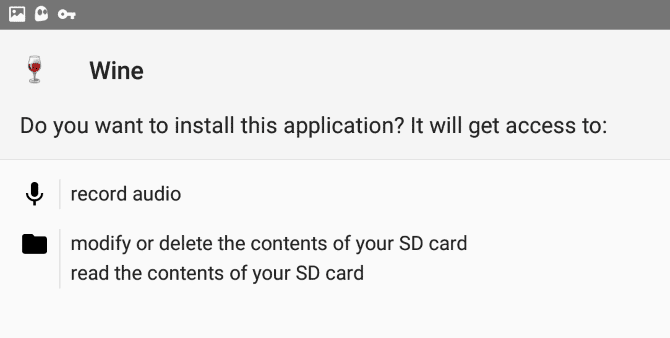
Нажмите на файл APK и согласитесь на установку. Подождите, пока он распакуется, затем согласитесь на установку; Вы получите уведомление о том, что Wine необходим доступ для записи звука, редактирования, удаления и чтения содержимого SD-карты вашего устройства. Запись голоса требуется для некоторых приложений, которые вы, возможно, захотите использовать в Wine.
После завершения установки нажмите «Открыть» и дождитесь создания среды Windows.
Какие приложения Windows можно запускать?
Хотя Wine запускает некоторое программное обеспечение на устройствах с процессором ARM, наилучшие результаты будут получены на устройствах Android на базе x86.
Поскольку вы можете использовать устройство Android на базе ARM, вы будете ограничены приложениями, адаптированными для использования в Windows RT. сайт XDA-developers выпускает список приложений которые работают на устройствах Windows на базе ARM, так что это хорошее место для начала.
Среди этих приложений есть такие полезные инструменты, как дерзость و Блокнот ++ و FileZilla و Paint.NET. Вы также найдете несколько старых игр с открытым исходным кодом. К ним относятся Doom и Quake 2, а также OpenTTD с открытым исходным кодом, версия Transport Tycoon.
С ростом популярности Wine на устройствах Android и ARM этот список обязательно будет расти. Мы понимаем, что проект Wine разрабатывает способ использования QEMU для эмуляции инструкций x86 на оборудовании ARM, так что это сулит хорошие перспективы на будущее.
Некоторые функции отсутствуют . на данный момент
Для запуска игр требуются определенные библиотеки и API. Некоторые распространенные API-интерфейсы в настоящее время отсутствуют в Wine для Android.
Отсутствуют функции, но, вероятно, они появятся в какой-то момент, Direct3D 12, Vulkan и полная поддержка OpenGL ES (для включения Direct3D; в настоящее время это ограничено). Что, представленное в Wine для Android, расширит выбор приложений, которые можно использовать.
Однако Wine находится в постоянном развитии. Таким образом, эти функции можно ожидать в будущем выпуске. К счастью, Wine поддерживает Direct3D 10 и 11, трансляцию команд Direct3D и графический драйвер Android. Между тем, мы также можем наслаждаться улучшенной поддержкой DirectWrite и Direct2D.
Изучите Wine на Android
При запуске среды приложения вы найдете меню «Пуск» в стиле Windows 7 (с логотипом Wine) и поле командной строки.
Для взаимодействия с Wine вам понадобится клавиатура (и, возможно, мышь), подключенная к вашему устройству Android.
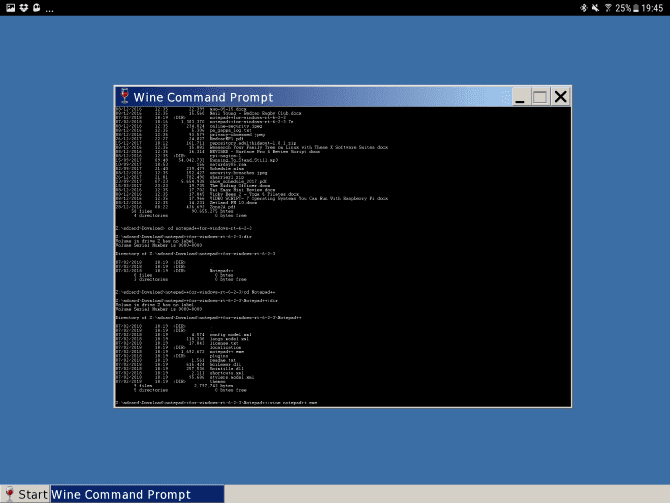
На данный момент, вскоре после выпуска Android 3.0, нет поддержки программных клавиатур, хотя печатать можно. Размер рабочего стола может быть проблемой, на устройстве, на котором я тестировал приложение, Samsung Galaxy S2, кнопка Пуск не работала. Чтобы исправить это, я переключился в портретный режим, а затем обратно в альбомный.
Вот почему мышь или, возможно, стилус — хорошая идея.
Интерфейс командной строки работает так же, как и в стандартной командной строке Windows (до появления PowerShell).
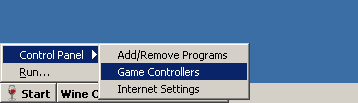
Между тем, вы можете нажать кнопку «Пуск», чтобы найти два меню. Во-первых, Панель управления с добавлением / удалением подменю, игровых контроллеров и настроек Интернета. Второй список содержит «Выполнить…»
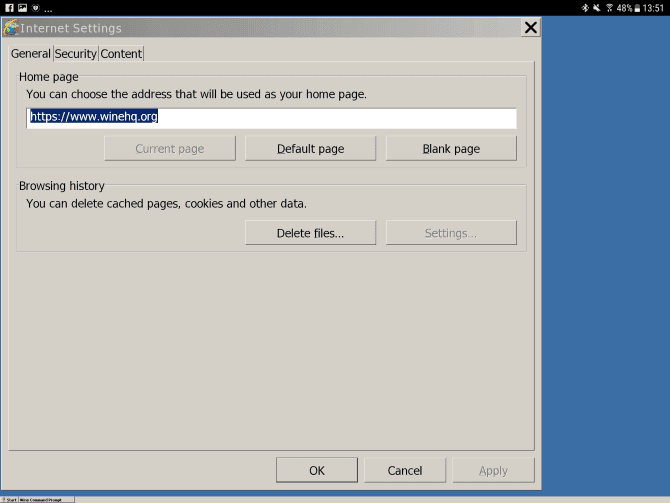
С помощью Run . вы можете открыть диалоговое окно для выполнения команд. Например, может Запустите Internet Explorer Зайдя в iexplore.
Все четыре параметра открывают стандартный экран Windows для изменения настроек.
Установить программное обеспечение в Wine
Чтобы что-то работало в Wine, вам сначала нужно загрузить приложение (или синхронизировать его через облако) на свое устройство Android. Сохраните его в запоминающемся месте, а затем перейдите к нему в окне командной строки для Wine.
Например, если я загружаю исполняемый файл Windows (EXE) на свой планшет Android, я сохраню его в папке загрузки. К этому руководству можно получить доступ, используя командную строку с
Чтобы запустить файл в Wine для Android, просто введите имя EXE-файла. (Некоторые версии Wine требуют, чтобы вы запускали это с помощью команды wine, но это не обязательно.)
Если файл готов и совместим с ARM, его следует воспроизвести. В противном случае вы увидите кучу сообщений об ошибках. На данный момент установка программного обеспечения Windows на Android в Wine не является точной наукой.
Помогите, Android не запускает приложение Wine!
У вас проблемы? Не все устройства Android могут запускать Wine. Хотя он работает на Galaxy Tab S2, он не работает на Tab S. Точно так же OnePlus 5T будет работать с Wine, в то время как он не будет работать на Google Pixel 2016. Другие модели с некоторыми проблемами включают: Xiaomi Mi5 и Huawei Mate 10.
Со временем совместимость увеличится, и, несомненно, будет сгенерирован список поддерживаемых устройств. А пока это действительно метод проб и ошибок.
Между тем, если у вас есть Chromebook Включив режим разработчика, вы сможете установить приложение Wine на более удобное устройство. Обратите внимание, что существует также версия Crossover для Chrome OS, хотя для этого требуется процессор x86.
Wine на Android: это просто случается
Всего пять лет назад это казалось маловероятным, но теперь можно запускать программное обеспечение Windows на Android. Хотя вы можете предпочесть Удаленное подключение к ПК с Windows через Android , или даже Потоковая передача игр с ПК Однако самостоятельно это дает редкую возможность взять Windows с собой.
Возможности, которые предлагает Wine на Android, огромны. В настоящее время возможности Wine на смартфоне или планшете ограничены, но со временем они, скорее всего, увеличатся, поскольку ошибки будут устранены, а совместимость улучшена.
Как запустить Windows на Android?
 Приветствую вас, уважаемый читатель. В сегодняшней статья, я расскажу вам — как можно запустить операционную систему Windows на вашем гаджете, на базе мобильной операционной системы Android. Сделать это можно с помощью специального программного обеспечения, подобные инструменты называются – эмуляторы. С помощью этих программ мы и будем запускать Windows на вашем гаджете (телефоне или планшете с ОС Android).
Практическая польза от этой операции может быть вполне существенна. Помимо удивления друзей, которое вы можете вызвать запуском Windows на вашем устройстве, могут быть решены и вполне конкретные задачи. Например, вам необходимо запустить на своем Android гаджете программу, которая работает только под Windows. Также вы сможете запустить некоторые простые Windows игры.
Итак, ниже вы можете найти список программ-эмуляторов, а также небольшие описания и инструкции к ним. Хочется сразу предупредить, т.к. Windows, довольно ресурсоёмкая система, то ваш Android гаджет должен быть относительно мощным.
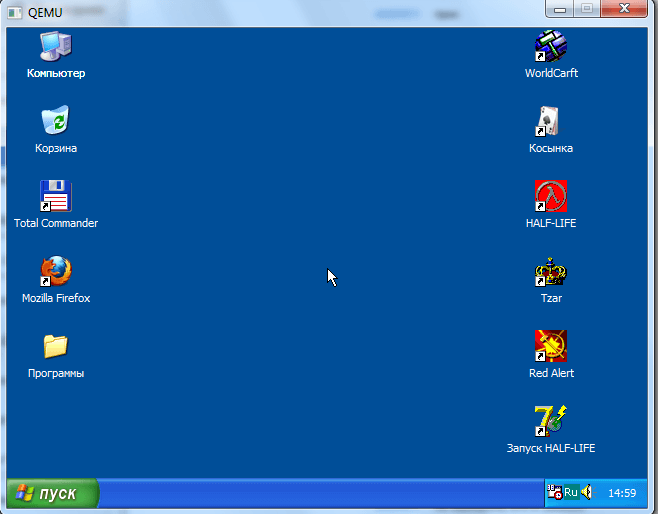
Хороший эмулятор, которые позволит вам запустить Windows 98 (95) на вашем девайсе. Ниже вы можете ознакомиться с небольшой инструкцией по работе с данным программным обеспечением:
- Скачайте с нашего сайта эмулятор QEMU (sdlapp.apk) и установите его на свое Android устройство;
- Скачиваем файл с прошивкой BIOS, драйверами и т.д. Загрузить данный файл вы, также, можете с нашего сайта по прямой ссылке (sdl.zip). Распакуйте архив в корень SDCard;
- Далее вам необходимо загрузить образ операционной системы Windows, данный эмулятор поддерживает только Windows 95 и Windows 98. Ссылки – 95 – 98;
- Далее, из скачанного, на предыдущем шаге, архива достаем файл C.img и “кидаем” его в папку “SDL” в корне вашей SDCard;
- Запускаем установленную на первом этапе программу. Если все сделано правильно, то запустится Windows.
Запуск программ в эмуляторе
Небольшая инструкция, как запустить программы в QEMU. Итак, начнем:
- Качаем архив с образами (пустыми). Ссылка с нашего сайта – qemu_hdd.rar;
- Загружаем программу WinImage (winimage_8.10.8100.rar). С помощью данного инструмента вам нужно загрузить свои файлы в подходящий, по размеры, образ;
- Далее, вам нужно переименовать образ с файлами ваши программ в “D.img” и перекинуть в SDL (папка) на вашей SDCard;
- В файле sdl.conf вам нужно добавить строчку: “/sdl -L . -m 128 -boot c -hda C.img -hdb D.img -usb -usbdevice tablet”;
- Запустите Windows, установите необходимые программы с диска “D”.
BOCHS
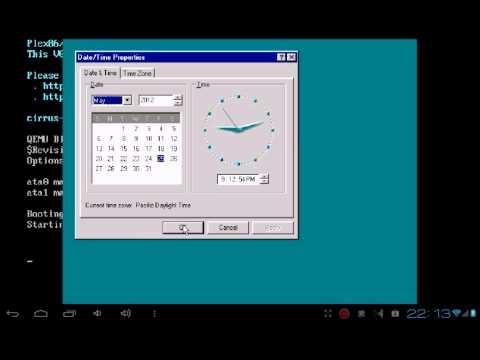
Еще один эмулятор Windows для устройств на базе операционной системы Android. Теоритически, данный эмулятор позволит вам запустить операционку Windows любой версии, но, относительно, стабильно работать будут только две – 98 и 95. Если вы захотите установить XP или 7, то готовьтесь к тому, что работать они (XP, 7) будут не так, как вам хотелось бы. Итак, приступаем к настройке:
- Загрузите и установите эмулятор на ваше Android устройство (bochs2_5_1.apk);
- Скачиваем прошивку (sdl_for_bochs.zip), распаковываем в папку SDL в корень на вашей SDCard;
- Загружаем .img образ необходимой операционки (ссылки на Win98,95 есть выше, ссылки на winXP и 7 можете найти в интернете);
- После того, как закачаете образ (архив с Win 95, 98, XP, 7), распакуйте его и переименуйте файл, находящийся в архиве, в c.img, закиньте в папку SDL в корень SDCard;
- Открываем эмулятор, установленный в первом шаге.
Запуск программ в Bochs
Процесс запуска программ в данном эмуляторе аналогичен с тем, что мы я описывал ранее (к эмулятору QEMU), воспользуйтесь им.