Причины использовать (или нет) виртуальные машины в Windows
Наверняка у всех в доме есть компьютер, настольный или портативный. Когда мы включаем его, в POST проверяется состояние оборудования, а затем операционная система (обычно Windows) запускается с жесткого диска или диска, который у нас активен. Все, что мы делаем на компьютере, повлияет на всю операционную систему, программы и данные. Компьютер может одновременно запускать одну операционную систему, на которой выполняются все программы, которые мы открываем. Однако мы много раз говорили о концепции, называемой «виртуальная машина». Мы знаем, что это?
Что такое виртуальная машина
A виртуальная машина Вообще говоря, это виртуальная среда, в которой мы можем установить другие операционные системы для использования поверх нашей основной операционной системы. Эти виртуализированные среды эмулируют аппаратное обеспечение, опирающееся на реальное оборудование нашего ПК, и это виртуальное оборудование ведет себя как физический компьютер, с той разницей, что все это работает внутри нашего ПК. Операционная система виртуальной машины — это просто еще одна программа, которая работает на нашем компьютере.
Поэтому, когда мы говорим о виртуальных машинах, мы должны очень четко понимать следующие две концепции:
- Хост-машина или хост: наш компьютер и основная операционная система.
- Гостевая машина или гость: виртуальная машина как таковая, работающая поверх хоста.
Гипервизор, двигатель ВМ
Самое важное в виртуальной машине — это гипервизор. Он отвечает за управление виртуальным оборудованием и доступ к физическим ресурсам нашего ПК, таким как ЦП, память, графика, звуковая карта и т. д. Жесткий диск виртуальных машин обычно представляет собой очень большой файл, который хранится на нашем реальном жестком диске.
Хотя у нас может быть только одна операционная система, работающая одновременно на ПК, виртуальные машины не имеют этих ограничений. Мы можем создавать, запускать и использовать одновременно все виртуальные машины, которые нам нужны, как Windows, так и Linux и macOS, если у нас есть оборудование (Оперативная память, особенно) в наличии.
Когда использовать виртуальные машины
Есть много причин, почему мы должны использовать виртуальные машины. Одним из наиболее распространенных является тестировать новые операционные системы без необходимости переделывать наш компьютер. Мы можем протестировать любой дистрибутив Linux внутри виртуальной машины и использовать его программы, как если бы он был установлен на нашем реальном ПК. Мы также можем использовать эти виртуальные машины для тестирования macOS без необходимости покупать Мак. Мы также можем установить инсайдерские версии Windows 10, чтобы протестировать новые функции Microsoft операционная система раньше всех.
Еще одно очень частое использование виртуальных машин в безопасно повторно использовать старые операционные системы , Мы можем оглянуться назад и установить Windows XP на наш компьютер, и даже вернуться еще больше, до Windows 98 или 3.1. Мы также можем установить MS-DOS, FreeDOS и другие подобные системы. Зачем это делать? Очень просто, чтобы иметь возможность перезапускать старые приложения и игры, которые с текущими операционными системами не работают.
Также можно использовать эти виртуальные машины для тестировать ненадежные программы и конфигурации , Если программа сломает Windows или установит вирус, это повлияет только на виртуальную машину, и наш хост-компьютер продолжит работать безопасно и без проблем. Это поможет нам не испортить наш компьютер время от времени, и позволит нам сэкономить время, не отформатируя и не настраивая Windows 10 с нуля. Кроме того, благодаря снимкам и функциям клонирования виртуальных машин, мы сможем отменить изменения и конфигурации за считанные секунды, всегда имея готовые виртуальные машины.
Наконец, виртуальные машины очень полезны для программисты. Благодаря им мы можем собрать полную клиент-серверную инфраструктуру, чтобы из первых рук проверить, как работает приложение, провести аудит и улучшить его. Это также позволит нам проверить, как наше приложение или программа работает в других операционных системах.
Недостатки виртуальных машин
Виртуальная машина очень полезна и имеет много преимуществ, как мы объяснили. Но у этого также есть много недостатков. Первый из них заключается в том, что для того, чтобы их использовать, мы должны иметь относительно качественное оборудование. В противном случае эти машины будут работать очень медленно. Кроме того, расход оперативной памяти очень высок.
Кроме того, производительность виртуальных машин далеко не равна производительности операционной системы, физически установленной на ПК. Эти машины, как правило, работают намного медленнее, чем изначально установленные операционные системы, и, прежде всего, они будут иметь много ограничений, когда речь идет о запуске 3D-приложений, таких как игры.
Требования к использованию виртуальных машин
Не существует минимальных требований для создания виртуальных машин. Даже если у нашего процессора нет собственных инструкций по виртуализации, мы все равно сможем создавать эти виртуальные машины, хотя и с некоторыми ограничениями (например, только для 32-битных систем).
Лучшее, что нужно сделать, чтобы создать виртуальную машину, это, во-первых, иметь процессор среднего или высокого класса (Intel i5 или выше) с инструкциями по виртуализации. Также рекомендуется иметь достаточно оперативной памяти, чтобы виртуальная машина могла работать без проблем, и, кроме того, чтобы наша хост-операционная система не исчерпывала память. 8 Гб оперативной памяти может быть достаточно для нормальной работы виртуальных машин (даже Windows 10, использующих 4 ГБ памяти) и для хост-системы, чтобы иметь достаточно памяти для продолжения работы. Нам нужно жесткий диск для хранить виртуальные жесткие диски, которые мы создаем для этих виртуальных машин. Если у нас есть SSD, производительность будет намного выше, чем при использовании обычного жесткого диска.
Клавиатура, мышь, монитор, звуковая карта и другие периферийные устройства также необходимы для бесперебойной работы с этими виртуальными машинами.
Программы (или гипервизоры) для создания виртуальной машины
Выяснив, что такое виртуальные машины и как они работают, мы выясним, какое программное обеспечение нам необходимо для их создания и использования. Существует несколько бесплатных и платных программ, которые действуют как гипервизоры для создания виртуальных машин. Кроме того, каждая операционная система (Windows, Linux и macOS) имеет эксклюзивные программы для этой задачи. Мы собираемся сосредоточиться на альтернативах для Windows.
Hyper-v
Hyper-V — это гипервизор Microsoft, включенный в Windows, особенно в профессиональных версиях, таких как Windows 10 Pro. Этот гипервизор специализируется на эмуляции других версий Windows, но не отличается простотой или интуитивностью использования.
Hyper-V также является гипервизором, используемым Windows для WSL, подсистемой Windows для Linux или для использования песочницы Windows. Все параметры и функции, связанные с виртуализацией в Windows, используют этот гипервизор по умолчанию. Он хорошо интегрирован в систему и, как мы уже говорили, лучше всего работает, если мы не покинем Windows.
Проблема с Hyper-V заключается в том, что этот гипервизор несовместим с любым другим. Если мы включим его и попытаемся использовать VMware или VirtualBox, они будут возвращать сообщения об ошибках, синие снимки экрана, и мы не сможем их использовать. Даже если у нас нет ничего открытого в Hyper-V. Простое его включение вызывает проблемы, и нам придется отключить его, чтобы использовать другие программы виртуализации.
VMware
Во вторых мы найдем VMware , Это одна из самых полных программ виртуализации, которую мы можем найти для Windows. Несмотря на то, что он предназначен для бизнес-пользователей и опытных пользователей, любой пользователь, даже не обладающий достаточными знаниями, сможет без проблем использовать VMware для установки и тестирования всех типов операционных систем.
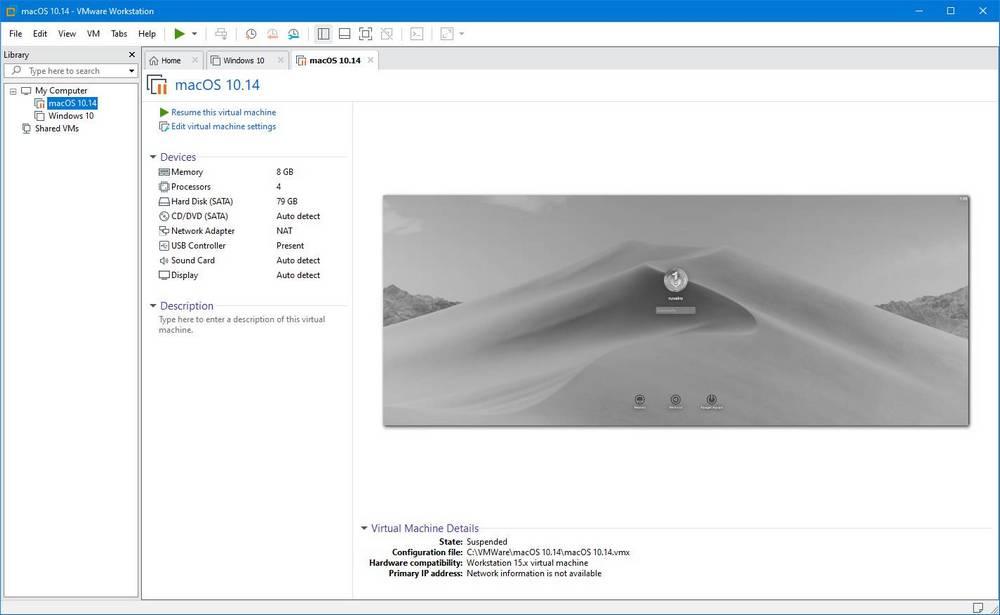
VMware предлагает гораздо более полную и продвинутую платную версию для пользователей, которым нужны дополнительные функции и возможности, а также бесплатную версию Player, которая намного проще, для пользователей, которые хотят получить что-то бесплатное, не жертвуя при этом производительностью, предлагаемой этой программой.
VirtualBox
Не в последнюю очередь, у нас есть VirtualКоробка , Основное отличие этой программы от предыдущих заключается в том, что она абсолютно бесплатна для всех пользователей и с открытым исходным кодом. Также мы можем найти его для Windows, Linux и macOS.
VirtualBox имеет отличную поддержку, и хотя его производительность и расширенные функции могут несколько уступать таковым у VMware, он становится одной из лучших альтернатив для тех пользователей, которые не хотят сложностей. Он отлично работает вместе с VMware, установленным одновременно на одном компьютере.
Как установить операционную систему и программы на виртуальную машину
Один вопрос, который задают многие пользователи, — как операционная система и приложения устанавливаются внутри виртуальной машины. когда мы создаем новую виртуальную машину в рамках программы мы должны указать установочный носитель. Это может быть образ ISO или CD или DVD, который мы физически вставляем в компьютер. Как будто мы должны были установить систему с нуля на нашем реальном ПК.
Виртуальная машина загрузится, POST и загрузит мастер установки операционной системы. Мы должны следовать мастеру установки до конца, как если бы мы установили его на любом физическом ПК, чтобы Windows, Linux или macOS были установлены и готовы к работе. После перезапуска виртуальной машины операционная система будет установлена и будет полностью функциональной. Хотя нам, возможно, придется установить VMware Tools или VirtualBox Guest Additions, чтобы они работали на полную мощность.
Что касается приложений, то же самое. Из виртуальной операционной системы мы можем загрузить установщики нужных нам приложений и установить их на виртуальную машину, как если бы это был реальный компьютер. Все установлено и используется как настоящий компьютер.