LVT — что это за программа и нужна ли она?

Приветствую друзья! Сегодня мы поговорим о программе LVT, я постараюсь узнать максимум информации и написать все простыми словами.
LVT — что это такое?
Кнопка, которая запускает фирменную программу Lenovo Vantage Technology, предназначенную для настройки ПК. Основные функции программы:
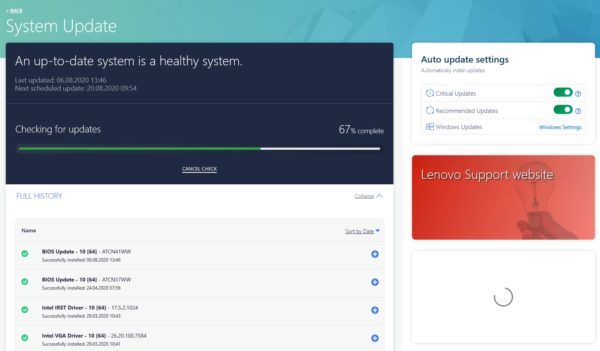
- Проверка новых версий драйверов, а также при необходимости загрузка их и установка.
- Просмотр состояния устройств, а также тестирование их.
- Обновление фирменного софта Lenovo.
- Настройках подсветки кнопок, изменение режимов электропитания, настройка веб-камеры, функциональных кнопок и другие настройки.
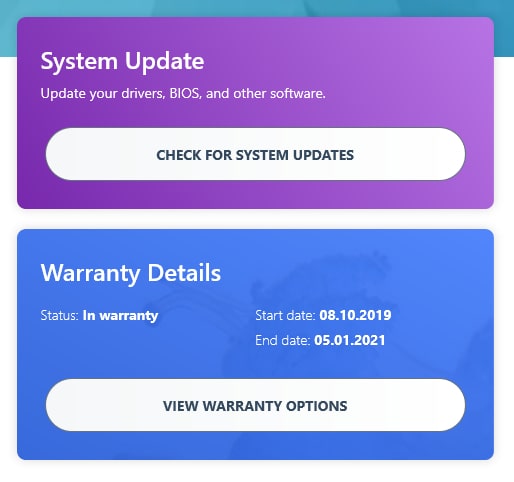
- Информация о гарантии устройства.
Это примерные функции, в новой версии могут появиться новые или наоборот — исчезнуть некоторые старые.
Программу можно встретить на ноутбуках, планшетах, моноблоках фирмы Lenovo. При этом вы могли ее даже не устанавливаться, она могла быть установлена еще на заводе.
Судя по этой картинке — LVT это кнопка которая может быть даже на отдельной клавиатуре Lenovo:

Внешний вид Lenovo Vantage
Как понимаю — это стартовый экран, на котором сразу удобно показывается информация о железе (а справа вроде бы даже реклама есть):
 Кстати метро-приложение можно скачать из Microsoft Store.
Программа может быть как в обычной версии, которая устанавливается при помощи exe-установщика, так и в виде метро-приложения:
 Такая версия ПО может быть установлена на ноутбуке Lenovo Y740-15IRHg.
 Как я понимаю имеется ввиду подсветка клавиатуры.
Параметры оборудования — здесь содержатся настройки питания, датчиков, аудио/видео, клавиатуры и другие настройки:

Lenovo Vantage — как удалить?
В случае если программа не является UWP-приложением — вот способ обычного удаления через окно Программы и компоненты:
- Зажмите Win + R > команда appwiz.cpl > нажимаем ОК.
- Откроется список установленного софта.
- Находим Lenovo Vantage.
- Нажимаем правой кнопкой. Обычно нужно нажимать Далее/Next/Удалить/Uninstall.
Продвинутые юзеры могут также попробовать удалить ПО при помощи удалятора Revo Uninstaller или Uninstall Tool. Фишка в том, что удалятор и программу удалит и почистит систему от остатков/следов.
Способ удаление метро-приложения:
- Зажмите Win + I или вручную откройте окно Параметры.
- Выберите Приложения.
- В списке установленных приложений найдите Lenovo Vantage, выберите > нажмите Удалить.
Если нужно будет, вы сможете всегда скачать заново приложение из офф сайта либо с Microsoft Store.
что такое lenovo vantage и для чего он нужен
Данное приложение можно встретить на ноутбука, компьютерах, планшетах и смартфонах фирмы Lenovo с предустановленной операционной системой. Также программа Lenovo Vantage доступна для скачивания на официальном сайте поддержки продукции Lenovo.
В этой статье мы расскажем вам какие функции может выполнять данная программа. На основании этих данных вы сможете решить нужна ли она на вашем устройстве или нет.
Что умеет делать Lenovo Vantage?
По сути это приложение является обновлением фирменной программы Lenovo Solution Center (Lenovo Companion).
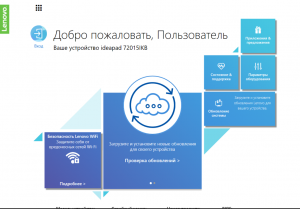
Главное окно программы
С ее помощью вы можете производить с вашим устройством все необходимые обслуживающие и настраивающие операции. Например такие как:
Как видите полезных функций у Lenovo Vantage достаточно.Поэтому лучше ее не удалять.
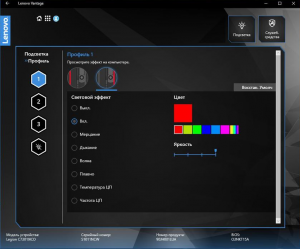
Настройка подсветки кнопок через lenovo vantage
Если же вы думаете стоит ли ее скачивать с официального сайта поддержки Lenovo и устанавливать на свой ноутбук, то ответ очевидный – стоит! Она не занимает много места на жестком диске и не создает сильной нагрузки на компьютер, приводящей к снижению быстродействия.
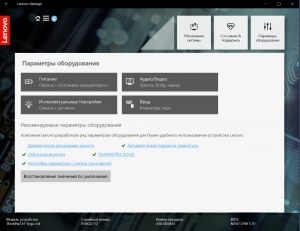
Настройка системных функций
Вывод
Lenovo Vantage является фирменной программой компании Lenovo. Ее можно встретить практически на всех современных ноутбуках, планшетах и моноблоках данной фирмы.
Она нужна для управления некоторыми функциями устройства, просмотра сведений о состоянии его компонентов и удобного обновления системного программного обеспечения.
Что такое Lenovo Vantage? Как установить и удалить с устройства.
Что такое Lenovo Vantage? Как установить и удалить с устройства.
Что такое Lenovo Vantage? Если вы просто щелкнули по этой статье, возможно, вы приобрели ПК Lenovo и, возможно, столкнулись с всплывающим окном приложения под названием Lenovo Vantage.

Более того, если вам кажется, что это приложение вас не устраивает, прочитайте до конца, чтобы увидеть супер простые способы удалить это приложение со своего устройства.
Что такое Lenovo Vantage?
Если вы впервые покупаете ноутбук Lenovo, никто не может упрекнуть вас в том, что вы не знаете, что такое Lenovo Vantage.
Еще вам нужно знать, что приложение Lenovo Vintage работает только на Окна 10. Итак, если вы используете Windows 7 или 8, вам необходимо перейти на Windows 10, чтобы начать использовать Vintage, если хотите.
Lenovo Vantage был разработан, чтобы использовать устройства Lenovo ветер для пользователей. Он позволяет получить доступ ко всем потрясающим функциям устройств бренда.
ПРОЧИТАТЬ ТАКЖЕ
Основные области применения Lenovo Vantage
Vantage предустановлен на ноутбуках Lenovo, поэтому вам, возможно, не придется ломать голову, чтобы установить его. Однако большинство людей могут рассматривать это как дополнительный багаж и отказаться от хранения приложения.
Но прежде чем вы удалите свое приложение Vantage, было бы полезно узнать о преимуществах и причинах сохранения установленного приложения на вашем компьютере. Lenovo Ноутбук.

Итак, зачем вам установлен Lenovo Vantage на вашем устройстве? Во-первых, давайте рассмотрим использование этого приложения.
С Vantage вы можете быстро управлять разнообразными настройками и повысить свой уровень производительность устройства всякий раз, когда вам нужно. И вам не нужно вспотеть. Короче говоря, Vantage позволяет вам получить доступ ко всем возможностям вашего устройства Lenovo.
Vantage состоит из трех основных разделов: Здоровье и поддержка, Настройки оборудования, и Обновление системы. Мы рассмотрим каждый из них по очереди.
1. Здоровье и поддержка
Это место, куда можно обратиться, если у вас возникли проблемы с ноутбуком. В Сканирование оборудования Функция похожа на ТО для ноутбуков, проверяя, что все ключевые компоненты работают так, как задумано Lenovo. Если у вас неисправный жесткий диск, изворотливая карта памяти или шатающийся блок питания, это, вероятно, определит его.
В этом разделе также раскрывается объем вашей гарантии и приводятся ссылки для записи на прием к инженеру или другой услуги по гарантийной поддержке.
2. Настройки оборудования
Это включает в себя множество удобных настроек, которых вы можете не найти в обычном меню настроек Windows 10. Отсюда, например, вы можете включить умную функцию интеллектуального охлаждения, которая снижает производительность, когда обнаруживает, что ноутбук используется у вас на коленях, чтобы охладить базовую часть.
Вы также найдете возможность установить новый Порог заряда аккумулятора. Что делает Чарли Диккенс? Что ж, если вы почти всегда используете свой ноутбук, подключенный к электросети, вам лучше установить аккумулятор на уровень менее 100%.
Это сократит время, в течение которого ноутбук может работать от батареи, но в долгосрочной перспективе улучшит ее работоспособность. Учитывая, что в наши дни большинство аккумуляторов ноутбуков невозможно заменить, это почти наверняка того стоит.
3. Обновление системы
В некотором роде это повторяет Центр обновления Windows settings, гарантируя, что у вас есть последние исправления безопасности от Microsoft. Но он также содержит собственные обновления драйверов оборудования Lenovo, позволяющие узнать, есть ли новое программное обеспечение для вашего графического чипа, сенсорной панели или других компонентов.
Важные особенности приложения
Кроме того, Vantage предложит вам доступ к множеству инструментов безопасности, чтобы сохранить ваше устройство в целости и сохранности. К ним относятся встроенная система двухфакторной аутентификации и более безопасный онлайн-браузер.
Нужно ли платить за использование Lenovo Vantage?
С момента создания доступ к Lenovo Vantage был свободен. Вам не нужно платить, чтобы загрузить или использовать приложение. Приложение также легко работает на рабочих станциях, настольных компьютерах и ноутбуках.

Чтобы загрузить Lenovo Vantage на свое устройство, посетите Microsoft Store в меню «Пуск» устройства. Введите «Lenovo Vantage» в строку поиска Microsoft Store, чтобы найти приложение, загрузить и установить его. Процесс очень простой и быстрый.
Установка и использование этого приложения просты. Если вы используете Windows 10, выполните следующие действия.
На этом этапе приложение установлено в вашей компьютерной системе и готово к использованию. Перейдите в меню «Пуск» вашего устройства, чтобы получить доступ к приложению и начать его использование.
Является ли удаление приложения разумным решением?
Если у вас есть веская причина удалить Vantage и у вас есть приложение на замену, которое может выполнять ту же работу, что и приложение, вы можете продолжить работу по своему плану.

Но, учитывая полезность и возможности Lenovo Vantage, удаление приложения не будет лучшим выбором для вашего устройства. К тому же приложение занимает всего 13.62 МБ. Он даже не займет много места на вашем устройстве.
Вот как вы можете удалить приложение.
Возможно, в какой-то момент вы задумаетесь, а платите ли вы за использование Lenovo Vantage? С момента создания доступ к Lenovo Vantage был свободен. Вам не нужно платить, чтобы загрузить или использовать приложение. Приложение также легко работает на рабочих станциях, настольных компьютерах и ноутбуках.
Lenovo Vantage предоставлен для обеспечения пользователям эффективной работы с устройством. Это приложение разработано, чтобы помочь вам получить доступ ко всему, что вам может понадобиться. Установить его очень просто. Следуйте приведенным выше инструкциям, избавившись от него, а также легко выполните указанные выше действия.
Я надеюсь, что вы найдете эту статью достаточно познавательной и информативной, преуспеете, чтобы поделиться и подписаться на другие сообщения в блоге с нашего веб-сайта.
990x.top
Простой компьютерный блог для души)
LVT — что это за программа и нужна ли она?
Приветствую друзья! Сегодня мы поговорим о программе LVT, я постараюсь узнать максимум информации и написать все простыми словами.
LVT — что это такое?
Кнопка, которая запускает фирменную программу Lenovo Vantage Technology, предназначенную для настройки ПК. Основные функции программы:
Это примерные функции, в новой версии могут появиться новые или наоборот — исчезнуть некоторые старые.
Программу можно встретить на ноутбуках, планшетах, моноблоках фирмы Lenovo. При этом вы могли ее даже не устанавливаться, она могла быть установлена еще на заводе.
Судя по этой картинке — LVT это кнопка которая может быть даже на отдельной клавиатуре Lenovo:
Внешний вид Lenovo Vantage
Как понимаю — это стартовый экран, на котором сразу удобно показывается информация о железе (а справа вроде бы даже реклама есть):
Кстати метро-приложение можно скачать из Microsoft Store.
Программа может быть как в обычной версии, которая устанавливается при помощи exe-установщика, так и в виде метро-приложения:
Такая версия ПО может быть установлена на ноутбуке Lenovo Y740-15IRHg.
Как я понимаю имеется ввиду подсветка клавиатуры.
Параметры оборудования — здесь содержатся настройки питания, датчиков, аудио/видео, клавиатуры и другие настройки:
Lenovo Vantage — как удалить?
В случае если программа не является UWP-приложением — вот способ обычного удаления через окно Программы и компоненты:
Продвинутые юзеры могут также попробовать удалить ПО при помощи удалятора Revo Uninstaller или Uninstall Tool. Фишка в том, что удалятор и программу удалит и почистит систему от остатков/следов.
Способ удаление метро-приложения:
Если нужно будет, вы сможете всегда скачать заново приложение из офф сайта либо с Microsoft Store.
990x.top
Простой компьютерный блог для души)
Lenovo Vantage Service — что это за программа и нужна ли она?
Lenovo Vantage Service — фирменное служебное приложение, представляет из себя центр управления устройством Lenovo, позволяет например узнать информацию о гарантии, получить доступ к настройкам батареи, аудио/видео, камеры, изменить яркость экрана, настроить безопасность Wi-Fi, обновить ПО и многое другое.
Основные возможности программы:
Судя по этому скриншоту — приложение присутствует в магазине Microsoft Store:

Общий внешний вид программы:
 Как видим — эта программа что-то вроде некого центра управления устройством Lenovo, можно узнать насколько загружен процессор, сколько занято место на накопителях. В области Legion Edge можно быстро включить или отключить некоторые функции, например ускорение сети (Network Boost), Touchpad Lock (блокировка работы тачпада).
Параметры работы батареи ноутбука:

Lenovo Vantage может искать обновления для вашей системы:
 Подразумевается обновления для софта, а может быть также включает обновления Windows.
Настройка горячих кнопок:

Среди параметров аудио/видео есть функция защиты глаз, включая автоматический режим.
Lenovo Vantage Service — как удалить?
Данное ПО не является критически важным или драйверами, без него ноутбук будет нормально работать. Поэтому при желании — можно удалить простым способом:
Надеюсь эта информация оказалась полезной. Успехов вам.
Утилита Lenovo Vantage. Скачать и установить
Утилита Lenovo Vantage — это удобный программный комплекс для автоматического обновления драйверов, BIOS, а также для управления зарядом батареи на современных ноутбуках Lenovo.
Lenovo Vantage работает только на ноутбуках, произведенных компанией Lenovo. Данная утилита — это, в некоторой степени, расширенная и улучшенная версия программы-предшественника Lenovo Energy Management.
Утилита Lenovo Vantage. Описание программы
К сожалению, компания Lenovo решила сделать свое приложение Vantage доступным только в Windows Store. Это не проблема, если вы зарегистрированы в магазине. Но иногда необходимо быстро и без регистрации в Windows Store загрузить и установить данную программу. Поэтому мы разместили файл-установщик у себя нас сайте без использования Магазина Windows.
Возможности программы Lenovo Vantage
С помощью утилиты Lenovo Vantage возможно:
Скачать Lenovo Vantage
Скачать утилиту Lenovo Vantage v4.27.32.0 можно из файлового хранилища нашего сайта.
Установка
Если во время установки программного обеспечения Lenovo Vantage возникают трудности, прошу писать об этом в комментариях под статьей. Спасибо.
Что такое LVT.exe? Это безопасно или вирус? Как удалить или исправить это
LVT.exe это исполняемый файл, который является частью LVT Программа, разработанная Lenovo, Программное обеспечение обычно о 3.66 MB по размеру.
Расширение .exe имени файла отображает исполняемый файл. В некоторых случаях исполняемые файлы могут повредить ваш компьютер. Пожалуйста, прочитайте следующее, чтобы решить для себя, является ли LVT.exe Файл на вашем компьютере — это вирус или троянский конь, который вы должны удалить, или это действительный файл операционной системы Windows или надежное приложение.
LVT.exe безопасно, или это вирус или вредоносная программа?
Первое, что поможет вам определить, является ли тот или иной файл законным процессом Windows или вирусом, это местоположение самого исполняемого файла. Например, такой процесс, как LVT.exe, должен запускаться из C: \ Program Files \ Lenovo \ LVT \ LVT.exe, а не где-либо еще.
Для подтверждения откройте диспетчер задач, выберите «Просмотр» -> «Выбрать столбцы» и выберите «Имя пути к изображению», чтобы добавить столбец местоположения в диспетчер задач. Если вы обнаружите здесь подозрительный каталог, возможно, стоит дополнительно изучить этот процесс.
Еще один инструмент, который иногда может помочь вам обнаружить плохие процессы, — это Microsoft Process Explorer. Запустите программу (не требует установки) и активируйте «Проверить легенды» в разделе «Параметры». Теперь перейдите в View -> Select Columns и добавьте «Verified Signer» в качестве одного из столбцов.
Если статус процесса «Проверенная подписывающая сторона» указан как «Невозможно проверить», вам следует взглянуть на процесс. Не все хорошие процессы Windows имеют метку проверенной подписи, но ни один из плохих.
- Находится в C: \ Program Files \ Lenovo \ LVT вложенная;
- Издатель: Lenovo
- Полный путь: C: \ Program Files \ Lenovo \ LVT \ LVT.exe
- Файл справки:
- URL издателя: www.Lenovo.com
- Известно, что до 3.66 MB по размеру на большинстве окон;
Если у вас возникли какие-либо трудности с этим исполняемым файлом, вы должны определить, заслуживает ли он доверия, перед удалением LVT.exe. Для этого найдите этот процесс в диспетчере задач.
Найдите его местоположение (оно должно быть в C: \ Program Files \ Lenovo \ LVT) и сравните его размер с приведенными выше фактами.
Если вы подозреваете, что можете быть заражены вирусом, вы должны немедленно попытаться это исправить. Чтобы удалить вирус LVT.exe, вам необходимо Загрузите и установите приложение полной безопасности, например Malwarebytes., Обратите внимание, что не все инструменты могут обнаружить все типы вредоносных программ, поэтому вам может потребоваться попробовать несколько вариантов, прежде чем вы добьетесь успеха.
Кроме того, функциональность вируса может сама влиять на удаление LVT.exe. В этом случае вы должны включить Безопасный режим с загрузкой сетевых драйверов — безопасная среда, которая отключает большинство процессов и загружает только самые необходимые службы и драйверы. Когда вы можете запустить программу безопасности и полный анализ системы.
Могу ли я удалить или удалить LVT.exe?
Не следует удалять безопасный исполняемый файл без уважительной причины, так как это может повлиять на производительность любых связанных программ, использующих этот файл. Не забывайте регулярно обновлять программное обеспечение и программы, чтобы избежать будущих проблем, вызванных поврежденными файлами. Что касается проблем с функциональностью программного обеспечения, проверяйте обновления драйверов и программного обеспечения чаще, чтобы избежать или вообще не возникало таких проблем.
Согласно различным источникам онлайн, 3% людей удаляют этот файл, поэтому он может быть безвредным, но рекомендуется проверить надежность этого исполняемого файла самостоятельно, чтобы определить, является ли он безопасным или вирусом. Лучшая диагностика для этих подозрительных файлов — полный системный анализ с Reimage, Если файл классифицирован как вредоносный, эти приложения также удалят LVT.exe и избавятся от связанных вредоносных программ.
- 1. в Меню Пуск (для Windows 8 щелкните правой кнопкой мыши в нижнем левом углу экрана), нажмите Панель управления, а затем под Программы:
o Windows Vista / 7 / 8.1 / 10: нажмите Удаление программы.
o Windows XP: нажмите Установка и удаление программ.
- 2. Когда вы найдете программу LVTщелкните по нему, а затем:
o Windows Vista / 7 / 8.1 / 10: нажмите Удалить.
o Windows XP: нажмите Удалить or Изменить / Удалить вкладка (справа от программы).
- 3. Следуйте инструкциям по удалению LVT.
Распространенные сообщения об ошибках в LVT.exe
Наиболее распространенные ошибки LVT.exe, которые могут возникнуть:
• «Ошибка приложения LVT.exe».
• «Ошибка LVT.exe».
• «Возникла ошибка в приложении LVT.exe. Приложение будет закрыто. Приносим извинения за неудобства».
• «LVT.exe не является допустимым приложением Win32».
• «LVT.exe не запущен».
• «LVT.exe не найден».
• «Не удается найти LVT.exe».
• «Ошибка запуска программы: LVT.exe.»
• «Неверный путь к приложению: LVT.exe.»
Эти сообщения об ошибках .exe могут появляться во время установки программы, во время выполнения связанной с ней программы, LVT, при запуске или завершении работы Windows, или даже при установке операционной системы Windows. Отслеживание момента появления ошибки LVT.exe является важной информацией при устранении неполадок.
Как исправить LVT.exe
Аккуратный и опрятный компьютер — это один из лучших способов избежать проблем с LVT. Это означает выполнение сканирования на наличие вредоносных программ, очистку жесткого диска cleanmgr и ПФС / SCANNOWудаление ненужных программ, мониторинг любых автозапускаемых программ (с помощью msconfig) и включение автоматических обновлений Windows. Не забывайте всегда делать регулярные резервные копии или хотя бы определять точки восстановления.
Lvt что это за программа
Добавить в список желаний
О приложении
Приложение LVT, первое для корпоративных систем безопасности, позволяет контролировать камеры LiveView Technologies (LVT) практически из любой точки мира. Быстрая и надежная потоковая передача гарантирует, что вы всегда будете знать, что происходит в вашем бизнесе, где бы вы ни находились. Элементы управления в приложении позволяют панорамировать, наклонять и масштабировать камеры, а также транслировать видео в прямом эфире. Вы можете легко переключаться между несколькими мобильными устройствами наблюдения LVT, чтобы управлять всей сетью безопасности в одном приложении.
Приложение LVT доступно только для клиентов LVT.
Удаленное управление камерами — выбирайте, что вы видите, с помощью навигации в приложении.
Легко панорамируйте, наклоняйте и масштабируйте каждую из камер на вашем Live Unit для оптимального обзора вашей собственности.
Навигация между камерами. Переключайтесь между камерами на одном устройстве или даже между устройствами всего несколькими щелчками мыши.
Воспроизведение аудио — воспроизведение записанных сообщений и коротких звуков через громкоговоритель устройства. Отпугивайте нежелательных посетителей с помощью предупреждений или напоминаний для ваших сотрудников.
Включите свет — осветите свою парковку или территорию. Просто нажмите, чтобы включить прожектор или стробоскоп вашего устройства.
Найдите свои LVT Live Units — легко найдите свои Live Units, выполнив поиск по имени, номеру или местоположению. Или вы можете использовать карту для выбора различных единиц.
Оставайтесь в системе — приложение запоминает вас! Постоянный вход позволяет быстро получить доступ к каналам безопасности.
Использовать светлый или темный режим — переключайтесь между светлым и темным режимом для оптимального просмотра.