Assassin’s Creed: Syndicate вылетает? Низкий показатель FPS? Нет звука? — Решение проблем

Чуть больше недели назад состоялся релиз ПК-версии Assassin’s Creed: Syndicate, очередной части известнейшей приключенческой серии от компании Ubisoft. Извлекая уроки из провального релиза прошлогодней Assassin’s Creed: Unity, разработчики решили перенести релиз ПК-версии Assassin’s Creed: Syndicate. И судя по весьма неплохому релизу, сделали они это не зря — по сравнению с той же Unity, Syndicate работает значительно более стабильней и плавней. Впрочем, как и в большинстве мультиплатформенных проектах, версия для PC все же имеет свои проблемы. Пользователи сети отмечают проблемы со звуком, зависания, вылеты, глюки текстур, низкие показатели FPS и тому подобное. В этой статье мы подробно разберем наиболее часто встречающиеся проблемы и дадим советы, которые помогут в их решении.
- ОС: Windows 7 SP1 / 8.1 / 10 (только x64);
- Видеоадаптер: Nvidia GeForce GTX 660 2 ГБ | AMD Radeon R9 270 2 ГБ
- ЦПУ: Intel Core i5 2400s 2,4 ГГц | AMD FX 6350 3,9 ГГц;
- ОЗУ: 6 ГБ;
- DirectX: June 2010 Redistributable;
- Звуковая карта: совместимая с DirectX 9.0c;
- Жёсткий диск: 50 ГБ.
- ОС: Windows 7 SP1 / 8.1 / 10 (только x64);
- Видеоадаптер: Nvidia GeForce GTX 760 4 ГБ или более новая GTX 970 4 ГБ | AMD Radeon R9 280X 3 ГБ или лучше;
- ЦПУ: Intel Core i7-3770 3,5 ГГц | AMD FX-8350 4,0 ГГц;
- ОЗУ: 8 ГБ;
- DirectX: June 2010 Redistributable;
- Звуковая карта: совместимая с DirectX 9.0c;
- Жёсткий диск: 50 ГБ.
Файлы, драйверы и библиотеки

- загрузите Driver Updater и запустите программу;
- произведите сканирование системы (обычно оно занимает не более пяти минут);
- обновите устаревшие драйверы одним щелчком мыши.
(Скачать Service Pack 1)
(Скачать Service Pack 1)
(Скачать Service Pack 1)
(Скачать Service Pack 1)
Assassin’s Creed: Syndicate не запускается?
Путь к папке с игрой должен быть написан только английскими буквами. Не забудьте включить автоматическое обновление игры в Steam или Uplay — последний патч, выпущенный разработчиками, может помочь в проблеме с запуском игры.
Assassin’s Creed: Syndicate вылетает?
Если игра вылетает, когда ей захочется, попробуйте закрыть все сторонние программы, которые задействуют большое количество оперативной памяти. Это могут быть музыкальные и видеопроигрыватели, антивирусы, браузеры и т.д. Так вы сможете освободить оперативную память вашего компьютера, чтобы ее могла использовать игра.
Освободив ОЗУ, запускайте игру от имени администратора. В случае если ваша игра установлена из магазина Steam, вам необходимо завершить работу приложения Steam и тоже запустить его от имени администратора. С Uplay надо придерживаться той же схемы.

Возможно, у вас установлено 2 видеокарты — в таком случае отключите второстепенную, Assassin’s Creed: Syndicate иногда отказывается работать с профилями SLI/CrossFire.
Если это не помогает и игра дальше вылетает, попробуйте снизить качество графики в настройках.
Assassin’s Creed: Syndicate тормозит или низкий FPS?
Для начала убедитесь, что ваш компьютер соответствует минимальным системным требованиям. Если же у вас и дальше наблюдаются проблемы с частотой кадров и плавностью картинки в игре Assassin’s Creed Syndicate, попробуйте понизить настройки графики, выключить дополнительные эффекты и перезапустить игру.
Assassin’s Creed: Syndicate вылетает или сообщает об экстренном завершении работы процесса ACS.exe?
Запустите Uplay с правами администратора.
При запуске Assassin’s Creed: Syndicate выбивает ошибка об отсутствии MSVCR120.dll / MSVCP120.dll или другой *.dll?
Для решения проблемы рекомендуется запустить проверку целостности игровых файлов. Сделать это можно в Steam или Uplay при помощи специально опции. Если не помогло, загрузите и установите программу DLL Fixer, которая установит на ваш компьютер все нужные файлы с расширением *.dll.
При запуске Assassin’s Creed: Syndicate вылетает ошибка «unable to run the game / You video card doesn’t support DirectX11 or video drivers need to be update»?
К сожалению, единственное решение в этом случае заключается в покупке новой видеокарты, которая поддерживает DirectX 11 редакции.
Assassin’s Creed Syndicate не проходит дальше приветственного экрана?
Эта ошибка чаще всего встречается у пользователей Windows 10. Рекомендуется переустановить игру на системный раздел вашего жесткого диска (зачастую диск С).

В Assassin’s Creed: Syndicate нет звука?
Обновите или переустановите драйвер звуковой карты. Последний патч исправил эту проблему, так что, если у вас отключена функция автооматического обновления игры в Steam или Uplay, немедленно включите ее.
Отсутствуют достижения для игры в Uplay на PC?
Об этой проблемы довольно часто сталкиваются игроки, которые приобрели игру через Steam. Единственным выходом в данном случае есть обращение в службу поддержки Ubisoft с подробным описанием проблемы. Ответ придется ждать несколько дней, но в большинстве случае разработчики исправляют эту проблему и в Uplay появляются достижения Assassin’s Creed: Syndicate.
Нет русского языка в лицензии Uplay?
Данная ошибка встречается у тех, кто приобрел игру через посредников или получил ее в качестве подарка за покупку новой видеокарты Nvidia. В таком случае можно скачать русский язык и скопировать содержимое архива в папку с игрой.
Что делать, если игра Syndicate не запускается на Windows 10
Для корректной работы данной игре необходимы исполняемые библиотеки DirectX 9.0c, которые в Windows 10 по умолчанию отсутствуют. Поэтому если приложение не запускается вовсе или появляются ошибки с упоминанием файлов «xrsound», «d3dx9_43», «xinput1_2» и «x3daudio1_7», нужно скачать и установить DirectX 9.0c.
- Перейдите по указанной ссылке на официальную страницу DirectX 9.0c и нажмите кнопку «Скачать». В результате начнется загрузка исполняемого файла.

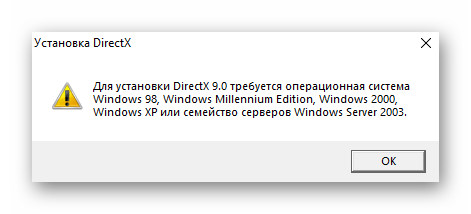
- После завершения операции не спешите этот файл запускать, так как в результате появится ошибка. Она связана с тем, что для инсталляции данных библиотек нужна более ранняя версия ОС.
Способ 2: Инсталляция Visual C++ и Microsoft .NET Framework 3.5
Помимо упомянутого выше DirectX 9.0c игре Syndicate необходимы и другие библиотеки – Microsoft Visual C++ и Microsoft .NET Framework 3.5. Если при запуске игры появляются ошибки с упоминанием файлов «MSVCR120.dll», «VCRUNTIME140.dll» и «runtime-x32.dll», инсталлировать данные библиотеки необходимо в первую очередь. О том, как установить Microsoft Visual C++, мы рассказывали в отдельном руководстве.
А вот о процессе инсталляции Microsoft .NET Framework 3.5 мы хотим рассказать детальнее.
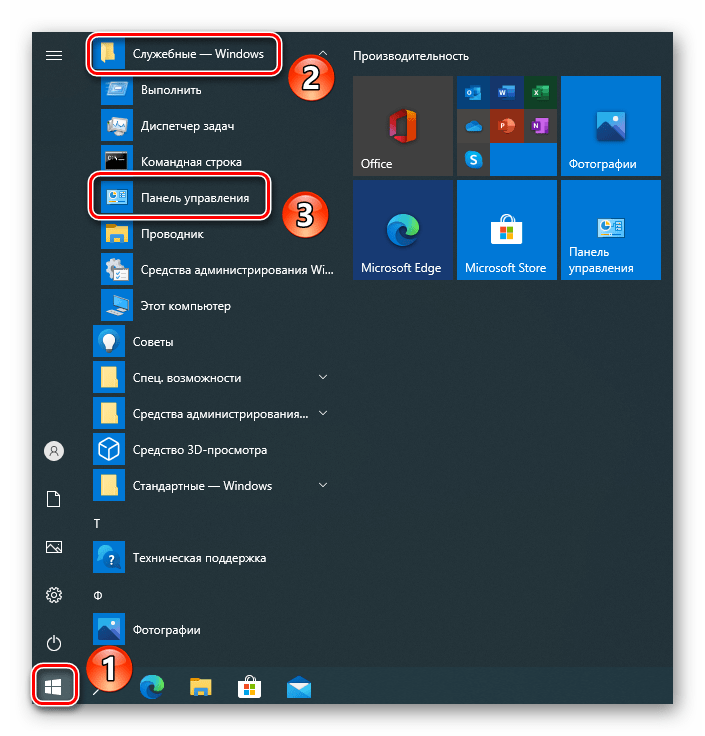
- Кликните по значку «Пуск» левой кнопкой мышки, после чего проскрольте левую часть окна до самого низа. Откройте директорию «Служебные – Windows» и запустите из неё утилиту «Панель управления».

Способ 3: Обновление драйверов видеокарты
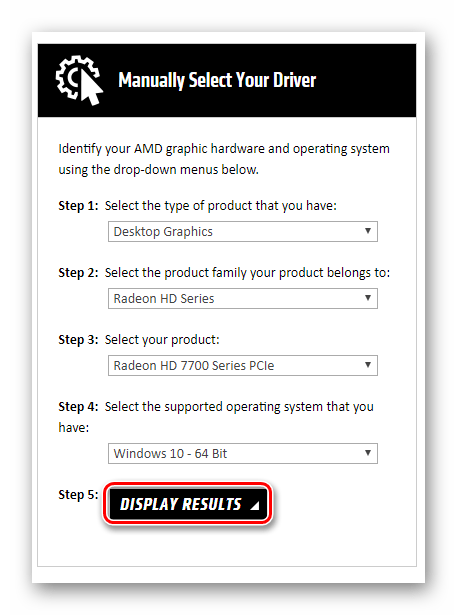
Подавляющее большинство игр при работе задействуют видеокарту. Если же драйвера графического адаптера повреждены, приложение может попросту не открыться. Именно это чаще всего и является причиной того, что Syndicate не запускается. Существует несколько методов инсталляции драйверов видеокарты, о каждом из которых мы во всех подробностях писали в отдельном руководстве.
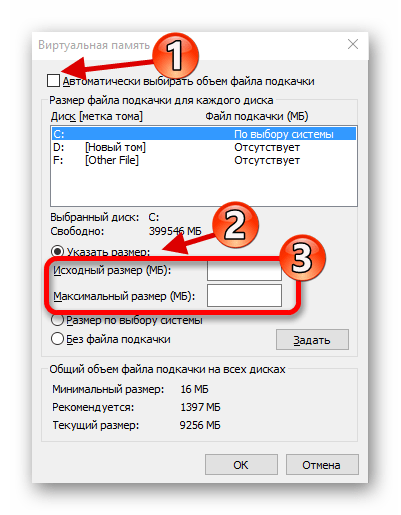
Способ 4: Увеличение файла подкачки
В ситуации, когда приложению не хватает объёма оперативной памяти, система обращается к файлу подкачки. Выключать его полностью можно далеко не всегда, так как ОС иногда помещает туда важную для игр информацию. Если у вас не выходит запустить Syndicate, нужно попробовать активировать файл подкачки или же увеличить его объём. Детальное руководство о том, как это сделать, вы найдёте в статье по ссылке ниже.
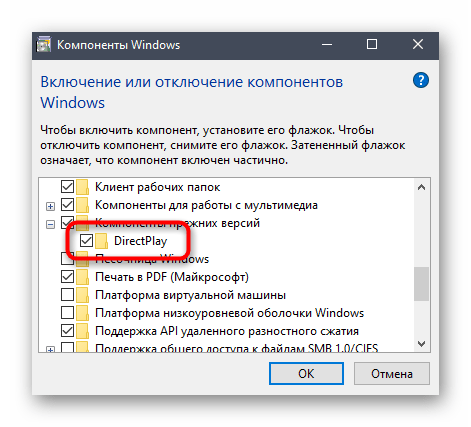
Способ 5: Активация Direct Play
В ранних версиях ОС Windows для запуска игр использовались библиотеки DirectPlay. В «десятке» данная функция по умолчанию отключена, что негативно сказывается на запуске некоторых игр, особенно старых. В таких ситуациях стоит попробовать включить компонент DirectPlay. В одной из наших статей мы рассказывали о процессе активации этой библиотеки.
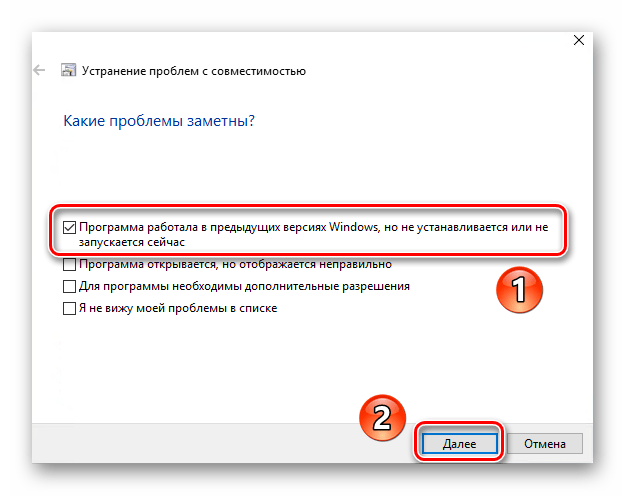
Способ 6: Включение режима совместимости
Не менее эффективным методом запуска старых приложений и игр является активация режима совместимости, который предназначен именно для таких ситуаций, так как позволяет эмулировать работу ранних версий ОС. В Windows 10 активировать его можно двумя способами, о каждом из них вы узнаете детальнее, ознакомившись с руководством по ссылке ниже.
Способ 7: Деактивация конфликтных приложений
Иногда при возникновении проблем с запуском Syndicate стоит попробовать отключить приложения, мешающие работе игры. В большинстве случаев список такого софта возглавляет антивирус и утилита MSI AfterBurner. Антивирус может блокировать важные для игры файлы, особенно когда игра скачана не с официального источника. Попробуйте либо отключить данные программы на время запуска игры, либо же удалить их полностью, если не пользуетесь ими.
Как избавиться от проблем и ошибок при запуске и прохождении Assassin’s Creed: Syndicate
Как показывает практика, чем более крупный релиз выходит для ПК, тем больше вероятность возникновения разного рода проблем и ошибок. Довольно сложно оптимизировать игру под все конфигурации систем и все предусмотреть. Также большое значение имеет настройка и установленное ПО на конкретном ПК и поэтому для устранения некоторых проблем вам не стоит ждать выхода обновления, а проделать несколько несложных процедур. В этой статье мы расскажем, как избежать проблем и ошибок при запуске и прохождении Assassin’s Creed: Syndicate.
Что делать, если Assassin’s Creed: Syndicate вовсе не запускается?
- Первое, что вам стоит сделать в такой ситуации, это проверить соответствие системных требований игры и конфигурации вашего ПК. Если они удовлетворяют хотя бы минимальным требованиям, то переходите к следующему шагу.
- Проверьте полный путь к исполняемому файлу игры и ее корневой папке. Ни на одном этапе пути не должны содержаться русские названия папок и файлов. Это может быть причиной отказа в запуске игры. Чтобы устранить такую проблему лучше всего предварительно деинсталлировать игру, переименовать проблемный каталог и произвести установку повторно.
- Обновите системные пакеты, предназначенные для корректной работы игр. К ним относятся пакеты Visual C++, .Net Framework и DirectX. Скачать их можно на официальном сайте Microsoft. После их установки желательно перезагрузить ПК.
- Обязательно проверьте наличие свежих версий драйверов для всех компонентов вашего ПК. Сделать это можно на сайтах производителей или при помощи специального ПО. Если вы обнаружите более свежие версии драйверов, скачайте и установите их.
- Попробуйте запустить игру от имени Администратора или в режиме совместимости с Windows 7. Для этого нажмите правой кнопкой мыши на исполняемом файле, в контекстном меню выберите пункт Свойства и откройте вкладку Совместимость.
- Также стоит убедиться в том, что ваша копия игры рабочая. Для этого посетите ресурс, с которого был установлен дистрибутив и почитайте комментарии других пользователей.
Что делать, если игра Assassin’s Creed: Syndicate тормозит во время прохождения?
- Это один из тех игровых релизов, которые требовательны настолько, что тормозят даже на современных и мощных системах. Вы должны быть готовы к тому, что на некоторых этапах прохождения могут появляться притормаживания интерфейса, снижение качества картинки и частоты кадров. Для того, чтобы увеличить FPS вы можете скачать и установить специальную утилиту Razer Game Booster.
- В некоторых случаях может помочь очистка памяти компьютера и системного реестра от различного мусора, который снижает общую производительность системы. Попробуйте перед запуском игры завершить все ненужные на данный момент приложения и процессы.
- Также причиной притормаживания интерфейса и проблем с качеством графики может быть устаревший драйвер видеокарты. Проверьте наличие обновлений и установите их при необходимости.
Что делать, если игра Assassin’s Creed: Syndicate вылетает в процессе прохождения?
- Такую проблему может вызывать активный режим вашего антивируса. Перед запуском игры попробуйте поставить мониторинг системы на паузу или вовсе отключить антивирусное ПО.
- Если игра вылетает в одном и том же месте или непосредственно перед вылетом вы замечаете значительное снижение скорости игры и качества картинки, попробуйте понизить настройки графики в игре. Возможно, проблема именно в них.
Если вы не нашли решение специфической проблемы, возникающей у вас при установке, запуске или прохождении Assassin’s Creed: Syndicate в этой статье, обязательно опишите вашу ситуацию в комментариях и приведите полную конфигурацию вашего ПК. Мы постараемся найти эффективное решение и рассказать вам о нем в следующих материалах на нашем сайте.
Assassin’s Creed Syndicate не запускается. Решаем проблему.

Мы постараемся подробно рассказать какие проблемы могут возникнуть с Assassin’s Creed Syndicate, а также почему он может не запускаться.
- Первое, что вам стоит сделать в такой ситуации, это проверить соответствие системных требований игры и конфигурации вашего ПК. Если они удовлетворяют хотя бы минимальным требованиям, то переходите к следующему шагу.
- Проверьте полный путь к исполняемому файлу игры и ее корневой папке. Ни на одном этапе пути не должны содержаться русские названия папок и файлов. Это может быть причиной отказа в запуске игры. Чтобы устранить такую проблему лучше всего предварительно деинсталлировать игру, переименовать проблемный каталог и произвести установку повторно.
- Обновите системные пакеты, предназначенные для корректной работы игр. К ним относятся пакеты Visual C++, .Net Framework и DirectX. Скачать их можно на официальном сайте Microsoft. После их установки желательно перезагрузить ПК.
- Обязательно проверьте наличие свежих версий драйверов для всех компонентов вашего ПК. Сделать это можно на сайтах производителей или при помощи специального ПО. Если вы обнаружите более свежие версии драйверов, скачайте и установите их.
- Попробуйте запустить игру от имени Администратора или в режиме совместимости с Windows 7. Для этого нажмите правой кнопкой мыши на исполняемом файле, в контекстном меню выберите пункт Свойства и откройте вкладку Совместимость.
- Также стоит убедиться в том, что ваша копия игры рабочая. Для этого посетите ресурс, с которого был установлен дистрибутив и почитайте комментарии других пользователей.
Почему не запускается Assassin’s Creed: Syndicate
- Это один из тех игровых релизов, которые требовательны настолько, что тормозят даже на современных и мощных системах. В связи с этим Assassin’s Creed Syndicate может не запускаться или тормозить. Вы должны быть готовы к тому, что на некоторых этапах прохождения могут появляться притормаживания интерфейса, снижение качества картинки и частоты кадров. Для того, чтобы увеличить FPS вы можете скачать и установить специальную утилиту Razer Game Booster.
- В некоторых случаях может помочь очистка памяти компьютера и системного реестра от различного мусора, который снижает общую производительность системы. Попробуйте перед запуском игры завершить все ненужные на данный момент приложения и процессы.
- Также причиной притормаживания интерфейса и проблем с качеством графики может быть устаревший драйвер видеокарты. Проверьте наличие обновлений и установите их при необходимости.
Что делать, если игра Assassin’s Creed: Syndicate не запускается или вылетает в процессе прохождения?
- Такую проблему может вызывать активный режим вашего антивируса. Перед запуском игры попробуйте поставить мониторинг системы на паузу или вовсе отключить антивирусное ПО.
- Если игра вылетает в одном и том же месте или непосредственно перед вылетом вы замечаете значительное снижение скорости игры и качества картинки, попробуйте понизить настройки графики в игре. Возможно, проблема именно в них.
Assassins Creed Syndicate лагает, тормозит и низкий FPS
Очень много жалоб на то что железо мощное, но при этом игра жутка лагает и фризит. Виной немного кривой порт, с консолей на PC, При отличной работе на одних комплектующих, на других аналогичных по мощьности будет тормозить.
- Зайти в игру, свернуть, затем открыть настройки NVidia, там среди всех процессов найти процесс Assassins Creed Syndicate.
- Далее во втором пункте найти и выбрать графический процессор «Высокопроизводительный процессор NVIDIA».
- Далее в третьем пункте выбрать «Вертикальный синхроимпульс» и ставите галочку вкл. сохраняем настройки перезапускаем игру.
- Включить Анизотропную фильтрацию, в настройках NVidia зайти в «Установка конфигурации PhysX», там выбрать ваш графический процессор ( видеокарту ).
Assassins Creed Syndicate черный экран
- Обновите или переустановите драйвера на видеокарту. Как обновить драйвера можно узнать в этом вопросе
- Запустите игру в окне, и если игра запустится, переведите ее в полноэкранный режим нажатием ctrl + enter (однако работает не со всеми играми). Оконный режим также можно включить в файлах настроек игры или прописав в параметрах запуска параметр –w, но это также работает не во всех играх.
- Запустите игру от имени администратора или в режиме совместимости. Причем если Вам это не помогло, попробуйте запустить игру одновременно с режимом совместимости и в оконном режиме.
- Отключите 2-ю видеокарту если есть
- Переключитесь со встроенной видеокарты на Ati/Nvidia если играете на ноутбуке
- Снимите галочку Только для чтение со всех файлов игры. Кликните ПКМ на папке с игрой и выберите свойства.
Assassins Creed Syndicate вылетает на рабочий стол
- Выключите все дополнительное ПО, которое Вам не нужно во время игры: плееры, браузеры, антивирус и т.п.
- Понизьте настройки в игре на минимум.
- Повысьте приоритет процесса игры в диспетчере задач на Высокий
- Запустите игру с использованием программ, освобождающих память Game Prelauncher или Gamebooster
- Включите Вертикальную синхронизацию в настройках игры (Vsync) и если ситуация не улучшится, то выключите ее. Это опция способна как увеличить кол-во кадров, так и уменьшить.
- Используйте ОС 64 бита для комфортной игры в новые игры.
Как запустить Assassins Creed Syndicate в окне?
Иногда после запуска игры появляются графические глюки или вообще черный экран. Поможет исправить данную ситуацию комбинация клавиш Alt+Enter или Alt+Esc, что переключит игру в оконный режим.
Assassins Creed Syndicate нет звука в ролика, проблема со звуком
Обновите или переустановите драйвера для звуковой карты.
К сожалению эта проблема пока не решена. И самая главная проблема в том, что она может проявится в любой момент и остаться до конца игры. Поможет только будущий патч, разработчики уже работают над ним.