Используем ShareX со своим доменом для хостинга картинок

В этой статье мы настроим ShareX для использования его как хостинга картинок, причем с доменом, который Вы выберите сами (Lightshot в последнее время стал плохо работать, эта статья — выход из ситуации).
Приступим:
Во-первых необходимо установить ShareX, для этого есть два варианта. Первый скачать программу с официального сайта, второй прямиком из Steam, где она бесплатная:
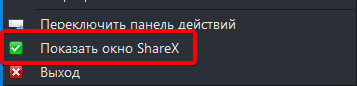
После завершения процесса установки откроется окно ShareX. Если Вы его случайно закрыли, то нажимаем правой кнопкой мыши по иконке программы в трее и выбираем пункт указанный на скриншоте:
В левой части программы из списка находим раздел «Горячие клавиши» и открываем его. Изменяем все значения под себя, для настройки параметра кликаем по колонке справа и нажимаем комбинацию на клавиатуре:

Теперь приступим к созданию поддомена, для этого переходим по ссылке и кликаем на кнопку «Create a new subdomain»:

В первом поле указываем любое слово, которое Вы хотели бы видеть у себя в ссылке на картинке. Во втором выбираем интересующий Вас домен. Ставим галочку около «Private», проходим капчу, нажимаем Submit и остаемся на странице:
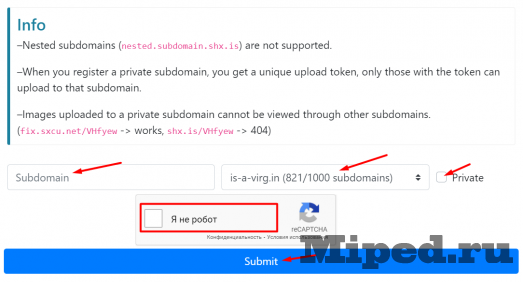
После окончания создания поддомена нажимаем на текст, чтобы скачать .sxcu файл. Открываем его и получаем уведомление «Would you like to set «https://sxcu.net — . » as the active custom uploader for images?», отвечаем «Yes»:

Теперь сделаем так, чтобы скриншоты сразу же загружались на сервер и не забивали Ваш компьютер. Снова заходим в настройки ShareX, открываем раздел «Задачи после захвата» и отключаем все функции кроме «Загрузить изображение на сервер»:
Sharex как отключить загрузку в интернет


ShareX
15 авг. 2019 в 5:46
 15 авг. 2019 в 7:04
15 авг. 2019 в 7:05
15 авг. 2019 в 8:09
Автор темы посчитал это сообщение ответом на свой вопрос.
15 авг. 2019 в 8:35
15 авг. 2019 в 10:31
Ok, I’ll do it and it’ll work then I’ll check your last response as the solution.
ShareX: снимок экрана, выгрузка и публикация всех в одном

Что, если бы вы могли сделать снимок экрана в любое время, в любой форме, в любом формате, и все это всего лишь одним щелчком мыши или касанием клавиатуры? Что если бы вы могли мгновенно загрузить сделанные снимки экрана на хост изображений, чтобы вы могли сразу же поделиться ими с друзьями? А что, если вы также можете поделиться файлами изображений с вашего компьютера? Если что-то из этого звучит интригующе для вас, тогда у меня есть идеальная программа для вас: ShareX .
Несколько месяцев назад я написал о популярной программе для создания скриншотов под названием «Puush . До сих пор я использовал Puush чуть больше года и никогда не переставал искать причины для его использования. Тем не менее, один из наших читателей, Дэвид Р. , предложил мне вместо этого взглянуть на ShareX, заявив, что это лучшая альтернатива, поэтому я решил попробовать. Это было лучше? Какой из двух я использую сейчас? Продолжайте читать, чтобы узнать!
Примечание. Если вам нужен только быстрый хостинг изображений, я рекомендую Imgur и узнаю, как ускорить загрузку в Imgur. загрузку загрузку . Если вам это не нравится, тогда вы можете попробовать Minus , простое решение для обмена файлами. , или Deffe, быстрый хостинг изображений
Что такое ShareX ?
Как следует из названия, ShareX имеет одну главную цель: позволяет вам быстро обмениваться изображениями и скриншотами с другими, предоставляя вам инструменты для моментальных снимков экрана и загрузки ваших изображений на хост изображений с легкостью. Эта программа находится на вашем компьютере в качестве фонового процесса и может работать с несколькими простыми горячими клавишами, если вам нужна скорость ИЛИ вы можете использовать ее панель управления для обработки всех снимков, которые вы делаете.

Некоторые из замечательных функций, которые вы найдете в ShareX:
- Несколько режимов захвата. Вы можете не только сделать полноэкранный захват, но вы также можете захватить текущее выбранное окно, один конкретный монитор в конфигурации с несколькими мониторами, свободно нарисованные формы захвата (прямоугольники, треугольники, эллипсы, многоугольники и т. Д.) И многое другое.
- Автоматический захват. Если вы хотите делать скриншоты с регулярным интервалом, вы можете! Автоматический захват не такой гибкий, как ручной захват, поскольку вы ограничены либо прямоугольной областью, либо полноэкранным. Это отличный вариант, если вам нужен, скажем, промежуток времени активности.
- Экран записи. Если вам нужно записанное на экране видео, ShareX работает в крайнем случае. Вы можете выбрать область экрана и записать ее, выводя в виде видеофайла ИЛИ анимированного GIF. Это не так надёжно, как настоящее решениескринкастинга. , но опция всегда есть.
- Несколько методов загрузки. Вы можете сразу же загрузить только что сделанные снимки экрана, вы можете загрузить их непосредственно из файла, загрузить из буфера обмена, перетащить и отпустить или загрузить прямо из контекстного меню файла в проводнике Windows. Вы даже можете загружать файлы без изображений, такие как текстовые файлы.
- Услуги множественной загрузки. В отличие от Puush, где ваши изображения загружаются на серверы Puush, с ShareX вам не нужно использовать один конкретный хост изображений. Вы можете загрузить изображения в Imageshack, Photobucket, Imgur, Flickr, Tinypic, Picasa, Twitpic и другие.
Как использовать ShareX

Первый способ использовать ShareX — прямо с его панели инструментов. Вдоль левой стороны вы увидите кнопки и меню для основных функций программы, а также несколько полезных опций под ними. Давайте рассмотрим их по одному:
- Загрузка буфера обмена. Эта опция берет все содержимое вашего буфера обмена (когда вы вырезаете или копируете что-то, оно сохраняется в вашем буфере обмена) и загружает их. ShareX может различать разные носители, поэтому, если у вас есть скопированное изображение, оно загрузит изображение, а если вы скопировали текст, оно загрузит текст.
- Файл загружен. Здесь вы можете выбрать файл с вашего компьютера и загрузить его напрямую. Довольно понятно.
- Захватить. Здесь происходит волшебство. Вы можете выбрать из множества различных параметров захвата, таких как полноэкранный режим, или определенный монитор, или конкретное окно, форму выделения, которую вы хотите нарисовать, или вы можете захватить тот же самый регион, что и ваш последний захват.
- После захвата. Это меню состоит из нескольких переключателей, которые определяют, что происходит непосредственно после создания снимка экрана. Вы можете автоматически добавлять водяной знак, рамку, тень или аннотации. Вы также можете установить, что происходит с самим захватом, например, сохранить его немедленно в файл или загрузить его сразу.
- После загрузки. Аналогично After Capture, за исключением того, что это переключаемые действия, которые происходят после загрузки файла или записи. Вы хотите, чтобы URL был скопирован в буфер обмена? Хотите использовать сокращение URL? Вы можете установить это здесь.
- Направления. Местами назначения являются различные веб-сервисы, в которые загружаются ваши файлы. Вы можете установить другое назначение в зависимости от типа файла, например, установить Imgur для изображений при настройке Pastebin для текста и Dropbox для разных файлов.

Открывать панель мониторинга каждый раз, когда вам нужен снимок экрана, может быть неудобно, но именно здесь появляются горячие клавиши. Неудивительно, что ShareX позволяет вам устанавливать разные комбинации горячих клавиш для каждого из различных методов захвата. Каждую из горячих клавиш можно даже настроить, где вы можете установить определенные После захвата, После загрузки и Назначения для этой горячей клавиши.
Это здорово, потому что вы можете иметь несколько «Capture Monitor», например, и установить каждую горячую клавишу для загрузки на другой сайт. Возможности для персонализации практически безграничны.
Вывод
Как ShareX противостоит моему давнему любимому Puush делись мгновенно ? Очень хорошо, на самом деле. С точки зрения простой настройки и функций, я бы сказал, что ShareX выигрывает с заметным лидерством. Достаточно ли мне этих функций для переключения с Puush на ShareX? Нет, я так не думаю, но только потому, что мне не нужны замечательные функции, которые предлагает ShareX.
Итак, я думаю, что все сводится к тому, хотите ли вы, чтобы программа захвата и загрузки была легкой и простой, ИЛИ программа захвата и загрузки, которая больше похожа на швейцарский армейский нож. Для первого выберите Puush. Для последнего выберите ShareX.
Какие инструменты вы используете для управления своими скриншотами и какие функции вы цените больше всего?
Sharex как отключить загрузку в интернет

Программа умеет создавать как скриншоты всего экрана, так и снимки выделенных областей экрана, причем помимо традиционной прямоугольной области можно выделять и различные области экрана, в том числе и произвольной формы.
После создания скриншота можно задать ряд операций, которые будут автоматически проделаны с ним: изменить размер, добавить рамку, тень, водяной знак или текстовую аннотацию к изображению, сохранить файл в указанную папку, либо отправить его в сервис для хранения изображений или файлов.
Может размещать скриншоты в таких сервисах, как imageshack, tinypic, imgur, flickr, photobucket, twitpic, dropbox, Google Drive, sendspace.com, box.com, ge.tt, twitter.com, а так же на произвольный FTP-ресурс, отправлять по электронной почте. При этом он выдает краткую ссылку на размещенный в интернете скриншот, сокращая ее с помощью bit.ly, is.gd, tinyurl.com, turl.ca.
*список может изменяться.
Поддерживается набор горячих клавиш.
Программа имеет открытый исходный код, работает в 32/64-битных версиях Windоws и требует .NET Framework 4.8
Работа программы в Windows XP закончилась на ShareX v12.1.0 и выше
Код:
| < "Version": "13.5.0", "Name": "ImageBan.ru", "DestinationType": "ImageUploader", "RequestMethod": "POST", "RequestURL": "https://api.imageban.ru/v1", "Headers": < "Authorization": "Token YOUR_CLIENT_ID" >, "Body": "MultipartFormData", "Arguments": < "name": "$filename$", "secret_key": "YOUR_SECRET_KEY" >, "FileFormName": "image", "URL": "$json:data.link$", "ErrorMessage": "$json:error.message$" > |
Такое встречал на iMac с разрешением 5К, но то понятно. А тут почему так?