Windows 7 — Установка и настройка — 136 страница
Доброго времени суток! Подскажите пожалуйста ,кто ставил на ASUS X59SL series Windows 7? Можна ли ее установить на этот ноут и если да то как становится? Нет ли каких проблем?
ну он шел под висту, можно конечно поставить 7ку, сколько там оперативки 2гига?
Тип оперативной памяти DDR2-667 (PC2-5200)
Объем оперативной памяти 2048 МБ
Объем накопителя 160 ГБ
Тип оперативной памяти DDR2-667 (PC2-5200)
Объем оперативной памяти 2048 МБ
Объем накопителя 160 ГБ
MSE Forum
It looks like you’re new here. Sign in or register to get started.
Quick Links
Categories
- Banking & Borrowing
- Reduce Debt & Boost Income
- Spending & Discounts
- Work, Benefits & Business
- Mortgages & homes
- Life & Family
- Travel & Transport
- Hobbies & Leisure
- Coronavirus Support Boards
- Discuss & Feedback
Free Money Tips Email!
Free Weekly MoneySaving email
Weekly deals and loopholes — spam free!
For all the latest deals, guides and loopholes simply sign up today — it’s spam free!



"BIOS reporting failed"


‘BIOS reporting failed GetChargeIcStatus returns false’
Appears at every boot up of my Asus laptop (running Win 10 but only recently appeared)
I just OK it — which clears the error message
What does it mean ?
Replies
Many laptops have a feature that allows the laptop to charge a device such as a phone or tablet while the laptop is in sleep mode. Asus call theirs Charger Plus.
It sounds to me that there’s a miscommunication between the BIOS and the software that powers the feature. It could be that Always On USB has been disabled in the BIOS but that would just be a guess.
I’d hit up Asus’ support channels as they might be able to fix this for you.
Many laptops have a feature that allows the laptop to charge a device such as a phone or tablet while the laptop is in sleep mode. Asus call theirs Charger Plus.
It sounds to me that there’s a miscommunication between the BIOS and the software that powers the feature. It could be that Always On USB has been disabled in the BIOS but that would just be a guess.
I’d hit up Asus’ support channels as they might be able to fix this for you.
I wonder if this is to do with fast boot.
I take you have installed the asus USB charger plus and that you are running the latest software version or is this a w10 upgrade where you kept the existing software version and you were running windows 7 ?
Check you have the latest version of USB charger plus, currently the latest is for W8, w10 is not listed:
Latest Win 8 64 bit version (3.19) here:
I wonder if this is to do with fast boot.
I take you have installed the asus USB charger plus and that you are running the latest software version or is this a w10 upgrade where you kept the existing software version and you were running windows 7 ?
Check you have the latest version of USB charger plus, currently the latest is for W8, w10 is not listed:
Latest Win 8 64 bit version (3.19) here:
Found a later version, try this:
Energy price changes from April
Cap goes down; prices go up

Household Energy Saving Tool
An interactive way to help cut your energy use

Birthday freebies
MSE’s guide to treats for your big day
How this site works
We think it’s important you understand the strengths and limitations of the site. We’re a journalistic website and aim to provide the best MoneySaving guides, tips, tools and techniques, but can’t guarantee to be perfect, so do note you use the information at your own risk and we can’t accept liability if things go wrong.
Thread: GL702VM Asus USB Charger plus not installed and not working
GL702VM Asus USB Charger plus not installed and not working
Ive tried searching on this forum for solutions but did not get any. So im posting here.
I just bought my GL702VM and im trying to charge my S7 fast. from 40% it will take me 3 and a half hour to get to 100%
So im wondering why Asus USB charger + didnt came preinstalled and why it aint working. I’ve installed it from Asus drivers page but cant get it to work.
Any solutions to this?
EDIT: When i try to start the program i get this.
BIOS reporting failed. GetChargelcStatus returns false
- View Profile
- View Forum Posts
- Private Message
I could be wrong but I just looked at all the usb ports on my GL702VM and the symbol only shows that they are usb 3.0 but not charging ports. If they were quick-charge compatible they’d probably have a little lightning symbol right next to them.
I assume that this is also why it was not pre-installed ^^
As I said, I might be wrong, but that is what I got after a little googling.
Bios reporting failed getchargelcstatus returns false что это такое
ASUS USB Charger Plus что это за программа и нужна ли она?
 Всем привет Ну как у вас настроение, хорошее надеюсь? Готовы к тому, что мы сейчас будем разбираться с такой программой как ASUS USB Charger Plus? Надеюсь что да! А вы вообще думали откуда она взялась? Нет, ну я понимаю, вы купили ноутбук (а она часто идет именно на ноутах) и там уже была эта программа и наверно были еще и какие-то другие проги от Асуса.. Это все так бы сказать фирменные подарочные программулины, ну типа бесплатный софт, который расширяет функциональность ноутбука.
Но на самом деле они и действительно полезные. Хоть и не всегда. Ну вот ASUS USB Charger Plus все таки я думаю что полезная, эта программа нужна чтобы заряжать мобильные устройства. При этом подзарядка работает даже когда ноутбук выключен. Для этого используется USB 3.0 порт, в котором на минуточку идет ток силой в 5 вольт и 900 мА (в версии USB 2.0 макс 500 мА).
Вот такие дела! Но вот лично я не доверяю такому способу подзарядки, не знаю почему, может потому что я никогда так не заряжал, но не доверяю и точка тут! У меня ноутбука асусовского нет, но есть материнка Асус, ну так вот на ней тоже есть такая фишка, что можно заряжать телефон даже когда комп выключен. Но я за все время что у меня есть плата даже не пробовал так заряжать телефон!
Также еще интересный момент, чтобы заряжать телефон, то лучше ничего кроме телефона к USB-портам и не подключать. Это я имею ввиду когда ноут включен. Потому что силы тока может не хватить, ну что-то типа такого. Мне вообще кажется что для телефона лучше стабильное и постоянное напряжение. Такое ли у USB-порта? Наверно да, но точно и уверенно я ответить не могу. Поэтому я бы так не стал заряжать телефон, но много людей что заряжает и вроде нет никаких проблем у них…
Короче с такой зарядкой есть свои косяки. Вот еще узнал, что могут быть проблемы, когда вы заряжаете устройство старого образца. Оно часто рассчитано на порты USB 1.0 и USB 2.0, там ведь сила тока меньше. И что будет, если такое устройство подключить к USB 3.0, я не знаю. Хотя, с другой стороны, можно просто изучить инструкцию к телефону и может на некоторые вопросы найдутся ответы…
Ладно, все, теперь давайте смотреть что это за программа ASUS USB Charger Plus. Я попробовал скачать эту программу и установить ее, скачался вот такой архив:

Я все это распаковал в отдельную папку и потом оттуда запустил Setup.exe и думал что меня тут будет ждать обломчик, прога то все таки для асусовского железа.. Но к счастью установка прошла успешно и вот написано что она была установлена нормальненько без ошибок:

Потом еще было сообщение, ну что мол чтобы все работало как положено, то нужно сделать перезагрузку:

В общем я сделал перезагрузку… После ее было вот такое сообщение, где указано, что какая-то вроде функция вернула ошибку (returns false):

Но это точно было сообщение от проги ASUS USB Charger Plus, потому что внизу еще на панели задач был такой значок этого сообщения:

Потом еще в диспетчере задач я увидел такой процесс как USBChargerPlus.exe:

Данный процесс запускался вот из этой папки (то есть из той куда прога и поставилась):
C:\Program Files (x86)\ASUS\USBChargerPlus

Вот иконка программы в трее:

Службы у этой проги вроде бы как нет… Но может и где-то есть, я не нашел, возможно что в будущей версии проги и появится
Ну а вот сама программа, как она выглядит:


Кстати если не верите про опасность такой зарядки, ну про опасность ускоренной зарядки, то можете почитать в интернете и поймете что там не так все ГЛАДКО как с простым зарядным устройством…
А вот как выглядит другая версия ASUS USB Charger+, она или просто другая или новее:

Вот вообще какая-то версия Asus Ai Charger Plus, тоже относится к зарядке устройств прямо от ноута (но эта версия скорее всего специально для игровых материнок или ноутов серии Republic of Gamers):

Вот показаны все прелести такой зарядки, как видите, асусовская зарядка вроде идет как в два раза быстрее (однако неплохо):

Но опять же напишу, что если бы например у меня был Айфон, то я бы его не заряжал таким способом…
Теперь я покажу как удалить ASUS USB Charger Plus с компьютера полностью. Значит я думаю что тут проблем у вас не будет, смотрите, нажимаете Пуск и выбираете там Панель управления:

Если у вас Виндовс 10, то там этот пункт в другом меню, чтобы его открыть, то просто зажмите Win + X!
Потом откроется окно со значками, в нем вы находите значок Программы и компоненты ну и запускаете его:

Откроется список софта, вот тут у вас будут отображены все установленные программы. Вам нужно найти ASUS USB Charger Plus (обычно идет первая) и нажать правой кнопкой по проге и выбрать Удалить:

Потом будет такое сообщение, тут вы нажимаете Да:

Потом у вас будет такое окошко, тут ничего не нужно там изменять, просто нажимаете ОК и все:

Дальше выскочит сообщение, что мол для полного удаления нужно сделать перезагрузку, я советую это дело не откладывать и сделать ее сразу (конечно перед этим закрыть все документы и проги):

Ну и все, потом она будет полностью удалена
На этом все, надеюсь что данная инфа была вам полезной и что все было понятно. Удачи вам и ништяковского настроения
MSE Forum
Howdy, Stranger!
It looks like you’re new here. Sign in or register to get started.
Quick Links
Categories
Free Money Tips Email!
Free Weekly MoneySaving email



«BIOS reporting failed»
‘BIOS reporting failed GetChargeIcStatus returns false’
Appears at every boot up of my Asus laptop (running Win 10 but only recently appeared)
Replies
Many laptops have a feature that allows the laptop to charge a device such as a phone or tablet while the laptop is in sleep mode. Asus call theirs Charger Plus.
It sounds to me that there’s a miscommunication between the BIOS and the software that powers the feature. It could be that Always On USB has been disabled in the BIOS but that would just be a guess.
I’d hit up Asus’ support channels as they might be able to fix this for you.
Many laptops have a feature that allows the laptop to charge a device such as a phone or tablet while the laptop is in sleep mode. Asus call theirs Charger Plus.
It sounds to me that there’s a miscommunication between the BIOS and the software that powers the feature. It could be that Always On USB has been disabled in the BIOS but that would just be a guess.
I’d hit up Asus’ support channels as they might be able to fix this for you.
I wonder if this is to do with fast boot.
Check you have the latest version of USB charger plus, currently the latest is for W8, w10 is not listed:
Latest Win 8 64 bit version (3.19) here:
I wonder if this is to do with fast boot.
Check you have the latest version of USB charger plus, currently the latest is for W8, w10 is not listed:
Latest Win 8 64 bit version (3.19) here:
Found a later version, try this:
54 ways to ‘DIY it’
According to the MSE Forum

£10 Christmas bonus
For benefits recipients

Lidl ‘£10 off £40 spend’ voucher
Via Metro or Daily Mail. Excludes NI
How this site works
We think it’s important you understand the strengths and limitations of the site. We’re a journalistic website and aim to provide the best MoneySaving guides, tips, tools and techniques, but can’t guarantee to be perfect, so do note you use the information at your own risk and we can’t accept liability if things go wrong.
MoneySavingExpert.com is part of the MoneySuperMarket Group, but is entirely editorially independent. Its stance of putting consumers first is protected and enshrined in the legally-binding MSE Editorial Code.
Martin Lewis is a registered trade mark belonging to Martin S Lewis.
Thread: GL702VM Asus USB Charger plus not installed and not working
Thread Tools
Search Thread
Display
GL702VM Asus USB Charger plus not installed and not working
Ive tried searching on this forum for solutions but did not get any. So im posting here.
I just bought my GL702VM and im trying to charge my S7 fast. from 40% it will take me 3 and a half hour to get to 100%
So im wondering why Asus USB charger + didnt came preinstalled and why it aint working. I’ve installed it from Asus drivers page but cant get it to work.
Any solutions to this?
EDIT: When i try to start the program i get this.
BIOS reporting failed. GetChargelcStatus returns false
I could be wrong but I just looked at all the usb ports on my GL702VM and the symbol only shows that they are usb 3.0 but not charging ports. If they were quick-charge compatible they’d probably have a little lightning symbol right next to them.
I assume that this is also why it was not pre-installed ^^
As I said, I might be wrong, but that is what I got after a little googling.
GL702VS, same here. The software for USB Charger+ was pre-installed on my device, but it doesn’t work, the current that goes into my phone is 70-180 mA. Anyone have any idea how it’s supposed to be working? On my previous ASUS laptop everything worked flawlessly.
load defaults перевод на русский язык
К выборочной или полной настройке BIOS прибегают практически все пользователи. Поэтому многим из них важно знать о значении одной из опций — «Load Optimized Defaults». Что это такое и зачем она нужна, читайте далее в статье.
Предназначение опции «Load Optimized Defaults» в БИОС
Многим из нас рано или поздно требуется задействовать в работе BIOS, настроив какие-то его параметры по рекомендациям статей или исходя из самостоятельных знаний. Но далеко не всегда подобные настройки оказываются успешными — в результате некоторых из них компьютер может начать работать некорректно или перестать работать вообще, не уходя дальше заставки материнской платы или POST-экрана. Для ситуаций, когда какие-то значения подобраны неверно, есть возможность полного их сброса, причем сразу в двух вариациях:
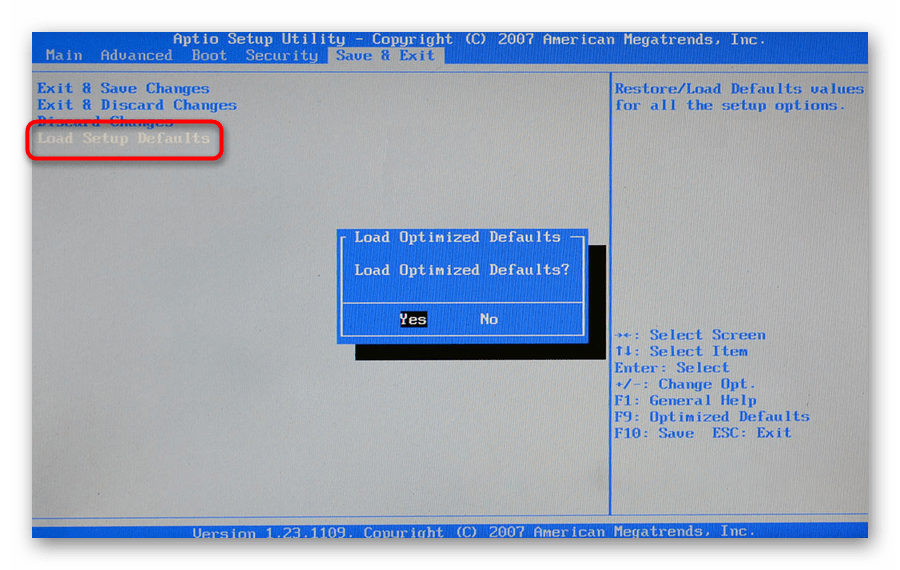
В современных AMI BIOS она располагается во вкладке «Save & Exit», может иметь горячую клавишу (F9 на примере ниже) и выглядит схожим образом:
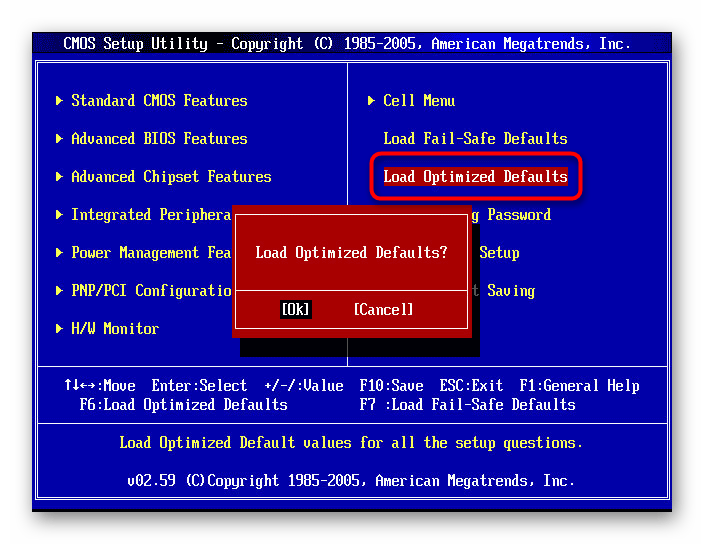
В устаревшем Award опция располагается несколько иначе. Она находится в главном меню, тоже вызывается горячей клавишей — например, на скриншоте ниже видно, что для нее назначена F6. У вас это может быть F7 или другая клавиша, либо отсутствовать вовсе:
Следуя всему вышесказанному, пользоваться рассматриваемой опцией без дела не имеет смысла, она актуальна только при возникновении каких-либо проблем в работе. Однако если вы даже не можете зайти в БИОС, чтобы сбросить настройки на оптимальные, потребуется предварительно полностью обнулить его другими методами. Узнать о них вы можете из отдельной нашей статьи — в ней вам помогут Способы 2, 3, 4.
Появление сообщения «Load Optimized Defaults» в UEFI Gigabyte
Владельцы материнских плат от Гигабайт могут постоянно сталкиваться с диалоговым окном, который носит следующий текст:
BIOS has been reset — Please decide how to continue
Load optimized defaults then boot
Load optimized defaults then reboot
Enter BIOS
Это означает, что система не может загрузиться с текущей конфигурацией и просит пользователя выставить оптимальные параметры БИОС. Здесь предпочтителен выбор варианта 2 — «Load optimized defaults then reboot», однако далеко не всегда это приводит к успешной загрузке, и причин в этом случае может быть несколько, чаще всего они аппаратные.
-
Села батарейка на материнской плате. Чаще всего проблема характеризуется загрузкой ПК, начинающейся за выбором оптимальных параметров, но после его выключения и последующего включения (например, на следующий день) картина повторяется. Это самая легкоустранимая неполадка, решающаяся покупкой и установкой новой. В принципе, компьютер может работать даже так, однако при любом последующем включении после простоя хотя бы в несколько часов придется проделывать описанные выше действия. Дата, время и любые другие настройки БИОС будут каждый раз сбиваться к дефолтным, включая те, что отвечают за разгон видеокарты.
Заменить ее вы можете по инструкции от нашего автора, описавшего этот процесс, начиная с момента выбора новой батарейки.
Проблемы с ОЗУ. Неисправность и ошибки в оперативной памяти могут стать причиной, при которой вы будете получать окно с вариантами загрузки от UEFI. Проверить ее на работоспособность можно радикально — установкой других плашек на материнскую плату или программными методами, используя нашу статью ниже.
Из этой статьи вы узнали, что обозначает опция «Load Optimized Defaults», когда ее нужно применять и почему она возникает в качестве диалогового окна UEFI у пользователей материнских плат Gigabyte.
Отблагодарите автора, поделитесь статьей в социальных сетях.
Опция Load Setup Defaults — позволяет установить/восстановить значения всех опций BIOS Setup в дэфолтное состояние (в значение по умолчанию).
После чего необходимо будет выйти из биоса с сохранением данного действия — опция Save Changes.
Возможное значения опции:
Опция также может иметь другие названия:
Программа BIOS Aptio Setup Utility фирмы American Megatrends Inc на системных платах Micro-Star International Co., Ltd (MSI)
Название данной опции у данного производителя в данной версии BIOS:
Load Setup Defaults значение по умолчанию [Yes]
Данная опция находится на вкладке: «Save & Exit»
Restore/Load Defaults values
for all the setup options
Восстановление / загрузить настройки по умолчанию значения для всех параметров настройки.
Load Optimized Defaults?
Установить оптимальные настройки (с заводскими значениями)? — Да
Load Optimized Defaults?
Установить оптимальные настройки (с заводскими значениями)? — Нет
Навигация и настройка значений БИОС Aptio Setup Utility фирмы American Megatrends осуществляется стандартно, с помощью следующих клавиш:
Flashage De BIOS — Sur les premiers PC les BIOS étaient des mémoires mortes soudées à la carte mère, impossible donc de les modifier. Certains fabricants proposaient toutefois des correctifs logiciels (appelés patchs) qui étaient stockés sur le disque dur et se… … Wikipédia en Français
Flashage de bios — Sur les premiers PC les BIOS étaient des mémoires mortes soudées à la carte mère, impossible donc de les modifier. Certains fabricants proposaient toutefois des correctifs logiciels (appelés patchs) qui étaient stockés sur le disque dur et se… … Wikipédia en Français
Flasher le BIOS — Flashage de BIOS Sur les premiers PC les BIOS étaient des mémoires mortes soudées à la carte mère, impossible donc de les modifier. Certains fabricants proposaient toutefois des correctifs logiciels (appelés patchs) qui étaient stockés sur le… … Wikipédia en Français
Template:Navbox — [edit] [ … Wikipedia
USB — This article is about the computer bus to connect peripherals. For other uses of USB, see USB (disambiguation). Universal Serial Bus Original logo Type Computer Hardware Bus … Wikipedia
Windows 2000 — Part of the Microsoft Windows family Screenshot of Windows 2000 Professional … Wikipedia
List of Control Panel applets — The applets listed below are components of the Microsoft Windows control panel, which allows users to define a range of settings for their computer, monitor the status of devices such as printers and modems, and set up new hardware, programs and… … Wikipedia
RME — is a German company that designs and builds audio hardware, including audio interfaces, analog to digital converters, and digital to analog converters. While the majority of their audio interface solutions are PCIbased as well as PCI Express,… … Wikipedia
DR-DOS — Company / developer Originally by Digital Research, now developed by DRDOS, Inc. and The DR DOS/OpenDOS Enhancement Project OS family … Wikipedia
Features removed from Windows Vista — While Windows Vista contains many new features, a number of capabilities and certain programs that were a part of Windows XP are no longer present or changed, resulting in the removal of certain functionality. The following is a list of features… … Wikipedia
Mac OS X Snow Leopard — Mac OS X v10.6 Snow Leopard Part of the Mac OS X family … Wikipedia
Ошибки и проблемы MiFlashPro
Mi Flash и SP Flash являются составляющими единой программы MiFlashPro. При желании их удастся скачать отдельно, но в большинстве случаев пользователи отдают предпочтение функциональной утилите, соединившей в себе несколько элементов. Mi Flash и SP Flash предназначаются для установки кастомных прошивок на смартфоны Xiaomi, а также для устранения неполадок, к примеру, бесконечной загрузки и т.д. Однако, несмотря на массу явных преимуществ софта, пользователи нередко жалуются на ошибки и проблемы MiFlashPro, с которыми приходится сталкиваться во время работы. Именно им мы и посвятим статью, рассмотрев возможные причины возникновения неполадок и решение конкретных ошибок.
Причины возникновения ошибок
Неполадки в работе любого софта возникают не с пустого места. Их появлению обязательно предшествует какое-либо действие или бездействие пользователя. Так, к наиболее распространенным причинам возникновения ошибок в Mi Flash и SP Flash относятся следующие моменты:
Решение ошибок Mi Flash
В первую очередь рассмотрим возможные проблемы при обновлении прошивки через Mi Flash. Их тут достаточно много, но именно это дает возможность каждому читателю отыскать конкретную ошибку, с которой ему лично пришлось столкнуться.
Решение ошибок SP Flash
Количество ошибок, возникающих в SP Flash также велико. Но решение есть у каждой проблемы, к тому же, представленные нами варианты устранения неполадок были неоднократно проверены как профессионалами, так и рядовыми пользователями.
Заключение
Программа MiFlashPro и ее отдельные составляющие Mi Flash и SP Flash действительно несут пользу владельцам современных смартфонов. Однако, к сожалению, даже при работе с этими элементами возникают проблемы. Причин этому существует немало, но устранить неполадки вполне возможно, не имея большого опыта в пользовании мобильными гаджетами. В нашей статье приведены все возможные ошибки в Mi Flash и SP Flash, а также их решения. Отыскав свою проблему в списке, понадобится всего несколько минут, чтобы проделать описанные нашими специалистами действия и справиться с ней раз и навсегда.