Как написать расширение для GNOME Shell: режим «Do Not Disturb»
Началось все с переезда на новую версию одного дистрибутива Linux, а там — скандально известный GNOME Shell (GH для краткости), на Javascript. Ну ок, на JS так на JS, работает — и ладно.
Одновременно с этим темп моей работы давно уже требовал найти нормальный почтовик, вместо тормозящей и жрущей тонны мегабайт вкладки outlook.office.com в браузере. И вот нашел, в наше время есть несколько почти прекрасных кандидатур, одна беда — почтовик стал доставать меня уведомлениями о новых письмах — и звуком, и всплывающими надписями.
Что делать? Решение написать расширение «Не беспокоить» пришло не сразу, очень не хотелось писать велосипед и/или увязнуть в разработке/коде/тоннах ошибок, но решился, и вот хочу поделиться с Хабром своим опытом. 1

Технические требования
Хочется иметь одну большую кнопку, чтобы выключить уведомления и звуки на время по выбору: 20 минут, 40 минут, 1 час, 2 часа, 4, 8 и 24 часа. 2 Ага, тайминг как в Slack.
На просторах extensions.gnome.org нашлось расширение «Do Not Disturb Button», которое послужило моделью к написанию своего расширения Do Not Disturb Time.
Конечный результат: Do Not Disturb Time

Установить с сайта extensions.gnome.org.
Исходники на github: ставим звездочки, форкаем, предлагаем улучшения.
Как установить расширение GH: инструкция
- Устанавливаем пакет chrome-gnome-shell, коннектор к браузеру, на примере Ubuntu:
sudo apt install chrome-gnome-shell - По ссылке устанавливаем браузерное расширение:
- переходим по ссылке Click here to install browser extension
- в Ubuntu 18.04 у меня заработало в браузере Chrome/Chromium, в Fedora 28/29 — и в Firefox, и в Chromium-е
- Ищем нужное расширение в списке https://extensions.gnome.org: включаем, выключаем, меняем настройки расширения.
- PROFIT!
Начало
Создадим расширение с нуля:
Файл extension.js в соответствующей директории является входной точкой в нашем приложении, в минимальном исполнении он выглядит так:
Первый код
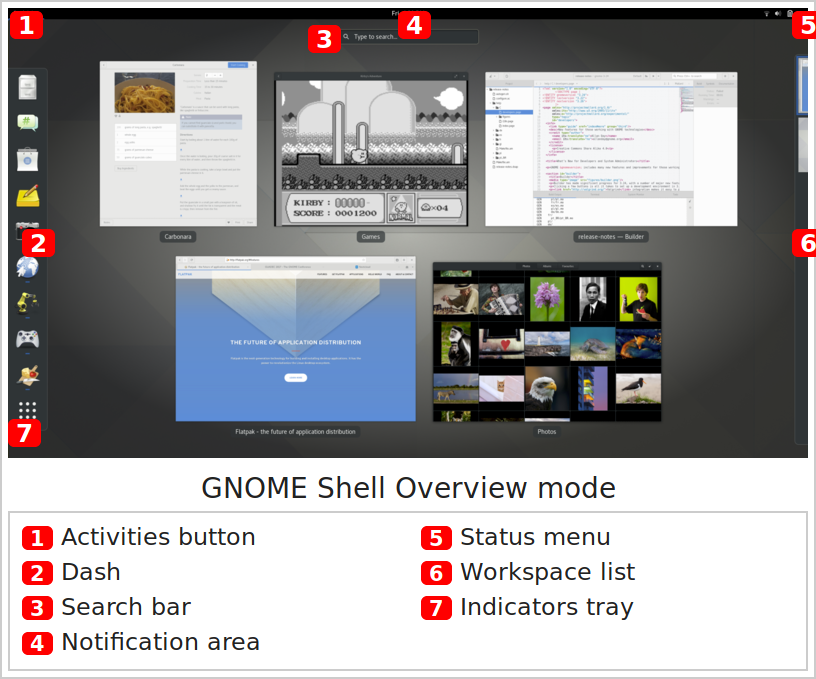
Для начала мы хотим добавить кнопку в Status Menu справа сверху, как на скриншоте выше.
Итак, с чего бы начать? О, начнем с документации. У нас же есть официальная документация, все дела. А вот нет, официальная документация очень невелика и разрозненна, однако благодаря julio641742 и его неофициальной документации мы получаем то, что нужно:
Данный код создает ключевой объект dndButton класса PanelMenu.Button — это кнопка, специально предназначенная для панели Status Menu. И мы ее вставляем в эту панель с помощью функции Main.panel.addToStatusArea(). 3
Вставляем пункты меню с прикрученными к ним обработчиками, пример:
Итоговый работающий код — по ссылке.
Особенности работы GNOME Shell и Javascript
На дворе конец 2018-го, и Node.js/V8 — основной инструмент для запуска Javascript-кода. Вся современная web-разработка держится на «ноде».
Но GNOME Shell и вся инфраструктура вокруг него использует другой Javascript-движок, SpiderMonkey от Mozilla, и отсюда следует много важных различий в работе.
Импорт модулей
В отличие от Node.js, здесь нет require(), и модного ES6-import-а — тоже. Вместо этого есть специальный объект imports, обращение к атрибутам которого приводит к загрузке модуля:
В данном случае мы загрузили модуль js/ui/panelMenu.js из библиотеки пакета GNOME Shell, в котором реализован функционал кнопки с всплывающим меню.
Да-да, все кнопки в панели современного десктопа Linux, использующего GNOME, написаны на базе panelMenu.js. В том числе: та самая правая кнопка с индикаторами батареи, Wi-fi, громкостью звука; переключалка языка ввода en-ru.
Далее, есть особый атрибут imports.searchPath — это список путей (строк), где будут искаться наши JS-модули. К примеру, мы выделили в отдельный модуль timeUtils.js функционал работы с таймером и положили его рядом с входной точкой нашего расширения, extension.js. Импортим timeUtils.js следующим образом:
Логирование, отладка Javascript
Ну раз у нас не Node.js, то и логирование у нас свое. Вместо console.log() в коде доступны несколько функций логирования, см. gjs/../global.cpp, static_funcs:
- «log» = g_message(«JS LOG: » + message) — логирование в stderr, пример:
- «logError» — логирует стек исключения:
- первый обязательный аргумент — исключение, затем через запятую — что хочешь
- пример, если нужно распечатать стек в нужном месте:
и это нарисует в stderr в стиле:
- «print» = g_print(«%s\n», txt); — только текст + «\n» в stdout, без префиксов и окраски, в отличие от log()
- «printerr» = g_printerr(«%s\n», txt) — отличие от print в том, что в stderr
А вот отладчика для SpiderMonkey из коробки нет (не зря же я кропотливо выписал выше все доступные инструменты для логирования, пользуйтесь!). При желании можно попробовать JSRDbg: раз, два.
А есть ли жизнь для JS-кода вне GNOME Shell?
Есть. Полнофункциональные приложения, включая графический интерфейс (GUI), можно писать на Javascript! Запускать их нужно с помощью бинаря gjs, пускальщика JS-GTK-кода, пример создания GUI-окошка:
Выше я упомянул про разбиение кода на модули и загрузку их из Javascript. Возникает вопрос, а как в самом модуле определить, запущен ли он как «main»-модуль, или загружен из другого модуля?
В Python-е есть аутентичная конструкция:
В Node.js — аналогично:
Официального ответа на этот вопрос для Gjs/GH я не нашел, но придумал такой прием, которым спешу поделиться с читателем (а че, кто-то дочитал «досюдова»? респект!).
Итак, хитрый прием основан на анализе текущего стека вызовов, если он состоит из 2х и более строк — значит мы не в main()-модуле:
Уборка за собой
Каждое расширение GNOME Shell имеет доступ ко всем объектам всего GNOME Shell. К примеру, чтобы отобразить кол-во непрочитанных еще уведомлений, доберемся до контейнера с ними в Notification Area , расположенного по центру сверху, номер 4 на картинке (нажмите на надпись с текущим временем, она кликабельна в реале, не здесь):
Можно узнать, сколько их, непрочитанных уведомлений, подписаться на события добавления и удаления уведомлений:
Это прекрасно, но пользователь, бывает, может решить, что расширение X ему больше не нужно, и нажмет кнопку отключить расширение. Для расширения это равносильно вызову функции disable(), и нужно предпринять все усилия, чтобы выключенное расширение не поломало работающий GH:
В данном случае, помимо того, что удаляем саму кнопку, нужно отписаться от событий «actor-added»/»actor-removed», пример:
Если этого не сделать, то код обработчиков будет продолжать вызываться на соответствующего события, пытаться обновлять состояние несуществующей уже кнопки с менюшкой и… GNOME Shell начнет глючить. Ну да, напакостим мы, ругаться будут пользователи, камни полетят в разрабов GNOME Shell и GNOME в целом. Реальная картина, че.
Итак, GNOME Shell/Gjs представляет собой симбиоз двух систем, Glib/GTK и Javascript, и у них разный подход к управлению ресурсами. Glib/GTK требует явного освобождения своих ресурсов (кнопок, таймеров и прочего). Если же объект создан движком Javascript-а, то действуем как обычно (ничего не освобождаем).
В итоге, как только наше расширение готово, и не «течет», можно смело публиковать его на https://extensions.gnome.org.
Режим GnomeSession.PresenceStatus.BUSY и DBus.
Если вы еще не забыли, мы делаем расширение «Do Not Disturb», которое выключает показ уведомлений пользователю.
В GNOME уже есть флаг, отвечающий за это состояние. После логина пользователя создается процесс gnome-session, в котором этот флаг и находится: это атрибут GsmPresencePrivate.status, см. исходники gnome-session, gnome-session/gsm-presence.c. Доступ к этому флагу получаем через DBus-интерфейс (такое межпроцессное взаимодействие).
Не только нам, но и самому GH нужна информация об этом флаге, чтобы не показывать уведомления. Это достаточно легко ищется в исходниках GH:
В данном случае метод _onStatusChanged есть обработчик, реагирующий на смену состояния. Копируем этот код к себе, адаптируем — с уведомлениями разобрались 4 , остался звук.
Выключение/включение звука
Большинство современных Linux-десктопов управляется PulseAudio, небезызвестное поделие программа за авторством небезызвестного Lennart Poettering. До сих пор у меня не доходили руки пошерстить код PulseAudio, и я был рад представившейся возможности разобраться в PulseAudio на некотором уровне.
В итоге оказалось, что для mute/unmute достаточно одной утилиты pactl , а точнее трех команд на ее основе:
- «pactl info»: узнать default sink — на какой звуковой выход, если их несколько, подается звук по умолчанию
- «pactl list sinks»: узнать состояние mute/unmute соответствующего устройства
- «pactl set-sink-mute %(defaultSink)s %(isMute)s»: для собственно mute/unmute
Итак, наша задача состоит в запуске команд/процессов, чтении их вывода stdout и поиске нужных значений по регулярке. Короче, стандартная задача.
В GNOME за создание процессов отвечает базовая библиотека glib, и есть отличная документация по ней. И конечно она на C. А у нас JS. Известно, что пакет Gjs сделал умную, «интуитивно-понятную» прослойку между С-API и Javascript. Но все равно понимаешь, что нужны примеры и без гугления не обойтись.
В итоге, благодаря прекрасному gist-у получаем работающий код:
Сохранение настроек в реестре
Не, конечно реестра в Linux-е нет. Тут вам не Windows. Есть лучше, называется GSettings (это API), за ним скрывается несколько вариантов реализации, по умолчанию в GNOME используется Dconf. Вот так выглядит GUI-шка для него:
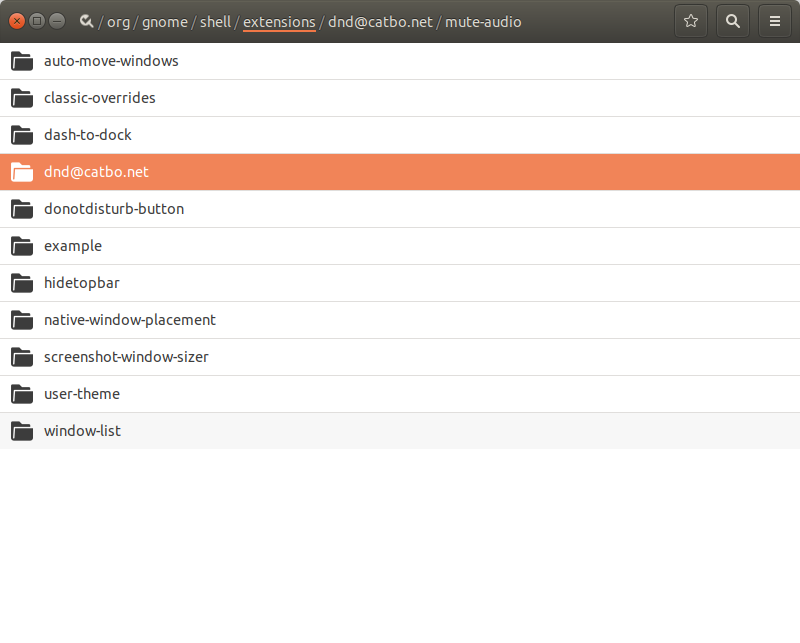
— Чем это лучше хранения настроек в обычных текстовых файлах? — спросят олдовые и бородатые пользователи Linux-а. Основная фишка GSettings в том, что можно легко подписаться на изменения в настройке, пример:
Единственная пока настройка в нашем «Do Not Disturb» — это опция «mute-audio», которая позволяет по желанию пользователя выключать или нет звук на время «тихого часа».
И немного классики, GUI на GTK
Чтобы красиво показать пользователю настройки нашего расширения (а не лезть грязными лапами в реестр), GH предлагает нам написать GUI-код и положить его в функцию buildPrefsWidget() файла prefs.js. В этом случае напротив нашего расширения в списке «Installed Extensions» здесь мы увидим дополнительную кнопку «Configure this extension», по нажатию которой наша красота и появится.
Давайте создадим отдельную вкладку About, ведь известно, что без «Эбаута», пардон, программа не является полноценной.
Вообще говоря, для построения классического графического интерфейса у GTK есть весь ассортимент строительных блоков, виджетов , заценить кол-во и качество которых можно здесь.
Мы же воспользуемся лишь несколькими из них:
- Gtk.Notebook — это вкладки, примерно как в браузере
- Gtk.VBox — это контейнер для вертикального структурирования списка виджетов
- Gtk.Label — это базовый элемент, надпись, с возможностью HTML-форматирования

Дополнительно
Работа программиста предполагает 2 режима в моем случае:
1) в режиме поддержки, когда нужно быстро реагировать на события,- почта, Slack, Skype и прочее
2) в режиме работы, когда жизненно необходимо вырубить уведомления хотя бы на 20 минут, иначе фокус теряется и итоговая производительность труда — ничтожна. Именно для этого полезен режим «Не беспокоить».Может показаться, что полное выключение звука, mute, это слишком. Действительно, ведь в идеале хочется, чтобы в режиме «Не беспокоить» звонки Slack/Skype были слышны, а вот остальные звуки (реальных уведомлений) — нет. Но для этого их нужно как-то различать. Можно, конечно, сделать звуковое API специально для уведомлений (и такое уже есть), только вот всегда найдется программа/программист, который не задействует такой функционал. Пример — почтовик Mailspring: звуки он просто проигрывает через тег audio , и их никак не отличишь, допустим, от речи в звонке Slack-а.
Пакет: chrome-gnome-shell (8-4)
GNOME Shell extensions integration for web browsers
Provides integration with GNOME Shell extensions repository for Chromium (and derivatives) and Firefox
This package provides the connector that talks with the browser extension
Другие пакеты, относящиеся к chrome-gnome-shell
- зависимости
- рекомендации
- предложения
- enhances
- dep: gnome-shell графическая оболочка для рабочего окружения GNOME
- dep: python (>= 2.7) интерактивный объектно-ориентированный язык высокого уровня (версия по умолчанию)
- dep: python-gi привязки Python 2.x для библиотек gobject-introspection
- dep: python-requests (>= 2.0) elegant and simple HTTP library for Python2, built for human beings
- sug: chromium веб-браузер или chromium-browser Пакет недоступен
- sug: firefox Пакет недоступен
- enh: chromium веб-браузер
- enh: chromium-browser Пакет недоступен
- enh: firefox Пакет недоступен
Загрузка chrome-gnome-shell
Загрузить для всех доступных архитектур
Архитектура Размер пакета В установленном виде Файлы all 13,2 Кб 68,0 Кб [список файлов] Эта страница также доступна на следующих языках (Как установить язык по умолчанию):
Чтобы сообщить о проблеме, связанной с веб-сайтом, отправьте сообщение (на английском) в список рассылки debian-www@lists.debian.org. Прочую контактную информацию см. на странице Debian Как с нами связаться.
Авторские права © 1997 — 2023 SPI Inc.; См. условия лицензии. Debian это торговый знак компании SPI Inc. Об этом сайте.
Установка расширений Gnome Shell
Несмотря на то, что разработчики в погоне за простотой окружения Gnome отказались от большого количества настроек, благодаря энтузиастам, существует множество расширений, которые позволяют восполнить этот недостаток. С помощью расширений вы можете изменить практически все во внешнем виде вашего окружения.
В этой статье мы разберем как выполняется установка расширений Gnome Shell в Ubuntu. Данная статья ориентирована в первую очередь на Ubuntu, но приведенные здесь советы также будут работать и в других дистрибутивах.
Где брать расширения?
Все доступные расширения для Gnome расположены на сайте extensions.gnome.org.
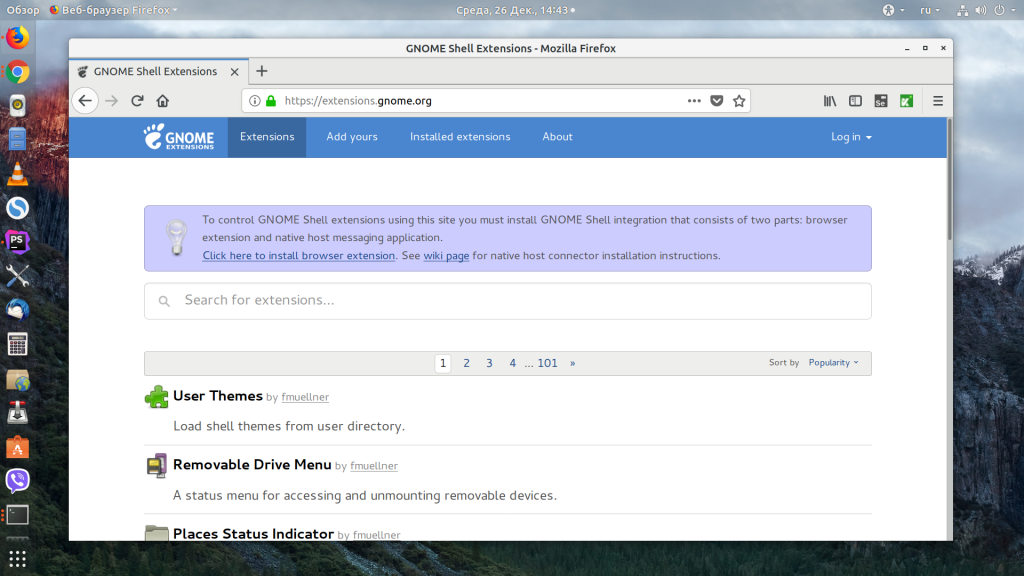
Здесь можно отсортировать расширения по популярности, загрузками, дате добавления, а также фильтровать по поддерживаемой версии оболочки Gnome. Вы можете искать расширения и на других интернет-ресурсах, но этот считается официальным.
Установка расширений Gnome через сайт
Расширения можно устанавливать двумя способами. Автоматически с веб-сайта или вручную, скачав архив расширения. Сначала рассмотрим автоматический вариант. Для установки расширений с сайта необходимо установить chrome-gnome-shell и расширение для браузера.
Для установки пакета выполните:
sudo apt install chrome-gnome-shell
Затем нужно установить расширение для вашего браузера. Обычно, когда вы открываете сайт расширений Gnome, то на странице вам предлагают скачать расширение для вашего браузера. Поддерживаются Chrome, Firefox и Opera.
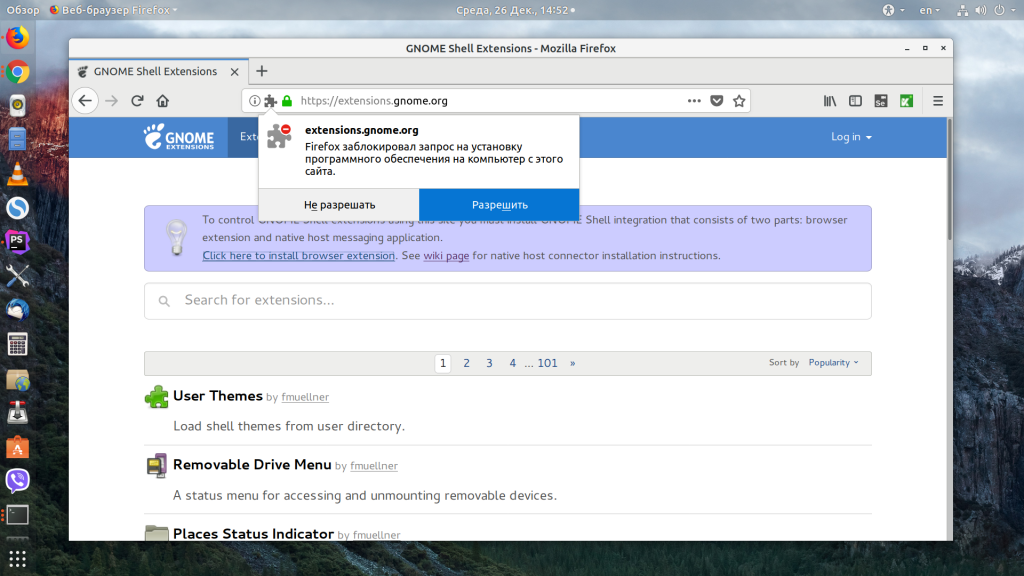
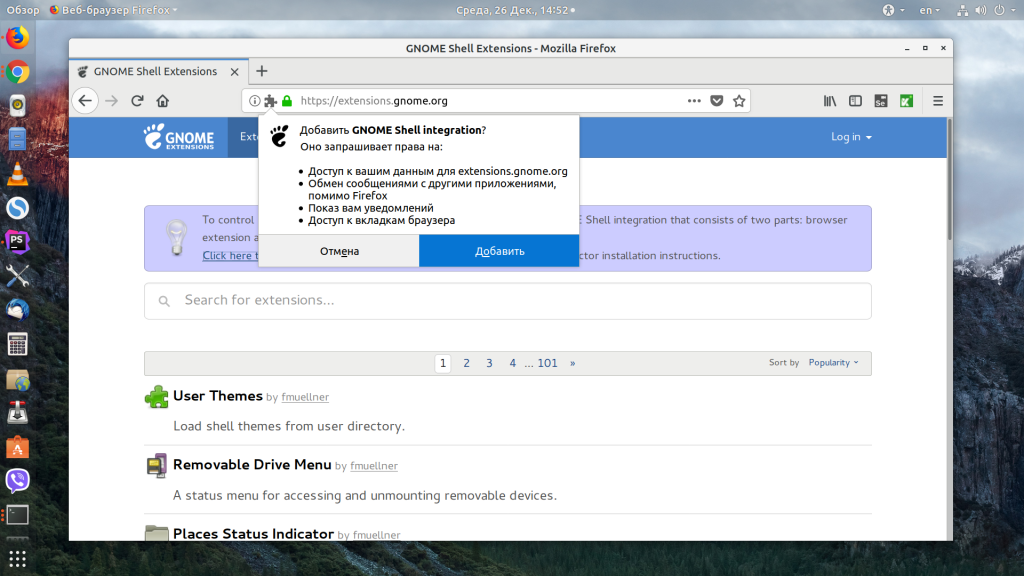
После установки расширения для браузера нужно перезапустить браузер и перезайти в систему если вы устанавливали пакет chrome-gnome-shell. После этого на странице каждого расширения появится вот такая кнопка, с помощью которой можно будет установить, включить, отключить или удалить расширение:
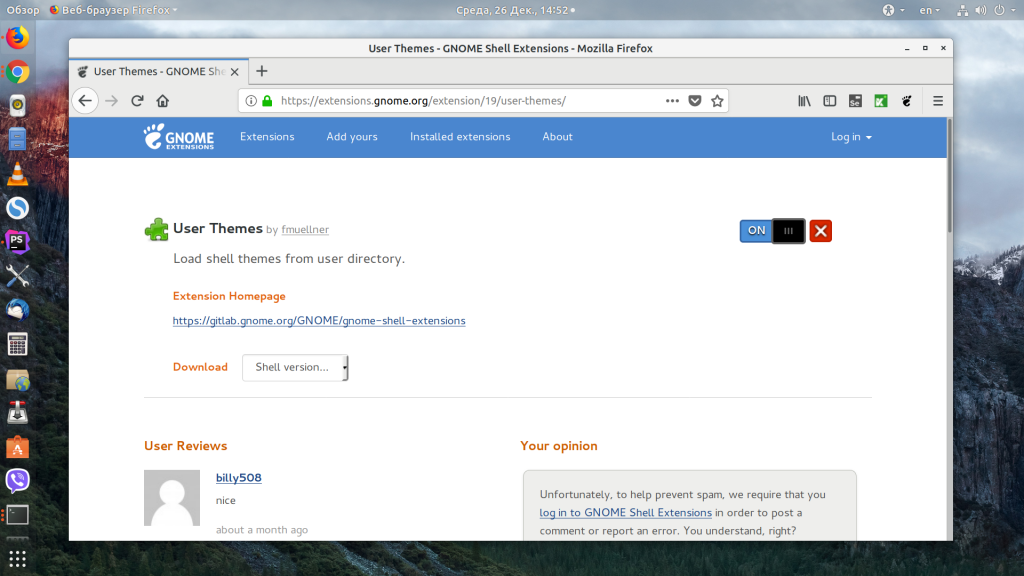
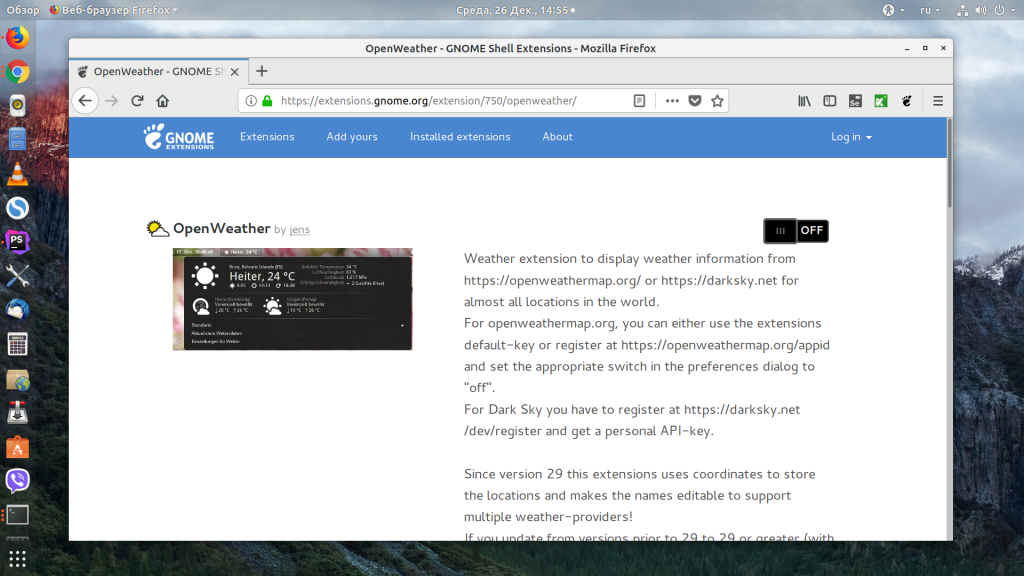
Для установки просто переключите выключатель в положение On:
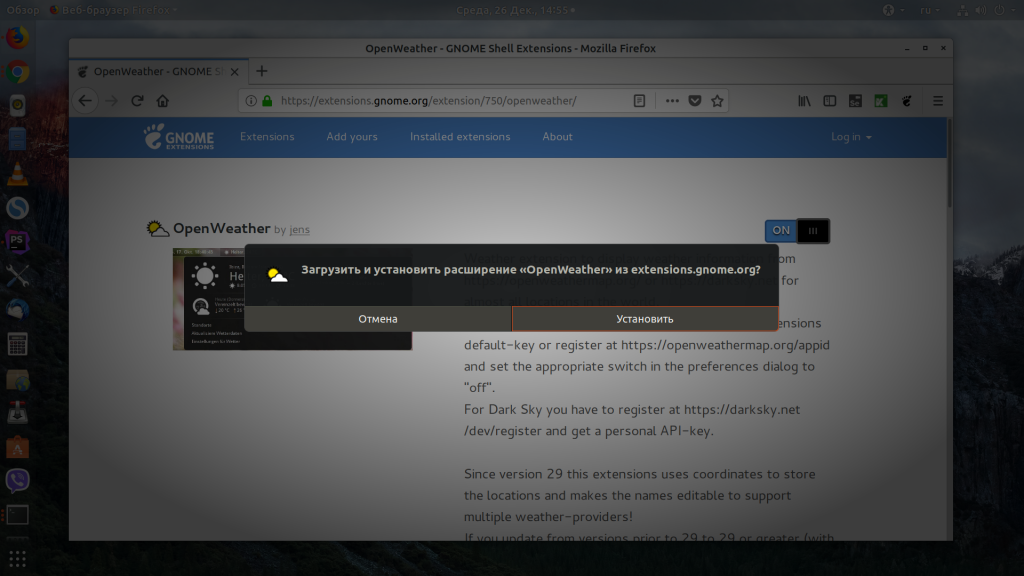
Затем согласитесь на установку:
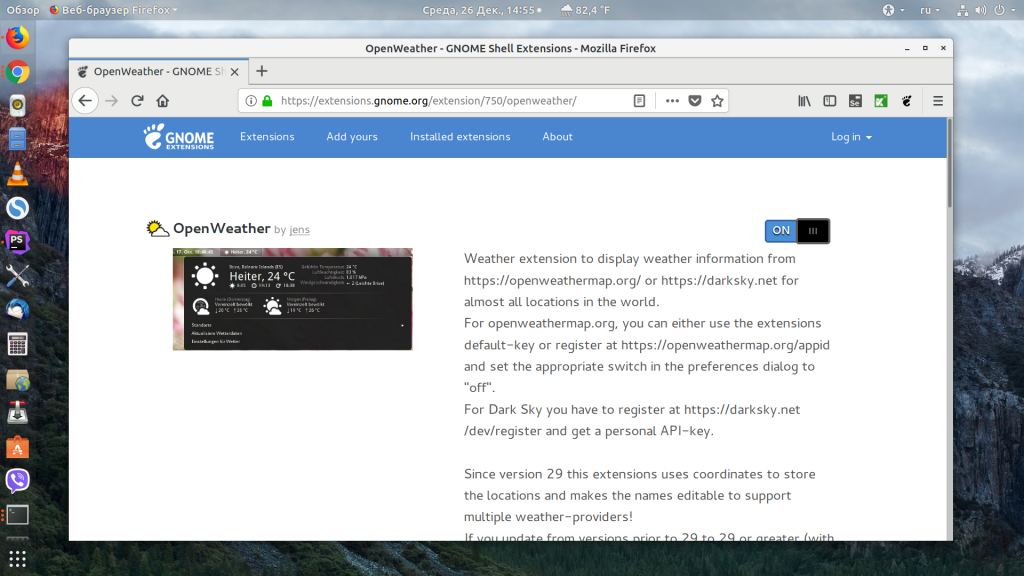
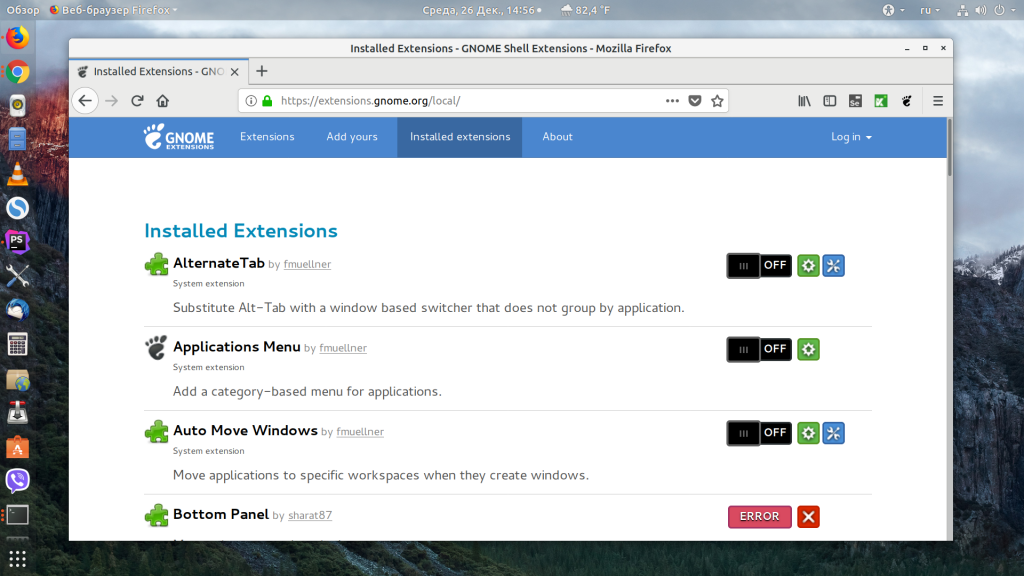
На вкладке Installed Extensions можно увидеть все установленные вами расширения:
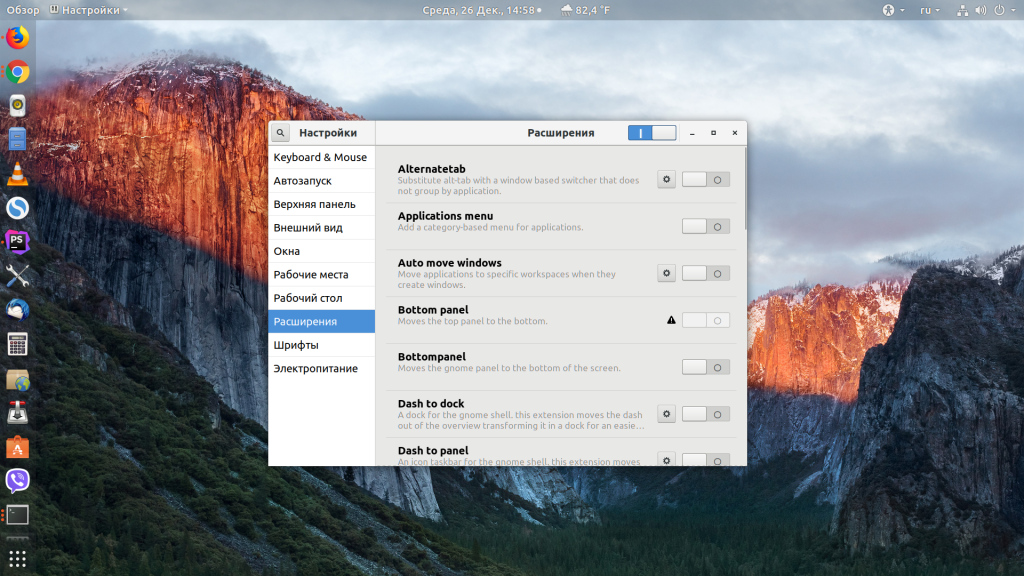
Также посмотреть список установленных расширений и управлять ими можно с помощью утилиты gnome-tweak-tool:
sudo apt install gnome-tweak-tool
Здесь установленные расширения приведены на вкладке Расширения:
Как установить расширение Gnome вручную
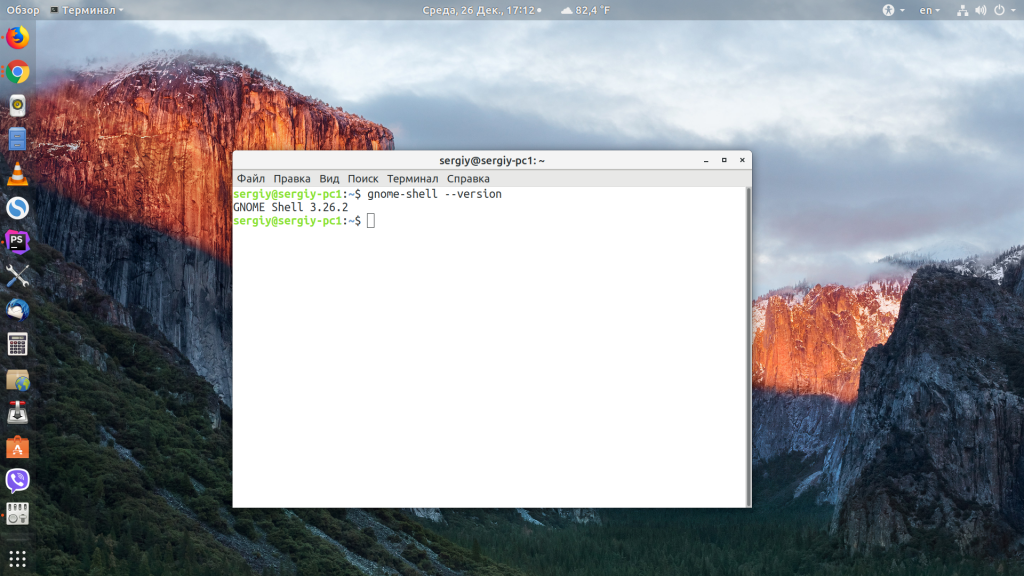
Если у вас не получается установить расширение через браузер, то ничего страшного, можно все сделать вручную. Сначала смотрим какая у вас версия Gnome:
Затем на странице нужного расширения выберите вашу версию Gnome и версию расширения в пункте Download. После этого автоматически начнется загрузка архива:
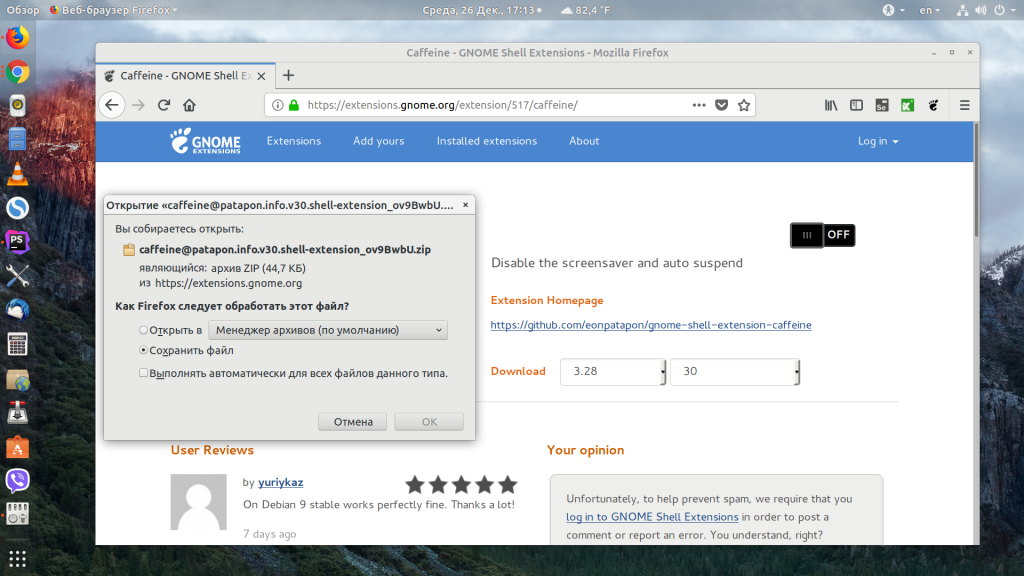
Далее, нужно узнать UUID только что скачанного расширения:
/Загрузки/caffeine@patapon.info.v30.shell-extension_ov9BwbU.zip metadata.json | grep uuid | cut -d \» -f4
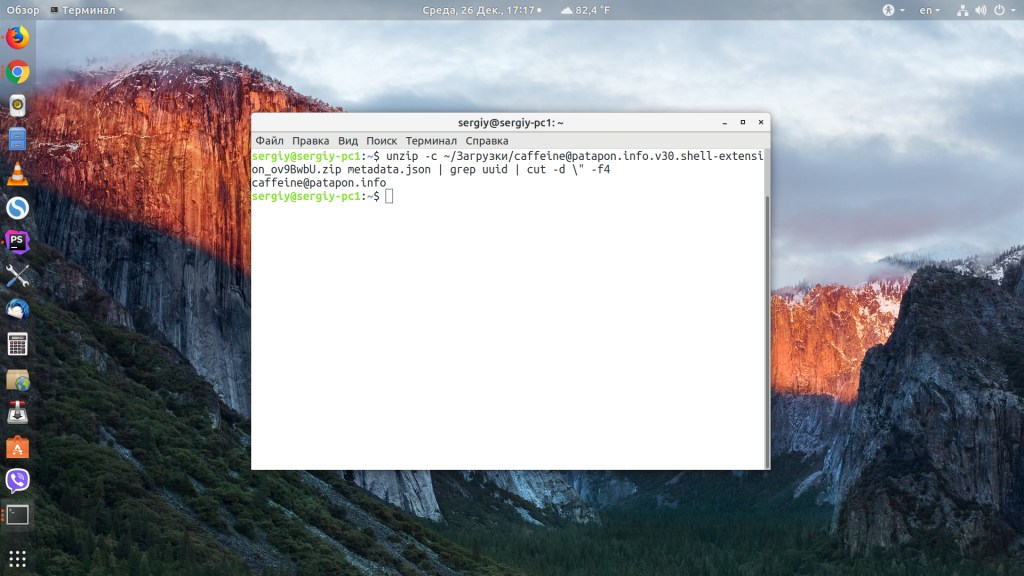
У расширения Caffeine — это caffeine@patapon.info. Создаем папку для этого расширения в нашей домашней папке. Имя папки — полученный ранее UUID:
Осталось только распаковать наше расширение в эту папку:
/Загрузки/caffeine@patapon.info.v30.shell-extension_ov9BwbU.zip -d extension cp -r extension/*
Затем осталось активировать расширение командой:
gnome-shell-extension-tool -e caffeine@patapon.info
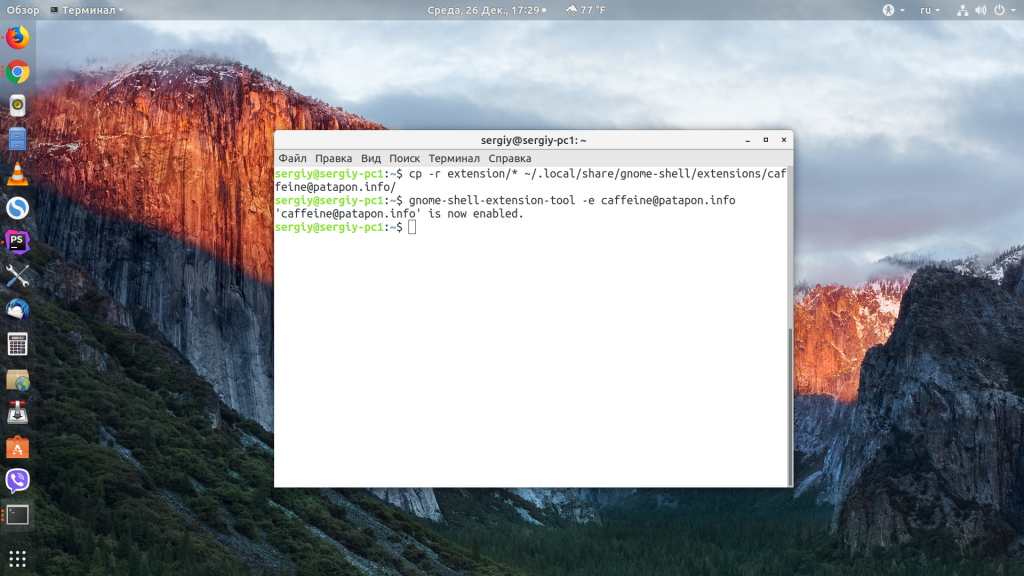
В отличие от варианта с браузером, здесь все немного сложнее, чтобы расширение заработало нам необходимо перезапустить оболочку Gnome Shell.
Выводы
В этой небольшой статье мы рассмотрели, как выполняется установка расширений Gnome в Ubuntu и других дистрибутивах. Если у вас остались вопросы, спрашивайте в комментариях!
Похожие записи
Оцените статью
alt=»Creative Commons License» width=»» />
Статья распространяется под лицензией Creative Commons ShareAlike 4.0 при копировании материала ссылка на источник обязательна .Об авторе
Основатель и администратор сайта losst.ru, увлекаюсь открытым программным обеспечением и операционной системой Linux. В качестве основной ОС сейчас использую Ubuntu. Кроме Linux, интересуюсь всем, что связано с информационными технологиями и современной наукой.
10 комментариев к “Установка расширений Gnome Shell”
Gnome всё ближе пытается приблизиться к KDE. Ставьте KDE, и все проблемы решены сразу. Разве я не прав .
Возможно я его себе и поставлю- но не может ли KDE конфликтовать с другими DE? (Я попробовал установить «третьегном» рядом с Mate- проблемы из за этого были мелкие (некоторые настройки в Mate после этого изменились и я их возстановил- больше пока других проблем не замечаю). Но а если я еще эту коллекцию KDE пополню? Это мне интересно, я всю жизнь только «Mate» использую (и буду и далее использовать)- я все перепробовал, а остановился лишь на одном (и а как и винду такой сделать?)
И что касается распробования этих разширений: зашел я сейчас туда ( https://extensions.gnome.org/ )- а всевозможных вариантов разширений там удивительно много- я самостоятельно не смог в них разобраться но я думаю, что большинству «типа счастливых обладателей» «третьегнома» сего в него достаточно лишь какие-то определенные единицы из тех разширений «для полного счастья» доустановить», чтобы этот «третьегном» можно было бы значительно улучшить (у кого таковой имеется (это очень актуально- вот мне в оригинальном официальном своем виде «третьегном» и отвратителен и я не смог с этим разобраться. Я из существующих DE все что можно перепробовал и я уже много лет только на «Mate» сижу- лучше него все равно, я считаю, ничего нет. А какое-нибудь еще DE (в т.ч. и «третьегном») я себе все же хочу доустановить- это мне в спортивных/профессиональных интересах и как для коллекции нужно- только бы между собой разные DE потом не конфликтовали (а то было вот раньше такое (что-то с зависимостями там)- надеюсь теперь это наконец в них там устранено (и еще установка «третьегнома» (и KDE) удивительно много всяких библиотек за собой натягивает- а они часто бывают нужны при установках какого-либо ПО (ведь много какое ПО при его установке всякие библиотеки там за собой тянет. А при установке софта оффлайн то «типа полное собрание сочинений» может оказаться очень даже к стати (правда после того, как я устанавливая «третьегном» всем тем его ассортиментом обзавелся- этот «третьегном» после своей установки заодно похоже чего-то еще и в автозагрузку непонятного лишнего мне внес- теперь в сеансе «Mate» моя «18.04.2» оперативной памяти жрать стала больше, чем раньше (но в третьегномовом сеансе такая ОС у меня мегабайт так еще на 400 RAM больше «жрет»- как разобраться?)))
▧ Установка из под командной строки ( sudo apt install chrome-gnome-shell ) потребовала у меня 76 пакетов, а установка потом и самого третьегнома ( sudo apt install ubuntu-gnome-desktop
)- еще целых 100 пакетов (и версия третьегнома сего установилась у меня «3.28.1». Хотя и «3.32» в эти дни вот уже зарелизилось- очень интересно,- у кого и когда до этой версии обновления придут?) Завершив сеанс с Mate я запустил сеанс с «третьегномом»- очень опять мне он не понравился (все настройки в нем перебрал- не помогло. Видимо помимо того, чего я себе там так много понаустанавливал- тем не менее что-то еще «для полного счастья» там требуется. Но я и не знаю, что и похоже с «Mate» третьегном не конфликтует- а раз так, то тогда я бы всем советовал и не морочить голову и не боясь в третьегномовую убунту «Mate» тогда доустановить, запустить, распробовать, сравнить).
▧ Мне тем не менее в любом случае интересно- а какие дополнения для «третьегнома» в него надо установить, чтобы он стал максимально схожим с «Mate» с тем, который как я хотел- я смог настроить под себя? (Ну и заодно и а как еще и винду такой сделать?) И из твиков, которые везде нужны- вот во многих DE (в т.ч. и в базовом «третьегноме») в настройках отсутствует такая функция, как возможность открывать (или запускать) файлы одним, а не двойным кликом мыши. И еще мне очень нравится, когда под каждой файлом и папкой (ниже их названий) отображается и их объем (и под папками- еще и количества файлов в них).
(да много в каких еще твиках ОС нуждаются- иначе они будут очень «умственно неполноценны»- https://forum.ubuntu.ru/index.php?topic=276655.msg2313821#msg2313821 )))) Был такой писатель — Кафка! Его стиль в литературе — «поток сознания», читать нормальному человеку — не возможно! Так и тут, Миша )))
Так, почти ни чего, не понял из Вашего письма (попытаюсь разобраться, когда будет время).
Одно знаю Gnome, Mate и KDE, если вместе поставить, то всё работает там, и там, и там.
Но, если в KDE использовать всё, что нужно для программ в окружении Gnome, то также всё будет работать. Сам, KDE мне понадобился для работы в разных комнатах (это очень удобно, не путайте рабочие столы и комнаты). Кстати в KDE ещё вид и красота, которую вы выбираете себе Сами.
Пользуюсь KDE, установил всё что мне нужно. Практически всё работает, что и для Gnome написано.
Кроме Compiz — для KDE эта серия пакетов не нужна, там и так всё есть изначально.
Короче, использую только KDE с установленными пакетами для Gnome (если они нужны), стоит только одно окружение KDE, и всё работает, как для Gnome окружения, так и для KDE. Проблем не знаю.GNOME Shell browser integration Installation Guide
Please note that chrome-gnome-shell package is now renamed to gnome-browser-connector.
The latest version of chrome-gnome-shell is 10 and the first version of gnome-browser-connector is 42.0
Distro packages
The easiest way to install extension and connector is use your distro’s favorite package manager. If there is no package in your distro you can install extension via the browser’s web store and native connector using cmake.
For Chrome-based browsers install the extension using then Chrome Web Store.
For Firefox you should manually install extension from Mozilla Add-ons site. Please note that Firefox is supported since connector version 8.
Opera was supported since connector version 7 up to version 10.1. However extension was deactivated at Opera addons website without any technical explanation.
Arch Linux
Package is available in the Arch Linux User Repository (AUR): gnome-browser-connector.
To install package type:
Debian Linux
Package is available in Stable: chrome-gnome-shell.
To install package type:
Fedora Linux
Package is available in Fedora 26 and newer: chrome-gnome-shell.
To install it type:
Gentoo Linux
Ebuild is available in main tree. Just type as root user:
Ubuntu Linux
To install package type:
FreeBSD
FreeBSD is supported since version 10 of browser extension.
Meson installation
- Build time
- Python 3.8+ (also runtime dependency)
- Meson
Then clone source repository or download latest release tarball. To make git clone type:
- Run meson to build the project into ‘builddir’ directory
- Install the files into /usr (administrative privileges required)
Troubleshooting
- You had uninstalled native connector package. Web extension still installed in browser and you can not uninstall it because it «installed by enterprise policy».
- Your package manager did not uninstalled policy files. You should remove them manually: If you had installed native connector via package manager you also should report this issue to package maintainer.
- You are getting information message about missing «v6» api.
- You need to update gnome-browser-connector to at least version 42.0
Projects/GnomeShellIntegration/Installation (last edited 2022-11-22 23:37:01 by FedericoMenaQuintero )