Что такое debian 11
После долгой двухлетней разработки Debian 11 наконец-то был выпущен. «Яблочко» — так называется последний дистрибутив Debian Linux. В этой статье мы посмотрим, что нового в Debian 11.
Архитектура Debian 11
Debian поддерживает большой набор аппаратных архитектур.
Поддерживаемые архитектуры
- ARM EABI (armel)
- ARMv7 (EABI hard-float ABI and armhf)
- 64-bit ARM (arm64)
- 32-bit PC (i386)
- 64-bit PC (amd64)
- Little-endian MIPS (mipsel)
- 64-bit little-endian PowerPC
- 64-bit little-endian MIPS
- IBM System z (s390x)
Не поддерживаемое оборудование
- Old MIPS 32-bit CPUs
Информация о ядре Linux
Debian 11 поддерживает ядро Linux 5.10 LTS. Debian 10 Buster, на момент выпуска использовала ядро Linux 4.19. Новое ядро означает новый набор исправлений ошибок, поддержку нового оборудования и повышение производительности. Это идеальное ядро для Debian Bullseye, учитывая жизненный цикл Debian.
Поддерживает exFAT
exFAT — это сокращенная форма расширяемой таблицы размещения файлов. Это файловая система, используемая для флэш-памяти, такой как SD-карты и USB-накопители.
Теперь Debian 11 обеспечивает поддержку exFAT. Для монтирования файловой системы exFAT вам больше не нужна реализация файловой системы в пользовательском пространстве, предоставляемая пакетом exfat-fuse. Спасибо ядру 5.10! exFAT совместим с ним. Инструменты для проверки и создания exFAT находятся в пакете exfatprogs.
Тема и обои, вдохновленные движением Баухаус
В Debian есть классные обои и тема по умолчанию для каждого из основных выпусков. Тема Debian 11 вдохновлена движением Баухаус. Баухаус означает «строительный дом», и это было направление искусства и дизайна из Германии 20-го века. Движение Баухаус вращалось вокруг абстрактного геометрического стиля, в котором мало эмоций или чувств.
Его современная эстетика по-прежнему оказывает огромное влияние на дизайнеров, архитекторов и художников. Вы можете видеть эту тему во всем Debian 11, будь то установщик, окно входа в систему или меню Grub.
Новые версии среды рабочего стола
Debian 11 предлагает более новые версии среды рабочего стола. Здесь вы найдете следующие варианты рабочего стола: KDE Plasma 5.20, GNOME 3.38, LXDE 11, LXQt 0.16, Xfce 4.16 и MATE 1.24. Debian предпочитает стабильность, и это ясно из среды рабочего стола. Вы можете не получить новейшие передовые дистрибутивы, такие как Fedora или Arch / Manjaro.
Пакеты обновлений
В Debian bullseye включено большое количество программных приложений и обновлений пакетов, таких как Apache 2.4.48, Calligra 3.2, Emacs 27.1, LibreOffice 7.0, Inkscape 1.0.2, Linux kernel 5.10 series, Perl 5.32, PHP 7.4, Vim 8.2, PostgreSQL 13, и этот список можно продолжить. Все эти готовые к использованию программные пакеты построены с более чем 30 000 исходных кодов.
Благодаря этому огромному выбору пакетов и широкой поддержке архитектуры Debian всегда оставался верным своей цели — быть универсальной операционной системой.
Улучшенные функции принтера и сканера
Debian 11 представляет новый пакет ipp-usb. Он построен с использованием независимого от производителя протокола IPP-over-USB, который поддерживается многими новейшими принтерами. Итак, многие современные принтеры теперь будут поддерживаться Debian. И драйверы для этого вам не понадобятся.
Серверная часть SANE без драйверов позволяет без проблем использовать сканеры.
В завершении
Хотите попробовать Debian Bullseye? Скачайте дистрибутив отсюда. Вы также можете попробовать «Bullseye» в Live Images, не устанавливая его на свой компьютер. Это позволит запустить ОС в режиме «только для чтения». Образы доступны для архитектур i386 и amd64 в виде USB-накопителей, DVD-дисков. У Debian Live стандартный образ. Вы можете попробовать базовый Debian без графического интерфейса.
Как установить Debian 11 (Bullseye) шаг за шагом
Привет, выродки, Debian наконец-то выпустил свою стабильную версию ОС 11, кодовое название которой — « яблочко ». Debian 11 — это LTS-версия, что означает, что мы будем получать обновления и поддержку до 2025 года. В нем появилась новая тема « Homeworld » и новое ядро Linux 5.10 . Помимо этого, он также поддерживает 32-битные системы и файловую систему exFat. Другой примечательной особенностью Debian 11 является то, что он имеет обновленную версию окружений рабочего стола, таких как GNOME 3.38 , KDE Plasma 5.20 , Xfce 4.16 и другие обновления пакетов ОС.
В этом посте мы продемонстрируем, как установить Debian 11, шаг за шагом, со скриншотами. Прежде чем переходить к этапам установки, давайте проверим минимальные системные требования для Debian 11.
- 2 ГБ ОЗУ или больше
- Двухъядерный процессор (или выше)
- 15 ГБ на жестком диске
- Загрузочный носитель (USB / DVD)
- Стабильное подключение к Интернету (необязательно)
Просто веселое видео для отвлечения и расслабления в течение 2 минут
Давайте углубимся в шаги установки Debian 11
1) Загрузите файл ISO Debian 11
Используйте следующий официальный веб-сайт Debian для загрузки файла iso,
Как только файл будет загружен, запишите его на USB-накопитель или DVD-диск, чтобы он стал загрузочным, и мы называем его установочным носителем.
2) Загрузочная система с установочного носителя
Перезагрузите целевую систему, в которой вы хотите установить Debian 11, перейдите в ее настройки BIOS и измените загрузочный носитель с жесткого диска на загрузочный носитель (например, USB / DVD).
Как только система загрузится с загрузочного носителя, мы увидим следующий экран.

Выберите вариант « Графическая установка » и нажмите Enter.
3) Выберите язык для установки Debian 11
Выберите предпочтительный язык и нажмите «Продолжить»,

4) Выберите предпочтительное местоположение
Выберите предпочтительное место, которое будет использоваться для установки часового пояса для вашей системы.

5) Выберите раскладку клавиатуры.
На этом этапе выберите раскладку клавиатуры, а затем нажмите «Продолжить», чтобы продолжить.

6) Настройка имени хоста и домена
На этом этапе установщик предложит вам установить имя хоста, поэтому укажите имя хоста, которое вы хотите настроить, а затем нажмите «Продолжить».

На следующем следующем экране укажите доменное имя.
7) Установите пароль корневого пользователя
Укажите пароль пользователя root и нажмите «Продолжить», чтобы продолжить.

8) Создайте локального пользователя и настройте его пароль
Укажите полное имя вашего локального пользователя,

Укажите имя пользователя, в моем случае я использую pkumar в качестве имени пользователя.
Нажмите «Продолжить», а затем на следующем экране укажите пароль локального пользователя.
9) Выберите метод разметки
На этом этапе установщик предложит выбрать метод разбиения на разделы.
- По инструкции — использовать весь диск (он автоматически создаст раздел на всем диске)
- Инструкции — используйте весь диск и настройте LVM (он автоматически создаст раздел на основе LVM на всем диске)
- По инструкции — используйте весь диск и настройте зашифрованный LVM (он создаст разделы на основе LVM и зашифрует диск)
- Вручную — позволяет создавать собственные пользовательские разделы.
Выберите вариант, который подходит для вашей установки, в этом посте я остановлюсь на втором варианте. Он создаст разделы на основе LVM на всем диске.

Нажмите «Продолжить», чтобы продолжить,
На следующем экране выберите диск, на котором будут созданы разделы для Debian 11.

На следующем следующем экране мы должны выбрать схему разделов. Исходя из размера диска и требований, выберите соответствующую схему разделов.
В демонстрационных целях я выбрал последний вариант « Разделить разделы / home, / var и / tmp ».

Выберите « Продолжить », чтобы продолжить.
Выберите « Да », чтобы записать изменения на диск, а затем нажмите « Продолжить».

На следующем экране укажите размер диска, который вы хотите использовать для разделов Debian 11, по умолчанию он занимает весь размер диска. В моем случае я использую размер диска по умолчанию.

На следующем экране мы получим сводку по разделам, проверим ее и выберем « Да », чтобы записать изменения на диск.

Нажмите «Продолжить», чтобы начать установку.
10) Установка началась
На этом этапе начинается фактическая установка Debian 11,

Через пару минут появится запрос на сканирование установочного носителя, выберите « Нет » и нажмите «Продолжить», чтобы продолжить установку.

На следующем экране выберите « Да », чтобы настроить сетевое зеркало.

Выберите « Debian archive mirror country » и нажмите «Продолжить».


На следующем экране нажмите «Продолжить», если ваша система не использует прокси-сервер. Если вы его используете, укажите детали и продолжайте.

Нажмите «Продолжить», чтобы продолжить установку.
На следующем экране вам будет предложено принять участие в опросе пакетов, выберите « Нет » и нажмите «Продолжить».

Теперь выберите программное обеспечение, которое вы хотите установить, например, среду рабочего стола, серверы и т. Д. Итак, сделайте выбор, который подходит для вашей установки.

Нажмите «Продолжить», чтобы продолжить установку.
На следующем экране выберите « Да », чтобы установить загрузчик Grub на основной жесткий диск.

В следующем окне выберите диск, на который будет установлен загрузчик grub,

Выберите «Продолжить» и нажмите «Enter», чтобы завершить установку.
После завершения установки программа установки предложит перезагрузить систему один раз.

Нажмите « Продолжить », чтобы перезагрузить систему, и не забудьте сменить загрузочный носитель с установочного носителя на жесткий диск.
11) Вход и экран рабочего стола после установки
После перезагрузки системы после успешной установки Debian 11 мы проследим за экраном grub, выберем первый вариант и нажмем Enter.

Когда система загрузится, мы получим следующий экран входа в систему, используя того же локального пользователя и его учетные данные, которые мы создали во время установки.


Отлично, выше подтверждается, что Debian 11 был успешно установлен. Это все из этого поста, я надеюсь, вы нашли его информативным. Пожалуйста, поделитесь своими запросами и отзывами в разделе комментариев ниже.
Debian 11 Review (GNOME, KDE, XFCE)
I tested Debian 11 during the last two weeks. There are many great improvements, but some problems still exist. Let me present you everything in this review of Debian 11 “bullseye”.
Content
Installation
I was pleased to see that now there is a very clear download button on the main page.
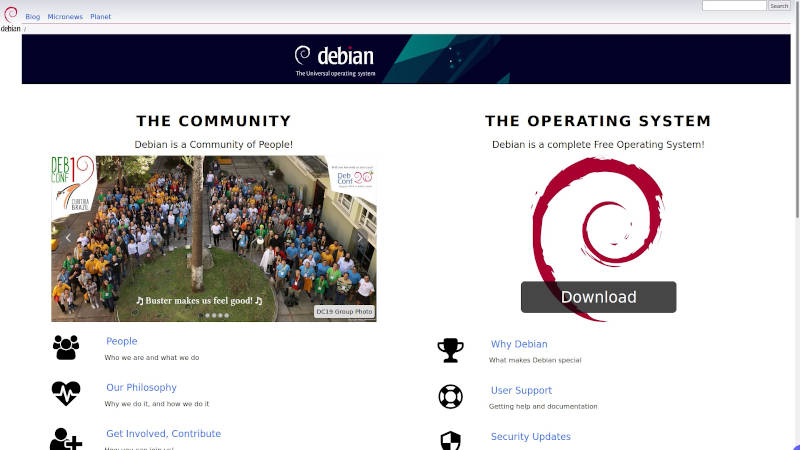
Previously, it was not straightforward where to find the ISO files and which one to download. Now, you are offered to download the netinstall image automatically after you click the Download button.
There is also a link to the non-free version of the ISO that includes proprietary drivers. Now, it is much easier to find it than before. But I think it is still not immediately clear what this non-free ISO is. There could have been an explanation that some Wi-Fi cards require proprietary drivers, and you need to use this ISO if your Wi-Fi doesn’t work with the free ISO. That was exactly my case and I had to download the non-free ISO.
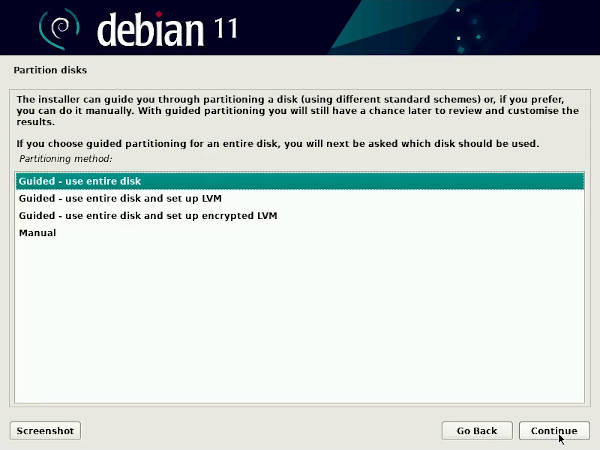
The default installer is still outdated and confusing, especially if you have limited experience with Linux installation.
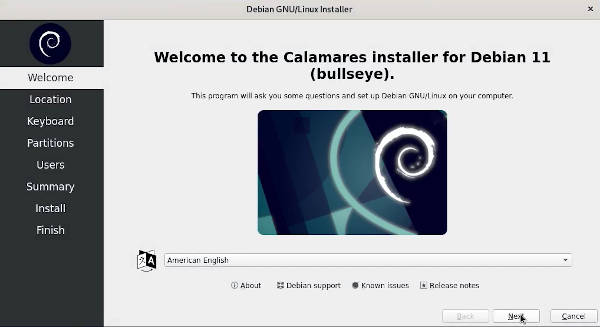
However, there is also the Calamares installer, which is available in the Live ISO version. You need to make a number of clicks to get it. But then you can test Debian in a Live session without installing it and then install it using the Calamares installer, which is very user-friendly. I hope it will become the default installer of Debian soon.
Performance
Debian 11 comes with many software updates. The kernel version is upgraded from 4.19 to 5.10. It is the LTS version of the kernel which ensures stability, reliability, and security of your system. This is one of the differences between Debian and other distros such as Ubuntu, for example, which doesn’t necessarily run the LTS kernel by default.
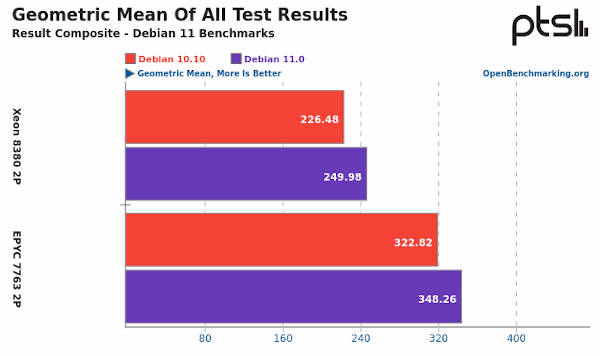
This newer kernel brings a lot of improvements, including better performance on newer hardware. For example, Phoronix reported that Debian 11 is 8
10% faster overall compared to Debian 10.
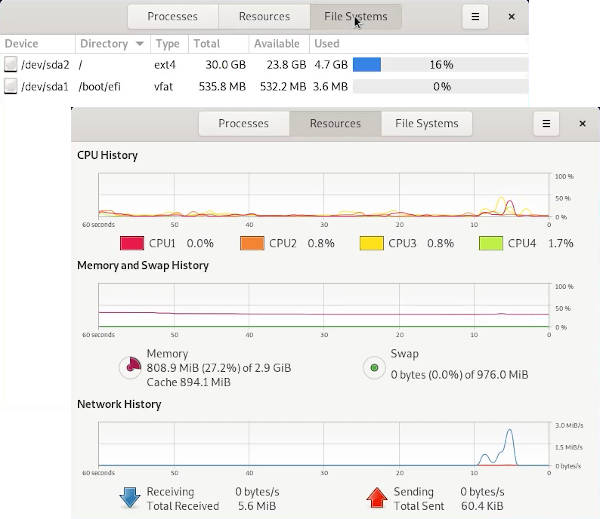
I also checked my Debian 10 review, and it seems that a fresh installation of Debian 11 also takes less space and RAM.
Performance-wise Debian 11 is definitely worth upgrading.
Desktop experience
GNOME
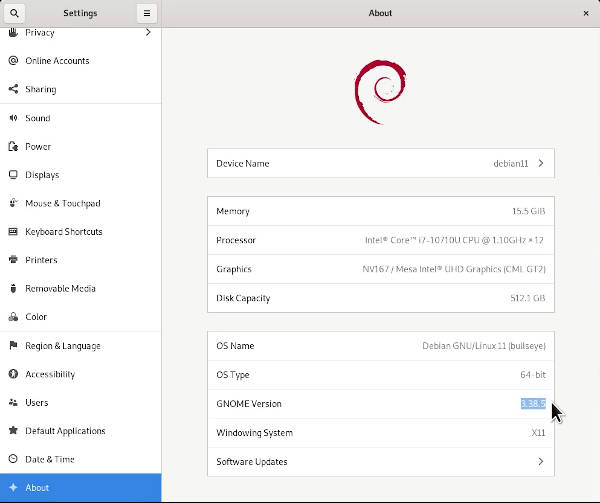
There is no Gnome 40 yet. But I don’t think it is a problem. Those who run Debian on their desktop focus on productivity instead of shiny new stuff. And GNOME 3.38 is perfect for that. I was happy with the GNOME 3.30 in Debian 10 if you have read my review of Debian 10. Now, after more than 2 years, GNOME has improved even more.
There is no such problem as duplicated Software entries in the Software app, which existed before. LibreOffice resizes correctly, unlike before when it became supper small after exiting the maximized window state.
It is a bare-bones GNOME. Nothing extra is installed, unlike in Ubuntu, for example. And I like that because you can configure your desktop as you want.
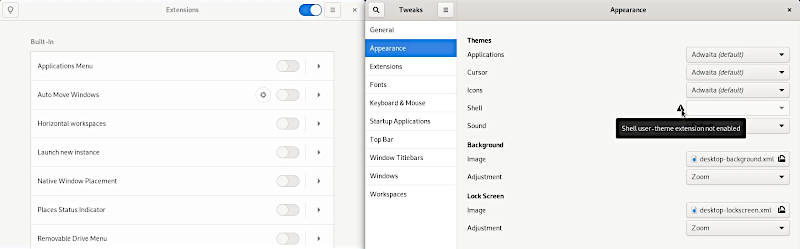
Tweaks and Extensions are preinstalled. Using them you can configure the GNOME desktop to meet your needs. The Custom Shell themes extension is not activated by default, but you can easily activate it by installing the User Themes extension:
Extensions → enable User Themes
After that, open Tweaks and you will find that Custom Shell themes are activated.
Now, you can follow my guide on GNOME themes and install any theme you want.
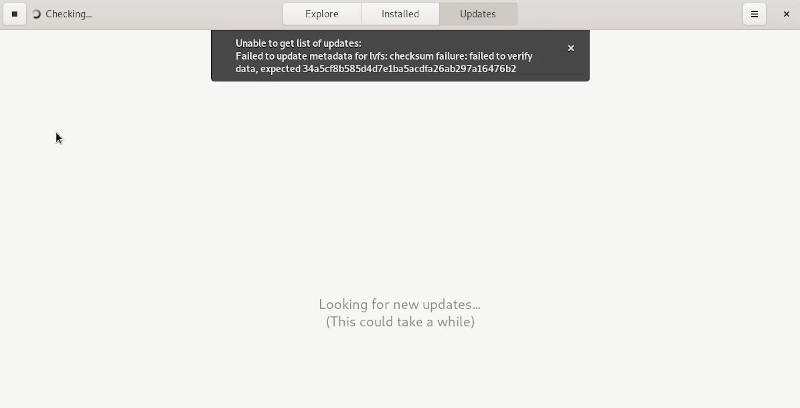
The only small issue I had was that the GNOME Software gave me this error message when I tried to update the system, while everything worked fine in the command line.
Debian 11 was able to play all media files without complaining about codes. I was surprised because I have not installed any codes after the installation. Debian 10 refused to play some media files without the installation of the necessary codes.
As I said in my previous reviews of Debian, GNOME was problematic in Debian 9, it became usable in Debian 10 and I think it is now perfect in Debian 11.
Wayland
Wayland has been improved in Debian 11. Synaptic works fine now, while you could use it only in the Xorg session in Debian 10. I have not experienced any glitches or slow-downs. Overall, Wayland feels lighter and faster than Xorg.
However, many applications are still not compatible with Wayland. For example, SimpleScreenRecorder doesn’t work in Wayland. You can replace it with other programs, for example, I use OBS instead. But I think there are also programs which are difficult to replace.
Color picker from the screen still doesn’t work in GIMP and other applications. You cannot choose a color on the screen outside of the program window. This issue exists since Debian 10 when Wayland was introduced.
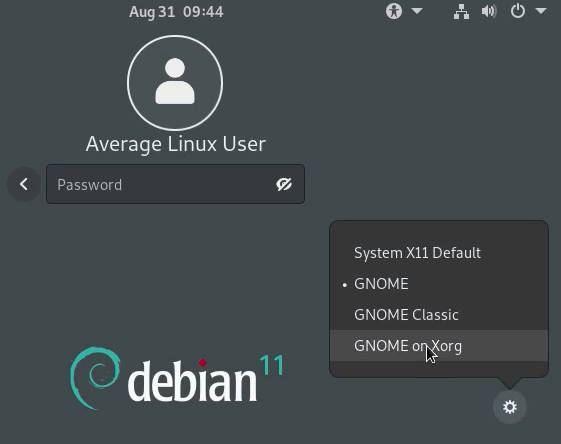
Of course, you can always switch to Xorg at the login screen and everything will work fine. But it would be so nice to have everything working smoothly with Wayland.
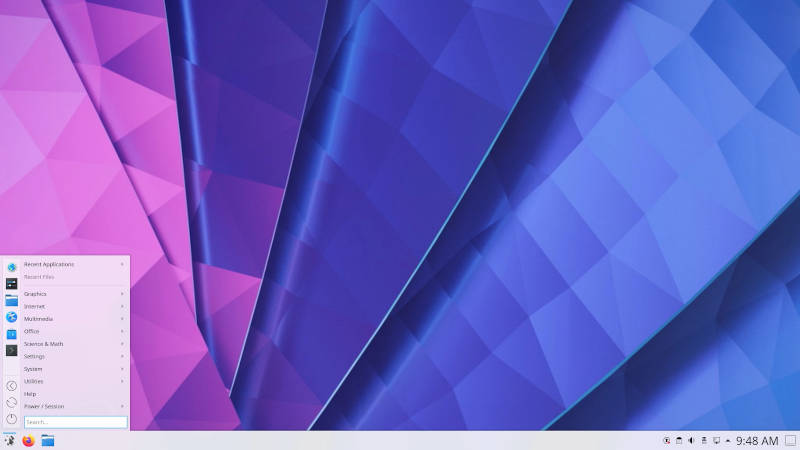
KDE distro was the slowest. I don’t know why. Plasma 5 is generally very fast. As you may know, it is my favorite desktop environment. I run Plasma 5 with KDE Neon as my daily driver. But Plasma 5 in Debian 11 did not feel as fast as it is in KDE Neon. Maybe it is because, in Debian, Plasma 5 includes too many unnecessary apps pre-installed as I have already complained about in my Debian 10 KDE review. Probably, because of all these extra apps, the installation of Debian KDE also takes much longer than the installation of the GNOME and XFCE versions.
There are some improvements in Debian 11 KDE. It is Plasma 5 version 5.20. It is not the latest, obviously, but it is stable, reliable, and has all the features that make Plasma 5 my favorite desktop.
Now, the GIMP theme looks fine, unlike in Debian 10 where it was not usable. Kdenlive is now more responsive than in Debian 10 where it was not usable at all. Discover seems to be a little faster.
But the KDE version of Debian 11 feels very raw and bloated. It is noticeably heavy and not polished. For example, the login screen has the outdated theme while it could look modern and in line with the Breeze Plasma 5 theme.
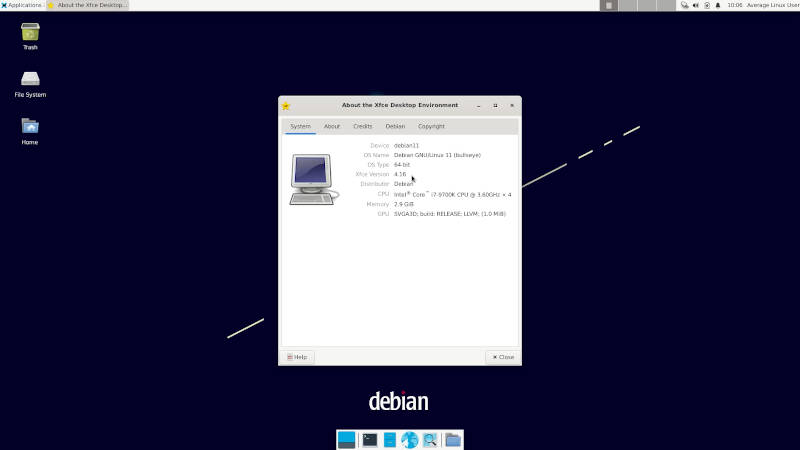
In my previous reviews of Debian, I said that I consider Debian XFCE flavor as the best one. First of all, because both Debian and XFCE are developed slowly and they do not rush for shiny new stuff but rather focus on stability. That’s why while Plasma 5 and GNOME are already outdated in Debian 11, Debian XFCE has the most recent version of the XFCE desktop environment, which is 4.16.
XFCE 4.16 brings many improvements in comparison to 4.12 which was installed in Debian 10. Now, XFCE has better HiDPI screen support and you can choose a scaling factor in the settings. This version of XFCE has improved graphic performance and has better comparability with Nvidia cards. You should also get better support for multiple monitors. It has more GTK3 code that makes it more modern and thus faster. So, you get a rock-solid Debian base and the latest XFCE desktop. This makes Debian 11 XFCE the best XFCE distro in my opinion.
But of course, it is not perfect and it doesn’t look impressive out of the box. For example, you need to enter your username on the login screen, while it could have been configured to show the latest user pre-selected. The desktop theme is outdated and looks like it is from the 90s. But you can fix all these by following my guide on customization of XFCE.
Pros and Cons of Debian 11
Debian is a community project, and it is probably its major advantage. It still keeps that special spirit of Linux as a community. Probably, this is why Debian 11 still supports 32-bits and if you have very old hardware, you can bring it to life with Debian 11.
Debian 11 is a simple and reliable distro that just helps you to make the work done. You won’t get any surprise with it — neither negative nor positive. This LTS release is supported for 5 years. So, you can install it and just focus on your work.
On the other hand, the software in Debian is always a bit older than it should be. You can overcome this obstacle with Flatpak or Snap apps. But this will not give the experience of native apps. Also, you need to have some Linux experience to install and configure Debian 11.
So, my conclusion on Debian 11 is that it is a fantastic distro for those who just what to use Linux on their desktop to make the work done. If you don’t care what version of the software you run, if you do not rush to upgrade to a new version as soon as it is released, Debian 11 is for you.
Релиз Debian 11 Bullseye
После двух лет разработки состоялся релиз Debian GNU/Linux 11.0 (Bullseye), доступный для девяти официально поддерживаемых архитектур: Intel IA-32/x86 (i686), AMD64 / x86-64, ARM EABI (armel), 64-bit ARM (arm64), ARMv7 (armhf), mipsel, mips64el, PowerPC 64 (ppc64el) и IBM System z (s390x). Обновления для Debian 11 будут выпускаться в течение 5 лет.
Для загрузки доступны установочные образы, загрузить которые можно по HTTP, jigdo или BitTorrent. Также сформирован неофициальный установочный образ nonfree, включающий в себя проприетарные прошивки. Для архитектур amd64 и i386 разработаны LiveUSB, доступные в вариантах с GNOME, KDE и Xfce, а также многоархитектурный DVD, сочетающий пакеты для платформы amd64 с дополнительными пакетами для архитектуры i386.
В репозитории представлено 59551 бинарных пакетов (42821 исходных пакетов), что примерно на 1848 пакетов больше, чем было предложено в Debian 10. По сравнению с Debian 10 добавлено 11294 новых бинарных пакетов, удалено 9519 (16%) устаревших или заброшенных пакетов, обновлено 42821 (72%) пакетов. Общий суммарных размер всех предложенных в дистрибутиве исходных текстов составляет 1 152 960 944 строк кода. В подготовке релиза приняло участие 6208 разработчиков.
Для 95.7% пакетов обеспечена поддержка повторяемых сборок, позволяющих подтвердить, что исполняемый файл собран именно из заявленных исходных текстов и не содержит посторонних изменений, подстановка которых, например, может быть совершена путём атаки на сборочную инфраструктуру или закладки в компиляторе.