How To Upgrade Ubuntu 18.04 to 20.04 LTS using command line
Ubuntu 20.04.2.0 LTS (Focal Fossa) is the current latest stable version the Ubuntu OS. LTS stands for long-term support, which means five years, until April 2025, of free security and maintenance updates, guaranteed.
In this article we will show you an easy and fast way on how to upgrade your Virtual or Dedicated server from Ubuntu Linux 18.04 LTS or 19.10 to Ubuntu 20.04 LTS using the apt / apt-get command.
Step 1 — Make a Backup
Using Acronis Cloud Backup you can easily backup your entire Ubuntu server or choose specific files/folders which you do not wish to lose in case something goes wrong.
If you wish to use any other backup software you are free to do so, just make sure your data are placed in an offsite/off-server repository. With Acronis Backup, your data will be hosted in Acronis’ cloud datacenter and can be easily restored/recovered to a new server.
Step 2 — Upgrade all installed packages on Ubuntu 18.04 LTS
Once you have completed your existing Ubuntu server’s backup process, you can begin with the OS upgrade.
Using a root-privileges account type the following commands:
sudo apt update
sudo apt list —upgradable
sudo apt upgrade
and then type ‘Y’ to continue when prompted
Upon completion, reboot your server by issuing the following command:
sudo reboot
Step 3 — Remove unused old kernels from Ubuntu 18.04
Run the following command:
sudo apt —purge autoremove
At this point you need to install the Update Manager on server as it may or man not installed on your server.
Do so by executing the following command:
sudo apt install update-manager-core
Step 4 — Upgrade Ubuntu Linux to latest 20.04 LTS
Execute the following command:
sudo do-release-upgrade
You might notice the following message appearing after you issue the above command:
In that case, re-execute the command with the -d option appended in order to get the latest supported release forcefully:
sudo do-release-upgrade -d
No valid mirror found warning:
Just say Yes (y) to use the official Ubuntu repo.
You are almost done. Once prompted with the following message press ‘y’ to finish the Upgrade and get your server rebooted.
Step 5 — Ubuntu OS Upgrade Verification
Check your Distro version by running the following command:
lsb_release -a
Verify Linux kernel version and other log files too:
tail -f /var/log/my-app.log
uname -mrs
Congrats! Your Ubuntu server has now been successfully upgraded to Ubuntu 20.0.4 LTS!
Not comfortable with Linux Systems administration? Let us do it for you!
NetShop ISP’s experienced Linux system admins can help you with full server management, whether it’s a virtual or a dedicated server. From Operating System installations, troubleshooting and OS distro upgrades, we can take care the whole aspect of your linux machine’s administration.
Browse our VPS Plans and Dedicated Servers to find the server that satisfies your needs and budgets and get started!
List Upgradable Packages With apt Command in Ubuntu
The apt command is used for package management in Debian and Ubuntu. While you are probably already familiar with the install and remove options, apt provides a few extra features as well.
One of them is the ability to see all the upgradable packages on your system. And to display them, all you have to do is to use this command in the terminal:
As you can notice, you don’t even need sudo to list the updatable packages. It just lists the packages that can be updated. It doesn’t update them.
In fact, the apt command adds this hint when you run the sudo apt update command to update the local package repository cache.
I don’t recall any similar direct option in the older apt-get command to list all the upgradable packages. That’s one of the several new features apt has added on top of the older apt-get command.
Let’s talk about it in a bit more detail.
Listing all the upgradable packages
What you should know here is that you only get to list the updates available through the APT package manager. So, if you have added PPAs or external repositories to your system’s sources.list, you’ll see the updates from them.
But you won’t get updates for AppImage, Flatpak, Snap or some other packaging formats here.
In other words, it works with apt packages only.
So, to list all the upgradable packages on your Ubuntu or Debian system, you should update the local package cache first:
And then your system will be aware of the available package updates. The apt command tells you how many packages can be upgraded at the end of the update command:
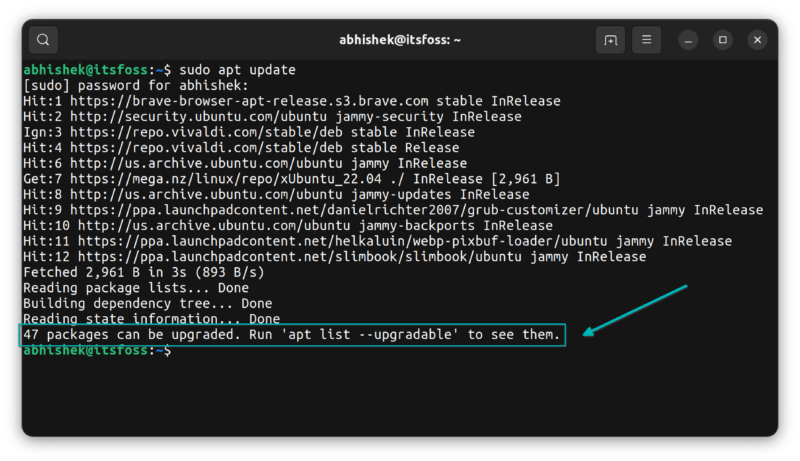
The apt command shows the number of upgradable packages at the bottom of the apt update command output
To see what package can be upgraded, run the command:
You should see an output like this:
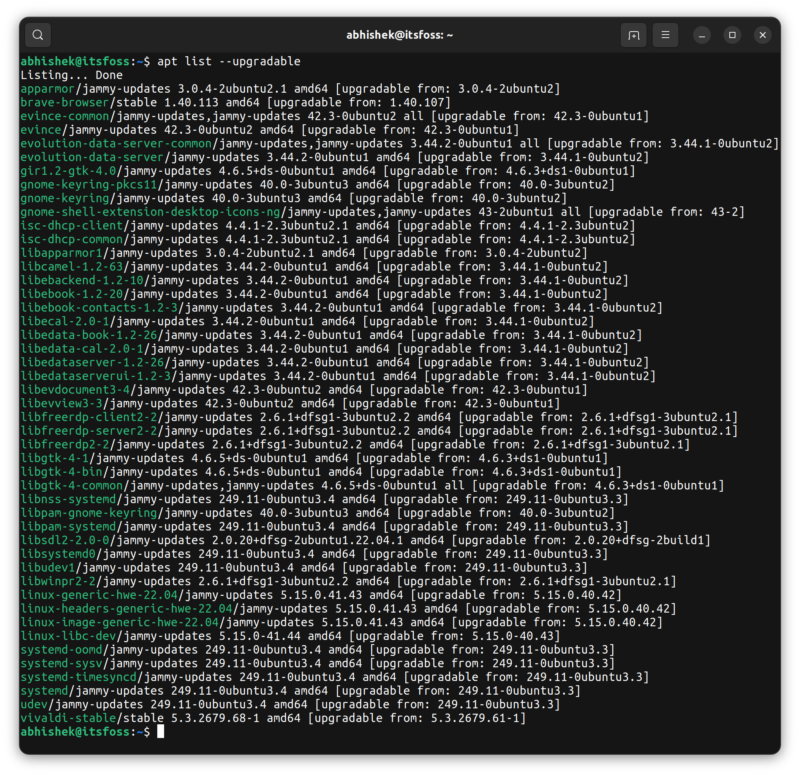
Listing all the upgradable packages
It lists all the upgradable packages in alphabetical order with the information on the currently installed version and the new available package version.
For example, It shows that I have Brave browser version 1.40.107 installed on the system, and version 1.40.113 is available.
What can you do with this information? Let me share a few things I can think of.
Upgrade all the packages
This is probably what most casual Ubuntu users do. You can upgrade all the upgradable packages with the following command:
It lists what packages will be upgraded and then asks to confirm the upgrade by pressing enter or Y.
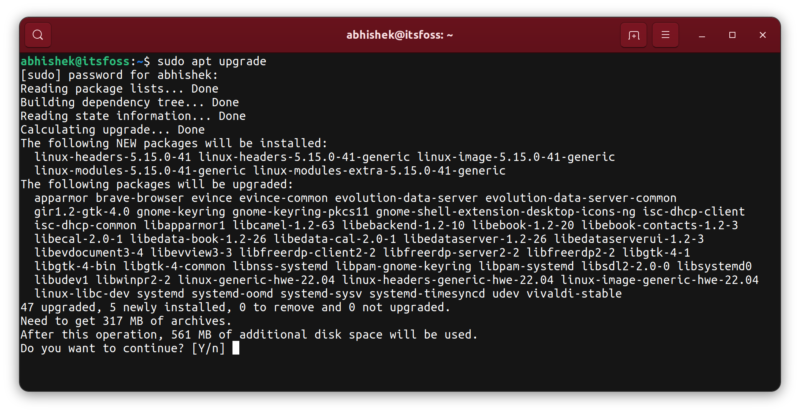
Upgrade all packages
If you are sure about upgrading all the packages, you can skip the ‘Do you want to continue’ part by giving it the go ahead by adding -y to the command.
Simulate an upgrade (but don’t upgrade any packages)
This is what people did before the apt list command. With the simulate option, you don’t actually make any changes. It just shows what packages will be installed or upgraded if you run the upgrade.
You don’t need to use sudo (even though I have used it in the screenshot below).
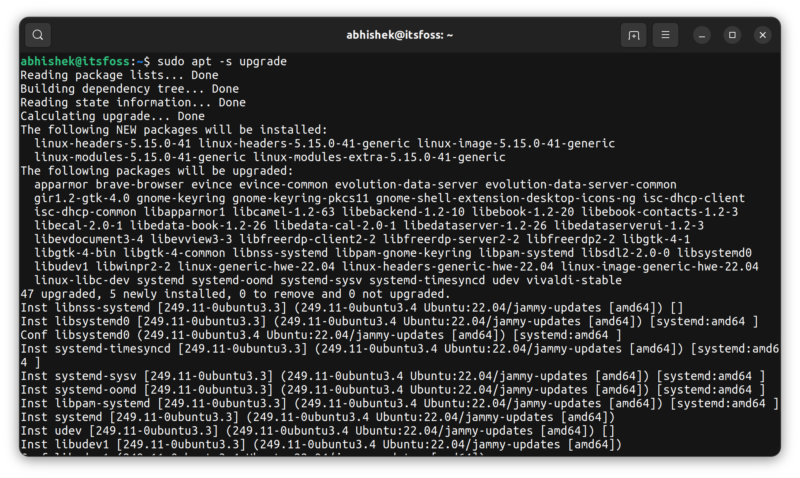
Running an upgrade simulation with apt command
Upgrade only the selected packages
If you are managing an Ubuntu server and you don’t want to upgrade all the packages but only one of a few selected ones (like MySQL/Ngnix), you can do that easily with the apt command.
Actually, if you run the apt install command on an already installed package for which an update is available, it will upgrade the package.
With the —only-upgrade flag, you ensure that a package is only upgraded (if it is already installed). It won’t install the given package if it is not already installed.
You can also upgrade selected few packages by providing their name:
With that, the given package won’t be upgraded when you upgrade all the system packages.
You can remove the hold with this command:
Does it show the kernel upgrades?
This is kind of tricky.
When you run the ‘apt list –upgradable’ command it shows all the packages that can be upgraded.
But if there are new kernel versions available, they might not be shown since the kernel package name starts with linux-headers-x-y. It’s because the system treats them as new packages, not an upgrade on already installed package linux-headers-a-b.
However, you would still see “linux-generic-hwe” kind of package in the list of upgradable packages. Because that package will be upgraded (with the newer kernel).
Conclusion
The ability to list upgradable packages is one of the several new features the apt command brought over the older apt-get command. For more on this topic, you can read my article explaining the difference between the apt and apt-get commands.
As a desktop user, I don’t always check the packages that can be upgraded. I go for the upgrade straightaway. However, when I am managing a server, I prefer to see what updates are available and then decide whether or not I am going for an upgrade.
Установка обновлений Ubuntu
После того, как вы установили систему, в нашем случае Ubuntu или любой другой дистрибутив, его нужно регулярно обновлять. Установка обновлений Ubuntu необходима, чтобы получить новые версии программ, исправления ошибок, а также исправления проблем с безопасностью. Разработка Ubuntu происходит так, что новые версии программ поставляются только с релизом дистрибутива, а затем приходят только обновления исправляющие баги и проблемы с безопасностью. Но это не значит, что не нужно их устанавливать. Кроме того, если вы хотите также иметь самые новые версии программного обеспечения, то можете использовать PPA разработчиков и устанавливать программы от туда. Как правило, разработчики всегда загружают самые новые версии.
В этой статье будет как установить обновления Ubuntu, мы поговорим о том, как обновить программы Ubuntu через терминал, так и через графический интерфейс, с помощью стандартной утилиты — менеджер обновлений.
Обновление программ в Ubuntu через менеджер обновлений
В Ubuntu предусмотрен механизм обновления через менеджер обновлений. Это графическая программа, которая запускается время от времени и предлагает обновить систему если были выпущены новые обновления.
Менеджер обновлений Ubuntu довольно прост и вы можете запустить его через главное меню:
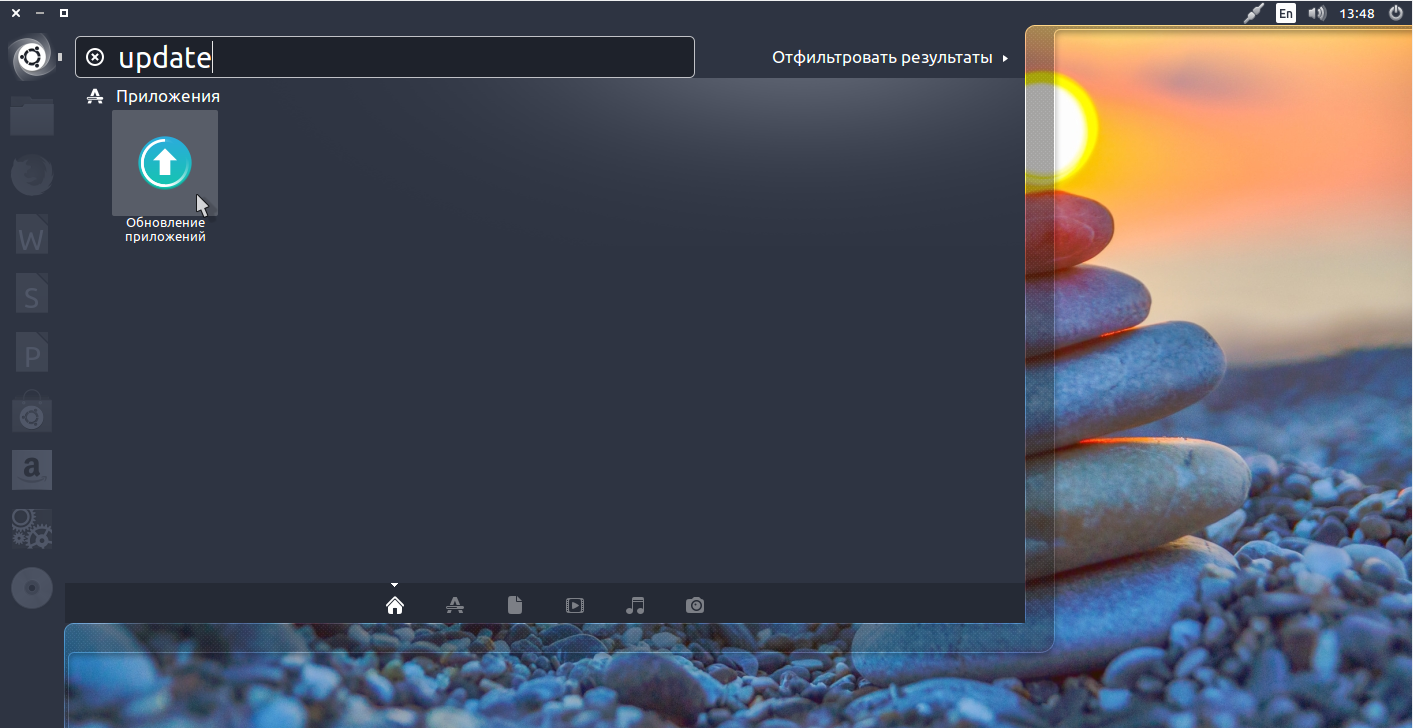
Сразу после запуска программа обновит списки программ из репозиториев, чтобы понять есть ли новые версии пакетов:

Если не возникло никаких ошибок связи с сетью или источниками программного обеспечения, вы увидите такое окно:
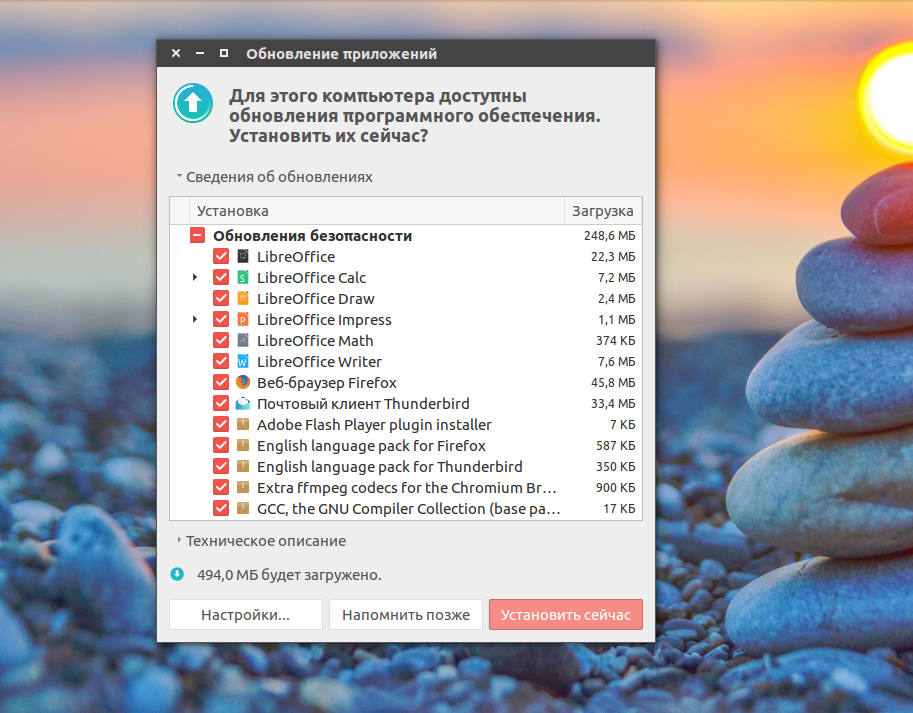
Программа говорит, сколько обновлений было найдено и сколько данных нужно скачать через интернет.
Осталось нажать кнопку Установить сейчас и начнется обновление пакетов Ubuntu:

Вы можете посмотреть более подробную информацию о процессе обновления:
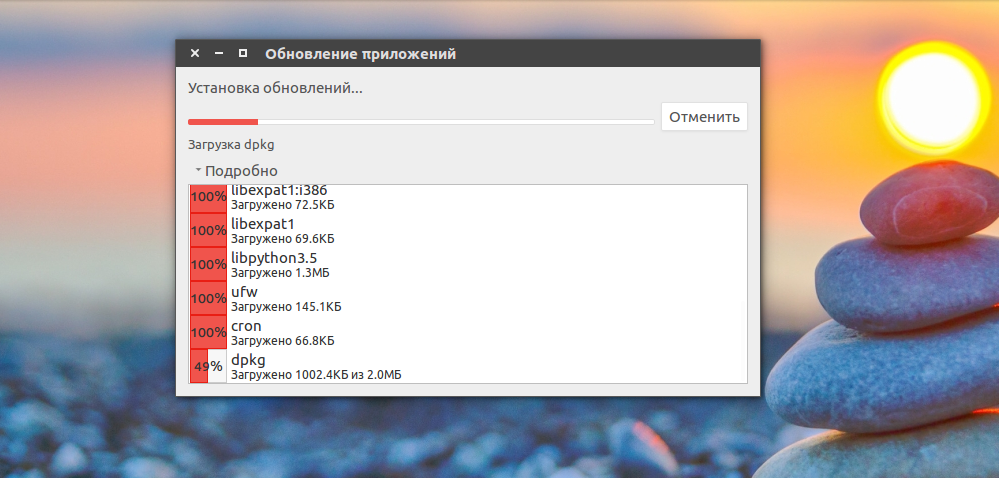
После завершения обновления программ в ubuntu менеджер обновлений Ubuntu уведомит вас, что все пакеты были обновлены успешно.
Поведение менеджера обновлений можно настроить. Для этого откройте утилиту Программы и обновления, затем перейдите на вкладку обновления:
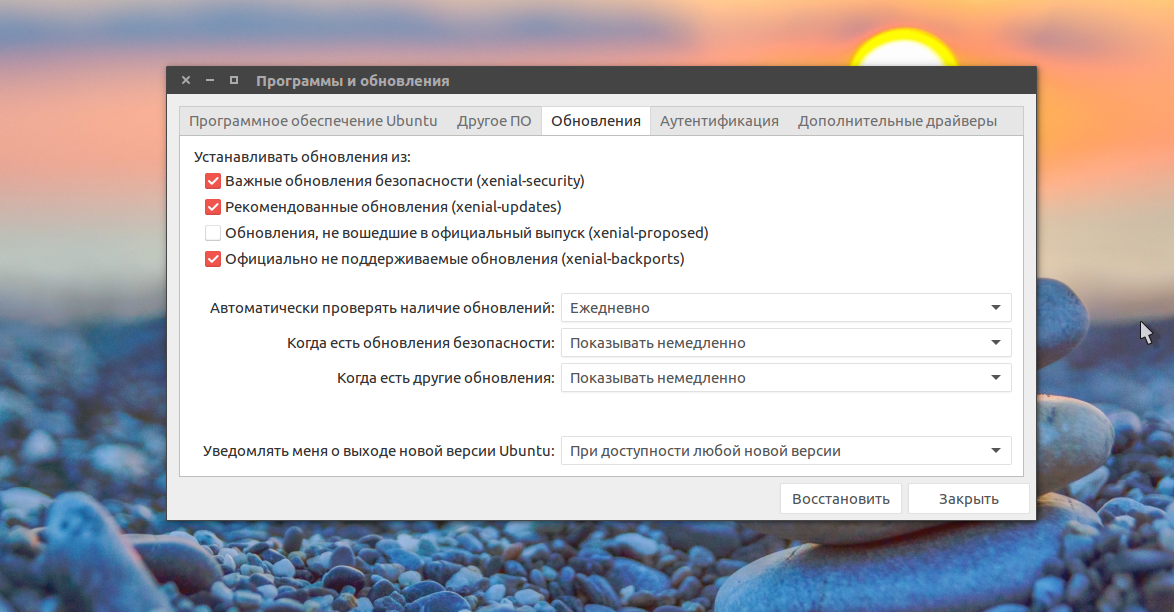
Тут вы можете указать какие обновления нужно устанавливать, как часто проверять обновления и что делать при появлении новых обновлений для программного обеспечения, например мы можем их сразу же установить без участия пользователя.
Обновление системы Ubuntu с помощью менеджера обновлений может показаться простым, и это так и есть, пока не возникли ошибки. А при возникновении ошибок нам нужно попытаться обновить систему через терминал, чтобы получить больше информации о проблеме.
Обновление пакетов Ubuntu через терминал
Для обновления через терминал обычно используется инструмент командной строки apt. Эта утилита позволяет не только обновлять пакеты, но и устанавливать и удалять программное обеспечение, искать программы, настраивать репозитории и т д.
Первым делом, нам необходимо выполнить обновление репозиториев ubuntu, для этого используется такая команда обновления ubuntu:
sudo apt update
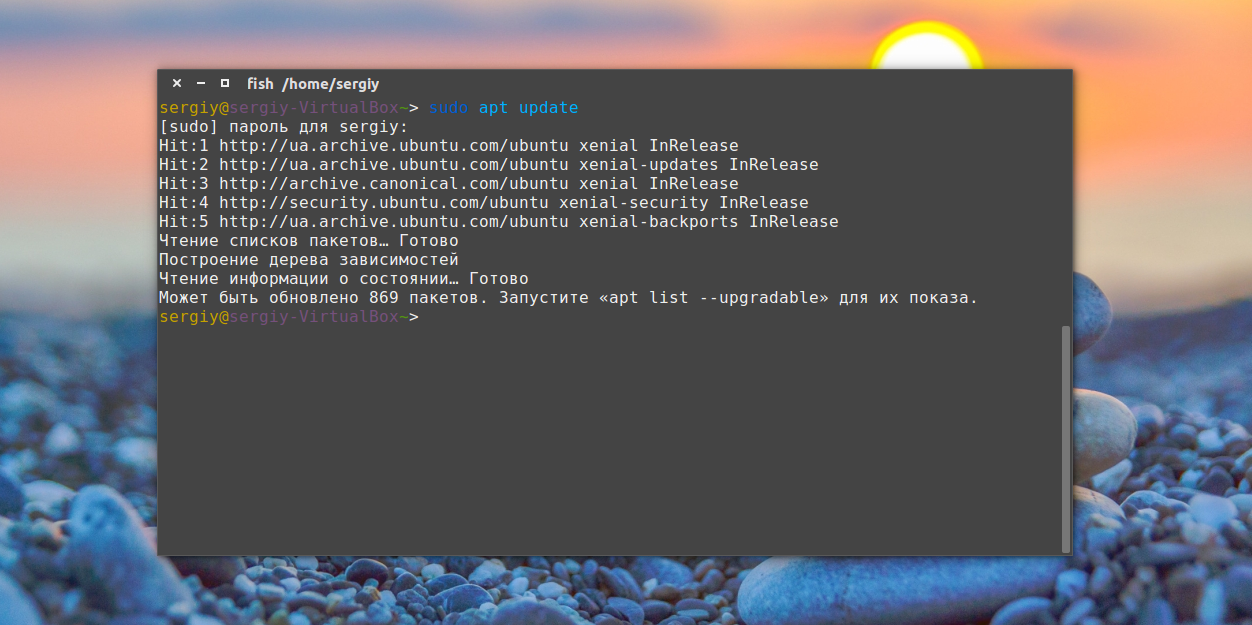
Утилита нам сразу подсказывает, что есть обновления и мы можем узнать, какие пакеты будут обновлены:
apt list —upgradable
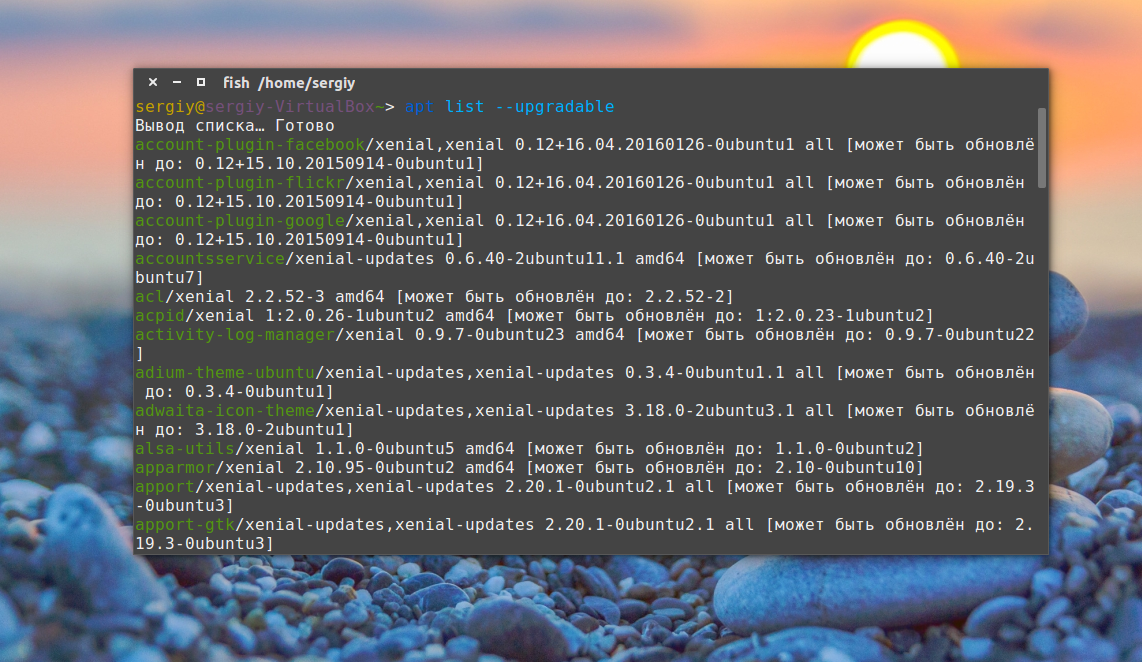
Теперь непосредственно обновление системы Ubuntu. Для этого есть две опции upgrade и full-upgrade (раньше dist-upgrade). Рассмотрим в чем разница между upgrade и dist upgrade:
- upgrade — устанавливает самые новые версии всех пакетов доступные в репозиториях. Использует все репозитории их /etc/apt/souces.list и /etc/apt/souces.list.d/*. То есть обновляются пакеты не только из официальных репозиториев, но и из PPA. Обновляются только установленные пакеты, если же для обновления пакета необходимо установить или удалить другой пакет, такие пакеты обновлены не будут.
- full-upgrade — кроме всего, что делает upgrade, здесь поддерживается умное разрешение зависимостей для новых версий пакетов. Конфликтующие пакеты могут быть удалены, а новые, дополнительные — установлены.
Таким образом, установка обновлений Ubuntu может быть выполнена одной из команд:
sudo apt upgrade
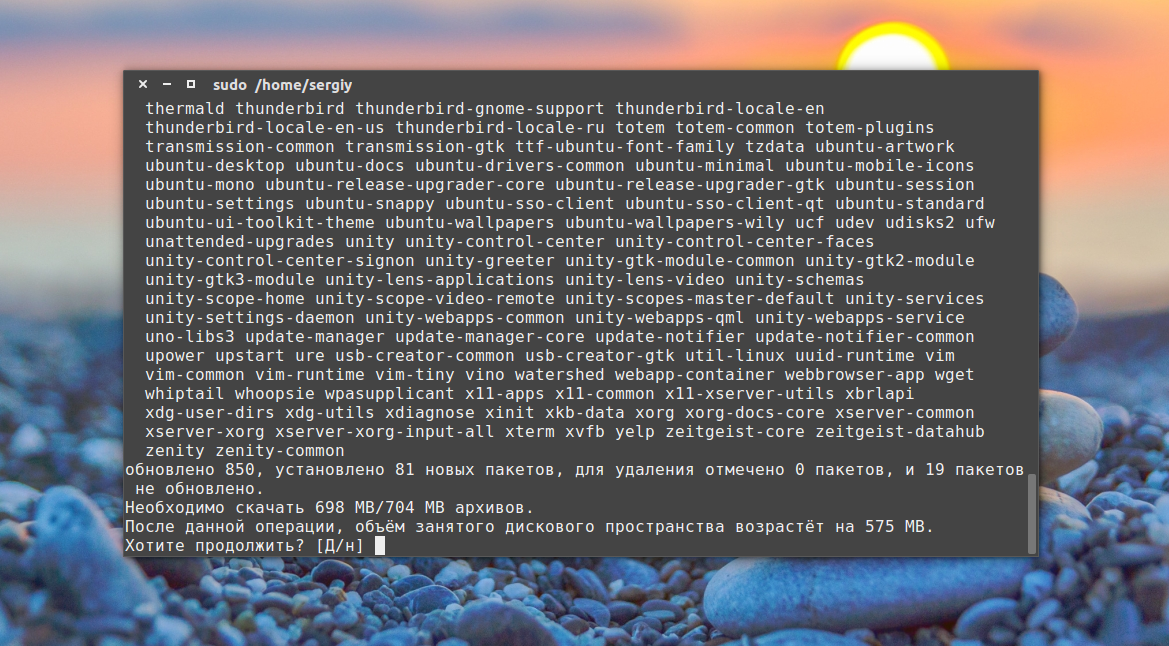
sudo apt full-upgrade
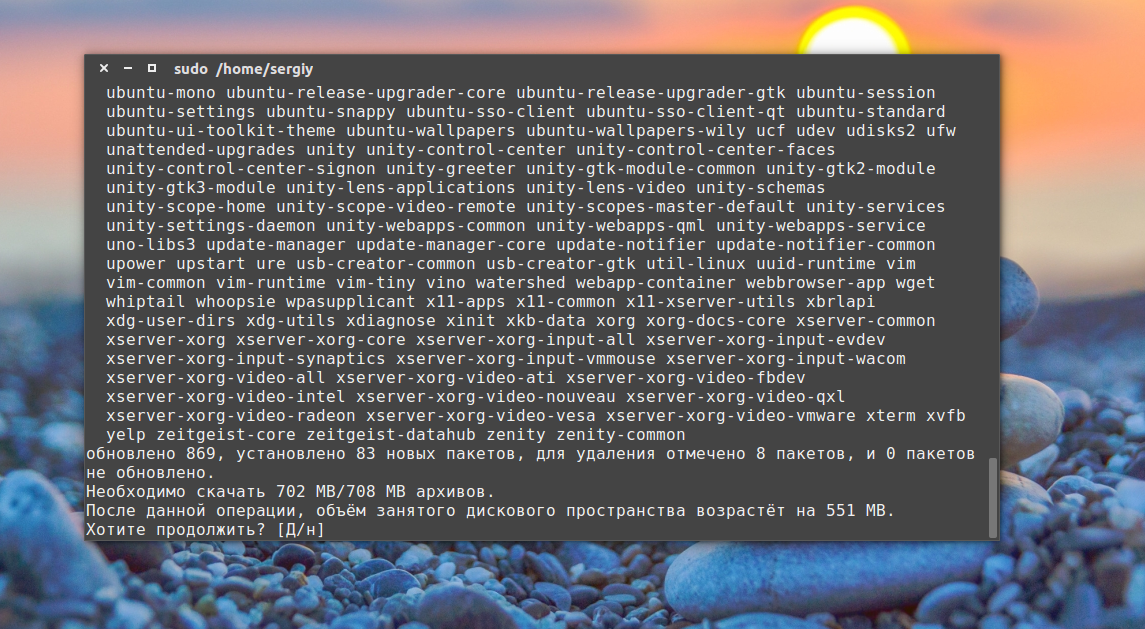
Причем рекомендуется именно вторая команда обновления ubuntu, поскольку она более продумана и обновляет больше пакетов.
Здесь не обязательно обновлять все пакеты, мы можем обновить только один определенный пакет, например браузер:
sudo apt full-update firefox
Опцию full-update мы используем чтобы обновить включая установку новых зависимостей.
Обновление пакетов Ubuntu через Synaptic
Обновлять пакеты Ubuntu можно не только с помощью стандартных пакетных менеджеров. Также есть и сторонние программы. Например Synaptic. Если он у вас еще не установлен, это легко исправить:
sudo apt install synaptic
Запустить программу можно из главного меню:
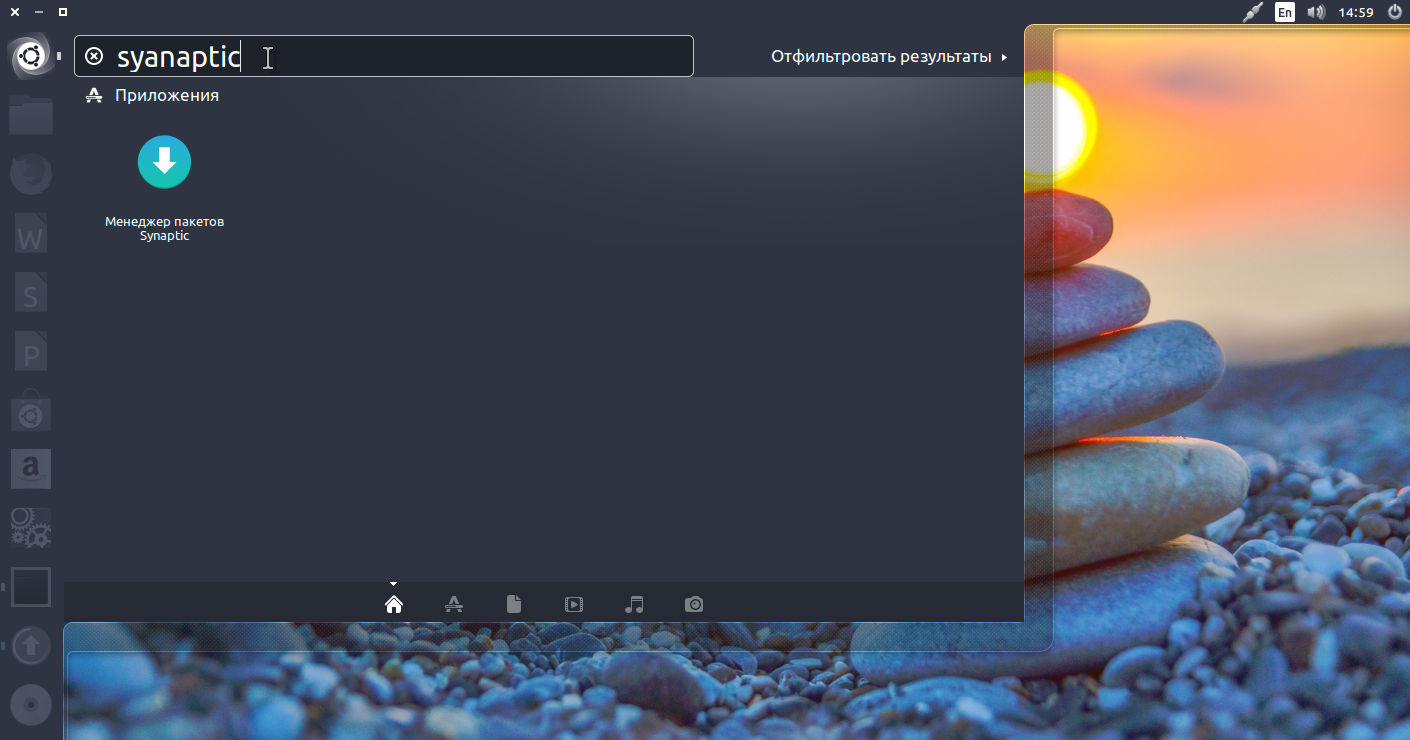
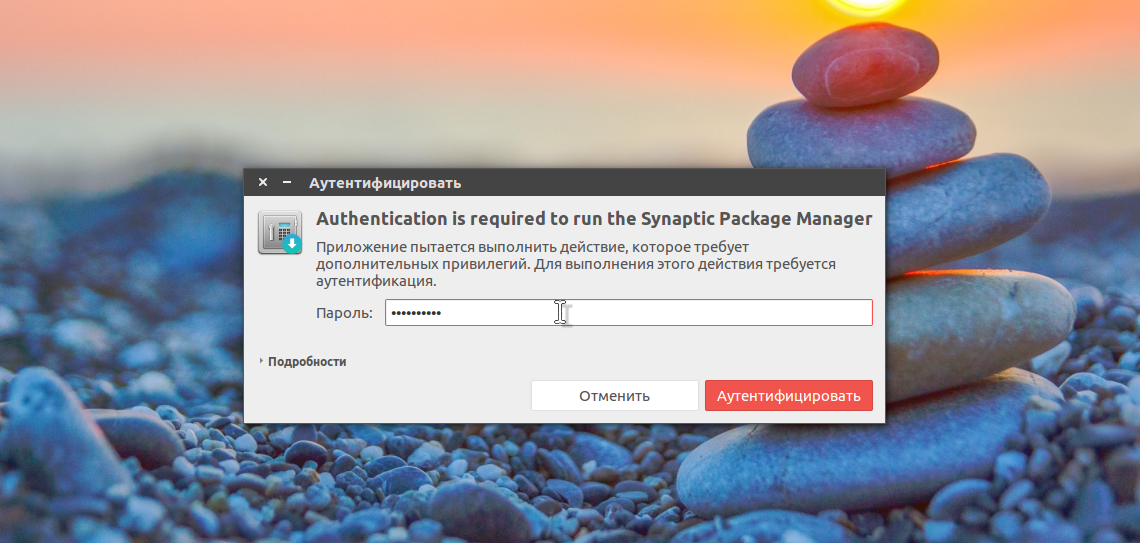
Главное окно программы выглядит вот так:
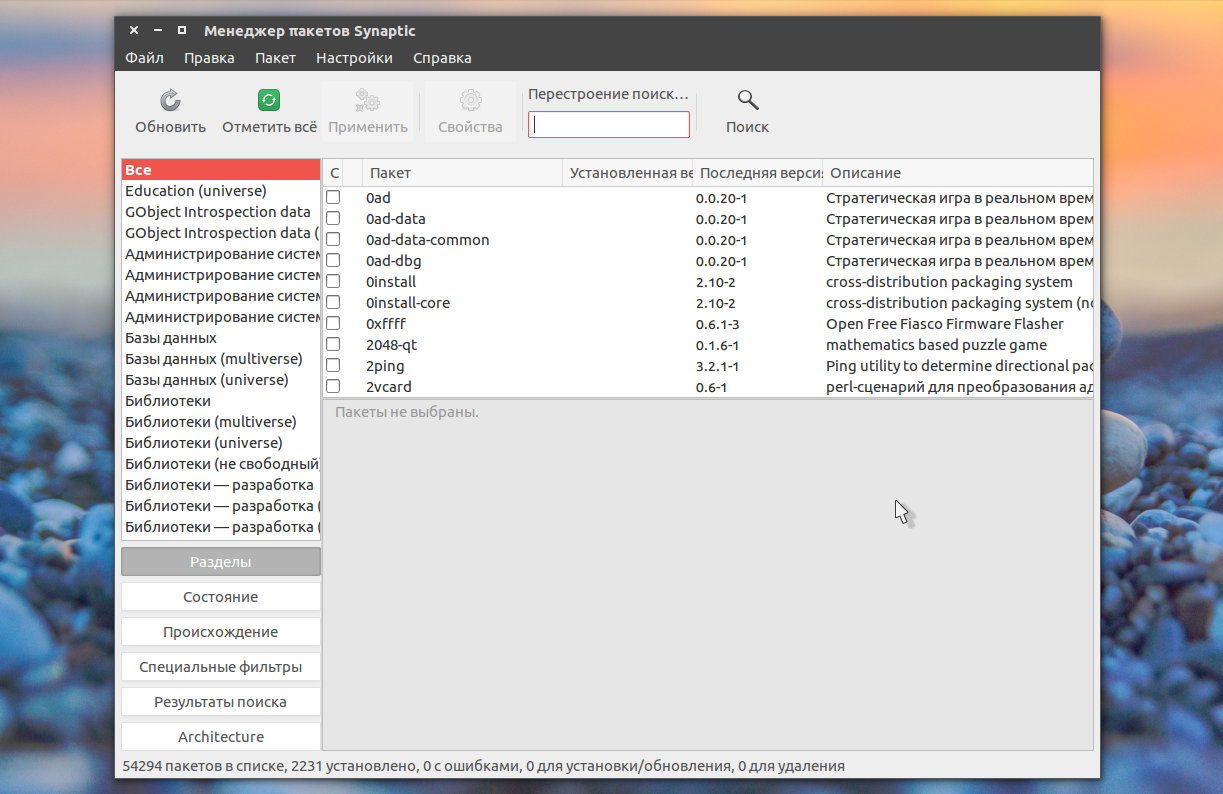
Программа работает не совсем привычным образом. Чтобы выполнить операции над пакетами, необходимо их сначала отметить, а затем уже применить нужную операцию. Такая же ситуация с обновлением.
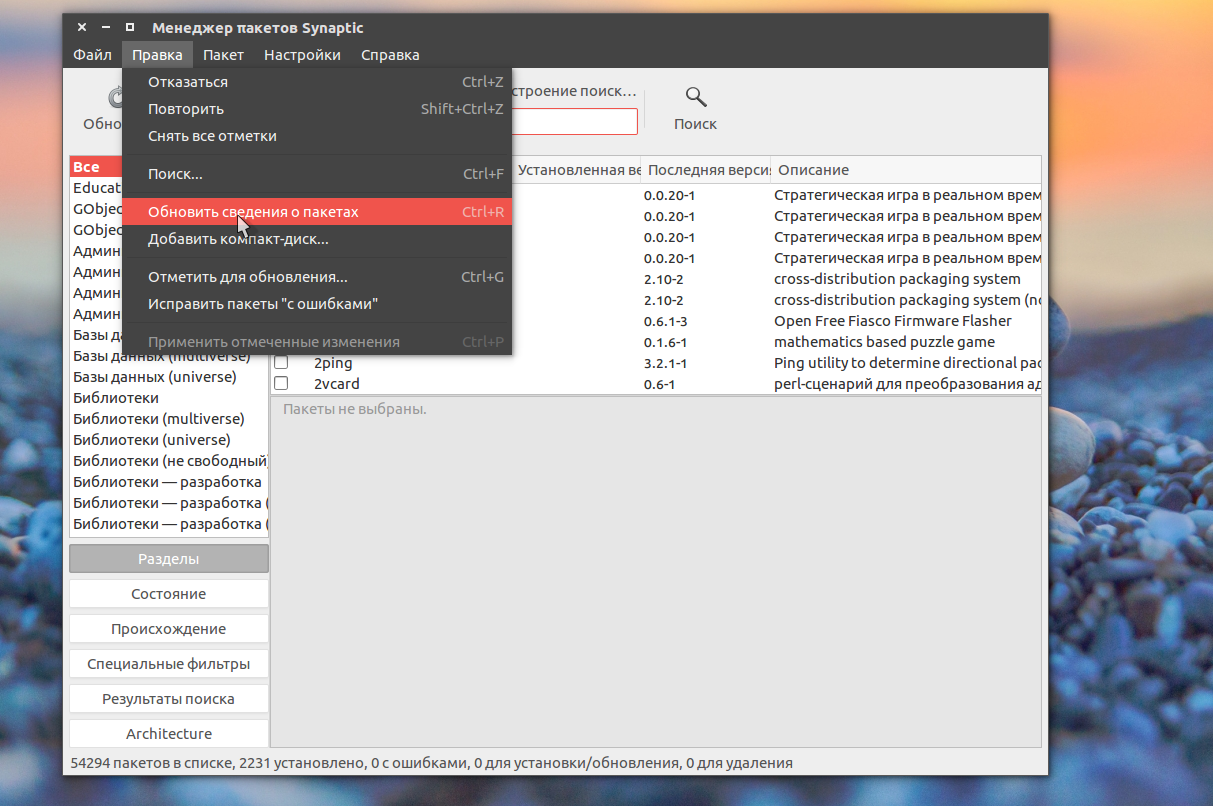
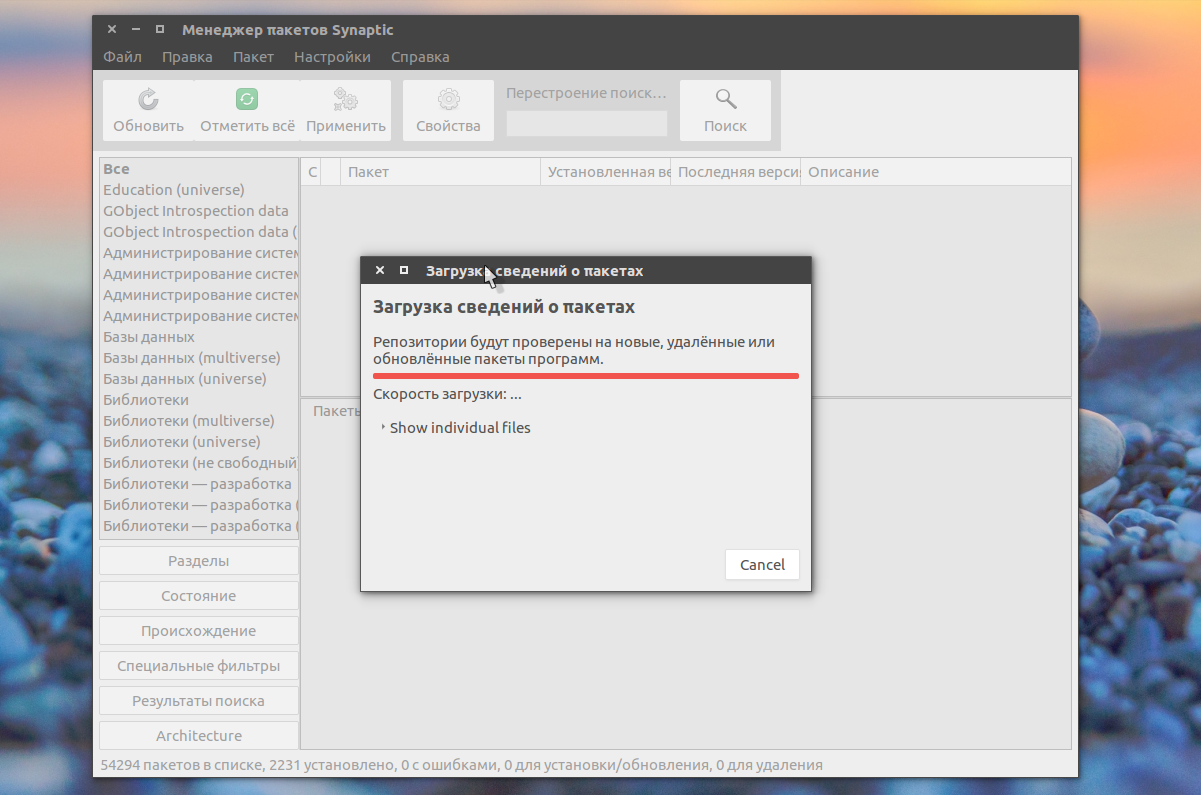
Но давайте обо всем по порядку, сначала необходимо обновить списки пакетов из репозиториев, чтобы программа узнала, есть ли новые версии, это аналогичное действие команды apt update или, тому что выполняется при старте стандартного менеджера обновлений, так сказать проверка обновлений ubuntu. Откройте меню правка и выберите Обновить сведения о пакетах:
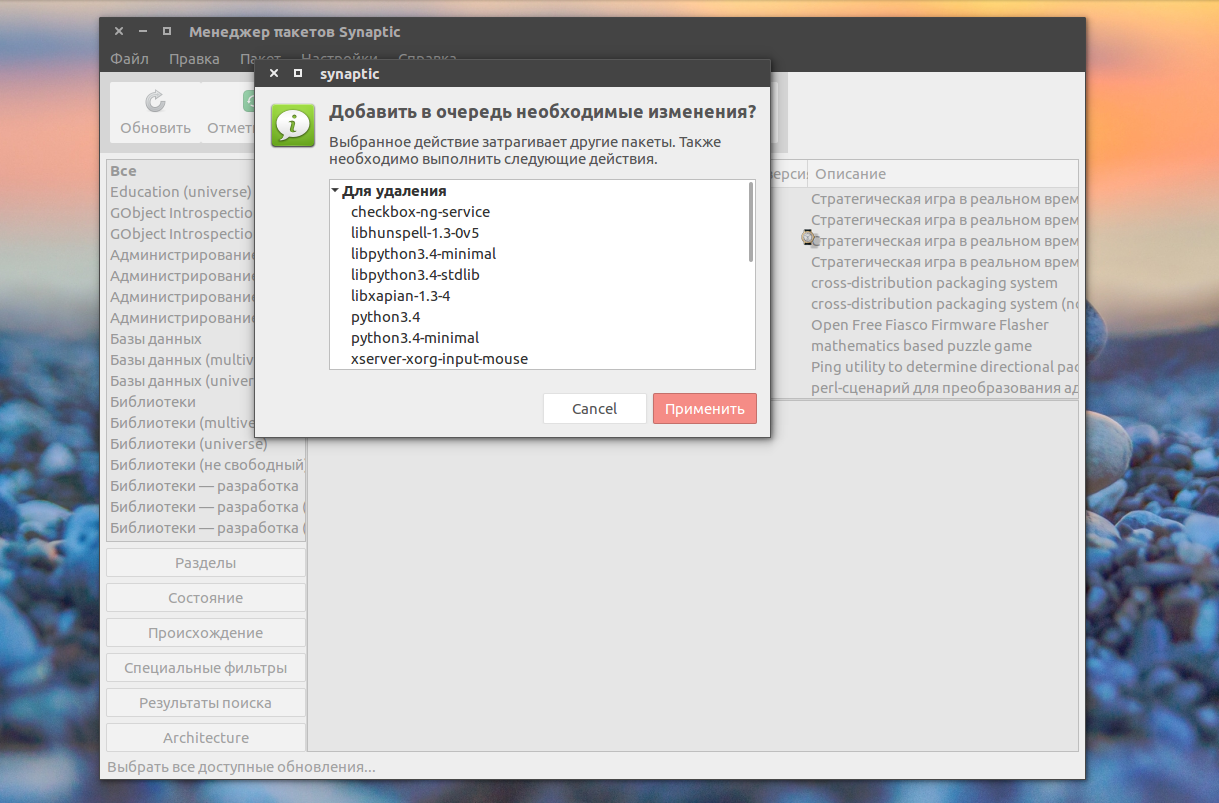
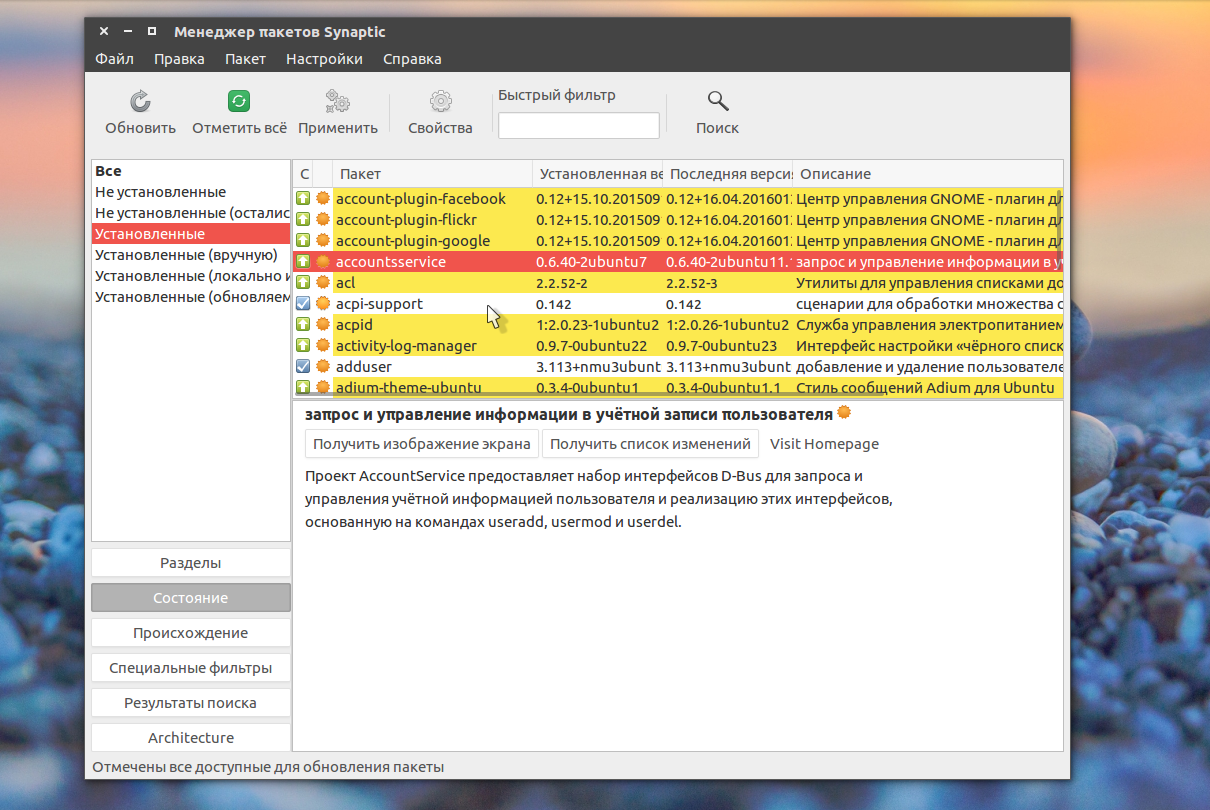
Дальше обновление системы Ubuntu. Как я и сказал, нужно сначала отметить пакеты, с которыми будем работать. Поскольку обновляем все, перейдите на вкладку состояние, установленные и нажмите кнопку Отметить все. Программа сама определит, что для данных пакетов есть обновления и если кроме обновления пакетов ubuntu нужно выполнять дополнительные действия, она покажет их:
Можно пойти другим путем, на той же вкладке нажать Ctrl+A, чтобы отметить все пакеты, затем в контекстном меню выбрать Отметить для обновления:

Независимо от способа, дальше нажимаем Применить:
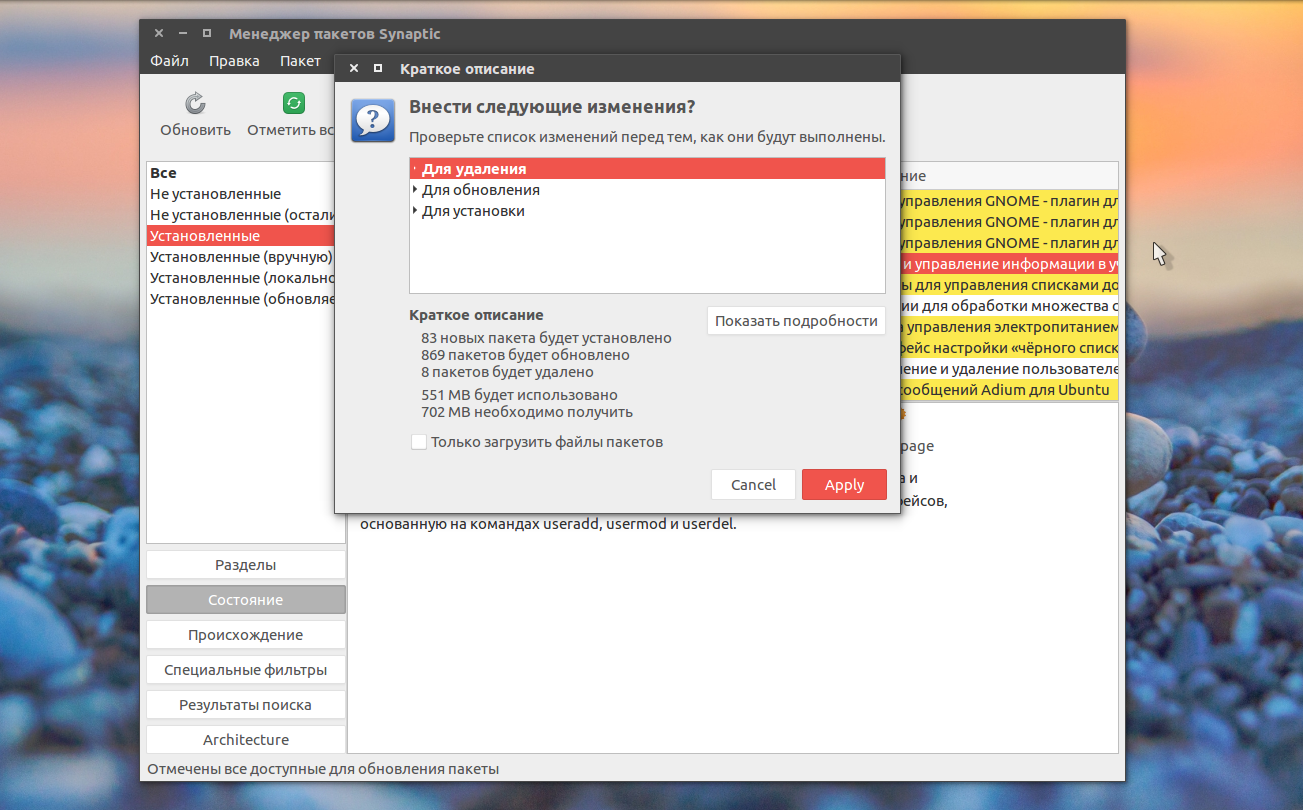
Программа опять покажет, какие изменения будут внесены в систему, нажмите Apply:
Только теперь начнется загрузка пакетов:
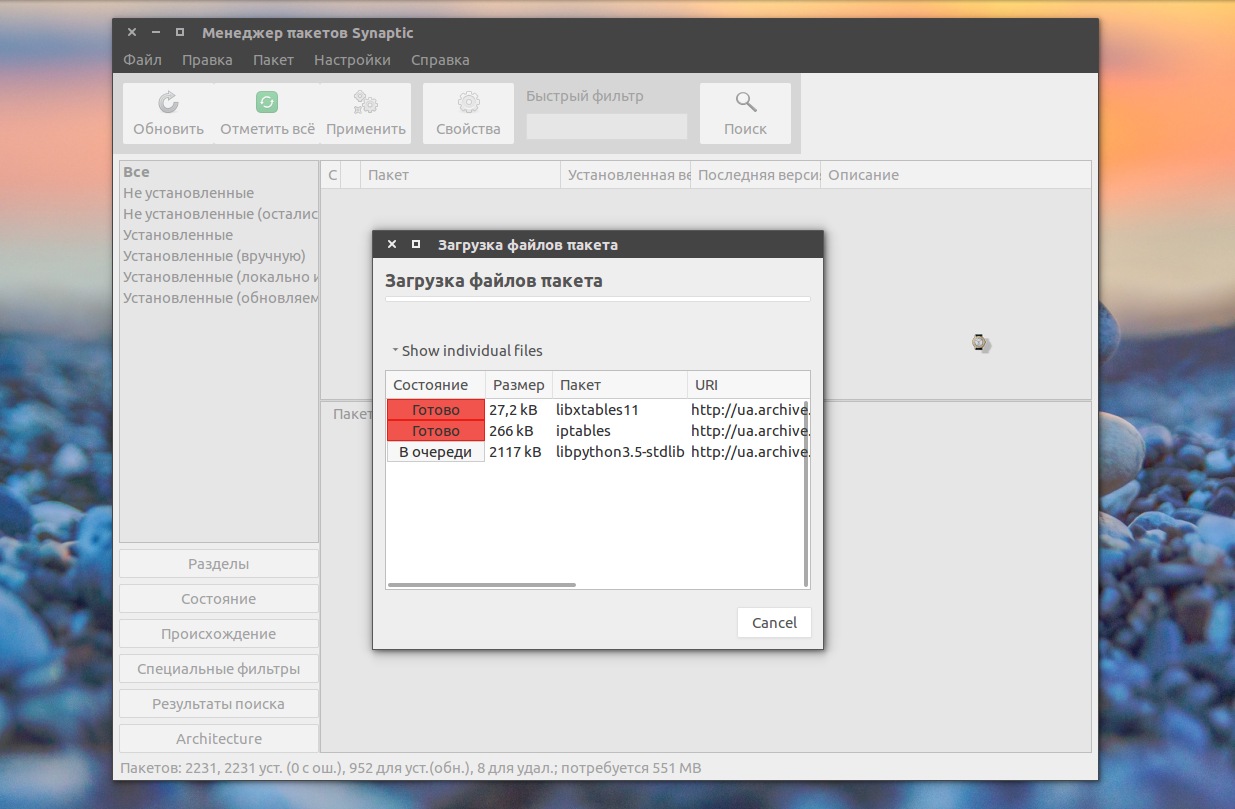
После завершения установки обновлений программа выдаст сообщение, что все прошло успешно.
Выводы
Установка обновлений Ubuntu, не такое уж сложное дело, но оно должно выполняться периодически, чтобы поддерживать систему в актуальном состоянии и безопасности. Из этой статьи вы узнали целых три способа выполнить обновление пакетов Ubuntu. Этого вполне достаточно, чтобы выбрать подходящий для вас. Часто во время обновлений возникают ошибки, что делать если Ubuntu не обновляется мы рассмотрим в следующей статье.
Список обновляемых пакетов с помощью команды apt в Ubuntu

Команда apt используется для управления пакетами в Debian и Ubuntu. Хотя вы, вероятно, уже знакомы с опциями установки и удаления, apt предоставляет несколько дополнительных возможностей.
Одна из них — возможность увидеть все обновляемые пакеты в вашей системе. Чтобы увидеть их, достаточно выполнить эту команду в терминале:
Как вы можете заметить, вам даже не нужен sudo, чтобы вывести список обновляемых пакетов. Он просто перечисляет пакеты, которые могут быть обновлены. Он не обновляет их.
На самом деле, команда apt добавляет эту подсказку, когда вы выполняете команду sudo apt update для обновления кэша локального репозитория пакетов.
Я не припоминаю подобной прямой опции в старой команде apt-get для списка всех обновляемых пакетов. Это одна из нескольких новых возможностей apt, добавленных поверх старой команды apt-get.
Давайте поговорим об этом немного подробнее.
Список всех обновляемых пакетов
Здесь следует знать, что вы получаете список обновлений, доступных только через менеджер пакетов APT. Поэтому, если вы добавили PPA или внешние репозитории в sources.list вашей системы, вы увидите обновления из них.
Но вы не получите здесь обновления для AppImage, Flatpak, Snap или других форматов упаковки.
Другими словами, эта программа работает только с пакетами apt.
Поэтому, чтобы получить список всех обновляемых пакетов в системе Ubuntu или Debian, сначала нужно обновить локальный кэш пакетов:
И тогда ваша система будет знать о доступных обновлениях пакетов. Команда apt сообщает вам, сколько пакетов можно обновить, в конце команды update:

Чтобы узнать, какой пакет может быть обновлен, выполните команду:
Вы должны увидеть вывод, подобный этому:

Например, показано, что в системе установлен браузер Brave версии 1.40.113, а доступна версия 1.41.96.
Что вы можете сделать с этой информацией? Позвольте мне поделиться несколькими вариантами, которые мне приходят в голову.
Обновить все пакеты
Это, вероятно, то, что делает большинство случайных пользователей Ubuntu. Вы можете обновить все обновляемые пакеты с помощью следующей команды:
Команда перечислит, какие пакеты будут обновлены, а затем попросит подтвердить обновление нажатием клавиши Enter или Y.
Если вы уверены в обновлении всех пакетов, вы можете пропустить часть «Хотите ли вы продолжить», добавив -y к команде.
Имитация обновления (но не обновление пакетов)
Так люди поступали до появления команды apt list. С опцией simulate вы фактически не вносите никаких изменений. Она просто показывает, какие пакеты будут установлены или обновлены, если вы запустите обновление.
Вам не нужно использовать sudo (хотя я использовал его на скриншоте ниже).

Обновление только выбранных пакетов
Если вы управляете сервером Ubuntu и хотите обновить не все пакеты, а только один из нескольких выбранных (например, MySQL/Ngnix), вы можете легко сделать это с помощью команды apt.
На самом деле, если вы запустите команду apt install на уже установленном пакете, для которого доступно обновление, она обновит пакет.
Используя флаг —only-upgrade, вы гарантируете, что пакет будет только обновлен (если он уже установлен). Команда apt install не будет устанавливать данный пакет, если он еще не установлен.
Вы также можете обновить несколько выбранных пакетов, указав их имя:
Вы также можете сделать наоборот и удержать выбранные пакеты от обновления.
При этом данный пакет не будет обновлен при обновлении всех пакетов системы.
Вы можете снять ограничение с помощью этой команды:
Показывает ли он обновления ядра?
Это довольно сложно.
Когда вы выполняете команду ‘apt list -upgradable‘, она показывает все пакеты, которые могут быть обновлены.
Но если доступны новые версии ядра, они могут быть не показаны, поскольку имя пакета ядра начинается с linux-headers-x-y. Это происходит потому, что система рассматривает их как новые пакеты, а не как обновление уже установленного пакета linux-headers-a-b.
Однако в списке обновляемых пакетов вы все равно увидите пакет вида «linux-generic-hwe«. Потому что этот пакет будет обновлен (с более новым ядром).
Заключение
Возможность составлять список обновляемых пакетов — это одна из нескольких новых возможностей команды apt по сравнению со старой командой apt-get.
Как пользователь настольных компьютеров, я не всегда проверяю пакеты, которые можно обновить. Я сразу же приступаю к обновлению. Однако, когда я управляю сервером, я предпочитаю посмотреть, какие обновления доступны, а затем решить, буду ли я обновляться.