Использование Линейки в Фотошоп – настройки и использование
В редакторе Adobe Photoshop есть два инструмента с одинаковым названием. Их функциональность отлична. Одна из функций является инструментом «Линейка», находящимся в группе «Пипетка» в боковой панели. Линейки же помогают правильно оформить документ в Фотошопе. Но по умолчанию они не отображаются в интерфейсе программы, поэтому нужно знать, как их включить.
Как включить линейки

Чтобы отмерить точное расстояние между объектами или нарисовать геометрическую фигуру с заданными размерами в редакторе Photoshop существует инструмент Линейки (Rules). Для включения линейки в Фотошопе можно воспользоваться сочетанием клавиш Ctrl+R, оно же и убирает шкалу.

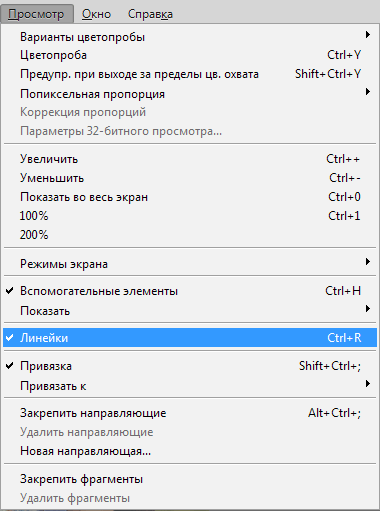
Также можно вызвать шкалу и включить разметку с помощью меню программы. Для этого необходимо кликнуть на вкладку «Просмотр» и выбрать соответствующий пункт.

Существует еще один вариант включения шкал. Нажать на значок «Посмотреть вспомогательные элементы» и выбрать соответствующий пункт.

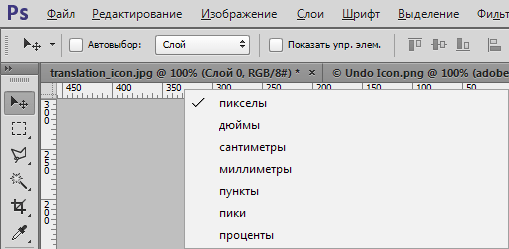
Кроме того, Photoshop предусматривает возможность изменять шкалу измерения. По умолчанию установлено измерение в сантиметрах. Но если щелкнуть правой кнопкой мыши по самой шкале, то выпадет дополнительное меню с другими вариантами: пиксели, дюймы, миллиметры и т.п. Для выбора параметра нужно просто кликнуть левой кнопкой мыши по нужной единице измерения.
Больше настроек у этой функции нет.
Использование направляющих
Также для комфортной работы и облегчения разметки в редакторе есть возможность использовать полезную функцию – добавить Направляющие, или Guide. Они могут быть Горизонтальным или Вертикальными.
Для добавления направляющих также существует несколько способов:
- Протянут шкалу линейки на рабочую область, зажав ее левой клавишей мыши. За курсором последует полоска, которая установится в том месте, где отпустят кнопку мыши. С помощью верхней линейки можно выставить горизонтальные линии, а левая шкала отвечает за вертикальные направляющие. Но недостаток такого способа заключается в том, что выставить точное значение сложно. Для этого придется сильно увеличить масштаб.
- Выбрать в меню раздел «Просмотр» и найти пункт «Новая направляющая».
 В появившемся окне можно выставить ориентацию и положение вспомогательных линий.
Благодаря направляющим можно изменить точку отсчета. Стандартно нулевые значения выставлены в верхнем левом углу интерфейса. Но протянув угол соединения шкал левой клавишей мыши можно задать отсчет в любом месте экрана.
Инструмент Линейка

Инструмент помогает измерить расстояние, а также найти точное расположение точки, с которой берут свое начало измерения. Открыть линейку можно в боковой панели инструментов в разделе «Пипетка». При нажатии на значок появится контекстное меню, в котором расположена Линейка.
Опция позволяет переместить отрезок с сохранением размера и угла наклона при перетаскивании его на нужное место. Также возможно изменить отрезок, если потянуть за одну из его точек. При этом вторая точка останется без изменений.
Кроме того, используя этот инструмент можно измерить угол. Для этого нужно:

- Выбрать инструмент.
- Зажать левой кнопкой мыши точку и перетащить первый луч к вершине угла.
- На вершине отпустить кнопку мыши и больше не двигать курсор.
- Нажать на клавиатуре клавишуAlt, курсор должен изменить свой вид на символ измерения угла.
- Снова зажать левую кнопку мыши и перетащить курсор от вершины ко второй точке. Отпустить кнопку. На панели параметров сверху можно увидеть значение угла в градусах.
Выравнивание слоев

Линейки помогают скорректировать изображение, выровняв его. Для этого нужно отобразить шкалы в интерфейсе редактора, но при этом выбрав горизонтальный вид выравнивания. Затем нажать кнопку «Выровнять слой». Части изображения, которые выходят за рамки указанного параметра обрежутся.
Если зажать на клавиатуре клавишу Alt при выборе этой опции, то все части останутся на своих местах. Чтобы это проверить нужно в разделе «Изображение» выбрать пункт «Размер холста».
Многофункциональность программы Photoshop позволяет создавать и корректировать изображения на профессионально уровне. Шкала измерений и одноименный инструмент помогут в работе с любыми документами: изображениями или текстовыми файлами.
Линейки
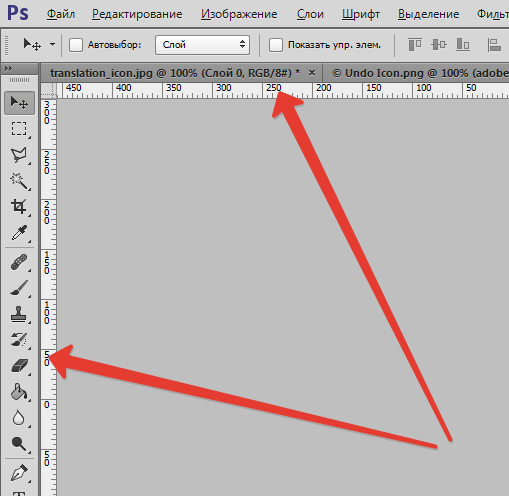
Линейки помогают точно расположить изображения или элементы. Когда линейки видны, они расположены вдоль верхней и левой границ активного окна. Метки на линейке обозначают позицию курсора при его перемещении. Изменение начала отсчета линейки (метка (0, 0) на верхней и левой линейках) позволяет начинать измерение с определенной точки на изображении. Начало отсчета линейки также определяет начало отсчета сетки.
Чтобы отобразить или скрыть линейки, выберите команду «Просмотр» > «Линейки».
Изменение начала отсчета линейки
Можно при перетаскивании удерживать нажатой клавишу «Shift», чтобы привязать начало отсчета к меткам линейки.
Чтобы восстановить начало координат, дважды щелкните верхний левый угол линейки.
Как пользоваться линейкой в Фотошопе
Фотошоп является визуальным редактором изображений с множеством предназначенных для этого функций. Вместе с тем, его можно использовать и в качестве чертежного инструмента, для чего требуется точно измерять расстояния и углы. В этой статье мы поговорим о таком инструменте, как «Линейка».
Линейки в Фотошопе
В Фотошопе имеется два вида линеек. Одна из них отображается на полях холста, а другая представляет собой измерительный инструмент. Рассмотрим их подробнее.
Линейки на полях
Команда «Линейки», она же Rulers, находится в пункте меню «Просмотр». Комбинация клавиш CTRL + R также позволяет вызвать или же напротив, спрятать данную шкалу.
Выглядит такая линейка следующим образом:
Кроме вопроса о нахождении функции в программе, включении, выключении, следует обратить внимание на возможность изменять шкалу измерения. Стандартно (по умолчанию) устанавливается сантиметровая линейка, но щелчок правой кнопкой по шкале (вызов контекстного меню) позволяет выбрать другие варианты: пиксели, дюймы, пункты и прочие. Это позволяет работать с изображением в удобном для себя размерном формате.
Измерительная линейка с транспортиром
На панели с представленными инструментами есть всем известная «Пипетка», а под ней нужная кнопка. Инструмент Линейку в Фотошопе выбирают для определения точного местонахождения какой-либо точки, с которой начинаются измерения. Измерять можно ширину, высоту объекта, длину отрезка, углы.
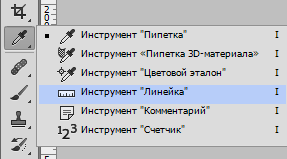
Поставив курсор в начальной точке и протянув мышку в нужном направлении, можно сделать линейку в Фотошопе.
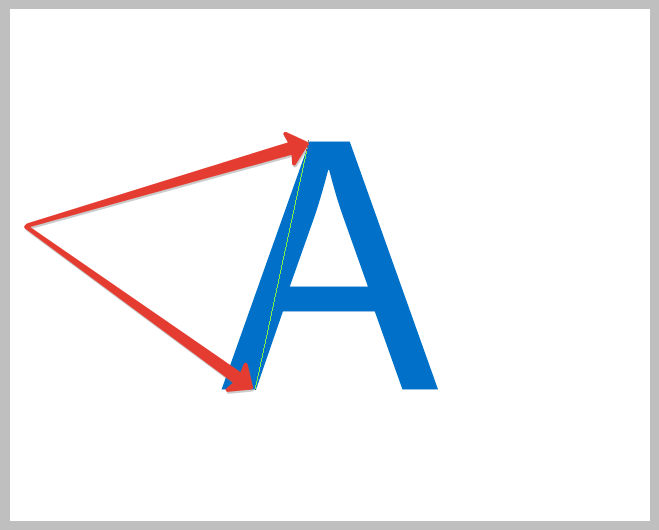
Сверху на панели можно увидеть символы X и Y, обозначающие нулевую точку, стартовую; Ш и В – это ширина и высота. У – угол в градусах, рассчитанный от линии оси, L1 – расстояние, измеряемое между двумя заданными точками.
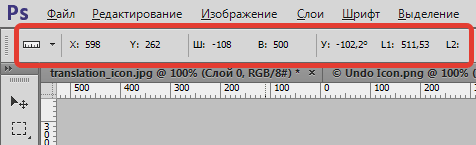
Еще один щелчок задает режим измерения, прекращая предыдущее выполнение. Получаемая линия тянется во всех возможных направлениях, а крестики с двух концов позволяют выполнять необходимую корректировку линии.

Транспортир
Функция транспортира вызывается путем зажатия клавиши ALT и подведения курсора к нулевой точке с крестиком. Он дает возможность проведения угла относительно к линейке, что была растянута.
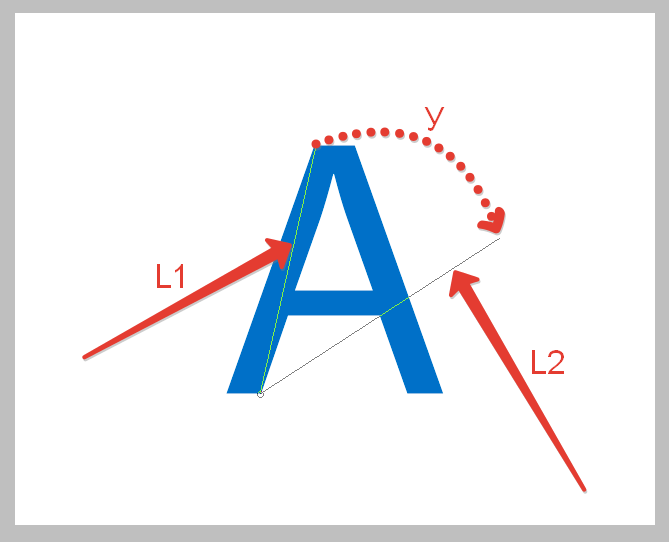
На панели измерения угол обозначается буквой У, а длина второго луча линейки — L2.
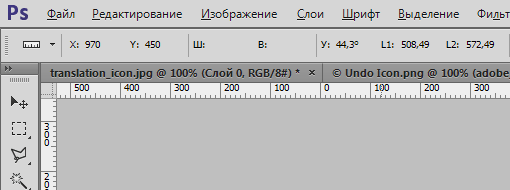
Есть еще одна неизвестная для многих функция. Это подсказка «Вычислить данные инструмента Линейка по шкале измерений». Ее вызывают, подведя курсор мышки над кнопкой «По шкале измерений». Установленная галка подтверждает выбранные единицы измерения в пунктах описанных выше.
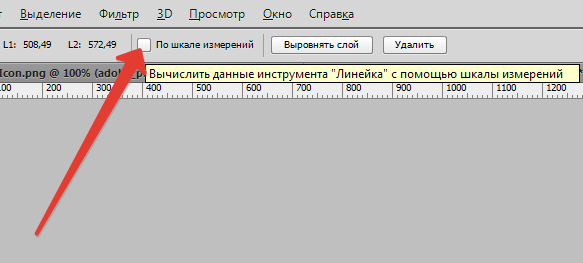
Выравнивание слоя по линейке
Иногда появляется необходимость скорректировать изображение, выровняв его. Для решения этой задачи также может быть применена линейка. С этой целью вызывают инструмент, выбрав горизонтальный вид выравнивания. Далее выбирается опция «Выровнять слой».
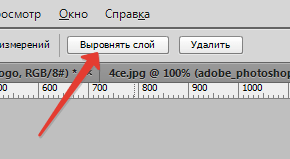
Такая процедура выполнит выравнивание, но за счет обрезки кусков, вышедших за рамки указанного расстояния. Если использовать параметр «Выровнять слой», зажав ALT, куски сохранятся в исходном положении. Выбрав в меню «Изображение» пункт «Размер холста», можно убедиться, что все осталось на своих местах. Необходимо учитывать тот факт, что для работы с линейкой нужно создать документ либо открыть уже имеющийся. В пустой программе вы ничего не запустите.
Заключение
Разные опции внедряются с появлением новых версий Фотошопа. Они дают возможность создавать работы на новом уровне. Например, появлением версии CS6 появилось порядка 27 дополнений к предыдущей редакции. Способы выбора линейки не изменились, ее можно вызвать по-старому, как комбинацией кнопок, так и через меню или панель инструментов.
Как пользоваться линейкой в фотошопе
При работе с фотографиями очень часто возникает необходимость выравнивания дополнительных слоев и элементов. Особенно часто это требуется при работе с логотипами, иконками и другими изображениями. И сегодня мы постараемся максимально подробно рассказать, как включить линейку в фотошопе.
Вам также может быть интересно:
Как включить линейку в Фотошопе
- Откройте Photoshop и кликните по меню «Просмотр». В появившемся меню нажмите на пункт «Линейки». Активировать линейку можно также при помощи горячих клавиш Ctrl+R.

- После этого появится линейка. По умолчанию, линейка отображается в пикселях, но вы можете изменить единицу измерения. Для этого, нажмите правой кнопкой мыши по линейке и выберите удобный формат линейки.

Работа с линейкой подразумевает не только её включение и выбор подходящего формата отображения, но и использование других инструментов, о которых мы расскажем далее.
Измерительная линейка
Благодаря этому инструменту, можно замерить расстояние между элементами на фотографии. Это очень необходимо при создании логотипов и других изображений, где важно соблюдать симметричность.
- Откройте Photoshop и кликните правой кнопкой мыши по пипетке. Выберите инструмент «Линейка».

- После этого выделите элементы линейкой, чтобы узнать расстояние между ними. Для того, чтобы нарисовать идеально ровный отрезок, зажмите клавишу Shift при начертании линии.

По результату использования линейки, вы можете узнать следующие значения.
- Величина X — это горизонтальная ось координат (значения отображаются исходя из линейки около документа).
- Величина Y — это вертикальная ось координат (значения отображаются исходя из линейки около документа).
- Величина Ш — это ширина, которую прошла линия вдоль координаты X (значения отображаются исходя из построенной линии при помощи линейки).
- Величина В — это высота, которую прошла линия вдоль координаты Y (значения отображаются исходя из построенной линии при помощи линейки).
- Величина L1 (линия 1) — отображает длину линии с учетом угла наклона.
- Величина L2 (линия 2) — отображает длину второй линии, построенной как продолжение первой линии.
Использование направляющих плоскостей
При работе с линейкой, вам обязательно нужно пользоваться направляющими, так как это повысит удобство и точность измерения и выравнивания элементов по горизонтали и вертикали.
Допустим, вам необходимо расположить два элемента на одном уровне по горизонтали. Ниже мы расскажем, как это сделать точно.
- Активируйте линейку, об этом мы уже говорили выше. После этого нажмите на верхнюю часть линейки и потяните вниз. Расположите плоскость на необходимом уровне, а затем отпустите левую кнопку мыши, чтобы зафиксировать положение направляющей.

- Затем расположите элементы по уровню направляющей. По результату работы уберите направляющую, просто нажмите левой кнопкой мыши по линии и перетащите в верхнюю часть линейки.

Построение отрезков с 45° или 90° углами наклона
Если вам необходимо нарисовать отрезок с 45° или 90° углами наклона, то для этого предстоит сделать следующее.
- Нарисуйте первую линию, а затем зажмите клавиши Alt+Shift и нарисуйте вторую линию. В результате у вас получатся идеально ровные отрезки, как на картинке ниже.

Выравнивание слоя по линейке
К примеру, вам необходимо выровнять слой по линейке на изображении. Это можно сделать при помощи линейки, как по горизонтали, так и по вертикали.
- Воспользуйтесь инструментом «Линейка», нажав правой кнопкой мыши по пипетке.
- После этого, проведите линейкой по слою, который необходимо выровнять. Очень важно, чтобы линейка проводилась точно по плоскости, иначе слой не будет выровнен идеальным образом. Затем необходимо нажать на кнопку «Выровнять слой».

- В результате вышеперечисленных действий, нам удалось выровнять слой по горизонтали.

Удаление линейки на изображении
- Если вам понадобилось удалить линейку с изображения, то просто нажмите на кнопку «Удалить».

- После этого линейка будет удалена с изображения.
Прочитав нашу статью, вы не только разобрались с вопросом о том, как включить линейку в фотошопе. Но и рассмотрели, как работать с линейкой на практике.
Если у вас остались вопросы по статье, обратитесь в раздел комментариев ниже.