Как запустить любую программу в качестве фоновой службы в Windows
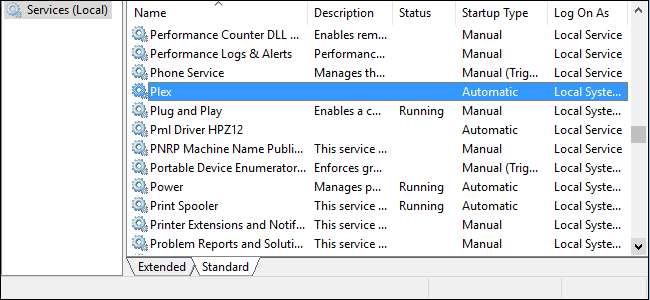
Если вы похожи на большинство пользователей Windows, у вас есть множество замечательных маленьких утилит, которые запускаются при запуске Windows. Хотя это отлично работает для большинства приложений, некоторые из них было бы неплохо запустить даже до того, как пользователь войдет в систему на ПК. Для этого вам нужно запустить приложение как службу Windows.
Службы Windows представляют собой специальный класс программ, которые настроены для запуска и работы в фоновом режиме, обычно без какого-либо пользовательского интерфейса и без необходимости входа пользователя в систему на ПК. Многие геймеры и опытные пользователи знают их как те вещи, которые вы отключили, чтобы ускорить работу вашей системы. это действительно больше не нужно .
Основное преимущество запуска приложения как службы заключается в том, что вы можете запустить программу до того, как пользователь войдет в систему. Это может быть особенно важно для приложений, которые предоставляют важные службы, которые вы хотите быть доступны, когда вы находитесь вдали от компьютера.
СВЯЗАННЫЕ С: Понимание и управление службами Windows
Прекрасным примером этого является Plex , приложение медиа-сервера, которое может передавать локальный контент практически на любое ваше устройство. Конечно, вы могли бы оставить его на панели задач, как обычную программу, но что, если компьютер перезагрузится из-за отключения электроэнергии или запланированных обновлений? Пока вы снова не войдете в систему на ПК, Plex будет недоступен. Это раздражает, если вам приходится бежать в другую комнату, чтобы снова запустить Plex, пока ваш попкорн остывает, и очень раздражает, если вы находитесь за городом и пытаетесь транслировать свои медиа через Интернет. Настройка Plex как службы решит эту проблему.
Прежде чем начать, вы должны знать о нескольких важных предостережениях при запуске приложения как службы:
- Приложение не будет размещать значок на панели задач. Если вам нужен интерфейс, регулярно доступный для приложения, он может не подходить для работы в качестве службы.
- Когда вам нужно внести изменения или обновления в конфигурацию, вам нужно будет остановить службу, запустить программу как обычное приложение, сделать то, что вам нужно, остановить программу, а затем снова запустить службу.
- Если программа уже настроена для запуска при запуске Windows, вам необходимо отключить ее, чтобы не было запущено два экземпляра. У большинства программ есть опция в интерфейсе для переключения этого параметра. Другие могут добавить себя в ваш Папка автозагрузки , чтобы вы могли удалить их там.
Готовы катиться? Поговорим о том, как это настроить.
Шаг первый: установите SrvStart
Чтобы запустить приложение как услугу, вам понадобится небольшая сторонняя утилита. Их несколько, но наш любимый — SrvStart . Первоначально он был разработан для Windows NT и будет работать практически с любой версией Windows, начиная с Windows XP.
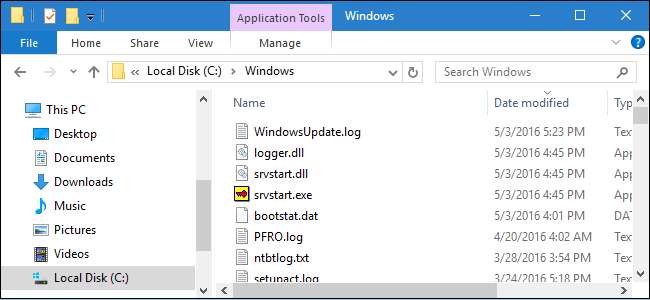
Для начала перейдите в Страница загрузки SrvStart и возьмите утилиту. Скачивание содержит всего четыре файла (два DLL и два EXE-файла). Установщика нет; вместо этого скопируйте их на свой компьютер C: \ Windows вложите их в основную папку Windows, чтобы «установить» SrvStart.
Мы также предполагаем, что вы уже установили и настроили любую программу, которую собираетесь превратить в службу, но если вы этого не сделали, сейчас подходящий момент для этого.
Шаг 2. Создайте файл конфигурации для новой службы
Затем вам нужно создать файл конфигурации, который SrvStart будет читать для создания службы. Вы можете многое сделать с помощью SrvStart, и вы можете прочитать полную информацию обо всех параметрах конфигурации на страница документации . В этом примере мы будем использовать только две команды: запускать , который указывает программу для запуска, и shutdown_method , который сообщает SrvStart, как закрыть программу, когда соответствующая служба остановлена.
Запустите Блокнот и создайте файл конфигурации, используя формат, указанный ниже. Здесь мы используем Plex, но вы можете создать файл для любой программы, которую хотите запустить как службу. В запускать команда просто указывает путь, по которому находится исполняемый файл. Для shutdown_method команда, мы используем сообщение Параметр, который заставляет SrvStart отправлять сообщение о закрытии Windows в любые окна, открытые службой.
Очевидно, измените путь и имя в соответствии с программой, которую вы запускаете.
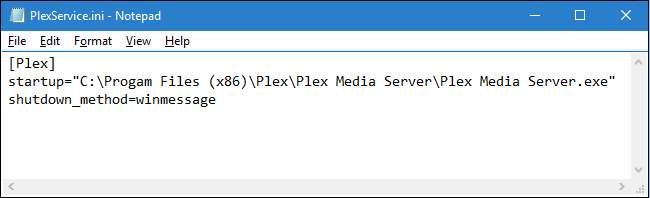
Сохраните новый файл конфигурации в любом месте и замените расширение .txt на .ini. Запомните имя файла, оно нам понадобится на следующем шаге. Для упрощения ввода в командной строке мы предлагаем временно сохранить этот файл прямо на диске C :.
Шаг третий: используйте командную строку для создания новой службы
Следующим шагом будет использование команды Windows Service Controller (SC) для создания новой службы на основе критериев в вашем файле конфигурации. Откройте командную строку, щелкнув правой кнопкой мыши меню «Пуск» (или нажав Windows + X), выбрав «Командная строка (администратор)», а затем щелкнув Да, чтобы разрешить запуск с правами администратора.
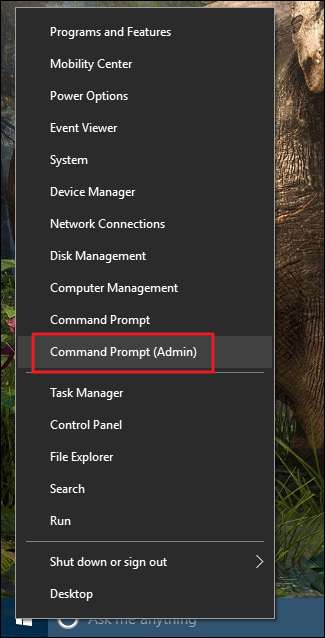
В командной строке используйте следующий синтаксис для создания новой службы:
В этой команде нужно отметить несколько моментов. Во-первых, после каждого знака равенства (=) стоит пробел. Это обязательно. Так же <servicename> ценность полностью зависит от вас. И, наконец, для <тип запуска> значение, вы хотите использовать авто так что служба запускается автоматически с Windows.
Итак, в нашем примере с Plex команда будет выглядеть так:
Да, вы правильно прочитали: я использовал C: PlexService.ini вместо того C: \ PlexService.ini . Команда требует убрать косую черту.
Когда вы запустите команду, вы должны получить сообщение УСПЕХ, если все пойдет хорошо.
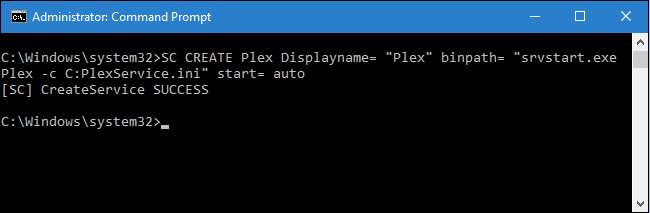
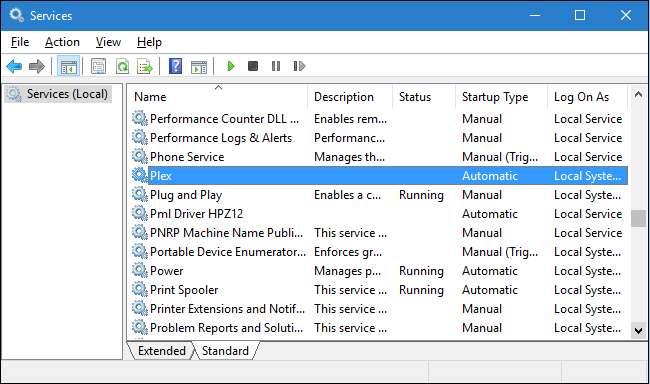
С этого момента ваша новая служба будет запускаться при каждом запуске Windows. Если вы откроете интерфейс служб Windows (просто нажмите «Пуск» и введите «Службы»), вы сможете найти и настроить новую службу так же, как любую другую.
Вот и все. Если у вас есть приложения, запускаемые с Windows, и вы предпочитаете, чтобы они запускались без необходимости входа пользователя в систему, достаточно легко превратить любое приложение в службу. Мы только что коснулись основного метода создания и запуска новой службы, но с помощью SrvStart вы можете сделать гораздо больше, чтобы точно настроить работу службы. Обязательно ознакомьтесь с документацией, если хотите узнать больше.
Как сделать так чтобы приложение работало в фоновом режиме?
Как сделать чтобы приложение работало в фоновом режиме MIUI 12?
Кликаете на шестеренку в правом верхнем углу. Находите пункт ускорение. Нажимаете на строку «Закрепленные приложения». Активируете чек-боксы напротив нужного вам приложения.
Как сделать чтобы приложение работало в фоновом режиме на айфоне?
Зайдите в раздел Основные;:
- Зайдите в раздел Фоновое обновление приложений;
- Выберите те приложения, фоновое обновление которых Вы хотите отключить и переведите переключатели напротив них в положение выключено.
Где находится фоновый режим в телефоне?
Откройте «Настройки». Выберите вкладку «Подключения». Выберите «Использование данных (Мобильные данные)». Нажмите клавишу «Меню», затем «Ограничить фоновые данные» и выберите «Активировать/Деактивировать».
Как понять что приложение работает в фоновом режиме?
Чтобы узнать, какие из приложений в данный момент работают в фоновом режиме, необходимо пройти по пути Настройки — Приложения. Здесь приведен весь список доступных на смартфоне приложений, и первыми из них идут те, которые работают в фоновом режиме (они отмечены специальным значком).
Что делать если не работает фоновый режим?
Не работает функция фонового воспроизведения:
- Проверьте, не истек ли срок действия подписки
- Попробуйте снова войти в нужный аккаунт
- Проверьте, доступна ли подписка YouTube Premium в вашей стране
- Проверьте настройки фонового воспроизведения
- Обновите приложение
- Проверьте настройки мобильного Интернета
Как перевести процесс в фоновый режим?
Как перевести процесс в фоновый режим
Если изначально процесс был запущен обычным способом, его можно перевести в фоновый режим, выполнив следующие действия: Остановить выполнение команды, нажав комбинацию клавиш Ctrl+Z. Перевести процесс в фоновый режим при помощи команды bg.
Как открыть фоновый процесс?
Откройте окно Параметры Windows (Пуск — Параметры или сочетание Win+I); Пройдите в настройки «Конфиденциальность»; Выберите вкладку «Фоновые приложения»; Отключите параметр «Разрешить работать в фоновом режиме».
Как включить работу приложения в фоновом режиме Xiaomi?
Итак, заходим в настройки аккумулятора: Настройки → Аккумулятор → Активность приложений. Если вы не хотите ставить смартфон на зарядку чаще, чем привыкли, то лучше оставить общий переключатель в положении «Ограничивать» и сразу перейти в раздел «Управление приложениями».
Как запустить приложение в фоновом режиме на Xiaomi?
Вы увидите в верхней правой части дисплея три вертикальные точки, на которые следует нажать. Появится всплывающее меню, где будет строка «Фоновые подключения».
Как облегчить MIUI?
Активация системной оптимизации:
- Переходим в раздел Настройки — Расширенные настройки — Для разработчиков
- Промотать в самый низ и несколько раз тапнуть по Восстановить значения по умолчанию
- Затем внизу появится пункт Включить оптимизацию MIUI.
Почему айфон закрывает фоновые приложения?
Возможно, система закрывает фоновые приложения ради снижения расхода энергии. Однако, это происходит слишком быстро и часто. В результате можно потерять несохранённую работу, вроде набранного электронного письма, стоит только на минуту переключиться в другое приложение вроде YouTube.
Как смотреть видео в маленьком окне на Айфоне?
Способ № 1: Смотреть через Safari
Разверните его на весь экран и после этого еще раз нажмите на экран, чтобы появился интерфейс. В верхнем левом углу будут три кнопки: «закрыть», «свернуть в маленькое окно» и «развернуть на весь экран». Вам нужна средняя кнопка.
Что значит приложение работает в фоновом режиме айфон?
Большинство приложений ваших iPhone и iPad обновляют свою информацию в фоновом режиме. Благодаря этому, как только вы открываете приложение, там уже есть актуальная информация и вам не нужно ждать ее загрузки и обновления. Так что вы всегда имеете актуальный прогноз погоды, свежие подкасты и многое другое.
Как сделать так чтобы видео с Ютуб работал в фоновом режиме?
Как включить режим:
- Перейдите в настройки устройства Приложения и уведомления Дополнительные настройки Специальный доступ Картинка в картинке.
- Выберите YouTube.
- Нажмите Разрешить режим «Картинка в картинке».
- Откройте приложение YouTube и перейдите в раздел «Настройки» Общие.
- Включите переключатель «Картинка в картинке».
Нужно ли закрывать фоновые приложения?
Закрывать приложения на Айфоне не нужно, если они не расходуют ресурсы в фоновом режиме или, например, из-за них не греется смартфон. А вот приложения-вредители лучше закрывать. Нормальные программы тратят ничтожно мало ресурсов в фоне, затрачивая побольше энергии при повторном запуске.
Как отключить автоматическое отключение приложений?
Зайдите в настройки Google Play, найдите пункт «Play Защита» и зайдите в него. Зайдите в настройки этой функции. Отключите автоматическое сканирование приложений и подтвердите свои действия. Отключение описанной функции действует на все приложения сразу, вы не сможете выбрать лишь некоторые.
Что значит телефон в фоновом режиме?
Таким образом, фоновый процесс на Android — это активность приложений и системных ресурсов в то время, когда телефон бездействует.
Что значит Вайбер работает в фоновом режиме?
Приложение Viber постоянно работает в фоновом режиме на смартфоне и компьютере, чтобы обеспечить приём звонков и сообщений вашими устройствами. Статус «В сети» будет отображаться только если вы недавно использовали Viber.
Как включить фоновый режим Телеграм?
Зайдите в «Сервисы» → «Безопасность» → «Разрешения» → «Автозапуск». Найдите Telegram и активируйте автозапуск. После этого смартфон перестанет блокировать уведомления от чатов и каналов в Telegram. Это приложение больше не будет выгружаться из памяти и сможет постоянно работать в фоновом режиме.
Как включить режим разделенного экрана на MIUI 12?
Для пользования данным функционалом необходимо всего лишь:
- Открыть запущенные приложения
- Удержать палец на иконке любого приложения
- Тапнуть на значок двух экранов
Как сделать чтобы приложения не выгружались из памяти?
Откройте многозадачность и свайпните по окну приложения вниз, чтобы над ним появился значок замка, который не позволит ему выгружаться из фона.
Как закрепить приложение в оперативной памяти Xiaomi?
Как в смартфонах Xiaomi с MIUI 12.5 закрепить приложение в оперативной памяти:
- Инструкция
- Нажмите на шестеренку, которая расположена справа в углу.
- Найдите ускорение.
- Далее выберите «Закрепленные приложения».
- Включите чек-боксы для программы.
- О том, что закрепление произошло успешно, подскажет иконка замка.
Как на Айфоне смотреть видео во время работы?
Режим «Картинка в картинке» позволяет смотреть видео или использовать FaceTime одновременно с работой в других приложениях. Окно с видео уменьшается и переносится в угол экрана, позволяя видеть экран «Домой» и открывать другие приложения.
Как сделать маленькое окно на Айфоне?
Как включить функцию «картинка в картинке» на iPhone
В совместимых приложениях, в число которых входят и приложения Apple, такие, как Apple TV, вы можете нажать на значок «картинка в картинке» в верхней части приложения, чтобы активировать этот режим или же просто дважды нажать на видео двумя пальцами.
Как одновременно слушать музыку и смотреть видео на iPhone?
Откройте экран «Домой», затем откройте приложение для потоковой передачи музыки, поддерживающее SharePlay (например, приложение «Музыка»). Выберите музыку для прослушивания, затем коснитесь кнопки «Воспроизвести», чтобы начать совместное прослушивание музыки.
Как зафиксировать экран?
Как закрепить экран:
- Перейдите к экрану, который нужно закрепить.
- Проведите вверх до середины экрана.
- Нажмите на значок приложения вверху изображения.
- Нажмите «Закрепить».
Как отключить работу приложений в фоновом режиме андроид?
Запретить приложениям Android использовать данные в фоновом режиме (2021 г.) 1. Чтобы запретить приложению использовать данные в фоновом режиме, нажмите и удерживайте значок приложения и нажмите «Информация о приложении» во всплывающем меню. На некоторых устройствах вам, возможно, придется нажать на значок «i».
Как сделать чтобы гугл работал в фоновом режиме?
Выберите Настройки. Нажмите Показать расширенные настройки. В разделе «Фоновые программы» снимите флажок «Продолжать работу фоновых программ, когда Google Chrome закрыт».
Что такое фоновый процесс?
Фо́новая зада́ча (фоновый процесс) — процесс, который работает в фоне, на заднем плане. Имеется в виду, что оболочка операционной системы, которая выполняет фоновый процесс, не ждёт завершения или окончания процесса, как это происходит с обычными программами.
Как отключить работу приложений в фоновом режиме Xiaomi?
Откройте настройки вашего XIAOMI Redmi 9. А затем нажмите на приложения Выберите приложение, фоновую задачу которого вы хотите закрыть Затем нажмите Force stop.
Почему сворачиваются приложения на телефоне?
Причины у крашей, которые еще называют самопроизвольные вылеты, могут быть разные — несовместимость утилит с установленной ОС или с системными механизмами, нехватка оперативки или мощности чипа. Как правило, проблема быстро устраняется простой перезагрузкой, но сам факт появления вылетов не может не раздражать.
Где в Xiaomi меню многозадачности?
Как вызвать меню многозадачности Xiaomi? Для этого вам нужно один раз кликнуть по кнопке в виде квадрата, размещенной в нижней части экранного модуля. На дисплее появится список утилит, которые вы открывали в последнее время. Вы можете выбрать одну из них для работы или же переместить ее вверх/вниз.
Как закрепить приложение на андроид?
Когда функция «Закрепление приложения» будет включена, выполните следующие действия:
- Перейдите к экрану, который нужно закрепить.
- Проведите вверх до середины экрана.
- Нажмите на значок приложения вверху изображения.
- Нажмите «Закрепить».
Как закрепить приложения на панели задач?
Закрепление приложений на панели задач
Если приложение уже открыто на рабочем столе, нажмите и удерживайте (или щелкните правой кнопкой мыши) значок панели задач приложения, а затем выберите Закрепить на панели задач.
Как сделать чтобы приложение работало в фоновом режиме на Xiaomi?
Итак, заходим в настройки аккумулятора: Настройки → Аккумулятор → Активность приложений. Если вы не хотите ставить смартфон на зарядку чаще, чем привыкли, то лучше оставить общий переключатель в положении «Ограничивать» и сразу перейти в раздел «Управление приложениями».
Как запустить программу в фоновом режиме
OS Windows XP
Есть консольная программа, которая работает несколько часов, выводит информацию на стандартный поток вывода. Нужно запустить её в фоновом режиме из .bat файла (в этом файле до запуска этой программы выполняются ещё другие нужные действия) так, чтобы не осталось на экране открытого окна, даже консольного (cmd.exe), но при этом вывод программы перенаправить в файл.
Просто фоновый режим (без окна), но без перенаправления в файл работает так.
start /b myprog.exe
Просто перенаправление вывода в файл, но без закрытия окна работает так.
cmd /c "myprog.exe > myfile.txt"
или
myprog.exe > myfile.txt
В любом из этих случаев .bat не заканчивает выполнения, а ждёт завершения этой команды (которая работать будет несколько часов) и не закрывает своё окно, которое зачет-то открыл.
Таким образом, для немедленного завершения .bat файла приходится использовать команду start, иначе никак. Однако команда
start /b myprog.exe > myfile.txt
будет делать не то, что нужно, так как поток перенаправится от команды start, а не от myprog.exe, как нужно.
Единственной возможностью остаётся вложить команду cmd в команду start так.
start /b cmd /c "myprog.exe > myfile.txt"
По описаниям в помощи это должно делать то, что нужно, однако почему-то окно всё равно не закрывается.
Вообще непонятно, зачем понадобилось открывать окно по умолчанию и создавать такие сложности, чтобы его специально закрыть. В OS Linux всё наоборот. По умолчанию окна нет, если оно нужно, то отдельной опцией это указывается. В OS Linux требуемое действие делается очень просто так.
myprog > myfile &
Ещё одна сложность в том, что команда cmd принимает в качестве параметра строку, которую нужно выполнить, что удобно, но не умеет её выполнять, не открывая окна. Команда start как раз сделана для того, чтобы не открывать окно, однако она не умеет выполнять команду в виде строки, а принимает первым параметром имя программы, вторым параметром — первый параметр запускаемой программы и так далее, что делает невозможным перенаправить поток вывода запускаемой программы в файл, так как знак > перенаправит поток вывода команды start.
У каждой из этих двух команд есть преимущества и недостатки, но сделать то, что нужно не получается даже комбинируя их.
Ещё хочу заметить, что очень глупо открывать консольное окно при выполнении программы и не закрывать его, так как оно не всегда нужно. В моём случае закрытие окна вручную не приводит к завершению работы запущенной программы, а просто создаёт пользователю лишние трудности по закрыванию окна. Нужно избавить пользователя от ненужной работы.
Я уже долго мучался сам, советовался с друзьями, но никто не может помочь. Обращаюсь теперь к вам в надежде, что фирма Microsoft всё же лучше знает, как использовать возможности её командной строки для достижения нужного результата. Если ВЫ не поможете, больше обращаться мне не к кому. Это ВАШ программный продукт, всё что можно почерпнуть из помощи по этим командам, я прочитал, но там практически нет ничего нужного.
Помогите, пожалуйста, написать одну строку с командой, но правильно, чтобы она делала то, что нужно. Заранее спасибо.
Как запустить программу в Windows 10 в фоновом режиме?
Откройте Командная строка щелкнув правой кнопкой мыши меню «Пуск» (или нажав Windows + X), выбрав «Командная строка (администратор)», а затем нажав «Да», чтобы разрешить запуск с правами администратора. В этой команде нужно отметить несколько моментов.
Как запустить EXE-файл в фоновом режиме?
В открывшемся окне перейдите на вкладку «Ярлык» (если вы не запускали ее там). Одним из вариантов будет «Выполнить» с раскрывающимся рядом с ним (возможно, с надписью «Обычное окно»). Измените каплю-вниз до минимизированного. Нажмите OK (если вы получили приглашение UAC, разрешите действие).
Как запустить EXE-файл при запуске Windows 10?
Как добавить программы, файлы и папки при запуске системы в…
- Нажмите Windows + R, чтобы открыть диалоговое окно «Выполнить».
- Введите «shell: startup» и нажмите Enter, чтобы открыть папку «Автозагрузка».
- Создайте ярлык в папке «Автозагрузка» для любого файла, папки или исполняемого файла приложения. Он откроется при запуске при следующей загрузке.
Как узнать, какие приложения работают в фоновом режиме?
Процесс просмотра того, какие приложения Android в настоящее время работают в фоновом режиме, включает следующие шаги:
- Зайдите в «Настройки» вашего Android.
- Прокрутить вниз. .
- Прокрутите вниз до заголовка «Номер сборки».
- Коснитесь заголовка «Номер сборки» семь раз — Запись содержимого.
- Нажмите кнопку «Назад».
- Нажмите «Параметры разработчика»
- Нажмите «Запущенные службы»
Как заставить программу запускаться при запуске?
Чтобы попробовать этот метод, откройте «Настройки» и зайти в диспетчер приложений. Он должен быть в «Установленных приложениях» или «Приложениях», в зависимости от вашего устройства. Выберите приложение из списка загруженных приложений и включите или отключите параметр «Автозапуск».
Нужно ли приложениям работать в фоновом режиме?
Самые популярные приложения по умолчанию будут работать в фоновом режиме. Фоновые данные можно использовать, даже когда ваше устройство находится в режиме ожидания (с выключенным экраном), так как эти приложения постоянно проверяют свои серверы через Интернет на наличие всевозможных обновлений и уведомлений.
Нужны ли мне приложения, работающие в фоновом режиме Windows 10?
В Windows 10 многие приложения будет работать в фоновом режиме — это означает, что даже если они у вас не открыты — по умолчанию. Эти приложения могут получать информацию, отправлять уведомления, загружать и устанавливать обновления и иным образом поглощать вашу пропускную способность и время автономной работы.
Как запустить программу?
Выберите Пуск → Все программы. Щелкните имя программы в появившемся списке «Все программы». Вы видите список программ; просто щелкните программу в этом подсписке, чтобы открыть ее. Дважды щелкните значок ярлыка программы на рабочем столе.
Как сохранить работающий EXE-файл?
Остановить Explorer.exe через диспетчер задач
- Нажмите «Ctrl-Alt-Del».
- Нажмите «Запустить диспетчер задач».
- Щелкните вкладку «Процессы».
- Щелкните правой кнопкой мыши запись «explorer.exe». …
- Нажмите кнопку Windows «Пуск».
- Нажмите и удерживайте клавиши «Ctrl» и «Shift». …
- Нажмите «Выйти из проводника», чтобы остановить запуск explorer.exe.
- Нажмите «Ctrl-Alt-Del».
Как запустить исполняемый файл как службу?
Windows: как запустить Exe как службу на Windows 2012 Server — 2020
- Администрирование.
- Запустите планировщик заданий.
- Найдите и щелкните папку задач в дереве консоли, в которой мы хотим создать задачу.…
- На панели действий щелкните Создать базовую задачу.
- Следуйте инструкциям мастера создания базовой задачи.
Как управлять службами Windows?
Windows всегда использовала панель услуг как способ управления службами, работающими на вашем компьютере. Вы можете легко попасть туда в любой момент, просто нажав WIN + R на клавиатуре, чтобы открыть диалоговое окно «Выполнить», и введя сервисы. msc.
Как запустить EXE-файл в Windows?
Когда вы вводите имя EXE-файла, который хотите открыть, Windows отображает список найденных файлов. Дважды щелкните имя файла EXE. чтобы открыть его. Программа запускается и отображает собственное окно. Либо щелкните правой кнопкой мыши имя EXE-файла и выберите «Открыть» во всплывающем меню, чтобы запустить программу.
Как запустить программу при запуске Windows 10?
В приложении «Настройки» откройте категорию «Приложения». Выберите Startup on В левой части окна и в настройках должен отображаться список приложений, которые можно настроить для запуска при входе в систему. Найдите приложения, которые вы хотите запускать при запуске Windows 10, и включите их переключатели.
Выпускает ли Microsoft Windows 11?
Microsoft собирается выпустить Windows 11, последнюю версию своей самой продаваемой операционной системы, на Октябрь 5. Windows 11 включает несколько обновлений для повышения производительности в гибридной рабочей среде, новый магазин Microsoft и является «лучшей Windows для игр».