Основные горячие клавиши на клавиатуре в Windows 7, 8, 10
Здравствуйте, уважаемые читатели блога Goldbusinessnet.com! Наверное, многие пользователи, даже начинающие, знают о существовании так называемых горячих клавиш в ОС Виндовс (их еще называют быстрыми, что отражает суть).
Но лишь некоторые в полном объеме пользуются преимуществом, которое они предоставляют при действиях с приложениями, файлами (что это такое) или при работе в интернете посредством браузеров (в этой статье я упомяну Хром, Оперу, Мазилу и IE как самые популярные).
Думаю, что львиная доля читателей вполне себе представляет, о чем идет речь. Но, памятуя о том, что данный блог изначально создавался для тех, кто только начинает свой трудный путь по освоению современных технологий, все-таки дам некоторые разъяснения.
Горячие клавиши — это комбинация, или сочетание, определенных кнопок на клавиатуре компьютера, которые нажимаются в строгой последовательности (одна за другой, а никак не все вместе), позволяющее расширить функционал операционной системы, обеспечивая выполнение нужных вам действий.
Прежде чем переходить к конкретике, отмечу, что предоставленные ниже горячие клавиши большей частью универсальны и справедливы не только для ОС Windows, но и для других операционных систем (Например, Linux). Поэтому материал будет полезен практически всем.
Базовые горячие клавиши Windows 7
Для лучшего восприятия материала возьмем за основу клавишные комбинации, реализованные в семерке. А чуть ниже я постараюсь представить в дополнение быстрые клавиши, которые появились уже в 8-й и 10-й модификациях этой операционной системы. Все сочетания на клавиатуре по степени функциональности делятся на следующие категории:
- локальные — активируют нужную функцию только в случае, если открыто окно предназначенного именно для них софта;
- глобальные (для программы) — работают в любом окне, но предназначены соответствующей программе;
- глобальные (для операционной системы) — действуют в любом окне.
Здесь стоит отметить, что разработчики того или иного софта часто устанавливают свои горячие клавиши по умолчанию для разнообразных операций и команд. Во многих случаях пользователь имеет возможность самостоятельно выбрать те комбинации, которые ему удобны. Просто надо иметь ввиду, что одни и те же сочетания для разных программ могут привести к конфликту глобальных программных горячих клавиш.
Итак, одним из самых важных для Windows является глобальное сочетание Ctrl + Alt + Delete, которое позволяет перейти к меню, откуда мы в силах заблокировать компьютер, сменить пользователя, выйти из системы, заменить пароль и запустить Диспетчер задач.
Тут же можно осуществить перезагрузку компьютера, установить спящий режим или выключить машину полностью, если выбрать нужный пункт из выпадающего меню красной кнопки в правом нижнем углу.
Кстати, Диспетчер можно непосредственно активировать посредством Ctrl + Shift + Esc. С его помощью мы отключаем ту или иную операцию (снимаем задачу), вызывающую «зависание» или являющуюся причиной нестабильной работы системы.

Очень полезным является комбинация Win + R, которая вызывает открытие диалогового окна команды «Выполнить». В специальное поле можно ввести имя любой программы, папки, документа или вебресурса, которые нужно открыть.

Ниже я представляю таблицу с основными сочетаниями для Windows, которые помогают ускорить работу за компьютером (Win — клавиша с изображением логотипа Виндовс):
| Горячие клавиши | Действие, соответствующее комбинации клавиш | ||
|---|---|---|---|
| Win (Ctrl + Esc) | Открыть (закрыть) меню «Пуск» | ||
| Win + Pause/Break | Открыть диалоговое окно свойств системы | ||
| Win + R | Запустить диалоговое окно «Выполнить» | ||
| Win + D | Отобразить (скрыть) рабочий стол | ||
| Win + M | Свернуть все окна | ||
| Win + Shift + M | Восстановить свернутые окна | ||
| Win + E | Запустить компонент «Компьютер» | ||
| Win + F | Открыть окно поиска | ||
| Win + Пробел | Последовательно нажав и удерживая эти клавиши, можно просматривать рабочий стол | ||
| Win + Tab | Переходы между открытыми окнами (приложениями) | ||
| Основные сочетания клавиш | |||
| Ctrl + Shift + Esc | Вызвать Диспетчер задач | ||
| F1 | Отобразить справку Windows | ||
| Ctrl + C (Ctrl + Insert) | Копировать (файл или выделенный фрагмент текста) | ||
| Ctrl + X | Вырезать (файл или выделенный фрагмент текста) | ||
| Ctrl + V (Shift + Insert) | Вставить (файл или часть текста) | ||
| Ctrl + Z | Отменить действие на компьютере | ||
| Ctrl + Y | Повторить действие | ||
| Ctrl + D | Удалить выделенный объект в «Корзину» | ||
| Shift + Delete | Безвозвратно удалить выделенный объект (без помещения его в «Корзину») | ||
| F2 | Переименовать выделенный элемент (файл) | ||
| Ctrl + стрелка вправо | Перемещение курсора мышки к началу следующего слова | ||
| Ctrl + стрелка влево | Перемещение курсора мышки к началу предыдущего слова | ||
| Ctrl + стрелка вниз | Перемещение курсора мышки к началу следующего абзаца | ||
| Ctrl + стрелка вверх | Перемещение курсора мышки к началу предыдущего абзаца | ||
| Ctrl + Shift + клавиша со стрелкой | Выделить нужное количество слов текста в документе, элементов (например, ярлыков) на рабочем столе или файлов | ||
| Shift + любая клавиша со стрелкой | Выделить нужное число букв в тексте документа, элементов рабочего стола или файлов. При использовании клавиш со стрелками вниз и вверх можно выделять элементы построчно | ||
| Ctrl + A | Выделить все элементы (например, весь текст) в документе или открытом окне | ||
| F3 | Поиск файла или папки | ||
| F4 | Отобразить список адресной строки в Проводнике | ||
| Alt + F4 | Закрыть текущий элемент или выйти из программы | ||
| ALT + Пробел | Отобразить контекстное меню активного окна | ||
| Ctrl + F4 | Закрыть активное окно документа (в случае, если открыто несколько документов в программе) | ||
| ALT + Tab | Переход от одного открытого окна к другому | ||
| F5 (Ctrl + R) | Обновить активное окно | ||
| F6 | Переключаться между элементами в окне, в том числе на рабочем столе | ||
| F10 | Вызвать строку меню в открытом приложении | ||
| Shift + F10 | Открыть контекстное меню для выделенного элемента (например, файла) | ||
| Левая клавиша Alt + Shift | Переключить язык ввода, если их несколько | ||
| Ctrl + Shift | Переключить раскладку клавиатуры, если их несколько | ||
| Диалоговое окно | |||
| Ctrl + Tab | Переход вперед по вкладкам | ||
| Ctrl + Shift + Tab | Переход назад по вкладкам | ||
| Tab | Переход вперед по элементам активного окна | ||
| Shift + Tab | Переход назад по элементам активного окна | ||
| Пробел | Установка или снятие флажка (чекбокса) в опциях настроек | ||
| Проводник Windows | |||
| Ctrl + N | Открыть новое окно | ||
| Ctrl + W | Закрыть текущее окно | ||
| Ctrl + Shift + N | Создать папку | ||
| End | Переход к нижнему элементу в окне | ||
| Home | Переход к верхнему элементу в окне | ||
| Alt + Enter | Открыть диалоговое меню со свойствами выбранного элемента (файла) | ||
| Alt + стрелка влево | Просмотреть предыдущую папку | ||
| Alt + стрелка вправо | Просмотреть следующую папку | ||
| Alt + стрелка вверх | Просмотреть родительскую папку | ||
| Ctrl + Shift + E | Отобразить все директории, в которые вложена выделенная папка | ||
| Alt + D | Вызвать пункт «Вид» в панели меню | ||
| Ctrl + E (Ctrl + F) | Перевод курсора (фокусирование) в строку поиска | ||
Как я уже сказал, это базовые горячие клавиши, которые мы можем применять в Виндовс 7 для ускорения работы и экономии времени. Для тех, кто привык все делать основательно, даю ссылку на первоисточник, где представлен их полный реестр.

Поиск и настройка сочетаний клавиш в Виндовс 7
В принципе, в предыдущем абзаце я дал прямой линк на полный перечень всех клавишных комбинаций. Практически то же самое можно получить, если воспользоваться Справкой от MicroSoft. Для ее получения набираете на клавиатуре сочетание Win + F1 и вписываете в поисковое поле соответствующий запрос. Если отметите внизу «Локальная справка», то не потребуется даже соединение с интернетом:

Из полученного вороха результатов выбираете нужный. А теперь посмотрим, как можно устроить смену сочетания клавиш по своему образу и подобию для вызова любой программы, либо установить, ежели оно не было назначено по умолчанию.
Итак, посмотрим, как настроить горячие клавиши на Windows 7. Для того, чтобы их назначить, выбираете на рабочем столе ярлык нужной программы и вызываете пункт «Свойства», где вставляете курсор в поле напротив опции «Быстрый вызов»:

Если в строке стоит «нет», значит для этой программы не установлены горячие клавиши. Чтобы их назначить, нажимаете любую цифру или букву на клавиатуре, в результате в строчку будет вписана новая комбинация (Ctrl + Alt будет добавлено автоматически):

Нажимаете «ОК», и на этом, в общем-то, все. Теперь данная программа будет запускаться при наборе установленных для нее быстрых клавиш. В дальнейшем, ежели решите поменять комбинацию еще раз, действуете подобным образом. Чтобы отключить ранее назначенное сочетание, вводите курсор напротив «Быстрого вызова» и нажимаете клавишу «Backspace».
Комбинации клавиш для Windows 8.1
Далее дополним полученные сведения и попробуем выстроить таблицу с теми сочетаниями, которые были добавлены в восьмерке для оптимизации работы на компьютере и экономии времени пользователей. Конечно, я не буду приводить весь список, поскольку он очень внушителен. Остановимся на основных:
| Горячие клавиши | Действие, соответствующее комбинации клавиш |
|---|---|
| Win + F1 | Вызов справки Windows |
| Win + Home | Свернуть (развернуть) все окна |
| Win + C | Вызвать чудо-кнопки |
| Win + F | Чудо-кнопки «Поиск» для поиска файлов |
| Win + H | Открыть чудо-кнопку «Общий доступ» |
| Win + I | Открыть чудо-кнопку «Параметры» |
| Win + K | Открыть чудо-кнопку «Устройства» |
| Win + O | Зафиксировать вид ориентации экрана (книжная или альбомная) |
| Win + Q | Вызвать чудо-кнопку «Поиск», чтобы найти данные по всем ресурсам или в границах открытого приложения (если оно поддерживает данную опцию) |
| Win + S | Чудо кнопка «Поиск» для того, чтобы найти информацию в Windows и в интернете |
| Win + W | Вызов чудо-кнопки «Поиск» для получения параметров |
| Win + Z | Отобразить команды, доступные в определенном приложении (если такие команды там имеются) |
| Win + Tab | Переключение между последними приложениями, которыми пользовались |
| Win + Пробел | Переключение языка ввода и раскладки клавиатуры |
| Win + Ctrl + Пробел | Вернуться к прежде установленному языку ввода |
| Win + Плюс | Увеличить масштаб посредством экранной лупы |
| Win + Минус | уменьшить масштаб посредством экранной лупы |
| Win + Esc | Выйти из программы «Экранная лупа» |

Быстрые клавиши в Windows 10
Ну и в заключение рассмотрим некоторые из клавиш быстрого доступа, которые присутствуют в последней на данный момент версии операционной системы Виндовс 10. Основная часть клавиатурных сочетаний по-прежнему базируется на основе Windows 7. Но есть и такие, которые активируют принципиально новые опции, а функции некоторых слегка изменены. Их мы и рассмотрим, изучив ниже расположенную очередную таблицу:
| Горячие клавиши | Действие, соответствующее комбинации клавиш | ||
|---|---|---|---|
| Win + A | Вызов Центра поддержки | ||
| Win + B | Установить фокус (курсор) в области уведомлений | ||
| Win + E | Открыть Проводник | ||
| Win + G | Вызвать меню в запущенной игре | ||
| Win + H | Открытие чудо-кнопки «Поделиться» | ||
| Win + Q | Вызвать ассистента Кортана (Cortana). Этот помощник доступен только в некоторых регионах. Если данная функция отключена или недоступна, то можно воспользоваться поиском | ||
| Win + L | Блокировать компьютер или сменить пользователя | ||
| Win + S | Открыть панель поиска | ||
| Win + T | Переключение между приложениями на панели задач | ||
| Win + X | Меню быстрых ссылок | ||
| Win + Tab | Открыть представление задач | ||
| Win + Enter | Запустить экранный диктор | ||
| Командная строка | |||
| Ctrl + M | Перейти в режим пометки | ||
| Alt + клавиша выбора | Начать выделение при блокировке | ||
| Ctrl + Home (в режиме пометки) | Переместить курсор в начало буфера | ||
| Ctrl + End (в режиме пометки) | Переместить курсор в конец буфера | ||
| Ctrl + Home (навигация по журналу) | Передвинуть окно просмотра в верхнюю часть буфера. Иначе — удалить символы, находящиеся слева от курсора в командной строке | ||
| Ctrl + End (навигация по журналу) | Передвинуть окно просмотра в командную строку при условии, что она пуста. Иначе — удалить символы, находящиеся справа от курсора в командной строке | ||
| Проводник Windows | |||
| Num Lock + звездочка (*) | Отобразить все папки, которые вложены в выбранную папку | ||
| Num Lock + Плюс (+) | Отобразить содержимое выбранной папки | ||
| Num Lock + Минус (-) | Свернуть выбранную папку | ||
| ALT + P | Показать область просмотра | ||
| F11 | Развернуть (свернуть) активное окно | ||
| Виртуальный рабочий стол | |||
| Win + Ctrl + D | Добавление виртуального рабочего стола | ||
| Win + Ctrl + стрелка вправо | Переход между виртуальными рабочими столами слева направо | ||
| Win + Ctrl + стрелка влево | Переход между виртуальными рабочими столами справа налево | ||
| Win + Ctrl + F4 | Закрыть активный виртуальный стол | ||
Еще раз подчеркиваю, что приведенная выше таблица не отражает полностью все сочетания, а только лишь те быстрые клавиши, которые были добавлены разработчиками. По аналогии с семеркой направляю вас на страницу с полным списком комбинаций для Windows 10.
Горячие клавиши в браузере (Chrome, Firefox, Opera, IE)
Теперь мы разберем некоторые комбинации, которые могут быть вам полезны при работе в открытом окне браузера. В принципе, приведенные ниже сочетания, которыми я часто пользуюсь, вполне себе работают в любом популярном веб-обозревателе, хотя бывают исключения, о чем я скажу ниже в процессе повествования.
Просто есть некоторые небольшие нюансы, о которых попутно и поговорим. Одновременно примем по умолчанию, что на компьютере установлена Виндовс как наиболее популярная среди пользователей ОС. Но, как я уже отмечал выше, львиная доля клавишных сочетаний будет работать и в других операционках.
Итак, приступим. Иногда происходит так, что вы случайно закрыли вкладку с нужным вебресурсом. При этом приходится тратить драгоценное время на то, чтобы снова отыскать вебстарницу, особенно, если вы не успели отметить ее в закладках. Вот тогда и приходят на помощь быстрые клавиши Ctrl + Shift + T, которые дают возможность открыть закрытую вкладку, которую вы выключили последней.
Бывает очень удобно, не заморачивая себя лишними движениями мышкой, сразу перевести курсор в адресную строку браузера. Для этого набираете Alt + D, после чего сразу вводите URL того вебсайта, на который желаете перейти. Если вы находитесь на определенной странице какого-либо сайта, то при нажатии этих горячих клавиш URL этого ресурса будет выделено.
При наборе Ctrl+E мы даем команду осуществлять поиск в браузере информации по вводимому поисковому запросу, а не по урлу вебресурса. На это указывает вопросительный знак в адресной строке того же Хрома:

Здесь есть некоторые особенности, о которых стоит упомянуть. Попробуем сначала ввести непосредственно URL вебсайта (у меня в качестве поиска по умолчанию установлен Гугл):

После чего получаем подробные данные по искомому ресурсу со всеми возможными основными адресами его вебстраниц, ссылками с других ресурсов, где есть упоминания о нем, отзывами и т.д.

Теперь можем ввести просто доменное имя (тут все подробности о domain) нужного сайта:

В данном случае вся информация на странице результатов поиска будет схожа с предыдущим вариантом, но линки будут представлены в несколько иной последовательности и форме.

Некоторые различия будут наблюдаться и при поиске в Яндексе. Если же ввести адрес (с http или https) либо домен сайта по стандартному образцу (без Ctrl+E), то вы просто перейдете на его главную страницу. Вот так. Данное сочетание клавиш корректно действует в Хроме, Мазиле и Эксплорере. А вот в Опере, похоже, не работает, по крайней мере, пока.
Зачастую нам нужно получить исходный код страницы, который вызывается с помощью сочетания Ctrl+U. Причем, в Google Chrome и Opera код появится в новой вкладке, что очень удобно. А вот при использовании Mozilla Firefox и IE — в новом окне, что, по крайней мере у меня, вызывает дискомфорт. Хорошо, что моим рабочим веббраузером является Хром.
Сочетание клавиш Ctrl+A дает возможность выделить все элементы на вебстранице. Это помогает, когда надо быстро скопировать содержание вебстраницы, которое иногда занимает приличный объем, и делать это мышкой крайне неудобно.
Например, иногда я тестирую корректность микроразметки той или иной вебстраницы блога в сервисе Гугла Structured Data Testing Tool, где можно вставить HTML код страницы. Это может пригодиться и для некоторых других случаев. Тогда я просто нажимаю эти горячие клавиши, чтобы выделить весь текст, а затем копирую его.
Кстати, копировать все содержание или просто его фрагмент в буфер обмена можно посредством Ctrl+C, а вставить скопированное в новое место путем нажатия клавиш Ctrl+V. Кстати, бывают случаи, когда использование горячих клавиш для копирования и вставки является безальтернативным, поскольку аналогичные операции мышкой невозможны.
Идем далее. Если речь идет о том, чтобы найти на странице определенные фрагменты текста (скажем, какое-то слово), то используется специальная клавиша F3, вызывающая появление поисковой строки, в которую можно вписать искомое. В Chrome такая строчка вылезает вверху справа:

В появившуюся строку вносим нужное слово, его часть или словосочетание. В результате моментально получаем число найденных на странице таких фрагментов. Желтые полоски справа будут указывать на те строки текста, где это слово или фраза присутствует.
Для перехода от одного найденного и выделенного желтым цветом слова к другому следует воспользоваться комбинациями Ctrl + G (к следующему) и Ctrl + Shift + G (к предыдущему). При этом происходит отсчет порядкового номера и прокрутка страницы для отображения его местоположения.
Практически такой быстрый поиск по тексту (его можно применять и при написании статьи в редакторе админки Вордпресс) мне очень помогает при SEO анализе свежеиспеченной или отредактированной статьи. Скажем, для того, чтобы убрать слишком часто повторяющиеся ключи.
Кстати, в различных браузерах такая строчка располагается по-разному, хотя механизм поиска на странице остается тем же. Описанный выше вид, как вы поняли, она принимает в Гугл Хроме. В Opera она появляется слева вверху, а в Mozilla — слева внизу. И лишь в Internet Explorer такой поиск, насколько я знаю, не предусмотрен.
Следующая горячая клавиша, о которой я бы хотел поведать — Ctrl + F5. Наверное, вы в курсе, что использование кнопки F5 приводит к перезагрузке активной страницы. Однако, практически все владельцы сайтов для их ускорения (читайте, как измерить скорость загрузки страниц) используют кэширование.
Кстати, многие вебмастера, использующие Вордпресс, применяют для этих целей плагин Hyper Cache, который является одним из лучших в своем классе, так что возьмите на заметку. В этом случае при запросе пользователям выдается не последняя версия вебстраницы, которая уже может нести в себе некоторые изменения, а ее закешированная копия.
Так вот, чтобы получить страницу не из кэша, а напрямую ее последнюю версию с сервера, и используется комбинация клавиш Ctrl+F5. Это очень удобно в том числе для просмотра проделанных изменений на своем собственном сайте. В нижеследующей таблице можете выбрать нужное сочетание клавиш на клавиатуре и их назначения при работе в браузерах:
| Сочетание клавиш | Действие, соответствующее комбинации клавиш | ||
|---|---|---|---|
| F1 | Вызов справки браузера, который активен на данный момент | ||
| Ctrl + H | Просмотреть историю | ||
| Ctrl + J | Открыть список загрузок (скачанных файлов) | ||
| Ctrl + Shift + Del | Открыть инструмент очистки кэша | ||
| Alt + F | Настройки браузера | ||
| Alt + F4 | Закрыть браузер | ||
| Shift + Esc | Вызов диспетчера задач веббраузера | ||
| F12 | Открыть инструменты разработчика | ||
| Ctrl + Shift + J | Открыть консоль JavaScript | ||
| Вкладки | |||
| Ctrl + T | Открыть новую вкладку | ||
| Ctrl + нажать ссылку | Открыть в новой вкладке страницу по ссылке | ||
| Ctrl + F4 (Ctrl + W) | Закрыть вкладку | ||
| Ctrl + Shift + T | Открыть последнюю закрытую вкладку | ||
| Ctrl + Tab | Перейти на одну вкладку вправо | ||
| Ctrl + Shift + Tab | Перейти на одну вкладку влево | ||
| Ctrl + 1-8 (основные клавиши с цифрами) | Выбрать вкладку по ее порядковому номеру (от 1 до 8) | ||
| Ctrl + 9 | Выбрать последнюю вкладку | ||
| Окна | |||
| Ctrl + N | Открыть новое окно | ||
| Ctrl + Shift + N | Открыть новое окно в режиме инкогнито | ||
| Ctrl + Shift + W (Alt + F4) | Закрыть окно | ||
| Shift + нажать ссылку | Открыть в новом окне вебстраницу по ссылке | ||
| F11 | Развернуть окно во весь экран (выйти из полноэкранного режима) | ||
| Закладки | |||
| Ctrl + D | Добавить страницу в закладки | ||
| Ctrl + Shift + D | Создать закладки для всех открытых страниц | ||
| Ctrl + Shift + O | Активировать диспетчер закладок | ||
| Ctrl + Shift + B | Открыть панель закладок | ||
| Адресная строка в браузере | |||
| Alt + Enter | Открыть введенный адрес в новой вкладке | ||
| Ctrl + K (Ctrl + E) | Сфокусироваться на введение запроса в поле поиска браузера | ||
| F6 (Ctrl + L) | Выделить текст в адресной строке | ||
| Ctrl + стрелка влево | Передвинуть курсор к началу предыдущего слова | ||
| Ctrl + стрелка вправо | Передвинуть курсор к началу следующего слова | ||
| Ctrl + Backspace | Удалить слово, стоящее перед курсором | ||
| Ctrl + Enter | Добавить www. и .com к адресу и открыть созданный таким образом URL | ||
| Страница в браузере | |||
| Alt + Home | Перейти на главную страницу Яндекса | ||
| F3 | Поиск на странице | ||
| Ctrl + G | Перейти к следующему значению при поиске по странице | ||
| Ctrl + Shift + G | Перейти к предыдущему значению при поиске по странице | ||
| Alt + стрелка влево | Перейти на предыдущую вебстраницу | ||
| Alt + стрелка вправо | Перейти на следующую вебстраницу | ||
| F5 | Обновить страницу | ||
| Ctrl + F5 | Обновить страницу миную кэш (загрузить последнюю версию страницы) | ||
| Ctrl + S | Сохранить страницу как… | ||
| Ctrl + P | Печать с экрана компьютера | ||
| Ctrl + Плюс | Увеличение масштаба страницы | ||
| Ctrl + Минус | Уменьшение масштаба страницы | ||
| Ctrl + 0 | Установить для страницы масштаб 100% | ||
| Ctrl + A | Выделить все | ||
| Ctrl + C | Копировать | ||
| Ctrl + X | Вырезать | ||
| Ctrl + V | Вставить | ||
| Ctrl + Z | Отменить | ||
| Ctrl + O | Открыть файл | ||
| Ctrl + U | Просмотр кода страницы | ||
Здесь представлены все основные наиболее часто используемые горячие клавиши, которые могут пригодится при работе в популярных веб-обозревателях. Однако для тех, кто хочет получить абсолютный максимум информации, представлю дополнительно ссылку на соответствующий хелп Хрома, где есть данные по этому браузеру и, возможно, вы найдете там еще что-то полезное.
Ctrl shift del где они находятся. Основные горячие клавиши Windows
В этой статье речь пойдет об известных, интересных, нужных и полезных комбинациях клавиш на клавиатуре, которых вероятно многие не знают. Однако если приучиться ими пользоваться, то в результате можно сэкономить не мало времени. А так как время — деньги, а компьютеры наше все, то эта статья обязательна к прочтению и понимаю для каждого!
1. Лупа (увеличение)
Как выглядит активированная лупа в режиме линзы (есть еще полноэкранный режим, тогда лупой будет весь экран)
Когда зрение к черту, а рассмотреть часть экрана необходимо, его можно сильно увеличить и просматривать экран как-будто через лупу.

2. Повышенная контрасность
Shift + Alt + Print Screen

Вид папки в режиме высокой контрастности
Эта комбинация включает или отключает режим высокой контрастности

3. Переворот (поворот) экрана в любую сторону
Ctrl + Alt + стрелки (вверх/вниз/влево/вправо)

Вид перевернутого экрана

Стрелки перевернут экран в указанную сторону. Эта функция будет полезна на ноутбуках, когда например нужно посмотреть как что-либо выглядит в высоту, или если нужно перевернуть ноутбук. Так дизайнеры поворачивают экран чтобы больше увидеть. Или так можно пошутить над знакомыми. В общем, как применить эту интересную фитчу, придумаете сами.
Этот трюк работает не везде (зависит от видеокарты).
4. Быстрое переключение между окнами

При переключении вы увидите подбойный вид всех открытых окон. Вид может отличаться, зависит от версии windows. На картинке Window 10.

Когда открыто много окон, то часто удобно переключаться между ними не мышкой, а клавиатурой с помощью Alt + Tab. Для выбора нужного окна, не отпускайте ALT и нажимайте TAB.
Впрочем, с большим количеством окон это не всегда удобно. Однако когда вы работает с двумя окнами, между которыми нужно часто переключаться — эта комбинация будет незаменима. Так или иначе, знать и иметь привычку применять эту комбинацию должен каждый современный человек.
Alt + Esc аналогично Alt+Tab, только переключение окон происходит в порядке, в котором окна были открыты.
Кстати, подобное переключение можно вызывать с помощью комбинации Win + Tab.
5. Быстрое удаление файла (мимо корзины)

Windows всегда просит подтвердить удаление файла и такое окно подтверждения рано или поздно начинает раздражать. Эта комбинация удалить выбранный файл сразу без подтверждения.
Кстати, отключить подтвержедние можно в настройках корзины. Для этого кликните правой кнопкой на корзине (на рабочем столе), кликните по пункту Настройки и уберите галочку рядом с «Показывать окно подтверждения».

Отключение подтверждения удаления файла
6. Быстрый переход на рабочий стол (сворачивание всех окон)

Повторное нажатие этой комбинации вернет все прежде открытые окна, как будто вы ничего и не сворачивали.
Кстати, на рабочий стол можно попасть кликнув неявную кнопку, в конце панели инструментов (рядом с часами).

Еще один вариант свернуть все окна — это схватить мышкой любое окно за верх и потрясти (влево вправо влево вправо). Так все активные окна закроются, кроме окна которые вы схватили… Такая штука называется Aero Shake, которую также можно сделать с помощью комбинации клавиш Win+Home .
7. Быстрый выход из профиля (учетной записи)

Эта комбинация будет полезна, только если в вашем профиле установлен пароль. Нажав её вы не выключая компьютер можете быстро выйти из профиля тем самым закрыть доступ к нему. Снова войти в профиль можно будет только после ввода пароля. При этом в профиле все останется точно так, как было до выхода, включая все открытые окна приложения и прочее (как будто вы и не выходили).

8. Сворачивание, разворачивание, перемещение окон

Win + вверх/вниз — развернет/свернет текущее окно на весь экран (если его можно развернуть). Эти комбинации аналогичны клику по средней кнопке окна.
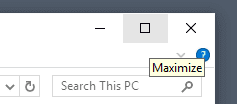
Win + влево/вправо — поместит окно ровно в левую или правую половину экрана.

Работа в двух окнах одновременно
Win + Shift + влево/вправо — переместит окно на соседний монитор (когда используется 2 и более мониторов).
9. Остальные интересные и полезные сочетания
Win + B — активирует переключение в системном трее. Может пригодиться, если мышь вдруг перестала работать.

Ctrl + Shift + N — быстрое создание новой папки в текущей директории.
Win + Pause/Break — открывает окно системы (базовые данные вашей Windows). Будет полезным, когда нужно увидеть название компьютера или данные о системе.

Ctrl + Shift + Esc — диспетчер задач, тоже самое что сочетание Ctrl+Alt+Del в ранних версиях Windows.

Shift + F10 — открывает контекстное меню файла, папки. Тоже самое что нажать правую кнопку мыши. Однако, в этом случае мы увидим подчеркивания под буквами и при нажатии соответствующей буквы на клавиатуре, будет выбран нужный пункт меню. Ну, или можно просто перейти на нужный пункт меню стрелками и нажать enter.

Alt + Enter — открывает свойства папки, файла. Там можно видеть размер, дату создания и т.д.

10. Значение функциональных клавиш (F1 F2 F3 F4 …)
На каждой клавиатуре есть функциональные клавиши, однако не каждый из нас знает назначение этих клавишь, а ведь половине из них назначены общепринятые задачи:
- F1 — призыв к помощи (справка).
- F2 * — редактирование. Переименования файла, папки.
- F3 * — поиск. Позволяет искать нужные файлы, папки. Если поиск открыт, то фокусируется на строке поиска. В программах включает или запускает поиск.
- F4 — выход. Закрытие.
- F5 * — обновление страницы.
- F6 — кнопка перехода между режимами просмотра.
- F7 — конкретной функции нет (зависит от приложения).
- F8 — если нажать во время загрузки Windows, позволяет выбрать режим загрузки. В остальных случаях зависит от приложения.
- F9 — для входа в меню загрузки (boot меню) на некоторых моделях мат.плат. Такое меню позволяет указать жесткий диск с которого нужно загружаться компьютеру. Обычно изменение параметров этого меню нужно при установки Windows.
- F10 — чаще всего — это вызов или закрытие меню программы.
- F11 * — чаще всего — это переключение в полноэкранный режим и обратно.
- F12 — нет строгой функции. Зависит от программы. Часто используется для вызова меню программы. В Word эта клавиша используется для сохранения открытого документа.
Видео по теме
Полный список всех сочетаний клавиш для любой версии Windows .
Очень советую привыкать использовать сочетания клавиш — они сильно экономят время, проверено на личном опыте.
Google Chrome
- Ctrl+L или ALT+D или F6 — перейти в адресную строку и выделить её содержимое;
- Ctrl+K или Ctrl+E — перейти в адресную строку и ввести запрос к выбранному по умолчанию поисковику;
- Ctrl+Enter — превратит tratata в адресной строке в www.tratata. com:)
- Ctrl+T — новая вкладка;
- Ctrl+N — новое окно;
- Ctrl+Shift+T — вернуть последнюю закрытую вкладку;
- Ctrl+Shift+N — секретный уровень «Хрома» 🙂 Новое окно в режиме «Инкогнито»;
- Shift+Esc — ещё один секретный уровень:) Встроенный диспетчер задач;
- Ctrl+Tab или Ctrl+PageDown- как и везде, листаем вкладки слева направо;
- Ctrl+Shift+Tab или Ctrl+PageUp — листаем вкладки справа налево;
- Ctrl+1, . Ctrl+8 — переключает между первыми восемью вкладками;
- Ctrl+9 — переключает на последнюю вкладку;
- Backspace или Alt+стрелка влево — переход на предыдущую страницу в истории текущей вкладки;
- Shift+Backspace или Alt+стрелка вправо — переход на следующую страницу в истории текущей вкладки;
- Shift+Alt+T — переход на кнопочную панель инструментов; после этого по ней можно перемещаться стрелками влево и вправо, а выбирать кнопку нажатием Enter;
- Ctrl+J — открыть вкладку всех загрузок;
- Ctrl+Shift+J — открыть инструменты разработчика (меню Просмотр кода элемента);
- Ctrl+W или Ctrl+F4 — закрыть активную вкладку или всплывающее окно;
- Ctrl+R или F5 — как и везде, обновить (открытую вкладку);
- Ctrl+H — открыть вкладку истории (History);
- Ctrl+Shift+Delete — окно очистки истории;
- Ctrl+F или Ctrl+G — поиск текста на открытой странице;
- Ctrl+U — просмотр HTML-исходника страницы; кстати, адресная строка вида view-source:ПОЛНЫЙ_URL покажет исходник с этого URL;
- Ctrl+O — как и везде, окно открытия файла. и меню «Файл» искать не нужно;
- Ctrl+S — аналогично — сохранение текущей страницы;
- Ctrl+P — печать текущей страницы;
- Ctrl+D — добавить в закладки, как и у большинства браузеров;
- Ctrl+Shift+B — открыть Диспетчер закладок;
- Alt+Home — вернуться на домашнюю страницу;
- Ctrl++ (плюс), Ctrl+- (минус) — увеличить и уменьшить масштаб отображения; «плюс» и «минус» можно обычные или серые;
- Ctrl+0 — вернуться к масштабу отображения 100%;
- F11 — в полный экран и обратно.
- Открывать ссылки в «Хроме» тоже удобно, если привыкнуть, и правая кнопка мыши не нужна:
- Ctrl + нажатие на ссылку (вариант — нажатие на ссылку средней кнопкой мыши или колесом прокрутки) — открыть ссылку в новой вкладке без переключения на нее;
- Ctrl + Shift + нажатие на ссылку (вариант — Shift + нажатие на ссылку средней кнопкой мыши или колесом прокрутки) — открыть ссылку в новой вкладке с переключением на нее;
- Shift + нажатие на ссылку — открыть ссылку в новом окне.
- Поднять или опустить страницу. Пробел – опустить страницу, Shift+пробел – поднять страницу.
- Найти. Ctrl+F или Alt-N для следующей страницы.
- Добавить страницу в закладки. Ctrl+D.
- Быстрый поиск./.
- Новая вкладка. Ctrl+T.
- Перейти на панель поиска. Ctrl+K.
- Перейти в адресную строку. Ctrl+L.
- Увеличить размер текста. Ctrl+=. Уменьшить размер текстаCtrl+-
- Закрыть вкладку. Ctrl-W.
- Обновить страницу. F5.
- Перейти на домашнюю страницу. Alt-Home.
- Восстановить закрытую страницу. Ctrl+Shift+T.
- Закладки по ключевым словам. Это наиболее продуктивно. Если вы часто заходите на сайт, вы делаете закладку (конечно!), затем перейдите к свойствам закладок (щёлкните по ним правой кнопкой мыши). Добавьте короткое ключевое слово в строку ввода ключевых слов, сохраните, и после этого вы можете просто вводить в адресную строку (Ctrl+L) это ключевое слово и сразу же переходить на сайт.
- Написать новое письмо. C.
- Ответить на письмо. R.
- Ответить всем.A.
- Переслать письмо. F.
- Сохранить текущее письмо и открыть следующее письмо.Y+O.
- Удалить письмо и открыть следующее. #+O (или Shift-3+O).
- Отправить написанное письмо. Tab-Enter.
- Поиск. /.
- Навигация. Перемещение вниз J и вверхK по списку контактов.
- Список сообщений. N и P передвигают курсор на следующее или предыдущее сообщение и списке сообщений.
- Игнорировать. M– письма с отмеченными адресами перестают попадать в список входящих писем и архивируются.
- Выбрать цепочку писем. X – цепочка писем будет выбрана. Её можно заархивировать, применить к ней ярлык и выбрать для неё действие.
- Сохранить черновик. Control-S.
- Перейти к списку сообщений. G+I.
- Перейти к помеченным письмам. G+S.
- Перейти к адресной книге. G+C.
- Создание комбинаций клавиш быстрого переключения. Для того чтобы создать комбинации клавиш для быстрого переключения, щёлкните правой кнопкой мыши по иконке создания клавиш быстрого переключения (такая есть на вашем рабочем столе) и введите комбинацию. Например, такую как Ctrl-Alt-W для программы Word.
- Переключение между окнами. Alt-Tab – выберете нужное окно, после этого опустите клавиши. Или удерживайте клавишу Windows, нажмите на Tab для того, чтобы пройтись по кнопкам на панели задач и найти нужное окно, затем, найдя его, нажмите Enter. Если добавить кнопку Shift к любому из этих методов, выбор окон будет осуществляться в обратном направлении.
- Перейти на рабочий стол. Клавиша Windows-D.
- Контекстное меню. Вместо того, чтобы щёлкать правой кнопкой мыши, нажмите Shift-F10. Затем прокрутите меню вверх или вниз при помощи клавиш со стрелками вверх и вниз.
- Выключение. Для того чтобы быстро выключить компьютер, нажмите клавишу Window, а затем U. С этой клавишей вы также можете нажать на S для паузы, на U для выключения или на R для перезагрузки.
- Наиболее общее. Вы это, конечно, знаете, но для новичков нужно упомянуть наиболее известные комбинации: Ctrl-O– открыть, Ctrl-S – сохранить, Ctrl-N – открыть новый документ, Ctrl-W – закрыть окно, Ctrl-C –копировать, Ctrl-V – вставить, Ctrl-X – вырезать. Ctrl-Z – отменить (назад), Ctrl-Y – отменить (вперёд). Для того чтобы увидеть содержание буфера обмена в MS Office, нажмите Ctrl-C дважды. Ctrl-Home– перейти к началу документа, Ctrl-End – перейти к концу.
- Меню. Когда вы нажимаете Alt, появляется меню, в котором нужно работать, используя кнопки со стрелками. Alt плюс подчёркнутая буква каждой опции меню ведёт к использованию этой опции. Или просто запоминает комбинацию клавиш для этой опции для ещё более быстрого использования.
- Проводник Windows (Explorer). Windows-E – запускается программа Мой компьютер.
- Переключение Dock. Option-Cmd-D – показать/спрятать Dock.
- Спрятать всё остальное. Cmd-Option-H прячет все остальные окна, кроме того, в котором вы находитесь. Облегчает ваш экран.
- Закрыть окно. Cmd-W закрывает активное открытое окно. Option-Cmd-W закрывает все открытые окна.
- Развернуть каталог. Option-Cmd-стрелка вправо – развернуть каталог и подкаталоги в списке в Finder.
- Вперёд и назад. Cmd-[ andCmd-] работает с программами Finder, Safari и Firefox.
- Копировать экран. Cmd-Shift-3 – для всего экрана. Cmd-Shift-4 – создает границы для копирования выбранной части экрана.
- Выход. Shift-Cmd-Q – выход осуществится через 2 минуты. Shift-Option-Cmd-Q – выход осуществится немедленно.
- Очистить корзину. Shift-Cmd-Delete.
- Новое окно в Safari. Cmd-T.
- Помощь. Cmd-shift-?.
- Загрузка CD. Нажмите C и во время запуска (сразу после мелодии) загрузите CD.
- Загрузиться из другого отдела. Option-Cmd-Shift-Delete– начнёт начальную загрузку, пока не будет найден другой отдел, такой как CD или диск.
- Дополнительная информация. Cmd-Option-I открывает окно с дополнительной информацией, которая позволяет вам увидеть и сравнить в одном окне много файлов и папок.
- Спящий режим, перезагрузка и выключение. Cmd-option-eject, Cmd-ctrl-eject, и Cmd-Option-ctrl-eject.
- Принудительное выключение. Cmd-opt-Esc – основное, но очень полезное.
- Быстрый протокол FTP. Cmd-K откроет соединение с сервером.
- Редактировать ячейку. F2. Наверное, это главная клавиша, которую нужно знать.
- Выбор колонки. Ctrl-пробел.
- Выбор ряда. Shift-пробел.
- Денежный формат. Ctrl+Shift+4 (точнее, Ctrl+$).
- Процентный формат. Ctrl+Shift+5 (точнее, Ctrl+%).
- К началу. Ctrl-Home делает ячейку A1активной.
- Ввод текущей даты. Ctrl-двоеточие.
- Ввод текущего времени. Ctrl-знак деления.
- Копировать ячейки. Ctrl — двойные кавычки скопируют верхние ячейки (без форматирования).
- Формат ячеек. Ctrl-1 откроет окно формата ячеек.
- Навигация. Ctrl-PageUp и Ctrl-PageDown.
- Многократный ввод. Ctrl-Enter вместо простого Enter, после введённых данных в одной из нескольких выбранных ячеек, перенесёт данные во все остальные выбранные ячейки.
- Форматирование по умолчанию. Ctrl-Space включает нормальный стиль для текущего выделения и последующего ввода текста.
- Интервалы между абзацами. Ctrl-0 (ноль сверху на клавиатуре) добавляет или удаляет интервал перед текущим абзацем. Ctrl-1 (вверху на клавиатуре) – одинарный межстрочный интервал абзаца. Ctrl-2 (вверху на клавиатуре) – двойной межстрочный интервал абзаца. Ctrl-5 (вверху на клавиатуре) изменяет межстрочный интервал на полуторный.
- Обновление даты и времени. Alt-Shift-D – внесение обновлений даты. Alt-Shift-T – внесение обновлений времени.
Прежде чем расписывать классификацию, характеризующую горячие клавиши Windows 7, имеет смысл поговорить на эту тему, не отвлекаясь на довольно занудную конкретику. Горячие клавиши или, как их еще называют, клавиши быстрого вызова – имеют давнюю историю.
Клавиатура отечественных программируемых калькуляторов сплошь и рядом состояла из такого рода клавиш и их комбинаций. Для того чтобы ввести команду, необходимо было последовательно нажимать предусмотренные инструкцией сочетания клавиш на клавиатуре калькулятора. Собственно из таких сочетаний и состояла вводимая в калькулятор программа.
Если бы не медлительность данных устройств, то их функциональность вполне можно было бы считать полной и логически завершенной. Очень многие прикладники от науки и инженерии разрабатывали для программируемых калькуляторов целые пакеты программ. Отличие от современных сочетаний, заключается в последовательном, а не одновременном нажатии на клавиши.
Идея нажимать на них одновременно появилась с возникновением относительно современных клавиатур персональных компьютеров с буферным вводом и цифровым кодированием каждой кнопки.
Можно и сегодня поспорить о том, какая из концепций лучше, но спор этот носил бы скорее философский характер, так как одновременное нажатие однозначно победило последовательное.
Хотя и сегодня кое-где можно встретить последовательные сочетания. Изменилась также направленность разработки таких комбинаций клавиатуры. Если в мире программируемых калькуляторов сочетания использовались в основном для разработки программ, то сейчас большинство из них принадлежат миру динамичных компьютерных игрушек, где они применяются дабы сократить время реакции игрока до минимума и вызова разнообразных игровых функций.
А теперь поговорим о горячих клавишах Windows 7. Для удобства разобьем все такие комбинации на тематические группы.
Клавиши управления окнами
Таблица горячих сочетаний для манипуляции окнами выглядит следующим образом:
Win&Home – используется для своеобразной перетряски окон: сворачиваются все окна, кроме того, которое имеет фокус.
Win&Space – превращает любые открытые окна в прозрачные.
Win&Up – разворачивает окно с фокусом на весь размер дисплея.
Win&Down – последовательно сворачивает и разворачивает окно, находящееся на переднем плане.
Shift&Win&Up – совмещает нижнюю границу активного окна с границей панели задач.
Alt&Tab – очень полезное сочетание. Позволяет легко перемещаться между окнами.
Win&Tab – навигация между окнами в режиме «Aero».
Win&Left/Right – растягивание активного окна влево и вправо до границ монитора.
Клавиши для управления «Панелью задач»
Приведем таблицу горячих клавиш для манипуляций элементами «Панели задач»:
Win&цифра – активировать приложение с заданным номером и сделать окно приложения активным.
Shift&Win&цифра – активировать следующую копию приложения с заданным номером.
Ctrl&Win&цифра – переключиться на вторичное окно с заданным номером.
Alt&Win&цифра – развернуть джамп-лист программы с заданным номером.
Win&T(&Shift) – перемещаться между иконками приложений над панелью.
Win&B – переводит фокус в зону трея.
Ctrl&Shift&Click – запуск программы с системными привилегиями (от имени сисадмина).
Shift&Right-Сlick – отобразить меню имеющего фокус окна.

Работа с системным приложением «Проводник»
Многие вообще позабыли о существовании такой программы – «Проводник». А между тем она бывает весьма и весьма полезна в работе. В данной группе быстрые сочетания на клавиатуре выглядят так:
Win&E – Открыть приложение «Проводник» в папке «Мой компьютер».
Ctrl&Shift&N – Создать новый каталог в текущем каталоге.
Alt&Up – Подняться на уровень выше в иерархии папок.
Alt&P – Отобразить панель просмотра файлов.
Shift&Right-Click – Пополняет меню «Отправить» файла многочисленными полезными опциями, наподобие «Скопировать путь» и т. д.
Shift&Right-Click – Позволяет открыть консоль с текущим каталогом в данной папке.
Прочие возможности
Эти сочетания не являются распространенными, зато демонстрируют многие замечательные возможности системы:
Win&P – Отобразить окно настроек презентации на другом мониторе или присоединенном к системе проекторе.
Win&(+/-) – Работа с экранной лупой. Уменьшает или увеличивает изображение.
Win&G – Переключение между отдельными присоединенными устройствами.
Это далеко не все удачные сочетания клавиш, имеющиеся в «семерке». Полное их перечисление заняло бы целый том. Многие из них унаследованы от предыдущих версий и имеют глубокие корни, ведущие к самому моменту появления Windows на рынке.
Возможности Windows 7 кажутся безграничными: создание документов, отправка писем, написание программ, обработка фото, аудио и видеоматериалов – далеко не полный список того, что можно выполнять при помощи этой умной машины. Однако операционная система хранит в себе секреты, известные не каждому пользователю, но позволяющие оптимизировать работу. Одним из таковых является использование горячих сочетаний клавиш.
Сочетания клавиш на Виндовс 7 — это определенные комбинации, с помощью которых можно выполнять различные задачи. Конечно, для этого можно использовать мышь, но знание этих сочетаний позволит Вам выполнять работу на компьютере быстрее и проще.

Классические сочетания клавиш для Виндовс 7
- Ctrl+C – Производит копирование текстовых фрагментов (которые были предварительно выделены) или электронных документов;
- Ctrl+V – Вставка текстовых фрагментов или файлов;
- Ctrl+A – Выделение текста в документе или всех элементов в директории;
- Ctrl+X – Вырезание части текста или каких-либо файлов. Эта команда отличается от команды «Копировать» тем, что при вставке вырезанного фрагмента текста/файлов этот фрагмент не сохраняется в исходном месте;
- Ctrl+S – Процедура сохранения документа или проекта;
- Ctrl+P – Вызывает вкладку настройки и выполнения печати;
- Ctrl+O – Вызывает вкладку выбора документа или проекта, который можно открыть;
- Ctrl+N – Процедура создания новых документов или проектов;
- Ctrl+Z – Операция отмены выполненного действия;
- Ctrl+Y – Операция повторения выполненного действия;
- Delete – Удаление элемента. В случае использования данной клавиши с файлом, он будет перемещен в «Корзину» . При случайном удалении файл оттуда можно восстановить;
- Shift+Delete – Удаление файла безвозвратно, без перемещения в «Корзину» .
Сочетания клавиш для Windows 7 при работе с текстом
Помимо классических сочетаний клавиш Виндовс 7, существуют специальные комбинации, которые выполняют команды при работе пользователя с текстом. Знание этих команд особенно пригодится тем, кто учится или уже практикует печать на клавиатуре «вслепую». Таким образом, можно не только быстро набирать текст, но и редактировать его.Подобные сочетания могут работать в различных редакторах.
- Ctrl+B – Делает выделенный текст жирным;
- Ctrl+I – Делает выделенный текст курсивом;
- Ctrl+U — Делает выделенный текст подчеркнутым;
- Ctrl +«стрелка (влево, вправо)» – Переставляет курсор в тексте либо на начало текущего слова (при стрелке влево), либо на начало следующего слова в тексте (при нажатии стрелки вправо). Если при этой команде также удерживать клавишу Shift , то будет происходить не перемещение курсора, а выделение слов справа или слева от него в зависимости от стрелки;
- Ctrl+Home – Переносит курсор в начало документа (выделять текст для переноса не нужно);
- Ctrl+End – Переносит курсор в конец документа (перенос произойдет без выделения текста);
- Delete – Удаляет текст, который был выделен.
Сочетания клавиш при работе с «Проводником», «Окнами», «Рабочим столом» Windows 7
Виндовс 7 позволяет при помощи клавиш выполнять различные команды по переключению и изменению вида окон, при работе с панелями и проводником. Все это направлено на увеличение скорости и удобства работы.
- Win+Home – Разворачивает все фоновые окна. При повторном нажатии сворачивает их;
- Alt+Enter – Переход в полноэкранный режим. При повторном нажатии команда возвращает исходное положение;
- Win+D – Скрывает все открытые окна, при повторном нажатии команда возвращает все в исходное положение;
- Ctrl+Alt+Delete – Вызывает окно, в котором можно выполнить следующие действия: «Блокировать компьютер» , «Сменить пользователя» , «Выйти из системы» , «Сменить пароль…» , «Запустить диспетчер задач» ;
- Ctrl+Alt+ESC — Вызывает «Диспетчер Задач» ;
- Win+R – Открывает вкладку «Запуск программы» (команда «Пуск» — «Выполнить» );
- PrtSc (PrintScreen) – Запуск процедуры полного снимка экрана;
- Alt+PrtSc – Запуск процедуры снимка только определенного окна;
- F6 – Перемещение пользователя между разными панелями;
- Win+T – Процедура, позволяющая переключаться в прямом направлении между окнами на панели задач;
- Win+Shift – Процедура, которая позволяет переключаться в обратном направлении между окнами на панели задач;
- Shift+ПКМ – Активация главного меню для окон;
- Win+Home — Развернуть, или свернуть все окна в фоновом режиме;
- Win +«стрелка вверх» – Задействует полноэкранный режим для окна, в котором выполняется работа;
- Win +«стрелка вниз» — Изменение размеров в меньшую сторону задействованного окна;
- Shift+Win +«стрелка вверх» — Увеличивает задействованное окно до размеров всего рабочего стола;
- Win +«стрелка влево» – Переносит задействованное окно в самую левую зону экрана;
- Win +«стрелка вправо» – Переносит задействованное окно в самую правую зону экрана;
- Ctrl+Shift+N – Создает новую директорию в проводнике;
- Alt+P – Включение обзорной панели для цифровых подписей;
- Alt +«стрелка вверх» – Позволяет произвести перемещение между директориями на один уровень вверх;
- Shift+ПКМ по файлу — Запуск дополнительного функционала в меню контекста;
- Shift+ПКМ по папке – Включение добавочных пунктов в меню контекста;
- Win+P – Включение функции смежного оборудования или дополнительного экрана;
- Win ++ или — – Включение функционала лупы для экрана на Виндовс 7. Увеличивает или уменьшает масштаб иконок на экране;
- Win+G – Запуск перемещения между действующими директориями.
Многофункциональность компьютера позволяет юзерам во много раз быстрее выполнять те или иные действия. Практически все знают о том, что в операционной системе « » существуют так называемые «горячие клавиши» или попросту сочетания. Они дают возможность в разы быстрее взаимодействовать с устройством, при этом в значительной мере сохраняя время и силы пользователя. Однако не всем известно достоверное истинное количество возможных сочетаний клавиш, о чем знают только очень опытные пользователи.
Подобный функционал был разработан и введен специалистами для максимального упрощения жизни и работы с компьютером. Ведь сделав лишь несколько движений пальцами рук, можно моментально пропустить долгий процесс поиска и запуска той или иной программы. Это, в свою очередь, увеличивает потенциал пользователя, позволяя выполнять различную работу на компьютере в разы быстрее.
Самые полезные и распространенные комбинации
Сложно говорит о том, какие сочетания являются более популярными, востребованными и полезными, так как каждая из них сама по себе содержит огромный потенциал. Но все же из всего перечня возможных комбинаций можно выделить ту «основу», с которой должен быть ознакомлен даже начинающий пользователь.

«Copy», «Cut» «Paste» — основа для начинающих
Копирование в буфер обмена текстовой информации, файла или же целой папки с дальнейшим перемещением — это те функции, без которых сложно обойтись. Проводя такие действия при помощи координатного устройства (мыши), пользователю придется потратить на это внушительное количество времени. Однако, воспользовавшись комбинациями «горячих» клавиш, можно сэкономить много времени. Чтобы научиться пользоваться подобным комбинированием на клавиатуре, необходимо:

Справка! Копирование или вырезание какого-либо имеющегося на ПК элемента приводит к размещению его в специальном «промежуточном» хранилище общих данных — буфере обмена.
Выделяем все содержимое и отменяем действия несколькими клавишами
Для того, чтобы воспользоваться этими функциями:

Справка! Эти «горячие клавиши» могут быть задействованы в различных приложениях, таких как «Word», «Excel» и другие.
Комбинации для работы с файлами, что открыты в приложениях
Для тех, кто много времени проводит за работой в «Word», полезно будет узнать о тех комбинациях, которые позволят сократить время, проводимое за этой программой:

Кнопки для быстрой работы с диалоговыми окнами
Чтобы быстро «перемещаться» между открытыми программами и приложениями, моментально их закрывать и перелистывать за одну секунду, необходимо знать специальные комбинации .
-
Чтобы «перепрыгивать» между запущенными программами, пользователю необходимо одновременно нажать «Alt»+«Tab».


Применение на практике так называемых «клавиш-модификаторов»
На клавиатуре каждого ПК существуют определенные кнопки, которые называются «модификаторами». Свое название они получили от того, что позволяют выполнять большое количество действий при нажатии на них. А еще можно совмещать их комбинирование, как между собой, так и между простыми кнопками клавиатуры. Это дает возможность повысить количество команд, выполняемых одной лишь клавишей. В список таких входит:
- «Ctrl»;
- «Shift»;
- «Alt»;
- «Win».

Комбинации клавиш во время серфинга в интернете через «Internet Explorer»
Как и в других существующих веб-браузерах, в «Internet Explorer» можно применять разнообразные «горячие клавиши», что позволяют моментально сохранять, добавлять и копировать целые сайты. Основными «горячими клавишами» для этого приложения являются:
-
«Ctrl»+«D», которые позволяют моментально добавить сайт в список «избранных».

Чтобы добавить сайт в список, избранных нажимаем клавиши «Ctrl»+«D»


Полезные комбинации для быстрой работы в «Проводнике»
Существуют следующие возможные комбинации для упрощения использования «Проводника»:

Таблица полезных комбинаций клавиш.
Данная таблица содержит некоторые полезные комбинации, что позволят в значительной мере ускорить процесс взаимодействия пользователя с ПК.
| Сочетание | Функция |
|---|---|
| «Alt+Enter» | Отображение свойств |
| «F2» | Изменение имени |
| «Ctrl+NumpadPlus» | Автоматический выбор ширины существующих колонок определенного списка |
| «Enter» | Полностью заменяет двойное нажатие контроллером (мышью) |
| «Delete» | Удаление |
| «Shift+Delete» | Полная ликвидация без перемещения в «Корзину» |
| «F5» | Провести обновление отображенного окна |
| «Backspace» | Переход в окне на уровень вверх |
| «F4» | Переход к строке адреса |
Ввод «специальных символов»
Чтобы применить на практике так называемые «скрытие» или же попросту «специальные символы», необходимо воспользоваться следующими комбинациями: зажать полезную клавишу «Alt» и использовать любую из цифр «Numpad».

Сами сочетания пользователь может найти в данной таблице на скриншоте.

Как произвести смену комбинаций существующей раскладки клавиатуры
Для того, чтобы осуществить это, потребуется:

Блокировка всей клавиатуры сочетанием кнопок
К сожалению, на персональном компьютере произвести данное действие практически невозможно без использования стороннего ПО или долгих настроек в самой операционной системе. Но на ноутбуке это сделать легко, стоит лишь нажать «Win»+«L».

Но на разных моделях данные клавиши могут предназначаться для других действий, поэтому можно воспользоваться комбинацией «NumLock»+«Fn».

Если данные комбинации не помогают, можно воспользоваться следующими:
- «Fn»+«F6».
- «Fn»+«F11».
Справка! Все зависит от производителя и конкретной модели самого девайса. Пользователю рекомендуется также осмотреть клавиатуру на наличие специальных значков, символизирующих блокировку.
Полный список всевозможных сочетаний
Если Вам необходимо иметь при себе абсолютно все комбинации, то вы можете воспользоваться этой таблицей.

Комбинирование — это самый простой путь к упрощению и сокращению времени использования ПК.
Назначение клавиш клавиатуры ноутбука с описанием
 Ноутбуки
В современном мире все пользуются ноутбуками, и клавиатура имеет важную часть его эксплуатации. Но мало кто использует полный функционал, поскольку людям банально не известно назначение клавиш клавиатуры ноутбука. Давайте подробно рассмотрим специальные клавиши на клавиатуре поближе и разжуем по максимуму.
Рабочие возможности кнопок

- Буквы, как правило, используют для написания нужного текста
- Shift на клавиатуре предназначен для использования верхнего регистра, например, для написания заглавных букв
- Enter выполняет функцию подтверждения различных действий в приложениях
- Caps Lock фиксирует верхний регистр или снимает его
- DELETE удаляет что-либо выделенное вами
- FN Lock имеется в основном только на ноутбуке и активирует в работу функциональные клавиши F1-F12:
Активирует монитор или проецирование проектора, отключается и подключается к Wi-Fi, регулирует яркость экрана, делает тише или громче звук. Обычно клавиши для клавиатуры имеют описание для какого-либо назначение или имеет вид картинок на клавиатуре.
- ESC отменяет действие или выходит из программ
- Ctrl и Alt могут пользоваться клавиатурой только в синергии с определёнными кнопками
- Back Space предназначена для удаления предыдущего символа
- Windows открывает «ПУСК»
ОБРАТИТЕ ВНИМАНИЕ! Панель ноутбука выполняет много важных аспектов помимо стандартных действий, но и экономят ваше время. Сама в целом не простая, и мы поможем вам в ней разобраться для дальнейшего пользования.
Учтите, приложенное фото, может быть не похожем на ваше, здесь пример ноутбука hp.
СПРАВКА! А знали ли вы, как называется номер нажатой клавиши на клавиатуре? Это номер, название которого «Скан-код», присвоенный всем кнопкам, носящим свой уникальный код. После использования клавиши, драйвер клавиатуры принимает информацию о нажатии и понимает, что конкретно вы жмете раз за разом.
Перед тем как приступим рассматривать зоны использования на рабочей зоне, мы покажем вам схему клавиатуры в красках
Примите к вниманию, что назначение клавиш клавиатуры стационарного компьютера непохожи на ноутбук. Если клавиатура для ноутбука имеет функциональные клавиши через «FN», то клавиши для клавиатуры компьютера – нет.

Сломался компьютер? Наши мастера помогут!
Оставьте заявку и мы проведем бесплатную диагностику!
При первом обращении – скидка 15% на все работы!
Вам не нужно никуда ехать – наш курьер бесплатно заберет технику на диагностику и вернет ее вам после ремонта!
Цифро-алфавитные клавиши
Самая большая раскладка на панели. На клавишах изображены буквы и разные символы на клавиатуре указывающие на определённые действия. Клавиатура на ноутбуке русского языка содержит и дополнительные обозначения английских букв, переключение между которыми осуществляет кнопка shift + alt. Ввод в документе заглавных букв делается при помощи нажатия shift на клавиатуре и удерживания с последующим набором необходимой кнопки на клавишах. Клавиша shift на панеле применяется для ввода разных текстовых знаков, например, набор знаков препинания или скобок.
Назначение клавиш клавиатуры ноутбука имеют множество связей и их комбинации мы разберем ниже.
Рабочие комбинации клавиши Alt
Функциональные клавиши есть почти на каждом шагу, но самая распространенная кнопка клавиатуры на компьютере позволяющая выполнять основной список действий это Alt:
- F4 позволяет закрыть любое окно
- PrtScr делает скриншот запущенного окна
- BackSpace отменяет крайнее действие
- TAB дает возможность переключаться между открытыми окнами
- SHIFT на клавиатуре сменяет раскладки языка
Рабочие комбинации клавиши Control
Пользоваться клавишей control на клавиатуре ноутбука можно использовать следующим образом:
- End перемещает в конец текста
- Home возвращает вверх
- ALT + DEL запускает «Диспетчер задач»
- Клавиша shift на рабочей панели пк может заменять ALT+DEL на SHIFT+ESC и выполнять одинаковую функцию, но удобнее поскольку расположение клавиш на клавиатуре ближе.
- ESC осуществляет запуск меню «ПУСК»
Чувствуете, что вам уже меньше придётся пользоваться мышкой и выполнять лишний труд? Клавиши компьютерной клавиатуры могут выполнять большую часть работы без нажатий мыши, а вам при этом не нужно отрываться от работы. Давайте вернёмся и посмотрим, что ещё могут с использованием клавиши Ctrl.
- S сохраняет в открытом окне документ
- P помогает распечатать файл
- C копирует выделенную область
- V вставляет выделенный ранее документ или текст
- Z делает отмену последнего действия
Рабочие комбинации клавиши Shift
Кнопка шифт на клавишах выглядит не маленькой, и кажется, что должна выполнять огромный ряд возможностей, только вот всё проще чем кажется. Кнопка shift вместе со стрелочками выделяют символы, с указанной точки курсора. Если же кнопка шифт используется с DEL, то они удаляют файл подчистую.
Рабочие комбинации клавиши Win
Значение этой несёт за собой пару значительных возможностей, и пару простых.
- R открывает командную строку, с помощью которой можно запустить важные приложения или любой файл
- F позволяет осуществить поиск любого нужного файла в компьютере
- E открывает проводник
- TAB переключает знаки находящиеся в панели задач
Цифровые клавиши
Схема клавиатуры ноутбука hp, асус и леново имеют отдельный цифровой блок по правую сторону, и имеет он два режима. Писать символы и знаки при включённой клавише NumLock, и второй, это управлением курсором благодаря этой панели.
Перемещение при помощи клавиш
Специальные кнопки на рабочей панели расположенные отдельным блоком в виде стрелочек, применяются для передвижения курсора по пунктам.
Сюда же относят и другие кнопки на панели:
- Home Перемещает курсор в самый верх текста
- End Если же использовать её, то вы спускаетесь вниз
- PageUp/PageDown переводит курсор на окно вверх или вниз вашего текстового документа
- Клавиатура для ноутбука имеет сокращенный вариант клавиши Print Screen – PrnSc: делает скриншот вашего экрана и сохраняет в буфер обмена
- Стрелочки как на клавиатуре калькулятора с выключенным NumLock, так и основные клавиши для клавиатуры перемещают вас в ту сторону, в которую направлена стрелка
Клавиши редактирования
Таких кнопок для клавиатуры немного, но выполняют не менее важные функции чем большинство других:
- Insert Смена режима, если вы нажмете на неё, то если ваш курсор находится в середине строчки, то последующие буквы будут заменять присутствующие. Если выключена – при вводе символы будут двигаться вбок, добавляя на указанном месте новую букву.
Далее нижеперечисленные команды работают с Ctrl+:
- + B Включение\Выключение полужирной прописи
- + I Включает или выключает курсив
- + U Подчеркивает слова без разрывов
- + shift + W выполняет функцию выше, но с разрывами
- + L Приравнивает текст к левому краю
- + R По правому краю
- + E Ровняет по центру
- + J Выравнивает страницу по ширине
- + 2 Создает 2-й интервал между строк
- + 5 Выставляет полуторный
- + 1 Делает одинарный интервал
Бывают случаи, в которых пользователи не хотят использовать функционал, привязанный к F1-F12, а наоборот желают перейти в режим мультимедии. Таким образом, они выполняют второе предназначение без использования FN. Также можно заменить значение первичных и вторичных задач, попавши в настройки BIOS. Где, в разделе System Configuration нужно найти строку Action Keys Mode. Если его значение выставлено как Disabled, то рабочие кнопки Ф1-Ф12 выполняют стандартные действия, и использовать дополнительную мультимедию можно только через FN. Значение Enabled, придаёт приоритет функциям без использования FN. Но в таком случае для первичного действия нужно будет нажимать ФН.
В заключение хотелось бы порекомендовать выучить большинство данных комбинаций клавиш для комфортного пользования ПК или ноутбука. Это огромное количество плюсов и экономии времени в целом. Ведь легче лежать где-нибудь и не отвлекаться на мышку, да ещё и искать под неё удобную поверхность?
Горячие клавиши Windows. Часть 1
Сейчас уже трудно представить те времена, когда единственным средством для обмена информацией между пользователем и компьютером была клавиатура.
Собственно, и сама клавиатура появилась сравнительно недавно. Что было до неё? Об этом помнят только профессионалы, которым посчастливилось работать на заре компьютерной эры. Тогда общение с машиной происходило посредством перфокарт — занятие долгое, нудное и неблагодарное. Да, те времена остались далеко позади; современные системы построены во многом на других принципах. Другое оборудование, другие задачи. Не изменился только характер общения пользователя с компьютером. Это ввод текста и различных команд.
Отвлекаться при наборе или оформлении документа на поиск нужной опции по меню или для выполнения стандартной команды редактирования — нерациональная трата времени. Большинство операций легко можно сделать, используя только клавиатуру. В системе Windows даже предусмотрен режим работы вообще без мыши. Пожалуй, единственное, где практически нельзя обойтись без нашей «маленькой помощницы», — это работа с Интернетом и графикой. Там мышь незаменима, хотя клавиатурные команды оказываются весьма действенным подспорьем даже при редактировании изображений. Поэтому этот раздел и называется «Клавиатура на все сто».
Начнём с самой простой и незатейливой вещи — с акселераторов.
Какие только не могут возникнуть ассоциации с этим словом! , наверное, показалось, что речь — о педалях газа в автомобилях, а , быть может, подумал об акселератах… Ни то, ни другое не верно с точки зрения компьютерной грамотности.
Акселератор — методика упрощения доступа к меню через клавиатуру.
Рассмотрим, как же всё это работает. Взгляните на рисунок:
Вы без труда узнали меню программы? Да, это меню широко распространённого редактора MS Word. Но существует множество других программ с меню, и хотя в заголовках
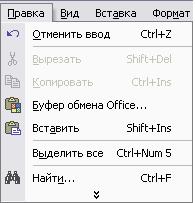 |
там будет указано совсем другое, принципы доступа к элементам меню, описанные в этом разделе, остаются такими же.
Обратите внимание, что одни буквы в меню подчёркнуты, а другие нет. Это сделано неспроста.
Меню «Правка» — буква «П» подчёркнута. На языке акселераторов это означает, что если одновременно нажать на ALT и П (обычно, если клавиши надо нажать одновременно, между ними ставят плюс: Alt+П), то активируется меню «Правка». Теперь уже можно прогуливаться по меню клавишами «вверх» и «вниз», а нажатие «влево», «вправо» приведёт к активации соседних подменю.
Попробуйте нажать Alt+E, чтобы активировать пункт «Сервис».
Так просто! Когда нужно что-нибудь найти в меню, то не надо сразу браться за мышь: всё можно сделать при помощи клавиатуры.
Теперь неплохо было бы исследовать открывшееся меню.
Справа напротив каждой команды указано сочетание клавиш, по которым эту самую команду можно вызвать. Называется такой метод — «горячие клавиши» (хоткеи).
Например, если при правке текста вы заменили слово или даже словосочетание, а при вторичном прочтении показалось, что лучше не стало, то отменить правку можно, нажав Ctrl+Z.
Далее в нашем меню представлен большой блок команд по работе с буфером обмена.
Что же это такое — буфер обмена?
Сама первая интуитивная ассоциация оказывается верной. Да, буфер — это в памяти компьютера, куда можно поместить фрагмент нужной вам информации, чтобы использовать его в разных программах. Он перестаёт принадлежать какой-либо одной программе, становится доступным сразу для всех.
Если выделить блок текста, затем нажать, как написано в меню — Shift+Del или Ctrl+Ins, то содержимое выделенного объекта будет помещено в буфер, при этом в первом случае фрагмент из документа будет удалён, а во втором — нет, что главное отличие между командами «Вырезать» и «Копировать».
Теперь наш фрагмент можно вставить в любую программу, которая поддерживает работу с текстом. Дело в том, что пользовательская программа автоматически трактует содержимое буфера обмена и соответствующим образом его обрабатывает. Если программа не «знает», как обработать вставляемый фрагмент, то результат может сильно отличаться от наших желаний. Во многих случаях пункт меню «Вставить» будет не активным, несмотря на то, что в буфере есть данные.
Команды Shift+Del, Shift+Ins, Ctrl+Ins — команды редактирования. Они используются наряду с командами Ctrl+X, Ctrl+V, Ctrl+C.
Shift+Del или Ctrl+X — вырезать выделенный фрагмент;
Shift+Ins или Ctrl+V — вставить;
Ctrl+Ins или Ctrl+C — копировать.
Это самые популярные сочетания клавиш. Их, как правило, знают все, кому приходилось хотя бы единожды набирать текст. Да, для одной и той же операции можно использовать два сочетания клавиш. Какую команду использовать — дело вкуса. Обе поддерживаются всеми программами, обе имеют одинаковые возможности.
Неотъемлемым атрибутом завершения рабочего дня является закрытие рабочих приложений сочетанием клавиш Alt+F4, которое закрывает текущее окно. окно текущее — понять довольно просто. Если это текстовая программа, то в поле для набора текста должен мигать курсор; кроме того, заголовок окна текущей программы выделен более интенсивным цветом, который в свою очередь зависит от настроек системы.
Комментарии
2011-11-22 17:04:49 — Бовда Сергей Юрьевич
Не сказал бы, что туфта. В самое яблочко для чайников.
2011-12-22 09:12:35 — бережной максим Юрьевич
А че новую папку создать с помощью горячих клавиш никак? очень полезная комбинация была бы.
2012-02-29 02:42:32 — Martnin
2012-06-11 08:46:27 — Hacker
создание новой папки: Ctrl+Shift+N или Alt+A+F+Enter с русским шрифтом!
2012-10-26 11:48:56 — Иноземцев Анатолий Иванович
Я балдею и завидую тому,кто так просто и доступно написал обзор для пользователя компьютером.
2013-02-23 23:07:23.691524 — ArisaKawwai
спасибки!!автор,ты открыл мне глаза!
2013-03-13 11:00:48.063958 — Лёля
2013-07-27 17:12:49.636183 — Максик
Люди а как включить или отключить экрануюю клавиаутуру нажатием клавиш
2013-08-08 16:22:39.7348 — Волков Юрий Сергеевич
Для пожилых получайников, чрезвычайно полезно. Большое спасибо.
2013-12-06 12:07:02.827324 — Аля
Спасибо Вам большое за изложение материала. Мне очень понравилось
2014-10-07 13:59:12.776935 — дт
2015-11-25 00:04:30.325958 — А.Джамиля
Подскажите пжл каким сочетанием клавиш на компьтерной клавиатуре можно вкл и откл подключение к беспроводным сетям?
2015-11-26 21:39:37.279103 — Алексим Александр
как создовать стр на старой версии
Оставить комментарий
Ваш комментарий будет опубликован после модерации.
Звоните нам по тел. . Мы работаем круглосуточно. Прямо сейчас на все Ваши вопросы готова ответить наша служба поддержки:
Круглосуточная трансляция из офиса «ЭргоСОЛО»