Как восстановить размер жесткого диска (пропала часть объема HDD). «Они украли мое место. »
Вопрос от пользователя
Здравствуйте.
Я купила новый жесткий диск на 2000 ГБ, однако, у меня в «Моем компьютере» отображается объем равный в 1500 ГБ. Я, конечно, слышала о том, что размер дисков меньше, чем заявленный производителем, но не на столько же!
Я подозреваю, что какие-то программы просто украли мое место на диске! Можно ли как-то восстановить реальный объем? Подскажите что-нибудь.
Здравствуйте.
Однозначно по вашему случаю сказать не готов, но вероятнее всего у вас часть диска просто не размечена (либо отдана под бэкап, у некоторых производителей такое практикуется).
Ниже приведу последовательно, на что вам (и всем, у кого аналогичная проблема) нужно обратить внимание.
Что проверить, если объем жесткого диска меньше, чем должен быть
📌 Вариант 1: 1 Кб = 1000 байт?
Во-первых, реальный размер диска всегда меньше, заявленного производителем. Происходит это из-за отличных расчетов: у производителей 1 Кб = 1000 байт, а по факту 1 Кб = 1024 байт.
Разумеется, из-за этого наблюдается весьма существенная разница между тем, что написано на диске с упаковкой, и тем, что отображается в «Моем компьютере» .
Чтобы узнать реальный объем диска : умножьте заявленный объем накопителя на коэффициент 0,931 (способ не дает высокой математической точности, но позволяет быстро «оценить» реальный объем (самое то для обычных повседневных нужд)) .
Например, в вашем случае: 2000 ГБ * 0,931 ≈ 1862 ГБ (т.е. в «Моем компьютере» полный объем диска должен составлять 1862 ГБ) . См. скриншот ниже. 👇
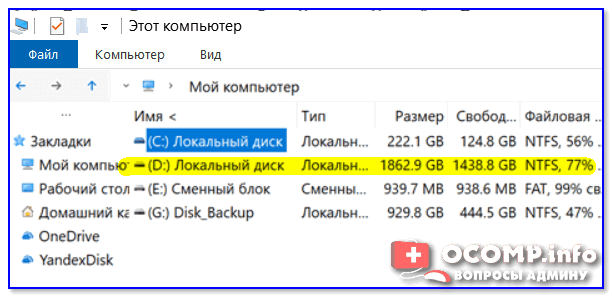
Пример, диск 1862,9 ГБ
📌 Вариант 2: на диске есть не размеченная область
Обычно, это часто бывает с новыми дисками: они либо полностью не отформатированы, либо частично (либо производители часть диска делают скрытым и там размещают свой софт. ).
Чтобы увидеть реальное состояние диска — зайдите в 📌 управление дисками (сочетание Win+R , и команда diskmgmt.msc ).
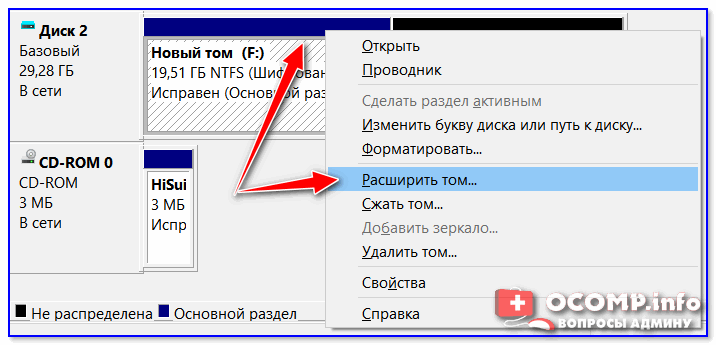
В управлении дисками обратите внимание, чтобы на вашем накопителе не было не размеченных областей (как в моем примере (они выделены черным)). Разумеется, эти области никак не используются, и поэтому объем вашего диска в «Моем компьютере» меньше, чем должен быть.
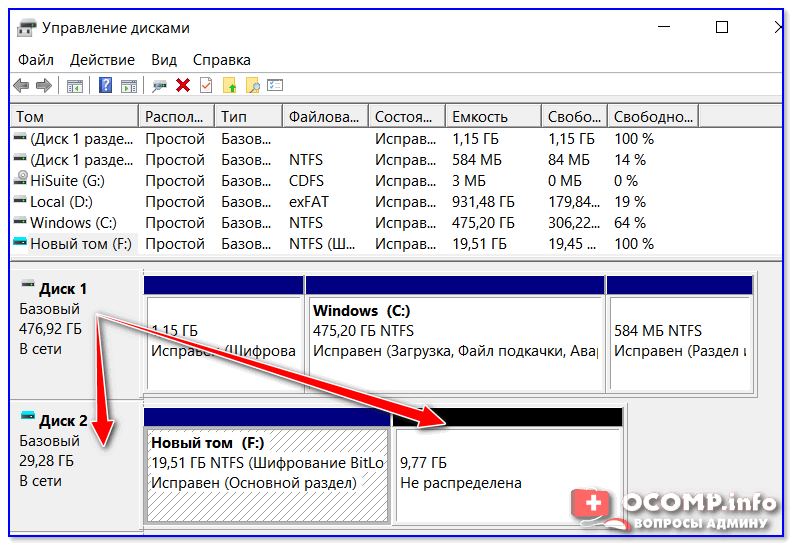
9,7 ГБ не распределенная область!
Решить вопрос можно 3-мя путями:
- расширить том, расположенный «рядом» с не размеченной областью (см. скриншот ниже). Т.е. вы просто добавите к существующему тому место не размеченной области (это происходит без потери данных);
- полностью отформатировать диск и создать на нем один большой раздел (важно: данные на диске при этой операции все пропадут!);
- создать простой том на не размеченной области (всё вышесказанное можно сделать прямо из-под управления дисками) .
📌 Вариант 3: фейк
В связи с популяризации китайских интернет-магазинов появилось много не честных на руку дельцов, которые продают диски (флешки и пр.) с «нереальными» объемами. Например, как вам флешка на сотни ГБ по цене как 8-гигабайтовая? 👌
Нет, на упаковке у такой флешки размер будет стоять, скажем 120 ГБ, а по факту — больше 16 Гб вы на нее не запишите.
В общем-то , как проверить свой накопитель и оценить его реальный объем — у меня на блоге есть отдельная заметка, рекомендую: https://ocomp.info/kak-uznat-realnyiy-obem-fleshki.html
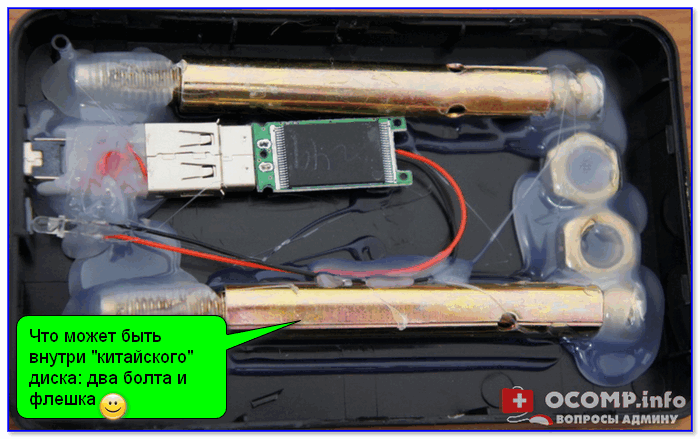
Что может быть внутри «китайского» диска — два болта и флешка
📌 Вариант 4: MBR и GPT
Если не вдаваться в тех. подробности, то на сегодня существует MBR и GPT разметки диска (вторая более новая). Одно из основных их отличий (для обычного пользователя) — это то, что MBR не позволяет «видеть» диски, размер которых больше 2 ТБ.
Т.е., если у вас диск на 4 ТБ, и вы используете разметку MBR — то в «Моем компьютере» у вас будет отображаться диск размером ≈1862 ГБ (остальное место использоваться не будет).
Чтобы посмотреть, какая у вас разметка: войдите в управление дисками (Win+R -> diskmgmt.msc) и откройте свойства нужного диска.
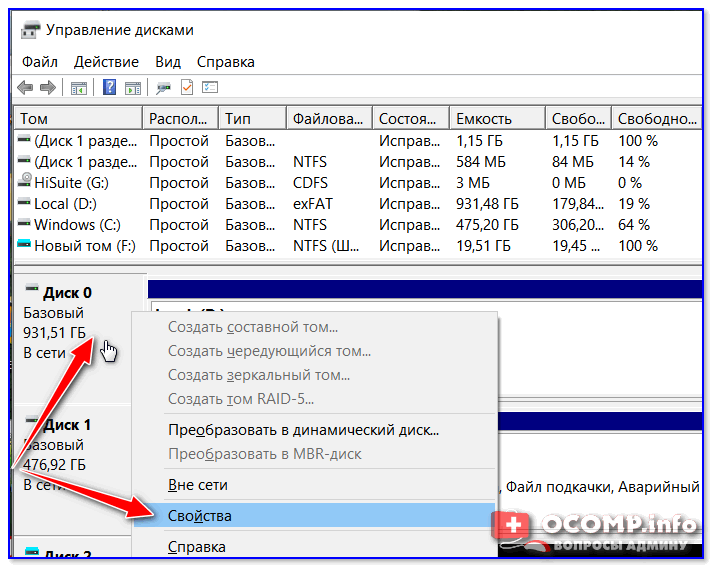
Свойства диска — управление дисками
Далее в разделе «Тома» есть строка «Стиль раздела» . Если в ней значится «Таблица с GUID. « — это GPT (в противном случае — MBR) .
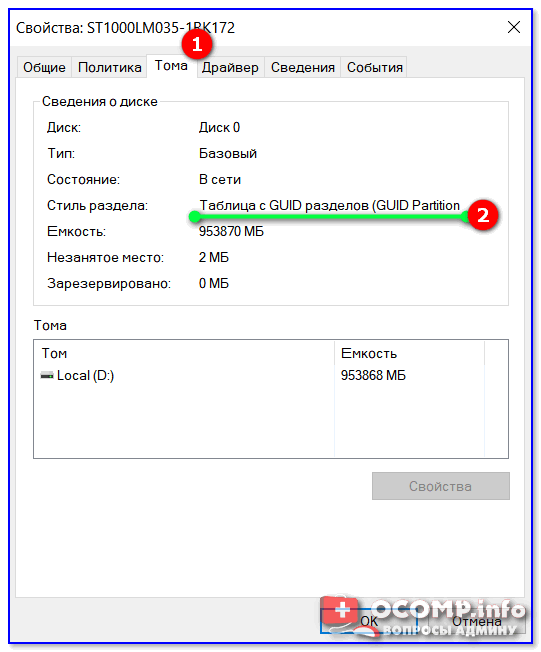
Разумеется, при использовании определенных программ — можно практически «безболезненно» перейти с MBR на GPT (ссылка ниже).
📌 В помощь!
Неск. способов преобразования MBR к GPT и наоборот без потери данных — https://ocomp.info/preobrazovanie-mbr-gpt.html
📌 Вариант 5: скрытые файлы
Если место стало пропадать на диске, которым вы уже давно пользуетесь — вероятно на нем просто накопилось достаточно много файлов (фильмы, сериалы, игры, возможно какие-то скрытые файлы от ряда ПО).
Кстати, также учитывайте, что у ОС Windows часть системных файлов может весьма прилично «оттяпать» места.
Что можно посоветовать в этом случае:
-
сделать ревизию HDD: с помощью спец. утилиты можно быстро найти какие папки и файлы отняли основное место. Об этом более подробно тут: https://ocomp.info/chem-zabit-moy-zhestkiy-disk.html
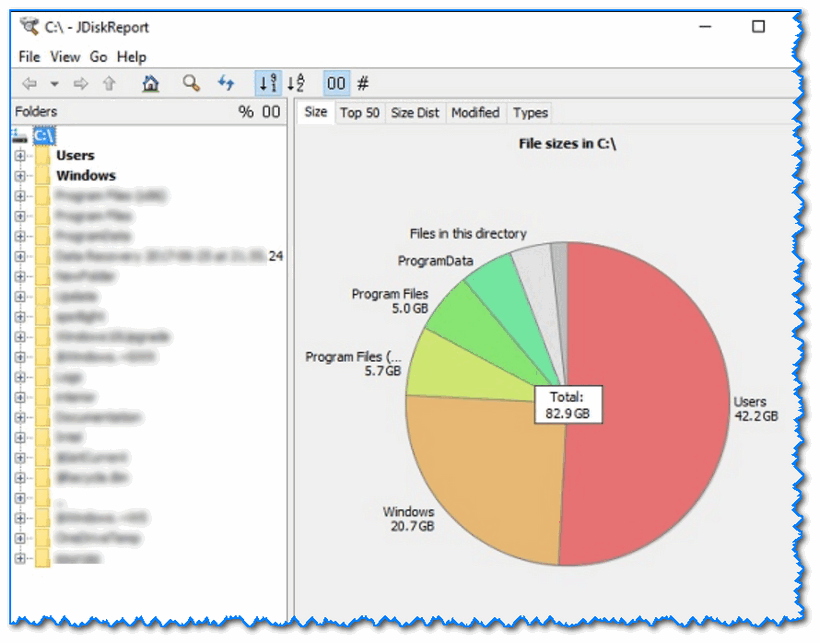
JDiskReport — скрин главного окна программы: круговая диаграмма
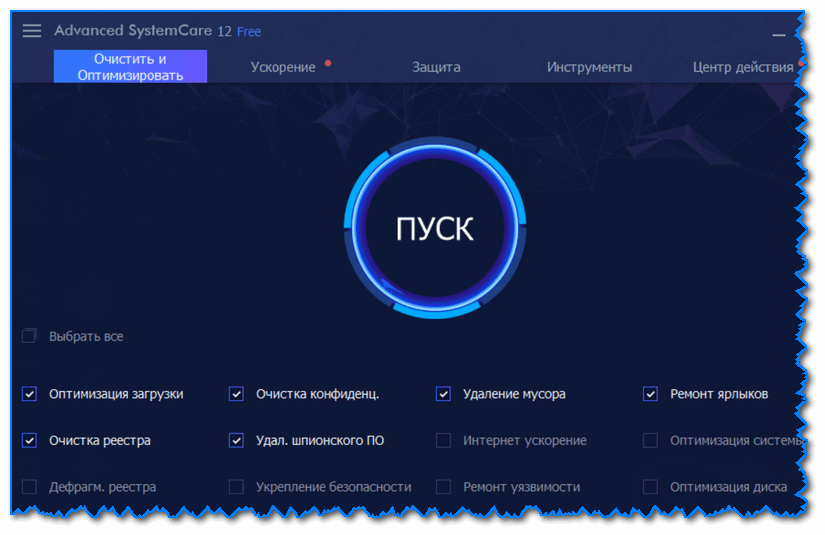
System Care — одна кнопка ПУСК — и компьютер станет быстрее!
📌 Вариант 6: пару слов о BIOS и файловой системе FAT 32
Если у вас достаточно старый компьютер (лет 10-12 и более. ) — вы можете столкнуться с тем, что ваша версия BIOS не позволяет видеть диски размером более 32 ГБ. В этом случае, возможно стоит задуматься о обновлении BIOS (или ПК).
Кстати, нечасто, но на определенных жестких дисках всё еще можно встретить файловую систему FAT 32 (позволяет «видеть» объем тома диска не более 127 ГБ). А если вы создавали подобный том из-под Windows — то макс. размер и того меньше, всего 32 ГБ.
Чтобы узнать файловую систему тома : нужно открыть «Мой компьютер» («Проводник») и перейти в свойства требуемого диска. Для изменения файловой системы тома — диск, в большинстве случаев, нужно отформатировать.
4tb HDD определяется только 1678гб
Всем привет ! к вам пришел опять с проблемой которую пока не смог сам решить, итак, купил hdd на 4tb он у меня определяется только на половину* тобиш 1678гб.
после всяких операций* он не как не хочет показываться целиком. пробывал Paragon HardDisk Manager чтобы из MBR в GPT *сделать*, но это не помогает и то становится так что вообще не могу на диск поставить букву и записывать на него что либо.
пробывал ковыряться с diskpart операциями, но тоже не помогло.
винда старая ХП, всё железо тоже старое примерно 2008г.
вычитал что на новом ПО всё должно быть без проблем, можно ли на старом ли сделать всё как то ?
Как использовать 4 ТБ жесткого диска, который отображается как 2,72 ТБ
У меня есть два внутренних жесткого диска. Они оба емкостью 4 ТБ. Они оба отформатированы с помощью схемы разбиения GPT и являются базовыми дисками (не динамическими). Я на Windows 8 64bit. У меня есть UEFI, а не BIOS.
Когда я просматриваю диски в MMC «Управление компьютером» с управлением дисками, они показывают, что каждый раздел отформатирован как NTFS и занимает весь диск. И это показывает, что каждый диск имеет емкость 3725,90 ГБ в нижней части «Управление дисками», но 2,794,39 ГБ в верхней. Когда я просматриваю диски в «Мой компьютер»/»Этот компьютер», они отображаются только как 2,72 ТБ, что соответствует объему, который я получаю от некоторых других 3 ТБ жестких дисков, которые у меня есть.
Почему они отображаются как 2,72 ГБ? Смогу ли я использовать всю емкость 4 ТБ?
Также примечательно, хотя я не уверен, что это актуально: я часто получаю поврежденные файлы на этих двух жестких дисках. Ни один из моих других жестких дисков не дает мне поврежденные файлы. Обычно проблема решается запуском chkdsk /f на дисках, но это очень раздражает.
Диск 4 тб определяется как 2
Жесткий диск Seagate 4 Тб не полностью определяется системой
Жесткий диск не определяется системой
При включении пк жесткий диск начинает гудеть затем 3-4 стука и все биос опредиляет жесткий а винда.
Жёсткий диск не определяется системой
Здравствуйте, у меня есть жесткий диск Seagate Barracuda 7200.10 на 250 Гб — ST3250410AS. До этого.
Жёсткий диск Seagate ST3000DM001 не определяется
Здравствуйте! Подскажите пожалуйста, что может быть с жёстким диском на 3 тб Seagate ST3000DM001.
Жесткий диск не определяется биосом и системой
Добрый день. Проблема наверняка стара как мир, но я за много лет столкнулся с ней впервые. На.
Как восстановить размер жесткого диска (пропала часть объема HDD). «Они украли мое место. »
Вопрос от пользователя
Здравствуйте.
Я купила новый жесткий диск на 2000 ГБ, однако, у меня в «Моем компьютере» отображается объем равный в 1500 ГБ. Я, конечно, слышала о том, что размер дисков меньше, чем заявленный производителем, но не на столько же!
Я подозреваю, что какие-то программы просто украли мое место на диске! Можно ли как-то восстановить реальный объем? Подскажите что-нибудь.
Здравствуйте.
Однозначно по вашему случаю сказать не готов, но вероятнее всего у вас часть диска просто не размечена (либо отдана под бэкап, у некоторых производителей такое практикуется).
Ниже приведу последовательно, на что вам (и всем, у кого аналогичная проблема) нужно обратить внимание.
Что проверить, если объем жесткого диска меньше, чем должен быть
📌 Вариант 1: 1 Кб = 1000 байт?
Во-первых, реальный размер диска всегда меньше, заявленного производителем. Происходит это из-за отличных расчетов: у производителей 1 Кб = 1000 байт, а по факту 1 Кб = 1024 байт.
Разумеется, из-за этого наблюдается весьма существенная разница между тем, что написано на диске с упаковкой, и тем, что отображается в «Моем компьютере» .
Чтобы узнать реальный объем диска : умножьте заявленный объем накопителя на коэффициент 0,931 (способ не дает высокой математической точности, но позволяет быстро «оценить» реальный объем (самое то для обычных повседневных нужд)) .
Например, в вашем случае: 2000 ГБ * 0,931 ≈ 1862 ГБ (т.е. в «Моем компьютере» полный объем диска должен составлять 1862 ГБ) . См. скриншот ниже. 👇
Пример, диск 1862,9 ГБ
📌 Вариант 2: на диске есть не размеченная область
Обычно, это часто бывает с новыми дисками: они либо полностью не отформатированы, либо частично (либо производители часть диска делают скрытым и там размещают свой софт. ).
Чтобы увидеть реальное состояние диска — зайдите в 📌 управление дисками (сочетание Win+R , и команда diskmgmt.msc ).
В управлении дисками обратите внимание, чтобы на вашем накопителе не было не размеченных областей (как в моем примере (они выделены черным)). Разумеется, эти области никак не используются, и поэтому объем вашего диска в «Моем компьютере» меньше, чем должен быть.
9,7 ГБ не распределенная область!
Решить вопрос можно 3-мя путями:
- расширить том, расположенный «рядом» с не размеченной областью (см. скриншот ниже). Т.е. вы просто добавите к существующему тому место не размеченной области (это происходит без потери данных);
- полностью отформатировать диск и создать на нем один большой раздел (важно: данные на диске при этой операции все пропадут!);
- создать простой том на не размеченной области (всё вышесказанное можно сделать прямо из-под управления дисками) .
📌 Вариант 3: фейк
В связи с популяризации китайских интернет-магазинов появилось много не честных на руку дельцов, которые продают диски (флешки и пр.) с «нереальными» объемами. Например, как вам флешка на сотни ГБ по цене как 8-гигабайтовая? 👌
Нет, на упаковке у такой флешки размер будет стоять, скажем 120 ГБ, а по факту — больше 16 Гб вы на нее не запишите.
В общем-то , как проверить свой накопитель и оценить его реальный объем — у меня на блоге есть отдельная заметка, рекомендую: https://ocomp.info/kak-uznat-realnyiy-obem-fleshki.html
Что может быть внутри «китайского» диска — два болта и флешка
📌 Вариант 4: MBR и GPT
Если не вдаваться в тех. подробности, то на сегодня существует MBR и GPT разметки диска (вторая более новая). Одно из основных их отличий (для обычного пользователя) — это то, что MBR не позволяет «видеть» диски, размер которых больше 2 ТБ.
Т.е., если у вас диск на 4 ТБ, и вы используете разметку MBR — то в «Моем компьютере» у вас будет отображаться диск размером ≈1862 ГБ (остальное место использоваться не будет).
Чтобы посмотреть, какая у вас разметка: войдите в управление дисками (Win+R -> diskmgmt.msc) и откройте свойства нужного диска.
Свойства диска — управление дисками
Далее в разделе «Тома» есть строка «Стиль раздела» . Если в ней значится «Таблица с GUID. « — это GPT (в противном случае — MBR) .
Разумеется, при использовании определенных программ — можно практически «безболезненно» перейти с MBR на GPT (ссылка ниже).
📌 В помощь!
Неск. способов преобразования MBR к GPT и наоборот без потери данных — https://ocomp.info/preobrazovanie-mbr-gpt.html
📌 Вариант 5: скрытые файлы
Если место стало пропадать на диске, которым вы уже давно пользуетесь — вероятно на нем просто накопилось достаточно много файлов (фильмы, сериалы, игры, возможно какие-то скрытые файлы от ряда ПО).
Кстати, также учитывайте, что у ОС Windows часть системных файлов может весьма прилично «оттяпать» места.
Что можно посоветовать в этом случае:
сделать ревизию HDD: с помощью спец. утилиты можно быстро найти какие папки и файлы отняли основное место. Об этом более подробно тут: https://ocomp.info/chem-zabit-moy-zhestkiy-disk.html
JDiskReport — скрин главного окна программы: круговая диаграмма
System Care — одна кнопка ПУСК — и компьютер станет быстрее!
📌 Вариант 6: пару слов о BIOS и файловой системе FAT 32
Если у вас достаточно старый компьютер (лет 10-12 и более. ) — вы можете столкнуться с тем, что ваша версия BIOS не позволяет видеть диски размером более 32 ГБ. В этом случае, возможно стоит задуматься о обновлении BIOS (или ПК).
Кстати, нечасто, но на определенных жестких дисках всё еще можно встретить файловую систему FAT 32 (позволяет «видеть» объем тома диска не более 127 ГБ). А если вы создавали подобный том из-под Windows — то макс. размер и того меньше, всего 32 ГБ.
Чтобы узнать файловую систему тома : нужно открыть «Мой компьютер» («Проводник») и перейти в свойства требуемого диска. Для изменения файловой системы тома — диск, в большинстве случаев, нужно отформатировать.
4tb HDD определяется только 1678гб
Всем привет ! к вам пришел опять с проблемой которую пока не смог сам решить, итак, купил hdd на 4tb он у меня определяется только на половину* тобиш 1678гб.
после всяких операций* он не как не хочет показываться целиком. пробывал Paragon HardDisk Manager чтобы из MBR в GPT *сделать*, но это не помогает и то становится так что вообще не могу на диск поставить букву и записывать на него что либо.пробывал ковыряться с diskpart операциями, но тоже не помогло.
винда старая ХП, всё железо тоже старое примерно 2008г.
вычитал что на новом ПО всё должно быть без проблем, можно ли на старом ли сделать всё как то ?
Решение — Windows Server 2019 Невозможно расширить том / раздел
То же самое с предыдущими версиями, Windows Server 2019 имеет собственный инструмент управления дисками. Умеет создавать, удалять и форматировать разделы. Он также имеет способность уменьшаться и увеличить размер раздела без потери данных. Когда диск C или раздел для обмена, базы данных и т. д. заполняются, многие люди пытаются расширить эти разделы. Однако многие администраторы серверов сообщают, что они не может увеличить громкость in Windows Server 2019 Управление дисками, потому что Опция «Расширить том» недоступна. В этой статье я объясню, почему «Управление дисками» не может расширить том в Windows Server 2019 и как легко решить эту проблему.
Содержание:
Почему нельзя расширить том в управлении дисками в Server 2019
Есть 4 распространенные причины, по которым вы не можете увеличить объем в Windows Server 2019 с Управлением дисками, я буду вводить один за другим. Нажимать Windows + X ключи вместе, чтобы открыть собственное управление дисками.
1. Нет соседнего незанятого пространства справа
Размер физического жесткого диска фиксирован, поэтому перед расширением раздела необходимо удалить или сжать еще один, чтобы получить Не распределен пространство. Вы не потеряете данные сжатие раздела в Server 2019 Управление дисками (в большинстве случаев), так что это намного лучше, чем удаление. Проблема в том, что вы по-прежнему не можете расширить раздел Server 2019 после сжатия другого с помощью управления дисками. Как вы видите на скриншоте, я не может продлить диск C и E после сжатия D в моем тестовом сервере.
Управление дисками может сделать только Нераспределенное пространство справа при сжатии раздела, но функция Extend Volume может только расширить нераспределенное пространство до левый смежный раздел.
Нераспределенное пространство, сжатое с диска D, равно несмежно на диск C и является налево диска E, вот почему Расширить громкость не работает.
2. Файловая система не поддерживается
Расширение тома может расширять только разделы, отформатированные с NTFS файловая система или без файловой системы (RAW). FAT32 и любые другие типы разделов не могут быть расширены. Как вы видите на снимке экрана, я не могу расширить том D, хотя справа есть непрерывное Нераспределенное пространство, потому что это раздел FAT32. Это вторая распространенная причина, по которой невозможно расширить том в Server 2019 Disk Management.
3. Другой тип раздела
Поскольку «Управление дисками» не может расширить диск C за счет сжатия другого тома, некоторые люди пытаются удалить соседний диск D. Это работает?
Если D является первичная раздел, Extend Volume будет включен для диска C после удаления D. Но, как показано на снимке экрана, если D является Логический привод , вы по-прежнему не можете расширить том C после удаления D.
На MBR disk, Нераспределенное пространство, удаленное из основного раздела, не может быть расширено на какие-либо логические диски. Свободное пространство, удаленное с логического диска, не может быть расширено ни на один из основных разделов.
4. Ограничение 2 ТБ на MBR-диск
Другое ограничение для MBR-диска заключается в том, что максимальный размер диска / раздела 2TB. Управление диском не может расширить том более 2 ТБ in Windows Server 2019, Если вы инициализируете жесткий диск объемом 4 ТБ как MBR, вы можете использовать только пространство 2 ТБ, оставшееся пространство будет отображаться как Не распределен , Когда вы щелкнете правой кнопкой мыши по этому месту, все параметры будут выделены серым цветом.
Как вы видите на скриншоте, я не могу расширить диск F, хотя на правой стороне есть непрерывное нераспределенное пространство.
Что делать, если не удается расширить раздел в Windows Server 2019
Откройте Управление дисками на сервере и выясните причину, по которой он не может расширить том в вашем Windows 2019 сервер. Следуйте соответствующему решению ниже в соответствии с вашей собственной конфигурацией раздела диска.
1: Переместить раздел и незанятое пространство
Если вы уже уменьшили размер диска D и получили Незанятое пространство справа через Управление дисками, переместить нераспределенное пространство налево, а затем объединить в C диск с NIUBI Partition Editor.
Если вы хотите расширить другой непрерывный диск E :, вы можете объединить Незанятое пространство напрямую, не перемещаясь. Для этого щелкните его правой кнопкой мыши в NIUBI и выберите «Resize/Move Volume», тянуть левая граница влево во всплывающем окне.
Скачать NIUBI Partition Editor и следуйте инструкциям в видео:
2: Уменьшить и расширить раздел с NIUBI
Если вы хотите расширить раздел FAT32 или типы разделов для удаления и расширения отличаются, измените размер с помощью NIUBI Partition Editor, Нет никакой разницы при изменении размера раздела NTFS и FAT32 или изменении размера основного и логического разделов. Следуйте инструкциям в видео:
3: Заранее конвертируйте MBR-диск в GPT
Если вы не можете расширить раздел более чем на 2 ТБ в Windows Server 2019/ 2016/2012/2008, следуйте инструкциям в видео, чтобы конвертировать MBR диск в GPT а затем расширить раздел с помощью Нераспределенного пространства:
Позаботьтесь о системе и данных при изменении размера раздела диска
Нетрудно выяснить причину, по которой не удается расширить объем в Windows Server 2019 Управление диском. Но это не значит, что вы можете безопасно решить эту проблему. При сжатии и перемещении разделов существует потенциальный риск повреждения системы и потери данных, поэтому лучше сначала сделать резервную копию и запустить программное обеспечение безопасного раздела, Лучше, чем другие инструменты, NIUBI Partition Editor обладает передовыми технологиями для защиты вашей системы и данных.
— все операции будут отображаться как ожидающие предварительного просмотра, реальные разделы диска не будут изменены, пока не будет нажата кнопка «Apply» чтобы подтвердить. — если вы применили неправильные операции, вы можете отменить текущие операции в любой момент до их завершения. — если при изменении размера разделов возникнет ошибка, он автоматически вернет сервер к исходному состоянию во флэш-памяти.
- Дополнительно алгоритм перемещения файлов — перемещать и расширять раздел на 30–300% быстрее.
Помимо переразметки жесткого диска и преобразования типа раздела диска, NIUBI Partition Editor поможет вам сделать много других операций управления разделами диска.