Diskpt0 sys что это за файл


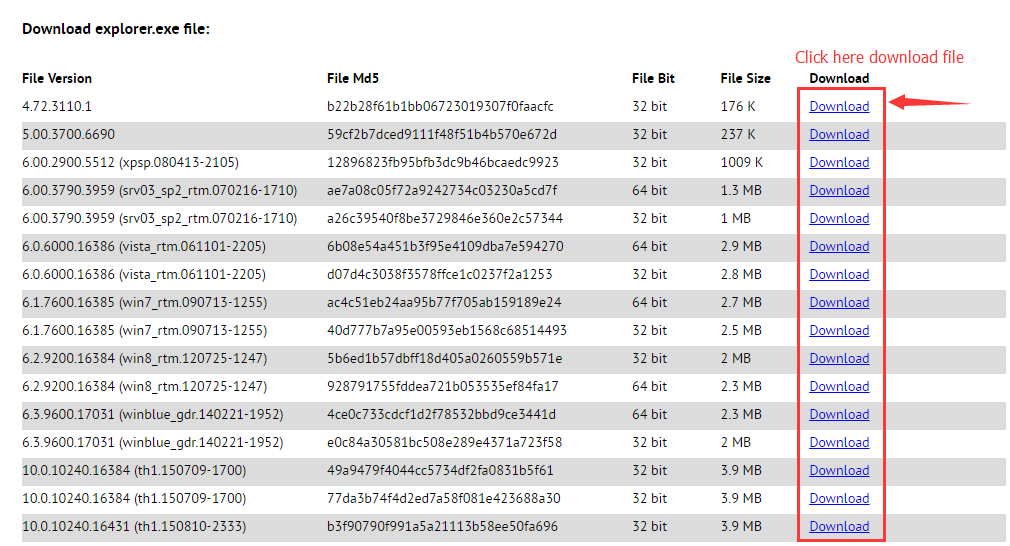
• Can’t find the version of the file you need?
• The downloaded file cannot be used due to unstable network?
You can try to use this file finder. The method is very simple. Enter the file name, and you will find many versions of this file. Select the file version you need to download, this tool will automatically download a complete file for you. Click Here Download File Finder
Your email address will not be published. Required fields are marked *
 [2023-02-10]
lawrz say: What version do you suggest when I want to restore BIOS for HPDV6 Laptop?
Reply: There is no BIOS file for the motherboard here. If you want to update the motherboard BIOS file, you …view >>>
[2023-02-09]
Jak say: Hi please submit DTM ofirm file of EJA series to me,because i have a Df Eja transmitter of yokogawa .
Reply: Can you receive messages sent by the transmitter? If you can’t receive any messages, check if the tr …view >>>
[2023-02-05]
S Peka say: Hello! Im trying to get Windows 7 on my old Acer Spin 1 and I have no clue of which driver I need to .
Reply: Choose according to your system version, check whether your system is 32-bit or 64-bit, and then sel …view >>>
[2023-02-02]
Ubair mir say: I am not able to run this axinterop.imgeditlibctrl.DLL in win 10, please provide me the solution
Reply: Here, only the 32-bit version of the file is available. Your program should be 64-bit, so the 32-bit …view >>>
[2023-01-31]
Steven say: The computer I’m using doesn’t have internet connection. Do I need this annoying file? I don’t seem .
Reply: This is a driver file that enables the device to work properly. Sometimes different devices can use …view >>>
[2023-01-29]
Mamuel say: Hi, so my problem is this driver cannot load on this deviceSpDrv_amd64.sysMy device is System type 6 .
Reply: It is possible that the current driver is incompatible with this version of the system, causing the …view >>>
Код ошибки NTFS file system. Как убрать этот синий экран смерти?
Ошибка NTFS Fi l e System в Windows — это не что ино е, как ошибка чтения файла ntfs.sys, следствием чего является известный многим «Синий экран смерти». В любой Винде наличие такой ошибки означает следующее — присутствие проблемы в жестком диске или твердотельном накопителе. Очень редко эта ошибка появляется из-за программного сбоя после установки какой-то программы , и еще реже такая ошибка может означать физическую неисправность вашего компьютера. В зависимости от причины возникновения ошибки определяется возможность или невозможность ремонта или его тяжесть.
Почему возникает код ошибки NTFS File System?
- поврежденный жесткий диск компьютера или как минимум есть поврежденные битые сектора;
- отсутствует или ча щ е поврежден драйвер SCSI и/или IDE;
- нет свободной памяти в объеме жесткого диска, что нарушает нормальную работу операционной системы установленных программ;
- неправильно прошита материнская плата;
- последствия зараженного вирусами компьютера;
- повреждения разъемов у материнской платы;
- и множество других проблем.
Как исправляется ошибка NTFS File System?
- Когда ПК включается , и Windows удается загрузиться до «Рабочего стола»;
- Когда операционная система не запускается.
Ошибка NTFS File System появилась, но доступ к системе есть
- Откройте меню «Пуск» в левом нижнем углу (если у вас стандартное расположение рабочей панели);
- Найдите в представленном меню графу «Командная строка» (обязательно с правами администратора, если у вас несколько пользователей);
- Нужно вписать в консоль следующую команду: chkdsk/f/r. Впишите и нажмите «Enter»;
- Начнется довольно долгая процедура. Дождитесь , пока закончится , и отправляйте компьютер на перезагрузку.
Нет доступа к системе, Windows не загружается, а код ошибки ntfs file system есть
- Нужно создать загрузочный носитель с вашей системой Windows 7, 8, 10. Подойдет как USB , так и CD-диск. Тут на ваше усмотрение.
- Теперь нужно загрузиться с установочного носителя, который вы сделали , и дойти , пока не появи тся окно с кнопкой «Установить».
- На м н ен ужно устанавливать. Там же чуть ниже будет кнопка «Восстановление системы». Нажмите не нее.
- Перед вами откроется несколько разделов. Нас интересует раздел «Поиск и устранение неисправностей». Выбирайте его.
- Там вам нужно будет найти «Дополнительные параметры». Кликайте.
- Теперь найдите кнопку «Командная строка». Нажмите на нее.
- Откроется консоль, вам нужно будет ввести все ту же команду: chkdsk/f/r. Введите и нажмите «Enter».
- Отправьте компьютер на перезагрузку и дождитесь , пока закончи тся проверка жесткого диска вашего компьютера.
- Попробуйте войти в «Восстановление системы» и восстановиться при перезагрузке , использу я точку восстановления или загрузочный носитель.
- Если до сих пор ничего н е помогло, тогда переустановите Windows.
Мы будем очень благодарны
если под понравившемся материалом Вы нажмёте одну из кнопок социальных сетей и поделитесь с друзьями.
Записки IT специалиста
Что такое драйвера-призраки с именами dump_diskdump.sys и аналогичными
- Автор: Уваров А.С.
- 17.02.2017

«Учиться, учиться и учиться» — эти слова Владимира Ильича сегодня актуальны как никогда. ОС Windows — сложная система и всегда может найтись очередной ее механизм, который пойдет вразрез с уже имеющимися у администратора знаниями и опытом. Но стоит немного углубиться в теорию и разобраться — как стройная картина будет восстановлена, в противном случае возможна паника на ровном месте и принятие абсолютно необоснованных решений, которые могут очень дорого обойтись.
Научиться настраивать MikroTik с нуля или систематизировать уже имеющиеся знания можно на углубленном курсе по администрированию MikroTik. Автор курса, сертифицированный тренер MikroTik Дмитрий Скоромнов, лично проверяет лабораторные работы и контролирует прогресс каждого своего студента. В три раза больше информации, чем в вендорской программе MTCNA, более 20 часов практики и доступ навсегда.
Начнем мы с одной реальной истории. Ничто не предвещало беды. На один из самых обычных дней мы запланировали определенный объем работ на территории клиента, довольно крупной компании, имеющей представительства в нескольких городах. Однако утром того дня администратор позвонил мне и сказал, что у них ЧП, организация подверглась хакерской атаке и все отменяется, хотя если мне интересно, то я могу приехать.
Хакерские атаки происходят не каждый день, поэтому я сразу же выехал на объект, где выяснились довольно интересные вещи. Панику поднял молодой администратор регионального представительства, в ходе обычных мероприятий он натолкнулся не некоторые необычные файлы, которые были загружены с привилегиями системы, но отсутствовали на жестком диске. Администратор позвал друга, большого поклонника и постоянного читателя журнала «Хакер».
Совместными усилиями молодые специалисты пришли к выводу, что вся их инфраструктура была взломана и в систему были внедрены руткиты. Об этом было незамедлительно сообщено в головной офис и там тоже обнаружились следы хакерской атаки.
Дальнейшее развитие событий могло претендовать на хороший хакерский роман, но все оказалось гораздо прозаичнее и проще. Но обо всем по порядку.
Есть одна неплохая утилита от одного из разработчиков Лаборатории Касперского — AVZ, в умелых руках это мощный и удобный инструмент. Но возможности не должны опережать знания. Есть в данной утилите инструмент — Модули пространства ядра, который позволяет посмотреть какие библиотеки и драйвера запущены и работают на уровне ядра. И в выводе данного инструмента неожиданно были обнаружены некоторые интересные вещи.
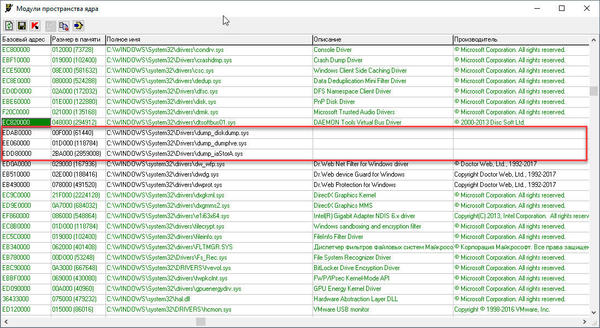
С привилегиями ядра работают три драйвера, которые мало того, что не имеют никаких цифровых подписей, но и просто отсутствуют физически по указанному пути. Если мы откроем C:\Windows\System32\drivers, то указанных файлов мы там не обнаружим.
О чем тут можно подумать? Версия о взломе кажется в таких условиях вполне реальной и когда проверка выявляет подобные файлы на каждом ПК, то ситуация приобретает совсем невеселый оборот. Но не стоит впадать в панику, все довольно просто.
На самом деле это виртуальные драйвера, которые используются для создания дампов аварийного отказа системы.
Ведь даже если внимательно изучить их наименования: dump_diskdump.sys и dump_iaStorA.sys, то напрашиваются мысли, что эти файлы как-то связаны с дисковым драйвером и драйвером дисковой системы от Intel. В порядке эксперимента запустим виртуалку и посмотрим на модули ядра в ней:
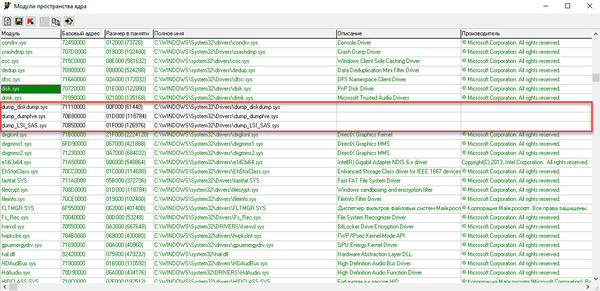
Там мы видим тот же самый dump_diskdump.sys и dump_LSI_SAS.sys, так как виртуальная машина от VMWare эмулирует именно SAS-диски на контроллере от LSI.
Что же — будем разбираться. Для чего нужны эти драйвера? Когда происходит критический отказ системы она не может доверять ни одному процессу, даже файловой системе или драйверу блочного устройства. Ведь отказ системы мог был вызван и этими драйверами.
Поэтому в момент запуска система резервирует место на диске для записи аварийного дампа и клонирует драйвера, которые отвечают за запись на диск. Если происходит сбой, то система не доверяет работающим драйверам, а использует для записи аварийного дампа на диск их клоны. Смысл данного действия состоит в том, что после клонирования данные драйвера находятся в приостановленном состоянии, сводящем к минимуму ситуацию, когда они окажутся повреждены.
Утилиты, которые обращаются к этим драйверам пытаются найти файл и считать метаданные и подписи по указанному пути, но эти драйвера не были загружены из файла, поэтому данная попытка не увенчается успехом, и вы увидите картину, приведенную нами выше. Для неподготовленного администратора зрелище довольно неприятное — в системе резвятся процессы, которых нет на диске и которые не имеют цифровых подписей. Ну как тут не уверовать во всемогущих хакеров?
Однако, как мы только что выяснили, данные файлы абсолютно легальны и предназначены для записи аварийного дампа, как мы могли заметить — их имена довольно очевидны и по ним легко можно определить назначение модуля. Исключение составляет dump_dumpfve.sys, который расшифровывается как Full Volume Encryption и более известен как BitLocker.
Но это еще не всё.
В той же системе обнаружился реально «стремный» драйвер-призрак, имеющий непонятное имя и запускаемый из временной папки:

Но тревога снова оказалась ложной, данный процесс оказался драйвером от DrWeb, который нарочно использует такой метод, чтобы ввести в заблуждение вредоносное ПО, выбирая при каждом запуске случайное имя виртуального драйвера.
С учетом вышесказанного мы только подтвердим лозунг «учиться, учиться и учиться», потому как без знаний администратор подобен слепому на минном поле. В данном случае все закончилось благополучно, без лишних материальных затрат, простоев. Но это произошло только благодаря нашему вмешательству и терпеливому просвещению всех заинтересованных лиц. И чтобы данная история не повторилась с вами — постоянно повышайте свои знания, которые лишними не бывают.
Научиться настраивать MikroTik с нуля или систематизировать уже имеющиеся знания можно на углубленном курсе по администрированию MikroTik. Автор курса, сертифицированный тренер MikroTik Дмитрий Скоромнов, лично проверяет лабораторные работы и контролирует прогресс каждого своего студента. В три раза больше информации, чем в вендорской программе MTCNA, более 20 часов практики и доступ навсегда.
Помогла статья? Поддержи автора и новые статьи будут выходить чаще:

Или подпишись на наш Телеграм-канал: 
Как удалить disk
Подлинный файл является одним из компонентов программного обеспечения Microsoft Windows Operating System, разработанного Microsoft Corporation .
Disk.sys — это драйвер в Windows. Драйвер — это маленькая программа, обеспечивающая взаимодействие компьютера с оборудованием и устройствами. Это означает, что драйвер имеет прямой доступ к внутренностям операционной системы, аппаратным средствам и т.д.
Бесплатный форум с информацией о файлах может помочь вам разобраться является ли disk.sys вирусом, трояном, программой-шпионом, рекламой, которую вы можете удалить, или файл принадлежит системе Windows или приложению, которому можно доверять.
Вот так, вы сможете исправить ошибки, связанные с disk.sys
- Используйте программу Настройщик Windows, чтобы найти причину проблем, в том числе и медленной работы компьютера.
- Обновите программу PnP Disk Driver. Обновление можно найти на сайте производителя (ссылка приведена ниже).
- В следующих пунктах предоставлено описание работы disk.sys.
Информация о файле disk.sys
Описание: disk.sys не является необходимым для Windows. Disk.sys находится нет в папках.
Драйвер может быть включен и выключен из Панели Инструментов — Сервисы или другими программами. Приложение не видно пользователям. У файла поставлена цифровая подпись. Нет детального описания сервиса. Это файл, подписанный Microsoft. Это не файл Windows. disk.sys представляется сжатым файлом. Поэтому технический рейтинг надежности 7% опасности.
Если у вас возникли любые проблемы с disk.sys, вы можете удалить Microsoft Windows, или попытаться получить помощь от поставщика программного обеспечения. Нажмите на Microsoft Windows в Панели управления Windows (раздел Программы и компоненты) для удаления, или нажмите на www.microsoft.com/windows, чтобы перейти на сайт разработчика.
Важно: Некоторые вредоносные программы маскируют себя как disk.sys. Таким образом, вы должны проверить файл disk.sys на вашем ПК, чтобы убедиться, что это угроза. Мы рекомендуем Security Task Manager для проверки безопасности вашего компьютера.
Комментарий пользователя
Лучшие практики для исправления проблем с disk
Аккуратный и опрятный компьютер — это главное требование для избежания проблем с disk. Для этого требуется регулярная проверка компьютера на вирусы, очистка жесткого диска, используя cleanmgr и sfc /scannow, удаление программ, которые больше не нужны, проверка программ, которые запускаются при старте Windows (используя msconfig) и активация Автоматическое обновление Windows. Всегда помните о создании периодических бэкапов, или в крайнем случае о создании точек восстановления.
Если у вас актуальные проблемы, попробуйте вспомнить, что вы делали в последнее время, или последнюю программу, которую вы устанавливали перед тем, как появилась впервые проблема. Используйте команду resmon, чтобы определить процесс, который вызывает проблемы. Даже если у вас серьезные проблемы с компьютером, прежде чем переустанавливать Windows, лучше попробуйте восстановить целостность установки ОС или для Windows 8 и более поздних версий Windows выполнить команду DISM.exe /Online /Cleanup-image /Restorehealth. Это позволит восстановить операционную систему без потери данных.
Следующие программы могут вам помочь для анализа процесса disk.sys на вашем компьютере: Security Task Manager отображает все запущенные задания Windows, включая встроенные скрытые процессы, такие как мониторинг клавиатуры и браузера или записей автозагрузки. Уникальная оценка рисков безопасности указывает на вероятность процесса быть потенциально опасным — шпионской программой, вирусом или трояном. Malwarebytes Anti-Malware определяет и удаляет бездействующие программы-шпионы, рекламное ПО, трояны, кейлоггеры, вредоносные программы и трекеры с вашего жесткого диска.
disk сканер

Security Task Manager показывает все запущенные сервисы Windows, включая внедренные скрытые приложения (например, мониторинг клавиатуры или браузера, авто вход). Уникальный рейтинг надежности указывает на вероятность того, что процесс потенциально может быть вредоносной программой-шпионом, кейлоггером или трояном.
Бесплатный aнтивирус находит и удаляет неактивные программы-шпионы, рекламу, трояны, кейлоггеры, вредоносные и следящие программы с вашего жесткого диска. Идеальное дополнение к Security Task Manager.
Reimage бесплатное сканирование, очистка, восстановление и оптимизация вашей системы.