Windows Update MiniTool — альтернативный инструмент для управления обновлениями Windows
Windows Update MiniTool — это мощный инструмент для управления обновлениями Windows, позволяющий проверять их наличие, скачивать и устанавливать, удалять уже установленные обновления, скрывать нежелательные (актуально для драйверов), следить за историей обновлений. С помощью этой программы можно легко получить прямую ссылку на файл обновления (*.cab, *.exe, *.psf или *.esd) для скачивания и дальнейшей установки на другом компьютере, например.
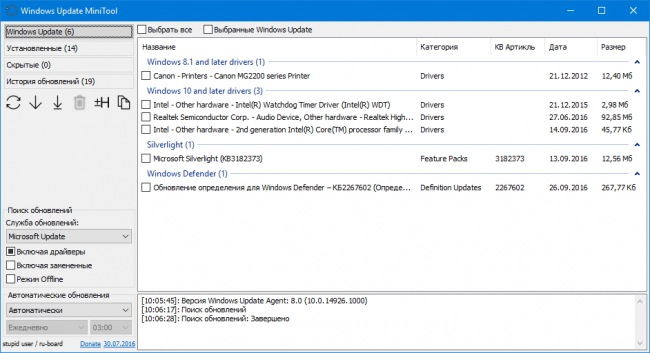
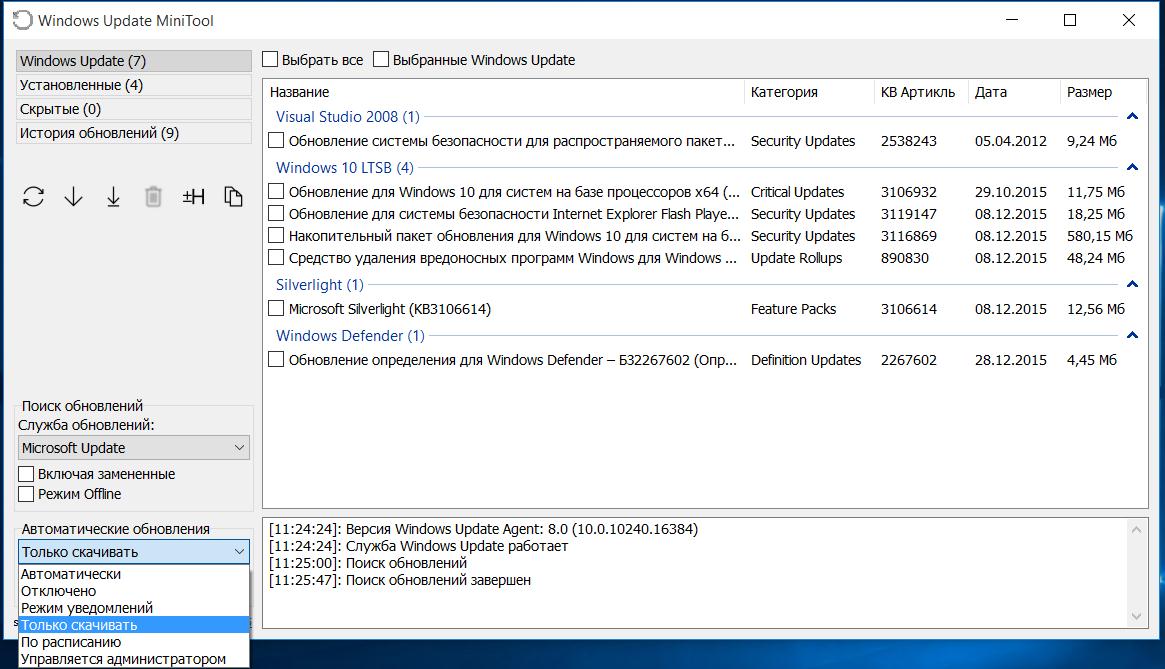
Кроме того Windows Update MiniTool позволяет выбрать один из нескольких доступных режимов автоматической установки обновлений: определяется администратором системы, по расписанию, только скачивать, только уведомлять, автоматически. При необходимости автообновление можно отключить вообще.
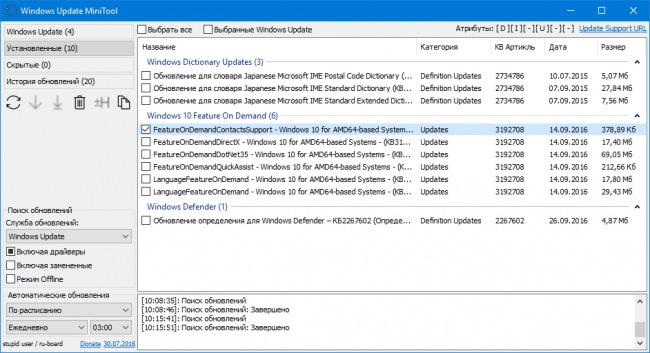
Распространяется Windows Update MiniTool на бесплатной основе, без рекламы или дополнительных платежей. При желании отблагодарить разработчика рублём можно по этой ссылке. Мультиязычный интерфейс программы полностью переведён на русский язык.
windows update minitool что это за программа
Средство Windows Update MiniTool дополняет функциональность центра обновлений Windows 10. Б есплатный программный инструмент впервые появился в октябре 2015 года на форумах по безопасности. Программа обновилась и работает с последней версией операционной системы.
Эта статья расскажет, как пользоваться Windows Update MiniTool. Она выглядит действительно довольно спонтанной, но поражает возможностями и производительностью. Как минимум он позволяет получить прямые ссылки на оригинальные файлы и установить важные обновления.
Скачать Windows Update MiniTool для Windows 10
Загрузить программу с официального сайта разработчика не получится. Имя основного разработчика, который фактически написал оригинальный код также неизвестно. С качать Windows Update MiniTools для Windows 10 м ожно безопасно с ресурса MajorGeeks.
Интерфейс Windows Update MiniTool
ПО может даже заменить или предоставить альтернативу встроенному Windows Update в ОС Windows 10. Который доступен в расположении Параметры > Обновление и безопасность > Центр обновления Windows. Вопрос, нам зачем использовать сторонний инструмент?
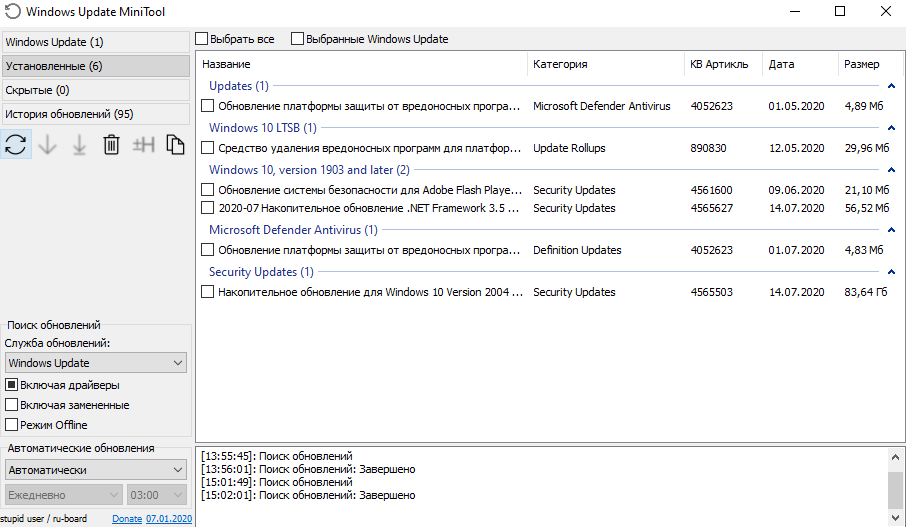
Элементы управления. Разберём их слева направо. Управлять обновлениями можно в разделах Windows Update, Установленные, Скрытые или История обновлений. Кнопки становятся активными в зависимости от расположения.
Возможности Windows Update MiniTool
Вы можете контролировать загрузку и установку обновлений. Доступны режимы либо автоматической проверки, отключения обновления, режима оповещения о доступности, только загрузку без установки или процесс запланированный и управляемый администратором.
Программа позволяет отключить автоматическое обновление драйверов Windows 10. Автономный режим использовать для установки обновлений на компьютер, который подключён к Интернету.
Программа Windows Update MiniTool загружает обновления прямо с серверов Microsoft и сохраняет их в каталоге C:\ Windows\ SoftwareDistribution\ Download. Для её работы нужна служба центра обновления Windows. Отключить её и пользоваться программой не получится.
Утилита Windows Update MiniTool
Попалась на глаза, как мне кажется, полезная утилита для Windows 10, а именно Windows Update MiniTool. Программа предназначена для исправления урезанного функционала Windows Update в Windows 10.
Думаю, все уже успели заметить сильно урезанный функционал службы проверки и установки обновлений в Windows 10 по сравнению с предыдущими версиями Windows ( к примеру, нельзя скрывать обновления и пр.). Наверно, для домашних пользователей отсутствие инструмента управления обновлениями и не имеет особого значения, но для администраторов и опытных пользователей это существенная проблема.
В общем, группа товарищей решила исправить данную «оплошность» Microsoft и написала небольшую утилиту Windows Update MiniTool, которая возвращает привычный функционал установки обновлений. Утилита использует стандартную инфраструктуру Windows Update, а не списки обновлений на сторонних ресурсах.
Windows Update MiniTool позволяет:
Программа портабельная, есть 2 версии: 32-х и 64-х битная. Ссылки на актуальную версию и языковые пакеты есть на сайте: http://forum.ru-board.com/topic.cgi?forum=5&topic=48142#2
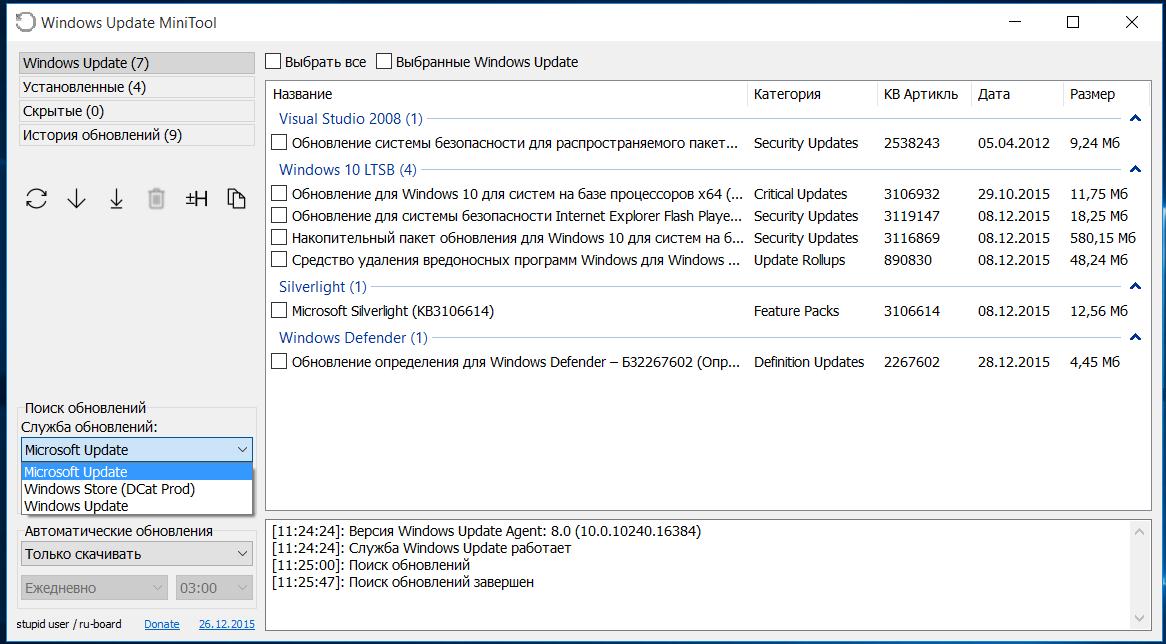
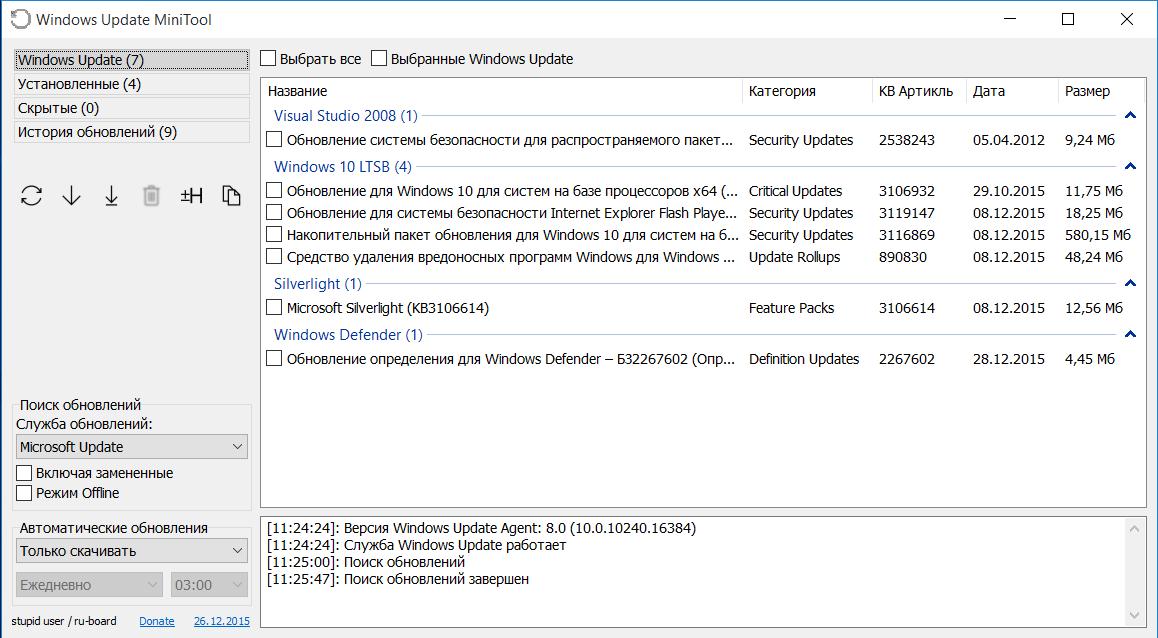
Вот несколько скриншотов, показывающих функционал программы. В общем то все должно быть понятным из скриншотов. Интерфейс разделен на две панели: в правой содержится список обновлений, в левой – категории и инструмента управления
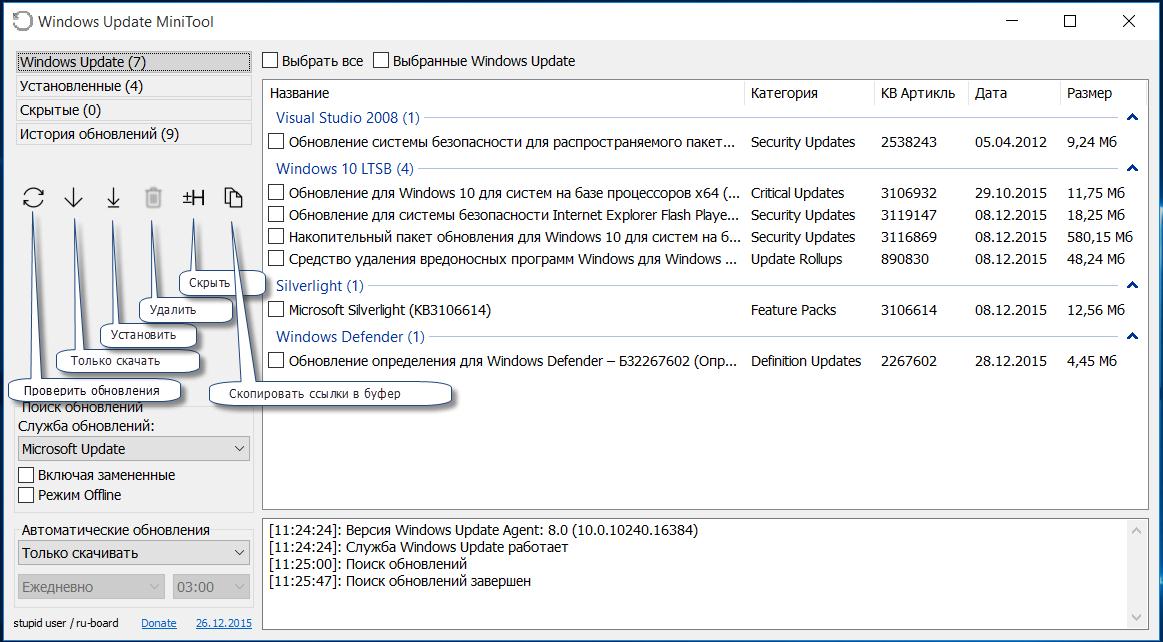
Настройка откуда брать обновления:
 Настройки режима закачки и установки обновлений:
 Просмотр новых обновлений:
 Просмотр уже установленных обновлений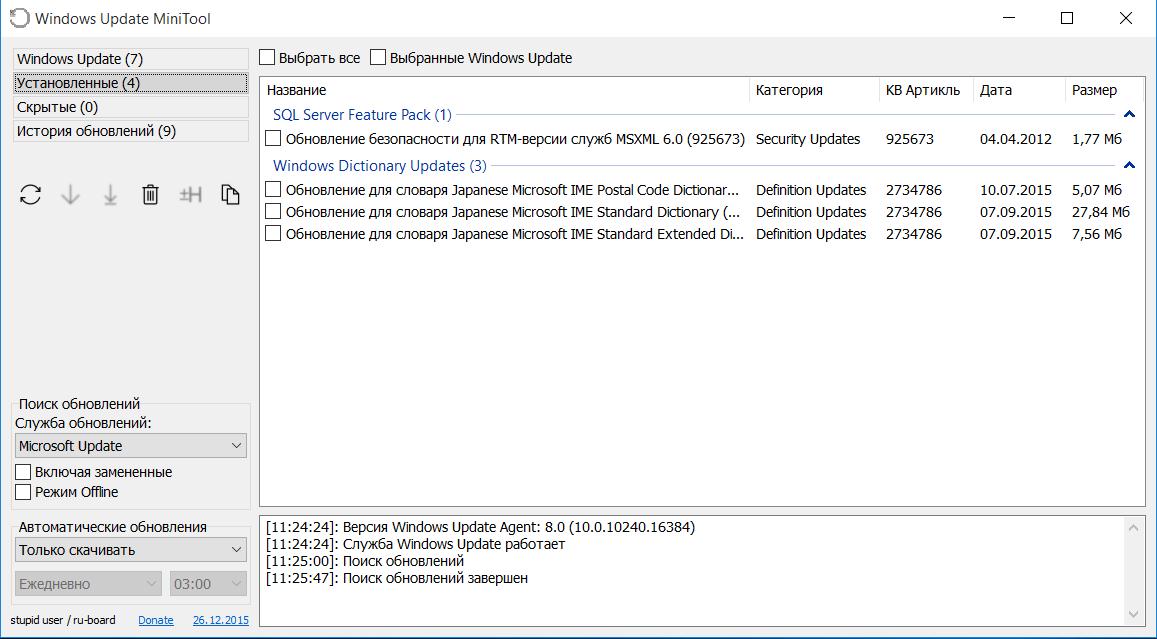
Просмотр истории обновлений:
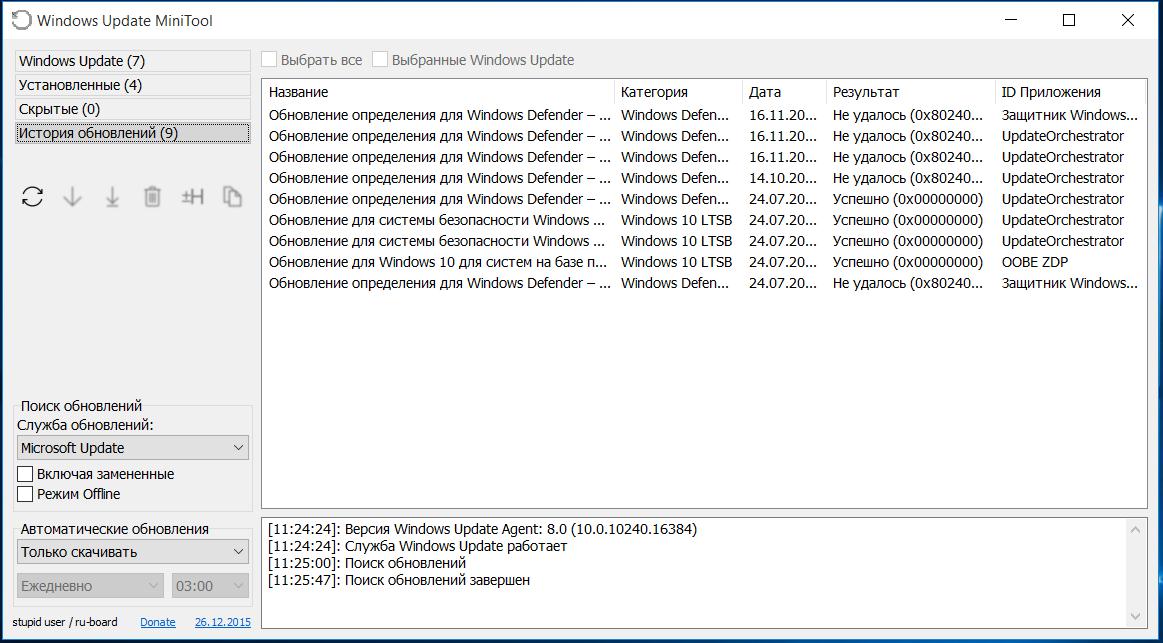
Таким образом, Windows Update MiniTool – это удобная и функциональная стронная утилита для управления службой обновлений в Windows, которая(практически незаменима для Windows 10.
Windows Update Minitool: верни контроль за обновлениями
Продолжим разговор об обновлениях. Как обновлять компьютер компьютер у подруге на квартире, что позвала компьютер починить, мы уже разобрались. Теперь поговорим о самом процессе обновления, вернее о выборе обновлений для установки. Как-то так получилось, что парни из Microsoft лишили нас возможности выбирать обновления для установки.
Я не берусь рассуждать о правильности данного решения, но давайте посмотрим, как это выглядит со стороны.
Пользователь Windows 10 нажимает кнопку проверить обновления. Что происходит потом? Правильно! Она проверяет обновления и скачивает их!
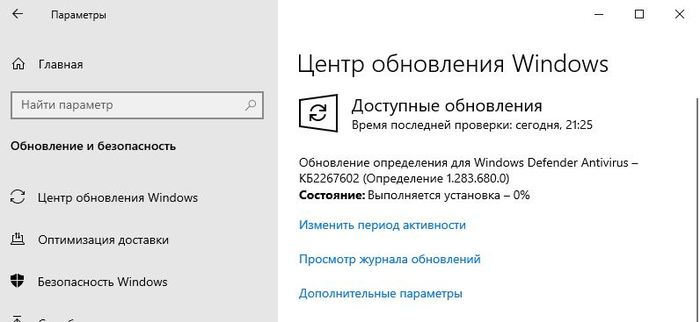
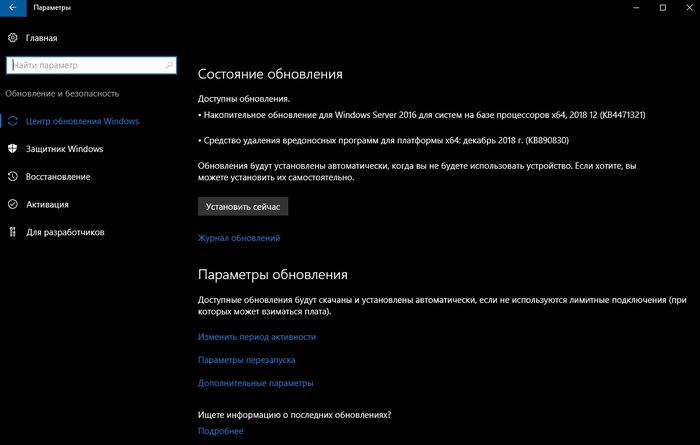
Теперь посмотрим, как дела обстоят на серверной версии. Возьмем полную установку WIndows Server 2016: кнопка установить там есть, но установит она всё и сразу.
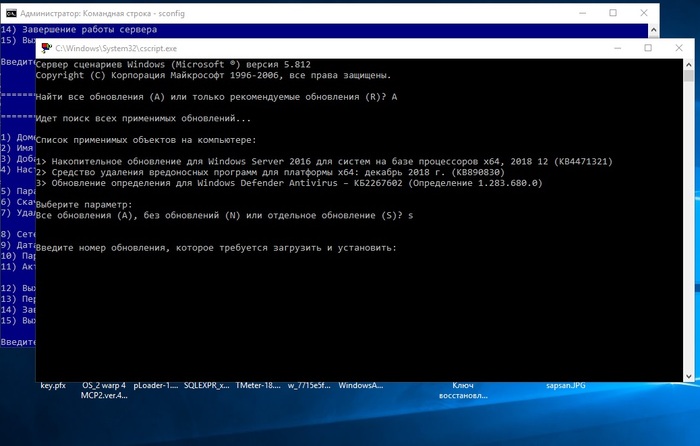
В Windows Server 2016 Core: там обновления можно устанавливать или все или по-одному.
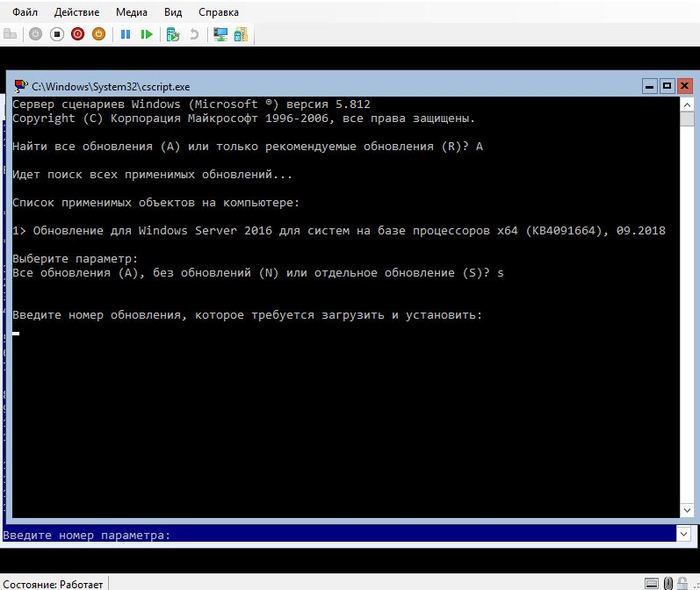
Справедливости ради стоит отметить, что подобный метод работает и в полной инсталляции. Скомандуте sconfig от админа и будет праздник. Так себе решение, но уже что-то.
Тебе, дорогой анонимус, я предлагаю другое решение: умельцы написали утилиту для управления стандартным механизмом обновлений.
Скачать можно по ссылке.
Следует понимать, что если у Вас Windows не обновляется, а процесс скачивания или проверки обновлений стандартным средством падает с ошибкой, то эта утилита Вам не поможет. Она лишь более дружелюбный интерфейс.
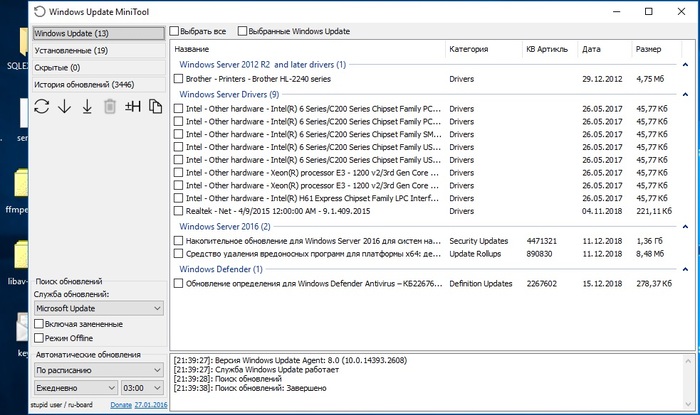
Я в курсе про WSUS, но его использование всё равно не вернет выборочную установку обновлений.
Если Вы столкнулись с неполадками при проверке или установке обновлений, воспользуйтесь средством от Microsoft.

Лига Сисадминов
663 поста 12.5K подписчиков
Правила сообщества
— # mount /dev/good_story /sysodmins_league
— # mount /dev/photo_it /sysodmins_league
— # mount /dev/best_practice /sysodmins_league
— # mount /dev/tutorial /sysodmins_league
А ты ему санкции введи)
Блин, чуть не подавился от Windows верни.
По большому счету это даже правильно, чтобы юзер так просто не мог этим делом управлять. Точнее, было БЫ правильно, если бы мелкомягкие сами научились ошибки до деплоя исправлять.
ну как и обещал держи +)
А не проще групповую политику настроить, чем левый софт ставить?
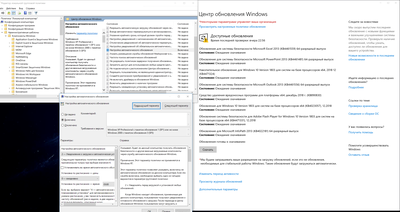

ЗЫ я в курсе, что он пользуется службой WSUS для скачивания обновлений.
Важность одной буквы xD

Идеально
Ответит ли дзюдоист Бадриашвили и его приятель Мигунов за избиение посетителей кафе в Саранске?

36-летний дзюдоист Сергей Бадриашвили и его товарищи, избившие двух женщин и мужчину, хотят «замять дело»! Инцидент произошел в ночь на 30 октября в одном из саранских кафе. Потерпевшие получили сотрясение мозга и другие травмы. Бадриашвили вместе с другом Сергеем Мигуновым провели ночь в отделении полиции. После этого адвокат спортсмена начал «прощупывать почву» для улаживания конфликта «по-хорошему». Но пострадавшие не согласны. Они требуют наказать виновных по всей строгости закона. Продолжение скандальной темы — в материале Светланы Лазаревой.
Бригада скорой помощи отвезла Михаила в больницу. Врачи настаивали на госпитализации, но мужчина отказался из-за угрозы заболеть ковидом. «Три дня не мог ходить, все тело болело, — рассказывает пострадавший. — Ноги и руки в синяках и кровоподтеках. Левый глаз первое время вообще ничего не видел. Самочувствие было плохое, но на работу пришлось выйти. Я тружусь в автосервисе, который обслуживает клиентов со всей России. Меня многие знают и относятся с уважением… Впервые столкнулся с таким зверским поведением людей. Такое ощущение, что вернулись страшные 1990-е! И этим спортсменам родители доверяют своих детей! Да их же в клетках держать надо! Очень удивился, когда узнал, что Бадриашвили и Мигунова не заставили сделать тест на содержание в крови запрещенных веществ. Было ощущение, что они находились под воздействием таких препаратов». Михаил собирается написать жалобу в Министерство спорта РМ. Он не хочет, чтобы Бадриашвили допускали к детям…
Кстати, Ирина успела записать происходящее в кафе на камеру мобильного телефона. На видео слышно, как Сергей Мигунов обзывает женщину и ее мать нецензурными словами. Когда запись выложили в интернет-сообществе «Столицы С», большинство пользователей встали на сторону потерпевших. Советовали не сдаваться и найти хорошего адвоката. Спустя некоторое время появились негативные комментарии. «Компромат» начал писать некий Сергей Веревкин: «Этих двух якобы потерпевших знает весь город. И Москву они покоряли. Людмила — эскорт, Ирина — неоднократно привлекалась к административной ответственности за проституцию…» Молодому человеку, попытавшемуся в комментариях заступиться за женщин, Веревкин ответил, что те «отблагодарят» его «трихомонагой» и «хламидиями». По словам потерпевших, под этим ником скрывается Сергей Мигунов. Им удалось вычислить его фейковый аккаунт. После этого Мигунов удалил свое сообщение.
«За публичные оскорбления и клевету этот человек должен понести наказание, — говорит Ирина. — Если Мигунов думает, что вместе с Бадриашвили выйдет сухим из воды, то сильно ошибается. Они считают себя звездами и хозяевами жизни, а на самом деле — обычные хулиганы, терроризирующие нормальных граждан. Было бы, конечно, здорово, если бы удалось достать записи видеокамер в кафе. Но, думаю, их уже не существует… Кстати, эти спортсмены не только нас оскорбляли, но и на полицейских кидались. Обзывали «мусорами» и «сучарами», постоянно угрожали». Потерпевшие написали заявления в правоохранительные органы и надеются, что обидчики не останутся безнаказанными. По словам Ирины, если этого не произойдет, она обратится за помощью на федеральные телеканалы…
Windows Update MiniTool
В одной из предыдущих статей я описывал способы настройки автоматического обновления в Windows 10. Сегодня мы продолжим эту тему и рассмотрим утилиту Windows Update MiniTool.
Windows Update MiniTool предназначена для настройки автоматического обновления и может служить заменой встроенному Центру обновления Windows. Она умет работать со всеми более-менее современными десктопными операционными системами начиная с Windows XP, однако наиболее актуальна она для Windows 10, в которой настройки автоматического обновления несколько урезаны.
Windows Update MiniTool распространяется свободно, доступны варианты для 32 и 64-разрядных ОС. Загрузить ее можно с официальной страницы, там же имеются дополнительные языковые пакеты.
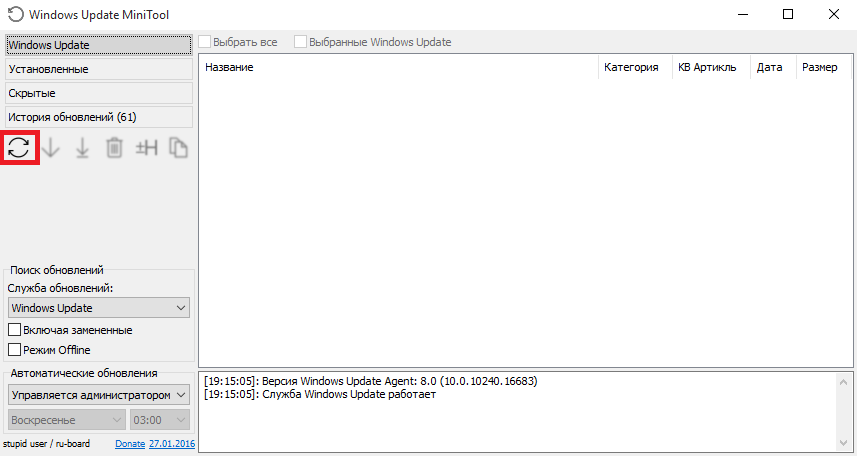
Утилита полностью portable, т.е. не требует установки, достаточно ее распаковать и запустить. Утилита имеет достаточно большой функционал и позволяет производить практически все необходимые действия с обновлениями. К примеру, с ее помощью можно проверить наличие обновлений.
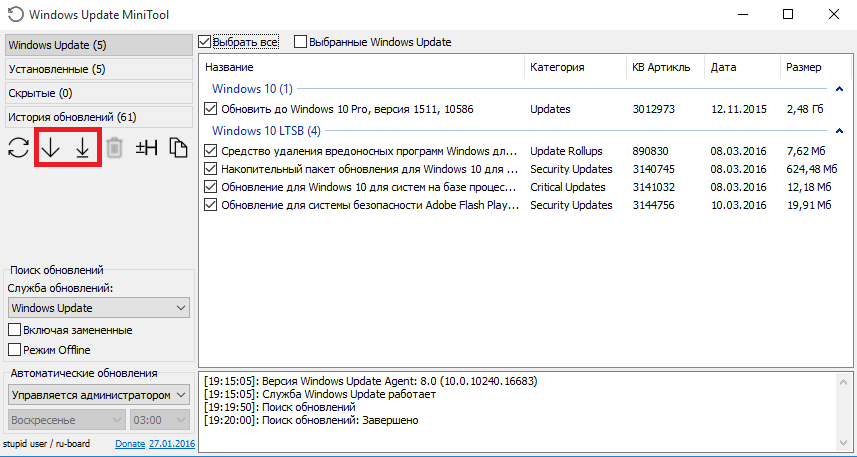
Выбрать все необходимые обновления установить их немедленно, или загрузить для последующей установки.
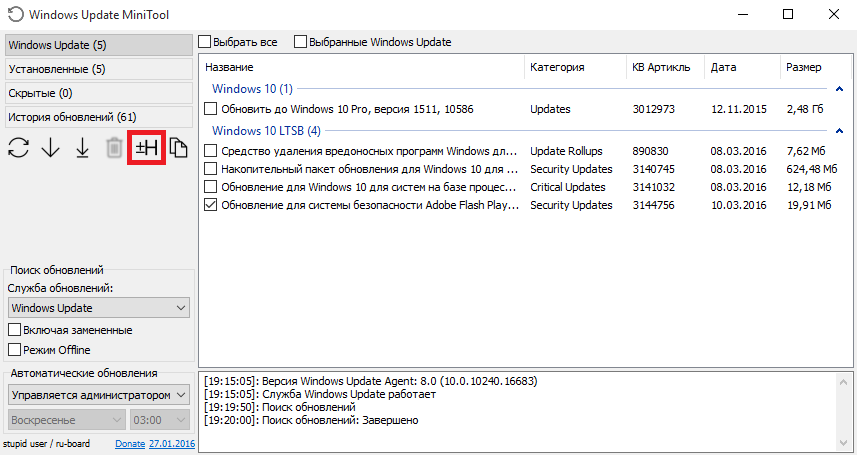
Скрыть нежелательные обновления из списка доступных.
Выбрать из списка установленных нежелательные обновления и удалить их.
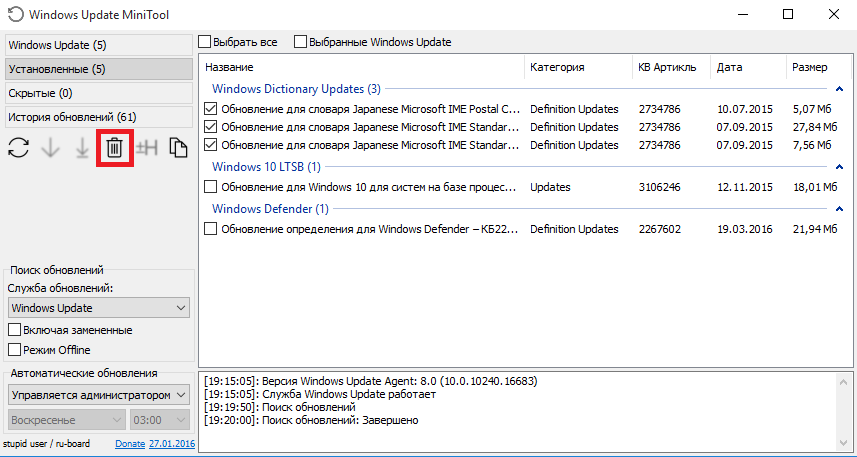
Восстановить скрытые обновления и сделать доступными для установки.
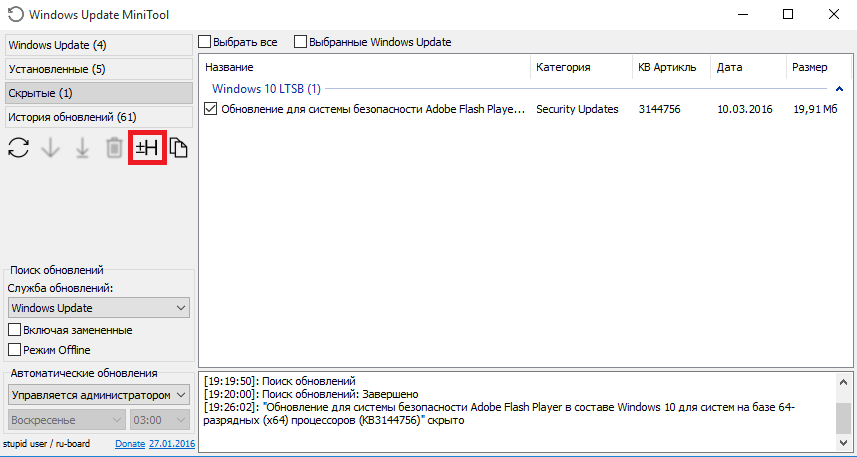
И просмотреть журнал обновлений.
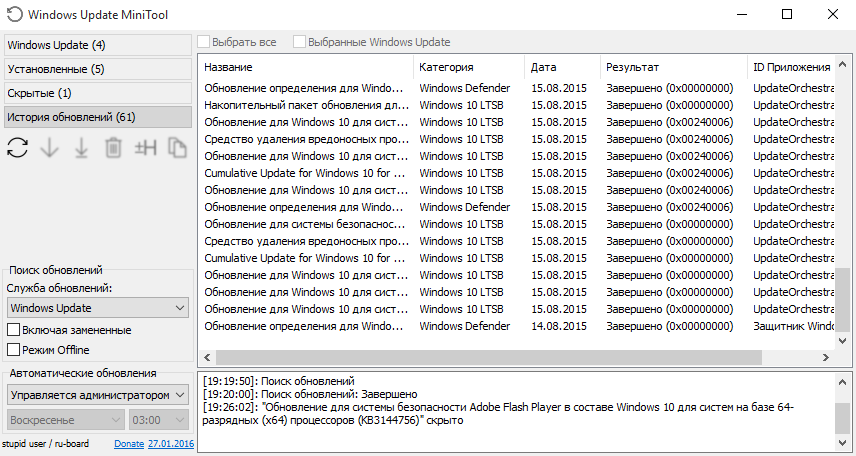
Также утилита позволяет производить необходимые настройки автоматического обновления. С ее помощью можно указать источник обновления, а также выбрать режим работы, настроить расписание и даже полностью отключить службу автоматического обновления.
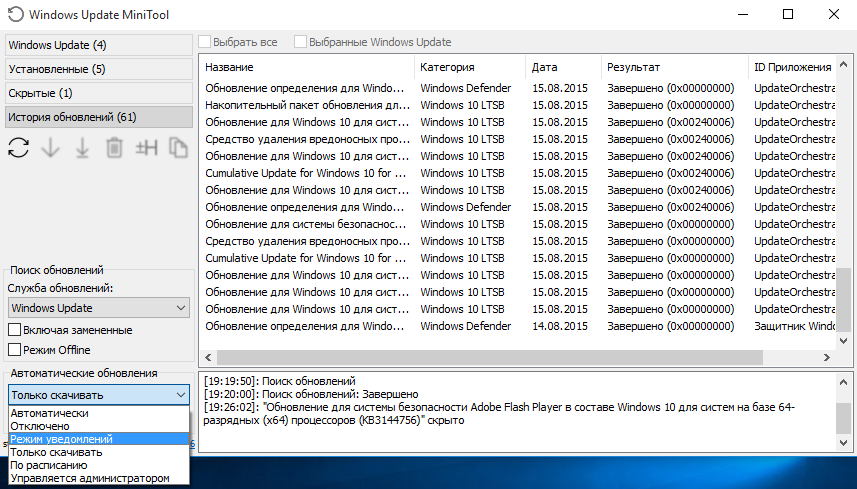
В общем, утилита достаточно полезная и удобная в использовании. В технические подробности углубляться не буду, их можно узнать на официальной странице программы, там же можно задать вопрос автору утилиты. От себя же скажу, что хотя всегда стараюсь избегать использования стороннего софта для настройки системы, для Windows Update MiniTool я сделаю исключение.
Как работать с обновлениями Windows с помощью Windows Update MiniTool?
На данном сайте уже было несколько статей по отключению обновлений в Windows, там я упоминал операционные системы Windows 8 и 10.
В последней версии Windows отказываться от обновлений совсем нежелательно. В десятке вы можете только временно отключить установку обновлений, но рано или поздно они все равно установятся. И то, временное отключение доступно только в профессиональной версии. В данной статье я хочу рассказать об одной интересной утилите, которая позволяет работать с обновлениями системы. Называется она Windows Update MiniTool и может управлять обновлениями в разные направления – поиск, скачивание, планировщик, выбор служб, удаление каких-то обновлений.
Утилиту не нужно устанавливать на компьютер, поэтому вы можете работать с Windows 10 на любом компьютере и контролировать установку любого обновления для системы.
Как использовать утилиту для поиска, скачивания и установки обновлений?
Итак, когда вы скачали Windows Update MiniTool вы можете начать поиск обновлений, как установленных, так и тех, которые еще можно скачать. Для этого нужно нажать круглый значок со стрелками (Проверить обновления). Когда поиск обновлений закончится, то справа вы увидите весь их список, с которыми можно работать. Так, будет доступно еще пару кнопок – «Только скачать» и «Установить».
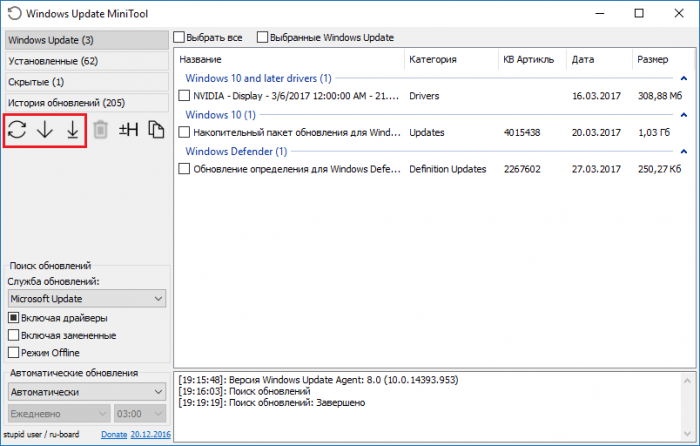
Вы можете узнать полезную информацию о найденных обновлениях, например, для чего они нужны и как важны для системы. Если чувствуете, что обновление не нужно, то и не стоит его скачивать, его можно скрыть. Если они понадобятся, вы можете их вернуть. При скрытии обновлений они не пропадут навсегда, а будут находиться во вкладке «Скрытые».
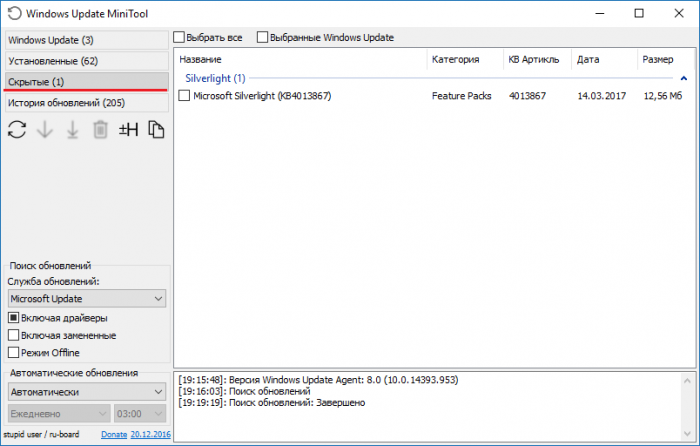
К примеру, есть обновление Microsoft Silverlight, которое нужно для Internet Explorer, чтобы страницы сайтов отображались корректно, но так как сейчас мало кто использует данный браузер, то это обновление и не нужно, просто скройте его, если оно есть в списке.
Очень важная возможность в программе – сортировка списка обновлений по размеру, дате, категории и имени. В какой-то момент это может пригодиться.
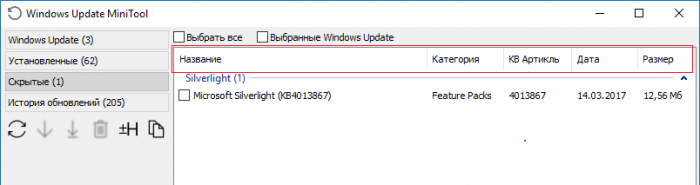
Бывает так, что обновление при установке зависает. С помощью утилиты Windows Update MiniTool вы можете это явление отменить и запустить заново. Для этого нужно просто нажать на крестик рядом со строкой процесса скачивания или установки.
Как настраивать обновления в Windows с помощью Windows Update MiniTool?
Настройка обновления в этой программе позволяет использовать более тонкие параметры. Например, замененные обновления, которые добавятся в список при повторном его обновлении. В случае, если в данный момент вам нужно использовать все ресурсы компьютера, то вы можете временно остановить скачивание, установку и поиск обновлений. Для этого вам пригодится «Режим Offline».
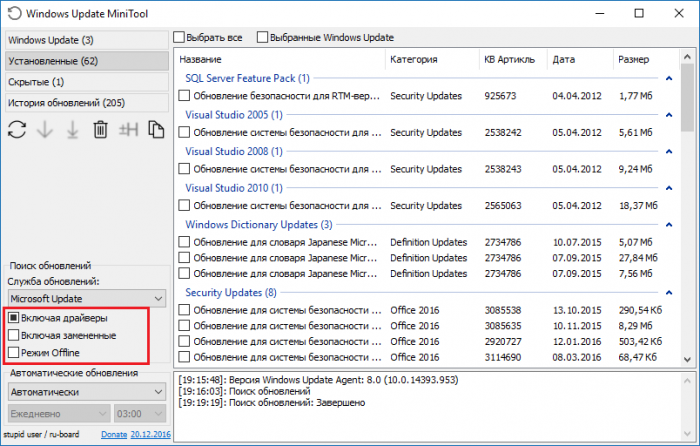
Также вы могли заметить выпадающий список под названием «Автоматические обновления». Думаю, там и так все понятно написано, но я просто перечислю здесь список параметров.
Как удалить обновления в Windows 10 с помощью Windows Update MiniTool?
Если нужно удалить, какое-то обновление, то утилита Windows Update MiniTool подходит для этого, как нельзя лучше. Вам нужно отметить галочками обновления, которые не нужны и нажать на значок корзины слева.
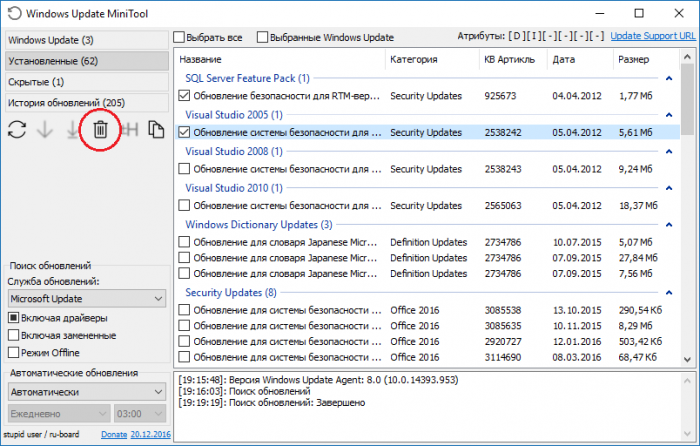
На этом всё. Тонкая работа с системными обновлениями при использовании Windows Update MiniTool вам обеспечена.
Windows Update MiniTool
В одной из предыдущих статей я описывал способы настройки автоматического обновления в Windows 10. Сегодня мы продолжим эту тему и рассмотрим утилиту Windows Update MiniTool.
Windows Update MiniTool предназначена для настройки автоматического обновления и может служить заменой встроенному Центру обновления Windows. Она умет работать со всеми более-менее современными десктопными операционными системами начиная с Windows XP, однако наиболее актуальна она для Windows 10, в которой настройки автоматического обновления несколько урезаны.
Windows Update MiniTool распространяется свободно, доступны варианты для 32 и 64-разрядных ОС. Загрузить ее можно с официальной страницы, там же имеются дополнительные языковые пакеты.
Утилита полностью portable, т.е. не требует установки, достаточно ее распаковать и запустить. Утилита имеет достаточно большой функционал и позволяет производить практически все необходимые действия с обновлениями. К примеру, с ее помощью можно проверить наличие обновлений.
Выбрать все необходимые обновления установить их немедленно, или загрузить для последующей установки.
Скрыть нежелательные обновления из списка доступных.
Выбрать из списка установленных нежелательные обновления и удалить их.
Восстановить скрытые обновления и сделать доступными для установки.
И просмотреть журнал обновлений.
Также утилита позволяет производить необходимые настройки автоматического обновления. С ее помощью можно указать источник обновления, а также выбрать режим работы, настроить расписание и даже полностью отключить службу автоматического обновления.
В общем, утилита достаточно полезная и удобная в использовании. В технические подробности углубляться не буду, их можно узнать на официальной странице программы, там же можно задать вопрос автору утилиты. От себя же скажу, что хотя всегда стараюсь избегать использования стороннего софта для настройки системы, для Windows Update MiniTool я сделаю исключение.
Windows Update MiniTool: управляем обновлениями Windows 10 / 8 / 7
Тема управления обновлениями Windows 10: их отключения, ручной установки или удаления одна из самых популярных у пользователей этой операционной системы, поскольку сама Майкрософт очень неохотно дает возможности полноценной настройки автоматических обновлений.
В этом обзоре — о двух эффективных программах для работы с обновлениями Windows, которые позволяют отключить автоматические обновления Windows 10, настроить то, как именно они будут устанавливаться, ознакомиться со списком установленных и доступных обновлений, удалить или скачать их. Если вам нужна программа для простого отключения, без возможности установки и поиска, то рекомендую попробовать Windows Update Blocker.
Как использовать утилиту для поиска, скачивания и установки обновлений?
Итак, когда вы скачали Windows Update MiniTool вы можете начать поиск обновлений, как установленных, так и тех, которые еще можно скачать. Для этого нужно нажать круглый значок со стрелками (Проверить обновления). Когда поиск обновлений закончится, то справа вы увидите весь их список, с которыми можно работать. Так, будет доступно еще пару кнопок – «Только скачать» и «Установить».

Вы можете узнать полезную информацию о найденных обновлениях, например, для чего они нужны и как важны для системы. Если чувствуете, что обновление не нужно, то и не стоит его скачивать, его можно скрыть. Если они понадобятся, вы можете их вернуть. При скрытии обновлений они не пропадут навсегда, а будут находиться во вкладке «Скрытые».
К примеру, есть обновление Microsoft Silverlight, которое нужно для Internet Explorer, чтобы страницы сайтов отображались корректно, но так как сейчас мало кто использует данный браузер, то это обновление и не нужно, просто скройте его, если оно есть в списке.
Очень важная возможность в программе – сортировка списка обновлений по размеру, дате, категории и имени. В какой-то момент это может пригодиться.
Бывает так, что обновление при установке зависает. С помощью утилиты Windows Update MiniTool вы можете это явление отменить и запустить заново. Для этого нужно просто нажать на крестик рядом со строкой процесса скачивания или установки.
Как настраивать обновления в Windows с помощью Windows Update MiniTool?
Настройка обновления в этой программе позволяет использовать более тонкие параметры. Например, замененные обновления, которые добавятся в список при повторном его обновлении. В случае, если в данный момент вам нужно использовать все ресурсы компьютера, то вы можете временно остановить скачивание, установку и поиск обновлений. Для этого вам пригодится «Режим Offline».
Это интересно: Как посмотреть установленные обновления Windows 10
Также вы могли заметить выпадающий список под названием «Автоматические обновления». Думаю, там и так все понятно написано, но я просто перечислю здесь список параметров.
- Автоматически – автоматическая установка драйверов без ваших действий;
- Отключено – обновления не скачиваются и не устанавливаются;
- Режим уведомлений – появляются сообщения о найденных обновления, но скачивание и установка остается за вами;
- Только скачивать – только скачивание уже найденных обновлений;
- По расписанию – настройка планировщика, в какое время провести установку;
- Управляется администратором – управление обновлениями только с помощью учётной записи администратора.
WUMgr (Update Manager for Windows)
WUMgr — программа управления обновлениями Windows 10, созданная на базе популярной Windows Update MiniTool, но, в отличие от последней, продолжающая обновляться, что в контексте рассматриваемой темы и постоянных изменений со стороны Майкрософт очень важно.
Интерфейс WUMgr не должен быть сложным, особенно для тех, кто ранее использовал утилиту-предшественник, к тому же он полностью на русском языке. С помощью Update Manager for Windows вы можете:
- Отключить автоматические обновления Windows 10, для этого на вкладке «Авто-обновление» установите «Отключить обновление», «Блокировать доступ к WU», а после применения настроек перезагрузите компьютер. Также вы можете оставить обновления включенными, но отключить их автоматическую загрузку, оставив только уведомления.
- Просмотреть историю обновлений, список установленных обновлений с возможностью их удаления.
- Просмотреть список доступных для скачивания и установки обновлений Windows 10 с возможностью их ручной установки.
Скачать WUMgr можно с официальной страницы разработчика на GitHub — https://github.com/DavidXanatos/wumgr/releases
Как удалить обновления в Windows 10 с помощью Windows Update MiniTool?
Это интересно: Как удалить шпионские обновления Windows 7 и 8?
Если нужно удалить, какое-то обновление, то утилита Windows Update MiniTool подходит для этого, как нельзя лучше. Вам нужно отметить галочками обновления, которые не нужны и нажать на значок корзины слева.
На этом всё. Тонкая работа с системными обновлениями при использовании Windows Update MiniTool вам обеспечена.
Программы для обновления Windows 10
Media Creation Tool
Начнем с официального программного обеспечения от компании Microsoft, которое позволяет инсталлировать последние обновления, обойдя прямое взаимодействие со встроенным центром. Первое такое решение — Media Creation Tool, и изначально оно предназначалось для записи загрузочных накопителей, чтобы в дальнейшем произвести инсталляцию операционной системы. Однако там есть и второй вариант, называющийся «Обновить этот компьютер сейчас» и позволяющий справиться с поставленной задачей.
После скачивания ПО с официального сайта остается только запустить его, выбрать соответствующую опцию и дождаться завершения сканирования на наличие апдейтов. Интерфейс приложения полностью русифицирован и очень прост. По окончании инсталляции в обязательном порядке производится перезагрузка компьютера, а затем на экране появляется сообщение о том, что сейчас вы используете актуальную версию Виндовс 10.
Начинающим пользователям советуем ознакомиться с отдельным тематическим руководством на нашем сайте, перейдя по ссылке ниже. Там вы найдете пошаговое представление инструкции по взаимодействию с Media Creation Tool.
Подробнее: Обновление Windows 10 до последней версии через Media Creation Tool
Windows 10 Upgrade
Windows 10 Upgrade — второе фирменное средство, основная функциональность которого сосредоточена на поиске последних обновлений для Виндовс 10. Изначальная идея разработчиков заключалась в том, чтобы обеспечить пользователю максимально комфортный переход на новые сборки ОС, обходя загрузку всех недостающих компонентов через стандартный Центр обновлений Windows.
Если какие-то обновления найдутся, вы не только получите соответствующее уведомление — на экране также будет представлена краткая сводка, рассказывающая о нововведениях, присутствующих в сборке. Это позволит еще до момента установки знать, чего ожидать в новой версии ОС. Далее начнется проверка совместимости компьютера с последним апдейтом, чтобы на этапе инсталляции не возникло каких-либо проблем, которые в будущем могут привести к необходимости загрузки в среде восстановления и откату последних изменений вручную. После начнется подготовка и загрузка файлов, что займет некоторое время.
По аналогии с предыдущим софтом рекомендуем прочесть нашу отдельную инструкцию, чтобы понять принцип обновления через Windows 10 Upgrade.
Подробнее: Обновление Windows 10 до последней версии через Windows 10 Upgrade
Winaero Tweaker
Winaero Tweaker — многофункциональное программное обеспечение, позволяющее менять различные настройки ОС более удобно. Вы просто управляете каждым параметром через графическое меню, а приложение при этом в автоматическом режиме редактирует ключи реестра или другие системные составляющие Виндовс 10. Здесь есть отдельная функция, подходящая под тематику данной статьи, а суть ее заключается в выносе кнопки для управления обновлениями в контекстное меню Проводника. На скриншоте ниже «Windows Update» выделена, а активация самого процесса происходит путем установки галочки напротив соответствующего пункта.
Такой вариант проверки апдейтов подойдет, если не устраивает стандартный способ тем, что приходится переходить в Параметры и совершать еще несколько манипуляций для запуска проверки обновлений. Теперь кликните ПКМ по пустому месту на рабочем столе и сразу перейти к управлению обновлениями, затратив на это минимальное количество сил и времени.
Если вас не устраивает такая опция, отключите ее точно так же, как и активировали, управляя состоянием пункта в меню Winaero Tweaker. С остальным перечнем возможностей Winaero Tweaker ознакомьтесь на официальном сайте разработчика, чтобы понять, какие еще преимущества в настройке операционной системы предоставляет это решение.
Windows Update MiniTool
Утилита от сторонних разработчиков под названием Windows Update MiniTool предназначена для расширенного управления обновлениями операционной системы. В ней вы найдете список установленных апдейтов, среди которых будут находиться и скрытые, сможете отследить всю историю инсталляций и проверить наличие свежих пакетов. Как раз поиск и инсталляция последних обновлений в Windows Update MiniTool нас интересует в рамках этого материала. При первом запуске ПО запускается проверка через одну из доступных служб обновлений, а затем на экран выводится информация о том, можно ли что-то инсталлировать конкретно сейчас.
При этом открывается доступ к более детальным сведениям о каждом изменении, а также есть возможность игнорировать некоторые из них, пропустив установку. Windows Update MiniTool поддерживает настройку автоматической проверки апдейтов. Настройте планировщик заданий на конкретное время, чтобы он запускал сканирование и сразу же устанавливал найденные компоненты. Здесь полностью реализована локализация на русский язык, поэтому с пониманием пунктов меню не должно возникнуть никаких проблем.
WAU Manager
WAU Manager функционирует примерно по такому же принципу, но обладает немного другим набором инструментов. Вы можете запустить поиск обновлений в режиме реального времени, нажав всего по одной кнопке, или же выставить оптимальное расписание: например, сканирование будет производиться в тот момент, когда компьютером точно никто не пользуется. Дополнительно задается то, будет ли поиск затрагивать драйверы, программное обеспечение или он направлен только на обнаружение системных апдейтов.
При необходимости откройте раздел со всеми недавними обновлениями, чтобы просмотреть список с ними и получить детальную сводку. Отсюда же осуществляется и их деинсталляция. Если возникла надобность попросту отключить Центр обновления Windows 10, сделайте это установкой всего одной галочки, после чего сохраните изменения. Распространяется WAU Manager бесплатно, но в нем отсутствует русский язык, поэтому придется разбираться с каждым пунктом самостоятельно.
В завершение отметим, что мы рассказали только о тех программах, которые предназначены для инсталляции системных обновлений, однако на просторах интернета есть и решения, нацеленные на поиск апдейтов драйверов или установленных пользовательских программ. Их списки есть в других статьях на нашем сайте по ссылкам ниже.
Подробнее: Программы для обновления драйверов на ПК Лучшие программы для обновления программ
Мы рады, что смогли помочь Вам в решении проблемы. Добавьте сайт Lumpics.ru в закладки и мы еще пригодимся вам. Отблагодарите автора, поделитесь статьей в социальных сетях.
Опишите, что у вас не получилось. Наши специалисты постараются ответить максимально быстро.