Как исправить ERR_QUIC_PROTOCOL_ERROR в Google Chrome?
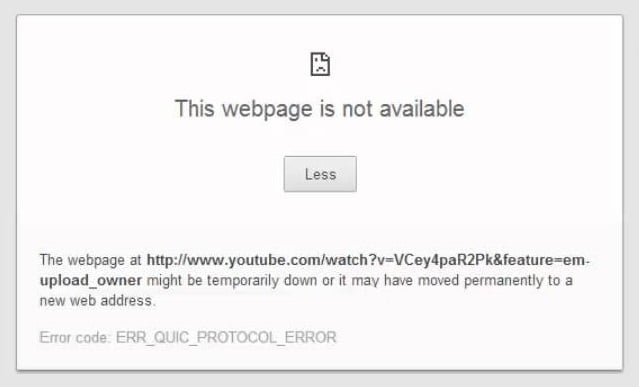
Google Chrome на сегодняшний день является самым используемым браузеров среди пользователей интернета. Все из-за легкости в обращении, быстрого веб-серфинга и еще целой кучи различных функций. Все бы хорошо, но порой вам может встретится ошибка ERR_QUIC_PROTOCOL_ERROR.
Несмотря на то, что на странице с ошибкой может указываться, что url страницы переехал или был закрыт – это далеко от истины. С помощью небольшого совета в этой статье вы легко избавитесь от данной ошибки.
Исправление для ошибки ERR_QUIC_PROTOCOL_ERROR в Google Chrome
- Откройте новую вкладку в браузере Google Chrome.
- Впишите в поисковую строку chrome://flags/ и нажмите Enter.
- Перед вами появится сообщение о том, что данные функции находятся в разработке и являются экспериментальными. Игнорируйте это сообщение.
- Нажмите комбинацию клавиш Ctrl+F и впишите в появившейся поисковой строке «Экспериментальный протокол QUIC»
- Теперь, все что вам нужно сделать – это отключить данный протокол.
- Закройте ваш браузер и запустите его снова.
Теперь вы можете спокойно заходить на страницы, которые показывали вам ошибку ERR_QUIC_PROTOCOL_ERROR. Больше она вас не побеспокоит.
Как исправить ОШИБКУ БЫСТРОГО ПРОТОКОЛА Google Chrome ERR?
Вы не можете получить доступ к любому веб-сайту с помощью Google Chrome. Вместо этого вы получите «ERR QUIC PROTOCOL ERROR» с сообщением, которое выглядит следующим образом: « Этот сайт недоступен — веб-страница по адресу [URL-адрес веб-сайта] может быть временно недоступна или может быть навсегда перемещена на новый веб-адрес. . »
В нормальных условиях это сообщение об ошибке должно появляться только тогда, когда веб-сайт не работает. Но если теперь это происходит с каждым URL-адресом, который вы пытаетесь посетить, и вы уверены, что сайты доступны, это означает, что что-то не так.
Chrome считается стабильным и надежным браузером. Так почему же это происходит? Что ж, не отчаивайтесь, скоро вы найдете ответы на свои вопросы. Все, что вам нужно сделать, это продолжать читать.
Что означает «ERR QUIC PROTOCOL ERROR»?
QUIC (Quick UDP Internet Connections) — экспериментальный сетевой протокол транспортного уровня в Google Chrome. Он соединяет две конечные точки через UDP (протокол пользовательских дейтаграмм).
Он был создан, чтобы предложить пользователям защиту безопасности, которую можно было бы сравнить с TLS (Transport Layer Security) / SSL (Secure Sockets Layer), но которая обеспечит более быстрый просмотр и лучшую графику для онлайн-игр.
-
- более быстрое установление соединения,
- лучший контроль перегрузки,
- прямое исправление ошибок и перенос соединений.
Однако, поскольку протокол все еще находится в стадии разработки, иногда он может давать сбой, что приводит к ситуации, когда вы не можете получить доступ к веб-страницам, связанным с Google (например, YouTube или Gmail) или любым другим веб-сайтом.
Как исправить ERR QUIC PROTOCOL ERROR в Google Chrome
Вы можете применить несколько решений по устранению неполадок. К тому времени, когда вы закончите с одним или несколькими из них, ошибка будет устранена.
Как устранить ошибку ERR QUIC PROTOCOL ERROR в Chrome для Windows 10:
- Отключить протокол QUIC
- Удалить или отключить сторонние расширения браузера
- Временно отключите брандмауэр
- Отключите VPN / прокси при входе в свою учетную запись пользователя
- Сбросьте Chrome до настроек по умолчанию
Прежде чем мы начнем, попробуйте загрузить веб-страницы с помощью другого браузера, например Edge, Firefox, Opera или Safari. Если они не проходят и отображается сообщение об ошибке, это означает, что ошибка не в Chrome. Проверьте подключение к Интернету и попробуйте еще раз.
Но если страницы успешно загружаются в другом браузере, вы можете воспользоваться следующими решениями.
Исправление 1: отключите протокол QUIC
Это самый простой способ решить проблему. Этого может хватить, и вам не придется пробовать другое исправление.
Выполните следующие простые шаги, чтобы это сделать:
- Запустите браузер Chrome.
- Перейдите в адресную строку и введите (или скопируйте и вставьте) «chrome: // flags» (без кавычек), а затем нажмите Enter.
- На открывшейся странице вы найдете список экспериментальных функций. В разделе «Доступные» прокрутите вниз и найдите «Экспериментальный протокол QUIC» (чтобы упростить задачу, вы можете ввести имя в поле «Флаги поиска» вверху страницы).
- Разверните раскрывающееся меню рядом с параметром и выберите «Отключено». Сразу после этого в нижней части экрана появится диалоговое окно, предлагающее перезапустить браузер, чтобы применить изменения. Нажмите кнопку, чтобы перезапустить браузер.
- После перезапуска Chrome экспериментальный протокол QUIC будет отключен. Посмотрите, успешно ли устранена ошибка.
Если случится так, что проблема не исчезнет, примените следующее исправление.
Исправление 2: удаление или отключение сторонних расширений браузера
Хотя сторонние расширения улучшают функциональность вашего браузера и предлагают индивидуальный опыт веб-серфинга, они иногда могут вызывать неожиданные проблемы, такие как «ERR QUIC PROTOCOL ERROR». Это особенно верно в отношении неизвестных расширений или расширений, предназначенных для блокировки рекламы, всплывающих окон и т. Д.
Поэтому вам следует отключить свои расширения и посмотреть, не вызывает ли оно ошибку.
Следуйте этим простым шагам:
- Запустите Google Chrome.
- Введите (или скопируйте и вставьте) «chrome: // extensions» в адресную строку и нажмите Enter.
- На открывшейся странице щелкните переключатели доступных расширений, чтобы отключить их.
- Перезапустите браузер и посмотрите, будет ли по-прежнему возникать ошибка при попытке загрузить веб-сайт. Если это не так, вернитесь к chrome: // extensions и включите расширения, которым вы доверяете. Таким образом вы сможете определить причину проблемы и удалить ее.
Исправление 3: временно отключите брандмауэр
Брандмауэр Windows отслеживает и контролирует входящий и исходящий сетевой трафик. Он защищает вашу частную сеть от вредоносного ПО и предотвращает доступ неавторизованных пользователей к файлам на вашем компьютере.
Если у вас есть другая программа безопасности, которая выполняет ту же функцию (например, надежный инструмент защиты от вредоносных программ, такой как Auslogics Anti-Malware), вы можете попробовать временно отключить брандмауэр Windows. Посмотрите, поможет ли это решить проблему «ERR QUIC PROTOCOL ERROR».
Следуйте этим простым шагам:
- Нажмите комбинацию клавиш с логотипом Windows + R на клавиатуре, чтобы открыть диалоговое окно «Выполнить».
- Введите «Панель управления» в текстовое поле и нажмите Enter или нажмите OK.
- В открывшемся окне выберите «Категория» в раскрывающемся списке «Просмотр по:» в правом верхнем углу экрана.
- Щелкните Система и безопасность> Брандмауэр Windows.
- В левой части экрана нажмите «Включить или отключить брандмауэр Windows».
- Выберите «Отключить брандмауэр Windows (не рекомендуется)» и нажмите кнопку «ОК», чтобы сохранить изменения.
Теперь попробуйте зайти на сайт еще раз. Если проблема все еще возникает, вернитесь и снова включите брандмауэр Windows.
Вы также можете отключить брандмауэр в своей антивирусной программе. Посмотрим, имеет ли это значение. Если этого не произошло, вам следует включить его снова.
Мы также предлагаем вам выполнить следующие действия, чтобы проверить, нет ли проблем с настройками вашего брандмауэра или прокси. Ошибка в обсуждении возникает, когда Google не может получить данные с вашей стороны.
Вот как проверить настройки вашей локальной сети:
- Перейдите в Панель управления, как уже было показано выше.
- В раскрывающемся списке «Просмотр по:» выберите «Крупные значки».
- Щелкните Свойства обозревателя.
- В открывшемся окне перейдите на вкладку Connections и нажмите кнопку LAN Settings. Проверьте настройки и убедитесь, что проблем нет.
Исправление 4: отключите VPN / прокси при входе в свою учетную запись пользователя
Некоторые Интернет-провайдеры различают учетные записи пользователей. Они отображают приглашение для входа в систему, чтобы вы могли ввести имя пользователя и пароль, прежде чем вы сможете получить доступ в Интернет.
Чтобы исправить ошибку протокола QUIC, попробуйте отключить VPN или прокси при входе в свою учетную запись.
Вот как:
- Зайдите в меню Пуск.
- Щелкните «Настройки».
- Щелкните Сеть и Интернет> Прокси.
- Нажмите на переключатель, чтобы включить «Автоматическое определение настроек».
- Щелкните переключатель, чтобы отключить параметр «Использовать прокси-сервер».
- Вернитесь в Сеть и Интернет и нажмите VPN.
- Выберите соединение, которое вы хотите удалить, и нажмите кнопку «Удалить».
- Щелкните Удалить для подтверждения.
Если вы только что подписались на интернет-провайдера и у вас нет имени пользователя и пароля, узнайте у них, есть ли у них такой протокол безопасности.
Исправление 5: сбросьте Chrome до настроек по умолчанию
Сброс настроек Chrome может решить проблему. Но имейте в виду, что настройки вашей поисковой системы, домашняя страница и закрепленные вкладки будут удалены. Кроме того, все расширения браузера будут отключены, а временные файлы (включая файлы cookie и кеш) будут удалены.
Однако сохраненные пароли, закладки и история не будут затронуты.
Вот как сбросить Google Chrome:
- Запустите браузер.
- Щелкните значок меню в правом верхнем углу экрана и выберите «Настройки».
- Прокрутите страницу вниз и разверните раскрывающийся список «Дополнительно».
- Снова прокрутите страницу до самого низа. В разделе «Сброс и очистка» нажмите «Восстановить исходные значения по умолчанию».
- Теперь нажмите кнопку «Сбросить настройки», чтобы подтвердить действие.
- Перезагрузите Chrome и посмотрите, возникает ли ошибка.
Представленные здесь решения должны решить проблему ERR QUIC PROTOCOL ERROR. Но если вы все еще сталкиваетесь с этим, обратитесь в службу поддержки Google за дополнительной помощью.
Мы надеемся, что это руководство было вам полезно.
Пожалуйста, не стесняйтесь делиться своими мыслями в разделе ниже, если у вас есть какие-либо вопросы или дальнейшие предложения.
How to Fix ERR_QUIC_PROTOCOL_ERROR in Google Chrome: 3 Methods
Despite being a widely-used web browser, Google Chrome is still prone to errors that can hinder your site’s accessibility. One of them is ERR_QUIC_PROTOCOL_ERROR. Unlike most HTTP status code error messages, it occurs when the browser is unable to reach the web server using the QUIC protocol.
Such an error makes your site inaccessible, resulting in a bad reputation and traffic loss.
With this in mind, we will explain the possible causes of the ERR_QUIC_PROTOCOL_ERROR code and three effective methods to troubleshoot it.
What Is ERR_QUIC_PROTOCOL_ERROR?
The ERR_QUIC_PROTOCOL_ERROR is an error message indicating that a browser can’t connect to the target server via the QUIC. This error occurs for several reasons, including an incorrect server address, browser extensions, or an issue with the experimental QUIC protocol itself.
3 Ways to Fix ERR_QUIC_PROTOCOL_ERROR
Before getting into the troubleshooting methods, we recommend trying some quick fixes first. Here are some solutions to consider when encountering ERR_QUIC_PROTOCOL_ERROR:
- Reload the page with other browsers. Use Google Chrome alternatives such as Firefox, Edge, or Safari to reload the page that shows ERR_QUIC_PROTOCOL_ERROR. If the error message still appears, check whether the website is down or if there’s an issue with your internet connection. . Removing temporary files like expired cookies and cache helps prevent security and connectivity problems.
- Enable the UDP Port 443 at the firewall. As QUIC runs on top of the UDP, you’ll need to verify that the HTTPS port443 is enabled both on your web server and firewall. This will allow QUIC-enabled browsers and servers to communicate with each other without being blocked by the firewall.
- Check whether your site is using HTTP/3. Since HTTP/3 is required for the QUIC to work, it’s worth checking if your site supports it. Use online tools like HTTP/3 Check to test your site’s QUIC version and HTTP/3 service.
If none of them work, proceed with the following methods:
1. Disable the QUIC Protocol in Chrome
By default, Google Chrome uses QUIC as its primary transport protocol for securing connections between your computer and Google’s servers.
Since the protocol itself is often the main cause of the error, disabling it might fix the problem. To do so, follow the steps below:
1. Open Chrome and enter chrome://flags into the address bar.
2. Search for the QUIC to access the Experimental QUIC protocol flag.
3. From the drop-down menu, switch from Default to Disabled.
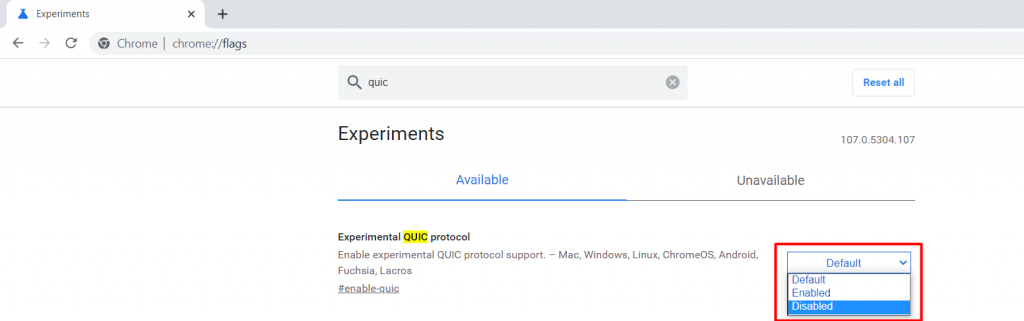
4. Restart Chrome for the changes to take effect.
2. Disable Chrome Extensions
Outdated or poorly-coded extensions can slow down your site and cause connection issues, including the ERR_QUIC_PROTOCOL_ERROR message.
To find out if an extension is causing the problem, open your Chrome extension page to disable it. Here are the steps to do so:
- Open a new tab on Google Chrome browser and click the three dots icon in the top-right corner.
- Select More tools → Extensions.
- To disable extensions, simply click the toggle button next to all of them.
Another way to access the extension page is by typing in a chrome://extensions/ in the URL bar. After disabling all the unwanted extensions, try to restart Chrome to see if the changes take effect.
Pro Tip
Reset Chrome to its default settings. Doing so will quickly clear all installed extensions, cookies, and temporary data from your site.
3. Check Proxy Settings in Windows
Using a proxy server enables you to improve security and privacy by hiding a user’s IP address from malicious websites. Even so, the incorrect proxy configuration may trigger your browser to return an ERR_QUIC_PROTOCOL_ERROR message.
Thus, if you’re using a proxy, make sure its settings are correct.
Here’s how to check proxy settings in Windows:
- Click on Start and use the search bar to locate Control Panel.
- Navigate to Network and Internet and select Internet Options.
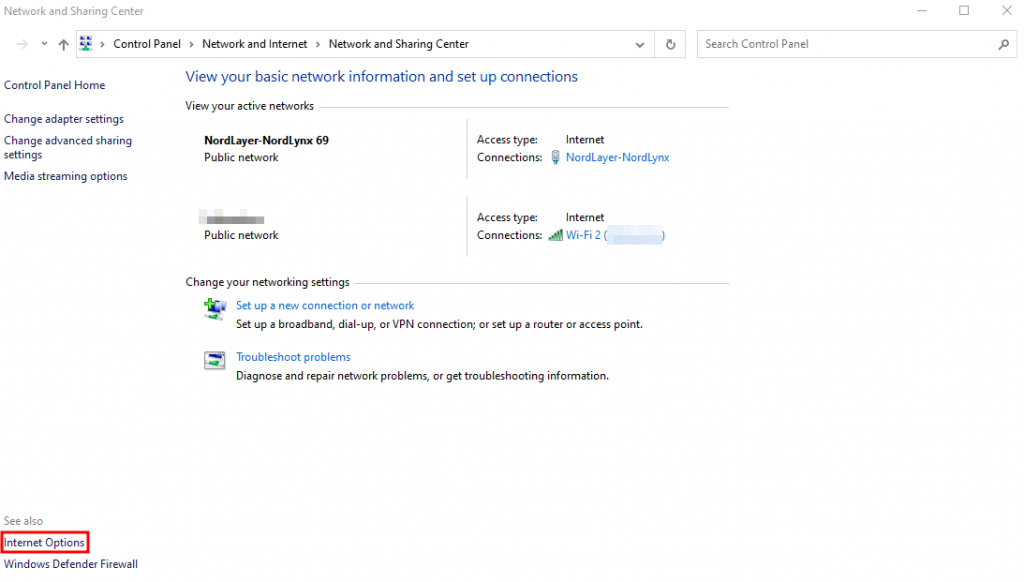
- The Internet Properties pop-up will appear. Open the Connections tab, and click on the LAN settings button.
- Uncheck the Use a proxy server for your LAN box and enter the desired settings in the Address and Port fields.
- Once done, click the OK button to save your settings.
Learn How to Troubleshoot Other Similar Errors
Conclusion
ERR_QUIC_PROTOCOL_ERROR occurs when the Google Chrome browser has trouble connecting to a website via Quick UDP Internet Connections (QUIC). There are multiple reasons behind it, such as problems with the protocol itself, extension issues, or incorrect VPN and proxy server settings.
Luckily, there are a few easy fixes available. Let’s recap three effective methods to fix ERR_QUIC_PROTOCOL_ERROR:
- Disable experimental QUIC protocol. Quickly resolve the issue by turning off Chrome’s QUIC protocol feature.
- Check Google Chrome extensions. Try disabling outdated or problematic extensions from the Extensions page.
- Configure proxy settings. Ensure your operating system’s proxy settings are configured correctly.
In case the error still persists, and it happens on your own website, consider asking your web hosting provider for further assistance.

Ignas takes great satisfaction in helping people tackle even the most complex technical issues. His current goal is to write easy-to-follow articles so that these issues will not happen at all. During his free time, Ignas likes to play video games and fix up things around his house.
How To Learn Fix ERR QUIC PROTOCOL ERROR in Google Chrome?
QUIC (Quick UDP Internet Connections) is a test organize convention, the fundamental reason for which, is to give security insurance comparable to TLS/SSL, yet quicker. It was planned not exclusively to accelerate the client perusing knowledge yet in addition to enhance web based diversion illustrations.
Key highlights of QUIC are decreased association foundation time, enhanced blockage control, forward blunder revision and association movement.
You may have gotten the “ERR_QUIC_PROTOCOL_ERROR” message when endeavoring to get to a specific site. This blunder as a rule happens when endeavoring to open pages that are incorporated with Google, be that as it may, it is workable for it to happen while attempting to get to different sites.
As referenced before, QUIC is a test convention — this element is as yet being tried and may be flimsy. Subsequently, it could prompt a circumstance whereby you can’t get to sites and the “ERR_QUIC_PROTOCOL_ERROR” mistake happens.
This blunder keeps clients from visiting sites and expresses that the objective site can’t be come to. To fix this issue you may need to check if QUIC is empowered in the Google Chrome program and to cripple it. Another purpose behind this mistake is introduced outsider augmentations — evacuating these expansions could likewise tackle the issue. This guide traces various conceivable arrangements.
We are utilizing Google Chrome adaptation 66.0.3359.117 — on the off chance that you are utilizing a more established variant, a few settings may show up somewhat extraordinary, in spite of the fact that the strategies ought to continue as before by and large.
Impair QUIC Protocol:
The most effortless approach to fix this “ERR_QUIC_PROTOCOL_ERROR” blunder is essentially to handicap the QUIC convention itself. Open the Google Chrome program, type the “chrome://banners” address into the location bar, and after that press Enter. Look down to discover “Exploratory QUIC convention” and set it to “Incapacitated”. In the event that you need to discover QUIC speedier, type “quic” into the “Hunt banners” box and select the convention you are searching for.
Restart Google Chrome program and endeavor to visit a specific site once more, check whether this tackled the issue and settled the “ERR_QUIC_PROTOCOL_ERROR” mistake.
Cripple Or Remove Third-Party Extensions
On the off chance that impairing the QUIC convention does not fix the mistake, attempt to cripple or evacuate any introduced obscure outsider expansions from Google Chrome. Expansions are programming programs that enable clients to modify their perusing knowledge.
Utilizing augmentations you can make Chrome good with your own needs or inclinations. It is conceivable that some introduced expansions are keeping you from visiting a specific site and causing the “ERR_QUIC_PROTOCOL_ERROR” blunder.
To get to introduced expansions, type the “chrome://augmentations” address into the Chrome address bar and press Enter. You will see all introduced augmentations — expel undesirable/obscure passages by tapping the “Evacuate” catch, or incapacitate them by flipping the blue change to the Off position. Restart Google Chrome and check whether this fixes the “ERR_QUIC_PROTOCOL_ERROR” and on the off chance that you are presently ready to visit a specific site.
Briefly Disable Your Firewall
A Firewall is a system security framework in charge of observing and controlling approaching and active system traffic. It assembles an obstruction between the confided in interior system and untrusted outside systems. Firewall channels arrange traffic and brings down the danger of being influenced by malevolent programming that can affect the security of a private system.
On the off chance that you are utilizing outsider antivirus programming, go to settings and cripple the firewall. On the off chance that you are not utilizing any outsider antivirus programming, type “firewall” into Windows Search and select the “Check firewall status” result.
In the Windows Defender Firewall window, discover the “Turn Windows Defender Firewall on or off” choice and snap it.
Select the “Kill Windows Defender Firewall (not prescribed)” choice under the system type that you use (private or open) and snap “alright”. Restart the Google Chrome program and attempt to visit a specific site — check whether regardless you get “ERR_QUIC_PROTOCOL_ERROR”. On the off chance that this does not fix the issue, we recommend that you walk out on.
We trust this guide was valuable and helped you to fix the “ERR_QUIC_PROTOCOL_ERROR” mistake, and you are currently ready to visit specific sites without issues. On the off chance that you are aware of different answers for this issue, not referenced in our guide, it would be ideal if you share them with us by leaving a remark in the segment underneath.