Загруженные шрифты не отображаются в Windows — как исправить
При написании текста на нашем Windows 10, мы можем использовать разные типы шрифтов, чтобы мы всегда могли выбрать тот, который нас больше всего интересует. Однако иногда нам может потребоваться установить другие типы шрифтов, чтобы отличить их от классических Calibri, Arial или Times New Roman. Мы всегда можем скачать шрифт, который нам нужен, чтобы сделать наши произведения ярче.
Однако в некоторых случаях может случиться так, что, когда мы пытаемся установить разные шрифты на наш компьютер, при копировании и вставке шрифта в нашу папку шрифтов Windows они не отображаются, поэтому мы не можем их использовать. Если у нас возникла эта проблема, мы покажем вам, какие шаги необходимо предпринять для ее решения.
Установленные шрифты не отображаются в Windows
Когда мы правильно устанавливаем шрифты в нашей системе, они должны появиться в папке Windows Fonts. Оттуда они активируются, чтобы мы могли использовать их постоянно. В том случае, если этого не происходит, это может быть связано с различными факторами. С одной стороны, ключ Fonts в реестре мог быть удален или поврежден. Также может случиться так, что опция «Шрифты» не включена по умолчанию, что есть проблемы с кешем или что ошибка вызвана определенным приложением.
Каким бы ни был источник проблемы, правда в том, что мы не можем использовать добавленные шрифты, это может сильно раздражать, особенно если мы не знаем, что делать для ее решения. Поэтому ниже мы увидим некоторые уловки, которые помогут нам решить эту проблему.
Исправить проблему с не отображаемым шрифтом
В случае возникновения проблем с просмотром шрифтов, которые мы добавили в Windows, мы можем использовать следующие действия, чтобы попытаться найти решение как можно быстрее.
Проверьте, правильно ли установлен шрифт
Если мы установили шрифт правильно и приложение, с которым нам нужно его использовать, не отображает его, это может быть связано с тем, что это несовместимо с этим . Поэтому первое, что нужно сделать, — это проверить, действительно ли он установлен правильно, что мы можем сделать, протестировав другие приложения.
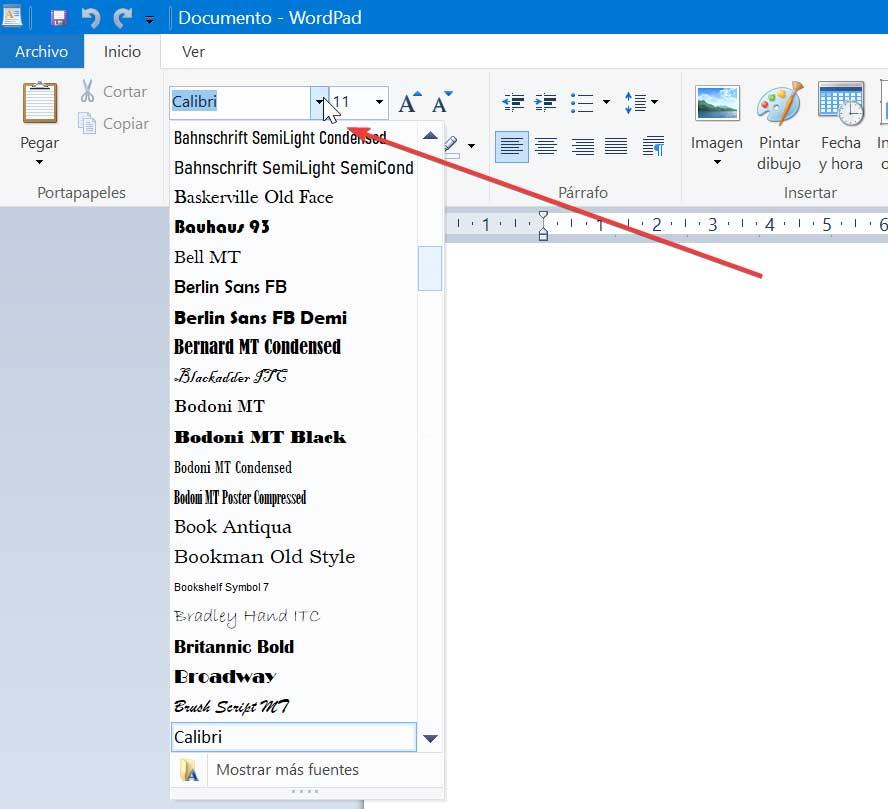
Для этого мы можем использовать приложение WordPad, которое по умолчанию установлено в Windows. Нам просто нужно ввести WordPad в поле поиска в меню «Пуск» и выбрать его, чтобы открыть. Теперь щелкните вкладку шрифтов и проверьте, отображается ли шрифт, который мы установили. Если шрифт указан в списке, приложение, с которым мы пытаемся его использовать, может быть несовместимо.
Перезапускаем приложение, с которым мы хотим использовать шрифт
Каждый раз, когда мы устанавливаем шрифт в систему, он должен автоматически быть узнаваемым всеми приложениями, которые мы на нем установили. Поэтому при открытии приложения и перечислении списка источников оно должно появиться в нем. В случае, если шрифт не отображается, мы должны попытаться решить его, перезапустив приложение. Достаточно закрыть его и снова открыть, чтобы проверить, отображается ли вновь установленный шрифт в соответствующем списке.
Проверить тип шрифта
- OTF: в данном случае это шрифт OpenType.
- TTF: это расширение соответствует шрифтам TrueType.
- WOFF — это веб-формат с открытым исходным кодом.
Все эти типы шрифтов совместимы с Windows 10, поэтому мы должны убедиться, что загруженный шрифт имеет один из этих типов расширений.
Переустановите шрифт правильно
Проблема со шрифтом также может быть связана с неправильной установкой шрифта. Шрифты легко устанавливаются, что не означает, что что-то пошло не так и не было установлено правильно, поэтому мы должны продолжить снова, чтобы скопировать это в правильное место.
Для этого мы собираемся открыть Windows Проводник и перейдите по следующему пути:
C: / Windows / Fonts
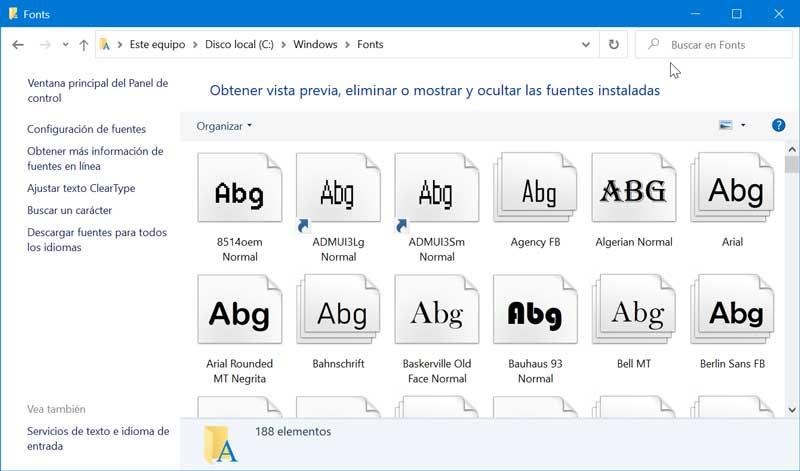
Затем мы собираемся скопировать и вставить файл шрифта, который мы загрузили в эту папку. В случае появления сообщения, предупреждающего нас о том, что мы собираемся заменить файл, мы подтверждаем. Мы также можем удалить шрифт из местоположения и снова скопировать его. Если мы выполнили шаги правильно и вставили новый шрифт в правильную папку, его можно будет использовать с любым совместимым приложением.
Удалить проблемное обновление
Если у нас есть проблемы с ошибкой шрифта на нашем компьютере с Windows 10, проблема может быть вызвана обновлением системы . Иногда обновления могут вызывать проблемы, поэтому лучший способ решить эту проблему — удалить обновление.
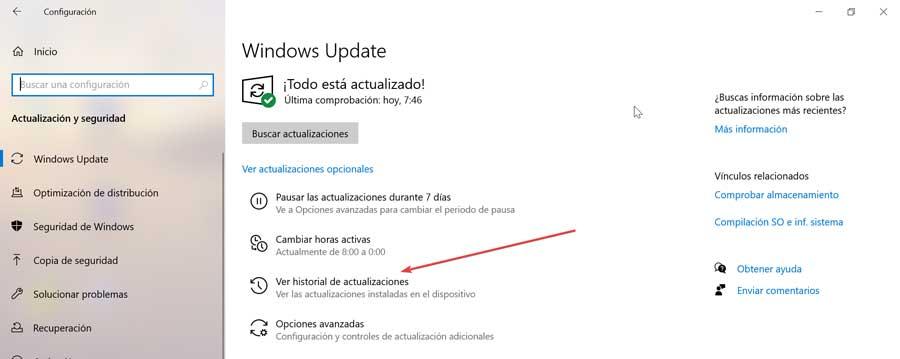
Затем мы собираемся получить доступ к меню «Настройки», нажав сочетание клавиш «Windows + I» и выбрав поле «Обновление и безопасность». В разделе «Центр обновления Windows» мы выберем опцию «Просмотр истории обновлений».
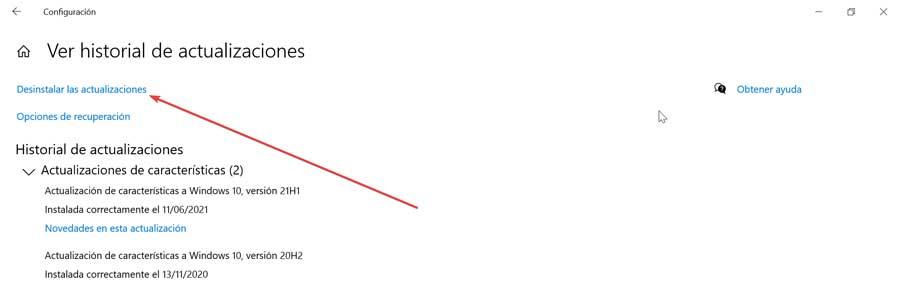
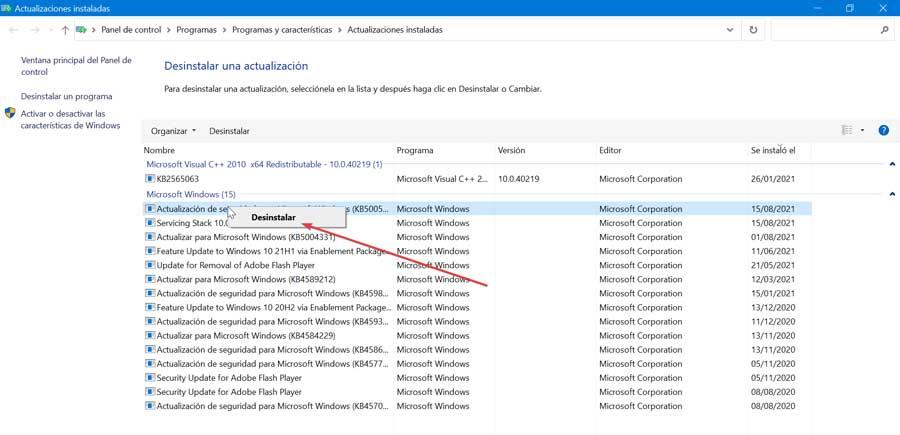
На новом экране мы выбираем опцию Удалить обновления, и появится список со всеми последними обновлениями. Достаточно будет только щелкнуть обновление правой кнопкой мыши, чтобы удалить его. Как только это будет сделано, мы должны проверить, решена ли проблема.
Удалите файл FNTCACHE.DAT
Другой вариант, который мы можем попробовать устранить ошибки шрифтов, чрезвычайно прост, так как достаточно удалить файл FNTCACHE.DAT чтобы решить это. Для этого мы собираемся открыть проводник Windows и перейти по следующему адресу:
C: / Windows / System32
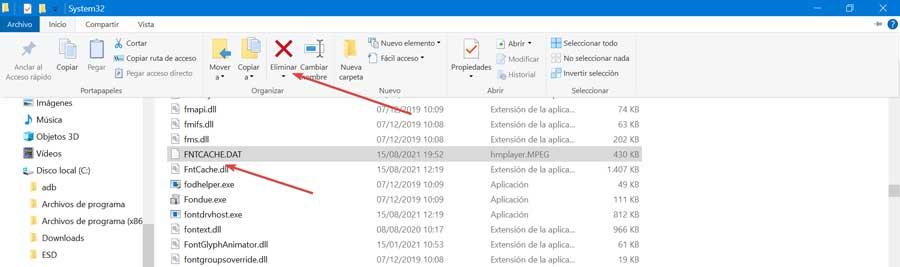
Оказавшись здесь, мы должны найти файл FNTCACHE.DAT. Выбираем его и нажимаем кнопку «Удалить» вверху. Наконец, мы перезагружаем компьютер и проверяем, решена ли проблема.
Восстановить кеш шрифтов
Если ничего из вышеперечисленного не помогло, возможно, поврежден кеш шрифтов, поэтому мы должны удалите временные файлы, чтобы восстановить кеш , то, что мы легко сделаем с помощью инструмента Windows Services.
Обновление MS14-045 Windows. Решение проблемы.
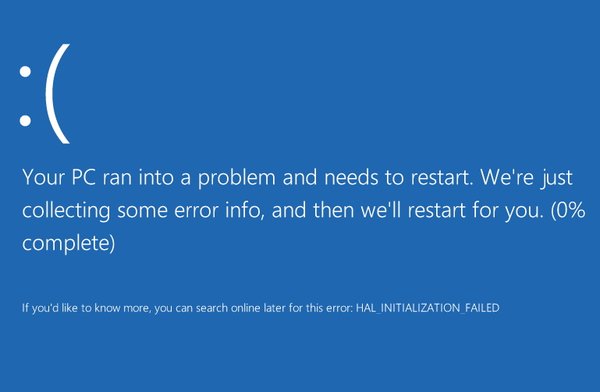
После установки обновлений, компьютер стал падать в «синий экран». Причиной тому оказалось обновление выпущенное MS недавно. На момент написания рецепта излечения само обновление уже удалено с сайта микрософта и они в срочном порядке пообещали его исправить.
Происходит эта проблема из-за того, что после установки этого обновления для системы безопасности шрифты, сами шрифты устанавливаются не в каталоге шрифтов по умолчанию (%windir%\fonts\), а в другое место. Обычные попытки изменить, переместить или удалить эти шрифты будут отвергнуты сообщением «Файл уже используется».
Решение проблемы Windows после установки обновлений (MS14-045):
- Если вы используете Windows 7, Windows 8 или Windows 8.1 перезагружаем компьютер в безопасном режиме
- Удалите файл fntcache.dat. Для этого можете воспользоваться командой:
- KB2982791
- KB2970228
- KB2975719
- KB2975331
Вот такое решение проблемы связанное с обновлением Windows.
Если же на жестком диске нет ценных данных и вы не хотите проделывать все эти шаги — можно установить Windows заново. Для этого нам понадобится диск или загрузочная флешка windows. Современные системы ставятся за считанные минуты и с этим делом справляются даже новички.
Microsoft советует удалить августовское обновление Windows 8.1. Как?
Одно из обновлений безопасности на прошлой неделе уже замуровало неизвестное количество ПК под управлением Windows 7. На этот раз такая же неизвестная уйма пользователей попалась в подобную ловушку, но уже на Windows 8.1.
Microsoft неделю назад спокойно выпустила в свет августовское обновление, а в пятницу призвала всех клиентов незамедлительно удалить одно из последних обновлений безопасности после того, как пользователи сообщили о приостановке работы своих компьютеров из-за печально известного «синего экрана смерти» (BSOD). У кого-то проблема коснулась неправильного отображения шрифтов.

Проблемы со шрифтами и некая Stop 0x50
Обновление под номером MS14-045 в нумерации Microsoft стало одним из девяти, попавших в пакет обновлений от 12 августа. Изначально оно призвано исправить три отдельных момента, в том числе связанного с ядром Windows.
Однако, через несколько часов после его установки пользователи сообщили, что MS14-045 породило ошибку Stop 0x50 на некоторых системах, в основном на ПК под управлением 64-разрядной версии ОС Windows 7.
Учитывая, что дискуссию просмотрели уже свыше 50 тысяч раз, проблема наверняка становится масштабной. В той же теме пользователи указывают и на подобные проблемы с другими апдейтами, в том числе с вводом поддержки символа российского рубля.
Вуди Леонард (Woody Leonhard) из InfoWorld сообщил следующее:
Некоторые клиенты смогли восстановить контроль над своими ПК, используя функцию восстановления системы, чтобы вернуть аппарат к предыдущей точке стабильной работы, но только после того, как они загрузили ПК с оригинальным установочным носителем.
В обновлении MS14-045 и других сопроводительных документах, Microsoft заявила, что удалила патчи из центра загрузки. Но в субботу, однако, обновления продолжали приходить на клиентские ПК с Windows.
Совет от Microsoft, однако, не поможет уже пострадавшим пользователям. Это подтвердила масса пользователей, решивших загрузиться в безопасном режиме.
При этом далеко не каждый ПК с установленным MS14-045 ощутил проблемы. Несколько ИТ-администраторов сообщили в рассылке Patchmanagement.org, посвященной этому вопросу, что они успешно обновили сотни клиентских систем и серверов.
Проблема с патчем на прошлой неделе не единственная в истории Microsoft. В апреле 2013 года, Microsoft призвала пользователей Windows 7 удалить обновление, которое генерировало BSOD-экраны. В августе и сентябре Microsoft снова наткнулась на те же грабли, выпустив нестабильное обновление к своему офисному пакету. В октябре 2013 года, Microsoft вновь обновила Windows 8.1 RT через Windows Store, спустя время владельцы планшетов сообщили, что от этого пострадали их устройства.
Хотя Microsoft всегда публикует какие-либо новости по всем каналам, призыв к удалению MS14-045 остался очень незаметным. Ни блог Центра информационной безопасности Microsoft, ни Twitter никак не отреагировали на опасность обновления или рекомендации компании. Дополнительная информация, к счастью, есть на сайте поддержки Microsoft.
Как удалить августовское обновление Windows 8.1?
В упомянутой чуть выше ссылку компания поделилась простым способом удаления августовского обновления Windows 8.1, в случае проблемы с шрифтами. Вы также можете проследовать советам инструкции, если столкнулись с проблемами работы системы. За все предпринимаемые действия ответственность несёт исключительно Microsoft. Ниже сам способ:
Шаг 1: Перезагрузите компьютер.
Шаг 2: Удалите файл fntcache.dat. Для этого введите следующую команду в командную строку, затем нажмите Enter
Шаг 3: Когда удалится файл fntcache.dat, перезагрузите компьютер. Теперь он должен стабильно запускаться.
Шаг 4: Нажмите кнопку «Пуск» >> «Выполнить» и введите команду «regedit» (в поле «Открыть») и нажмите кнопку ОК
Шаг 5: Найдите подраздел реестра:
HKEY_LOCAL_MACHINE — Software — Microsoft — Windows NT — CurrentVersion — Fonts
Шаг 6: Щелкните правой кнопкой мыши на подразделе «Fonts» и нажмите кнопку «Экспортировать».
Шаг 7: Введите имя экспортируемого reg файла, выберите подходящее место для сохранения.
Шаг 8: Найдите все значения реестра в подразделе «Fonts», которые отвечают следующим требованиям:
Шаг 9: Снова удалите файл fntcache.dat, набрав следующую команду в командной строке:
Шаг 10: Откройте «Программы и компоненты» в панели управления. Щёлкните «Просмотр установленных обновлений». Теперь удалите одно из следующих обновлений:
KB2982791
KB2970228
KB2975719
KB2975331
Шаг 11: Перезагрузите компьютер.
Шаг 12: Найдите reg-файл, который вы сохранили, щёлкните по нему правой кнопкой мыши и нажмите «Слияние» для восстановления значений реестра, удалённых ранее.
Скачать FNTCACHE.DAT и устранить ошибки
Последнее обновление: 07/05/2022 [Необходимое время для чтения:
Файл FNTCACHE.DAT, также известный как файл Game Data, был создан компанией PakSign Technologies для разработки Pak Urdu Installer 3.2. Файлы DAT относятся к категории типов файлов Библиотека динамической компоновки (Game Data).
Первая версия FNTCACHE.DAT была выпущена для операционной системы Windows 8 08/01/2012 в составе Windows 8. Последним обновлением версии [v3.2] для Pak Urdu Installer является 3.2, выпущенное 06/30/2011. Файл FNTCACHE.DAT входит в состав Pak Urdu Installer 3.2, Windows 10 и Windows 7.
В этой статье приведены подробные сведения о FNTCACHE.DAT, руководство по устранению неполадок с файлом DAT и список версий, доступных для бесплатной загрузки.

Рекомендуемая загрузка: исправить ошибки реестра в WinThruster, связанные с FNTCACHE.DAT и (или) Pak Urdu Installer.


Совместимость с Windows 10, 8, 7, Vista, XP и 2000
Средняя оценка пользователей
Обзор файла
| Сведения о разработчике и ПО | |
|---|---|
| Программа: | Pak Urdu Installer 3.2 |
| Разработчик: | PakSign Technologies |
| Программное обеспечение: | Pak Urdu Installer |
| Версия ПО: | 3.2 |
| Сведения о файле | |
|---|---|
| Размер файла (байты): | 230264 |
| Дата первоначального файла: | 07/26/2012 |
| Дата последнего файла: | 02/04/2020 |
| Информация о файле | Описание |
|---|---|
| Размер файла: | 225 kB |
| Дата и время изменения файла: | 2020:02:04 12:03:46+00:00 |
✻ Фрагменты данных файлов предоставлены участником Exiftool (Phil Harvey) и распространяются под лицензией Perl Artistic.
Что такое сообщения об ошибках FNTCACHE.DAT?
Ошибки библиотеки динамической компоновки FNTCACHE.DAT
Файл FNTCACHE.DAT считается разновидностью DLL-файла. DLL-файлы, такие как FNTCACHE.DAT, по сути являются справочником, хранящим информацию и инструкции для исполняемых файлов (EXE-файлов), например Setup.exe. Данные файлы были созданы для того, чтобы различные программы (например, Pak Urdu Installer) имели общий доступ к файлу FNTCACHE.DAT для более эффективного распределения памяти, что в свою очередь способствует повышению быстродействия компьютера.
К сожалению, то, что делает файлы DLL настолько удобными и эффективными, также делает их крайне уязвимыми к различного рода проблемам. Если что-то происходит с общим файлом DAT, то он либо пропадает, либо каким-то образом повреждается, вследствие чего может возникать сообщение об ошибке выполнения. Термин «выполнение» говорит сам за себя; имеется в виду, что данные ошибки возникают в момент, когда происходит попытка загрузки файла FNTCACHE.DAT — либо при запуске приложения Pak Urdu Installer, либо, в некоторых случаях, во время его работы. К числу наиболее распространенных ошибок FNTCACHE.DAT относятся:
- Нарушение прав доступа по адресу — FNTCACHE.DAT.
- Не удается найти FNTCACHE.DAT.
- Не удается найти C:\Windows\System32\FNTCACHE.DAT.
- Не удается зарегистрировать FNTCACHE.DAT.
- Не удается запустить Pak Urdu Installer. Отсутствует требуемый компонент: FNTCACHE.DAT. Повторите установку Pak Urdu Installer.
- Не удалось загрузить FNTCACHE.DAT.
- Не удалось запустить приложение, потому что не найден FNTCACHE.DAT.
- Файл FNTCACHE.DAT отсутствует или поврежден.
- Не удалось запустить это приложение, потому что не найден FNTCACHE.DAT. Попробуйте переустановить программу, чтобы устранить эту проблему.
Файл FNTCACHE.DAT может отсутствовать из-за случайного удаления, быть удаленным другой программой как общий файл (общий с Pak Urdu Installer) или быть удаленным в результате заражения вредоносным программным обеспечением. Кроме того, повреждение файла FNTCACHE.DAT может быть вызвано отключением питания при загрузке Pak Urdu Installer, сбоем системы при загрузке FNTCACHE.DAT, наличием плохих секторов на запоминающем устройстве (обычно это основной жесткий диск) или, как нередко бывает, заражением вредоносным программным обеспечением. Таким образом, крайне важно, чтобы антивирус постоянно поддерживался в актуальном состоянии и регулярно проводил сканирование системы.

Как исправить ошибки FNTCACHE.DAT — 3-шаговое руководство (время выполнения:
Если вы столкнулись с одним из вышеуказанных сообщений об ошибке, выполните следующие действия по устранению неполадок, чтобы решить проблему FNTCACHE.DAT. Эти шаги по устранению неполадок перечислены в рекомендуемом порядке выполнения.
Шаг 1. Восстановите компьютер до последней точки восстановления, «моментального снимка» или образа резервной копии, которые предшествуют появлению ошибки.
Чтобы начать восстановление системы (Windows XP, Vista, 7, 8 и 10):
- Нажмите кнопку «Пуск» в Windows
- В поле поиска введите «Восстановление системы» и нажмите ENTER.
- В результатах поиска найдите и нажмите «Восстановление системы»
- Введите пароль администратора (при необходимости).
- Следуйте инструкциям мастера восстановления системы, чтобы выбрать соответствующую точку восстановления.
- Восстановите компьютер к этому образу резервной копии.
Если на этапе 1 не удается устранить ошибку FNTCACHE.DAT, перейдите к шагу 2 ниже.

Шаг 2. Если вы недавно установили приложение Pak Urdu Installer (или схожее программное обеспечение), удалите его, затем попробуйте переустановить Pak Urdu Installer.
Чтобы удалить программное обеспечение Pak Urdu Installer, выполните следующие инструкции (Windows XP, Vista, 7, 8 и 10):
- Нажмите кнопку «Пуск» в Windows
- В поле поиска введите «Удалить» и нажмите ENTER.
- В результатах поиска найдите и нажмите «Установка и удаление программ»
- Найдите запись для Pak Urdu Installer 3.2 и нажмите «Удалить»
- Следуйте указаниям по удалению.
После полного удаления приложения следует перезагрузить ПК и заново установить Pak Urdu Installer.
Если на этапе 2 также не удается устранить ошибку FNTCACHE.DAT, перейдите к шагу 3 ниже.
Pak Urdu Installer 3.2
Шаг 3. Выполните обновление Windows.
Когда первые два шага не устранили проблему, целесообразно запустить Центр обновления Windows. Во многих случаях возникновение сообщений об ошибках FNTCACHE.DAT может быть вызвано устаревшей операционной системой Windows. Чтобы запустить Центр обновления Windows, выполните следующие простые шаги:
- Нажмите кнопку «Пуск» в Windows
- В поле поиска введите «Обновить» и нажмите ENTER.
- В диалоговом окне Центра обновления Windows нажмите «Проверить наличие обновлений» (или аналогичную кнопку в зависимости от версии Windows)
- Если обновления доступны для загрузки, нажмите «Установить обновления».
- После завершения обновления следует перезагрузить ПК.
Если Центр обновления Windows не смог устранить сообщение об ошибке FNTCACHE.DAT, перейдите к следующему шагу. Обратите внимание, что этот последний шаг рекомендуется только для продвинутых пользователей ПК.

Если эти шаги не принесут результата: скачайте и замените файл FNTCACHE.DAT (внимание: для опытных пользователей)
Если ни один из предыдущих трех шагов по устранению неполадок не разрешил проблему, можно попробовать более агрессивный подход (примечание: не рекомендуется пользователям ПК начального уровня), загрузив и заменив соответствующую версию файла FNTCACHE.DAT. Мы храним полную базу данных файлов FNTCACHE.DAT со 100%-ной гарантией отсутствия вредоносного программного обеспечения для любой применимой версии Pak Urdu Installer . Чтобы загрузить и правильно заменить файл, выполните следующие действия:
- Найдите версию операционной системы Windows в нижеприведенном списке «Загрузить файлы FNTCACHE.DAT».
- Нажмите соответствующую кнопку «Скачать», чтобы скачать версию файла Windows.
- Скопируйте этот файл в соответствующее расположение папки Pak Urdu Installer:
Если этот последний шаг оказался безрезультативным и ошибка по-прежнему не устранена, единственно возможным вариантом остается выполнение чистой установки Windows 10.