Настройка NTP сервера для локальной сети
Для синхронизации системных часов, серверов, рабочих станций, камер видео наблюдения, и других устройств в локальной сети.
Будем использовать локальный сервер точного времени с настроенным протоколом NTP (Network Time Protocol).
Устанавливаем NTP
Все настройки производятся в одном единственном файле ntp.conf.
Добавляем данные в него.
разрешим доступ к серверу времени только из нашей локальной сети
Посмотрим конфигурационный файл ntp.conf
если указанной ниже строки нет то добавляем ее или изменяем.
restrict default — задает значение по умолчанию для всех рестриктов.
kod — узлам, которые часто отправляют запросы сначала отправить поцелуй смерти (kiss of death), затем отключить от сервера.
notrap — не принимать управляющие команды.
nomodify — запрещает команды, которые могут вносить изменения состояния.
nopeer — не синхронизироваться с хостом.
noquery — не принимать запросы.
restrict 192.168.0.0 mask 255.255.255.0 — разрешить синхронизацию для узлов в сети 192.168.0.0/24.
IP адреса 127.0.0.1 и ::1 позволяют обмен данные серверу с самим собой.
перезапускаем наш сервер NTP
Для настройки автоматического запуска демона при загрузке системы, используйте специальную команду.
Тестирование
Проверить состояние получения эталонного времени можно командой:
Ее вывод будет представлен в виде таблицы:
В таблице указываются следующие параметры:
Проверить, пригоден ли сервер из списка для синхронизации, можно при помощи утилиты ntpdate:
Устанавливаем ее
В данном случае вывода видно, что сервер пригоден для синхронизации, его уровень — 2, смещение — 0.000000 мс, задержка — 0.02563 мс.
Настройка клиента в Linux
Для этих можно использовать 2 способа настройки — с помощью ntp или утилиты ntpdate.
В настройка /etc/ntp.conf в качестве сервера оставляем только наш локальный сервер, например:
Остальные pool и server удаляем или комментируем.
ntpdate
Утилита командной строки выполняет синхронизацию только при запуске. Для автоматизации процесса, добавляем задание в cron:
* в данном примере задание будет выполняться каждые 30 минут. /usr/sbin/ntpdate — полный путь расположения утилиты, в разных системах может быть разным — проверить стоит командой which ntpdate.
Настройка клиента в Windows
В командной строке выполняем:
Возможные ошибки
1. the NTP socket is in use, exiting
Данная ошибка возникает при попытке синхронизировать время с помощью ntpdate, когда в системе работает демон ntp.
Причина: NTP сокет в системе уже занят ntpd.
Решение: либо не использовать ntpdate, так как ntp умеет сверять время, либо отключить сервис ntpd командой service ntp stop.
2. Connection refused
Возникает при попытке выполнить команду ntpq -p.
Причина: нет разрешения на обращение к серверу.
Решение: проверьте, удастся ли выполнить запрос командой ntpq -pn 127.0.0.1 или ntpq -pn ::1. Также убедитесь, что настройка restrict позволяет серверу подключаться к самому себе по нужному протоколу.
3. no server suitable for synchronization found
Ошибка синхронизировать время с другим сервером синхронизации.
Причина: сервер синхронизации не доступен по одной из причин: 1) не работает или выключен, 2) установлен restrict, 3) на сервере не запущен ntpd, 4) нет сетевой доступности из-за проблем на сети или брандмауэра.
Установка NTP сервера для включения его в pool.ntp.org
Большинство дистрибутивов операционных систем на базе Linux и многих сетевых устройств используют для установки часов сервера вида *.pool.ntp.org.
Рассмотрим подробнее откуда же берутся данные сервера, что требуется чтобы создать свой собственный сервер и добавить его к данному кластеру для помощи сообществу синхронизации времени.
Как сказано на сайте https://www.ntppool.org/ru/ — это огромный кластер серверов точного времени, предоставляющий надежный и простой в использовании NTP-сервис для миллионов клиентов и его услугами пользуются десятки миллионов систем по всему миру.
Как же установить свой сервер, что для этого требуется?
Требуется обычный сервер со статическим реальным IP адресом с актуальной операционной системой будь то Linux/BSD или подобное устройство которое в состоянии стабильно работать в роли ntp-сервера по протоколу NTP https://ru.wikipedia.org/wiki/NTP который работает через интернет-сети по порту 123/UDP.
Из-за небольшого потребления ресурсов и канала (до 10-15 килобит в секунду) подойдет практически любая конфигурация, например, VPS/VDS на базе KVM с минимальными ресурсами.
“В настоящее время большинство серверов получают порядка 5-15 NTP-пакетов в секунду. Несколько раз в день могут возникать пики по 60-120 пакетов в секунду. Переводя в килобиты, получаем примерно 10-15Кбит/с в среднем и порядка 50-120Кбит/с на пиках нагрузки. В пул постепенно входит все больше серверов, поэтому резкое возрастание нагрузки в будущем не ожидается. Таким образом, вам вряд ли потребуется полоса больше 384-512Кбит (на прием и отдачу)”.
Устанавливаем NTP-сервер
В большинстве дистрибутивов Linux он входит в стандартные репозитории операционной системы и достаточно выполнить его установку
apt install ntp для Debian/Ubuntu или yum install ntp для CentOS
Теперь откройте файл конфигурации в вашем /etc/ntp.conf и там в 99% случаев будут сервера из пула:
pool 0.debian.pool.ntp.org iburst
pool 1.debian.pool.ntp.org iburst
pool 2.debian.pool.ntp.org iburst
pool 3.debian.pool.ntp.org iburst
Просто закомментируйте их символом #, сервер который будет входить в пул не должен синхронизироваться с ними
Также рекомендуется использовать google по запросу вида “ntp server ваша_страна”
Рекомендуется использовать не меньше 4 и не больше 6 серверов
Руководствуйтесь правилом 2+2+2 —
2 сервера — StratumOne
2 сервера — StratumTwo
2 сервера — в геолокациях соседних с вашей
Отмечу, что существуют также сервера (пулы серверов) точного времени принадлежащие крупным корпорациям — такие как time.apple.com / time.facebook.com / time.google.com. Использовать их или нет — сложный вопрос, так как мы используем пул для «интернет-независимости» и свободных операционных систем, то я бы не рекомендовал их использовать, кроме того сервера google не поддерживают передачу leap second.
Работу сервера следует проверить командой ntpdate -q имя-сервера должен быть ответ вида
# ntpdate -q ntp4.vniiftri.ru
server 89.109.251.24, stratum 1, offset 0.001008, delay 0.08249
8 Jan 03:50:07 ntpdate[1414]: adjust time server 89.109.251.24 offset 0.001008 sec
Это означает, что сервер работает, есть ответ и он представляет собой сервер “первого яруса” (stratum 1).
Подробнее об ярусах (stratum) можно прочитать по ссылке https://habr.com/ru/post/79461/
Сервера которые являются эталонными часами (атомными, GPS-спутник) являются сервера так называемого нулевого уровня (stratum 0).
Сервера которые синхронизируются с ними напрямую (например, через GPS-приемник) имеют уровень 1.
Следом идут сервера 2 и 3 — их вполне достаточно для синхронизации времени часов большинства компьютерных систем.
Проверка работоспособности
После добавления новых серверов (предварительно проверенных через ntpdate -q) следует перезапустить ntp-сервер (service ntp restart) и проверить его работу командой ntpq -pn
remote refid st t when poll reach delay offset jitter
-51.15.74.121 131.176.107.13 2 u 48 64 17 1.009 -0.030 0.246
*193.190.230.37 .EXT. 1 u 41 64 17 4.825 -0.263 0.853
+145.238.203.14 .MRS. 1 u 41 64 17 14.549 -0.857 0.127
-89.109.251.24 .MRS. 1 u 44 64 17 46.043 0.501 1.539
+62.231.6.98 .GPS. 1 u 43 64 17 41.770 -1.292 0.647
-80.60.208.118 193.67.79.202 2 u 43 64 17 8.324 -1.364 1.338
Когда есть сервер который начинается с * — значит синхронизирован успешно.
Понаблюдайте за работой ntp сервера некоторое время. Оставьте сервера с минимальным delay и jitter, рекомендуется потратить на это около часа времени и отобрать действительно лучшие сервера.
Также проверьте работу сервера с внешнего подключения через интернет выполнив ntpdate -q ip-адрес тем самым убедитесь что все работает, udp/123 нигде не фильтруется
Добавление сервера в пул pool.ntp.org
Дальше следует перейти на сайт https://www.ntppool.org/ru/join.html и добавить сервер — все предельно просто после быстрой регистрации
Сервер работает по IP адресу, доменное имя можно указать на этапе добавления и оно будет использоваться только в момент первоначальной настройки и для отображения в списке.
После чего выполняется проверка стабильности работы сервера (так называемый score) и как он станет больше 10 — ваш сервер будет добавлен в пул.
На странице управления серверами есть мониторинг в виде графика и csv-формата, где можно отслеживать стабильность часов и ответы вашего NTP-сервера, в случае его недоступности отправится email о проблеме.
Наблюдать пакеты можно командой tcpdump port 123 — будут видны запросы с различных сетей различных провайдеров, в основном конечно с клиентских устройств (интернет-роутеров).
04:00:50.531801 IP gw.mytimeserver.net.ntp > 82-217-46-231.cable.dynamic.v4.ziggo.nl.59634: NTPv4, Server, length 48
04:00:50.888803 Imytimeserver.netP 51.144.84.29.ntp > gw.mytimeserver.net.ntp: NTPv4, Client, length 48
04:00:50.888998 IP gw.mytimeserver.net.ntp > 51.144.84.29.ntp: NTPv4, Server, length 48
04:00:51.621673 IP 46.11.105.3.54627 > gw.mytimeserver.net.ntp: NTPv4, Client, length 48
04:00:51.621916 IP gw.mytimeserver.net.ntp > 46.11.105.3.54627: NTPv4, Server, length 48
04:00:52.037807 IP 51.136.36.226.ntp > gw.mytimeserver.net.ntp: NTPv4, Client, length 48
04:00:52.052103 IP gw.mytimeserver.net.ntp > 40.68.72.138.ntp: NTPv4, Server, length 48
В связи с этим настоятельно рекомендую провайдерам интернет-услуг установить в своей сети ntp-сервер и включить его в ntp-пул.
Настройка NTP сервера в Windows
Начиная с Windows 2000 все операционные системы Windows включают в себя службу времени W32Time. Эта служба предназначена для синхронизации времени в пределах организации. W32Time отвечает за работу как клиентской, так и серверной части службы времени, причем один и тот же компьютер может быть одновременно и клиентом и сервером NTP (Network Time Protocol).
По умолчанию служба времени в Windows сконфигурирована следующим образом:
• При установке операционной системы Windows запускает клиента NTP и синхронизируется с внешним источником времени;
• При добавлении компьютера в домен тип синхронизации меняется. Все клиентские компьютеры и рядовые сервера в домене используют для синхронизации времени контроллер домена, проверяющий их подлинность;
• При повышении рядового сервера до контроллера домена на нем запускается NTP-сервер, который в качестве источника времени использует контроллер с ролью PDC-эмулятор;
• PDC-эмулятор, расположенный в корневом домене леса, является основным сервером времени для всей организации. При этом сам он также синхронизируется с внешним источником времени.
Такая схема работает в большинстве случаев и не требует вмешательства. Однако структура сервиса времени в Windows может и не следовать доменной иерархии, и надежным источником времени можно назначить любой компьютер. В качестве примера я опишу настройку NTP-сервера в Windows Server 2008 R2, хотя со времен Windows 2000 процедура не особо изменилась.
Запуск NTP сервера
Сразу отмечу, что служба времени в Windows Server (начиная с 2000 и заканчивая 2012) не имеет графического интерфейса и настраивается либо из командной строки, либо путем прямой правки системного реестра. Лично мне ближе второй способ, поэтому идем в реестр.
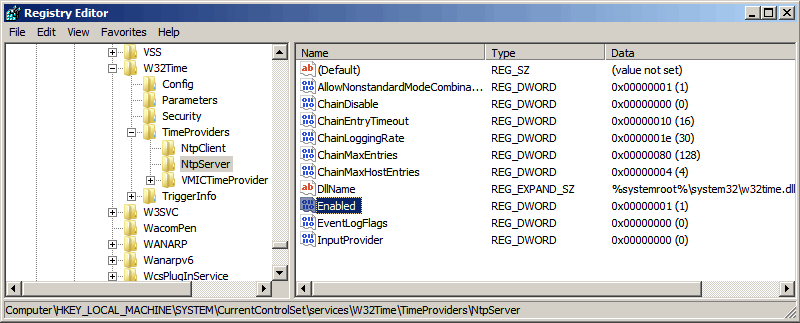
Итак, первым делом нам надо запустить сервер NTP. Открываем ветку реестра
HKLM\System\CurrentControlSet\services\W32Time\TimeProviders\NtpServer.
Здесь для включения сервера NTP параметру Enabled надо установить значение 1.
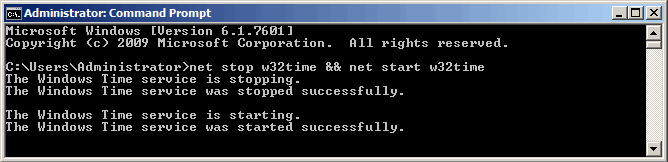
Затем перезапускаем службу времени командой net stop w32time && net start w32time
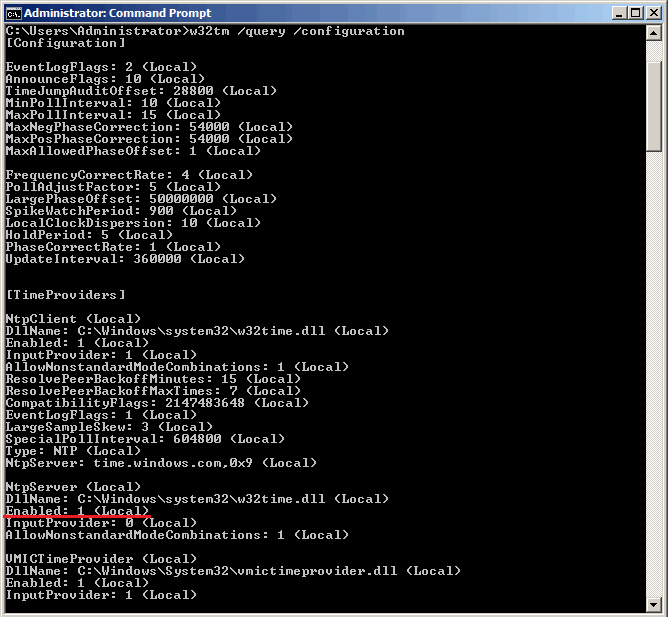
После перезапуска службы NTP сервер уже активен и может обслуживать клиентов. Убедиться в этом можно с помощью команды w32tm /query /configuration. Эта команда выводит полный список параметров службы. Если раздел NtpServer содержит строку Enabled :1 , то все в порядке, сервер времени работает.
Для того, чтобы NTP-сервер мог обслуживать клиентов, не забудьте на файерволле открыть UDP порт 123 для входящего и исходящего траффика.
Основные настройки NTP сервера
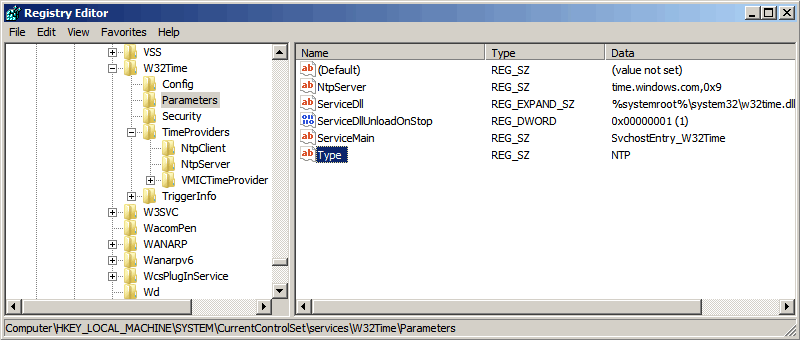
NTP сервер включили, теперь надо его настроить. Открываем ветку реестра HKLM\System\CurrentControlSet\services\W32Time\Parameters. Здесь в первую очередь нас интересует параметр Type, который задает тип синхронизации. Он может принимать следующие значения:
NoSync — NTP-сервер не синхронизируется с каким либо внешним источником времени. Используются часы, встроенные в микросхему CMOS самого сервера;
NTP — NTP-сервер синхронизируется с внешними серверами времени, которые указаны в параметре реестра NtpServer;
NT5DS — NTP-сервер производит синхронизацию согласно доменной иерархии;
AllSync — NTP-сервер использует для синхронизации все доступные источники.
Значение по умолчанию для компьютера, входящего в домен — NT5DS, для отдельно стоящего компьютера — NTP.
И параметр NtpServer, в котором указываются NTP-сервера, с которыми будет синхронизировать время данный сервер. По умолчанию в этом параметре прописан NTP-сервер Microsoft (time.windows.com, 0x1), при необходимости можно добавить еще несколько NTP-серверов, введя их DNS имена или IP адреса через пробел. Список доступных серверов времени можно посмотреть например здесь.
В конце каждого имени можно добавлять флаг (напр. ,0x1) который определяет режим для синхронизации с сервером времени. Допускаются следующие значения:
0x1 – SpecialInterval, использование специального интервала опроса ;
0x2 – режим UseAsFallbackOnly;
0x4 – SymmetricActive, симметричный активный режим;
0x8 – Client, отправка запроса в клиентском режиме.
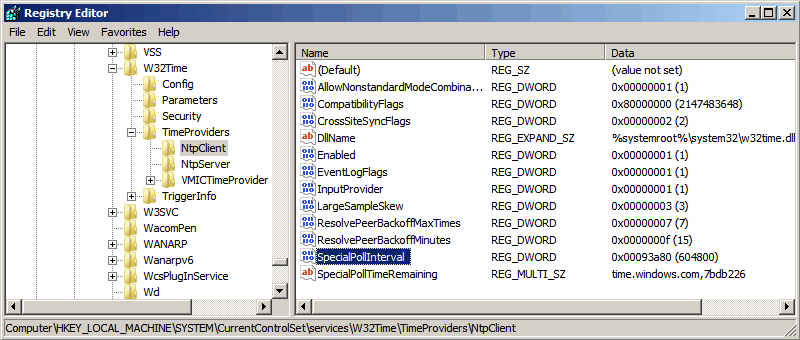
При использовании флага SpecialInterval, необходимо установленное значение интервала в ключе SpecialPollInterval. При значении флага UseAsFallbackOnly службе времени сообщается, что данный сервер будет использоваться как резервный и перед синхронизацией с ним будут выполнятся обращения к другим серверам списка. Симметричный активный режим используется NTP-серверами по умолчанию, а клиентский режим можно задействовать в случае проблем с синхронизацией. Подробнее о режимах синхронизации можно посмотреть здесь, либо не морочиться и просто ставить везде ,0x1 (как советует Microsoft).
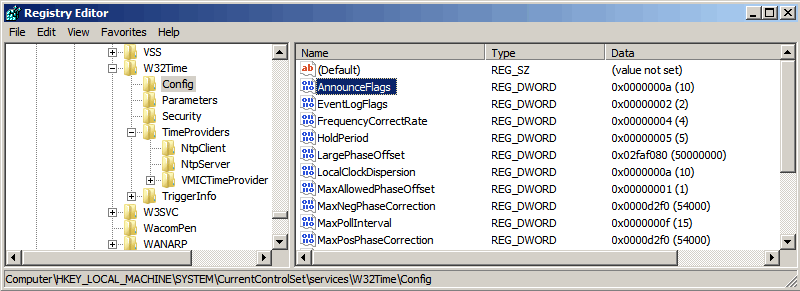
Еще один важный параметр AnnounceFlags находится в разделе реестра HKLM\System\CurrentControlSet\services\W32Time\Config. Он отвечает за то, как о себе заявляет NTP-сервер и может принимать следующие значения:
0x0 (Not a time server) — сервер не объявляет себя через NetLogon, как источник времени. Он может отвечать на NTP запросы, но соседи не смогут распознать его, как источник времени;
0x1 (Always time server) — сервер будет всегда объявлять о себе вне зависимости от статуса;
0x2 (Automatic time server) — сервер будет объявлять о себе только, если он получает надежное время от другого соседа (NTP или NT5DS);
0x4 (Always reliable time server) — сервер будет всегда заявлять себя, как надежный источник времени;
0x8 (Automatic reliable time server) — контроллер домена автоматически объявляется надежным если он PDC-эмулятор корневого домена леса. Этот флаг позволяет главному PDC леса заявить о себе как об авторизованном источнике времени для всего леса даже при отсутствии связи с вышестоящими NTP-серверами. Ни один другой контроллер или рядовой сервер (имеющие по умолчанию флаг 0x2) не может заявить о себе, как надежном источнике времени, если он не может найти источник времени для себя.
Значение AnnounceFlags составляет сумму составляющих его флагов, например:
10=2+8 — NTP-сервер заявляет о себе как о надежном источнике времени при условии, что сам получает время из надежного источника либо является PDC корневого домена. Флаг 10 задается по умолчанию как для членов домена, так и для отдельно стоящих серверов.
5=1+4 — NTP-сервер всегда заявляет о себе как о надежном источнике времени. Например, чтобы заявить рядовой сервер (не домен-контроллер) как надежный источник времени, нужен флаг 5.
Ну и настроим интервал между обновлениями. За него отвечает уже упоминавшийся выше ключ SpecialPollInterval, находящийся в ветке реестра HKLM\System\CurrentControlSet\services\W32Time\TimeProviders\NtpClient. Он задается в секундах и по умолчанию его значение равно 604800, что составляет 1 неделю. Это очень много, поэтому стоит уменьшить значение SpecialPollInterval до разумного значения, скажем до 1 часа (3600).
После настройки необходимо обновить конфигурацию сервиса. Сделать это можно командой w32tm /config /update. И еще несколько команд для настройки, мониторинга и диагностики службы времени:
w32tm /monitor – при помощи этой опции можно узнать, насколько системное время данного компьютера отличается от времени на контроллере домена или других компьютерах. Например: w32tm /monitor /computers:time.nist.gov
w32tm /resync – при помощи этой команды можно заставить компьютер синхронизироваться с используемым им сервером времени.
w32tm /stripchart – показывает разницу во времени между текущим и удаленным компьютером, причем может выводить результат в графическом виде. Например, команда w32tm /stripchart /computer:time.nist.gov /samples:5 /dataonly произведет 5 сравнений с указанным источником и выведет результат в текстовом виде.
w32tm /config – это основная команда, используемая для конфигурирования службы NTP. С ее помощью можно задать список используемых серверов времени, тип синхронизации и многое другое. Например, переопределить значения по умолчанию и настроить синхронизацию времени с внешним источником, можно командой w32tm /config /syncfromflags:manual /manualpeerlist:time.nist.gov /update
w32tm /query — показывает текущие настройки службы. Например команда w32tm /query /source покажет текущий источник времени, а w32tm /query /configuration выведет все параметры службы.
Ну и на крайний случай ��
w32tm /unregister — удаляет службу времени с компьютера.
w32tm /register – регистрирует службу времени на компьютере. При этом создается заново вся ветка параметров в реестре.
Свой NTP сервер в локальной сети
NTP (англ. Network Time Protocol — протокол сетевого времени) — сетевой протокол для синхронизации внутренних часов компьютера с использованием сетей с переменной латентностью.
NTP использует для своей работы протокол UDP и учитывает время передачи. Система NTP чрезвычайно устойчива к изменениям латентности среды передачи. В версии 4 способен достигать точности 10 мс (1/100 с) при работе через Интернет, и до 0,2 мс (1/5000 с) и лучше внутри локальных сетей.
Наиболее широкое применение протокол NTP находит для синхронизации серверов точного времени.