Пошаговая инструкция, как поменять язык в Foxit Reader
Утилита Фоксит Ридер находится в свободном доступе для применения, ознакомления, редактирования, сканировании и печати документов в формате PDF. Также доступны другие функции: заполнение форм, защита документов подписью и штампами, быстрое развертывание файлов. Для этой утилиты необязательно использовать русификатор, так как в программе организована удобная система смены языка.
Как поменять язык интерфейса в Foxit Reader на русский
Чтобы не возникло проблем с русификацией нужно изначально скачивать программу с официального сайта с поддержкой русского интерфейса. Панель с настройкой системы разработана идеально. Для того, чтобы поменять интерфейс на русский, нужно сделать следующее:
- Открыть Foxit Reader.
- В верхнем левом углу выбрать файл установки.
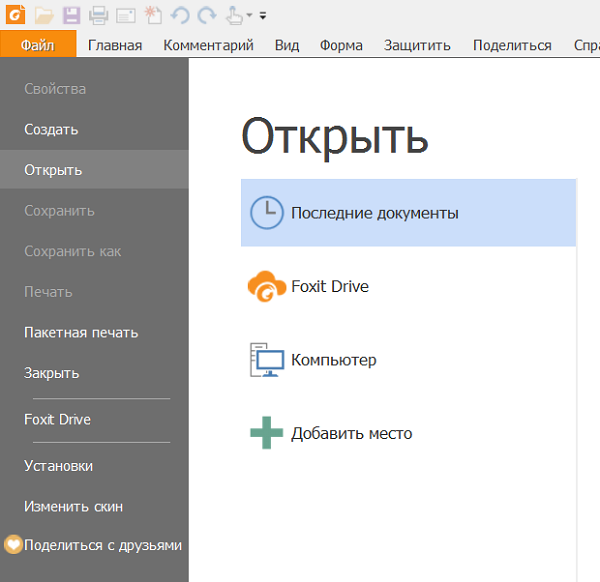
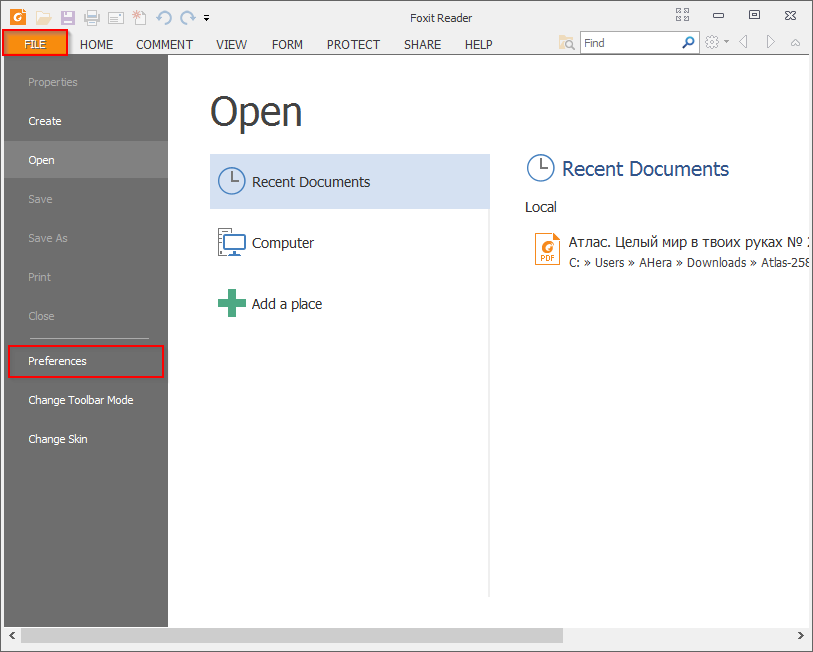
- Появится небольшое окно, в котором с левой стороны внизу будет кнопка «Установки».
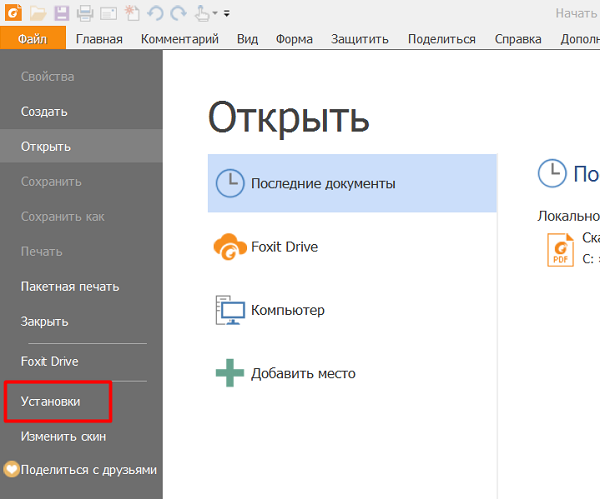

- Выбрав ее, переходим в самый низ списка, находим «Языки» и нажимаем.
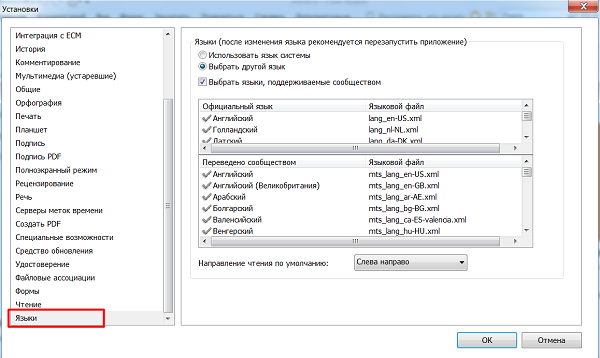
- Далее находим сверху справа «Выбрать другой ……» и фиксируем.
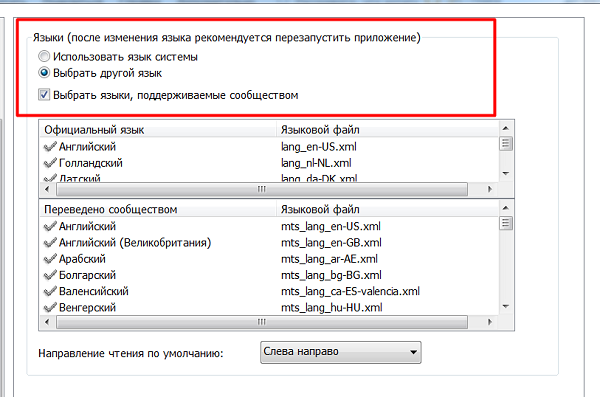
- Ставим галочку в положении «Выбрать языки, поддерживаемые сообществом».
- Проверяем список на наличие русского.
Выбираем родной язык, и при подключении к интернету утилита сама загрузит его и установит. После перезапуска системы изменения вступят в силу.
Foxit Reader это удобная утилита, все элементы интерфейса которой доступны на русском. Для того, чтобы все работало правильно, необходимо пользоваться надежными источниками и проводить установку с проверенных файлов. Таким образом, не придется делать переводы и заниматься установкой дополнительных программ и тратить драгоценное время на выполнение ненужных действий.
Установка русификатора Foxit PDF Reader
Для того чтобы иметь возможность работать с программой Foxit Reader на русском языке необходимо выполнить несколько простых шагов:
-
(для версии 5.x)
Обращаем Ваше внимание, что процесс локализации Foxit PDF Reader на другие языки, например украинский, абсолютно идентичен тому, который описан в данном кратком руководстве, а все доступные файлы перевода можно скачать на этой странице.
- В директории: C:\Program Files\Foxit Software\Foxit Reader (по стандартному пути) необходимо создать новую папку и дать ей имя — lang
- В папку lang перемещаем файл русификации — lang_ru_ru.xml, который скачали на первом шаге (необходимо извлечь из архива, рекомендуем бесплатный архиватор 7-Zip)
- Запускаем программу Foxit Reader и следуем: Edit → Preferences (в зависимости от версии данный пункт может быть расположен по другому пути, например Tools → Preferences или FILE → Preferences)
Переходим на вкладку Languages, обязательно отмечаем пункт — Choose custom language (как на изображении ниже), далее выбираем русский язык
Как изменить язык интерфейса в Foxit Reader
После установки программы для просмотра и редактирования PDF файлов Foxit Reader вы можете увидеть, что интерфейс выполнен на английском языке, в таком виде, человеку незнающему терминов да и вообще в принципе английского языка, довольно сложно ей пользоваться. К счастью разработчики позаботились и о людях принадлежащих к другой языковой группе, в том числе и русской, сделав смену языка интерфейса доступной внутри самого интерфейса, без сложного скачивания извне дополнительных файлов.
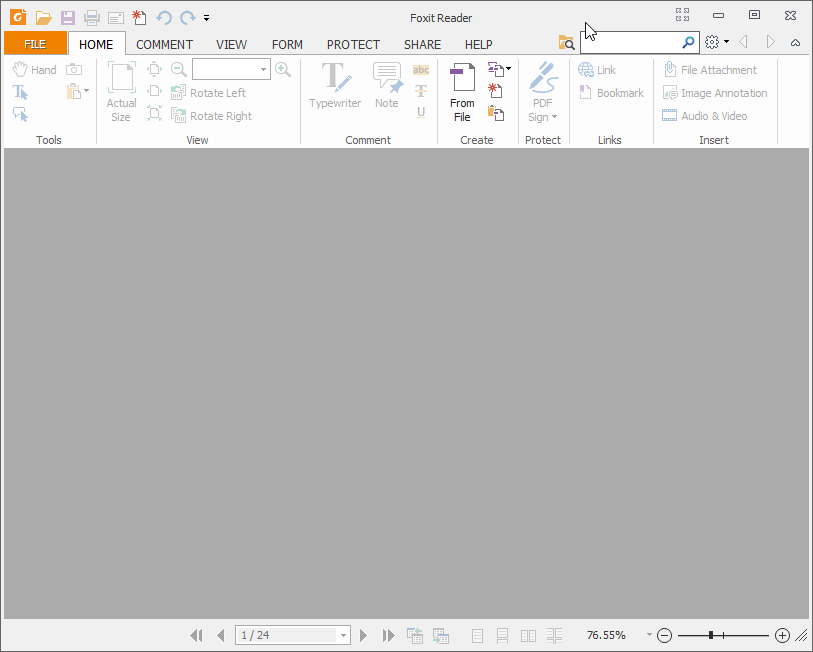
Для того, чтобы в Foxit Reader сменить язык интерфейса на русский, достаточно выполнить несколько действий.
Откройте в меню программы вкладку «FILE» и выберите пункт настроек (Preferences).
В списке настроек справа выберите Languages (языки), после чего установите галочку на Choose custom language (выбрать пользовательский язык) и ниже выберите нужный язык, в данном случае Russian.
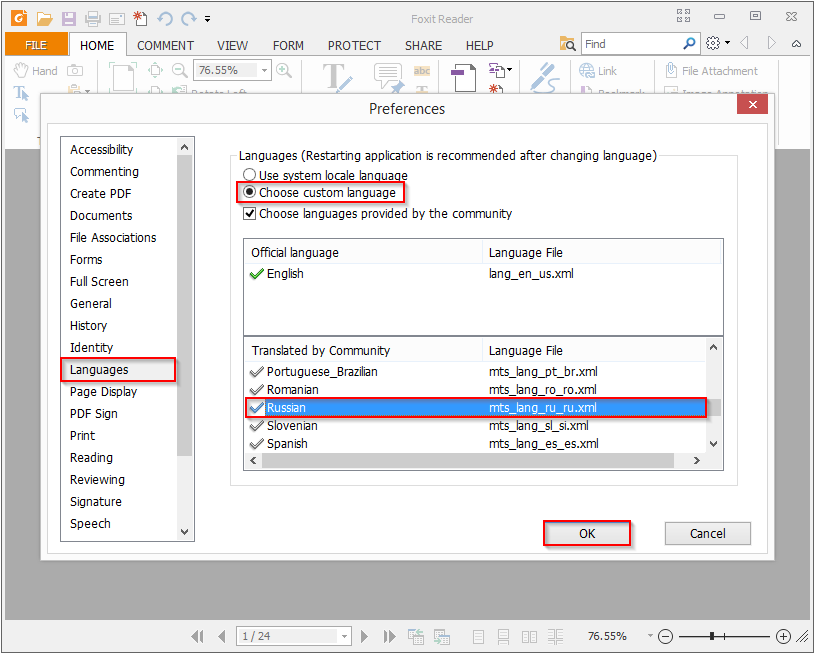
После нажатия Ok, программа сама загрузит и установит необходимый языковой пакет. Перезапустив программу язык интерфейса Foxit Reader сменится на русский.
Как перейти на русский язык в Фоксит ридер?
Как в программе Foxit Reader изменить язык на русский?
- Запустить данное приложение и в главном меню программы нажать Ctrl+K.
- Откроется меню настроек, в нем нужно войти во вкладку Languages (языки).
- Найдите в списке доступных языков русский, выберите его и нажмите Ок.
Как русифицировать Foxit Reader?
Запустите Foxit Reader. В меню File выберите Preferences, потом Languages и поставьте флажок Choose custom language. Пометьте строку Russian и нажмите Ok.
Как редактировать текст в программе Foxit Reader?
- Откройте документ.
- Щелкните вкладку «Правка».
- Нажмите кнопку «Изменить текст» в верхней центральной части экрана.
- Чтобы изменить текст, просто найдите его и щелкните, чтобы выделить его, затем введите новый текст.
Как русифицировать PDF?
Перейдите на вкладку «Language» и в выпадающем списке «Application Language» выберите опцию «Choose at application startup». Шаг 3. Нажмите кнопку Ок, чтобы сохранить изменения и перезагрузите программу. При следующем запуске Adobe Reader должен предоставить вам выбор языка интерфейса.