Как найти сервер рабочей почты outlook
Доброе время суток форумчане.
Поставил MS Office 2013, решил переместить файл "*.ost" на другой диск. по методу (exchangefaq.ru/kak-peremestit-ost-fayl-na-drugoy-disk-v-outlook-2013.html), и у меня появился вопрос:
где я могу узнать параметры сервера (сервер и имя пользователя Microsoft Exchange)?
Я думал что в ветке реестра (HKEY_LOCAL_MACHINE\SYSTEM\CurrentControlSet\Services\Tcpip\Parameters) что-нибудь найду, но оправддания не сбылись
P.S.
так получилось, что первую конфигурацию (созданную инсталяцией MS Office 2013) я нечаяно удалил, теперь Outlook не запускается
- Перемещено Alexander Rusinov Moderator 17 апреля 2015 г. 1:33 более подходящий раздел форума
Ответы
все остальные "и т.д." находятся в любом поисковике по запросу "smtp "и т.д."" и "POP3 "и т.д.""
Вы же их первый раз как-то настраивали? процес настройки на 2013 практически не отличается от 2003.
Вы ввели всех в заблуждение своим "Microsoft Exchange" которого у Вас никогда не было.
И файлы c письмами у Вас скорее всего *.pst а не *.ost
Если Вам помог чей-либо ответ, пожалуйста, не забывайте жать на кнопку "Предложить как ответ" или "Проголосовать за полезное сообщение"
- Предложено в качестве ответа Roman Smolyazhenko 17 апреля 2015 г. 4:07
- Помечено в качестве ответа Жук MVP, Moderator 26 апреля 2015 г. 12:18
Все ответы
>где я могу узнать параметры сервера (сервер и имя пользователя Microsoft Exchange)?
У вас почтовый ящик был подключен точно к Microsoft Exchange?
В таком случае имя сервера и имя пользователя Вы можете узнать у службы которая администрируем этот Exchange.
Если Вам помог чей-либо ответ, пожалуйста, не забывайте жать на кнопку "Предложить как ответ" или "Проголосовать за полезное сообщение"
Если Outlook подключали через автообнаружение Exchange, вы увидите файл (файлы) вида "3a53e3c3b2e2324abd746a8d16cd2101 — Autodiscover.xml". Откройте его в блокноте. Там будет поле:
AutoDiscoverSMTPAddress — это email
Далее в нем же найдете кучу URL. Это и будут адреса (или адрес) сервера.
Посмотрите тут:
C:\Users\USERNAME\AppData\Local\Microsoft\Outlook
Если Outlook подключали через автообнаружение Exchange, вы увидите файл (файлы) вида "3a53e3c3b2e2324abd746a8d16cd2101 — Autodiscover.xml". Откройте его в блокноте. Там будет поле:
Нет, к сожалению (или нет) у меня по такому пути нет вообще файлов с расширением "*.xml"
Это значит, что у меня нет сервера Exchange?
Я это почему спрашиваю:
Я ставил MS Office 2013, и в "Панель управления -> Почта -> Показать" у меня появилась конфигурация "Outlook". По ссылке (приведенной выше), как раз настраевается такая конфигурация, с использованием настройки сервера "Microsoft Exchange Server"
- Изменено Konstantin78 16 апреля 2015 г. 8:56
Но вы же знаете email, на который был настроен Outlook?
Чтобы найти сервер Exchagnge (если он действительно есть), проверьте, куда ведут:
autodiscover.domain.com (A или CNAME)
_autodiscover._tcp. domain.com (SRV)
Ну а чтобы просто узнать, какой почтовый сервер обслуживает домен, проверьте его МХ запись.
Логин в большинстве случаев будет равен email. Исключение, когда сервер Exchange в вашем домене или некоторые частные случаи.
- Изменено Tema_BY MVP 16 апреля 2015 г. 9:18
Поставил MS Office 2013, решил переместить файл "*.ost" на другой диск. по методу (exchangefaq.ru/kak-peremestit-ost-fayl-na-drugoy-disk-v-outlook-2013.html), и у меня появился вопрос:
где я могу узнать параметры сервера (сервер и имя пользователя Microsoft Exchange)?
Я думал что в ветке реестра (HKEY_LOCAL_MACHINE\SYSTEM\CurrentControlSet\Services\Tcpip\Parameters) что-нибудь найду, но оправддания не сбылись
P.S.
так получилось, что первую конфигурацию (созданную инсталяцией MS Office 2013) я нечаяно удалил, теперь Outlook не запускается
в Exchange 13 больше нет имени сервера, есть ExchangeGuid пользователя и адрес, поискать можно в ветке
Там будет идентификатор ExchangeGuid типа 7406d4c1-e4fb-4450-9a85-0d3176d658a7@domain.ru, ну а логин и пароль у вас должны быть, используйте инструкцию по ручной настройке ящика.
или сделайте экспорт-импорт ветки profiles
- Изменено Igor V Simonov 16 апреля 2015 г. 9:20
Artem R:
Но вы же знаете email, на который был настроен Outlook?
Чтобы найти сервер Exchagnge (если он действительно есть), проверьте, куда ведут:
autodiscover.domain.com (A или CNAME)
_autodiscover._tcp. domain.com (SRV)
https:// domain.com/autodiscover/
Да, я знаю e-mail, с которым работал Outlook (в версии 2003), точнее e-mail’ы (у меня их 11 штук было: 3 на "yahoo.com" 2 на "gmail.com" и т.д.)
До этих пор (как я установил MS Office 2013 и полез изменять путь к файлу "*.ost"), я и не знал, что это такое, и есть ли он у меня вообще (т.к. Windows 8.1 я устанавливал сам, и не помню что-то подобное), а пути, что Вы мне написали (если я вас правильно понял):
1-ый ведет к: "Could not locate remote server. ";
2-ой ведет к: к такому же результату;
3-ий ведет на: странику сайта "domain.com"
все остальные "и т.д." находятся в любом поисковике по запросу "smtp "и т.д."" и "POP3 "и т.д.""
Вы же их первый раз как-то настраивали? процес настройки на 2013 практически не отличается от 2003.
Вы ввели всех в заблуждение своим "Microsoft Exchange" которого у Вас никогда не было.
И файлы c письмами у Вас скорее всего *.pst а не *.ost
Если Вам помог чей-либо ответ, пожалуйста, не забывайте жать на кнопку "Предложить как ответ" или "Проголосовать за полезное сообщение"
- Предложено в качестве ответа Roman Smolyazhenko 17 апреля 2015 г. 4:07
- Помечено в качестве ответа Жук MVP, Moderator 26 апреля 2015 г. 12:18
Да, наверное, так оно и есть.
Я уже давно настраивал неоднократно ящики на клиентах, я уже с этим неоднократно сталкивался, (на всех почтовиках есть настройки клиентов yahoo, gmail, aol, hotmail и т.д.)
Просто я полагал, что для правильной работы "Outlook" нужно настроить запись по умолчанию, которая там появилась после инсталляции MS Office 2013.
И еще один вопрос: я правильно перенес записи Outlook: как сказали, нужно просто перенести эти файлы "*.pst" на новую машину, и вовремя добавления учетной записи типа "POP3" присвоить этой записи соответствующий файл "*.pst".
Просто при получении писем (F9), я получил дубликаты писем. Причем, те письма, которые были в файлах "*.pst" оказались пустыми, и при их открытии, появлялась ошибка "К сожалению не удалось открыть элемент. Возможно это временная проблема, но при ее повторном возникновении может потребоваться перезапустить Outlook. Эта операция не поддерживается, пока сообщение не будет загружено целиком. Загрузите сообщение и повторите попытку"
Как мне найти свой SMTP-сервер в Windows?
Щелкните вкладку «Серверы» в окне «Свойства». В поле «Исходящая почта (SMTP)» ниже Почта Windows Live отображает адрес вашего SMTP-сервера.
Как мне узнать, какой у меня SMTP-сервер?
Нажмите «Инструменты», затем «Учетные записи», затем «Почта», если вы используете популярную программу Outlook Express для своей электронной почты. Выберите учетную запись «По умолчанию» и выберите в меню «Свойства». Выберите вкладку «Сервер» и выберите «Исходящая почта.. » Это имя вашего SMTP-сервера.
Как мне найти свой SMTP-сервер в Windows 10?
Почтовое приложение Microsoft Windows 10
- На рабочем столе нажмите кнопку Windows в нижнем левом углу.
- Откройте почтовое приложение.
- Щелкните правой кнопкой мыши свой адрес электронной почты в левом столбце. …
- Нажмите «Изменить настройки синхронизации почтового ящика».
- Нажмите «Расширенные настройки почтового ящика».
- Прокрутите вниз до раздела сервера исходящей электронной почты…
Как мне найти имя моего SMTP-сервера в Windows?
- Откройте командную строку (CMD.exe)
- Введите nslookup и нажмите Enter.
- Введите set type = MX и нажмите Enter.
- Введите имя домена и нажмите Enter, например: google.com.
- Результатом будет список имен хостов, настроенных для SMTP.
Какой SMTP у меня на компьютере?
SMTP (простой протокол передачи почты) базовый стандарт, который почтовые серверы используют для отправки электронной почты друг другу через Интернет.. SMTP также используется такими приложениями, как Apple Mail или Outlook, для загрузки электронных писем на почтовые серверы, которые затем ретранслируют их на другие почтовые серверы.
Как настроить SMTP-сервер для электронной почты?
Чтобы определить сервер ретрансляции SMTP:
- В интерфейсе администрирования перейдите в Конфигурация> SMTP-сервер> вкладка SMTP-доставка.
- Нажмите «Добавить».
- Введите описание сервера.
- Чтобы использовать только один SMTP-сервер для отправки сообщений, выберите Всегда использовать этот сервер ретрансляции.
- Чтобы указать правила для SMTP-сервера:
Как мне найти свои настройки POP и SMTP?
Как найти адрес POP3- и SMTP-сервера
- Шаг 1. Перейдите в раздел «Все приложения» и выберите параметр «Настройки».
- Шаг 2: нажмите «Приложения», а затем «Электронная почта».
- Шаг 3: Найдите и выберите учетную запись электронной почты.
- Шаг 4: Теперь коснитесь опции «Дополнительные настройки».
Как включить SMTP в Windows 10?
Включение функции SMTP
- Подключитесь к своему серверу через удаленный рабочий стол.
- Откройте диспетчер серверов:
- Нажмите «Управление», затем нажмите «Добавить роли и компоненты»:
- Нажмите Выбор сервера:
- Нажмите Возможности:
- Прокрутите, пока не найдете SMTP-сервер.
- Установите флажок слева от SMTP-сервера:…
- Щелкните Добавить функции:
Как мне найти свой сервер для Outlook?
Найдите настройки сервера почтовых ящиков Exchange
- Войдите в свою учетную запись с помощью Outlook Web App. …
- В Outlook Web App на панели инструментов выберите Параметры> Почта> POP и IMAP.
- Имя сервера POP3, IMAP4 и SMTP, а также другие параметры, которые вам может потребоваться ввести, перечислены на странице параметров POP и IMAP.
Что такое имя пользователя и пароль SMTP?
Имя пользователя Gmail SMTP: ваш полный адрес Gmail, например youremail@gmail.com. Пароль SMTP Gmail: ваш Пароль Gmail. Порт Gmail SMTP: 465 (SSL) / 587 (TLS)
Как мне узнать имя и порт моего SMTP-сервера?
Затем нажмите «Настройки учетной записи»> «Настройки учетной записи». На вкладке Электронная почта дважды щелкните учетную запись, которая является старым адресом электронной почты. В разделе «Информация о сервере» вы можете найти имена вашего сервера входящей почты (IMAP) и сервера исходящей почты (SMTP). Чтобы найти порты для каждого сервера, щелкните Дополнительные настройки…>
Gmail — это SMTP-сервер?
Резюме. Gmail SMTP-сервер позволяет отправлять электронные письма, используя вашу учетную запись Gmail и серверы Google.. Один из вариантов здесь — настроить сторонние почтовые клиенты, такие как Thunderbird или Outlook, для отправки электронных писем через вашу учетную запись Gmail.
Какой у меня SMTP-сервер для принтера HP?
SMTP-сервер: адрес SMTP-сервера для сети. Адреса SMTP-серверов обычно имеют следующий формат: smtp.company.com или smtp.provider.com.
Как получить бесплатный SMTP-сервер?
Бесплатные SMTP-серверы — лучший Onc на выбор
- SendinBlue — 9000 бесплатных писем каждый месяц навсегда.
- Pepipost — 30,000 150,000 бесплатных писем | 17.5 XNUMX писем по цене всего XNUMX долларов.
- Pabbly — Неограниченное количество писем | 100 подписчиков.
- Эластичные электронные письма.
- ОтправитьПульс.
- Почта.
- МейлДжет.
- Амазон СЭС.
Как использовать SMTP-сервер?
Настроить службу ретрансляции SMTP
- Войдите в консоль администратора Google. …
- На главной странице консоли администратора перейдите в Приложения Google Workspace Gmail. …
- Рядом со службой ретрансляции SMTP нажмите Настроить.
- Настройте службу ретрансляции SMTP, выполнив действия, описанные в разделе «Ретрансляция SMTP»: Маршрутизация исходящих сообщений, не относящихся к Gmail, через Google.
Как мне войти на свой SMTP-сервер?
Процедура проста. Вам нужно открыть свой почтовый клиент, перейти на панель конфигурации SMTP и отметить опцию «Требуется аутентификация». Затем выберите тип, который вам больше нравится, установить имя пользователя и парольи переключите порт сервера на 587 (рекомендуется).
Как узнать сервер исходящей почты Outlook?
Чтобы узнать имя сервера Exchange Server, необходимо связаться с пользователем, который предоставил вам адрес электронной почты, или обратиться к сотруднику отдела ИТ за именем сервера Exchange. Чтобы иметь возможность изменить номер порта, следующий за адресом сервера, установите этот флажок.
Как посмотреть настройки почты в Outlook?
- Выберите Параметры > Просмотреть все параметры Outlook > Почта > Синхронизация электронной почты.
- В разделе параметров POP и IMAP выберите Да в строке Разрешить устройствам и приложениям использовать протокол POP.
- Нажмите Сохранить.
Что такое домен в Аутлуке?
Настраивая учетную запись в Outlook, выберите метод проверки подлинности, который используется в вашей организации, т. е. . Как правило, идентификатор учетной записи — это часть адреса электронной почты до символа @, а домен — часть адреса после символа @.
Как настроить почту Exchange в Outlook?
Выберите «Учетная запись электронной почты» и нажмите «Далее». Заполните предложенную форму и снова нажмите «Далее»: В процессе подключения к серверу Outlook попросит вас принять актуальные настройки для учетной записи, которые хранятся в файле https://m.mastermail.ru/autodiscover/autodiscover.xml. Нажмите «Разрешить».
Как открыть QR код в Outlook?
- Нажмите кнопку «QR—код«, чтобы отобразить QR—код для формы.
- Нажмите Скачать и сохраните код при появлении запроса. .
- Вставьте рисунок с кодом туда, где учащиеся смогут отсканировать его с помощью сканера QR-кодов (например, на мобильном устройстве).
Как узнать на каком сервере почта?
- Перейдите на страницу Whois-сервиса. Введите доменное имя вашего сайта и нажмите Проверить:
- В строке «Сервер DNS» будет указан адрес DNS-сервера. По нему можно определить хостинг-провайдера.
Как настроить почту в Outlook?
Откройте Outlook и выберите Файл > Добавить учетную запись. На следующем экране введите свой адрес электронной почты, выберите Дополнительные параметры, установите флажок Настроить учетную запись вручную и нажмите Подключить.
Как настроить рабочую почту Outlook на домашнем компьютере?
- Откройте Microsoft Outlook 2019. Во всплывающем окне, введите свой адрес электронной почты и нажмите Продолжить. .
- Выберите IMAP или POP. Выберите опцию IMAP или POP, если вы хотите подключить учетную запись электронной почту своего провайдера.
Как отключить проверку имен в Outlook?
Чтобы это исправить жмем «Сервис» -> «Параметры» -> «Параметры электронной почты» -> «Дополнительные параметры электронной почты» и убираем галочку с «Автоматически проверять имена«.
Как узнать сервер для рабочей почты outlook. Microsoft Outlook: добавление почтового ящика. Сохранение и сброс настроек Outlook
Outlook – это не только почтовая программа, но и мощный инструмент для планирования своего времени.
С помощью Outlook можно вести записную книжку, распланировать свой день и Outlook не даст забыть о задуманном и будет настойчиво напоминать об этом. Заметки, дневник, задачи и главное возможность синхронизации с мобильными устройствами (я для этих целей предпочитаю mp3 плеер ZEN, он со мной гораздо чаще, чем все остальные мобильные штуки).

А теперь по порядку о настройках всей этой прелести.
Первое, что мы настроем будет основная функция – перехват и закачка почты.
Поехали.
Запускаем Outlook, отменяем автоматическую настройку, согласившись со всеми вопросами, и направляемся в меню —
сервис — далее — настройка учетных записей.
В открывшемся окне нажимаем создать.

Ставим отметку в поле ручной настройки и нажимаем далее.

Ставим отметку в пункте «Электронная почта интернета». Нажимаем далее.

Заполняем все предложенные поля. В поле электронная почта полностью вводим свой почтовый ящик, а в поле пользователь вводим логин с помощью которого входили на почту на странице yandex.ru (или любой другой, в зависимости от того какой у нас почтовый ящик). В поле пароль – вводим пароль от почтового ящика. Отмечаем галочкой пункт «Запомнить пароль». И переходим в меню «Другие настройки».

Настройки для популярных почтовых сервисов.
mail.ru (list.ru, bk.ru, inbox.ru)
POP3-сервер: pop.mail.ru (pop.list.ru pop.bk.ru pop.inbox.ru)
SMTP-сервер: smtp.mail.ru (smtp.list.ru smtp.bk.ru smtp.inbox.ru)
Имя пользователя: имя почтового ящика до значка «@»
Порт: POP3 — 110, SMTP — 25 или 2525
pochta.ru
POP3/IMAP-сервер: mail.pochta.ru
SMTP-сервер: smtp.pochta.ru
Пароль: Ваш пароль к почтовому ящику
Порт: POP3 — 110
SMTP — 25
IMAP — 143
SMTP сервер требует аутентификации
yandex.ru (narod.ru)
POP3-сервер: pop.yandex.ru (pop.narod.ru)
SMTP-сервер: smtp.yandex.ru (smtp.narod.ru)
Имя пользователя: имя почтового ящика полностью ([email protected])
Пароль: Ваш пароль к почтовому ящику
Порт: POP3 — 110
SMTP — 25
SMTP сервер требует аутентификации
Для начала работы необходимо зайти в веб-интерфейс yandex.ru и в настройках разрешить получение почты по pop3 и сохранить изменения
rambler.ru
POP3-сервер: pop3.rambler.ru
SMTP-сервер: smtp.rambler.ru
Имя пользователя: полный адрес Вашего почтового ящика
Пароль: Ваш пароль к почтовому ящику
Порт: POP3 — 110
SMTP — 25
SMTP сервер требует аутентификации
gmail.com
POP3-сервер: pop.gmail.com
Порт: 995
IMAP-сервер: imap.gmail.com
Соединение: Безопасное на спец.порт TLS.
Порт: 993
SMTP-сервер: smtp.gmail.com
Соединение: Безопасное на спец.порт TLS.
Порт: 465 или 587
Имя пользователя: полный адрес Вашего почтового ящика
Пароль: Ваш пароль к почтовому ящику
Для начала работы необходимо зайти в веб-интерфейс gmail.com и в настройках разрешить получение почты по pop3 и сохранить изменения SMTP сервер требует аутентификации
newmail.ru (hotmail.ru, nm.ru, nightmail.ru)
POP3-сервер: pop.newmail.ru (pop.hotmail.ru, pop.nm.ru, pop.nightmail.ru)
SMTP-сервер: smtp.newmail.ru (smtp.hotmail.ru, smtp.nm.ru, smtp.nightmail.ru)
Имя пользователя: полный адрес Вашего почтового ящика
Пароль: Ваш пароль к почтовому ящику
Порт: POP3 — 110
SMTP — 25
SMTPсервер требует аутентификации
POP3-сервер: pop.km.ru
SMTP-сервер: smtp.km.ru
Имя пользователя: полный адрес Вашего почтового ящика
Пароль: Ваш пароль к почтовому ящику
Порт: POP3 — 110
SMTP — 25
SMTP сервер требует аутентификации
Переходим на закладку сервер исходящей почты и отмечаем все как на следующей картинке.

На вкладке «Дополнительно», отмечаем, в поле «доставка», что нам нужно оставлять копии писем на почтовом сервере. Это предотвратит удаление писем, при их скачивании на компьютер.
Так же можно поставить отметку для включения функции удаления писем с сервера, при очистке корзины в Outlook.

Нажимаем «OK» и возвращаемся в окно настройки учетной записи. Осталось проверить правильность настроек. Для этого нажимаем кнопку «Проверка учетной записи». Если все сделано правильно, то Вы увидите то же окно, что и на следующей картинке.

При удачном тесте, нажимаем кнопку «Далее», а за тем «Готово».
Если тест прошёл не удачно, не спешите переделывать настройки почтового сервера. Сходите на сайт, где у Вас находится почтовый ящик, войдите в него. И проверьте, разрешен ли у Вас доступ к почте для почтовых программ.


На этом настройка основной функции Outlook закончена. Должно все работать.
Для удобства использования можно в настройках указать скрывать Outlook в свернутом виде. То есть при сворачивании Outlook, она будет спрятана в трее (место у часов) и не будет висеть на панели задач. Для этого нужно запустить Outlook и нажать, на появившемся в трее значке, правой кнопкой мыши. И проставить галочки, как показано на рисунке.

Mail.Ru — это ещё одна интернет-компания, предлагающая услуги поисковика и почтовика. Ознакомившись с инструкцией, как настроить gmail в Outlook, легко понять, что и в этих манипуляциях никаких сложностей нет.
Открыв вкладку «Добавление новой учётной записи», точно также вы обязаны прописать все запрашиваемые сведения.
В строке «Тип записи» для почты Mail.Ru выбирается параметр «IMAP», соответственно, в строках серверов входящей и исходящей корреспонденции выбираются параметры imap.mail.ru и smtp.mail.ru.
Остаётся перейти в «Дополнительные настройки», где найти параметр «Использовать SSL», активировав его.
Напротив порта входящих и исходящих серверов укажите числовые показатели. Для входящих — 993, а исходящих — 465.

Outlook Express и его настройка
Outlook Express является успешным преемником классического почтового приложения. Первоначально он являлся также частью офисного продукта Microsoft Offise, однако в последнее время разработчики внедрили его в состав самого Windows 7.
Желая узнать, как настроить Outlook Express для Mail.Ru, также полезно ознакомиться с соответствующей инструкцией.
Процесс настройки не сопровождается сложностями, поскольку вам также следует открыть в приложении вкладку «Сервис», перейти на «Учётные записи», выбрать «Почта», после чего заполнить все пустые строки, указывая сервера исходящей и входящей корреспонденции, логин и пароль электронного ящика. В завершении традиционно нажимайте «Ok» и наслаждайтесь работой почтового приложения.
Итак, настроить Outlook для gmail.ru, yandex.ru сможет самостоятельно без посторонней помощи любой желающий, независимо от его практического опыта владения ПК в целом и осуществления настроек почтовых программ. Важно только внимательно изучить инструкцию и чётко следовать каждому пункту.
Всем привет! В многих статьях, я напоминаю о том, что бы Вы не забыли подписаться на обновления через RSS или на получение новых статей на почту. Сегодня, я хотел бы акцентировать Ваше внимание на электронной почте, а именно, на приложения для обработки E-mail.
Как правило, пользователи зарегистрировав почту на каком либо сервисе, продолжают использовать ее заходя на сайт и вводят постоянно логин и пароль, а если таких 3 почти, например gmail, yandex, mail.ru, то это занимает не малую часть свободного времени. Представляете сколько времени и нервов Вы сохраните если сможете проверить всю почту с помощью 3 кликов мышки.
В этой статье, я хочу вам рассказать, как пользоваться программой, в которой можно собрать все Ваши почтовые ящики, от разных сервисов, в одном месте. Таких программ на самом деле очень много: Outlook, The Bat, Thunderbird и т.п. Удобством, использования таких приложений, является возможность иметь доступ к нескольким почтовым ящикам, и пре этом не придется вводить логина и пароль на каждый из них.
Сейчас, я покажу как создать и настроить E-mail, на почтовом клиенте. Как пример я воспользуюсь приложением Outlook , которое идет вместе с Microsoft Office.
Как настроить Outlook
Итак, открываем наш почтовый клиент — Outlook, значком на рабочем столе или в меню “Пуск”. У меня он в разделе Microsoft Office. Появится окно с приветствием, где жмем «Далее», потом Outlook спросит Вас, действительно ли Вы хотите настроить подключение к учетной записи электронной почты, или возможно просто случайно зашли в это приложение. Но мы здесь не случайные гости, поэтому отмечаем «Да» и переходим дальше.
В окне автоматической настройки учетной записи, почта может подключится и настроится самостоятельно. Но только в тех случаях, когда есть свой почтовый сервер. Как правило — это практикуется в различных организация где есть своя сеть, домен и настроенный exchange.
Ну, а мы с Вами будем настраивать всё вручную, для этого в нижней части окна отмечаем ручную настройку и переходим далее.

Выбираем «Протокол POP или IMAP» и нажимаем «Далее»

Вот, мы подошли к самому главному окну в этой настройке. Начнем вводить параметры учетной записи:
- Вводим имя пользователя;
- Адрес электронной почты, которую мы хотим подключить;
- Тип учетной записи ставим IMAP, тогда наша вся почта будет хранится на сервере (В POP3 письма хранятся локально на компьютере);
- Сервер входящей почты, как правило первое слово mail.домен.com ( mail.itgroup.com, – если это рабочая почта или с хостинга; в онлайн серверах название сервера выглядит так imap.gmail.com или imap.mail.ru )
- Сервер исходящей почты, такое же как и во входящей ( в онлайн ресурсах отличается: smtp.gmail.com и smtp.mail.ru )
- Вводим имя пользователя ещё раз, только теперь с полным доменом. У меня это .
- Последний пункт это наш пароль на почту.

Если Вы все ввели, не спешите нажимать на кнопку «Далее». Зайдите в «Другие настройки» и в вкладке «Сервер исходящей почты» поставите галочку на «SMTP серверу требуется проверка подлинности». Это нужно для того, что бы мы смогли отправлять почту с нашего ящика.

Увидев перед собой такое окно, Вы успешно настроили и подключили почтовый ящик к Outlook.

Для проверки Outlook прислал нам тестовое сообщение, если у Вас тоже появилось, значит все работает.

Настройка ящика Gmail (Mail.ru и т.д.) в Outlook
Хотел бы, ещё показать наглядный пример, как должно выглядеть окно настройки при подключении почты с онлайн сервиса. Как пример, я взял почтовый ящик Gmail. Для настройки повторяем все действия до окна, где начинаем вводить параметры учетных записей.
Вот, примерно так, должно выглядит окно настройки при подключение к Google. В основном, главное изменение заключается в серверах входящей и исходящей почты.

При подключении остальных почтовых ящиков из онлайн ресурса мы меняем только домен сервера. Например: Mail.ru: Сервер входящей почты: imap.mail.ru , а исходящей: smtp.mail.ru .
Как видите в настройке Outlook, нет ничего сложного, главное не запутается в адресах исходящего и входящего сервера. Возможно, не все получится с первого раза, но разобравшись и попробовав данный способ отслеживания своей почты, Вы поймете, что это действительно очень удобно. Но если у Вас все таки появятся вопросы по настройке, оставляйте их в комментариях. Всем удачи, пока.
Почта от компании Microsoft под названием Outlook стала резко набирать популярность, благодаря своему ненавязчивому стилю и удобному функционалу, а также богатому интерфейсу, который сможет настроить любой пользователь именно для себя. Эта статья поможет вам настроить свою электронную почту Outlook, даже если вы новый пользователь этого сервиса.
- Укажите фамилию и имя для удобства общения со своими коллегами и друзьями, лучше использовать настоящие данные.
- Придумайте имя адреса почты, именно это название будет стоять перед частью “@Outlook.com”. Чуть ниже вам будет показано полное имя почты и указана доступность этого домена.
- Пароль пользователя должен содержать от восьми символов и включать в себя знаки верхнего и нижнего регистра, а также цифры. По желанию в него вставляются символы.

Далее укажите страну, дату вашего рождения, чтобы он корректно отображался в календаре ваших друзей, пол, и по желанию, резервный адрес электронной почты и мобильный телефон. С помощью двух последних пунктов вы сможете восстановить доступ к аккаунту, если забудете пароль.
После этого введите капчу.

Кликните “Создать учётную запись”.

Теперь вы можете приступить к быстрой настройке аккаунта, нажимайте на белую стрелочку в правой стороне окна.

Укажите язык вашего аккаунта и свой часовой пояс во второй строке, кликните на стрелочку в сторону.

Выберите тему оформления, на выбор предложено множество дизайнов с анимацией шапки сайта и без.

Теперь добавьте подпись к своим сообщениям. Вы можете этого и не делать, нажав на кнопку “Выкл.”, но это упростит вашу переписку, и вам не придётся каждый раз добавлять свою подпись к сообщениям. Также на этом этапе доступно множество шаблонов подписей, например, во вкладке “Бизнес”.

Дождитесь несколько секунд, пока изменения вступят в силу, и ваш электронный ящик загрузится.

На главной странице своей почты найдите иконку шестерёнки в правом верхнем углу. Кликните по ней.

Из выпадающего списка выберите “Параметры”.

В левом списке вам доступно множество разделов и подразделов по настройке аккаунта Outlook. Кликните по строке “Ярлык”, чтобы настроить структуру списка сообщений либо настроить переадресацию в другой почтовый ящик. Этот пункт является глубокой настройкой Outlook и индивидуален для каждого пользователя. Здесь вы можете выбрать свой способ отображения информации на главной странице.

Во вкладке “Общие” вы можете выбрать подраздел “Регион и часовой пояс”. Настройте формат времени и даты, свой язык, а также часовой пояс. В этой же вкладке есть возможность добавить к учётной записи свои мобильные устройства и настроить тему оформления.

Во вкладке “Почта” перейдите в подраздел “Учётные записи”, далее “Подключённые учётные записи”, чтобы добавить аккаунты других электронных ящиков, скайпа и прочих сервисов для синхронизации.
Также эта вкладка может быть полезна специальной функцией “Отменить отправку”, которая редко встречается у других электронных ящиков.

Чтобы настроить выгрузку файлов на диск OneDrive, зайдите во вкладку “Параметры вложений” и в подраздел с таким же названием. Здесь можно выбрать, в каких случаях загружать ваши файлы на облачный диск. Распределите настройки галочками.

Настроить чёрный список следует во вкладке “Нежелательная почта”. Для вашего удобства здесь множество опций для фильтрации корреспонденции. Например, кликнув по разделу “Заблокированные отправители”, вы можете поместить имя или домен надоедливого пользователя, и его сообщения больше вас не побеспокоят.
Таким же способом выполните настройку раздела “Фильтры и Отчёты”, “Надёжные отправители”, расставив приоритеты.

Большой раздел “Календарь” поможет настроить детально ваши напоминания, формат календаря, прогноз погоды. Здесь всё зависит от того, как именно вам будет комфортно пользоваться этим меню.

Обратите внимание, что настраивая разделы, например, погоду, после выбора того или иного параметра, вам нужно нажать на кнопку “Сохранить” в самом верху страницы.

В довершение, кликните по иконке из множества квадратов в шапке сайта слева. Это поле откроет перед вами целый набор инструментов почты Outlook и позволит настроить учётные записи других сервисов, например, Skype.

Весь процесс расстановки приоритетов и опций в электронной почте от Microsoft занимает намного больше времени и действий, но после этого вы получите индивидуальный сервис, который соответствует всем вашим требованиям и желаниям.
После того как вы выбрали пункт с настройкой почты вы увидите окно подключения. Тут вам необходимо правильно ввести адрес электронной почты, которым вы пользуетесь и пароль от ящика. В поле «Ваше имя» можно ввести любое имя, в дальнейшем оно будет использоваться для подписи письма. В этом окне вы можете подключить аккаунт абсолютно любой почтовой службы, например, Google или . Для подключения почтового ящика вы должны предварительно пройти регистрацию на сайте вашей почтовой службы, например, для Gmail зарегистрировать Google аккаунт.
В некоторых версиях Outlook вам будет доступна ссылка на регистрацию аккаунта почтового ящика от Outlook.
Тут же доступен раздел «Ручная настройка или дополнительные типы серверов». Выбрав этот пункт, вы сможете вручную ввести типы (POP3 или IMAP) и указать адреса серверов входящей и исходящей почты, а также настроить порты для доступа к ним. Этот пункт стоит выбрать при настройке корпоративной почты или почты зарегистрированной на отдельных серверах с разным типом шифрования.
При регистрации почтового ящика могут возникнуть проблемы с подключением Outlook к зашифрованным сервером, такое может произойти если сервер не использует зашифрованные подключения, в таком случае программа автоматически переключится на использование открытого подключения. При появлении такого уведомления еще раз нажимаем «Далее», для того что бы программа переключила на другой тип подключения к серверу.
Советуем использовать почтовые службы, которые предоставляют защищенное подключение к почтовому серверу. Использовав такой тип подключения, вы сможете быть уверенными, что ваше письмо никто не перехватит по пути на сервер.
После завершения настроек вы сразу же можете приступать к работе с почтой, перед вами откроется интерфейс программы, в котором вы сразу увидите все ваши входящие письма. Для более тонкой настройки читайте
Настройки почты в Outlook
Сейчас мы рассмотрим инструкцию, в которой будет описан способ подключения дополнительного ящика через настройки программы.
Для входа в меню настроек почты вам необходимо открыть меню «Файл», которое находится в верхнем левом углу окна программы.
После открытия меню «Файл» необходимо перейти в раздел «Сведения». Открыв данное меню необходимо нажать левой кнопкой мыши по разделу «Настройки учетных записей» и в выпавшем меню повторно выбрать такой же раздел.
После того, как вы выбрали пункт «Настройки учетных записей» перед вами откроется окно, в котором для создания дополнительного ящика нужно перейти во вкладку «Электронная почта», после чего выбрать кнопку «Создать».
Если необходимо изменить настройки ранее зарегистрированной почты, для этого выберите нужный ящик из списка и нажмите «Изменить».
После нажатия на кнопку «Создать» откроется окно регистрации, дальнейшие шаги будут точно такими же как было описано выше.
Кнопка «По умолчанию» поможет определить основной ящик. Отметив нужный ящик этой кнопкой, вы выставите данную почту как стандартную для написания и отправления писем.
Для того, чтобы удалить зарегистрированный в программе почтовый ящик вам необходимо выделить нужный и нажать кнопку «Удалить». После такого действия почтовый ящик удалится из клиента Outlook, но не из серверов вашей почтовой службы, поэтому в дальнейшем вы еще раз сможете подключить его еще раз.
При удалении почтового ящика из списка электронных почт Outlook, остается файл ящика, в котором сохранены все письма, поэтому для полного удаления всей информации с компьютера, необходимо перейти во вкладку «Файлы данных» и удалить оттуда нужный файл.
Интерфейс
Интерфейс почтового клиента Outlook довольно просто и интуитивно понятный, он также схож с интерфейсами базарных версий почтовых клиентов. Сейчас мы опишем основные составляющие интерфейса и его возможности.
Начнем с панели с левой стороны окна. В нижней её части расположены 4 иконки, которые откроют вам «Почту», «Календарь», «Контакты» и «Заметки». Основным разделом является почта, при выборе следующего раздела будет открываться его интерфейс.
Выше расположены списки основных разделов с разделенными папками для удобства работы с почтой. Первый список — «Избранное», в нем можно просмотреть общую папку писем для всех подключенных почтовых ящиков. При необходимости этот список можно свернуть.
Под списком «Избранное» находится список папок «Файла данных Outlook». Изначально все содержащиеся в нём папки должны быть пусты. Туда будут дублироваться сообщения со всех подключённых ящиков, но только свежие: те сообщения, что были в ящике до его регистрации системе в Outlook, в этот список не попадут. Если вы хотите перенести старые сообщения в этот список, это можно будет сделать вручную.
Ниже будут находится разделы с папками входящих и исходящих писем всех других подключенных электронных ящиков. Все отправленные и принятые сообщения будут хранится в файлах данных программы Outlook.
При выделении одной из папок из левой панели, справа от нее будет отображаться все содержимое этой папки, а именно перечень сообщений. Размеры таких панелей моно изменять, для этого достаточно будет навести курсор на границу и зажав левую кнопку мыши передвинуть его на нужное расстояние.
При выделении письма из центрально панели вы сможете отобразить его содержимое на панели справа. Тут вы увидите полную подробную информацию, а также тело электронного сообщения. 
Для того, чтобы вы могли читать все входящие письма со всех почтовых ящиков сразу вам, стоит поместить все папки с входящими сообщениями в список «Избранное». Так вам не придется просматривать отдельно каждую папку входящих писем для каждого ящика, все письма будут приходить в одну папку. Для этого вам необходимо нажать правой кнопкой мыши по нужной папке и в выпавшем меню выбрать пункт «Показывать в избранном».
Если вам необходимо продублировать все старые сообщения, находящиеся в разных папках разных почтовых ящиков для того, чтобы читать все эти сообщения одним большим списком. Для этого нужно выбрать папку, из которой нужно продублировать сообщения, после этого выделить любое сообщение или нажать сочетание клавиш Ctrl+A, чтобы выделить все письма. После выделения нужных писем нажимаем правой кнопкой мыши на любое из выбранных и в выпавшем меню нажимаем на пункт «Переместить», далее «Копировать в папку…». После этих действий откроется окно, в котором вам нужно выбрать соответствующую типу сообщений папку и нажать ОК.
Основные инструменты и возможности Outlook
В этом разделе мы подробно разберем основные функции почтового клиента Outlook, для которых он был разработан.
Создание и отправка писем
Для того, чтобы отправить письмо, необходимо нажать кнопку «Создать сообщение», которая находится в верхнем левом углу окна во вкладке «Главная». Не забывайте, что письма будут оправляться от имени того почтового ящика, который в параметрах учетных записей выбран по умолчанию.
В открывшемся окне для создания письма все довольно просто, заполняете поля и пишите нужное письмо. Для вложения файлов вы можете либо перетащить х в это окно, либо воспользоваться кнопкой «Вложить файл» 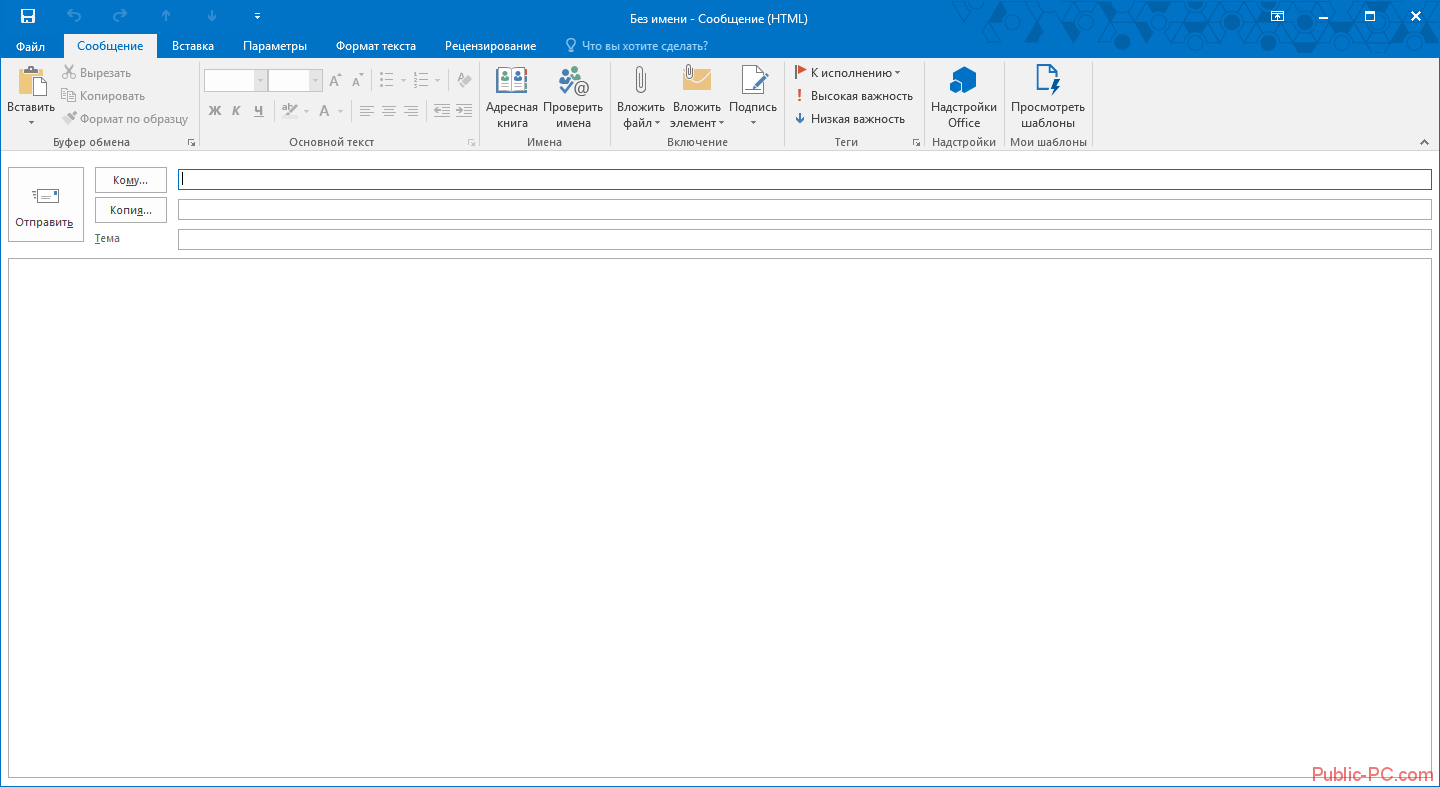
Удаление и восстановление писем
Для всех папок почтовых ящиков письма удаляются одинаково. Чтобы удалить письмо нажмите по нему правой кнопкой мыши и в выпавшем меню выберите пункт «Удаление», или можете выделить нужное письмо и нажать кнопку Delete.
Все такие письма не сразу будут удаляться, сперва они будут помещены в папку «Удаленные» и затем по истечению времени сами будут безвозвратно удалены. Это сделано для того, чтобы вы случайным образом не потеряли важную информацию.
Чтобы восстановить удаленное ранее письмо сделайте следующее: нажмите на папку «Удаленные» и письмо, которое нужно восстановить, нажмите на него правой кнопкой мыши и в выпавшем меню выберите «Переместить» и «Другая папка…». После этого откроется окно с перечнем папок, выберите нужную и нажмите «ОК». После этого ищите ваше восстановленное письмо в выбранной папке.
Ошибка при удалении письма
В том случае если во время удаления возникает ошибка вам следует проделать некоторые действия. Для начала нужно почистить папку «Удаленные», нажмите на неё правой кнопкой мыши и выберите «Очистить удаленные». При очистке этой папки появится окно с двумя вариантами удаления, вам необходимо по очереди выполнить каждый вариант.
Если после проделанных действий ошибка не исчезла и письмо по-прежнему не удается удалить, тогда нажмите правой кнопкой мыши на проблемное сообщение и выберите «Переместить», затем «Другая папка…». В открывшемся окне с перечнем папок выберите любую из списка и нажмите «ОК». После этого перезапустите программу и снова попытайтесь удалить это сообщение, которое расположено уже в новой папке.
Обновление почты
Для того, чтобы обновить почтовый ящик и получить либо отправить письма откройте вкладку «Отправка и получение», тут нажмите на кнопку «Отправить и получить почту – все папки». После этого программа подключится к серверам для получения входящих писем и отправки исходящих. В том случае если вам необходимо обновить только один почтовый ящик, для этого выделите нужный ящик и в той же вкладке нажмите кнопку «Обновить папку».
Дополнительные возможности
Почтовый клиент Outlook дает максимальные возможности для удобства работы с большим количеством почтовых ящиков. Одной из нужных функций является создание собственной иерархии папок для почтового ящика, вы можете добавить свои папки и отправлять в них письма для удобной сортировки. Такая функция присутствует далеко не во всех похожих программах.
Создание папок
Для создания папки нажмите правой кнопкой мыши на почтовый ящик, в котором необходимо создать дополнительную папку, после чего в выпавшем списке выберите пункт «Создать папку…», после этого в иерархии появится ваша папка, далее вам необходимо будет ввести для неё имя. Для изменения порядка папок вам достаточно будет зажать левой кнопкой мыши нужную папку и перетащить на нужное место.
Создание задач
Также очень полезной является функция создания задач. Вы сможете создать задачу в списке задач, задать сроки выполнения, важность и напоминание. После этого вы сможете постоянно быть в курсе важных задач и выполнять их в сроки.
Для создания задачи откройте вкладку задачи, для этого нажмите на иконку этой функции расположенную в левом нижнем углу. После этого откроется окно, для создания задачи нажмите на пустую область правой кнопкой мыши и в выпавшем меню нажмите «Создать задачу».
При создании задачи откроется окно, в котором можно будет задать параметры, сроки выполнения и т.д. После создания, данная задача будет отображаться как в списке задач, так и в календаре.
Создание совещания
Используя эту функцию, вы сможете запланировать собрание сотрудников уведомив их об этом по почте. В том случаи если все, кто получат это уведомление пользуются почтовым клиентом Outlook, смогут автоматически отметить в своем календаре дату собрания.
Для создания совещания нужно перейти в раздел «Календарь», который находится в нижнем левом углу и в верхнем меню выбрать пункт «Создать собрание», после этого откроется окно, в котором вы можете создать список участников собрания, задать временное ограничение и дату совещания. После формирования встречи нажмите кнопку «Отправить», и все, кто были в списке адресатов получат ваше письмо с информацией о собрании
Заключение
В статье были описаны только самые основные функции почтового клиента Outlook. Данная программа имеет довольно большое количество функций и инструментов, и может стать хорошей альтернативой веб-версиям почтовых клиентов.
Стоит отметить очень удобный и интуитивно понятный интерфейс, что очень важно при работе с большим количеством почтовых ящиков.