Переезд на Windows 7 с Windows XP без потери персональных данных и настроек
Как безболезненно перейти с Windows XP на недавно вышедшую Windows 7, и при этом не потерять свои документы и настройки? Изучив материалы на сайте Microsoft, я пришел к выводу, что они мне не подходят. Инструкция содержит столько пунктов и так пестрит вводимыми вручную командами, что браться за осуществление переноса данных по ней я не стал — мне показалось это слишком сложным, слишком английским, слишком непонятным. Не зря она и называется инструкцией для IT-профессионалов (если кому интересно, то можете ознакомиться с ней по ссылке http://technet.microsoft.com/en-us/library/dd883247(WS.10).aspx). Я себя к таковым специалистам не причисляю, поэтому отправился на поиски более простой утилиты — и нашел ее. Называется она Windows 7 Basic Migration.
Утилита выполнена в трех видах: бесплатном, умеренно платном и нескромно платном. Мне последние два варианта ну никак не подходят (круглосуточная поддержка и миграция на десятках компьютеров меня не прельстили), поэтому я остановился на бесплатном. В принципе, это именно то, что я искал — простая утилита, которая переносит данные с одной системы на другую. Понятно, что нужно будет установить программу в обеих системах, а сами данные сохранить в том месте, которое будет доступно после переустановки. Программа запускает мастера, который просто предложит сохранить все ваши данные в отдельной папке, а после переустановки — взять их из этой папки. Русского языка нет, но там и особо переводить нечего — просто отмечаете галочкой нужное и выполняете сохранение. В ходе работы компьютер будет проверен на соответствие минимальным техническим требованиям, проверит установленные программы, а потом сохранит данные.
Бесплатная версия переносит:
- Профили пользователей
- Настройки рабочего стола
- Настройки программ
- Папки с документами
Одна загвоздка: при попытке скачать бесплатную программу сайт разработчиков каждый раз уверенно сообщал мне, что для моего региона она недоступна, и упорно перенаправлял на страницу с платными утилитами. Но я нашел эту утилиту в другом месте.
Как обновить Windows XP до Windows 7 или 10

Трудно поверить, что Windows XP была выпущена более 15 лет назад. Если вы все еще используете его, возможно, вы захотите обновить его до Windows 7 или Windows 10, чтобы воспользоваться преимуществами новых функций, получить лучшую защиту и большую поддержку программного обеспечения. Мы покажем вам, как сделать этот прыжок.
Мы считаем, что есть много веских причин для обновления до Windows 10 , но хотите ли вы перейти на Windows 10 или Windows 7, процесс в основном одинаков. Вам необходимо убедиться, что ваше оборудование поддерживает более новую операционную систему (ОС), создайте резервные копии файлов и продолжите обновление.
Если вы недавно перестали использовать Windows XP, пожалуйста, поделитесь своим опытом в комментариях ниже.
1. Проверьте ваше оборудование на совместимость
Первое, что вам нужно сделать, это проверить совместимость вашего оборудования. Совместим выполнить . На это нет универсального ответа, потому что это зависит от компонентов вашей системы.
Чтобы проверить это, нажмите клавишу Windows + R, чтобы открыть Run, введите dxdiag и нажмите OK . Это запустит диагностический инструмент, который детализирует компоненты, которые вы установили. Соответствующую информацию вы найдете на вкладках Система и Дисплей .

С учетом этого сравните ваши текущие компоненты с требованиями для Windows 7 или требованиями для Windows 10 . Если вы обновляетесь до Windows 7, вы можете загрузить и запустить советник по переходу на Windows 7 . Он просканирует ваше оборудование, устройства и программное обеспечение на наличие известных проблем совместимости и даст соответствующие рекомендации. К сожалению, такого программного обеспечения для Windows 10 нет (в XP).
Если вы работали с системой Windows XP в течение очень долгого времени и никогда не обновляли какие-либо компоненты, есть вероятность, что вы не сможете запустить более новую ОС. Найдите на сайте производителя компонентов, чтобы убедиться, что они поставляют драйверы для поддержки Windows 7 или 10. Если это относится к вам, стоит подумать о покупке нового компьютера или ноутбука с предустановленной Windows 10.
2. Подготовьте резервную копию ваших данных
Например, если вы переходили с Windows 8 на 10, процесс обновления позволяет сохранить ваши личные данные и программы в целости и сохранности. Однако это невозможно при использовании Windows XP. Вам нужно будет выполнить чистую установку, что означает, что ваши личные данные не останутся. Таким образом, прежде чем продолжить, вам нужно сделать резервную копию ваших данных.

Если вы переходите с XP на 7, вы можете использовать инструмент Windows Easy Transfer для копирования файлов, фотографий, музыки, электронной почты, настроек и многого другого. Когда вы запустите этот инструмент, вы проведете мастера и спросите, какой метод вы хотите использовать в качестве перевода. Я бы порекомендовал использовать внешний жесткий диск или флешку, если у вас есть запасной. Затем вы можете выбрать, что именно вы хотите передать.
Windows 10 не поддерживает инструмент Easy Transfer, но все равно относительно легко создавать резервные копии ваших файлов. Решите, куда вы хотите сохранить резервную копию, это может быть физическое хранилище или облако, и перенесите все на другое. Вы навсегда потеряете все, что не сохраняете, поэтому тщательно продумайте, что вы хотите сохранить. Для большинства людей это будет просто папка пользователя, содержащая их фотографии, видео и т. Д., Но у вас также могут быть определенные программные файлы, которые вам нужно сохранить. Подумайте о закладках браузера, электронных письмах и сохранении игр.
Чтобы получить полную информацию о резервном копировании, ознакомьтесь с нашим полным руководством по резервному копированию и восстановлению ПК .
3. Установите новую операционную систему
Как только вы узнаете, что ваша система может выполнить обновление, и вы создали резервные копии всего, что хотите сохранить, пришло время установить новую ОС. Если у вас есть лицензионный ключ для Windows 7 или 10 без физического носителя, вам сначала нужно загрузить Windows 7 ISO или Windows 10 ISO . Эти образы дисков проведут вас через процесс создания собственных установочных носителей, поэтому вам понадобится удобный диск / USB для его записи. Наше руководство по созданию загрузочных установочных носителей Windows подробнее об этом.
Когда ваш установочный носитель готов, или, если у вас уже есть копия для розничной продажи, вставьте его в свою систему. Теперь вам нужно указать компьютеру загрузиться с этого носителя. Вам нужно перезагрузить компьютер и войти в BIOS.

Клавиша, которую вы нажимаете для входа в BIOS, зависит от системы; Вы должны увидеть его во время запуска системы, и обычно это клавиша Delete или Function . Нажимайте его, пока не войдете в BIOS, а затем измените приоритет загрузочного устройства, чтобы установочный носитель был первым. Подробнее об этом см. В нашем руководстве о том, как изменить порядок загрузки.
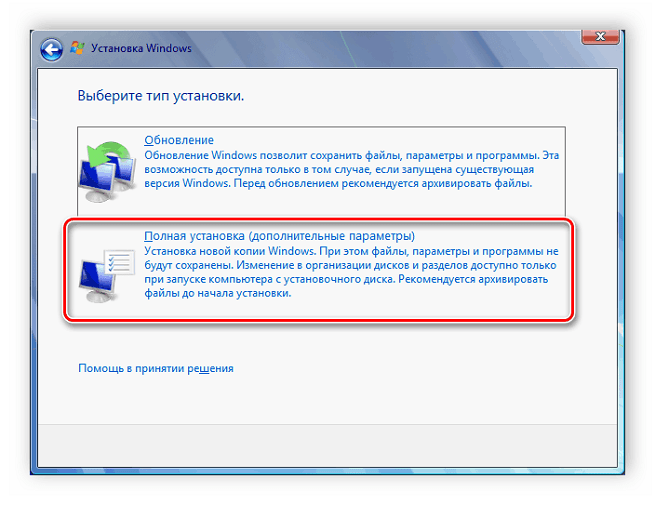
После завершения вы перейдете к процессу установки Windows 7 или Windows 10. При появлении запроса обязательно выберите тот факт, что вы хотите установить новую копию Windows, а не обновление, которое не будет работать.

Вам будет предложено установить язык, имя, настройки и многое другое в процессе установки. Будьте готовы потратить время на ожидание завершения установки, так как это может занять некоторое время. После этого ваша система должна автоматически перезагрузиться и перенести вас в новую ОС.
4. Восстановите ваши данные и программы
Теперь, когда вы работаете в новой блестящей ОС, вы можете вернуть все свои личные данные и программы. Если вы использовали средство Easy Transfer, запустите его в Windows 7 и следуйте инструкциям. Если вы сделали резервную копию в другом месте, продолжайте копировать эти файлы в новую систему. Вы сможете легко перетаскивать вещи. Не забудьте также установить свои программы, что вы можете сделать массово, используя такие сервисы, как Ninite.
Потратьте некоторое время, чтобы узнать, как работает Windows 7 или Windows 10 — они оба являются отличными усовершенствованиями в Windows XP и предлагают множество новых функций для вас. Если вы используете Windows 10, мы рассмотрели, как управлять всеми настройками настройке в одном удобном руководстве.
Сделано и вычищено
Вот и все! Вы успешно обновили свою систему с Windows XP до Windows 7 или 10, не прибегая к массивной синей эстетике, к более гладкой и лучше защищенной ОС.
Если вам немного не хватает Windows XP и вам хочется улыбаться, мы обнаружили следы Windows XP в Windows 10 следы Windows XP в Windows 10 , показывая, что Microsoft не полностью отказалась от каждого элемента своего прошлого Windows.
Как вы нашли процесс обновления? Почему вы остались с Windows XP так долго?
Первоначально написано Варун Кашьяп 22 октября 2009 года.
Переустановка Windows XP на Windows 7
Пользователи Windows XP все чаще начинают испытывать проблемы с запуском новых игр, программ и поддержки определенных комплектующих из-за отсутствия подходящих драйверов. Поэтому практически все сейчас переходят на более свежие выпуски Windows, некоторые выбирают седьмую версию. Сегодня мы подробно рассмотрим процесс того, как обновить Windows XP на Windows 7.
Как переустановить Windows XP на Windows 7
Данная задача не является сложной и не требует от пользователя каких-то дополнительных знаний или навыков, достаточно лишь следовать инструкции в окне установщика. Однако присутствуют определенные нюансы, с которыми необходимо разобраться.
Проверка совместимости Windows 7 с компьютером
Чаще всего у обладателей старых слабых компьютеров установлена версия XP, она не требовательна к системе, по минимуму загружает оперативную память и процессор, что не скажешь о Виндовс 7, ведь ее минимальные системные требования немного выше. Поэтому сначала рекомендуем узнать характеристики вашего ПК и сравнить их с требованиями операционной системы, а уже после переходить к установке. Если вы не владеете информацией о ваших комплектующих, то узнать ее помогут специальные программы.
Ознакомиться с рекомендованными системными требованиями Windows 7 можно на официальном сайте поддержки компании Microsoft. Теперь, если все необходимые параметры соответствуют, переходите к установке операционной системы.
Шаг 1: Подготовка загрузочной флешки
Если вы собираетесь производить установку с диска, то не нужно ничего подготавливать, смело переходите к третьему шагу. Обладатели лицензионной копии Виндовс на флешке также могут пропустить данный шаг и переходить ко второму. Если же у вас имеется флешка и образ ОС, то необходимо произвести предварительные настройки. Читайте подробнее об этом в наших статьях.
Шаг 2: Настройка BIOS и UEFI для установки с флешки
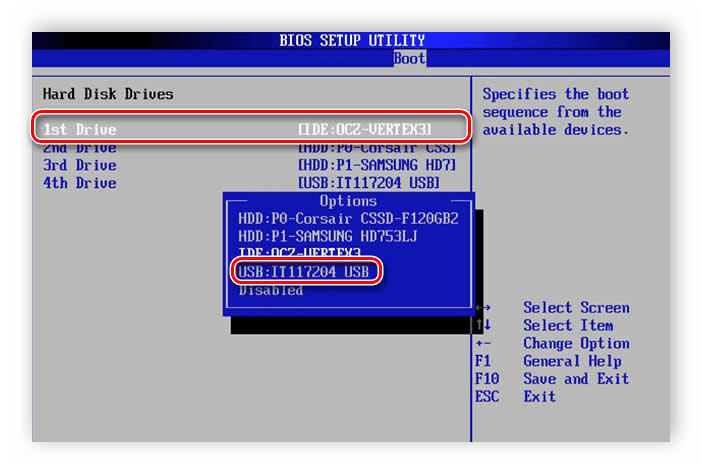
Обладателям старых материнских плат придется выполнить несколько простых действий в BIOS, а именно необходимо проверить поддержку USB-устройств и выставить приоритет загрузки с флешки. Весь процесс подробно описан в нашей статье, просто найдите вашу версию БИОСа и следуйте инструкции.
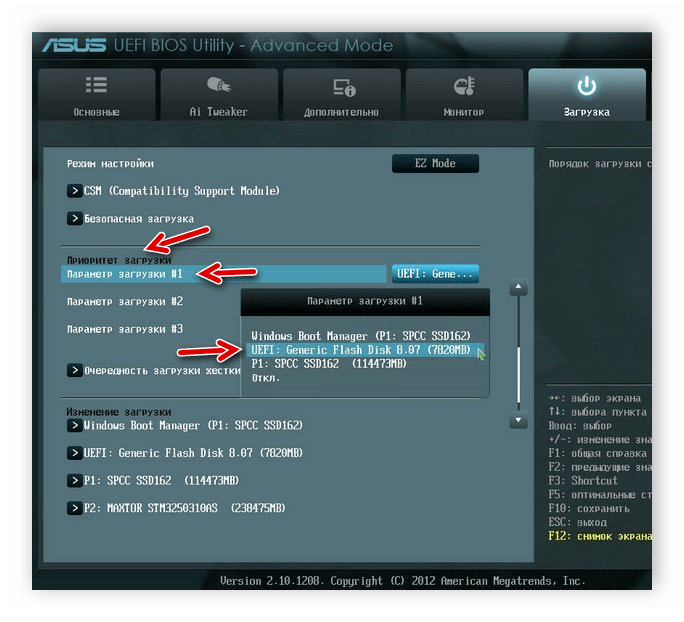
Если материнская плата оснащена интерфейсом UEFI, то принцип настройки будет немного отличаться. Он подробно описан в нашей статье по установке Windows на ноутбуки с интерфейсом UEFI. Обратите внимание на первый шаг и поочередно выполните все действия.

Шаг 3: Переустановка Windows XP на Windows 7
Все предварительные настройки произведены, накопитель подготовлен, теперь остается выполнить инструкции инсталлятора и ОС будет установлена на вашем компьютере. Вам необходимо:
- Вставить флешку, запустить компьютер и дождаться появления установщика. В случае с диском компьютер выключать не нужно, просто вставьте его в дисковод и запустите, после появления окна установщика нажмите «Установить».
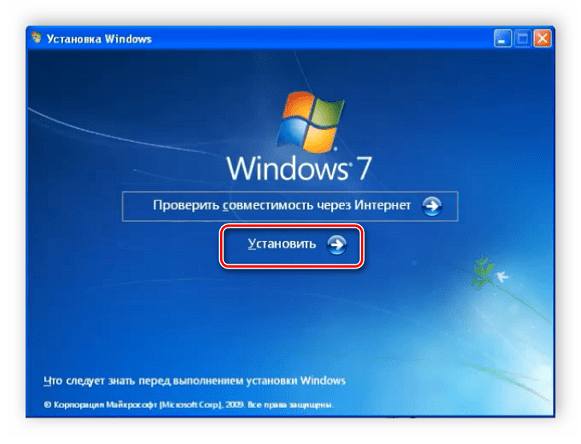
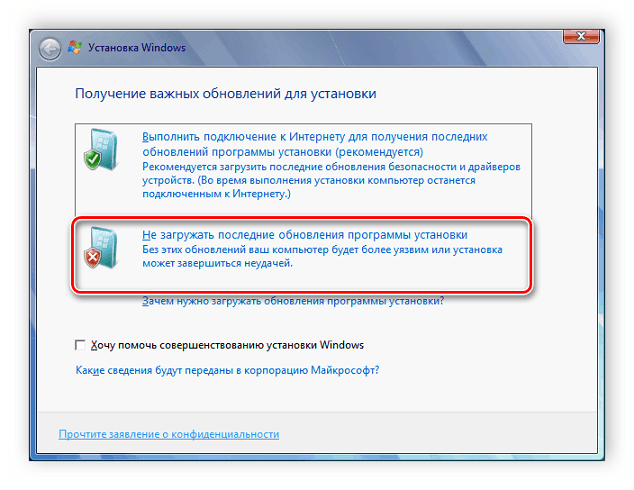
- Выберите пункт «Не загружать последние обновления программы установки».
- Укажите тип установки «Полная установка».
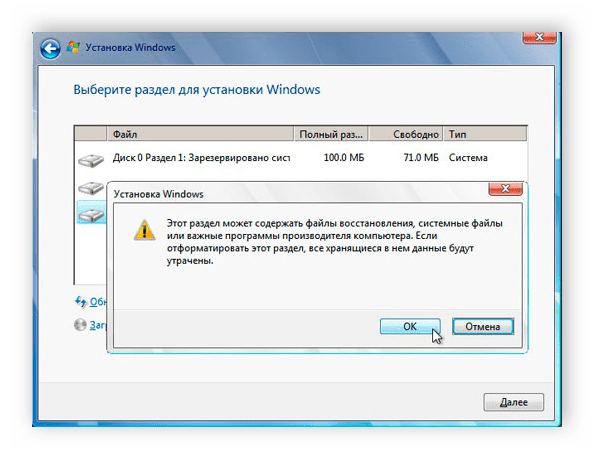
- В окне выбора раздела жесткого диска для установки вы можете отформатировать том с Windows XP и записать на него новую версию. Если на нем хватает места и вы не хотите терять старые файлы, то просто нажмите «Далее», а вся информация старой операционной системы будет храниться в папке «Windows.old».
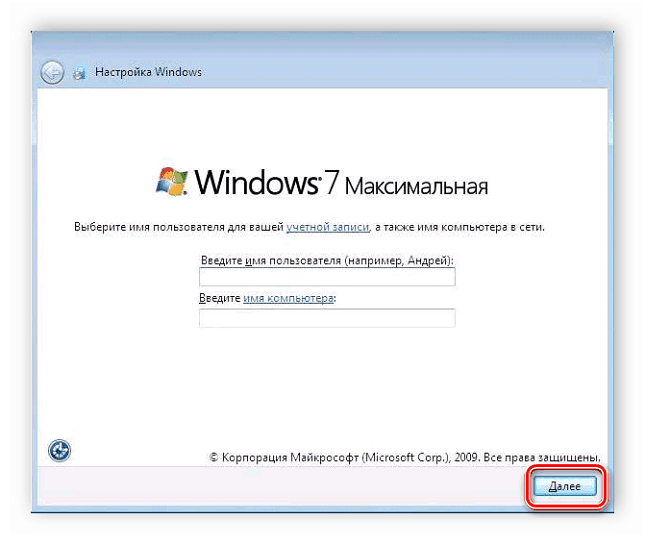
- Далее потребуется ввести имя компьютера и пользователя. Используются эти данные не только для созданий новых учетных записей, но и при настройке домашней локальной сети.
Теперь запустится процесс установки. На экране будет отображаться прогресс, и какой процесс выполняется на данный момент. ПК будет перезагружен несколько раз, после чего продолжится установка, а на последнем шаге произведется настройка рабочего стола и создание ярлыков.
Шаг 4: Подготовка ОС для комфортного пользования
Сейчас у вас установлена чистая Windows 7, без множества программ, антивируса и драйверов. Все это необходимо загрузить и поставить собственноручно. Мы рекомендуем заранее приготовить офлайн-софт по установке драйверов, скачать сетевой драйвер или воспользоваться диском в комплекте, чтобы поставить все необходимое.
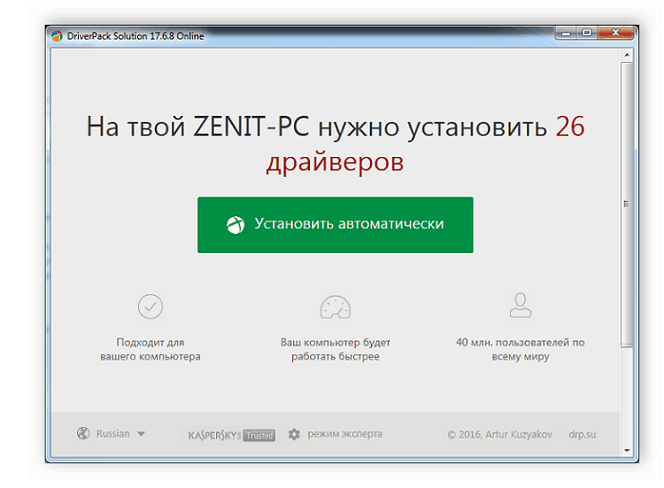
Когда появился доступ в интернет, самое время загрузить новый браузер, ведь стандартным практически никто не пользуется, он медленный и неудобный. Рекомендуем выбрать одного из популярных веб-обозревателей: Opera, Google Chrome, Mozilla Firefox или Яндекс.Браузер.
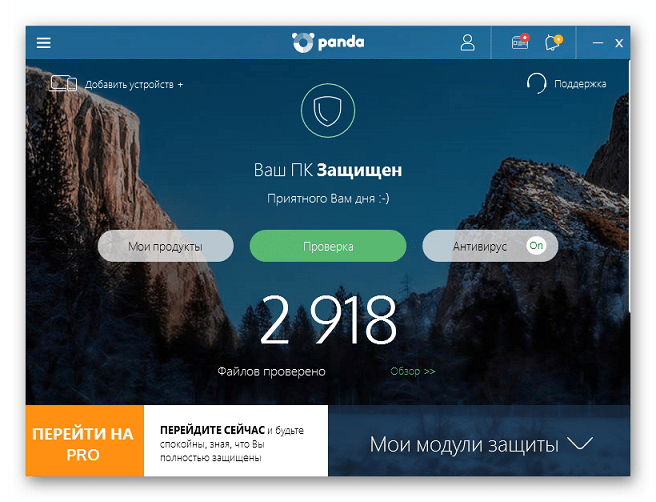
Теперь останется только загрузить необходимые для работы программы и обязательно установить антивирус, чтобы обезопасить себя от вредоносных файлов. На нашем сайте приведен список лучших антивирусов, вы можете ознакомиться с ним и выбрать наиболее подходящий для себя.
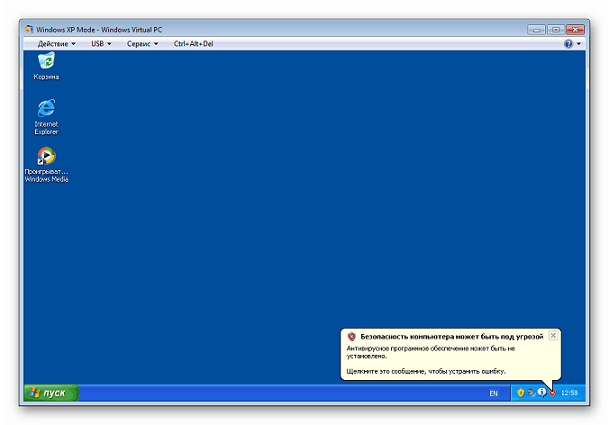
Если под управлением Windows 7 вам необходимо запустить старые программы, которые остались после переустановки, то здесь вам поможет создание виртуальной машины или эмулятор Windows Virtual PC. Подробнее об этом читайте в нашей статье.
В этой статье мы детально рассмотрели процесс переустановки Windows XP на Windows 7, привели пошаговую инструкцию, что поможет неопытным пользователям не запутаться и выполнить все действия без ошибок.