Как включить режим экономии трафика на любом Android TV
Другое полезное руководство / by admin / August 04, 2021
Почти десять лет назад Интернет был дорогостоящим делом. Потребители получат меньше данных по более высокой цене. Однако сегодня обильные данные в гигабайтах доступны по более низкой цене. Хотя следует признать, что со временем их использование существенно увеличивается. Если говорить об Android TV, он сам по себе может предложить так много контента. Когда есть любители выпивки, важно следить за данными в Интернете. Вы не можете выкурить все данные за один присест. Итак, вы должны включить режим экономии трафика на вашем Android TV. Это руководство объяснит вам примерно то же самое.
Многие пользователи, как правило, имеют ограниченные интернет-планы в своих семьях. Наблюдение за выпивкой — не единственное, на что они тратят свои драгоценные данные. Есть официальные работы, исследования и другое повседневное использование. Таким образом, важно сохранять данные, когда это возможно. Точно так же, как мы сохраняем данные на наших смартфонах, точно так же мы пытаемся сохранять данные на Android TV. Сделать это довольно просто. Давай проверим.
Включите режим экономии трафика на любом Android TV
Средство экономии трафика для Android TV появилось с запуском Android 9.0 Pie. Итак, ваш смарт-телевизор должен работать под управлением Android 9 или более поздней версии, чтобы включить экономию трафика. Вот шаги.
- Откройте свой смарт-телевизор
- Перейти к Настройки > перейдите к Сеть и Интернет
- Под списком сетей Wi-Fi вы увидите вариант, Экономия трафика. Открой это
- Установите для экономии трафика значение На. [Будет два варианта На а также Выключено в формате радио-кнопки]
- Кроме того, вы можете установить, после какого лимита данных вы получите предупреждение о дополнительных расходах данных.
- В идеале этот предел должен быть установлен на 500 МБ или 1 ГБ. Как только пороговое значение данных превышает любое из этих установленных вами пределов, появится всплывающее уведомление.
Что делать, если на вашем Android TV не отображается опция для сохранения данных
Если вы не видите какой-либо режим экономии данных на вашем Android TV, то для этого также есть исправление. Угадай, что.? решение приходит прямо от Google. Он предоставляет отдельное приложение под названием Android TV Data Saver что ты можешь скачать из Play Store (ищите прямо на телевизоре). Затем установите его на свой телевизор. Насколько это просто.?
Поэтому вместо того, чтобы безрассудно тратить свои интернет-данные, включите режим экономии трафика на своем Android TV. Таким образом, вы можете наслаждаться большим количеством контента при меньшем потреблении данных. В то же время у вас также может быть Интернет для другой служебной и учебной работы. Надеюсь, это руководство было вам полезно.
Читать следующие руководства,
- Как установить Google TV на любой Android TV
- Как выполнить полный сброс настроек на Sony Smart TV
- Руководство по загрузке неопубликованных приложений на Android TV
Сваям — профессиональный технический блоггер со степенью магистра компьютерных приложений, а также имеет опыт разработки под Android. Он убежденный поклонник Stock Android OS. Помимо технических блогов, он любит игры, путешествовать и играть на гитаре.
Как очистить память на телевизоре LG
Многочисленные онлайн-сервисы, которые доступны на вашем телеэкране, сохраняют определенный объем информации в памяти устройства. Для успешной работы телевизора необходимо проводить периодическую очистку памяти, которая заполняется при открытии интернет-страниц и онлайн-сервисов.
Для успешной очистки памяти вам нужно удалить кэш браузера и произвести очистку неиспользуемых приложений. Для этого необходимо выполнить ряд последовательных действий.
Очистка браузера
- Переключите телевизор в режим «Smart-TV», нажав кнопку «Smart» на пульте дистанционного управления.
- Запустите интернет-браузер. В правом верхнем углу выберите «Настройки».
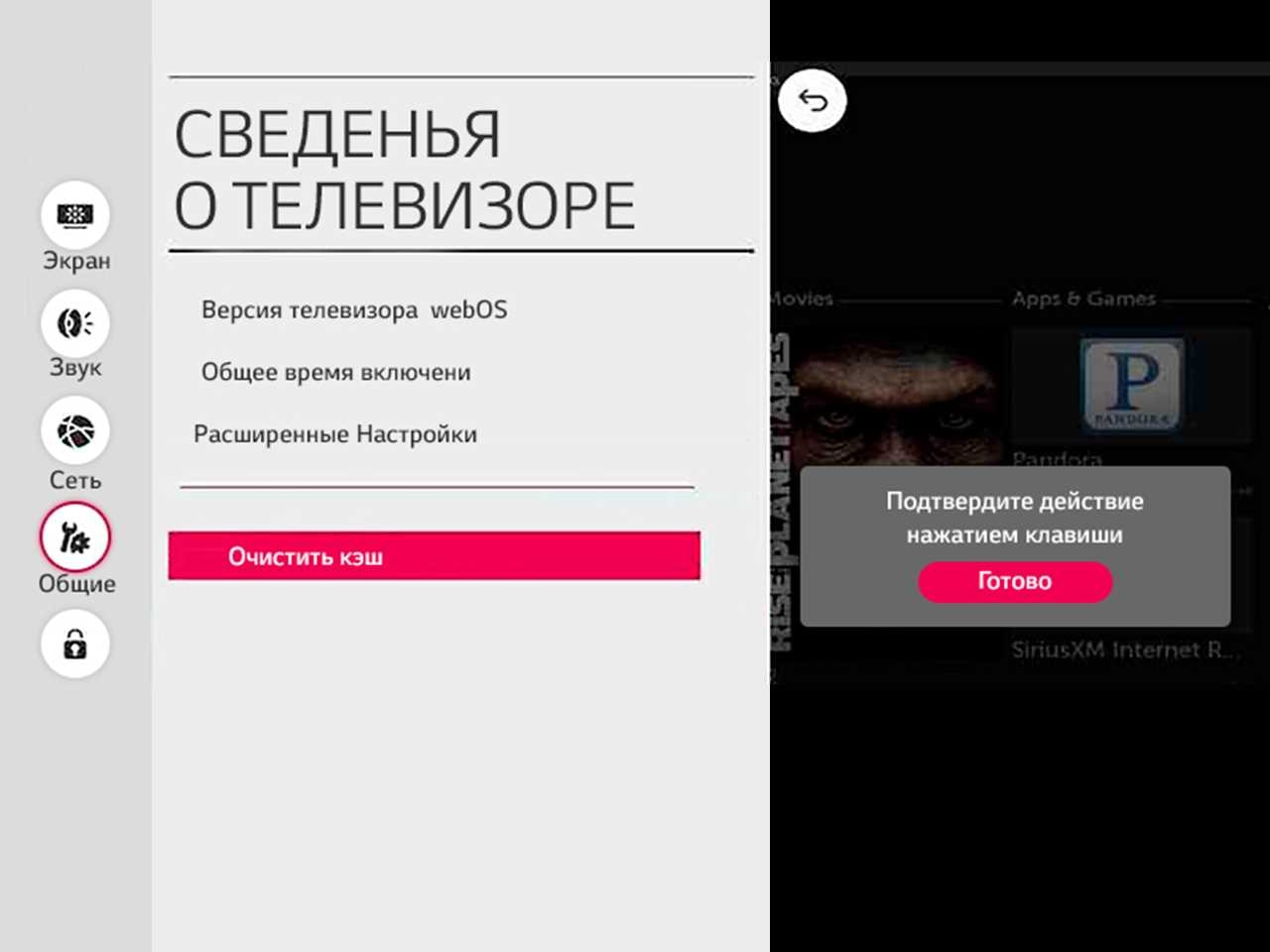
- В открывшемся окне выберите пункт «Очистить кэш». Подтвердите действие нажатием клавиши «ОК» («Готово»).
Удаление приложений
- Нажмите кнопку «Smart» на пульте дистанционного управления.
- В открывшемся окне выберите раздел «Изменить» (в зависимости от версии прошивки раздел может располагаться как в правой, так и в левой части экрана).
- На вашем экране отобразится список приложений и программ. Выберите те, которые для вас неактуальны, и нажмите «Удалить».
Благодаря удалению всех временных файлов и неиспользуемых приложений ваш телевизор LG станет работать еще быстрее.
Эффективная очистка кэш-памяти на телевизоре LG Смарт ТВ
 О том, что память на вашем Smart TV переполнена, вы узнаете по характерному сообщению об ошибке. Например, «приложение будет перезапущено для освобождения памяти» появляется при попытке открытия файла или запуска сервиса. Кроме того, вы заметите, что телевизор начал работать медленнее, виснуть, вылетать, новые программы перестали устанавливаться, а старые — запускаться.
Это означает, что пришло время почистить память телевизора LG Smart TV.
Причины переполнения памяти
Существует два «места» хранения информации на телевизорах LG:
- Постоянная системная, необходимая для работы ТВ и приложений.
- Кэш — пространство для временных файлов, появляющихся при запуске игр, сервисов, просмотре медиаконтента.
Если память оказалась переполненной, то произошло это по одной или нескольким причинам :
- Заполнение кэш-памяти устройства. Во временных файлах хранится техническая информация, необходимая для корректной работы браузера и приложений. Большая часть кэша удаляется автоматически, но некоторые файлы заполняют внутреннюю память, превращаясь в бесполезный информационный мусор.
- Длительное отсутствие обновлений ПО.
- Системные ошибки в новых прошивках.
- Несоответствие размера воспроизводимого файла скорости потокового видео.
Так как объем памяти в LG Smart TV закладывается при производстве и изменить его нельзя, нужно почистить :
- кэш браузера;
- кэш приложений;
- cookies;
- лишние программы.
Очистка памяти
Кэш браузера
Формируется из временных файлов, появляющихся при просмотре видео, прослушивании музыки, интернет-сёрфинге. Чтобы контент воспроизводился в хорошем качестве, система сначала подгружает его в запоминающее устройство и только потом выводит на экран.
Для этого следуйте алгоритму :
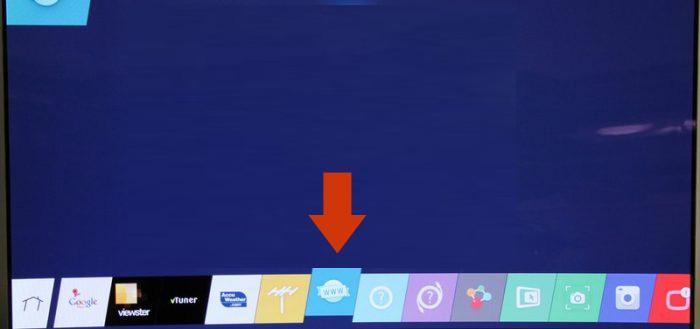
- Нажатием кнопки «Home» на пульте откройте меню в нижней части экрана и выберите «Веб-браузер».
- Кликните на три точки в правом верхнем углу, нажмите на строку “Настройки”.
- Пролистайте экран вниз, найдите две вкладки: “Очистить файлы Cookie” и “Очистить все данные просмотра”.
- Нажмите на первую вкладку, подтвердите очистку файлов Cookie.
- Те же действия выполните для второй вкладки и удалите данные браузера.
Теперь смотрите фильмы и видеоролики без подзагрузки.
Кэш приложений
Если в телевизоре установлено много дополнительных программ, очистите кэш всех приложений одновременно.
- Кнопкой «Home» на пульте ДУ откройте панель с установленными виджетами.
- Выберите раздел «Settings».
- Зайдите во вкладку “Общие” и выберите строку “Сведения о телевизоре”.
- Нажмите “Очистить кэш”, подтвердите действие.
Сookies
Если на LG Smart TV начали самопроизвольно выключаться программы, телевизор стал перезагружаться, выдавать ошибку, а очистка кэша браузера, удаление лишних приложений и даже сброс до заводских настроек не помогли, действуйте по следующей инструкции :
- Нажатием кнопки «Home» (“домик”) или Settings (“шестерёнка”) откройте панель настроек.
- Выберите пункт “Все настройки”.
- Откройте вкладку “Общие”.
- Найдите строку “Рекламные cookie”.
- Удалите старые Cookies, отключите настройку.
После этой процедуры скорость воспроизведения видео увеличится: ролики перестанут зависать, тормозить и неожиданно возвращаться к началу просмотра. Вместе с очисткой веб-браузера и удалением ненужных виджетов, отключение cookies поможет справиться с нехваткой свободного места.
Лишние приложения
Установленные программы физически уменьшают объём внутренней памяти телевизора, поэтому неиспользуемые приложения лучше удалить:
- Кнопкой «Home» (“домик”) на пульте ДУ откройте панель в нижней части экрана.
- Выберите виджет, который хотите удалить, нажмите OK.
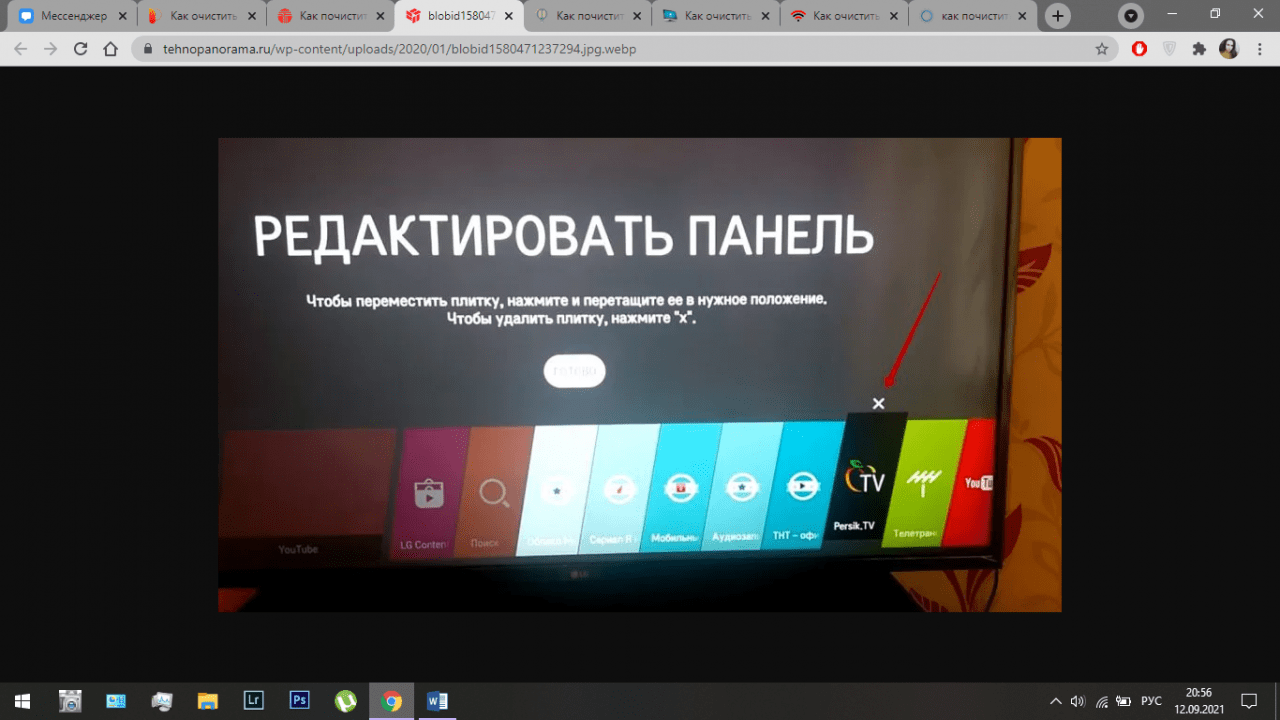
- После появления экрана “Редактировать панель” с помощью стрелки вверх на пульте ДУ выделите крестик, появившийся над приложением.
- Нажмите ОК.
- Во всплывающем окне подтвердите удаление программы.
Программа моментально удаляется из телевизора, освобождая место во внутреннем хранилище.
Инструкция в видеоформате :
Как избежать переполнения в будущем
Чтобы в дальнейшем память не заполнялась информационным мусором:
- Чистите кэш после каждого долгого посещения браузера.
- Пользуйтесь сервисами, на которых файлы сохраняются блоками — так кэш не будет накапливаться.
- Обновляйте прошивку до последней версии со сбросом настроек до заводских.
Можно ли увеличить объем памяти
Память в телевизорах LG закладывается при производстве и увеличить его лицензионными методами нельзя. Но существует способ временно разгрузить внутреннее хранилище в экстренных случаях. Для этого подойдет обычная USB-флешка. Метод работает не на всех телевизорах, он медленный, не оптимальный, поэтому делать так без крайней необходимости не стоит.
Для реализации временной схемы :
- Возьмите чистую флешку. Объема 4 ГБ будет достаточно.
- Вставьте ее в USB-порт на задней или боковой части корпуса телевизора.
- По мигающему светодиоду убедитесь в том, что носитель подключился и заработал.
Инструкция в видеоформате :
В телевизорах LG моложе 2020 года выпуска производитель устанавливает дополнительные слоты — с их помощью в экстренных ситуациях можно увеличить объем внутренней памяти.
Как очистить память и почистить кэш на телевизоре LG

Современные телевизоры объединяют в себе множество функций: на них можно смотреть фильмы, находящиеся на съемных носителях, просматривать веб-страницы прямо с большого экрана, устанавливать разнообразные программы. Однако, память телевизора не бесконечно, и, когда она заканчивается, появляются ошибки в работе устройства.
- Почему появляется ошибка о переполнении памяти
- Как очистить кэш
- Удаление приложений
- Как избежать переполнения памяти
- Можно ли увеличить память телевизора?
- Другие возможные проблемы
Почему появляется ошибка о переполнении памяти
Внутренняя память телевизора используется в двух случаях:
- Хранение системной информации для правильной работы устройства, а также для установки различных приложений;
- Хранения кэша – информации, находящейся в памяти временно. Эти файлы появляются при запуске установленных приложений, воспроизведении аудио- и видеофайлов.
Ошибка переполнения памяти может выскочить в разных ситуациях. К ним относятся:
- Попытки установить новую программу;
- Воспроизведение аудио- и видеофайлов;
- Попытки открыть системные браузеры
Иногда такая ошибка может появиться в момент просмотра веб-сайта через телевизор. В таком случае отображаемый на экране контент зависнет и появится значок загрузки (песочные часы или вращающийся кружок). Спустя время контент снова начнет проигрываться, но ненадолго – через пару минут все снова зависнет. Очень часто пользователи начинают подозревать Интернет-соединение в слабом сигнале, однако иногда проблема заключается все в той же нехватке памяти.
Особенно часто кэш забивается при просмотре веб-сайтов и проигрывании файлов из интернета. Раздающие Интернет-сервисы обычно очень загружены, поэтому скорость подключения и загрузки неравномерна, а иногда может падать до нуля. Чтобы обеспечить проигрывание видео и аудио в хорошем качестве, оперативная система предварительно загружает необходимые данные во внутреннюю память телевизора, а потом уже выводит картинку и звук на телевизионный экран. В случае, когда память забита, качество будет снижаться, а загрузка провисать.
Также, когда внутренняя память забита установленными приложениями, возникает ее нехватка, из-за чего становится невозможным установить новые программы и запускать установленные. В таком случае нужно просто удалить часть приложений.
Если же главная проблема заключается в переполненном информационным мусором кэше, то его придется почистить с помощью сторонних программ или ОС.
Как очистить кэш
Очистку кэша можно провести несколькими способами. К основным способам относятся два:
Очистка кэша с помощью меню телевизора
Стоит отметить, что очистка кэша – это полностью безопасная процедура для всех файлов, хранящихся в памяти. По завершении очистки ничего не исчезнет поскольку в кэше хранятся временные данные, которые при необходимости загружаются оперативной системой повторно автоматически. Единственное, что произойдет – пользователь выйдет из своей учетной записи, поэтому в нее надо будет зайти заново.
Первый способ подходит для тех, у кого установлено много приложений, и очищать каждое по отдельности будет слишком долго. Инструкция по чистке ОЗУ:
- На пульте найти кнопку «Smart» (на некоторых моделях эта кнопка обозначается как «Home»), перейдя таким образом в умный режим телевизора.
- Найти раздел «Изменить» и нажать на него.
- Перейти по пунктам: «Сведения о телевизоре» — «Общие».
- В «Общих» найти строчку «очистить кэш» и кликнуть на нее. Затем подтвердить очистку повторно.
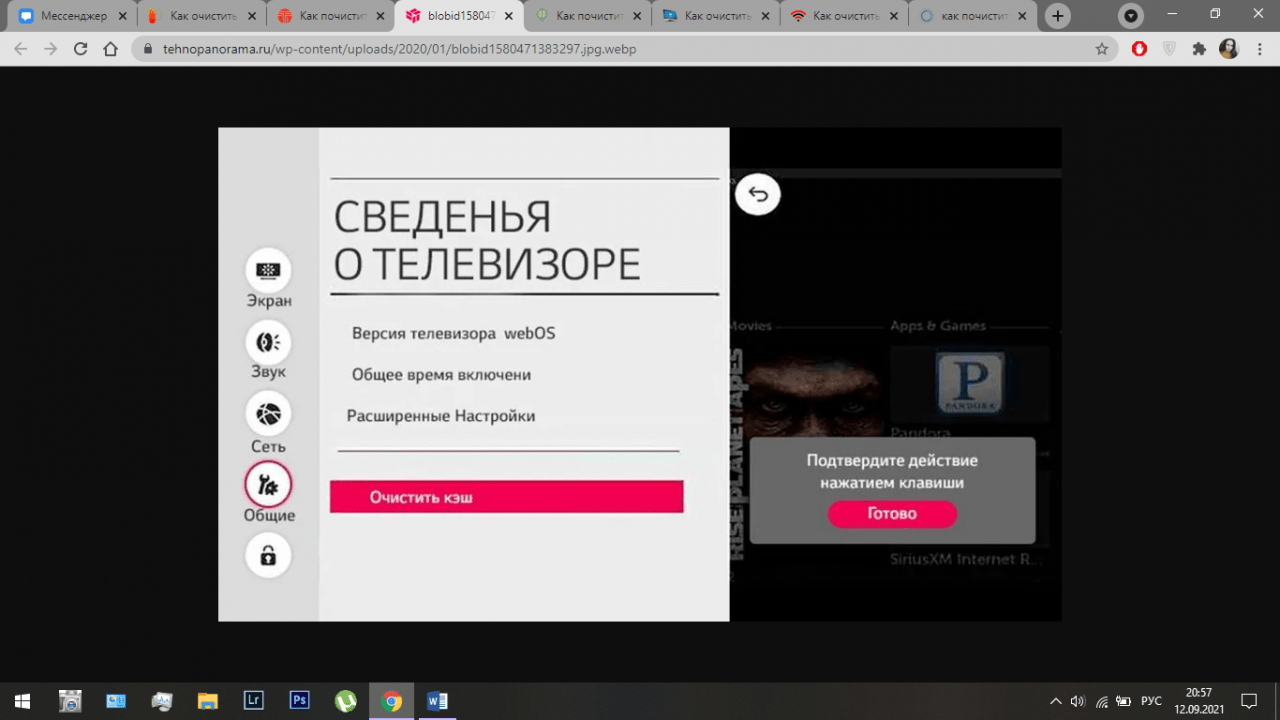
После этого в течение нескольких секунд или минут будет очищен кэш всех установленных приложений.
Второй способ подойдет тем, у кого практически нет установленных программ, а просмотр всего контента осуществляется через системный браузер.
- Нажимается кнопка Smart/Home на пульте дистанционного управления.
- Далее выбирается иконка браузера, нажимается.
- На следующем этапе нужно перейти в раздел «Настройки».
- В этом разделе найти и выбрать пункт «Очистить кэш», подтвердить очистку.
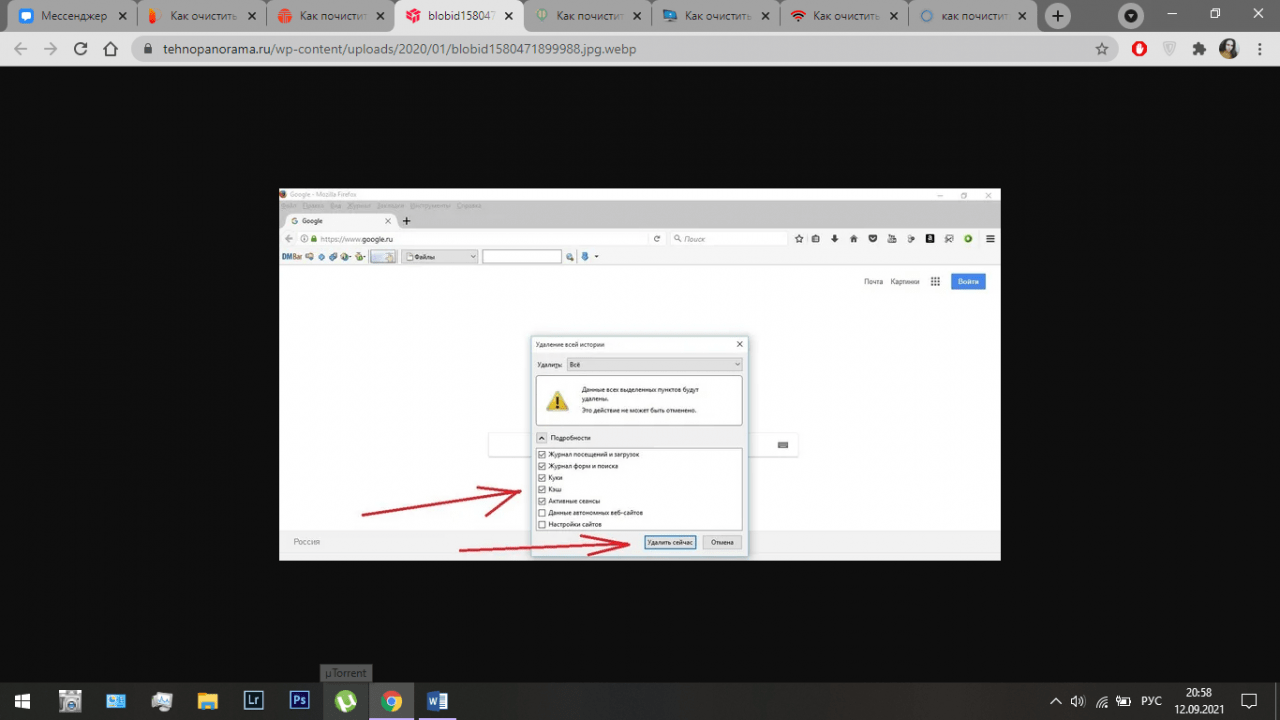
Третий способ самый быстрый из всех – сброс настроек до заводских. Нужно зайти в пункт «общие» согласно плану, описанному в первом способе. После этого выбрать строку «Сброс до заводских параметров», ввести пароль от своего аккаунта и подтвердить операцию. После этого все новые приложения будут удалены, а кэш очищен.
С помощью обычной флэшки
Освободить память можно не только очисткой кэша, но и использованием флэш-накопителя. Для этого можно использовать флэшки любого объема памяти.
Флэшку нужно вставить в USB-разъем на задней панели телевизора. Флэш-накопители можно использовать не только как дополнительное место для установки различных программ и приложений, но и как временное хранилище. Это связано с тем, что телевизор видит флэшку как внезапно освободившуюся память, поэтому может загружать кэш (например, при загрузке веб-браузеров) на нее.
Кроме этого, в некоторых современных моделях телевизоров есть специальные слоты для карт памяти, которые тоже могут быть использованы как внутренняя память.
Удаление приложений
Если после чистки кэша по-прежнему не хватает места для стабильной работы веб-браузеров, тогда следует удалить часть приложений. Некоторые важные программы встроены в систему телевизора, их удалить нельзя, а вот установленные пользователем – можно. Чтобы это сделать, нужно:
- Войти в умный режим телевизора, нажав на пульте кнопку Smart/Home.
- Внизу будет строка с разными приложениями. С помощью кнопок на пульте между ними можно переключаться. Значок выбранной программы немного увеличивается в размерах.
- Выбрав приложение, зажать кнопку «ОК» на пульте. Над значком приложения появится крестик.
- Стрелкой вверх перейти на этот крестик, тогда появится значок лица вверху.
- Повторно нажать «ОК», тогда появится меню со словами «Удалить» и «Отмена».
- С помощью все тех же кнопок на пульте нажать на «Удалить» и подтвердить удаление.
Как избежать переполнения памяти
Чтобы внутренняя память телевизора не забивалась, необходимо своевременно очищать кэш от информационного мусора после каждого просмотра веб-страниц через браузер.
Можно установить дополнительное программное обеспечение, которое может понизить нагрузку на ОС и таким образом позволит избежать переполнения памяти.
При просмотре интернет-браузера следует заходить на те сайты, на которых все данные сохраняются блоками. При этом кэш не будет забиваться лишней информацией.
Еще один вариант – обновление Web OS, поскольку это позволит устранить возможные сбои в работе системы.
Также может помочь сброс настроек телевизора до заводских, перед этим проведя обновления оперативной системы до последней версии. Таким образом удалятся все «мусорные» приложения.
Можно ли увеличить память телевизора?
К сожалению, увеличить память какого-либо телевизора не получится. Даже при подключении внешнего накопителя с большим объемом свободной памяти, это не даст ощутимого эффекта, так как ОЗУ является основной при работе приложений и просмотре сайтов.
Поскольку расширить внутреннюю память нельзя, придется заняться очисткой кэша и не засорять телевизор лишними, неиспользуемыми программами.