Что такое Viber и как им пользоваться

Вайбер – это одно из самых популярных приложений для обмена сообщениями, голосовой и видеосвязи. Мессенджер используют для общения с близкими, друзьями и знакомыми, в нем заводят аккаунты для обучения и в корпоративных целях. Установив приложение, можно совершенно бесплатно звонить, писать, отправлять фото и видео собеседникам, у которых также есть Вибер.
Что нужно знать об установке мессенджера
Чтобы пользоваться Вайбером на телефоне Андроид или на Айфоне, нужно загрузить приложение в свой гаджет из магазина приложений (на Андроид — https://play.google.com/store/apps/details?id=com.viber.voip&hl=ru&gl=US , на Айфон — https://apps.apple.com/ru/app/viber-мессенджер-и-видео-чат/id382617920 ).
После завершения процесса установки нужно запустить мессенджер и пройти процедуру активации аккаунта. Вибер можно установить на несколько устройств и пользоваться ими одновременно. Такое свойство приложения значительно расширяет возможности его использования. Вся переписка мгновенно синхронизируется, ни одно из сообщений не будет потерянно.
Идентификатором абонента в Вайбере служит номер телефона. Поэтому новый аккаунт нужно регистрировать на устройстве с той сим-картой, номер которой будет являться вашим логином. Далее можно установить мессенджер на планшет без сим карты, ноутбук или стационарный компьютер.
Viber имеет простой и интуитивно понятный интерфейс. Мессенджер рассчитан на неподготовленных пользователей, им может успешно пользоваться человек, даже очень далекий от информационных технологий.
Как пользоваться Вайбером на телефоне: пошаговая инструкция
У приложения довольно богатый много функциональных возможностей, однако для успешного старта вам не нужно изучать все функции. Чтобы им пользоваться, достаточно разобраться с базовым набором функционала для переписки и совершения звонков.
В Viber для мобильных гаджетов кнопки перехода в чат и звонки расположены в нижней части экрана. Там же имеются еще две кнопки «Интересное» и «Еще». Рассмотрим каждую
Как пользоваться Viber на телефоне

Мессенджер Viber благодаря продуманному интерфейсу и наличию версий под разные платформы полюбился многим. Если вы еще не в армии поклонников – самое время начать. А в вопросе, как пользоваться Вайбером на телефоне — пошаговая инструкция, идущая ниже, поможет пройти по всем этапам и ознакомиться с предлагаемыми приложением возможностями.
Как скачать и установить Viber
Чтобы установить Вайбер бесплатно на телефон на русском языке, найдите его в магазине приложений. На платформе Android откройте Плей маркет и введите название программы в поиске.

Появится подсказка, в которой будет нужная программа. Также вы можете использовать прямую ссылку https://goo.gl/ge93mh (на iPhone используйте App Store или ссылку https://goo.gl/3KoAnQ).
Откроется просмотр деталей. Нажмите на установку.

После завершения работы инсталлятора программа запустится автоматически.
Альтернативный вариант – использовать раздел загрузок на официальном сайте (https://www.viber.com/ru/). Здесь можно как скачать Вайбер бесплатно на телефон на русском языке, так и загрузить версию для ПК, нажав на соответствующую кнопку.

Если на телефоне активировано автоматическое обновление приложений, то вам не нужно беспокоиться, как обновить Вайбер – этим займется система. Если же у вас установлен ручной режим, вам потребуется самостоятельно заходить в Плей Маркет и запускать обновление вручную.
Как начать пользоваться Вайбером на телефоне: пошаговая инструкция
Сразу после запуска появится приглашение продолжить установку или перенести историю, если вы раньше пользовались мессенджером на другом устройстве.

Далее потребуется указать номер, который используется как идентификатор, чтобы подключить Вайбер на телефон бесплатно.

Система запросит подтверждение.

Еще до того, как получить доступ к возможностям Вайбера и начать ими пользоваться, потребуется одобрить работу с контактами.

То же самое относится к звонкам.

Только после того, как все правильно указано, будет произведена активация, и можно будет пользоваться Вайбером на телефоне Андроид.

Первым делом стоит добавить фото, чтобы вас могли узнавать друзья, а также указать имя. Можно схитрить и загрузить все из соц.сетей.

Дальше Вайбер спросит, когда вы родились – это не что иное, как способ ограничить доступ к «взрослому» контенту, если приложение установил и начал им пользоваться слишком юный владелец телефона.

Можно проигнорировать и указать только, что вы достаточно взрослый человек, чтобы пользоваться приложением Вайбер как вам угодно.

И все же до того, как можно с комфортом пользоваться Вайбером, на смартфоне программе потребуются дополнительные разрешения:
- доступ к файловой системе;

- к съемке на камеру;

- к записи звука;

- к местоположению.

Вот теперь программа готова. Если пошаговая инструкция о том, как пользоваться Viber на Андроид вас еще не утомила – продолжайте, мы переходим к самому интересному.
Как открыть чат
Если вы ранее выдали разрешение, то приложение само загрузит список контактов. Просто перейдите на вкладку и выберите из них нужного человека.

Откроется профиль контакта. В нем будет кнопка для отправки сообщения – это и есть переход в чат.

После нажатия откроется окно диалога.

Пользоваться чатом просто – пишите текст внизу как обычно, набирая его на клавиатуре, и отправляйте кнопкой со стрелкой в кружке.
Альтернативный вариант начать разговор – значок сообщения на стартовом экране в правом нижнем углу.

Откроется страница, где можно выбрать контакт по имени, номеру или из списка.

Как пользоваться группами
Из предыдущего меню также можно создать группу, просто выбрав соответствующий пункт. Однако чтобы сэкономить время на добавление одного человека, можно создать группу из разговора с ним. Для этого откройте окно чата и справа вверху нажмите на меню.

В появившемся списке выберите подходящий пункт.

Дальше укажите других собеседников.

Внутри группы действия совершенно аналогичные – можно переписываться и делиться файлами – подробно о том, как отправить фото или другой файл по Вайберу с телефона, будет рассказано ниже.

Как создать группу в Вайбере на телефоне понятно, но хотелось бы ещё и назвать её красиво. Это сделать просто: нажмите на заголовок группы. Откроется меню с информацией.

Снова нажмите на заголовок. Появится предложение ввести имя для группы.

Укажите свой вариант и сохраните его.
Как позвонить по видео
Если вы выдали разрешения, то ничто не мешает совершить видеозвонок любому контакту. Для этого откройте чат с ним и нажмите на иконку камеры.

Как только собеседник вам ответит, программа автоматически установит связь. Для завершения звонка надо будет нажать один раз на экран, а когда появятся кнопки управления, выбрать из них иконку сброса.
Как заменить номер телефона
Изменить номер телефона в Вайбере почти так же просто, как и активировать его в первый раз. Если вы не меняете сам аппарат, то откройте настройки, нажав на иконку в левом верхнем углу главного экрана приложения.

Дальше перейдите к учетной записи, а в ней выберите пункт с изменением номера.

Возможно, вам предложат сделать бэкап диалогов до того, как поменять номер. Затем укажите новый номер и активируйте его.
Если нужно поменять еще и смартфон, то процесс несколько усложняется:
- на старом телефоне измените номер;
- сохраните копию диалогов через настройки;
- установите сим-карту и Вайбер на новый смартфон;
- в нем восстановите историю сообщений;
- если клали средства на счет, то напишите в службу поддержки, чтобы их переправили на новую учетную запись.
Как пересылать фото и видеоролики
Помимо обычной переписки, Viber позволяет отправлять мультимедийные файлы. Именно для работы с данной функцией ему требовалось так много разных доступов – к файловой системе и к камере. Чтобы загрузить файл, нужно использовать соответствующую кнопку в любом чате или групповом разговоре (учтите, что в последнем случае ваше сообщение увидят все участники беседы).
Нажмите на схематичное изображение рисунка. Появится панель предварительного просмотра, на которой отобразятся все недавние фотографии. Программа автоматически соберет их из галереи, папки со скриншотами, с загруженными файлами и т.д.

Если нужный снимок найден, один раз нажмите по нему. На миниатюре появится галочка, а у кнопки отправки сообщения – цифра, указывающая количество приложенных снимков. Всего можно приложить до 10 файлов. Когда закончите выбор, нажмите на кнопку отправки. Писать что-то в сообщение не обязательно.
Если хотите сделать фото или записать видео непосредственно перед отправкой, выбирайте значок камеры. После этого загрузится интерфейс для съемки (в нем также есть полоса просмотра имеющихся картинок).

Центральная кнопка отвечает за фото, но если удерживать ее, то будет записано видео. Значок слева переводит на просмотр имеющихся изображений, справа – переключает между фронтальной/тыловой камерой.
Наконец, можно приложить фото или видео с накопителя телефона. Для этого нажмите на три точки и выберите отправку файла.

Как сохранить фото на телефон
Отдельной функции, как сохранить фото из Вайбера на телефон, нет. Вместо этого, приложение сразу загружает все картинки из диалогов во внутреннюю память устройства. Поэтому загляните в галерею – там будут все полученные снимки.
10 возможностей Viber, о которых вы могли не знать

При необходимости вы можете спрятать переписку с выбранным пользователем. Она исчезнет из списка диалогов и будет защищена от всех, кто имеет доступ к смартфону, кроме вас.
Чтобы спрятать чат, задержите на нём касание (Android) или смахните его влево (iOS) и выберите «Скрыть». Затем введите любой ПИН-код. После этого диалог можно будет найти только через форму поиска. А его сообщения больше нельзя будет просмотреть без ввода ПИН-кода или использования сканера отпечатков пальца.
Если передумаете и захотите сделать спрятанный диалог обычным, откройте его и сделайте следующее. Нажмите на верхние три точки и выберите пункт «Информация» (Android). Или тапните по имени пользователя в самом верху, а затем — «Информация и настройки» (iOS). Затем нажмите «Сделать чат видимым».
2. Читайте сообщения незаметно
Viber можно настроить так, чтобы пользователи не знали, просматриваете вы их сообщения или нет. Полезно для случаев, когда не выходит сразу дать ответ и вы переживаете, что собеседник будет обижаться.
Для этого нажмите «Ещё» → «Настройки» → «Конфиденциальность» и отключите параметр «Просмотрено». В результате Viber перестанет отображать рядом с сообщениями фиолетовые галочки, которые подтверждают прочтение.
У этой функции есть и обратный эффект: вы тоже не будете знать, просматривают ли другие пользователи ваши сообщения.
3. Скрывайте свой статус «В сети»
Viber показывает другим пользователям, находитесь ли вы онлайн. Это может мешать, когда не хочется отвечать определённым контактам. К счастью, приложение разрешает скрывать свой текущий сетевой статус.
Если хотите стать невидимым, нажмите «Ещё» → «Настройки» → «Конфиденциальность» и отключите параметр «В сети». После этого посторонние не будут знать, когда вы используете Viber. Но вместе с тем и вы не сможете видеть, кто из других пользователей онлайн.
Изменять настройки сетевого статуса можно не чаще раза в сутки.
4. Прячьте фото от незнакомцев
Возможно, вы не хотите, чтобы фотография вашего профиля была доступна посторонним. В таком случае спрячьте её. Нажмите «Ещё» → «Настройки» → «Конфиденциальность» и отключите параметр «Отображать моё фото». После этого аватарку будут видеть только люди из списка ваших контактов.
5. Храните резервную копию переписок
При поломке, краже или смене смартфона вы можете потерять историю переписок. Чтобы этого не случилось, настройте автоматическое создание её копий.
Если у вас Android, убедитесь, что на устройстве установлено приложение облачного сервиса «Google Диск». Viber будет хранить в нём резервные копии. Если у вас iPhone, для резервного копирования понадобится сервис iCloud. Проверьте, правильно ли он настроен. Для этого откройте настройки телефона, нажмите на имя пользователя, выберите iCloud и убедитесь, что переключатели рядом с iCloud Drive и Viber активированы.
Независимо от того, Android у вас или iOS, нажмите в Viber «Ещё» → «Настройки» → «Учётная запись» → «Резервное копирование» и выберите ежедневное создание копий. После этого при необходимости вы сможете восстановить историю чатов из файлов на сервере. Стоит добавить, что система резервирует только текстовые сообщения, остальные материалы не сохраняются.
6. Используйте встроенный переводчик
Viber умеет переводить текст прямо в чате. Эта функция наверняка пригодится, если вы переписываетесь с иностранцами.
Чтобы перевести сообщение, задержите на нём касание и выберите «Перевести» (Android) или «Ещё» → «Перевести» (iOS). Для обработки текста Viber использует технологии Google Translate.
Исходный язык система определяет автоматически, а язык перевода можно выбрать в разделе «Ещё» → «Настройки» → «Вызовы и сообщения» → «Перевод сообщений».
7. Создавайте собственные стикеры
Пользователи Viber могут с лёгкостью создавать уникальные стикеры прямо внутри приложения. Причём мессенджер позволяет размещать их в публичном каталоге, где ваше творчество будет доступно всем желающим.
Пока редактор наклеек добавили только в Android-версию Viber. Чтобы воспользоваться им, откройте любой чат, нажмите на значок стикеров, затем на плюс и выберите «Создать стикеры». Вы можете вставить любое изображение из галереи, вырезать из него нужный фрагмент, добавить текст и различные украшения.
8. Отправляйте фото в высоком качестве
По умолчанию Viber сжимает отправленные снимки до «хорошего» качества. Если хотите, чтобы изображения выглядели лучше, нажмите «Ещё» → «Настройки» → «Данные и мультимедиа» → «Качество фото» и выберите «Отличное».
Вы также можете отправлять изображения в максимальном качестве. Для этого в меню чата нажмите на троеточие, затем «Файл» (Android) или «Отправить файл без сжатия» (iOS) и выберите нужные фото в галерее.
9. Совершайте групповые звонки
Viber стал популярен во многом благодаря возможности совершать бесплатные интернет-звонки. Изначально мессенджер соединял только двух пользователей, но, начиная с прошлого года, вы можете общаться голосом с четырьмя собеседниками одновременно.
Чтобы организовать беседу с несколькими людьми, сначала откройте список чатов. Затем воспользуйтесь круглой кнопкой и выберите «Новая группа» (Android). Или просто нажмите на иконку в правом верхнем углу (iOS). Отметьте до четырёх собеседников и нажмите на фиолетовую галку или «Готово».
Чтобы позвонить выбранным людям, войдите в созданную группу и воспользуйтесь иконкой в виде трубки.
10. Отключите сохранение файлов в галерее
Viber может автоматически сохранять в галерею все присылаемые вам видео и снимки. В версии для Android эта функция активна по умолчанию. Отключите её, если не хотите, чтобы мессенджер забивал память устройства медиафайлами. Нажмите «Ещё» → «Настройки» → «Данные и мультимедиа» и снимите флажок с пункта «Сохранить в галерею».
Как пользоваться Viber на смартфонах Android
Вайбер – это доступное для всех приложение, с помощью которого можно бесплатно общаться с другими пользователя. Другими словами, Viber – это мессенджер, и работает он при подключении к интернету. Его можно скачать на любой смартфон и пользоваться без ограничения. Кроме бесплатных звонков и сообщений вам станет доступно и ряд других полезных функций. Вайбер очень прост в управлении и в работе, благодаря понятному и несложному интерфейсу. Если вы решили установить на свой телефон Viber, тогда ознакомьтесь с инструкцией, как им пользоваться.
О приложении Вайбер для Андроида
Вайбер входит в Топ самых скачиваемых приложений для телефонов. Это не только мессенджер, но и ряд других функций, которые вам станут обязательно полезны. Что можно делать, установив себе приложение Viber:
- бесплатно отправлять текстовые и голосовые сообщения;
- бесплатно звонить по аудио- и видеосвязи без ограничения;
- отправлять смайлики, наклейки gif и тем самым делать переписку интересной или задавать свои эмоции;
- обмениваться файлами – фото, картинки, видео;
- отправлять свое местоположение;
- узнавать нужную информацию из паблик-аккаунтов;
- создавать групповые чаты по интересам.
Также вы можете подключить такую платную функцию, как Viber Out, с помощью которой вы сможете общаться даже с теми людьми, у которых отсутствует Вайбер.
Сегодня мессенджер используется не только для личных целей, но и для рабочих. С Вайбером очень удобно раздавать задания, контролировать их в корпоративных целях или рекламировать товары, услуги, поддерживая обратную связь с клиентами. Для большего удобства, вы можете установить Вайбер на компьютер или планшет и синхронизировать учетную запись с телефоном, чтобы всегда оставаться на связи. И это далеко не все преимущества программы.
Как пользоваться мессенджером
Если вы решили установить себе Viber, тогда детально ознакомьтесь, как им пользоваться. Ниже представлена инструкция для Андроид.
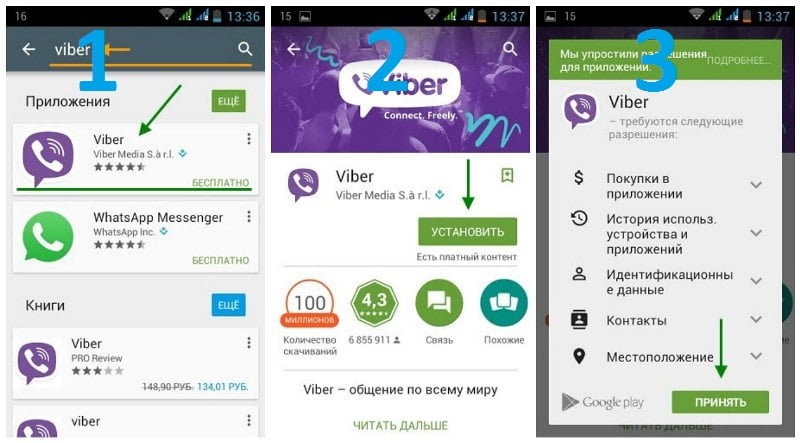
Скачать и установить Viber
Скачивание и установка
Чтобы начать пользоваться Вайбером, сначала необходимо его скачать. Чтобы быстро и безопасно скачать приложение на Андроид, соблюдайте следующие правила:
- Заходите со своего телефона в Play Market.
- Вверху, ставите курсор в строку поиска и пишете «Viber».
- В представленном результате поиска, выбираете первое предложение магазина, мессенджер Viber.
- Нажимаете «Установить».
- Нажимаете «Принять» (даете свое разрешение на внесение изменений в системные файлы) и загрузка начинается.
Скачивание программы займет всего несколько секунд, после чего стандартный значок появится в телефоне, среди всех приложений на главном экране. Дополнительно устанавливать мессенджер не нужно. Осталось только его запустить, пройти авторизацию и настроить. Если вы впервые используете Play Market, то сначала в него нужно войти под своими данными (логин и пароль) от Google-аккаунта. Если у вас нет Google-почты, тогда нужно зарегистрироваться в ней и указать ее в настройках телефона.
Авторизация
После того как приложение установлено, для начала работы вы должны в нем зарегистрироваться. Как происходит данная процедура:
- Запускаете приложение.
- В окне приветствия нажимаете «Продолжить».
- Далее вам нужно указать свою страну и номер мобильного телефона.
- На телефон приходит смс-код, вы его вписываете в соответствующее поле и нажимаете «Продолжить».
На этом авторизация окончена, вы переходите в главное меню Вайбера, теперь приложение и его учетная запись закреплена за вашим номером телефона. Перед тем как приступить к общению, закончите настройку приложения и заполните свои личные данные – укажите имя и добавьте фото. Все это можно сделать через раздел «Еще», внизу экрана.
Использование чатов
Как начать общаться со своими друзьями? Чтобы написать бесплатное сообщение одному из пользователей, а именно человеку из вашей телефонной книги, выполните такие действия:
- Внизу главного экрана переходите во вкладку «Вызовы».
- Опускаетесь немного вниз и увидите раздел «Контакты», сбоку выбираете «Viber».
- Нажимаете на человека из списка, с которым хотите начать беседу.
- На экране появляется карточка пользователя, а под ней две функции «Бесплатный звонок» и «Бесплатное сообщение».
- Выбираете «Бесплатное сообщение», перед вами откроется текстовое поле, внизу в строчке ставите курсор и при появлении клавиатуры, набираете текст.
- Сбоку есть сиреневая кнопка со стрелочкой, обозначающая «Отправить».
- После отправки сообщение появится на экране переписки.
Быстро открыть чат с любым пользователем можно и другим способом. Вы запустили приложение и находитесь в разделе «Чаты». Внизу будет активный сиреневый значок в виде сообщения, нажимаете на него, и переходите к списку контактов, чтобы выбрать желаемого собеседника, далее открывается форма для набора сообщения.
Групповые чаты
Кроме личных бесед, в Вайбере есть функция создания групповых бесед. Смысл их заключается в одновременной переписке сразу нескольких людей в одном чате. Если вы хотите создать чат с несколькими участниками, то делается это следующим образом:
- Открываете Вайбер.
- Запустилось приложение на главной странице.
- Внизу справа увидите активный значок в виде сообщения, он означает начать чат.
- Нажимаете на него и переходите к списку пользователей, а над контактами будут доступны функции и одна из них «Новая группа».
- Нажимаете, и открывается пустая группа.
- Перед тем как пригласить в группу участников, сначала оформите ее. Вверху на панели справа нажимаете на три вертикальные точки, выбираете «Информация» и придумываете название группе, а также добавляете заставку, в зависимости от темы обсуждения.
- Теперь приглашаете пользователей. Вверху на панели будет значок справа в виде человечка с крестиком, означающий добавить участников. Нажимаете на него и из списка контактов выбираете нужных людей. Им автоматически всем рассылается приглашение вступить в группу.
Групповые чаты становятся полезными для обсуждения интересных тем: предстоящего мероприятия, общего хобби, рабочего процесса или с целью рекламы каких-то товаров или услуг.
Звонки и видеозвонки
Как бесплатно позвонить по Вайберу? В приложении доступны два вида функций – аудио- и видеозвонки. И в том, и в другом случае вы можете без ограничения общаться с другим пользователем. Чтобы позвонить по Вайберу необходимо:
- В приложении начать чат с желаемым контактом.
- Когда откроется текстовая форма для сообщений, вверху, возле имени пользователя, справа на панели вы увидите две иконки: одна с трубочкой – это обычный аудиозвонок, а вторая с видеокамерой – это видеозвонок.
- Нажимаете на тот, который вам нужен.
- Во время вызова на экране будут высвечиваться доступные функции и одна из них «Добавить участника», с ее помощью вы можете пригласить к разговору третьего человека.
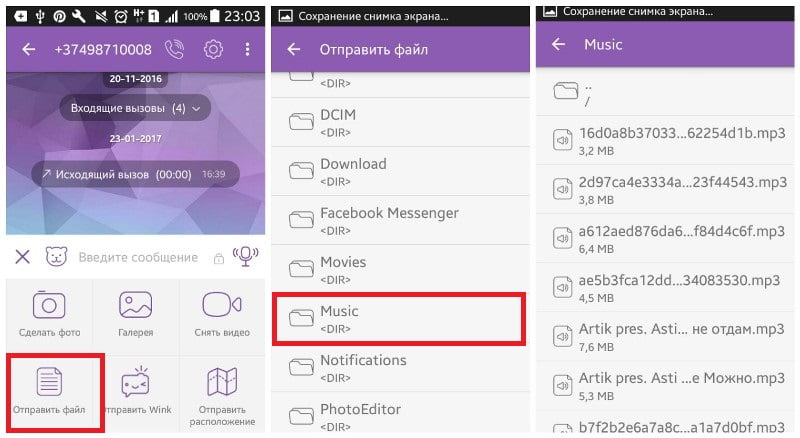
Отправка медиафайлов Viber
Отправка медиафайлов
Вайбером часто пользуются не только, чтобы позвонить или написать сообщение, но и с целью бесплатной и быстрой отправки файла. Это может быть фото, картинка, видео, документ. Чтобы отправить медиафайл другому пользователю, вы создаете чат, внизу, под строкой для введения текстового сообщения увидите иконки:
- первая с мордочкой животного – отправка смайлика;
- вторая с картиной – отправка фото, видео или картинки из галереи телефона;
- третья с фотоаппаратом – сделать фото сейчас и отправить;
- четвертая с надписью Gif – для отправки анимированных стикеров.
Как сохранить фото на телефон
Если вам прислали фото, и вы хотите сохранить его на своем телефоне, то Вайбер позволяет это сделать:
- Войдите в чат, из которого вы хотите сохранить фото.
- Найдите нужное фото в переписке.
- Нажмите на него, чтобы оно открылось во весь экран.
- Сбоку вверху будут три вертикальные точки, нажимаете на них, выбираете «Сохранить».
Если вы хотите, чтобы все присылаемые медиафайлы сохранялись на вашем телефоне в галерее, вы можете настроить автоматическую функцию, которая называется «Автозагрузка».
Для автоматического сохранения всех фото из Вайбера и настройки функции «Автозагрузка», вам нужно войти в раздел «Еще», перейти в «Настройки», выбрать «Данные и мультимедиа», активировать опцию «Автозагрузка по Wi-Fi» (автосохранение, когда телефон подключен к Wi-Fi) и «Автозагрузка по сети GSM» (автосохранение, когда телефон подключен к мобильному интернету). Все медиафайлы в чатах Вайбера будут сохранять в галерее телефона, в папке «Viber». Однако активация такой функции может привести к заполнению памяти устройства.
Настройка приложения
Итак, как пользоваться Вайбером на телефоне стало понятным. Теперь осталось разобрать его настройки и выбрать для своего комфортного пользования нужные функции. Настройки Вайбера находятся в разделе «Еще» и включают такие пункты:
- Учетная запись.
- Конфиденциальность.
- Уведомления.
- Вызовы и сообщения.
- Данные и мультимедиа.
- Темы оформления.
- Общие.
Вы можете зайти в каждый пункт и ознакомиться с его функциями. Если вам нужна или не нужна определенная опция, вы просто снимаете/ставите напротив нее галочку. Изменения сразу вступают в действие, и не требуют перезагрузки приложения или устройства. Перед началом работы особенно уделите внимание следующим функциям «Резервное копирование» (Учетная запись), «В сети» и «Просмотрено» (Конфиденциальность), «Автозагрузка» (Мультимедиа) и настройте нужные виды оповещений в разделе «Уведомления».