Как отключить тени в 3д максе
Все освещенные объекты отбрасывают тени. Тени могут быть короткими и вытянутыми, резкими и размытыми и даже иметь свой собственный цвет.
Программа 3ds Мax содержит следующие типы теней:
■ Shadow Maps (Карты теней) – растровое изображение тени, созданное на основе проекции объекта, освещенного источном, с мягкими размытыми границами (рис. 18.26).
■ Area Shadows (Протяженные тени) – плавные размытые тени от протяженных источников, созданные посредством технолии Anti-alising (рис. 18.27).

Рис. 18.26. Плавные тени типа Shadow Map (Карта теней)

Рис. 18.27. Размытые протяженные тени
■ Raytraced Shadows (Трассируемые тени) – тени с четкими границами, рассчитываемые по направлению каждого луча падающего света. В расчете этих теней используется сложный циклический алгоритм вычисления, который позволяет создать тени, недоступные другим типам источников (например, тени от прозрачных объектов) (рис. 18.28).

Рис. 18.28. Трассируемые тени с четкими границами
■ Advanced Raytraced Shadows (Улучшенные трассирующие ти) – тени, в расчете которых используется улучшенный алгитм расчета трассировки лучей, позволяющий создавать раытость краев теней и требующий меньший объем оператиой памяти для расчета (рис. 18.29).
■ mental ray Shadow Map (Карты теней на основе mental ray) – карты теней, вычисляемые посредством алгоритма визуализии mental ray.

Рис. 18.29. Тени со сглаженными очертаниями, созданные алгоритмами улучшенной трассировки лучей
Выбор типа применяемых теней доступен в выпадающем списке группы параметров Shadows (Тени) свитка параметров General Parameters (Основные параметры) (рис. 18.30).

Рис. 18.30. Выпадающий список выбора типа теней
Примечание. Отключить (включить) отражение тени для каждого объекта можно в диалоговом окне его свойств. Для этого в группе параметров Rendering Control (Управление визуализацией) нужно снять флажок Cast Shadows (Отбрасывание теней).
Каждый тип теней имеет как оие, так и индивидуальные настройки. Для карты теней характерны такие параметры:
■ Bias (Смещение) – регулирует сдвиг тени от источника

Рис. 18.31. Сдвинутая тень от сферы
■ Size (Размер) – определяет размер растрового изображения тени
(на сам размер тени от объекта не влияет), регулируя ее четкость;
■ Sample Range (Диапазон выборки) – регулирует усреднение областей тени для создания более резких очертаний;
■ Absolute Map Bias (Абсолютное смещение карты) – включает долнительный расчет смещения карты относительно всей сцены;
■ 2 Sided Shadows (Двухсторонние тени) – включает расчет тей для задних граней поверхности объектов.
Установить параметры карты теней можно в свитке парамеов Shadow Map Params (Параметры карты теней) (рис. 18.32).
Протяженные тени применяются для протяженных источнов света. Степень размытости тени прямо пропорциональна уденности источника света.
Параметры протяженных теней настраиваются в свитке паретров Area Shadows (Протяженные тени) (рис. 18.33).


Рис. 18.32. Свиток
Shadow Map Params (Параметры карты теней)
Рис. 18.33. Свиток Area Shadows (Протяженные тени)
В группе параметров Basic Options (Базовые настройки) сержится выпадающий список основных параметров тени: Simple (Простая), Rectangle Light (Плоская прямоугольная), Disc Light (Плоская), Box Light (Объемная прямоугольная), Sphere Light (Сферическая).
В группе параметров Antialiasing Options (Настройки сглажания) имеются такие настройки:
■ Shadow Integrity (Целостность тени) – определяет уровень целостности тени;
■ Shadow Quality (Качество тени) – регулирует качество создаемой тени;
■ Sample Spread (Разброс теней) – задает степень размытости тени;
■ Shadow Bias (Смещение тени) – регулирует дальность смещия тени от объекта;
■ Jitter Amount (Уровень зашумления) – создает дополнительное зашумление в области тени.
Трассируемые тени имеют четкие границы, которые нельзя рактировать. Свиток параметров Ray Traced Shadow Params (Паметры трассируемых теней) содержит только настройки смения тени от источника Ray Bias (Смещение лучей) и интенсивнти обработки алгоритма Max Quadtree Depth (Максимальное ветвление дерева обработки).
С увеличением значения параметра Max Quadtree Depth (Мак-
симальное ветвление дерева обработки) программа будет исполь-
зовать больший объем оперативной памяти для расчета трассирои лучей, что позволит уменьшить время обработки (рис. 18.34).
Для настройки улучшенных трассируемых теней используется свиток параметров Adv. Ray Traced Params (Параметры улуенных трассируемых теней), который содержит группу паретров Antialiasing Options (Настройки сглаживания) с настроами, идентичными настройкам протяженных теней (рис. 18.35).


Рис. 18.34. Свиток параметров
Ray Traced Shadow Params
Рис. 18.35. Свиток параметров
Adv. Ray Traced Params
В группе параметров Basic Options (Базовые настройки) имеется выпадающий список типов улучшенных трассирующих теней. В нем доступны варианты Simple (Простые), 1-Pass Antialias (Однратное сглаживание) и 2-Pass Antialias (Двукратное сглаживание). Последний вариант позволяет настраивать наибольшее количество параметров сглаживания.
Для протяженных теней и улучшенных трассирующих теней доступен дополнительный свиток параметров Optimizations (Оимизации), содержащий настройки для ускорения визуализации теней (рис. 18.36).
Группа параметров Transparent Shadows (Прозрачные тени) содержит флажок On (Включить), который активирует режим отбрасывания цветных теней прозрачными объектами. Цвет тени можно выбрать, щелкнув по образцу Antialiasing Threshold (Пог сглаживания) (по умолчанию указан черный цвет).
Флажок Supersampled Material (Супердискретизированный материал) активирует режим сглаживания материалов с паретром SuperSampling (Супердискретизация), а флажок Reflect/
Refract (Отражение/Преломление) – режим отражения и прелоения света.
Флажок Skip Coplanar Faces (Пропускать компланарные гри) отключает визуализацию компланарных граней, расположеых на расстоянии, меньшем порогового значения, которое задтся в поле Threshold (Порог).
В 3ds Max цвет тени не зависит от цвета светового потока. Измить цвет, плотность тени и добавить текстурную карту можно в свитке параметров Shadow Parameters (Параметры тени) (рис. 18.37).


Рис. 18.36. Свиток параметров
Рис. 18.37. Свиток параметров
Цвет тени можно изменить, щелкнув по образцу Color (Цвет) и выбрав новый в открывшемся диалоговом окне Color Selector: Shadow Color (Выбор цвета: цвет тени).
Параметр Density (Плотность) регулирует плотность отбрываемых теней. Чем меньше плотность, тем светлее цвет тени.
Флажок Map (Карта) активирует режим применения к тени текстурной карты. Выбор текстурной карты для тени аналогичен выбору карты для источника света (рис. 18.38).
Флажок Light Affects Shadow Color (Воздействие света на цвет тени) активирует режим смешения цвета светового истоика и выбранного цвета тени.
Группа параметров Atmosphere Shadows (Атмосферные тени)
включает режим отбрасывания теней атмосферными эффектами. Параметр Opacity (Непрозрачность) задает степень непро-
зрачности атмосферы (например, тумана).
Параметр Color Amount (Количество цвета) регулирует стень смешивания цветов атмосферных эффектов и теней.

Рис. 18.38. Тени, к которым применена текстурная карта
Источник: Харьковский, Александр Викторович, 3ds Max 2013. Лучший самоучитель / А.В. Харьковский. — изд. 4-е, доп. и перераб. — Москва: Астрель, 2013. — 480 с. — (Учебный курс).
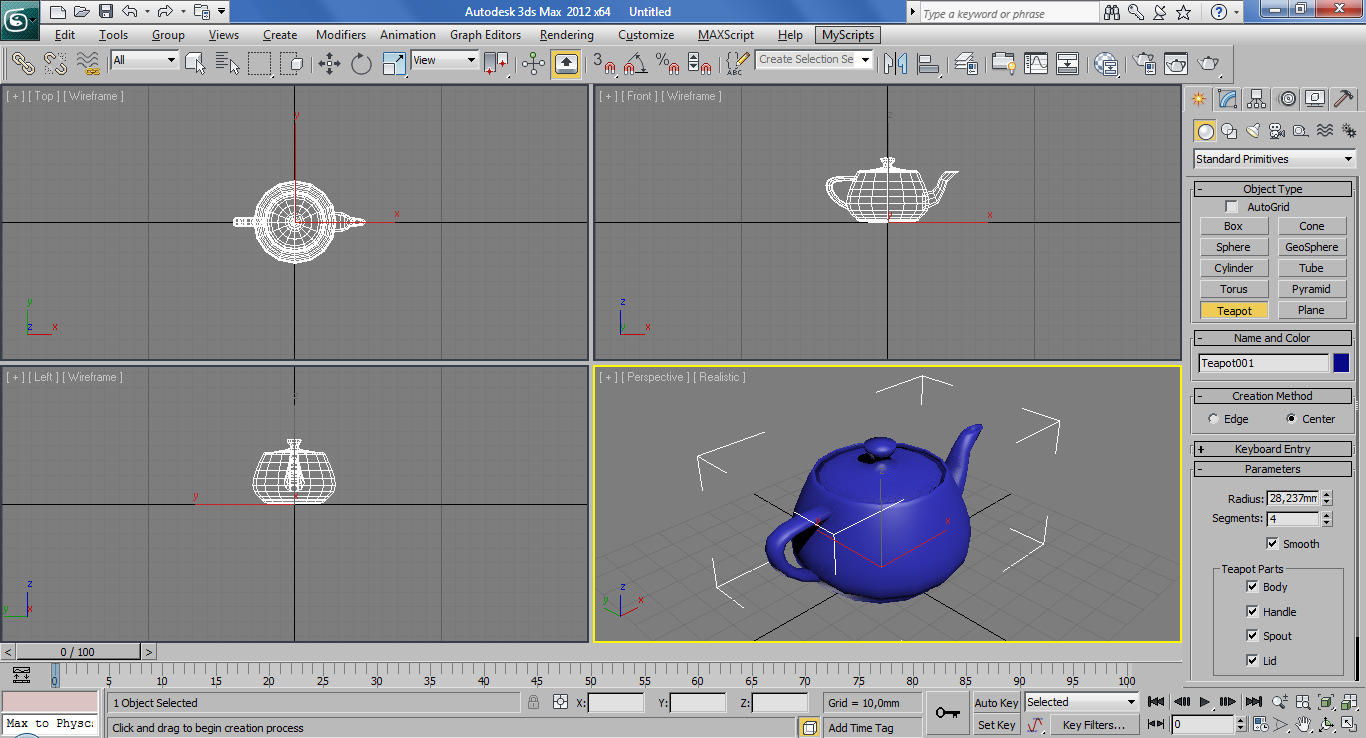
При работе в 3ds Max постоянно приходится подбирать наиболее удобный вид на объекты сцены и режим их отображения. Стандартная конфигурация рабочей области программы включает в себя четыре окна видов, в трех из которых представлены так называемые проекции и в одном из окон — перспективный вид.
Если внимательно рассмотреть объект в проекциях, то видно что он отбражается в виде каркаса Wireframe.
В таком виде очтетливо видна полигональная структура объектов, количество сегментов, а также насколько оптимально эти параметры подобраны.
В перспективе по умлчанию при первой загрузке программы будет вариант отображения Realistic.
В этом режиме объекты выглядят максимально реалистично (тени, прозрачность, тонировка). Режим доступен только если в качестве дравера отображения выбран Nitrous. Если например в качестве драйвера выбрать Direct 3D или OpenGL, то по умолчанию там упрощеный вариант отображения Shaded. В Nitrous он также присутствует.
Быстро переключать режимы можно через меню на каждом из видов (левая кнопка мыши). Меню открывается на любом из видов при нажатии на название вида. См. иллюстрацию.
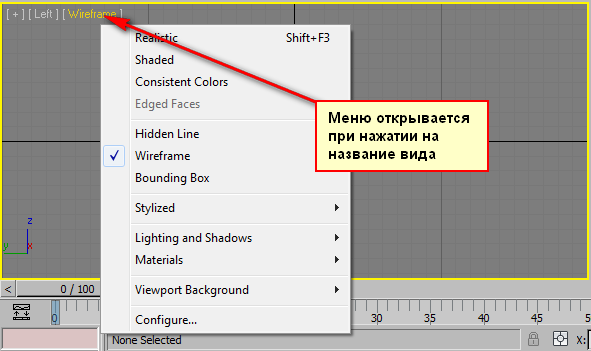
Здесь можно выбрать тот режим, который нужен для каждого из видов.
Очень часто помимо отображения тонированного объекта нужно показать каркас из ребер на нем (Edged Faces):
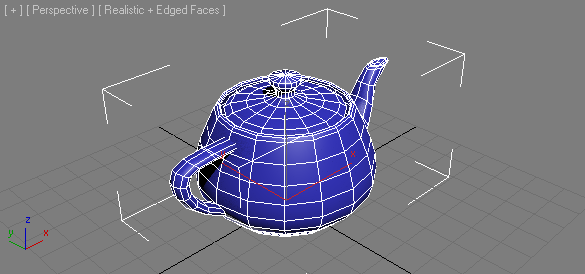
Горячие клавиши:
F3 — Позволяет переключатья между режимом каркаса и тонированного обекта.
F4 — Добавляет или убирает показ ребер на тонированном объекте.
Alt+X — Позволяет в режиме Shaded делать объект полупрозрачным.
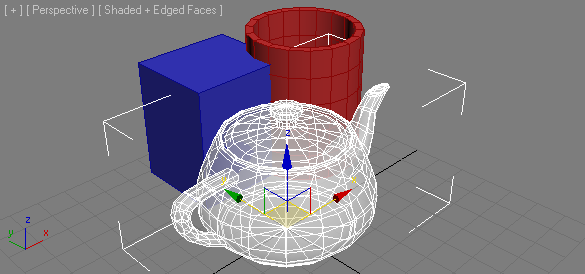
Также если задействовать драйвер Nitrous в 3DsMax можно найти дополнительные режимы отображения.
Они находятся в группе Stylized.
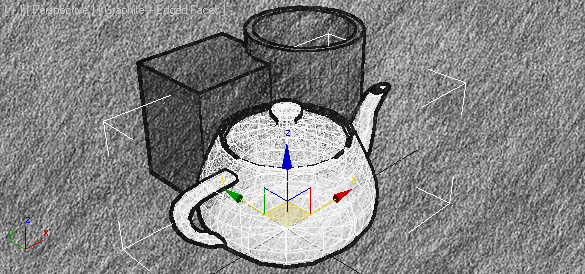
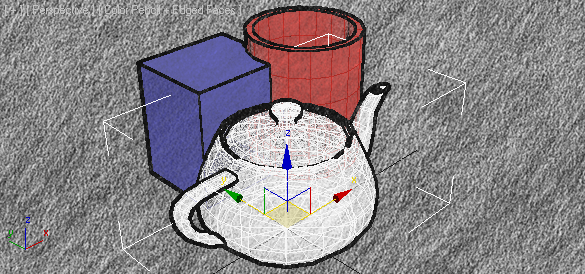
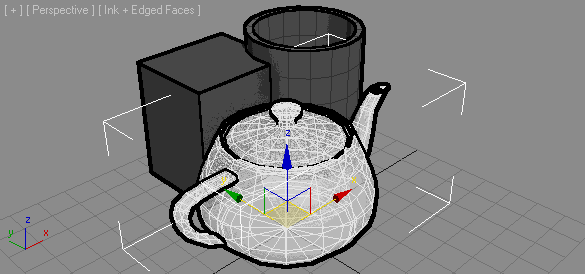
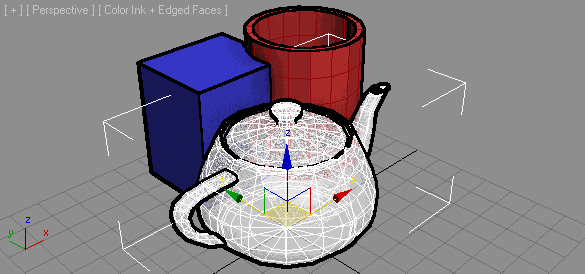
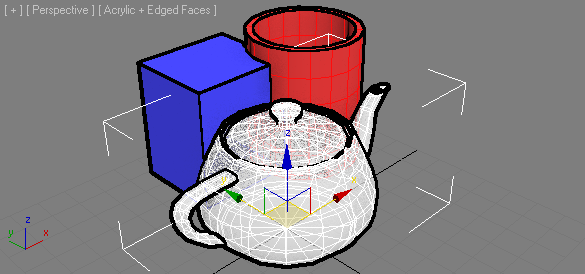
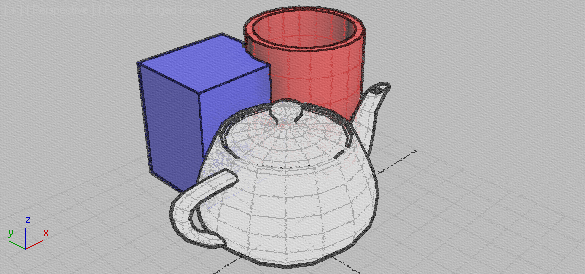
Также в этом списке присутствует вариант Tech. Все эти варианты будут хороши для презентации небольшого проекта или сцены без ее реалистичной Визуализации. Другие варианты отображения рекомендуем расмотреть самостоятельно, там ничего сложного.
Например режим Facets и Сlay могут вообще не понадобиться в процессе работы.
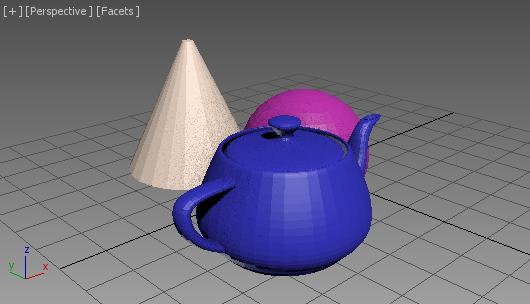
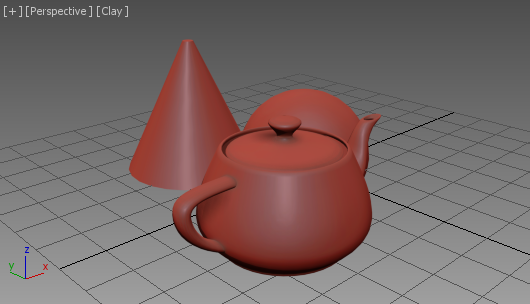
Для более тонкой настройки отображения объектов в окнах проекции можно воспользоваться панелью настроек Viewport Configuration.
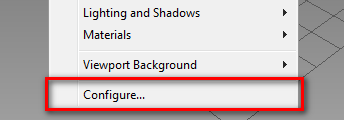
Открыть окно настроек можно через пункт Configure. , который находится в меню управления режимами отображения видов. (самый последний пункт).
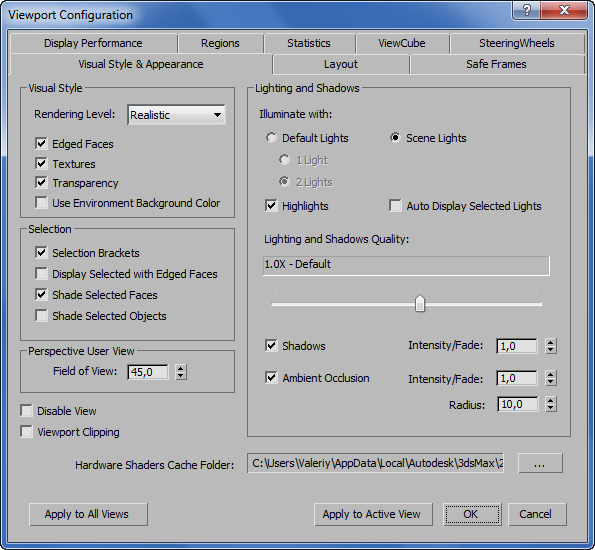
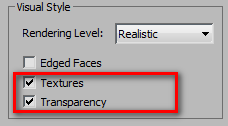
Например, если очень нужно сэкономить ресурсы компьютера при работе с очень тяжелой сценой, — можно отключить отображение текстур и прозрачности на виде.
Стоит обратить внимание на то, как настроено отображение источников освещения во вьюпортах.
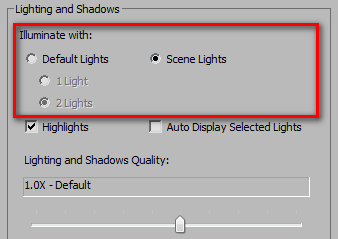
Бывает так, что эти источники визуально во вьпорте дают сильные засветы и тогда, как раз установка варианта Default Lights (Встроеные источники) может помочь, — сцена в редакторе визуально будет освещена одним или двумя глобальными источниками и засветы пропадут.
Хочется заметить установка флажка Default Lights на финальном рендере не отражается. На рендере учитываются источки света которые мы поместили в сцену.
В некоторых случаях режимами отображения объектов можно управлять через командную панель — группа инструментов Display.
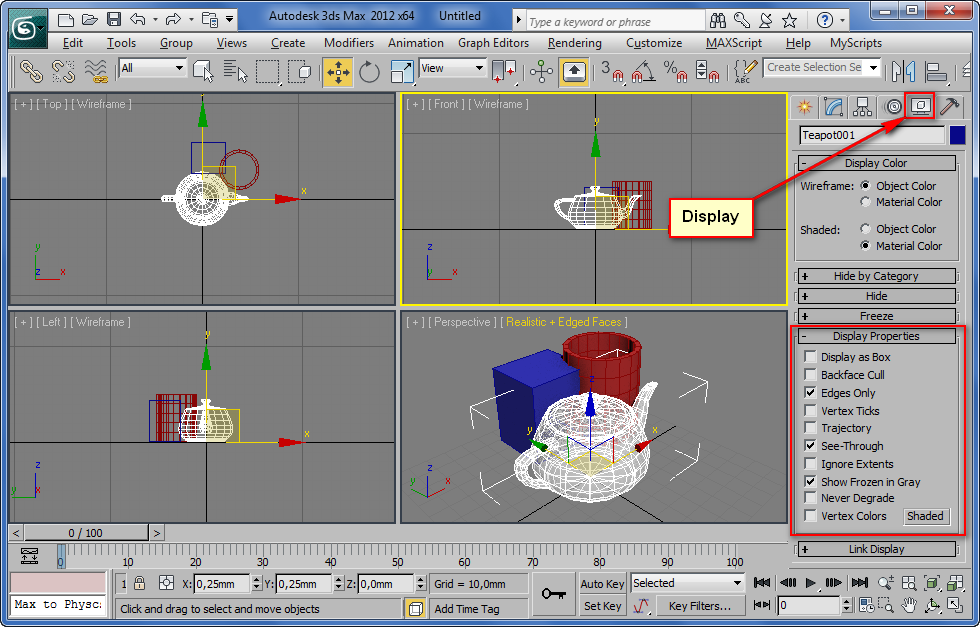
Например, установка варианта отображения Display As Box — позволит разгрузить тяжелую сцену во вюпорте снизив нагрузку на видеокарту и оперативную память компьютера. То есть визуально объекты будут выглядеть каркасами из боксов, а при визуализации мы получим не изображение бокса, а объект с тонировкой.
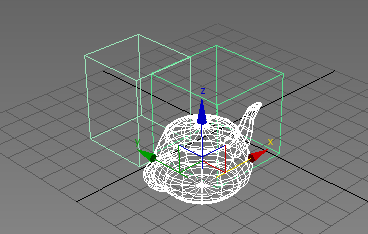
Данный прием может быть полезен когда в сцене находится много однотипных объектов (сотни и даже тысячи). Кстати при выделении такого объекта — 3DsMAx будет показывать его в виде каркаса как на примере ниже.
UPD
Начиная с версии 2017 в 3dsmax изменились привычные режимы вьюпорта. Режимов Shaded и Realistic больше нет. Разберемся, что пришло им на смену:
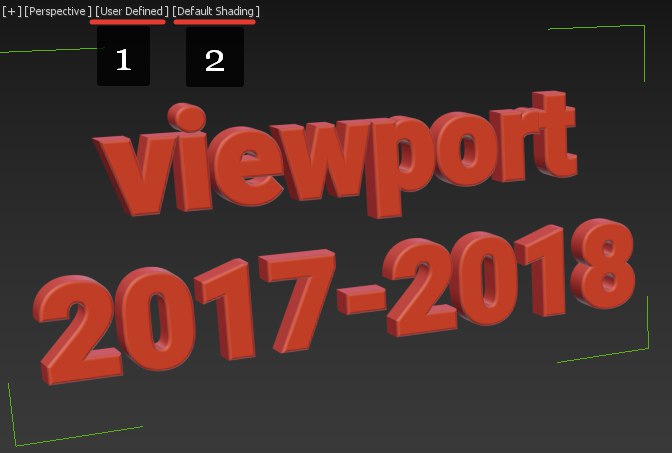
Рассмотрим режимы среднего меню (цифра 1 на изображении):
High Quality – аналог старому режиму Realistic: Отображаются тени. Тени, как и раньше, иногда приходится выключать, так как они не дают хорошо разглядеть сцену и все равно не будут полностью аналогичны тем, что на рендере.
Standart – аналог старому Shaded: Теней нет. Все привычно. Чаще всего работать удобно именно в нем.
Performance – удобное нововведение: в этом режиме все объекты отображаются серыми — как бы с одинаковым материалом, без текстур. Это позволяет заметно увеличить производительность в сложных сценах.
DX Mode – режим для работы с материалами DirectX shader. При обычной работе с V-ray и Corona render, скорее всего, не пригодится.
User Defined – режим, настроенный пользователем. Открыть окно настроек этого и прочих режимов можно в нижнем пункте этого же меню — Per-View presets.
Рассмотрим основные режимы в правом меню (цифра 2 на изображении), все, что здесь есть, нам уже знакомо — оно переехало сюда из старых версий 3dsmax.
Default shading – обычный режим. В нем чаще всего и работаем.
Facets – в этом режиме все становится фасетчатым, без сглаживания.
Flat Colors – видны только цвета текстур или цвет материала как есть — без учета освещения и бликов.
Clay – в этом режиме хорошо видна форма объектов. Все объекты отображаются, как будто они сделаны из красного воска или глины. Напоминает стандартный материал в Z-brush.
Wireframe override – обычный каркасный режим.
В заключение хочется отметить что в публикации описываются только основные моменты с которыми придется сталкиваться в процессе работы в программе 3DsMax.
Любая сцена какой мы ее видим во вюпорте — это ее упрощенный и схематичный вариант отображения.
После того как будут настроен свет, материалы, съемочная камера, — только на визуализации можно будет увидеть готовое фотореалистичное или стилизованное изображение.
Свет от источника в 3ds Max не блокируется встречающимися на его пути поверхностями, если для него не задан режим отбрасывания теней. Свет, который не отбрасывает тени, проникает сквозь объекты и уменьшает темноту затененных в реальности областей. Отбрасывание теней увеличивает время визуализации, но делает сцену намного реалистичнее. Переключитесь в окно перспективы

и нажмите кнопку «Quick Render» («Быстрая визуализация»).

Так после визуализации будет выглядеть текущая сцена без учета теней.

Закройте окно визуализации, нажав крестик в правом верхнем углу.

Теперь выделите источник света.

Перейдите на страницу «Modify»

и установите в группе «Shadows» флажок «On» («Включить»).

Переключитесь в окно перспективы.

Нажмите кнопку «Quick Render» («Быстрая визуализация»).

После повторной визуализации сцены можно видеть тень, отбрасываемую шариком на стенки коробки.

Закройте окно визуализации, нажав крестик в правом верхнем углу.

В сценах с большим количеством объектов и источников света можно уменьшить время визуализации, ограничив количество объектов, способных отбрасывать тень. Для того чтобы установить для объекта соответствующий режим, его нужно сначала выделить. Щелкните на сфере.

Затем нажмите на выделенном объекте правой кнопкой мыши и выберите в контекстном меню пункт «Object Properties…» («Свойства объекта»).


Флажок «Cast Shadows» показывает, способен ли объект отбрасывать тень,

а флажок «Receive Shadows» показывает, будут ли отражаться тени на поверхности данного объекта.

Снимите флажок «Cast Shadows» («Отбрасывать тень»).

Нажмите кнопку «OK» для подтверждения сделанных изменений.

Нажмите кнопку «Quick Render» («Быстрая визуализация»).

В результате выполнения визуализации можно видеть, что шарик снова не отбрасывает тени, хотя для источника света режим создания теней включен.

Закройте окно визуализации, нажав крестик в правом верхнем углу.

Выделите источник света.

Каждую тень можно установить локально или глобально. Глобальное управление тенями возможно для тех источников, для которых установлен флажок «Use Global Settings» («Использовать глобальные настройки»).

Расчет теней в сцене может производиться различными методами. По умолчанию для создания теней используются карты теней («Shadow Map»).

Этот метод позволяет создавать относительно мягкие тени, без резкой границы. Выбрав другой тип теней, например, «Ray Traced Shadows» («Трассируемые тени»), можно получить более точную, но одновременно и более контрастную картину теней.

Параметры расширенной настройки теней для выделенного источника света, включающие цвет тени и настройку карт теней, находятся в разделах «Shadow Parameters» («Параметры тени») и «Shadow Map Params» («Параметры карты теней»).
Как отключить тени в окне вьюпорта 3d max

В последних версиях программы 3ds max появились тени в рабочем окне. Причем они включены по-умолчанию. Это бесспорно добавляет реалистичности при моделировании в реальном времени, однако, часто мешают как начинающим, так и профессиональным пользователям редактора 3d-графики. Поэтому у новичков часто возникает вопрос: как отключить тени?
Тени часто мешают при 3d-моделировании
Есть 2 простых способа. Рассмотрим их ниже.
Способ №1
Для того, чтобы отключить тени в рабочем окне вьюпорта, достаточно нажать левой или правой кнопкой мыши в левом верхнем углу экрана надпись Realistic и выбрать в выпадающем меню Shaded (см.рис.ниже).

Выключение режима отображения Realistic
Способ №2
Можно выключить тени другим, более глобальным способом для всех вьюпортов. Для этого нажимаем маленький плюс (см.рис.ниже), в выпадающем меню(списке) выбираем Configure Viewports. В появившемся окне выбираем раздел Visual Style & Appearance (3) и выключаем галочку Shadows (4). Теперь кликаем на кнопку OK (5). Готово. Тени отключены.

Глобальное отключение теней
Освещение в 3dsMax. Часть 2. Настройка теней
Среди стандартных источников света три источника (а именно Spot, Direct и Omni) позволяют нам выбрать тип просчитываемых теней. Если мы используем штатный стандартный визуализатор Default Scanline Renderer (DSR), то интерес для нас будут представлять: Advanced ray-traced shadows, Area shadows, Ray-traced shadows, Shadow maps.
При выборе типа тени среди свитков параметров ИС появляется свиток параметров тени, название которого начинается с наименования типа.
Shadow Map
Самый простой и нетребовательный к расчетным ресурсам тип теней.
- Расстояние объекта от отбрасываемой тени
- Размер карты, на основе которой расчитывается тень. Чем больше карта, тем качественнее расчитываемая тень. Лучше использовать числа порядка 2n
- Размытие кромки тени. Увеличение параметра позволяет избавиться от зубчатого края кромки при низком разрешении карты
- Параметр, отвечающий за управление значением Bias. По умолчанию отключено (наилучший результат в большинстве случаев). В случае с анимацией может помочь включение опции
- Если выключено, то свет проходит через поверхность, если натыкается на полигоны, обращенные от него нормалями. Включение опции позволяет получить корректные тени
На Рис.1 верхний ряд изображений наглядно показывает изменение качества тени при увеличении параметра Size. Даже значительное увеличение размера карты не решает проблемы зубцов на краях тени, хотя безусловно рисунок тени становится более проработанным.
Во втором ряду во всех трех случаях размер карты остается одинаковым, но меняется параметр Sample Range. Постепенно увеличивая его, мы избавились от зубчатости, размыв кромку тени.
Рис.1 Изменение качества тени типа Shadow Map при различных параметрах
Ray-Traced Shadows
Тени этого типа расчитываются на основе алгоритма трассировки. Имеют четкие края и практически не поддаются настройке.
Тень Ray-Traced Shadow более точная относительно Shadow Map. К тому же она способны учитывать прозрачность объекта, но тем временем «сухая» и четкая, что смотрится не очень естественно в большинстве случаев. Ray-Traced Shadow более требовательна к ресурсам компьютера, чем Shadow Map.
- Расстояние объекта от отбрасываемой тени
- Если выключено, то свет проходит через поверхность, если натыкается на полигоны обращенные от него нормалями. Включение опции позволяет получить корректные тени
- Глубина трасировки – параметр, отвечающий за проработку тени. Увеличение этого значения может значительно увеличить время визуализации
Ray-Traced Shadows с ИС типа Omni займут больше времени на визуализацию чем связка Ray-Traced Shadows + Spot (или Directional)
Рис.2 Тени Ray-Traced Shadows от непрозрачного и прозрачного объектов
Advanced Ray-Traced Shadows
Тени этого типа очень похожи на тени Ray-Traced Shadows, но как понятно из названия имеют более продвинутые настройки, позволяющие получать более естественные и корректные расчеты.
- Метод генерации тени
Simple – одиночный луч выходит из ИС. Тень не поддерживает какого-либо сглаживания и настройки качества
1-Pass Antialias – иммитируется испускание пучка лучей. Причем такое же кол-во лучей отражается от каждой освещенной поверхности (Кол-во лучей регулируется Shadow Quality).
2-Pass Antialias – Аналогично, но испускается два пучка лучей. - Если выключено, то свет проходит через поверхность, если натыкается на полигоны обращенные от него нормалями. Включение опции позволяет получить корректные тени
- Количество лучей испускаемых освещенной поверхностью
- Количество вторичных лучей испускаемых освещенной поверхностью
- Радиус (в пикселях) размытия кромки тени. Увеличение параметра повышает качество размытия. Если приразмытии кромки потерялись мелкие детали, скорректируйте сей казус увеличением Shadow Integrity
- Расстояние объекта от отбрасываемой тени
- Параметр, управляющий хаотичностью лучей. Изначально лучи направляются по строгой сетке, что может вызвать неприятные артефакты. Внесение хаоса сделает изображение тени более естественным
Рекомендуемые значения 0,5-1,0. Но более размытые тени потребуют большего значения Jitter Amount
Area Shadows
Этот тип теней позволяет учитывать габариты источника света, благодаря чему можно получать естественные протяженные тени, которые «расщепляются» и размываются при удалении от объекта. Такие тени 3dsMax получает путем смешения ряда «сэмплов» (образцов) теней. Чем больше «сэмплов» и лучше смешение, тем качественнее просчитанная тень.
- Форма мнимого источника света, позволяющая определить характер тени.
Simple – одиночный луч выходит из ИС. Тень не поддерживает какого-либо сглаживания и настройки качества.
Rectangle Light – иммитируется испускание света с прямоугольной области.
Disc Light – ИС ведет себя так, как если бы он приобрел форму диска.
Box Light – имитация кубического ИС.
Sphere Light – имитация сферического ИС. - Если выключено, то свет проходит через поверхность, если натыкается на полигоны, обращенные от него нормалями. Включение опции позволяет получить корректные тени.
- Управляет количеством испускаемых лучей (нелинейно). Чем выше число, тем больше лучей, тем выше качество тени.
- Параметр, отвечающий за качество тени. Для рационального расчета, всегда устанавливайте число выше, чем Shadow Integrity.
- Радиус (в пикселях) размытия кромки тени. Увеличение параметра повышает качество размытия. Если приразмытии кромки потерялись мелкие детали, скорректируйте сей казус увеличением Shadow Integrity.
- Расстояние объекта от отбрасываемой тени.
- Параметр, управляющий хаотичностью лучей. Изначально лучи направляются по строгой сетке, что может вызвать неприятные артефакты. Внесение хаоса сделает изображение тени более естественным.
- Габариты мнимого источника. Length — длина, Width – ширина, Height (активна только для Box Light и Sphere Light) — высота.
Взглянем на Рис.3. На первом фрагменте. Несколько «сэмплов» тени наложены друг на друга без какого-либо смешения. На втором фрагменте они уже смешаны (Jitter Amount изменен с 0,0 на 6,0). Смешанные «сэмплы» воспринимаются как более естественная тень, но качество ее оставляет желать лучшего. Третий фрагмент показывает тень с отличным качеством (Shadow Integrity и Shadow Quality изменены с единичных значений на 8 и 10 соответственно).
Второй ряд на Рис.3. иллюстрирует, как меняется характер тени, если мы увеличиваем размеры мнимого источника. В данном случае у нас мнимый источник типа Rectangle Light (плоский прямоугольный). При увеличении площади источника размытие тени увеличивается.
Рис.3 Изменение качества тени типа Area Shadow при различных параметрах
Некоторые значения параметров имеют рекомендательный характер, но все ограничивается лишь вашей фантазией. Самый лучший способ разобраться – это эксперимент. Не бойтесь проводить опыты со светом. Уловите настроение будущей картинки и сдаитесь за настройки.
На Рис.4. шахматный конь с материалом на основе простой процедурной текстуры Wood. Три источника света подкрашенные в разные цвета. Простая постановка, тем не менее, фигурка смотрится неплохо.
Рис.4 Шахматная фигура «Конь». Предметная визуализация
Резюме
Освещение – один из важнейших этапов в работе над трехмерной сценой. С первого взгляда может показаться, что сухую информацию урока невозможно приложить к творческой работе. Однако же при должной смекалке и трудолюбии можно добиться невероятных результатов. В конце концов все цифровые изображения всего лишь наборы нулей и единиц, а 3dsMax всего лишь ваш очередной инструмент, ровно как карандаш или кисть.
Отражение\блики и отключение теней у одного источника света
Всем привет, надеюсь на помощь профессионалов и тех людей кто разбирается в этом. У меня два простеньких вопроса, на которые я так и не нашёл вразумительного ответа.
1. Где надо поставить галочку у материала или объекта, чтоб он не передавал свой цвет при рендере другим объектам? К примеру, стоит здание, сделал небо, при рендере, здание из-за неба начинает приобретать синеватый оттенок.
2. И ещё, есть ли возможность отключения образования теней от одного источника света, но при этом чтоб тени от других источников света оставались.
Такое обычно упоминается в уроках, "отключите отражение\блики, чтоб сцене придать конечный вид" а где эти галочки стоят, не упоминается)