Как перенести Windows 10 на SSD с HDD диска средствами самой Виндовс или программами
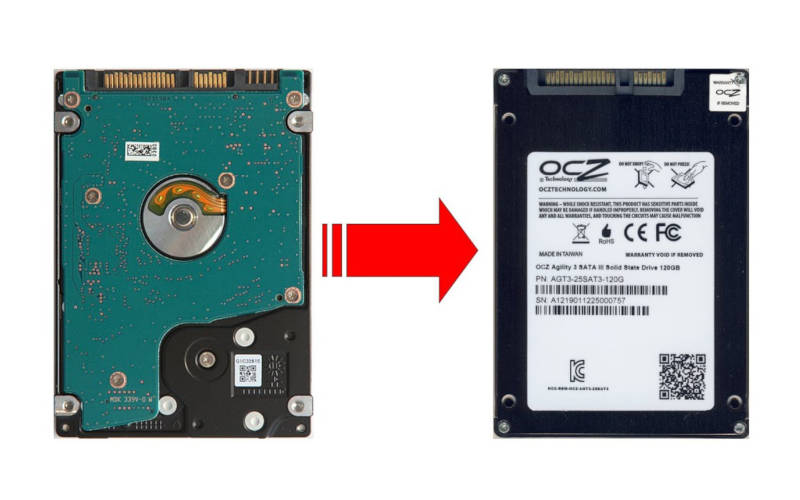
Если вы хотите сделать систему более «отзывчивой» на свои действия, то стоит перенести ее на современный носитель – SSD. Этот вид жесткого диска не подойдет для хранения данных, так как имеет лимит перезаписи, но для размещения системных файлов он незаменим, так как они статические. Перенос Windows 10 на SSD можно осуществить путем полного копирования всех файлов с одного диска на другой. Для этого существуют специальные программы и стандартные средства.
Есть ли встроенные средства Windows для переноса операционной системы?
Проблема переноса операционной системы кроется в том, что просто скопировать данные системы нельзя, нужно клонировать диск. Только тогда вы сможете перенести все скрытые файлы без потерь. В Windows 10 есть встроенные возможности для этой процедуры. Но для этого вам понадобится дополнительный диск для резервной копии.
Как подготовить диск SSD?
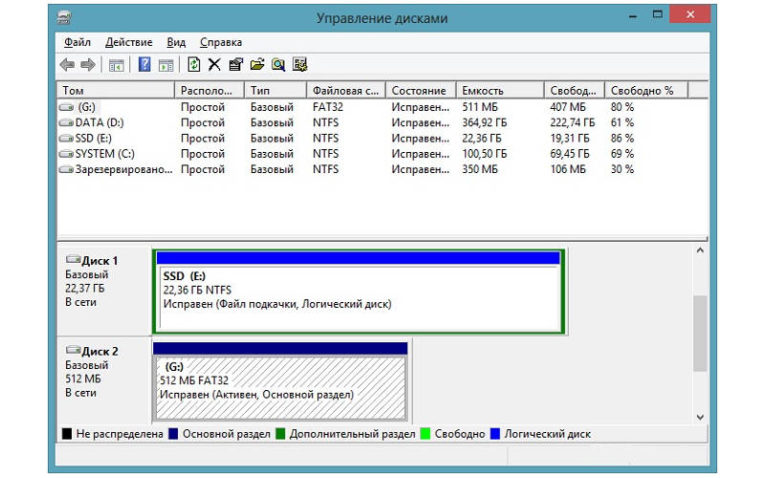
Современные SSD носители нужно подготовить перед переносом Windows 10. Сразу после подключения SSD-диска к компьютеру он не отобразится в списке устройств. Поэтому на первом этапе вам предстоит сделать диск видимым. Для этого нужно провести процедуру:
- установите жесткий диск на компьютер, включите устройство;
- откройте «Компьютер», вы увидите, что опознан только системный раздел SSD;
- нажмите Win+X , выберите в списке «Управление дисками»;
- Зайдите во все диски и найдите свой SSD, далее нужно поставить маркер в зависимости от вашей системы: для 32 бит выберите MBR, для 64 – GPT;
- Затем выберите нераспределенную область, нажмите правой кнопкой мыши и остановитесь на пункте «Создать том» (при форматировании нужно выбрать файловую систему NTFS);
- после настройки активируется мастер, вам нужно следовать его подсказкам;
- уравняйте раздел тома с максимально доступным объемом памяти на SSD;
- далее все параметры оставляйте неизменными, укажите только метку тома NewSSD;
- нажмите готово и дождитесь завершения операции.
Аналогичную процедуру проведите для HDD, который будет промежуточным. В мастере нужно для этого диска сделать метку Backup. После инициализации всех дисков проверьте в «Проводнике», видны ли они.
Процедура промежуточного копирования
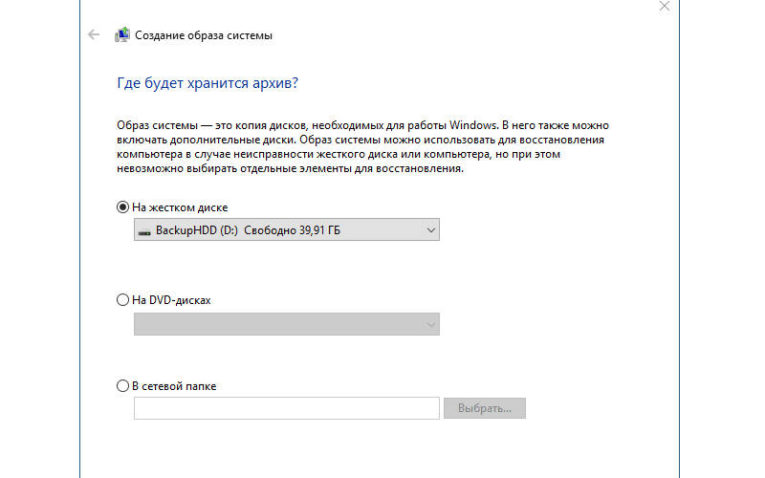
Теперь необходимо создать образ системы и перенести его на промежуточный диск. Он будет выступать в роли загрузочного. Перенос Windows 10 на SSD средствами Windows заключается в том, что имеющаяся у вас система копируется на вспомогательный диск в виде образа, а затем производится ее загрузка на конечный носитель.
Промежуточное копирование проводится по инструкции:
- нажмите одновременно Win+R , впишите в появившемся поле control ;
- выберите раздел резервного копирования;
- в столбце слева нажмите «Создание образа»;
- перед вами появится «Мастер», на первом экране выберите в качестве места хранения образа промежуточный том Backup;
- включите архивацию для текущего диска (всех его разделов);
- нажмите кнопку «Архивировать»;
- дождитесь завершения процедуры;
- откажитесь от создания диска аварийного восстановления.
Если вы хотите иметь резервную копию системы на случай поломки, то на последнем этапе необходимо вставить флешку с объемом не менее 8 ГБ и согласиться на предложение мастера. В этом случае система создаст установочный носитель, который можно использовать для ее загрузки.
Перенос данных c HDD на SSD
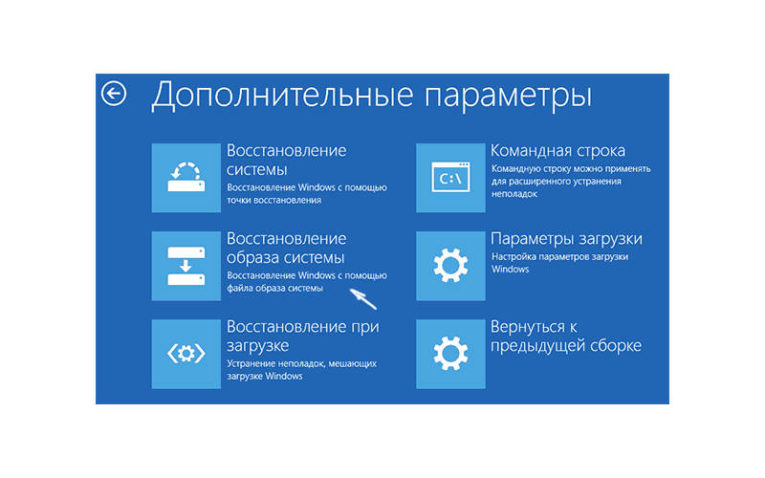
Теперь осуществим перенос Windows 10 с HDD на SSD. Это самая простая часть процедуры. Перед ее осуществлением лучше всего удалить старый диск из компьютера. Для начала вам необходимо перейти в BIOS и выставить загрузку с HDD, на котором вы разместили архив системы. Затем нужно действовать практически также, как при обычной установке системы.
- Выберите русский язык во всех стартовых параметрах.
- На следующем экране найдите в левом нижнем углу сноску «Восстановление», нажмите на нее.
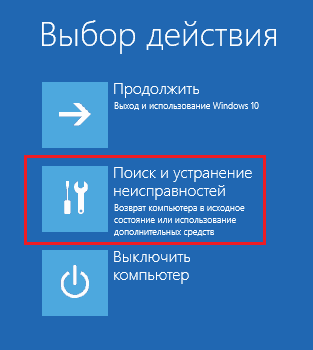
- Выберите «Поиск неисправностей».
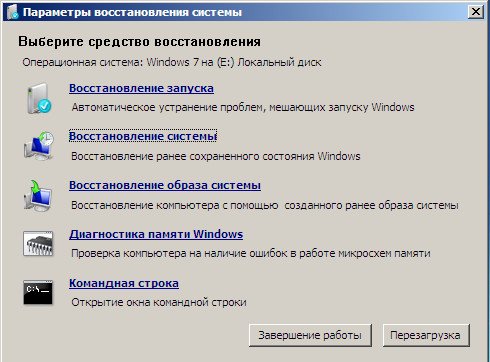
- Укажите, что вы хотите провести восстановление образа ОС.
- Подтвердите получение предупреждения. Теперь вам останется только подождать, пока компьютер автоматически восстановит данные.
После перезагрузки он запуститься уже с SSD. Если этого не произошло, измените настройки BIOS. Система автоматически активируется, после того как произойдет проверка конфигурации оборудования. После этого вам останется лишь отформатировать один из HDD, чтобы хранить на нем файлы.
Какие программы можно использовать для клонирования диска?
Перенос Windows 10 на SSD на ноутбуке осложняется тем, что к нему нельзя подключить дополнительный накопитель для переноса системы. USB-HDD в этом случае не подходят, так как для использования них не нужно проходить инициализацию. Разработчики по всему миру ни один раз решали проблему с переносом системы. За последние годы было создано несколько утилит, которые значительно облегчают эту задачу. Расскажем о тех, которые подходят для работы с десятой версией операционной системы.
Acronis True Image
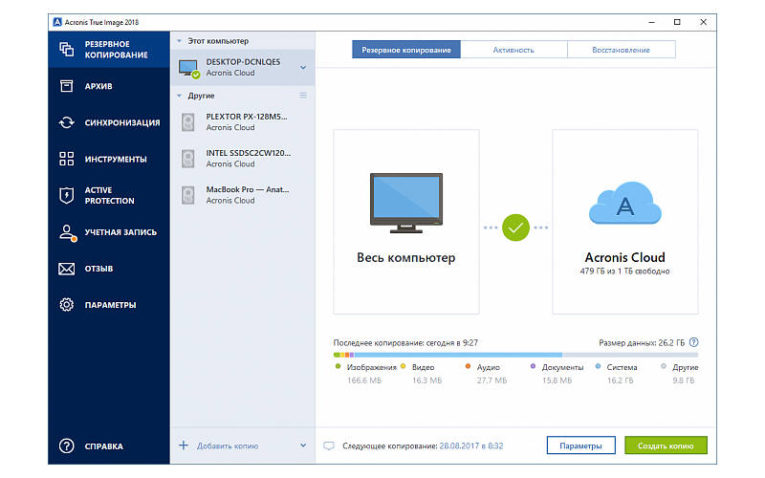
Эта программа хороша тем, что уже после установки пробной версии можно заниматься копированием дисков, но с использованием промежуточного носителя. Если вы не можете подключить его, то придется приобрести лицензию для копирования на лету. Инструкция по использованию этого приложения проста. Приведем ее для бесплатной версии:
- Подключите к компьютеру USB-носитель с достаточным объемом для размещения образа. Запустите утилиту, укажите этот накопитель в качестве места хранения.
- Начните процедуру. Как только она завершится перейдите во вкладку «Восстановление». Тут вам нужно выбрать конечный SSD и подтвердить восстановление одноименной кнопкой.
Если вы используете лицензионную версию программы, то клонирование системы производится автоматически без создания резервной копии – достаточно выбрать начальный и конечные носители. Преимущество этой программы в том, что она автоматически вносит корректировки в настройки запуска системы. К тому же она проста и понятна, большая часть процессов автоматизирована. Рекомендуется лишь подготовить SSD-накопитель к переносу на него системы стандартными средствами.
Macrium Reflect
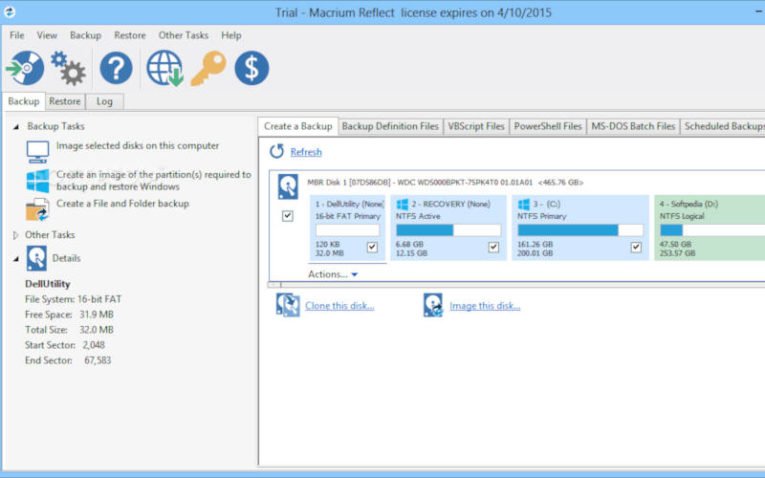
Эта программа для переноса Windows 10 на SSD даже в бесплатной редакции позволяет не использовать промежуточный накопитель. Но использовать программу непросто – она устанавливается при помощи специальной утилиты, а потом точно настраивается пользователем.
Приведем полную инструкцию по работе с программой:
- На сайте производителя скачайте установщик программы Download agent. Уберите маркер со строки Run Installer. Затем необходимо начать скачивание программы кнопкой Download.
- В следующем окне выберите битность своей системы, а также выделите строку Reflect Installer Only. Подтвердите свои действия кнопкой «ОК».
- После запуска программы вы увидите структуру дисков компьютера. На этот момент необходимо уже подключить SSD.
- Выберите текущий диске и нажмите на ссылку Clone.
- В верхней части окна будет отображен выбранный вами исходный диск, а в нижней нужно отметить SSD.
- В левом нижем углу нажмите на ссылку Options. Круглый маркер должен стоять на первом предложении, а галочками нужно отметить пункты Verifly File System и Enable SSD TRIM. Подтвердите свои действия кнопкой «Ок».
- В следующем окне проверьте, чтобы у исходного диска маркеры стояли на всех секторах, а нижний был вашим SSD. Нажмите на ссылку посредине Copy.
- Затем нажмите Next. И в последнем окне снимите маркер со строки Save backup. Нажмите на «Ок».
- Ознакомьтесь с подтверждением, что все данные с вашего SSD уничтожаться. Нажмите на Continue.
Теперь вам останется дождаться завершения работы программы. Лицензия операционной системы также перенесется на новый носитель. После создания копии вы увидите в «Проводнике», что у вас подключено два диска с одинаковым количеством занятого места. Старый можно отформатировать или отсоединить. После перезагрузки вам может потребоваться изменить настройки запуска в BIOS.
Возможность копирования дисков «на лету» — это основное преимущество это программы. Главный ее недостаток – отсутствие русификации и сложное меню установки.
С какими проблемами может столкнуться пользователь при переносе Windows 10 на SSD?
Сложен переход на твердотельные накопители может быть только для владельцев ноутбуков. Некоторые производители не поддерживают их установку. Устройство просто не будет воспринимать клонированный диск, не распознавать его. Справиться с этой проблемой поможет только техподдержка производителя. По статистике с ней чаще сталкиваются владельцы топовых моделей MSI и Asus, именно эти производители негативно относятся к модификациям своих устройств.
Теперь вы знаете самые лучшие способы переноса операционной системы с обычного жесткого диска на твердотельный. Если у вас возникают вопросы, можно задавать их в комментариях. Порекомендуйте нашу статью друзьям, желающим увеличить отзывчивость своей Windows 10.
Как перенести Windows 10 на ssd?
Статья актуальна во времена всех версий ОС, но если в XP можно было скопировать целиком папку Windows и перенести на новый носитель и путем не сложных манипуляций все начинало работать, то перенос Виндовс 10 на ssd диск не так прост – так как лицензия привязывается к железу. Может возникнуть вопрос, для чего нужен переход на твердотельный disk, ответ прост:
- скорость чтения и записи очень высока;
- работа происходит в режиме silent (бесшумно);
- низкий уровень нагрева, так как тепловыделение минимально.
Так как вариантов множество, рассмотрим, как поставить Windows 10 на ssd-диск путем переноса разными средствами.
HDD → SSD-disk: средства Виндовс
Естественно, мы не можем обойти стандартные средства Windows и обратиться сразу к сторонним программным продуктам, так перенос Windows 10 на ssd-диск возможен с помощью резервного копирования и восстановления. Приступим.
- Правым кликом мыши «Пуск» → «Панель_управления»

- «Резервное_копирование_и_восстановление» → здесь выбираем «Создание_образа_системы»


Выберите твердотельный disk для записи образа и прежде, чем приступить к загрузке ОС со свежего образа, необходимо физически отключить жесткий, чтобы не было конфликтов после запуска винды. Если в дальнейшем планируется использование жесткого disk’а — непременно отформатируйте его с удалением всех разделов и скрытых в том числе.
Переход на ссд’шник со стандартом GPT
Как поступить, когда на ssd стандарта gpt нужно безболезненно новичку перенести Windows 10 самостоятельно с hdd – необходимо установить программу и несколькими кликами осуществить задуманное. Итак, Macrium Reflect – лицензия free trial для домашнего пользования на протяжении 30-ти дней, большим плюсом является то, что ошибки исключены, но есть нюанс – программа не русифицирована.
Хотелось бы оговориться сразу, если в Windows 10 не отображается установленный новый ssd диск – его необходимо инициализировать, делаем это следующим образом:
- [win]+[R] → введите без кавычек «diskmgmt.msc» → ok.


- Правым кликом мыши на нераспределенный disk → «Инициализировать»

Вот уже винт отображается и нам необходимо приступить к переносу системы Windows 10 с hdd на ssd. Запускайте Macrium Reflect и далее все интуитивно просто, при первом запуске программа предложит создать средство восстановления – аварийный носитель (disk или флешку), тут можете поступить по своему желанию, мы пропустим этот шаг:
- поставьте галочку «Don’t sk me again» — не спрашивать более → «No»

- переходим во вкладку «Create_a_backup» — в создание резервной копии → выбираем диск с ОС → жмем «Clone_this_disk» — так запускаем клонирование жесткого диска

- далее необходимо отметить все разделы которые нужно перенести, не забывайте о загрузчике, образе восстановления, системном разделе и т.д.
- Немного ниже жмем на «Select_a_disk_to_clone_to..» → выбираем ссд’шник


- Для чистоты эксперимента указали диск объемом меньше требуемого и обязательно создали в начале disk’а дополнительный раздел – на примере стандартных заводских настроек.

- Программа автоматически сократила последний раздел и выдала об этом сообщение «The_last_partition_has_been_shrunk_to_fit» — в дословном переводе «Последний раздел был сокращен до соответствия»
- Жмем «Далее» без согласия на создание графика проведения операции, нам этом не к чему, после чего, в окне будет информация о том, какие действия будут произведены.

- «Finish» → ok.
После завершения, в зависимости от потребностей, вы можете либо извлечь винт, либо оставить его для хранения данных – предварительно отформатируйте, таких как фильмы, музыка, фотографии – так как именно такой тип файлов не рекомендуется держать на твердотельных дисках. Перезапустите систему и назначьте по умолчанию загрузку с нового диска – процесс миграция на ssd ОС Windows 10 завершен.
ССД в квадрате!
Такой шуточный заголовок не спроста, будем осуществлять перенос системы Windows 10 с ssd на ssd, посредством практически универсальной проги Acronis True Image WD Edition.
Установка происходит довольно быстро и без особых сложностей, запускаем ПО и приступаем, но прежде перейдите в управление дисками Windows 10 и проверьте – видит ли система disk ssd – в случае, если не видит – проверьте правильность подключения и инициализацию.
- «Инструменты» → «Клонировать_диск»

- «Режим_клонирования» → «Выберем вручную» → «Далее»

- Выбираем «Исходный_диск» — наш винт с ОС→ «Далее»

- Назначаем «Целевой_диск» — наш второй ссд-disk → «Далее»

После этого шага, окажемся в окне «Исключение_файлов», здесь выберем файлы, которые не нужны нам. Кроме того, на следующем шаге, при необходимости, можно изменить структуру диска, далее проверяйте все позиции – если все верно, жмите «Приступить», после чего потребуется перезагрузка и вместо привычного — откроется окно программы с процессом клонирования. После завершения – ваш ПК будет выключен, далее включаете и в bios’е выберите загрузку по умолчанию с ссд-disk’а, вот еще один не сложный метод, который описал – как можно на ноутбуке перенести Window’s 10 на ssd
Клон винды с жесткого диска на ссд (mbr)
Перенос на твердотельный диск операционной системы Windows 10 можно осуществить посредством немалого количества программ, обзор всех возможных уместить в одной статье не представляется возможным – поэтому сейчас уделим внимание еще одной довольно распространенной и простой — Aomei Partition Assistant Standard Edition. ПО с лицензией free, русифицирована, но, как и все имеет нюанс, подходит для версий винды начиная с седьмой, поддерживает BIOS, Legacy загрузку и UEFI, но только на mbr диске.
После установки, запускаем прогу и следуем пошагово:
- «Перенос_ОС_SSD_или_HDD» → в диалоговом окне «Далее»


- Выбираем диск на который будем клонировать винду и ставим галочку «I_want_to_delete_all…» → «Далее»

Следующее окно предупредит о том, что после переноса системы, вы сможете осуществить загрузку с нового винта. Если это не произойдет, просто при загрузке войдите в BIOS и смените приоритет загрузки.

- Жмем «Конец» → далее «Применить» в верхней левой части главного окна → «Перейти»

- Ждем завершения процесса.
Вот как еще можно с hdd на ssd перенести операционную систему Window’s 10.
Возможные ошибки!
Давайте рассмотрим варианты ошибок, которые могут произойти.
Ошибка первая – ssd-disk не определяется в Windows 10 – могут быть 2 причины, за исключением физических повреждений:
- Диск не инициализирован, в этом случае используем инструкцию, описанную выше по работе с «Управление_дисками».
- Новый твердотельный диск необходимо установить вместо старого жесткого, а вот последний – подключаем, как дополнительный – либо вместо дисковода (если ноут), либо дополнительным шлейфом (если системник)
Ошибка вторая — после установки Windows 10 на ssd система не видит старый hdd – чтобы устранить причину, изначально откройте «Управление_дисками» и посмотрите отображается ли он.
- Если да, возможно конфликт букв – решается через консоль с присвоением новой метки и форматированием.
- Причина может быть в конфликте, если перед процессом клонирования вы не отсоединили hdd.
- Возможно, недостаточно питания или шлейф поврежден.
Ошибка третья — компьютер не видит ssd диск с Windows 10 – при включении черный экран без возможности запуска, причина может быть в том, что вы не назначили в boot device priority его первым.
После клонирования Винды, будут полезными следующие статьи:
- настройка Виндовс 10 на SSD;
- объединение разделов жесткого диска.
Комментарии (11)
А лицензия Десятки сохраняется при переносе на SSD? Или что с ней происходит, при выходе в интернет лицензия не слетит?
Здравствуйте, помогите решить проблему. Купил ссд, активировал его в виндовс, перенёс ОС. Запускаться винда с ссд не хочет, чёрный экран, при установке hdd с виндовс в привод cd-rom ОС тоже не запускается, соответственно ssd на месте hdd так же. Более того, загрузочная флешка, если убрать hdd, не ставит виндовс( пробовал и так). Голову обмотал скотчем, чтоб не взорвалась, сижу и не знаю что делать.
Подскажите при каком варианте не потребуется последующее форматирование исходного жесткого диска для бесконфликтной работы? (если я правильно понял при использование системных средств win10 обязательно придется форматировать)
Acronis disc director, Сделай диск не загрузочным.
Объясните пожалуйста фразу — Перед запуском переноса обязательно отключите жесткий диск? не понимаю этой фразы. Диск донор перед переносом физически отключается? Как это?
А как на счет переноса на ноутбуке, там второй диск не подключить. Как вариант можно сделать копию акронисом, файл закинуть на новый диск (подключив его к ПК) и уже потом поставить его в ноут и установить копию. Кстати при переносах винда всегда будет требовать ввести лицензию?
Приобрел себе ssd и хотел на него поставить чистую windows 10, но услышал от друзей, что можно перенести, начал пробовать на моменте клонирования выдает ошибку и в итоге не ставится. В чем может быть причина? Вроде все так делаю.
Это может происходить по нескольким причинам, по порядку попробуем:
Проверьте инициализацию – подробная инструкция со скринами есть выше, если тут все ок, идем к следующему пункту.
Перед запуском переноса обязательно отключите жесткий диск – иначе посыпятся ошибки и конфликты, и при этом не запуститесь не с одного из этих винтов, только чистая установка или новые процесс клонирования с форматированием ссд.
Возможно, не правильно подключили твердотельный диск, его нужно изначально подключить на место старого диска.
Могут быть ошибки в разделах если ссд не новый– отформатируйте сначала и после пробуйте.
В зависимости от того, mbr или gpt выбирайте программное средство для переноса виндовс, кроме того, во-избежание ошибок используйте специальный софт от производителя нового винта. Вот примеры ПО:
«Seagate DiscWizard» — название говорит само за себя, один из винтов должен быть Seagate и желательно, чтобы это был твердотельный, качаем тут http://www.seagate.com/ru/ru/support/downloads/discwizard/;
«Acronis True Image WD Edition» — если хоть один выпущен Western Digital – сайт https://support.wdc.com/error/error.aspx?ID=27482278;
Еще попробуйте использовать ПО «Paragon Drive Copy» — очень мощная, скачать можно тут http://www.paragon.ru/home/dc-professional/.
Подбирайте софт для переноса, обращая внимание на интерфейс прошивки BIOS или UEFI, в последнем варианте непременно должен быть стандарт формата gpt.
Причина может быть иногда и в драйверах на материнскую плату, обновите ACHI драйвер с портала производителя.
Несколько раз пробовал перенести windows 10 на ssd Samsung — выдает ошибки или просто зависает и ничего не происходит? А еще вот ошибка на другом ноутбуке с ssd windows 10 при гибернации зависает – как решить, боюсь, что и тут повторится история.
Как перенести Windows с жесткого диска (HDD) на SSD накопитель на ноутбуке (без переустановки Windows) — всего за 3 шага!
Что не говори, а SSD накопители все больше набирают популярность — ведь увеличение реальной скорости чтения/записи диска в несколько раз видно невооруженным глазом!
Разумеется, вместе с этим возникает довольно много вопросов: один из них — это перенос системного раздела диска с Windows со старого HDD на новый SSD накопитель. Причем, желательно всё нужно сделать без лишних трат на софт, т.е. бесплатно (а большинство софта для переноса и клонирования раздела диска стоит денег), без потери информации и переустановки системы.
Собственно, в этой статье и постараюсь описать, как это можно сделать (со всеми предыдущими пожеланиями).
Примечание : мы хотя и перенесем все данные без потери, но настоятельно все же рекомендую сделать бэкап важных документов (на всякий случай). Тем более, если вы подобную операцию выполняете впервые.
👉 Кстати!
Возможно вам пригодиться статья о том, как подключить к ноутбуку сразу два диска, например, HDD и SSD
Установка SSD в ноутбук. Перенос Windows с HDD на SSD
Шаг 1 : подготовка, что нам понадобиться
1) Непосредственно сам SSD накопитель.
Я в этой статье покажу установку SSD диска на 120GB от Transcend, упаковка диска представлена на фото ниже (не реклама).
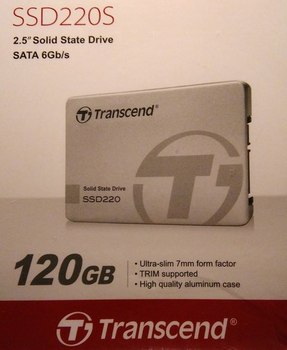
Упаковка с SSD накопителем
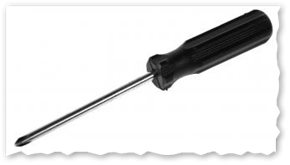
В зависимости от вашей конструкции ноутбука (в большинстве случаев хватит маленькой крестообразной отвертки). Необходима, чтобы снять защитную крышку ноутбука и установить SSD накопитель.
3) Специальный кабель (бокс/коробка) USB —> SATA (для подключения SSD диска к USB-порту компьютера). Очень рекомендую купить, найти можно в любом компьютерном магазине (стоит не дорого).
👉 Кстати!
Подобные кабели и переходники можно заказать на AliExpress по очень дешевым ценам (да еще и получить кешбек).
Можно обойтись и без него, но, если дело имеете с ноутбуком — будут некоторые сложности, и лучше их избежать (понадобиться, например, вместительная флешка или внешний жесткий диск, на которую сначала нужно будет «скинуть» бэкап (образ) системного диска, а потом уже с него, когда SSD накопитель будет установлен в ноутбук, развернуть этот образ на SSD. Этот вариант более замороченный и дольше по времени, поэтому я его в этой статье не рассматриваю) .
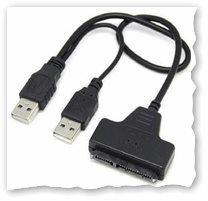
Кабель-адаптер USB 2.0 на SATA
4) Специализированный софт.
Рекомендую MiniTool Partition Wizard (на самом деле волшебная программа, и бесплатная)!
1. MiniTool Partition Wizard
Важно: в новых версиях Partition Wizard нужная нам опция стала платной. Но в сети можно загрузить более старые версии, где она была бесплатной! Например, годятся версии до 11,5 включительно (я использовал 10,2)!
Простая и удобная программа для работы с различными типами накопителей: жесткие диски, флешки, твердотельные накопители и пр. Позволяет выполнять весь спектр самых необходимых операций: форматирование, разбивка, перенос разделов, изменение размера разделов и т.д. Как перенести Windows с HDD на SSD — покажу именно в ней!
2.Специализированный софт от производителя
SSD Scope (для тех, у кого диск от Transcend)
У большинства производителей SSD дисков, кстати, есть свои специализированные утилиты, которые быстро и бесплатно помогут вам перенести Windows. Так, что не поленитесь зайти на сайт и скачать подобный софт (хотя я лично, предпочитаю использовать всегда сторонний софт, который уже проверен не единожды, поэтому, рекомендую, всё же, использовать первую предложенную мной программу).
3. Если платно.
Если согласны немного заплатить за софт, то здесь выбор программ просто велик: Acronis Disk Director, Migrate OS to SSD, AOMEI Partition Assistant и т.д. (лично я считаю, платный софт необходимо покупать, когда нет бесплатных аналогов. ).
5) Свободное время (около часа), так, чтобы никто не дергал и не мешал (и не нажимал клавиши на ноутбуке 👌). Да и вообще, я сторонник проводить подобные процедуры, когда знаю, что мне не понадобиться срочно компьютер в ближайшие день-два (а то некоторые начинают перенос перед сдачей диплома).
Шаг 2 : копируем системный раздел жесткого диска на SSD накопитель
1) Подключение диска
Сначала необходимо подключить наш SSD накопитель к USB-порту (кстати, не пытайтесь посмотреть диск в проводнике — скорее всего вы его не увидите, т.к. он не отформатирован).
Кстати, если у вас есть светодиод на боксе (переходнике) — обратите внимание, горит ли он (в идеале должен светиться ☺).
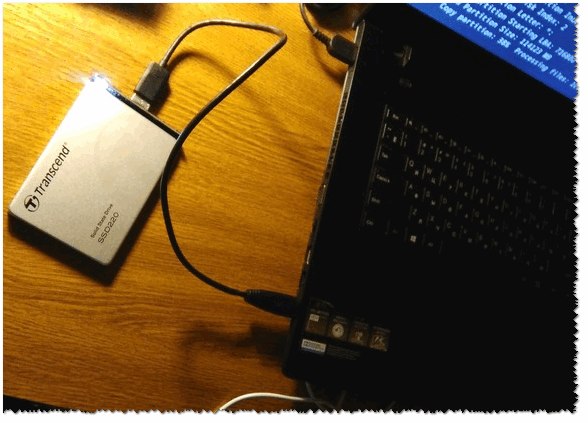
SSD накопитель подключен к ноутбуку с помощью спец. кабеля
2) Начинаем миграцию ОС // виден ли диск
Запускаем программу MiniTool Partition Wizard и смотрим: виден ли наш диск (программа, обычно, видит все диски, подключенные к ноутбуку/ПК). На скриншоте ниже — подключенный SSD накопитель выделен желтым цветом (2).
Важно: перед процедурой закройте все прочие программы (торренты, редакторы, и пр.).
Если диск виден — нажимайте кнопку «Migrate OS to SSD» (см. стрелка 1 на скрине ниже).
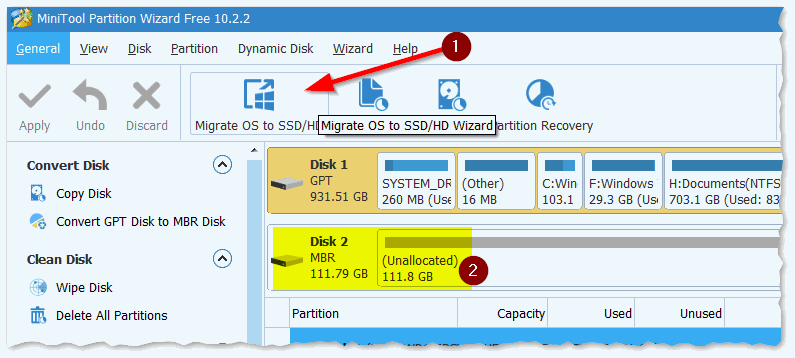
Программа увидела SSD — начинаем миграцию MiniTool Partition Wizard
3) Настройка переноса // задаем параметры в MiniTool Partition Wizard
Первый вопрос, который задает программа: как переносить ОС Windows — только системный раздел с ОС, или все разделы, т.е. весь диск. Предполагаю, что SSD накопитель у вас меньше по объему, чем жесткий диск — поэтому разумно перенести сейчас только саму систему, а все остальные документы можете перенести после, вручную.
Рекомендую выбрать второй вариант (B) — т.е. перенос только одного раздела с системой Windows (если так — сделайте выбор как на скрине ниже).
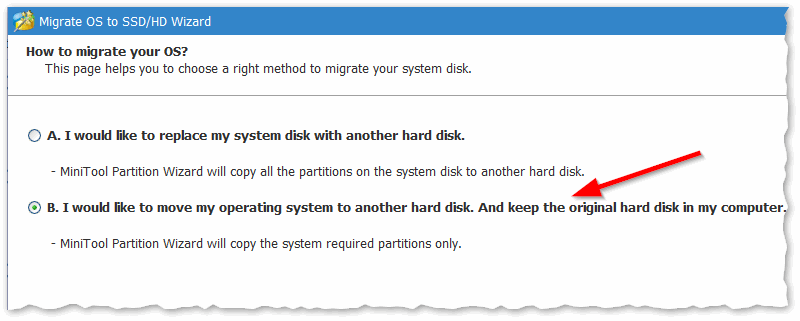
Копируем только системный диск с Windows (а не весь целиком) // MiniTool Partition Wizard
На следующем шаге программа просит указать SSD накопитель, куда будете переносить систему. Здесь, в общем-то, без комментариев — просто выберите диск и нажмите Next (т.е. далее).
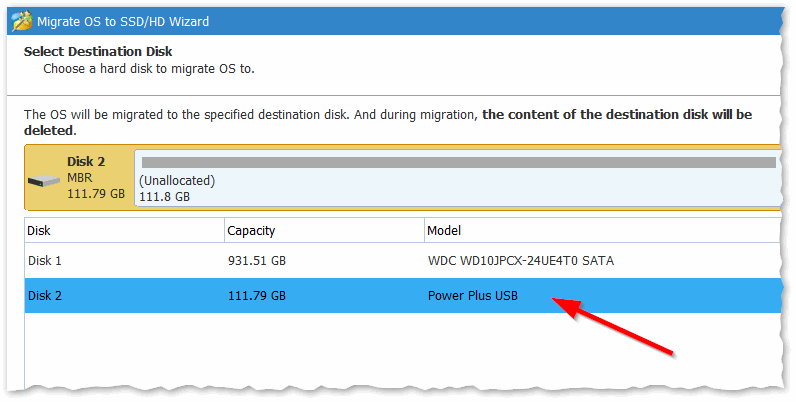
Выбираем диск, куда будет клонировать систему // MiniTool Partition Wizard
В следующем шаге выберите вариант «1. Fit partitions to entire disk» и нажмите далее (т.е. заполняем полностью диск одним разделом, на котором и будет наша Windows / Самый оптимальный вариант) .
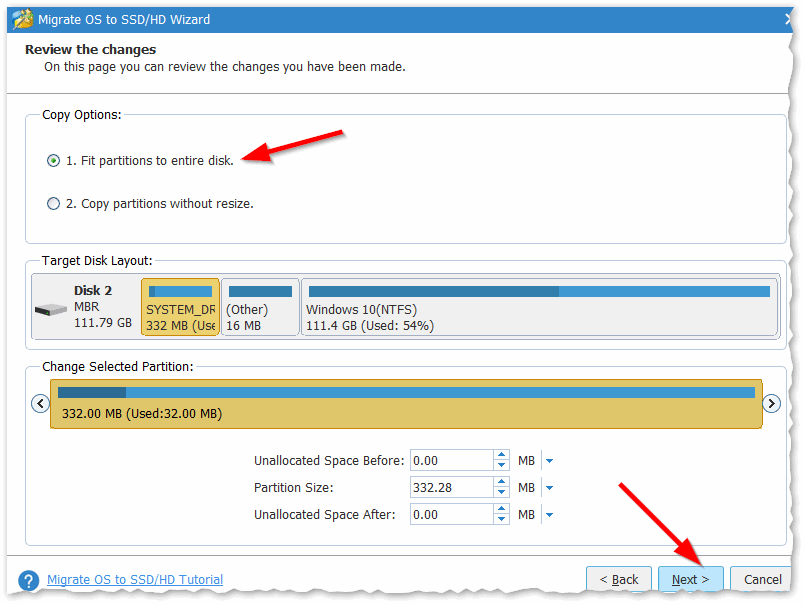
Заполняем весь SSD: делаем один раздел с нашей системой
Далее MiniTool Partition Wizard нас предупредит, что необходимо после будет поменять настройки BIOS — просто согласитесь (забегая вперед скажу, что в большинстве случаев, если вы отключите HDD и подключите SSD — настраивать что-то дополнительно в BIOS не нужно).
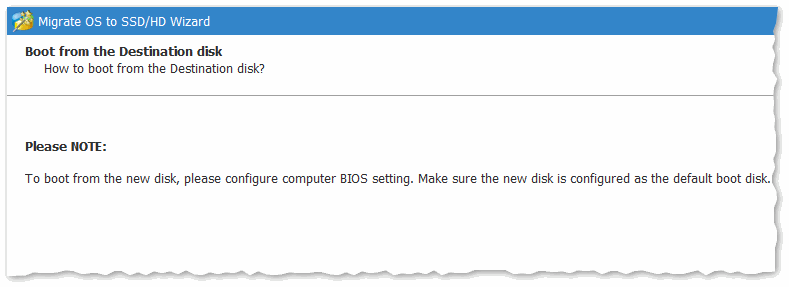
Последнее предупреждение — просто соглашаемся
4) Копирование (клонирование) системного раздела диска
После задания всех параметров, чтобы MiniTool Partition Wizard начала работать — осталось нажать кнопку «Apply» (принять к исполнению).
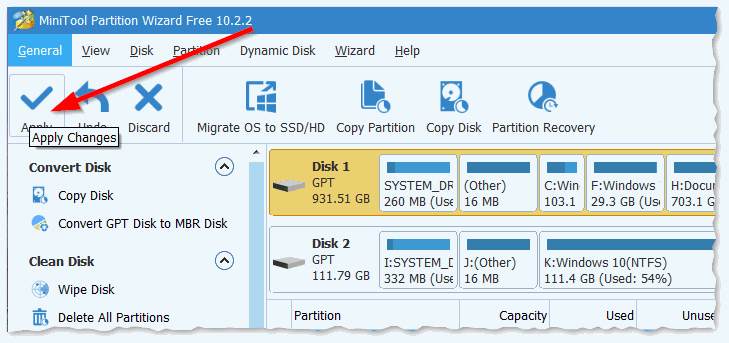
Нажимаем кнопку Apply (провести изменения)
Далее программа в последний раз порекомендует закрыть остальные программы во избежание лишних ошибок и конфликтов.
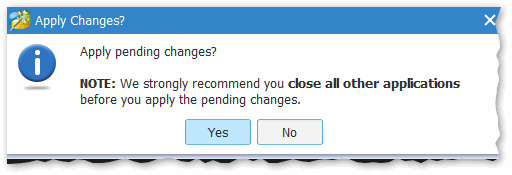
Всё! Процесс запущен.
Через некоторое время, MiniTool Partition Wizard попросит перезагрузить компьютер — выбираем вариант A — Restart Now (после перезагрузки ПК — загрузиться не ОС Windows, а MiniTool Partition Wizard и продолжит выполнение заданных операций).
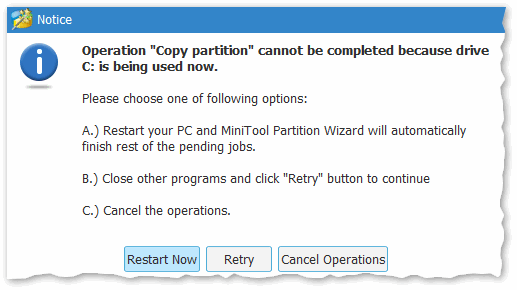
Необходима перезагрузка компьютера
После перезагрузки — увидите «черное окно»: снизу окна будет показана статистика по копированию. На раздел диска, размером около 50 ГБ у меня ушло порядка 20 с небольшим минут. Когда данные будут скопированы, программа сама автоматически перезагрузит устройство.
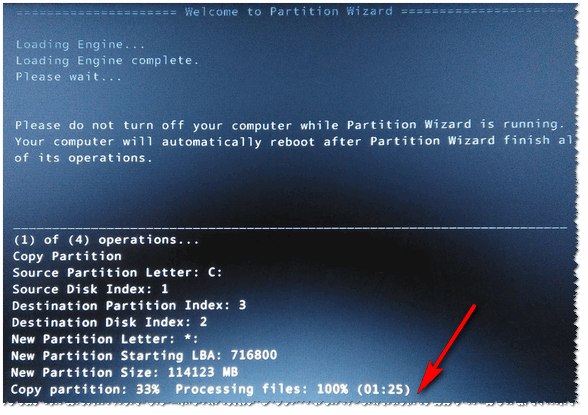
Программа продолжила копировать файлы с HDD на SSD
Шаг 3 : установка SSD в ноутбук (ПК)
Теперь весь системный раздел жесткого диска уже на SSD накопителе и пора установить его в ноутбук. При этой операции, кстати, требуется аккуратность и спокойствие — если случайно что-то прольете, будете давить силой, заденете рукой, ноутбук может не включиться.
В большинстве случаев, сложного ничего нет и справится любой, кто держал в руках отвертку — рассмотрю все действия по порядку (с фото).
Пожалуй, исключением может быть тот случай — когда защитной крышки не окажется, и для доступа к внутренностям ноутбука потребуется разобрать весь корпус. В этом случае, прежде оцените свои силы.
1) Отключение ноутбука от питания, мышки, наушников и пр.
Первое, что необходимо сделать — это выключить ноутбук и отсоединить от него все кабели: мышка, питание, наушники и пр.
После перевернуть и отсоединить аккумулятор (обычно, он крепится двумя защелками, которые нужно просто сдвинуть. Фото типового ноутбука представлено ниже).
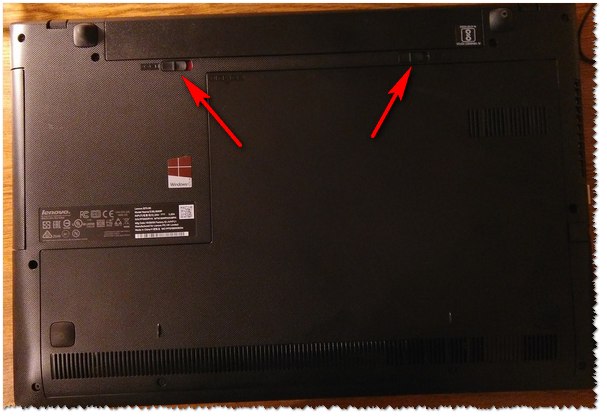
Защелки для того, чтобы снять аккумулятор
2) Снимаем защитную крышку
После того, как питание полностью отключено, переходим к защитной крышке. Вообще, конструкций ноутбуков — десятки, и какая у вас — предугадать сложно.
Чаще всего всегда имеется защитная крышка, под которой находится жесткий диск и оперативная память (для быстрого доступа к ним). В некоторых случаях, защитная крышка позволяет получить доступ также к кулеру и радиатору (как в моем примере ниже).
Обычно, такая крышка крепится несколькими винтами: в моем примере на фото ниже — их два. Откручиваем их и снимаем крышку.
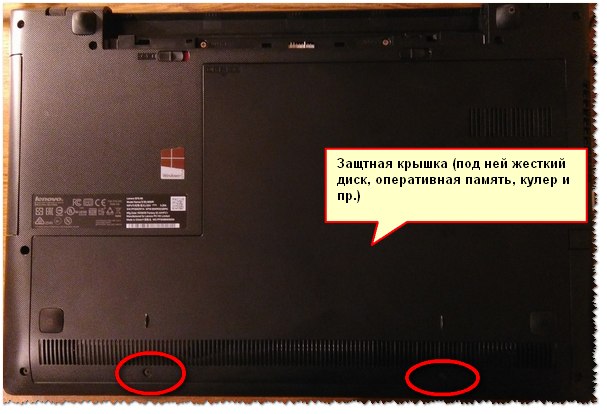
Снимаем защитную крышку
3) Снимаем жесткий диск
Жесткий диск, обычно, крепится к салазкам, а те в свою очередь к корпусу устройства. Для начала необходимо открутить винтики, которые крепят салазки к корпусу — и вынуть диск из SATA порта (просто сдвиньте диск в сторону. На примере ниже — диск сдвигается влево).
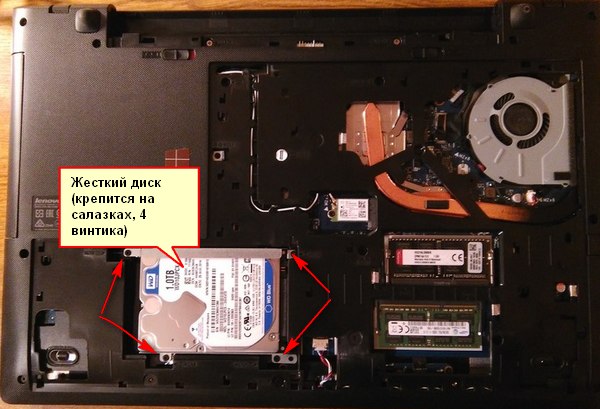
Жесткий диск в ноутбуке, как его снять
Далее открутите винты, которые крепят диск к салазкам. Далее поставьте салазки к корпусу SSD накопителя и аналогично закрепите их винтами.
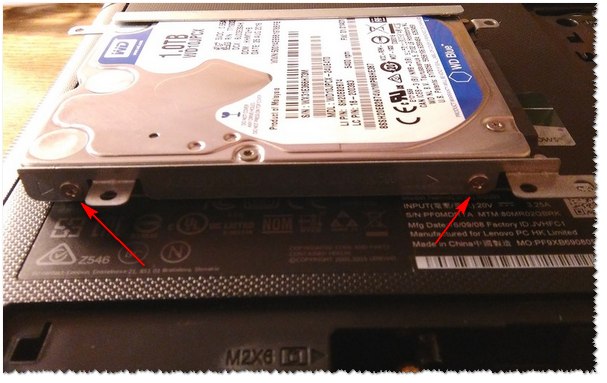
Снимаем салазки с HDD и ставим их на SSD
Затем установите диск в «карман», где он был ранее, и закрепите винтами. В принципе, на всё про всё — уйдет 5-10 минут (даже, если у вас нет особого опыта).
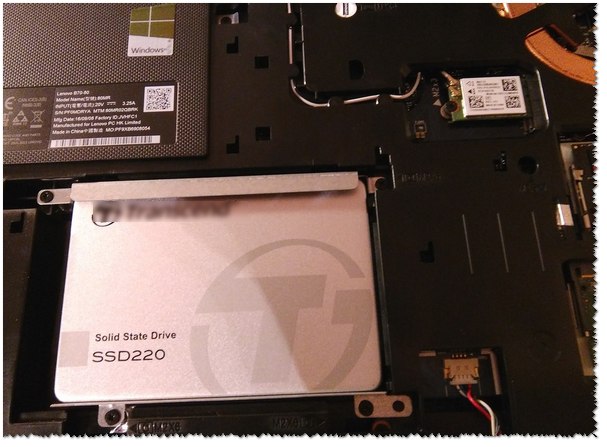
SSD установлен, ставим защитную крышку, аккумулятор и включаем ноутбук
4) Установка защитной крышки, аккумулятора
Далее вам останется поставить защитную крышку, аккумулятор, подключить питание и пр. — в общем все действия в обратном порядке, чтобы собрать устройство.
5) Включаем ноутбук
После включения устройства — первое, что вы отметите, это скорость загрузки ОС Windows. Если раньше у вас ноутбук включался за 1-2 минуты — станет за 15-20 сек. (цифры, конечно, примерные, но разница видна невооруженным глазом)!
Ниже на скриншоте привожу пример SSD накопителя с перенесенной на него ОС Windows 10. На всю операцию ушло около 35-40 минут (из них
25 минут — на копирование 50 ГБ с HDD на SSD).
SSD установлен // Этот компьютер
Кстати, результаты тестирования скорости диска лишь подтверждают, что SSD накопитель, в среднем раз в 5 быстрее (увеличилась скорость записи и чтения данных с диска!).
Результаты теста с HDD (который стоял до этого) // CrystalDiskMark
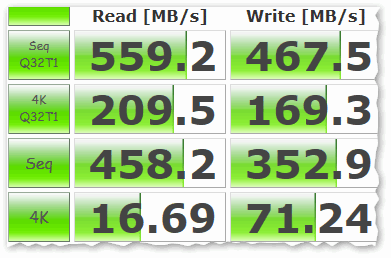
Результаты теста SSD-диска // CrystalDiskMark
6) Перенос документов
Если вам нужны еще какие-то документы/файлы с прежнего жесткого диска (который мы вынули из ноутбука) — Вы просто подключите его также как SSD накопитель с помощью кабеля (бокса), который использовали в предыдущем шаге (именно поэтому, я рекомендовал купить такой кабель — благодаря нему вы сможете подключать к ноутбуку любые другие жесткие диски) .
В общем-то, дальше уже обычная работа-рутина, с которой справитесь и без моих инструкций.
PS
По поводу оптимизации системы под SSD накопитель
Если у вас современная ОС Windows 8/10 — то ничего оптимизировать дополнительно (в принципе) не требуется. Если есть желание несколько ускорить систему — можно попробовать воспользоваться 👉 спец. утилитой для автоматической оптимизации.
На сим всё, удачного переноса!
Первая публикация: 08.12.2017


Здравствуйте!
Скажите пожалуйста, может я упустил, а как перенести OS на ssd m2? Ведь специального провода к нему нет же?
Спасибо заранее за ваш ответ
Все статьи ваши очень полезны и доходчиво
С уважением,
Михаил
Гхм, дело в том, что в статье рассмотрен вопрос установки SSD вместо HDD (и гораздо удобнее перенести систему на него сразу, еще до его установки в ноутбук (на мой взгляд)).
При подключении SSD M2 же вынимать работающий HDD из ноутбука не придется (используется же отдельный свой порт), и поэтому, нет смысла заранее что-то копировать на него. Просто после его установки в ноутбук, вы также можете загрузиться со своего HDD и перенести.
Здравствуйте.
Делал все по инструкции, но минитул не дает переместить систему, пишет диск слишком мал (120 ГБ). Старый hdd хочу оставить для хранения файлов, а саму ОС перенести, но она занимает якобы 260 ГБ (Windows 10). Можно ли что нибудь сделать?
Здравствуйте. Наверное, у вас установлено слишком много программ на системный раздел диска. В любом случае все это добро хранить на таком небольшом SSD не получится (попробуйте перед переносом проверить системные папки: документы, видео, desktop и пр.; список программ/игр, удалить весь мусор и все лишнее). И еще обратите внимание на вариант «клонирования» в минитуле: там их два — либо полный диск, либо конкретную ОС.
А как удалить систему не жёстком диске?
Клавиша Delete? Или форматирование накопителя.
Здравствуйте, я купил m2 samsung 860 evo на 500 Гб для ноутбука, могу ли я таким же образом как в статье перенести Windows на него? Сначала хочу поделить его под ОС на 150 Гб, остальное под игры (перенести некоторые игры, затем перенести систему). Спасибо.
Доброго времени. В принципе да, вам даже проще: можно сразу же установить в ноутбук SSD и работать с ним (без всяких переходников).
Единственный нюанс: после того, как перенесете систему, зайдите в БИОС и посмотрите приоритет загрузки (скорее всего, по умолчанию будет загружаться старая ОС).
Простите, а как мне поменять приоритет загрузки системы в биосе? Подскажите, если сможете.
Спасибо большое за информацию, все получилось, все перенес
Xperia Здравствуйте. Подскажите, если у меня 10 сама активируется «лицензия» при восстановлении, я ее перенесу вышеописанным способом. Останется она лицензионной? Или будет требовать активации? Т.к. ключа у меня нет.
Доброго времени.
Не знаю, к кому вы обратились, но после переноса указанным выше способом — все продолжает работать (без пере-активаций). К тому же, мы информацию на HDD не удаляем, и вы всегда можете к ней вернуться.
Здравствуйте, по вашему методу получилось, спасибо, но я hdd обратно на место оптического привода поставил. У меня такой вопрос: итого у меня получилось 5 дисков, а как объединить их чтобы было 3 диска (диск С, диск Д, и диск который ssd)
Здравствуйте.
Я так понимаю, у вас раньше жесткий диск был разбит на несколько разделов, и теперь когда добавили SSD — их в сумме стало 5?
Объединить разделы на HDD можно с помощью
управления дисками: https://ocomp.info/kak-razdelit-zhestkiy-disk-v-windows.html (см. вторую часть статьи, там приведен пример).
Не вышло. Система не грузится. Синий экран.
Гхм. В Bios SSD правильно определился?
Да. И загрузка с него стояла. Она начинается, логотип семерки чуть-чуть поморгает, и все. Сначала пишет на черном экране, потом на синем.
Приобрел SSD, поскольку я не сильно продвинутый пользователь, то начал искать инфу по теме: как перенести и т.п.
Потратил пару дней (благо были праздники) на изучение вопроса. Смотрел и ролики и описание процесса переноса.
Позабавило, с какой простотой авторы описывают процесс: типа раз, два, командная строка и все дела. При этом забывают указать элементарные вещи для чайников, типа а куда собственно накопитель-то прикрутить?
Понимаю, что для админов это вообще не вопрос, а для рядового пользователя — это порой снос мозга. Ваше описание процесса, и сам метод подачи информации весьма прост и хорошо усваивается. Спасибо Вам. Рекомендую записать ролик и на ютуб выложить со ссылкой в блоге. Сегодня опробую дома вами описанную методику, по результатам отпишусь.
Материал специфичен, на ютуб не очень удобно это все делать. Да и вообще, на мой взгляд инструкции гораздо яснее воспринимаются в пошаговом текстовом варианте (когда глазами можешь «бегать» от одного шага к другому, хоть вверх/хоть вниз. ).
Написано понятно. У меня вопросов не возникло. А почему не получилось — это мой собственный частный случай. Пришлось ставить по новой. Тоже ничего страшного
Добрый день! Форматировать ССД диск нужно, или программа перед копированием образа сама это сделает? Об этом ничего не сказано.
Так как я еще хочу на ССД иметь один раздел под виндовс 7, а второй под другие какие-то файлы .
И будет ли после переноса образа нормально работать ос? Я так понимаю, что режим АНСІ желательно включать?
Описанный вами способ предусматривает тот режим сата, который был активирован по умолчанию (у меня RAID)?
Спасибо.
Добрый.
1) Программа сама все делает (разумеется, если на SSD есть информация — бэкап сделайте заранее).
2) После переноса — можете зайти в управление дисками и создать еще один раздел.
3) Будет/не будет работать ОС у вас — трудно сказать (у меня работают ). Но учитывая количество разных сборок, драйверов, железа — предсказать невозможно. (в любом случае мы ничего не удаляем с HDD — если SSD не заработает, установите HDD назад и все будет на месте. ).
4) RAID? Не совсем понял, зачем это на ноутбуке.
У меня на ноутбуке стоит лицензионная Виндовс 7, драйвера также официальные. Читал, что нужно менять в биос на режим АНСІ, если доставлять до HDD еще один ССД. А также рекомендуют после этого ставить ос чистую, а не из образа.
У меня уже все настроено, и мне кажется что проще было бы просто перенести семерку.
Быстродействие двух HDD, которые почти полностью заняты в режиме RAID — не очень. Хотелось бы это исправить и заодно разгрузить. А порт mSATA пустой.
Но все-таки сомневаюсь не будет ли глюков с ос после переноса.
3 дня назад писал свой отзыв по теме,описываю результат.
Минитулс — очень простая и хорошая прога оказалась, не капризная как АОМЕЙ или Акронис (и платные при этом).
У меня ноут (НР) с двумя слотами под HDD, проблема была только шнурок найти для подключения SSD-SATA (SATA2 у меня к сожалению оказался). Нашел б/у шнурок, подключил SSD, почистил его, создал разделы как мне хотелось (это все было зря, при клонировании Минитулс все мои хотелки нафиг проигнорировала) и далее все как описано вами в статье. Перенос данных составил 55 минут (у меня много чего накопилось с программами и данными в сумме составило около 150 Гб). Далее поставил SSD на место HDD и вуаля: даже в биос не пришлось ходить: мой рабочий стол и все программы на месте и работают!
Получилось у меня 2 отличия по описанному вами сценарию:
1. клонирование было выполнено тупо как клонирование (выше писал)
2. Том System прописался под буковкой G (т.е. ровно там, где был изначально прописан системой при идентификации второго диска), а все остальные разделы диска соответственно алфавиту. Это мне особенно и не мешает, но я помню об этом, возможно потом и переименую (пока изучаю матчасть на эту тему).
В целом — большое Вам спасибо за наводку и реальную помощь в решении вопроса.
Старый диск сделаю хранилищем для архивных данных после покупки салазок. У HP Dv7 и салазки особой конструкции и BIOS особенный.
А вот еще по результатам установки SSD собственно:
1. время загрузки системы: было 2 минуты, стало 40 секунд.
2. по тестам чтение/запись: было 67 — стало 270 Mb/s.
3. ноутбук стал весьма отзывчив и дружелюбен к моим действиям, еще поработает. Мой лайтрум и прочие программы перестали тупить, число открытых окон в браузере не имеет значения, а время выхода из состояния «сон» — почти мгновенное.
Итого затраты на апгрейд: SSD легкое б/у 512 Гб — 4000 рублей (он и дальше останется со мной);
шнурок SATA — плата, — 400 рублей,
салазки жду — 100 рублей.
Спасибо автору за хорошие статьи и толковое описание!
Спс за развернутый отзыв.
1) По поводу разбивки и буквы диска: если я правильно все понял — то достаточно открыть управление дисками (Win+R -> diskmgmt.msc) и сделать все как удобнее (в общем, ничего криминального тут нет).
2) По поводу скорости 270 Mb/s — похоже, что просто упираетесь в SATA II (см. вот тут: https://ocomp.info/kak-opredelit-rezhim-rabotyi-diska.html). Сам ваш SSD скорее всего может работать быстрее.
Alexandr Здравствуйте. Спасибо за полезную статью. Очень помогла.
Но возникла пара вопросов:
1) возможно ли подобным образом скопировать раздел восстановления Win?
2) и после переименовании диска (допустим G) в C не возникнет ли конфликт в путях ОС?
1) Вы имеете ввиду раздел на ноутбуках, используемый для отката в заводское состояние? Он скопирован не будет (т.к. вариантов этого «восстановления» достаточно много — то сказать обобщенно можно ли его перенести я не берусь).
2) Не очень понял о каком переименовании вы говорите. Выполнив все точно по инструкции — не должно ничего такого возникнуть.
Приветствую!
Инструкция — огонь!
Сделал все как в инструкции, НО .
Исходные:
— ноут HP ProBook 455 G1;
— SSD ADATA SU800 512GB;
— HDD бренда «хз» от HP в 512GB;
— систему устанавливал давно Win7 SP1;
— на винте два раздела С (поменьше) и D (побольше), С: — системный.
Скачал MiniTool, свежая версия несколько отличается в интерфейсе, но в общем все понятно и +/- соответствует скринам в инструкции.
После переноса системы как положено — пошла перезагрузка.
Вызвал меню выбора загрузочного девайса, выбрал SSD:
— загрузчик засветил начальную анимацию с цветными окошками;
— после черный экран с надписью: «autochk program not found — skipping AUTOCHECK»
— через 5-7 секунд экран вообще очищается в черный, жду.
— в течение 10 мин — перезагрузка.
Систему с SSD не удалось запустить ни в одном варианте:
— основной слот HDD — HP HDD, слот CD с фремом с SSD;
— основной слот HDD — SSD, слот CD с фремом с HDD;
— основной слот HDD — SSD.
Система всегда запускается с HDD где бы он ни стоял, то ли в основном слоте, то ли во фрейме.
В системе стояла примочка HP — «HP HDD Guard» — снес, не помогло.
Делал перенос системы по разному. варианта четыре пробовал, а может и больше. не помогло, что то с этим «autochk»-ом. мне так кажется.
Если кто в курсе — подскажите пожалуйста причину или решение, не хочется переставлять систему. сами понимаете сколько гемора со всеми софтинами, которые установлены и настроены.
Доброго времени.
Вообще странно, обычно все работает.
1) Установите SSD в слот для HDD, после переноса системы (HDD вообще отключите).
2) Запустите восстановление загрузчика Windows 7 (это нужна доп. установочная флешка)
https://ocomp.info/kak-vosstanovit-zagruzchik-win10.html
Александр, благодарю за рекомендацию.
/*
1) Установите SSD в слот для HDD, после переноса системы (HDD вообще отключите).
2) Запустите восстановление загрузчика Windows 7 (это нужна доп. установочная флешка)
*/
И такое делал, смысл сообщения после попытки восстановления с загрузочной флешки — не может восстановить.
Придется заморочитьтся каким то другим методом. а щастье было так близко ))))
С уважением!
Этот коммент по результату переноса.
К сожалению да же крайние версии MiniTools могут не корректно переносить систему на SSD свежих моделей. Как раз я попал в такую ситуацию.
Свой случай подробно описал в посте выше — https://ocomp.info/windows-s-hdd-na-ssd.html/#comment-13235
Что касается клонирования томов, MiniTools — самое ТО!
Главное что в её интерфейсе сделано все для человека — понятно без курения мануалов!
Вышел из положения следующим образом.
Как оказалось производитель SSD компания ADATA на своем сайте предлагает зарегистрировать купленное изделие. Процесс регистрации довольно прост, однако требуется картинка с девайсом и наверно чек для подтверждения приобретения (я на всяк случай запулил им фотку с чеком и штрих-кодовой стороной SSD).
В ответ на регистрацию они предложили скачать Acronis с их сайта и дают код для активации этой софтины. Софтину установил. По встроенной форме опроса для активации софтина кидает запрос в браузер из html-скрипта, типа для получения серийного номера Acronis.
Но видать левая рука не знала что делает правая и ничего с этим запросом не получается — Err 404
Тогда тупо захожу на сайт Акрониса и регистрирую себе аккаунт — вот тут и пригодился код, который был получен на сайте ADATA. Я судорожно выдохнул, когда наконец-то мне на почту пришел серийник Акрониса.
Акронис сразу активировался и далее по мануалу самого Акрониса я запустил перенос системы с HDD на SSD.
Винт в 512 GB переносился около полутора часов, а может у меня от отчаяния время тянулось как жвачка. хз. Но таки долговастенько процес валил.
После перегрузки я почти не дышал, ждал черного окна с надписью «autochk program not found — skipping AUTOCHECK».
. пронесло, ВиндаЗ 7 успешно и полностью загрузился и все причетающееся заработало нормально.
Сразу почувствовалась прибавка к скорости загрузки.
Не знаю почему перенос системы с помощью MiniTools был неудачным. Кошу на то что модель SSD новая и возможно MiniTools ещё не знает каких-то нюансов для успешной работы с такими моделями. А может дело в извращенном уме создателей ноутбука HP ProBook. Такого намутили в биосе. нужно быть просто профессором HP-шных наук, что бы разобраться. ядрён-корень.
Удачных, Вам, переносов и клонов!
У меня м2 на 512 гб, и пишет не хватает места, хотя папка windows весит 29гб
Что не так?
Как можно перенести ОС Windows 10 на SSD, способы клонирования диска
Пользователи должны знать, как самостоятельно перенести старый Windows 10 с HDD на SSD. Освободившийся от ОС винчестер разрешается использовать как хранилище личных файлов. На Solid State Drive операционка будет работать намного быстрее. Однако после переноса возможны неполадки, если произойдет утеря драйверов. Рекомендуется старую ОС первое время не удалять с винчестера.
Плюсы переноса ОС на SSD
Обычно Win 10 устанавливается на HDD. Этот жесткий накопитель отличается надежностью, но сравнительно низкой скоростью отклика. Пользователи могут купить SSD и установить его на своем компьютере.
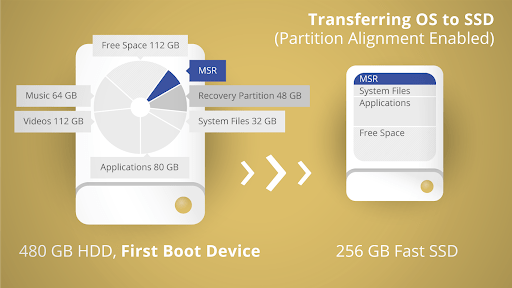
На Solid State Drive можно перенести Виндовс, установленный на HDD. Виндовской ОС не требуется частая перезапись, только чтение. Операционка, перенесенная на твердотельный накопитель, будет медленно расходовать его ресурс, но быстро работать.
Преимущества использования SSD:
- компактность (имеет вид платы с микросхемами);
- работает по тому же принципу, что и флешка;
- информация записывается и считывается со скоростью 0,6-1 Гб в секунду;
- позволяет ускорить выполняющиеся на ноутбуке процессы;
- работает бесшумно;
- идеально подходит для размещения статических файлов Win 10;
- перенесенная на этот накопитель ОС становится более «отзывчивой».

Как перенести Windows 10 с HDD на SSD
Перенос Win10 удастся выполнить средствами самой системы или через сторонний софт.
Средствами Виндовса
Перенести операционку с одного накопителя на другой можно средствами ПК. Правда, в ходе переноса ОС нужно подготовить SSD (сделать его видимым). Дополнительно потребуется на винчестере создать раздел для временной установкиклона Виндовса. Новый SSD будет использоваться как среда восстановления.
Подготовка носителей
Как SSD сделать видимым:
- подсоединить SSD;
- включить устройство;
- в момент загрузки зайти в БИОС;
- установить для SSD режим AHCI (в подразделе «Configure SATA»);
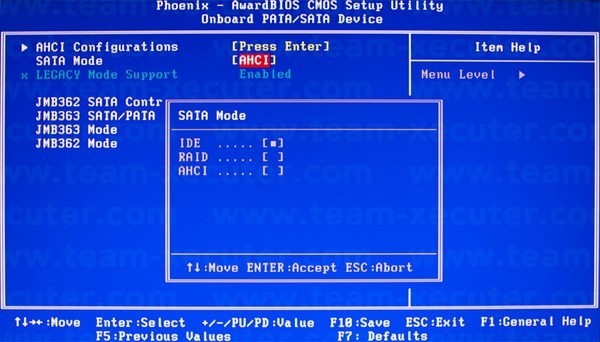
- сохранить настройки, перегрузить ПК;
- запустить Виндовс;
- перейти в Пуск или одновременно нажать на «Win» и «X»;
- активировать меню Приложения и возможности;
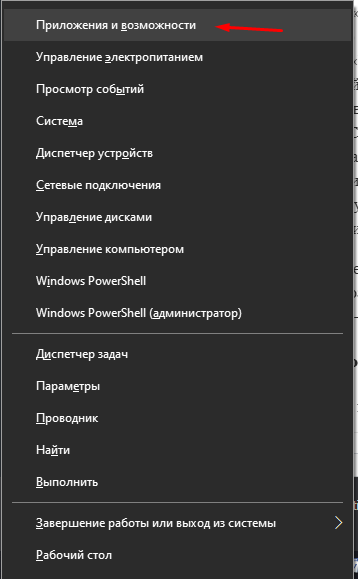
- отыскать в списке «Управление дисками» и активировать опцию;
- откроется окно «Управление…»;
- предварительно понадобится выбрать таблицу (для 32-бит— MBR, а для 64-бит— GPT);
- внизу таблицы «Управление…» отыскать ССД (обозначен черным цветом и словом «не распределен»);
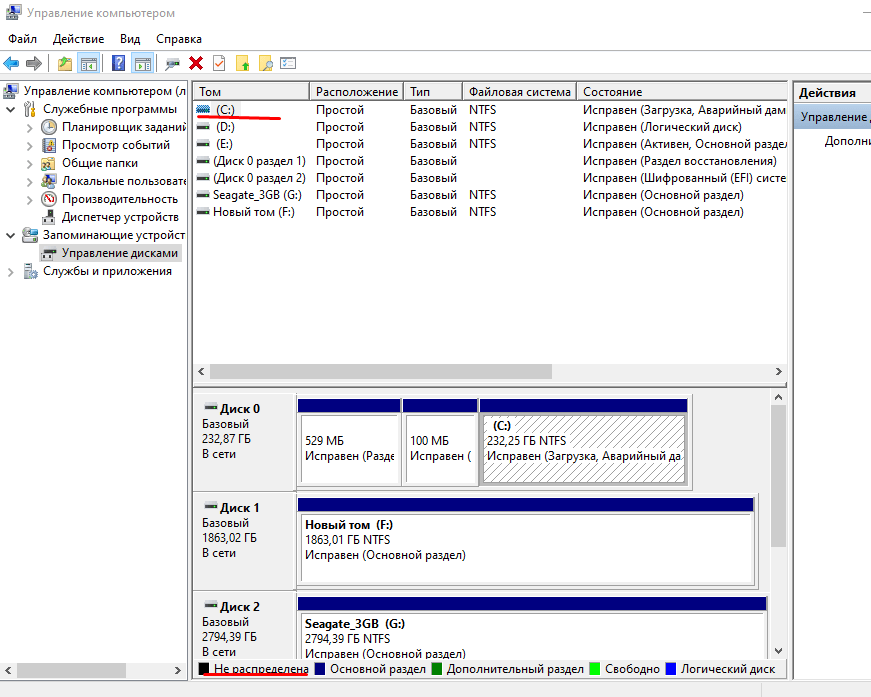
- кликнуть правой кнопкой мыши (один раз) по не распределенному участку;
- появится всплывающее окошко со списком действий;
- активировать «Создать простой том…»;

- откроется программа «Мастер создания…»;
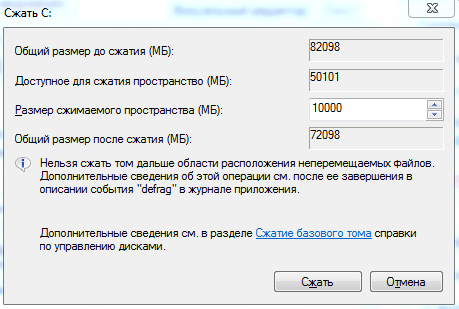
- указать размер и параметры форматирования (файловая система «NTFS», размер кластера оставить «по умолчанию», своя метка тома);
- следовать инструкции «Мастера…» до появления слова «Готово»;
- после завершения в Проводнике отобразится новый накопитель.

Промежуточное копирование
Как скопировать Вин 10:
- запустить службу «Выполнить»;
- написать: «control»;
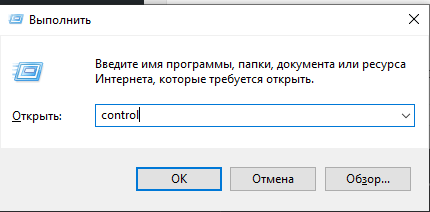
- откроется Панель управления;
- отыскать «Архивация и восстановление»;
- перейти в «Резервное копирование и восстановление»;

- активировать опцию «Создание образа системы»;
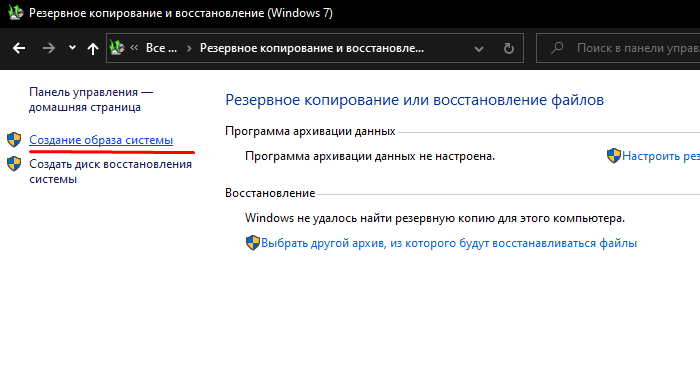
- запустится «Мастер…»;
- указать созданный раздел на винчестере в качестве места для промежуточного копирования;
- следовать инструкции создания образа;
- в конце работы «Мастера…» нажать на «Архивировать»;
- на дополнительном разделе винчестера создастся клон Вин 10.
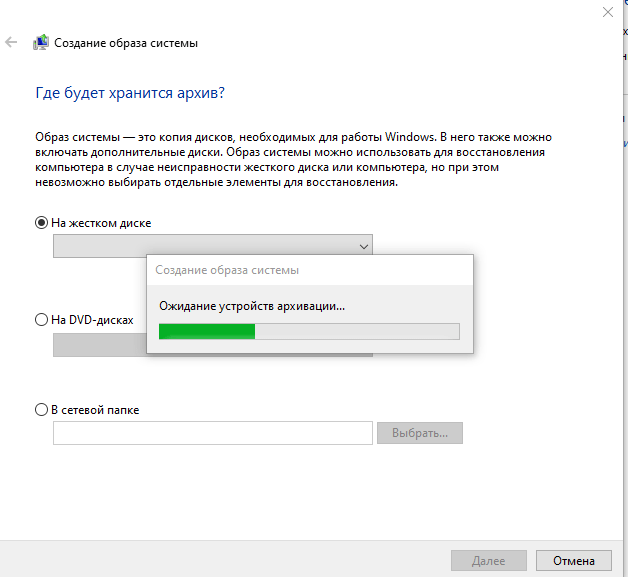
Перенос на SSD
Как самостоятельно перенести данные Виндовса:
- включить ПК;
- в момент запуска зайти в БИОС;
- отыскать BOOT — меню и запустить установку операционки с промежуточного ХДД;
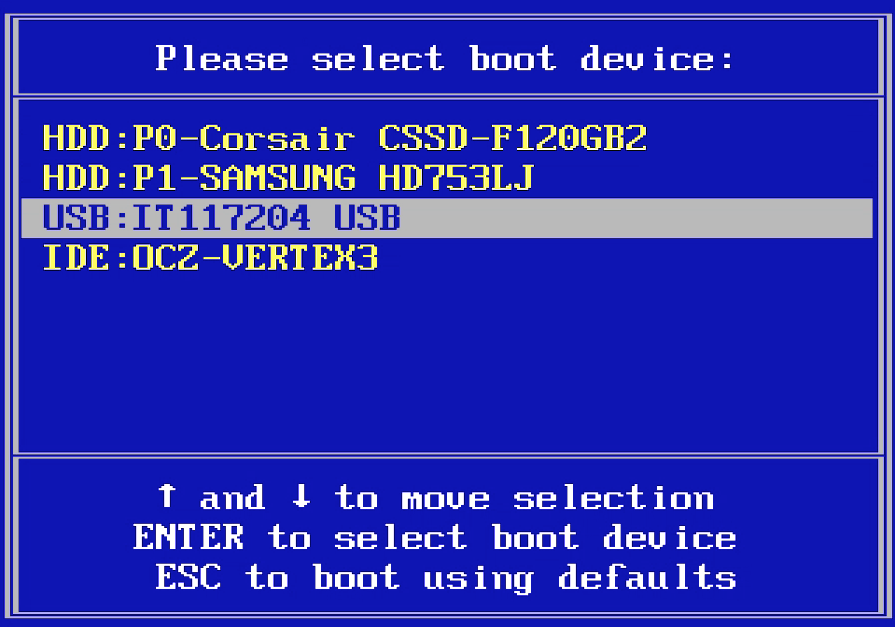
- в открывшемся «Мастере установки…» указать параметры и перейти «Далее»;
- выбрать опцию «Восстановление системы»;
- в окошке «Выбор действия» активировать «Поиск и устранение неисправностей»;
- в новом окне выбрать «Восстановление образа…»;
- после процедуры восстановления ПК перезагрузится, операционка запустится на SSD.

С помощью сторонних приложений
Перенести Вин 10 на ССД-накопитель можно через предварительно скачанные сторонние софты. Утилиты упрощают и ускоряют процедуру переноса ОС.
Macrium Reflect
Как выполнить клонирование Вин 10 с помощью Macrium Reflect:
- перейти на сайт macrium.com;
- скачать и запустить утилиту;

- приложение посоветует создать аварийный восстановительный disk (можно игнорировать);
- открыть подраздел «Createa backup», отметить, какой жесткий диск клонировать;
- активировать опцию «Clone this disc»;

- выбрать данные, подлежащие перенесению на новый ССД;
- активировать опцию «Select a disk to clone to» и указать SSD;
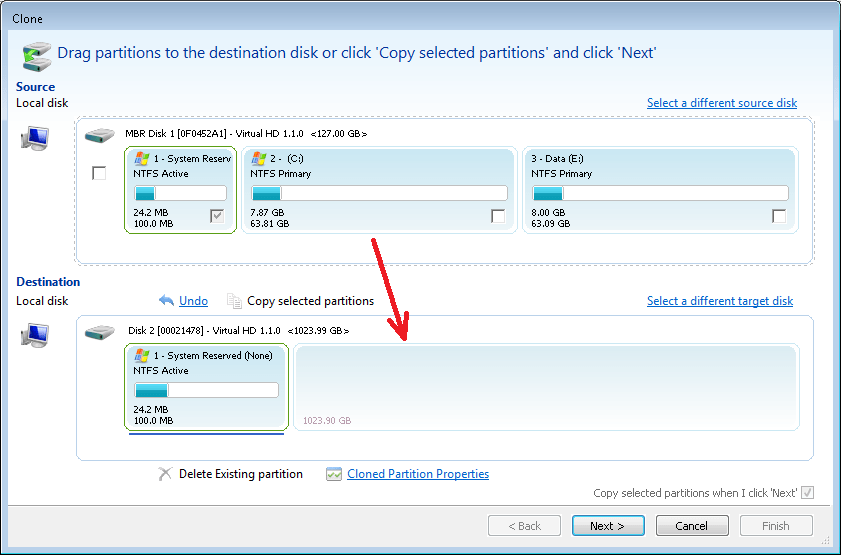
- следовать подсказкам для завершения процедуры копирования;
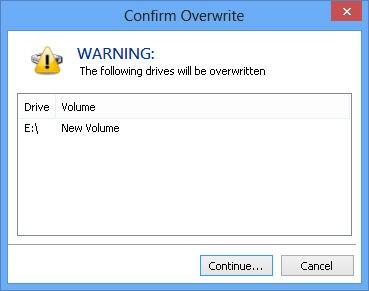
- под конец высветится: «Clone completed»;
- перезагрузить ПК;
- войти через БИОС в меню BOOT и указать ССД в качестве главного загрузочного диска.
Acronis True Image
Как переставить операционную систему на ССД:
- скачать софт: acronis.com;
- активировать утилиту и перекинуть Вин 10 с ХДД на ССД;
- если установлена пробная версия приложения, понадобится создать промежуточный носитель (разрешается подключить флешку) для копирования Вин 10;
- для мини-версии указать флешку (переходное звено);
- в подразделе «Резервное копирование» активировать «Создать копию»;

- в подразделе «Восстановление» указать ССД;
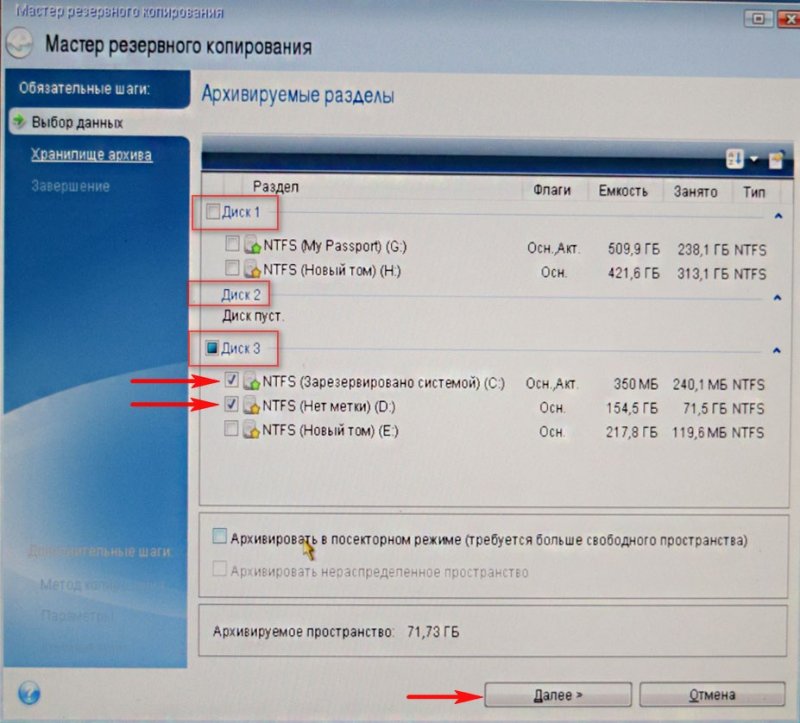
- активировать миграцию ОС (через «Восстановить…»);
- указать источник (флешку) и получателя (ССД накопитель);
- дождаться окончания процедуры.
ПО производителей
Скопировать Win10 можно при помощи приложений, созданных производителями исключительно для продуктов своей торговой марки. Сделать клон Виндовса на накопителе от Samsung поможет фирменный софтS amsung Data Migration. Для продуктов от Seagate существует Seagate DW. Благодаря Minitool Partition Wizard удастся переместить Вин 10 на СДД от любых производителей.
Настройка ОС после переноса на SSD
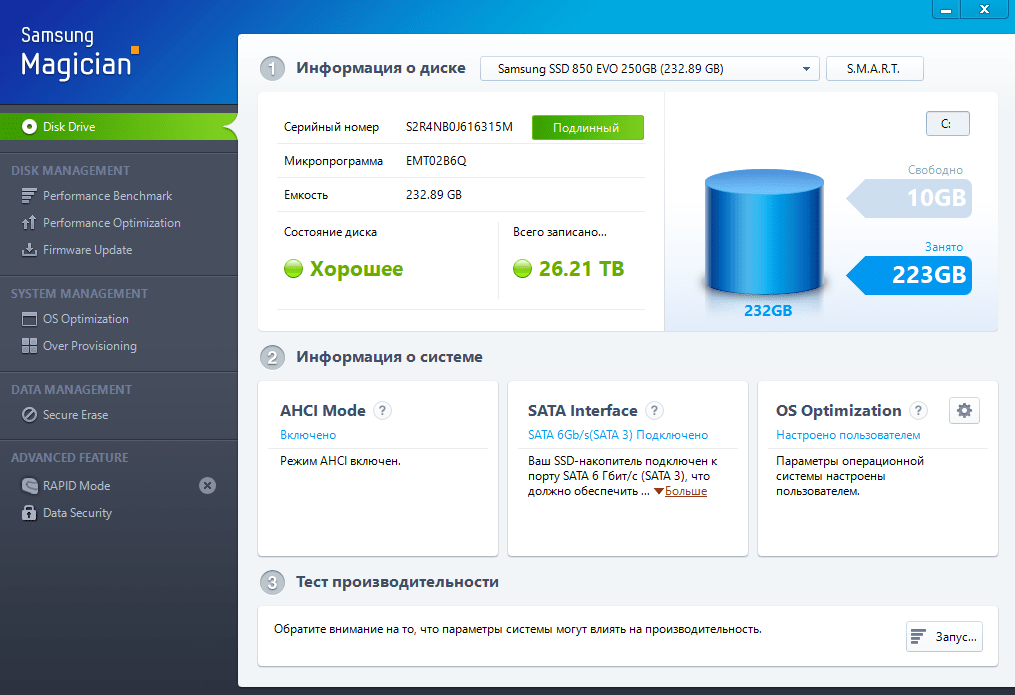
После перенесения Вин 10 на ССД придется настроить систему. Запуск ОС необходимо выполнить именно с SSD.
Проверка параметров нового диска
В момент запуска ПК войти в БИОС. В подразделе «BIOS Setup Utility» отыскать «Storage Configuration». Для «Configure SATAas» выставить значение «AHCI». Порой после такой процедуры ОС не запустится. Причем система уведомит, что причиной ошибки запуска является отсутствие драйверов. Желательно подготовиться к возможной проблеме. Предварительно нужно через Панель управления зайти в Диспетчер устройств и в подразделах «Компьютер», «Контроллеры IDE ATA/ATAPI » обновить драйверы для устройств со значением «AHCI».
После активации «AHCI» рекомендуется проверить включение «TRIM».Проверка выполняется из командной строки, активированной на администраторских правах. В консоли потребуется написать: «fsutilbehaviorqueryDisableDeleteNotify». В ответ система выдаст результат («…= 0» – активна, «…= 1» – неактивна). Для самостоятельной активации «TRIM» необходимо написать: «fsutilbehaviorsetDisableDeleteNotify 0».

После перенесения Вин 10 с ХДД на ССД рекомендуется деактивировать ряд функций, которые ранее применялись на HDD. Такая процедура улучшит (оптимизирует) работу ОС.
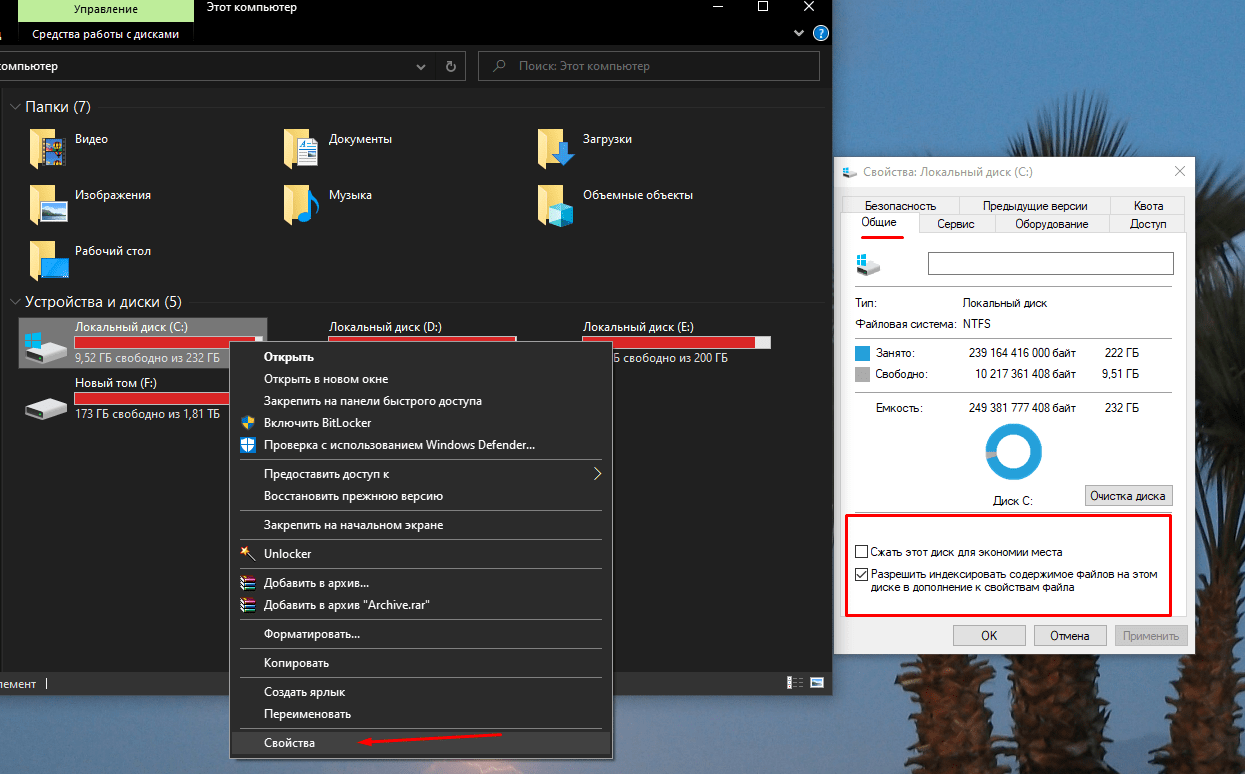
Индексация
Как отключить индексацию:
- активировать «Мой компьютер»;
- выбрать С и кликнуть по нему один раз правой кнопкой мыши;
- появится окошко «Свойства…»;
- во вкладке под названием «Общие» отыскать «Разрешить индексировать содержимое…» и убрать галочку (деактивировать опцию).
Дефрагментация
Как деактивировать дефрагментацию:
- активировать «Мой компьютер»;
- выбрать С и кликнуть один раз;
- всплывет окошко со списком опций;
- активировать «Свойства»;
- во вкладке «Сервис» кликнуть на «Оптимизировать»;
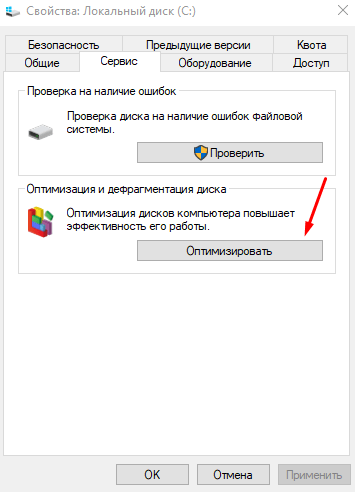
- в всплывшем окошке «Оптимизация дисков» выбрать С и кликнуть на «Изменить параметры»;
- в новом всплывшем окошке «Расписание оптимизации» убрать точку около слов «Выполнять по расписанию».

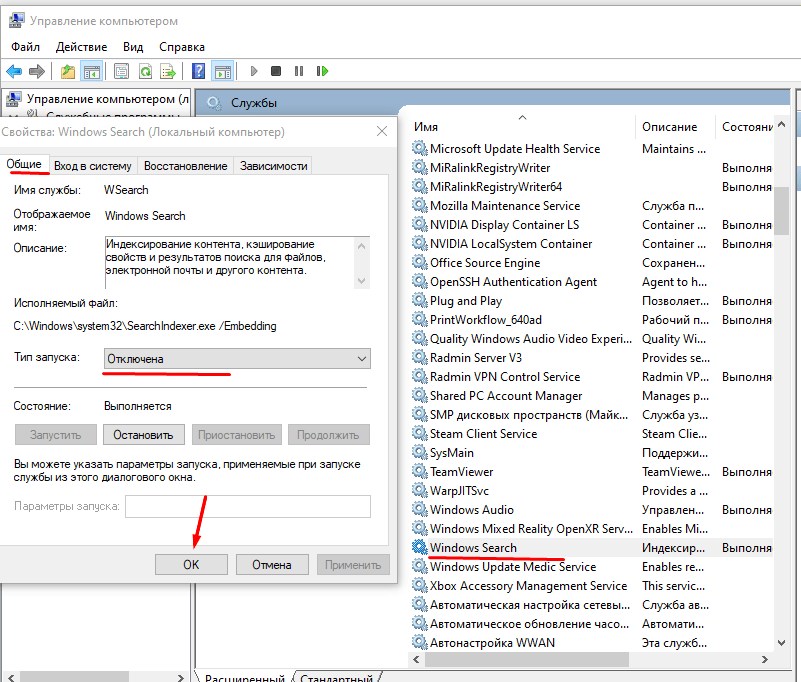
Служба поиска
Как отключить функцию:
- активировать «Выполнить»;
- написать символы: msc;
- всплывет окошко с перечнем служб;
- отыскать «Windows Search»;
- перейти в «Свойства: WinSearch…»;
- в подразделе «Тип запуска» выставить «Отключена»;
- кликнуть на «Остановить» и «Применить».
Гибернация
- активировать командную консоль на администраторских правах;
- написать: powercfg-Н off;
- выполнить ввод.

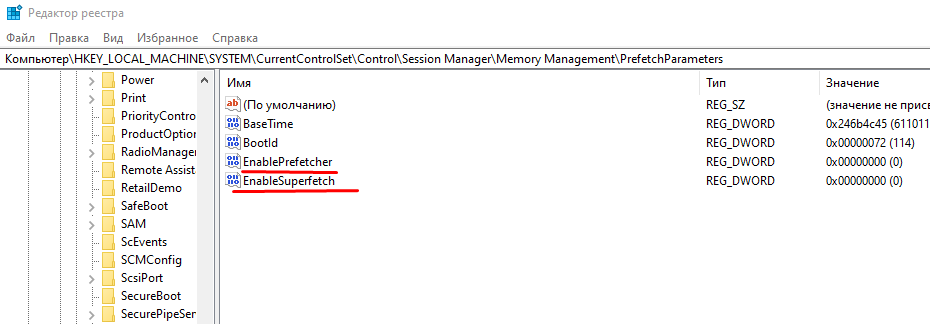
Prefetch и Super Fetch
Как деактивировать две опции:
- активировать «Выполнить»;
- написать символы: regedit;
- откроется служба «Редактор реестра»;
- пройтись в самый конец: HKEY_LOCAL_MACHINE/SYSTEM/CurrentControlSet/Control/Session Manager/Memory Management/ PrefetchParameters;
- отыскать«EnablePrefetcher» и «EnableSuperfetch»;
- вызвать для каждого окошко «Изменение параметра»;
- написать для каждой функции в строчке «Значение»: 0.
Форматирование старого диска
Как деинсталлировать старую ОС:
- активировать командную строку на администраторских правах;
- задать несколько команд;
- переименовать клонированный Вин 10: bcdedit /set
description «New Windows»;

- выполнять автозагрузку с клонированного Вин 10: bcdedit \default
; - удалить старый Виндовс: bcdedit /deleteID.

Важно! Старый Win 10 можно убрать с винчестера путем форматирования через «Управление дисками».
Перенос AppData
Как самостоятельно перенести папку с ССД:
- создать на ХДД одноименную папку «AppData»;
- активировать «Выполнить»;
- написать: regedit;
- открыть службу «Редактор реестра»;
- пройтись в самый конец: \HKEY_CURRENT_USER\Software\Microsoft\Windows\CurrentVersion\Explorer\Shell Folders;
- в Shell Folders появится перечень параметров;
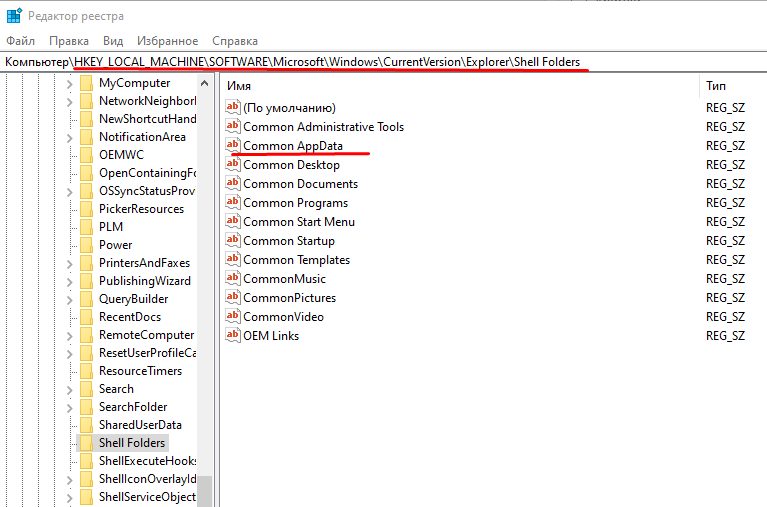
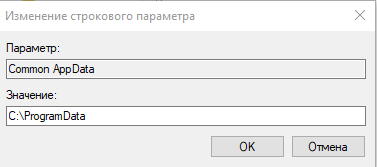
- найти параметры, в наименовании которых имеется«AppData»;
- изменить каждому элементу адрес (на адрес папки, созданной на HDD).
Проблемы переноса
Многие современные ноутбуки не позволяют заменить HDD на SSD. Производители нередко запрещают вносить изменения в заводскую конфигурацию устройства и устанавливать дополнительные накопители. Если Виндовс 10 удалось перенести, может возникнуть другая проблема. Например, ОС не запустится с нового накопителя. Обычно такое происходит, если в процессе переноса были утеряны драйвера. Желательно старую ОС сразу после миграции Виндовса не удалять.