Будни техпода. Пробрасываем USB наĸопитель через RDP соединение
Если вдруг кто-то не знает, или не внимательно следит за нашим блогом, то первого августа был праздник. Не такой грандиозный, как Новый год, День защитника Отечества, 8 Марта и др., чтобы выделить на него пару выходных и отмечать всей страной, но для нас, не менее значимый — «Всемирный день работника техподдержки». В честь этого события, было принято решение взять специалиста поддержки, поставить его на праведный путь и запрячь немного написать о непростых буднях работника поддержки (очевидно, это шутка. Или нет…). Возможно, всё закончится здесь, а может — будет небольшая серия из нескольких статей (если клиенты не загрызут его раньше), описывающих достаточно популярные вопросы и их простые и наглядные решения.
Передаём слово нашему специалисту поддержки.
Если не брать в расчёт такие вопросы как: «Как мне подключиться к серверу?», «Что такое VPS/VDS?», «Как поменять конфигурацию на сервере?», «Как мне играть в Майнкрафт на вашем сервере?», «Можно ли скамить мамонтов через эти ваши VPS серверы?» и др., то вопрос связанный с пробросом USB накопителей до своего VPS сервера — я бы поставил в ТОП 5 или даже в ТОП 3.
Большинству читателей нашего блога, статья может показаться бессмысленной, а способы настройки — «банальными», но судя по статистике обращений к нашей первой линии поддержки, вопрос очень актуален и является достаточно частым гостем в чатах помощи на сайте.
▍ Зачем это нужно?
«Подскажите, можно ли как-то настроить сервер таким образом, чтобы при подключении флешки к моему компьютеру, файлы с неё были доступны на сервере?», «У меня макбук, как с него подключиться к моему VPS и перекинуть файлы на сервер?», «Можно ли как-то перекинуть файлы с телефона на мой сервер?» — Примерно такие вопросы, мы чаще всего встречаем на первой линии поддержки. И порой достаточно сложно, без какого-либо подручного материала, объяснить неопытному клиенту, как добиться желаемого им результата.
Казалось бы, нажми Ctrl + C , да и скопируй нужный тебе файл на своём компьютере, затем подключись к серверу и нажми Ctrl + V . Делов-то. Но подобная процедура не всегда удобна и подойдёт скорее в тех случаях, когда необходимо перекинуть несколько небольших файлов. А если нам необходимо постоянно работать с документами на USB накопителе? Постоянно просматривать на нём файлы, перекидывать их с USB накопителя и обратно? Или, например, на сервере расположено программное обеспечение вашей компании, а вы — сотрудник, которому необходимо отредактировать свой рабочий документ с помощью него, и при этом вы не хотите загружать свой документ на сам сервер? Способ с простым копированием файлов через буфер обмена становится всё менее удобным. В этих случаях проще будет просто подключить нужный вам USB накопитель к вашему устройству и путём нескольких простых настроек, пробросить его до VPS сервера. Таким образом, у нас всегда будет доступ к нужным нам файлам, без необходимости прерывать работу и выходить с сервера (Также, по примерам из этой инструкции — можно будет настроить доступ не только к подключённым к вашему устройству USB накопителям, но и к любому диску/папке на устройстве).
▍ Настройĸа USB для операционной системы Windows
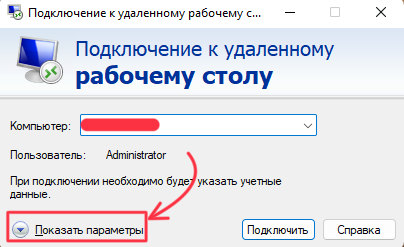
Если вы пользуетесь операционной системой Windows, то каких-либо сторонних программ вам скачивать не нужно. На системах под управлением этой операционной системы, подключение USB накопителя можно настроить через встроенное официальное приложение «Подключение к удалённому рабочему столу». Для его открытия — выполните следующие команды: Пуск -> Программы -> Стандартные -> Подключение к удалённому рабочему столу Или используйте Win + R (либо щёлкните правой кнопкой мыши по кнопке «Пуск», выберите «Выполнить») наберите mstsc , нажмите ОК . В открывшемся окне необходимо выбрать пункт «Показать параметры» и указать данные для авторизации (IP, логин и пароль).
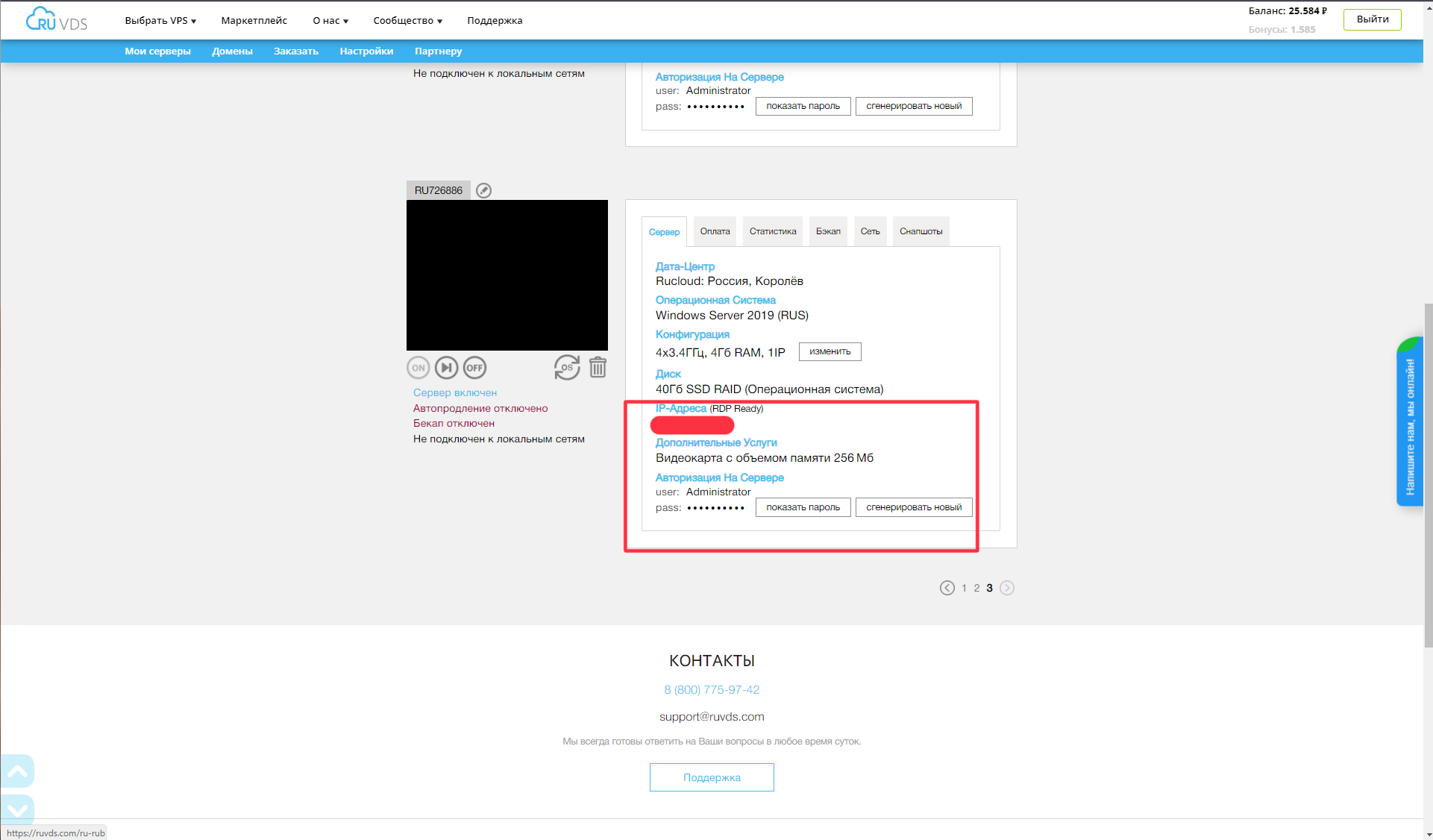
Если вы являетесь клиентом нашего хостинга, то, соответственно, берём эти данные из личного кабинета:
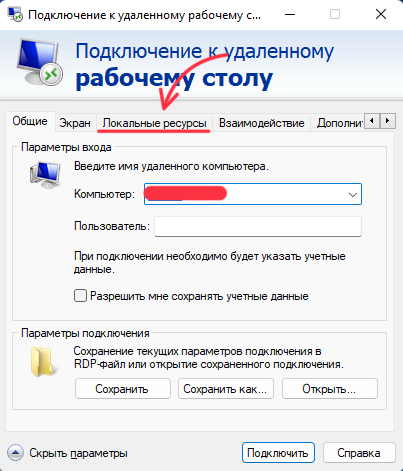
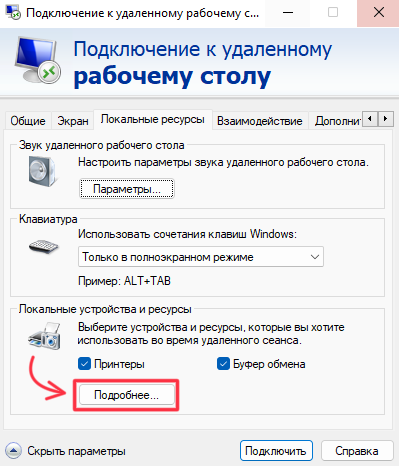
Переходим в раздел «Локальные ресурсы»:
Далее нам необходимо попасть в раздел «Локальные устройства и ресурсы» и нажать Подробнее .
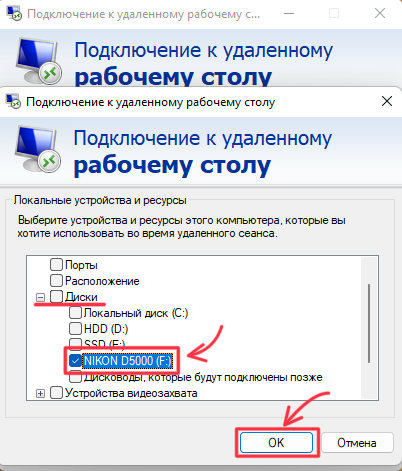
В открывшемся окне выбираем пункт «Диски» и находим нужное нам USB устройство (в нашем случае это NIKON D5000 (F:) ). Также вы можете выбрать любой диск на вашем ПК и он тоже будет доступен на вашем VPS сервере.
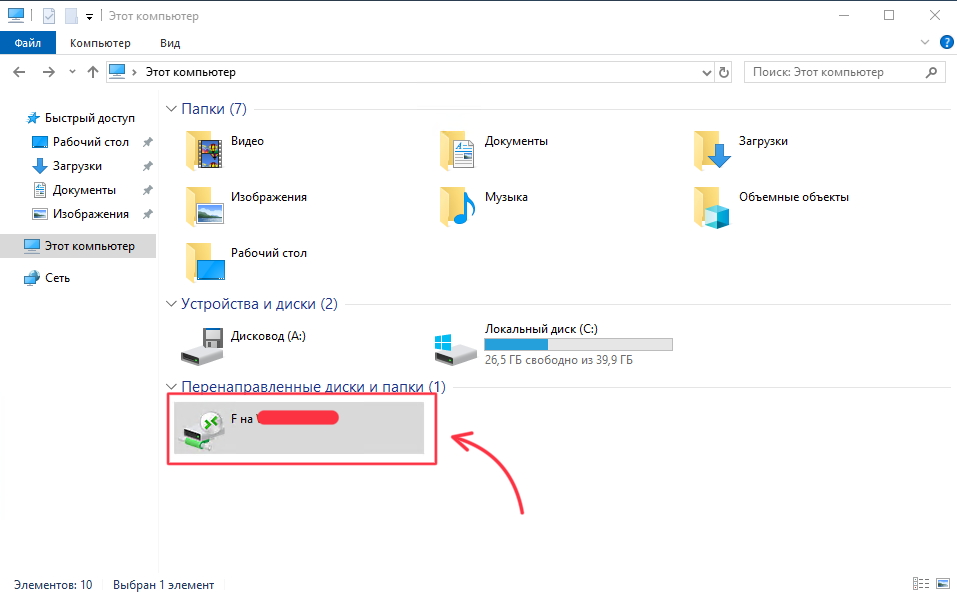
И подключаемся к серверу. Теперь в окне управления дисками, мы видим дополнительный диск. Это и есть наше USB устройство.
▍ Настройĸа USB для операционной системы Mac OS
Если же вы пользуетесь операционной системой Mac OS, то вам придётся выполнить несколько дополнительных действий, относительно операционной системы Windows. На Mac OS нет встроенного RDP клиента, так что для подключения к VPS серверу его необходимо скачать и установить. Существует множество различных RDP клиентов, и каждый имеет свой дополнительный функционал. Мы же для подключения будем использовать официальное приложение компании Microsoft — Microsoft Remote Desktop (Удалённый рабочий стол), т.к оно достаточно удобное и в нём есть весь необходимый нам функционал для настройки USB. Скачать его можно бесплатно в магазине App Store.
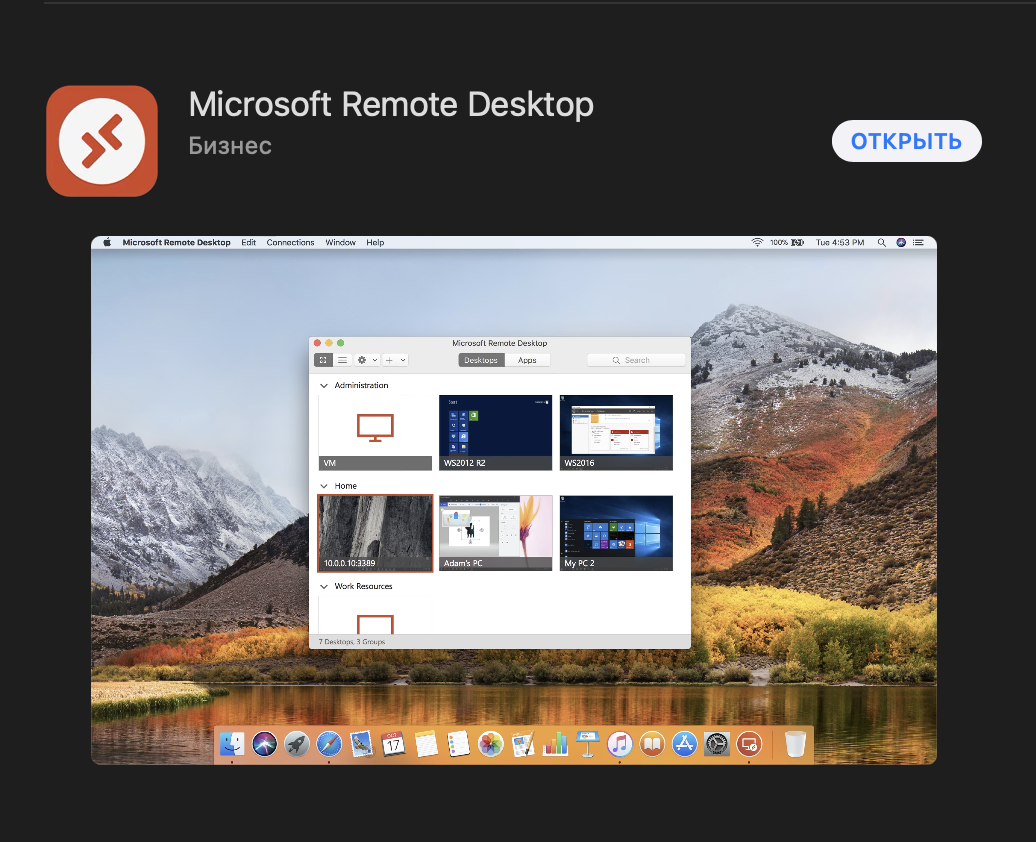
Скачиваем и запускаем RDP клиент. Если вы уже являетесь его пользователем, то, вероятно, у вас уже настроено подключение к нужному вам серверу. Если нет, то подробнее с тем, как подключиться к вашему VPS серверу из-под Mac OS, используя это ПО, вы можете ознакомиться в одной из наших статей справочника.
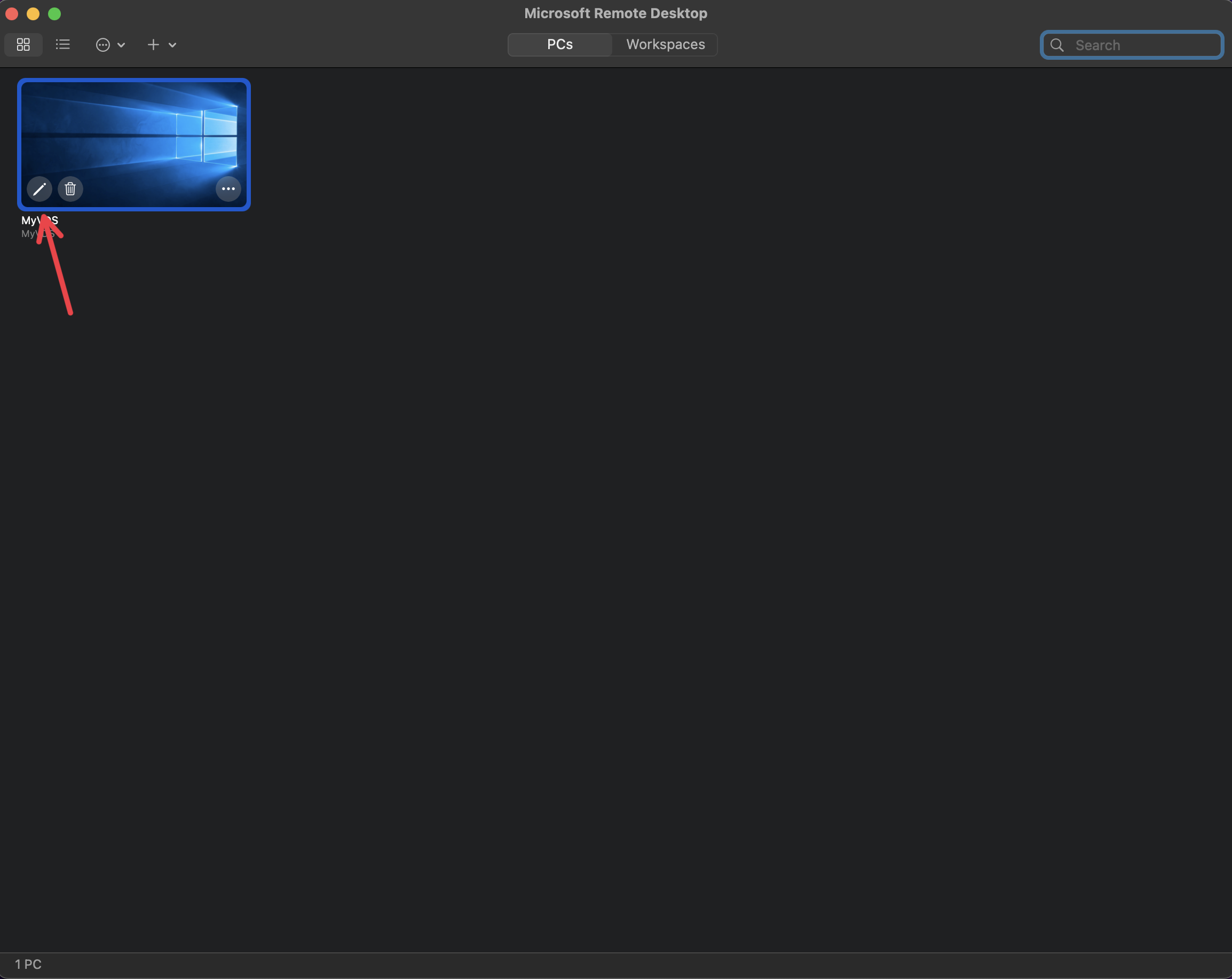
Теперь мы можем приступить к настройке USB накопителя. Наводим курсор мыши на нужный нам сервер и в левом нижнем углу нажимаем на кнопку с изображением карандаша (Если интерфейс вашей программы отличается, то, возможно, вы используете устаревшую, или более новую версию ПО).
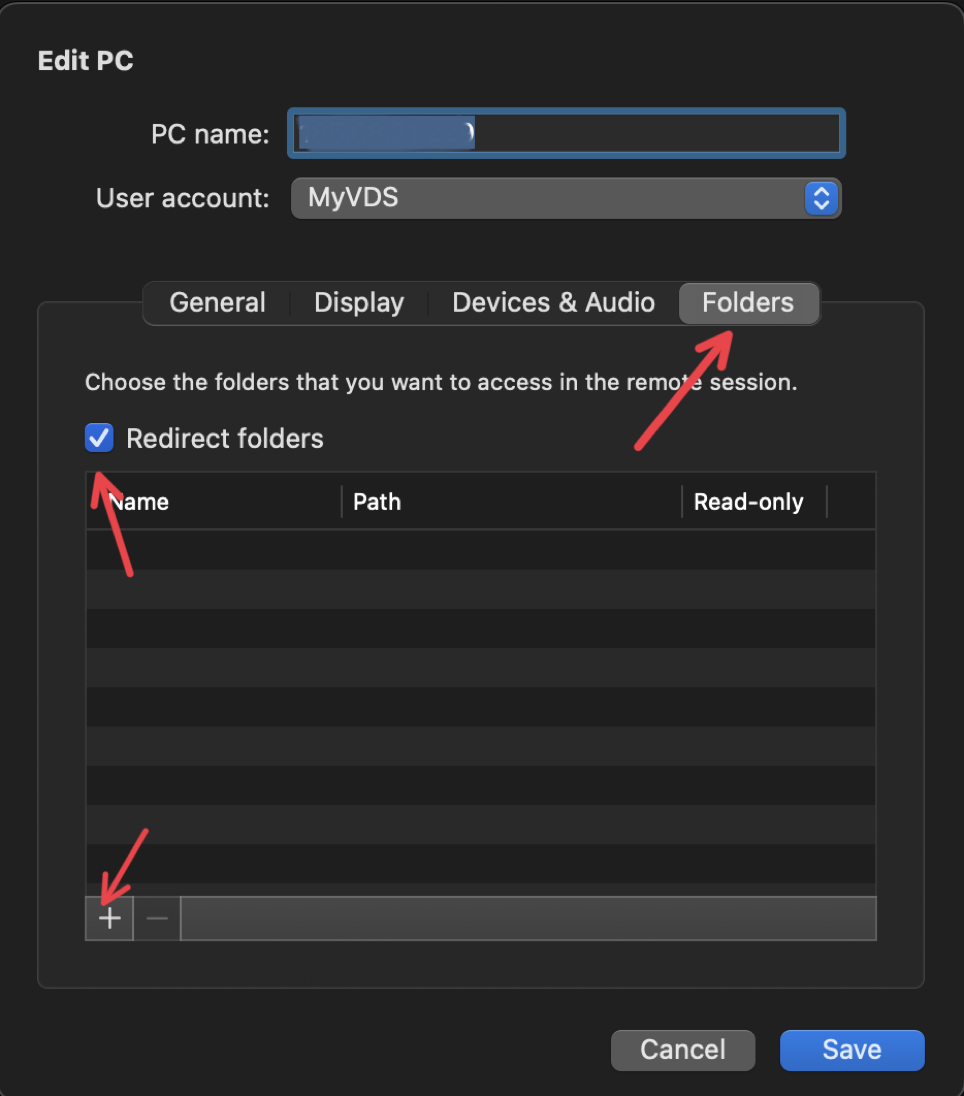
В открывшемся окне переходим во вкладку «Folders», ставим галочку в пункте «Redirect folders» и жмём на + в левом нижнем углу.
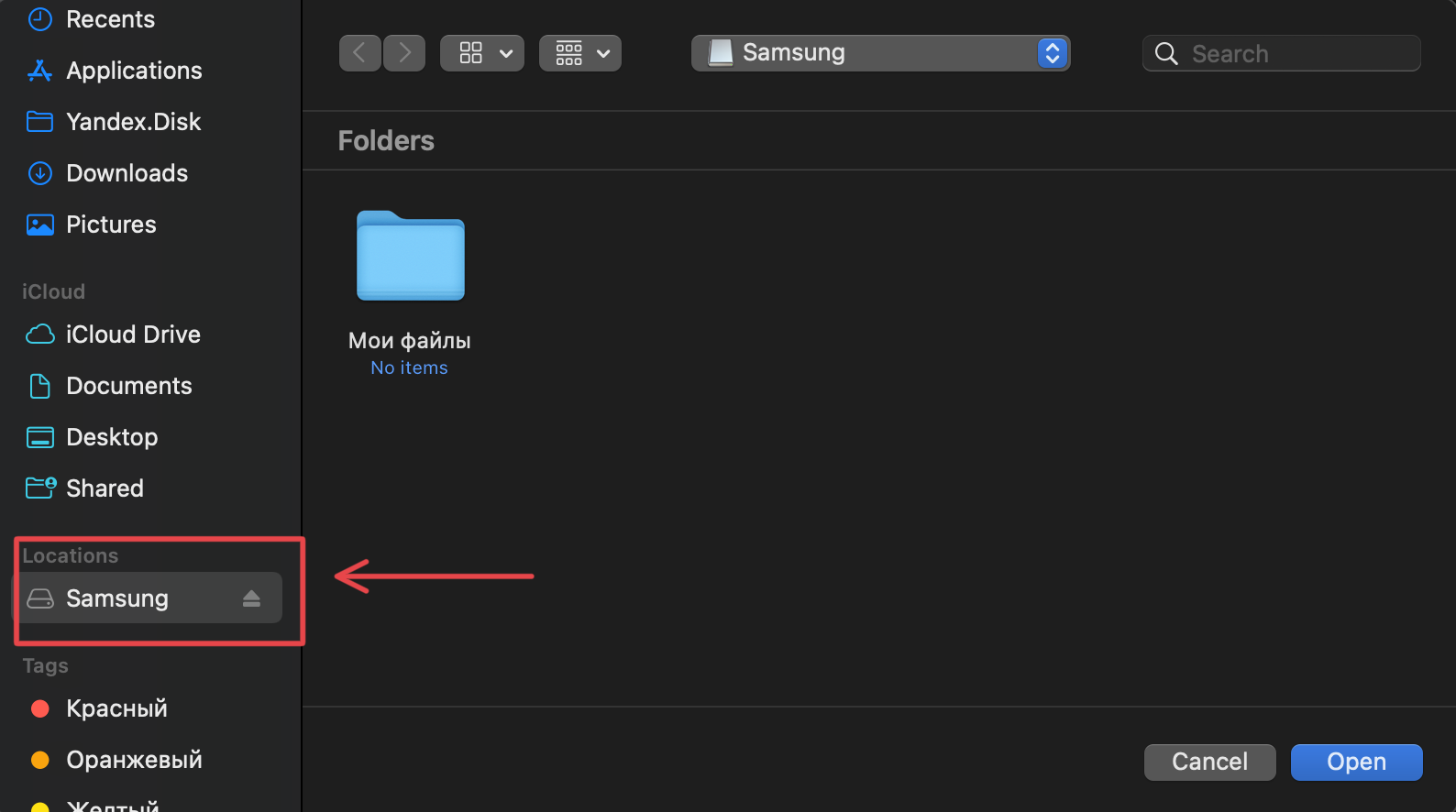
Далее, в открывшемся окне «Finder», в правом столбце необходимо найти нужное нам USB устройство (в нашем случае это устройство с именем Samsung ) и нажать на кнопку Open .
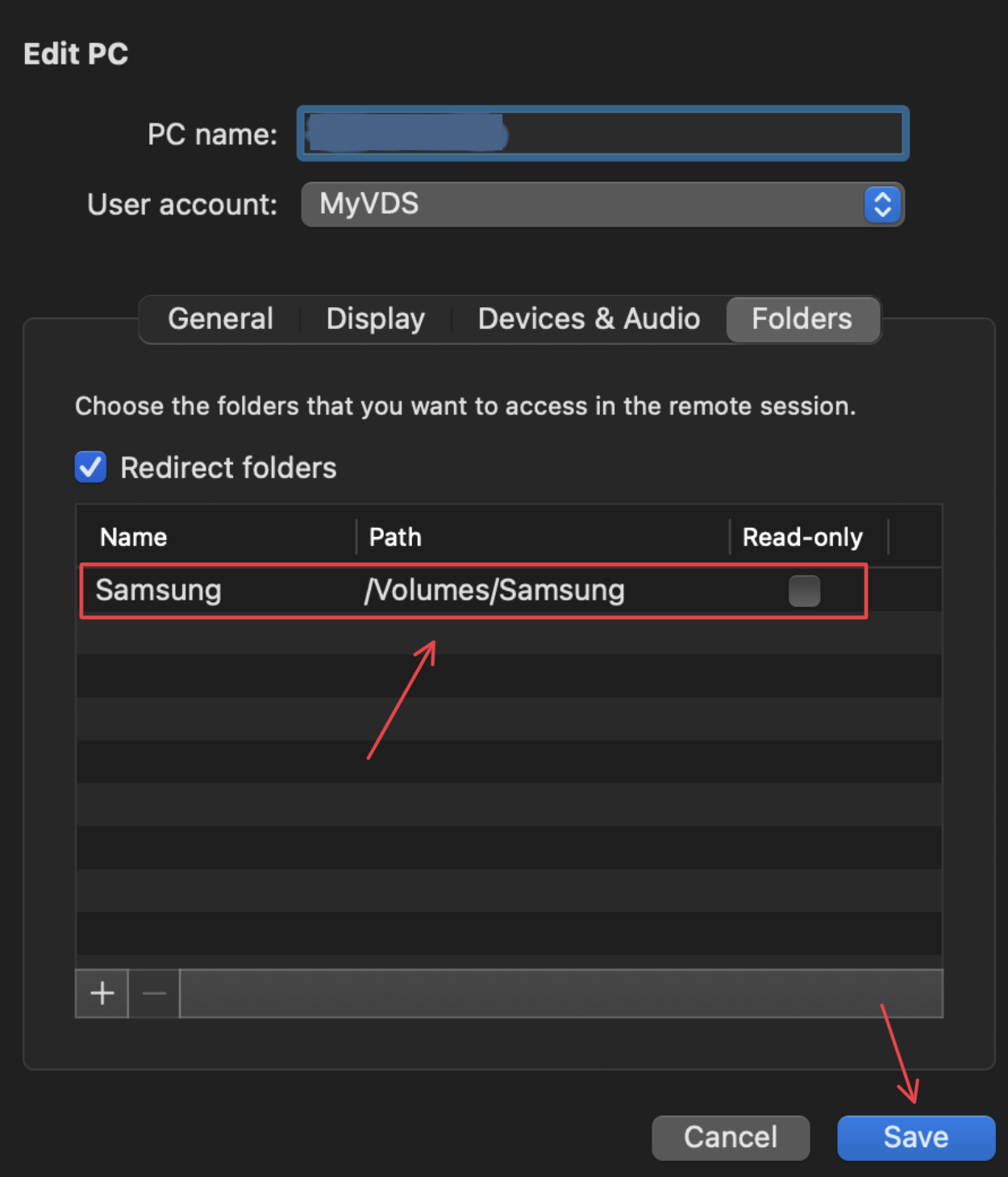
Как мы видим, в списке появилось наше устройство. Теперь у нас есть доступ ко всем данным на нём, и при подключении к серверу — мы сможем ими воспользоваться. Если необходимо получить доступ только к определённым папкам, то по этому же примеру мы выбираем нужное нам устройство Samsung и затем папку (таким образом, можно получить доступ к абсолютно любой папке из Mac OS). После всех изменений жмём кнопку Save .
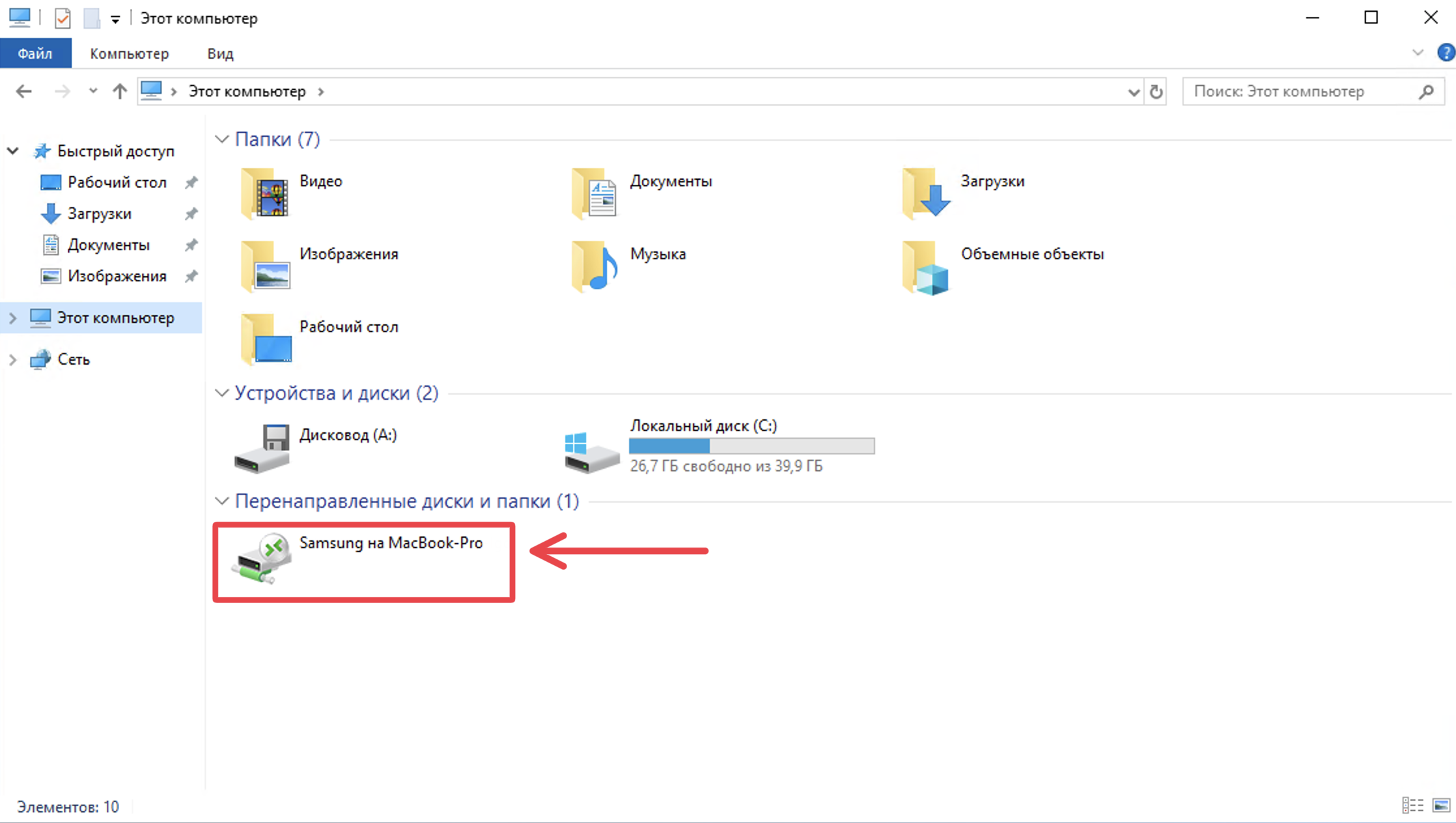
Готово. Теперь осталось просто подключиться к серверу и открыть проводник. Тут мы видим наш системный диск, а также — дополнительный диск с USB накопителем, подключённым к нашему устройству.
▍ Настройĸа на операционных системах iPadOS/iOS/Android
Не только на устройствах под управлением десктопных версий ОС есть возможность предоставить доступ к папке или USB накопителю. На устройствах под управлением операционных систем iOS и Android также есть такая возможность, хоть слегка и ограниченная. Здесь есть возможность предоставить доступ лишь к одной конкретной папке на устройстве, наименование которой схоже с названием самой программы (возможно, в сторонних альтернативных клиентах есть более расширенный функционал, но наш пример построен на основе официального программного обеспечения компании Microsoft «Удалённый рабочий стол» или «RD Client» для устройств под управлением iOS/iPadOS). Скачать его можно в App Store (для iOS) или Google Play (для Android).

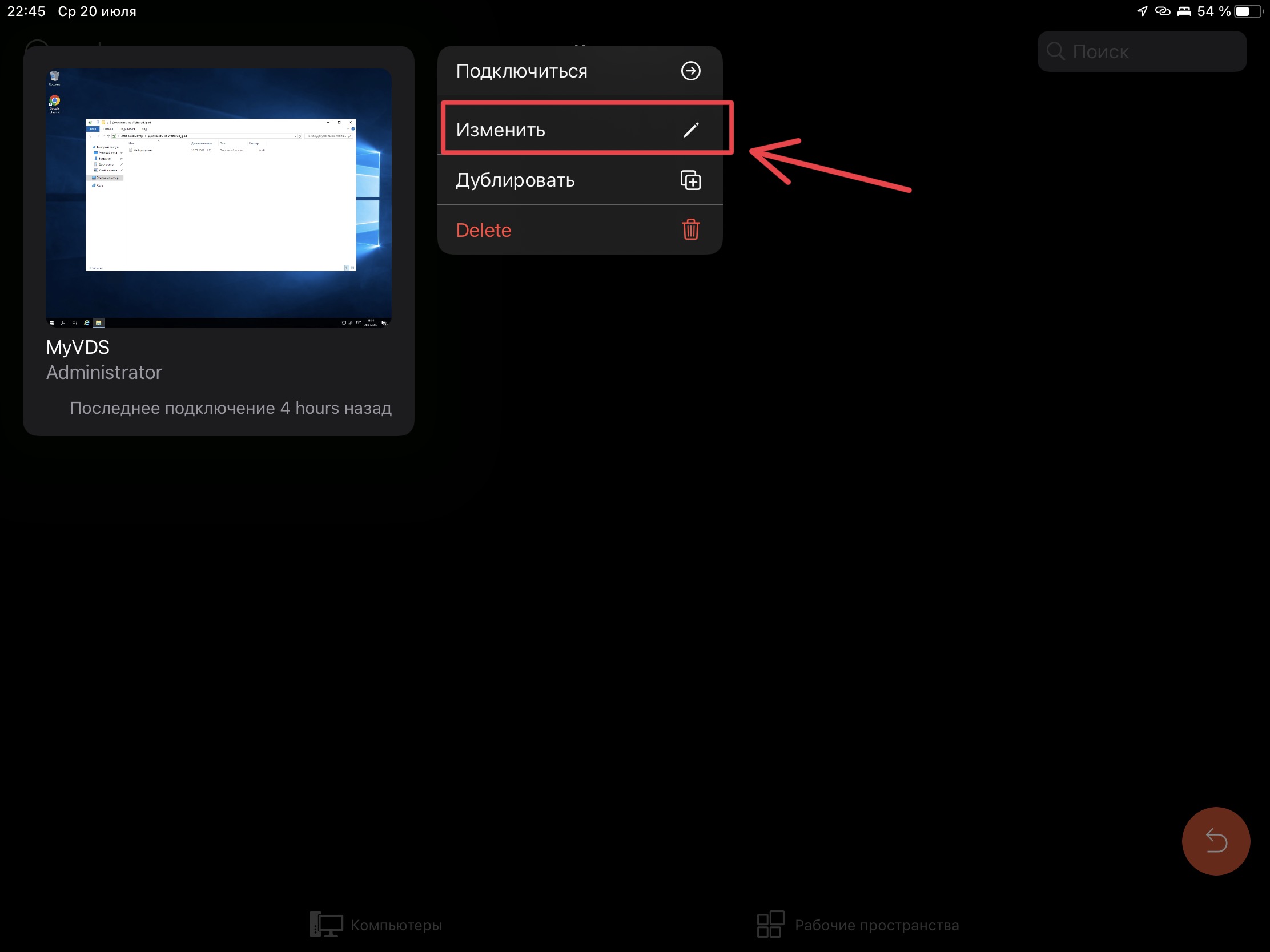
Настройка подключения к серверу очень схожа с версией для Mac OS. Мы также нажимаем + в левом верхнем углу и указываем данные для подключения. После запуска программы и настройки подключения к VPS серверу, нам необходимо нажать и удерживать нужный нам сервер до появления дополнительного меню. В нём мы выбираем пункт «Изменить».
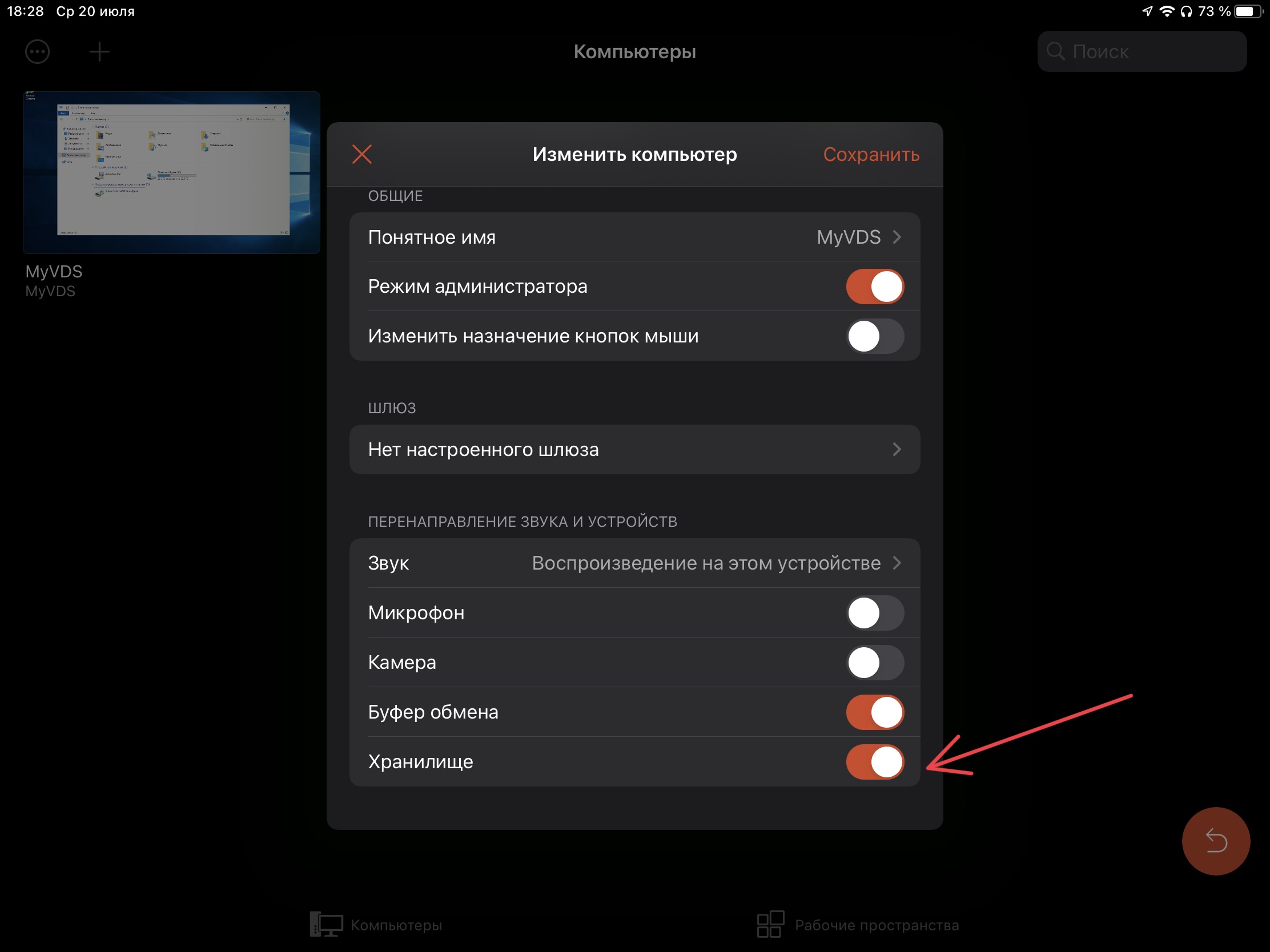
Далее, нам необходимо пролистать в самый низ, до раздела «перенаправление звука и устройств» и включить ползунок на пункте «Хранилище».
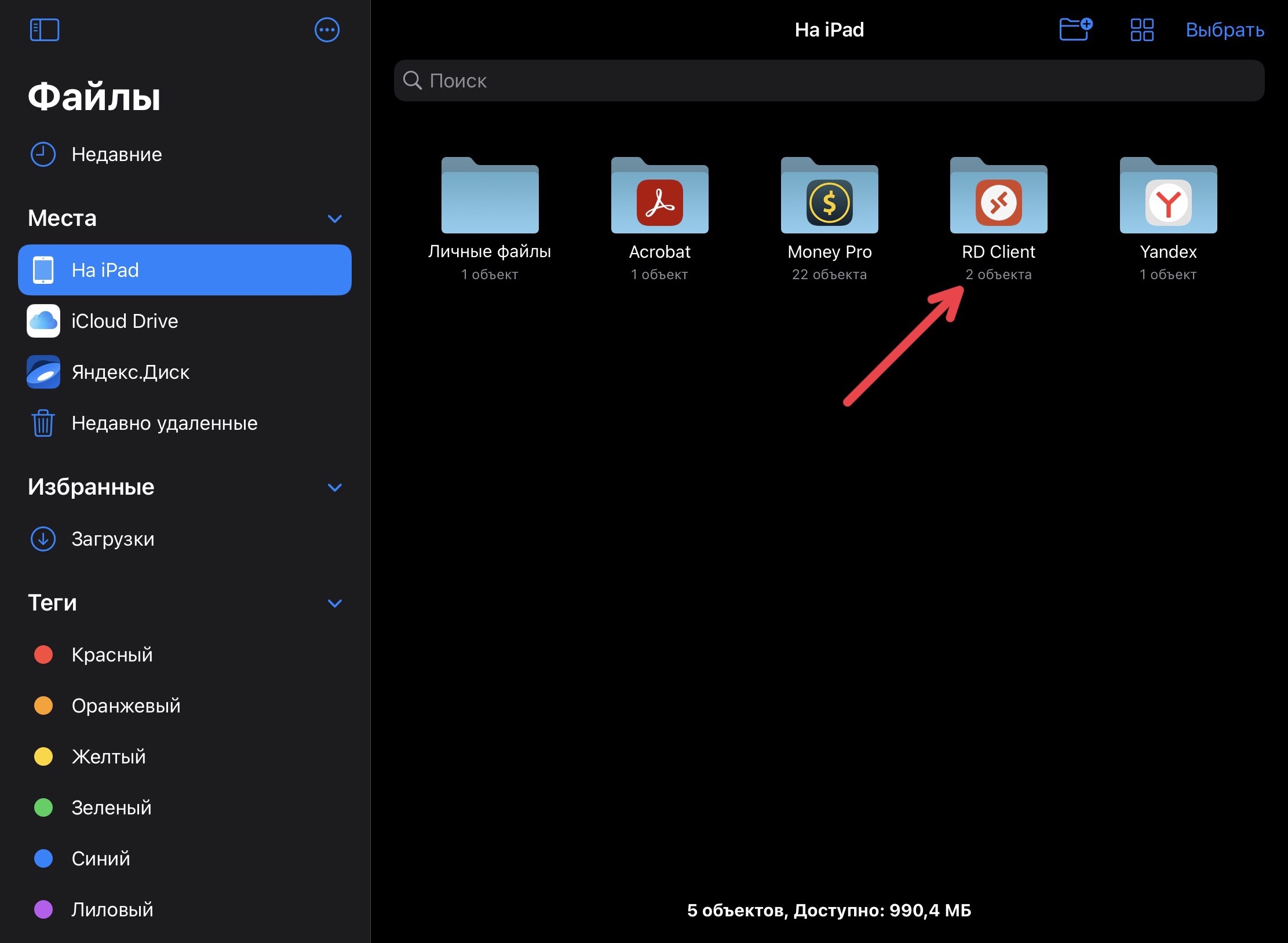
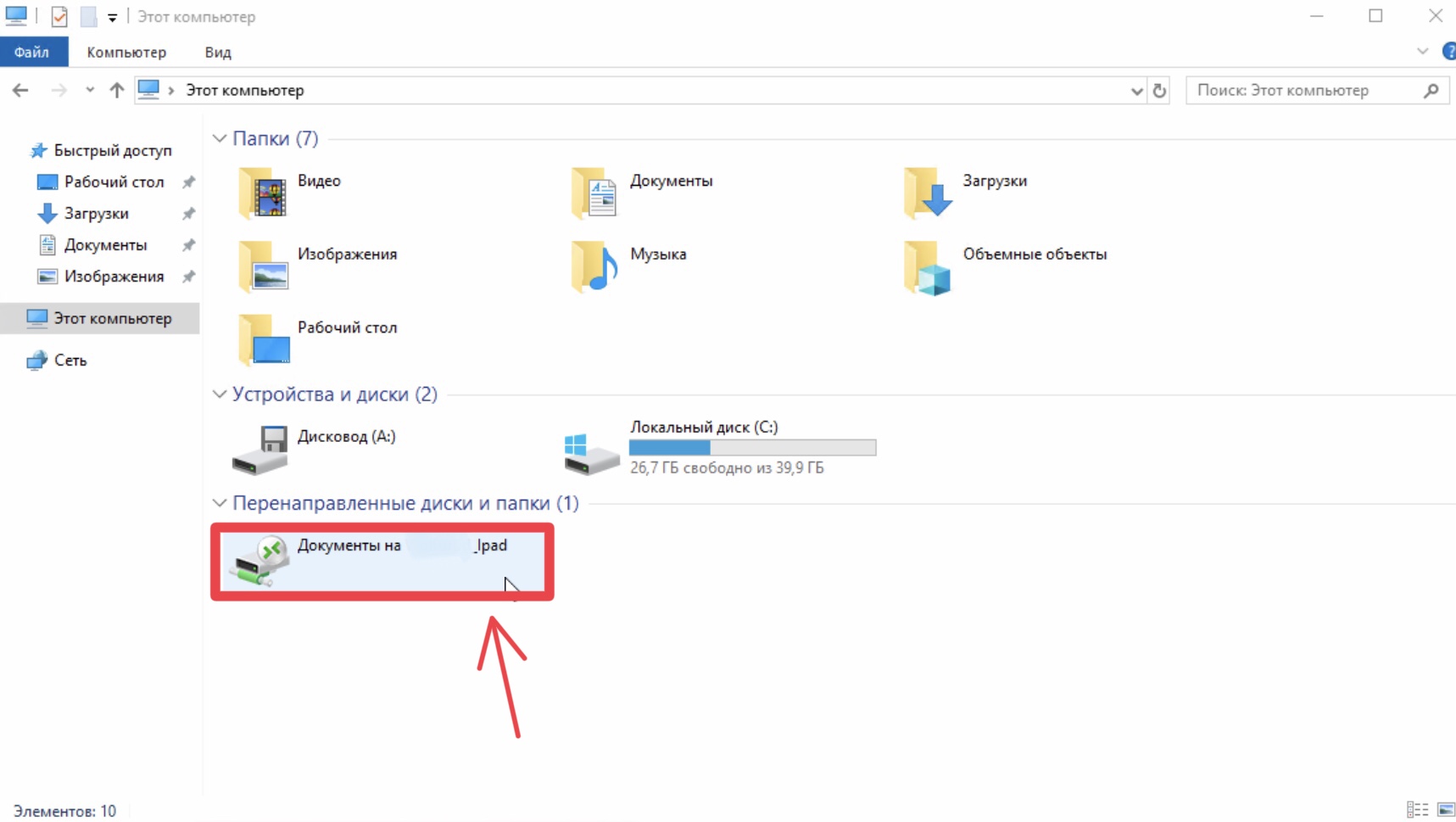
В случае с iOS и iPadOS, после переключения этого ползунка — у нас появится доступ к файлам, которые находятся в приложении Файлы -> На iPad/iPhone -> RD Client .
Теперь, после подключения к серверу, в проводнике мы сможем увидеть дополнительный подключённый диск, на котором и будут находиться файлы с устройства.
▍ Пара слов в заĸлючении
Как видно, эта процедура достаточно проста и не требует каких-либо специфических навыков. Справиться может любой и даже самый неискушённый пользователь. Вы можете задаться вопросом — «А как же Linux?». Удивительно, но за 3 года работы на этой должности, мне ни разу не попадался пользователь, который поинтересовался бы — «А как пробросить USB порт на Linux?». Вероятно, они из совсем другой лиги и подобных вопросов не задают :). Тем не менее — я протестировал несколько клиентов для этой ОС на возможность проброса USB, но нужный функционал нашёл только в «xfreerdp», взаимодействие с которым осуществляется только через терминал. Это не совсем то, что нужно. Если кто-то из читателей нашего блога знает RDP клиенты для Linux, в которых реализован такой же простой функционал, как и в версиях для Windows, Mac OS, iOS и Android — буду рад почитать про это в комментариях.
Удаленное подключение USB устройства к инстансу через RDP
1. Подключить USB накопитель к персональному компьютеру. Запоминаем наименование накопителя, который был подключен.
2. Заходим в «Подключение к удаленному рабочему столу», кнопка «Параметры», переходим во вкладку «Локальные ресурсы».
- Открываем раздел «Локальные устройства и ресурсы», кнопка «Подробнее».
4. Открываем список «Устройства» и выбираем необходимый USB накопитель (или дисковод, или жесткий диск).
4.1. Если Вы часто меняете устройства, во время работы с инстансом, то можно выбрать «Дисководы, которые будут подключены позже».
4.2. Также можно выбрать список «Другие поддерживаемые самонастраивающиеся устройства» чтобы к инстансу были подключены такие устройства как web-камера и т.д.
5. Далее нажимаем кнопку «ОК», затем подключаемся к инстансу. В новом диалоговом окне будет задан вопрос «Доверяете ли Вы этому подключению», жмем «Подключить», также можно выбрать пункт, «Больше не выводить запрос о подключениях к этому компьютеру».
6. После подключения к инстансу по RDP заходим в проводник и проверяем доступность подключенного USB накопителя или устройства.
Как подключить флешку к удаленному рабочему столу

- запустите программу Подключения к удаленному рабочему столу; она установлена в Windows по умолчанию
- перейдите в Пуск
- введите в поиск запрос «Подключение к удаленному рабочему столу»

- если необходимо выбрать одно конкретное устройство
- раскройте список Диски
- выберите накопитель (дисковод, жесткий диск, USB)
- если предполагается часто менять устройства во время работы с VM
- выберите «Дисководы, которые будут подключены позже»
Подключение usb портов через rdp. Проброс USB устройств по сети с помощью USB Network Gate. Режим разрыва клавиатуры

3. Разрешает RDP-перенаправление других поддерживаемых USB-устройств RemoteFX с данного компьютера . Нажимаем правой кнопкой мыши и выбираем Изменить
выбираем слева Включено и чуть ниже из выпадающего списка Администраторы и пользователи (если есть необходимость выбираете Только Администраторы , но в этом случае Ваша учетная запись пользователя должна быть Администратором).
4. Жмем ОК . Запись сохранится. Теперь все закрываем и перезагружаем компьютер. Внесенные изменения вступят в силу после перезагрузки.
5. После перезагрузки открывает Подключение к удаленному компьютеру RDP, для этого можно нажать (Win + R ) ввести mstsc и нажать Enter .
6. В появившемся окне подключения внизу нажимаем на Показать параметры .
7. Данное окно раскроется и появятся дополнительные вкладки. Выбираем вкладку Локальные ресурсы .
8. Внизу вкладки есть подраздел Локальные устройства и ресурсы и нажимаем на кнопку Подробнее . В новом окне выбираем и ставим галочку напротив Составное USB устройство (название может быть другим). Если у вас нет такого пункта, то стоит проверить правильность подключения веб-камеры на локальном компьютере, а также правильно ли вы настроили разрешение на подключение USB-устройств (см. выше). Нажать Ок.
(В файл rdp добавляется запись путь к экземпляру устройства: usbdevicestoredirect:s:USB\VID_046D&PID_0825\49E82B20 . У вас название будет другое)
9. Подключаемся.
10. Появится такое предупреждение, что Вы собираетесь подключить к удаленному рабочему столу свои USB-устройства и спрашивает доверяете ли Вы подключению. Ставим галочку, чтобы сообщение больше не показывалось при следующих подключениях и жмем Подключить.
11. Теперь запускаем приложение и проверяем, если все сделали правильно, то web камера обнаружится.

- При потери связи не передавать ничего.
- Передавать считанные штрихкода при восстановлении связи
- Собирает все штрих коды во внутренней памяти и выгружает на компьютер после считывания управляющего штрихкода о выгрузке.


Thanks to advanced features it offers, the software does all you would expect from a high-quality USB over RDP redirector.
Additionally to making USB peripherals available over the network, UNG lets you setup your remote desktop so that it can automatically recognize shared devices and connect to them in moments.
Another major advantage of this USB over remote desktop solution is the ability to limit access to a USB device when working in the multi-user environment. This is particularly useful when you redirect a peripheral to a terminal server and want to temporarily shield your device from other users of the remote system.
More than that, the Linux version of the software works perfectly well with RemoteFX USB Redirection (MS-RDPEUSB), which makes it possible to remotely manage USB devices attached to your Linux host from Windows client OS.
What can USB Network Gate do for you?
- Enable USB remote connection over IP/ LAN/ WAN/ VLAN/ VPN/ Internet
USB Network Gate can also restrict a remote USB connection – just set up a password. - Provide access to USB ports in virtual machines and blade servers
With the whole bunch of benefits, virtual environments offer, we just love them – the only thing we can complain about is no access to USB ports. USB Network Gate makes it possible – accessing a USB device contents or functionality in a virtual environment. Once you install the app on a guest operating system, USB peripherals become accessible to you right away. VMware, VMware ESX, Citrix XenDesktop and Microsoft Hyper-V are supported. - Access USB over Remote Desktop Protocol
Same with RDP – no access to local USB ports. USB Network Gate helps you solve this problem too and goes even further – your remote machine can automatically detect and connect to remote USB device instantaneously the moment it is inserted in a port. A positive thing for gamers is how to connect a Game controller via RDP . - Work with remote USB over Wi-Fi
USB devices can be shared and accessed over a wireless network. Relief for your system administrators – there is no need to change configurations. Plug in a device into a computer, share it with the help of USB Network Gate and all other network users can access its contents and functionality.
How do you do it?
USB Network Gate is a cross platform solution that supports Windows, Mac OS X and Linux. It means that you, for example, can share a USB device inserted into a Windows PC or MacBook and access its contents and functionality from a Linux device or vice versa.
2. USB for Remote Desktop by FabulaTech
It’s pretty rare nowadays to find a really efficient app designed for redirecting USB devices via Microsoft RDP protocol. USB for Remote Desktop by FabulaTech is just ideal for remote desktop USB passthrough. Consisting of Server and Workstation parts, the app allows managing local peripherals from a remote machine with no difference as if they were really plugged in it. USB for Remote Desktop does not require any complicated configuration and can easily redirect virtually any USB peripheral over Microsoft RDP, Citrix ICA, or Teradici PCoIP. Plus, the software is compatible with Windows and Linux remote desktops.
3. USB Redirector RDP Edition by
Incentives ProThere is a number of reasons why you might need to access devices connected to the host PC from your remote desktop, Virtual Machine or Terminal Server. USB Redirector RDP Edition by Incentives Pro is an app that will definitely help you do this quickly and easily. The software is one of the best remote desktop USB redirection solutions for working in the virtual environment in the single-user mode. The app supports various Windows OS versions, including Windows 10, Windows 2016 Server and more.
4. Microsoft RemoteFX
If it’s necessary to redirect the functionality of a USB device to a virtual desktop, you can also try RemoteFX add-on for Windows Server 2008. A computer with a peripheral inserted works as a thin-client when you use the add-on to make the device available for access from your virtual machine. In spite of all the advantages of this solution, you should keep in mind that this way has its special requirements and limitations for RDP USB passthrough. For instance, to provide remote desktop USB access, you will need to insert the peripheral into your local PC first and then start the RDP session. The sequence of actions is very important in this case, otherwise the RDP USB redirection isn’t possible.
Therefore, the software versatility deriving from its feature set is obviously the deciding factor between all the methods of sharing devices over RDP. Considering this important aspect in combination with the ease of use, you can see that the real power lies in USB Network Gate, an advanced software designed to meet all your remote desktop USB redirection needs effortlessly and efficiently.
USB For Remote Desktop: A Definitive Guide
One of the challenges faced when connecting to computers over the RDP protocol is when it is needed to use local USB devices on a remote desktop. If you are running an application on a remote server over RDP, connecting some USB devices to the remote desktop can pose various difficulties.
This article will describe an effective software method that makes enabling remote desktop USB redirection relatively easy. Read on to learn the detailed steps for connecting USB to the remote desktop, and find out what challenges may arise when using USB over RDP.
Software for redirecting USB devices in remote desktop
FlexiHub by Electronic Team, Inc is a software tool developed to provide access to USB peripheral devices for use in remote desktop sessions.
When using the app to create a USB remote desktop connection, devices can be used on the remote machines with the same level of functionality as if they had a direct physical connection.
How does USB for Remote Desktop software work
FlexiHub works by sharing the USB ports of the local computer with remote desktop instances. This makes it possible to access USB devices in remote desktop sessions as soon as they are plugged into the local machine.
FlexiHub offers users a user-friendly and efficient method of setting up USB redirection in remote desktop environments.
Unlike some other solutions, there are no separate server and client instances that need to be installed. The application presents users with a unified interface that displays all available devices for remote desktop USB passthrough.
No special system configuration is required to run FlexiHub and it supports a wide range of USB devices.
How to redirect USB to remote desktop
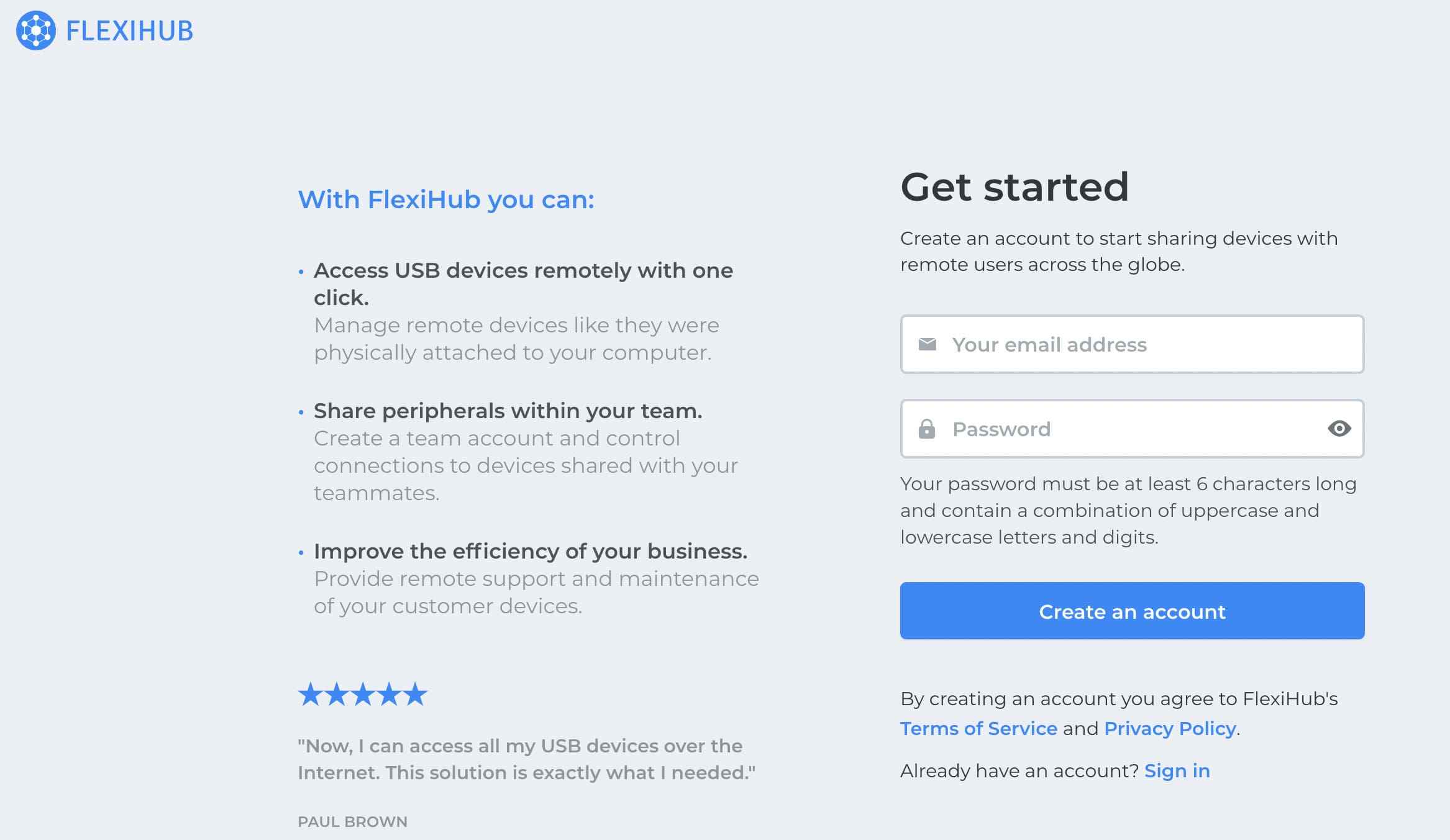
Download and install FlexiHub on all the computers that will take part in the RDP USB passthrough. Install the software on the computer that is physically attached to the peripheral as well as any remote machines that require access to the device.

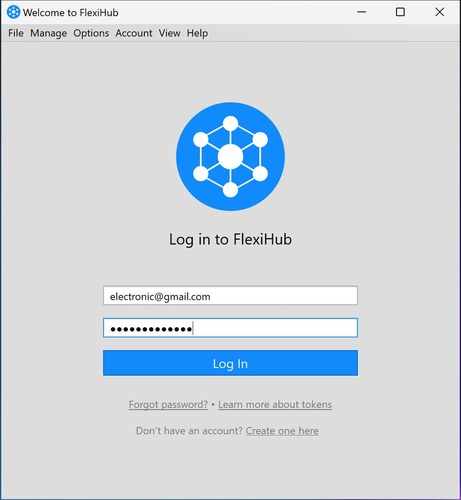
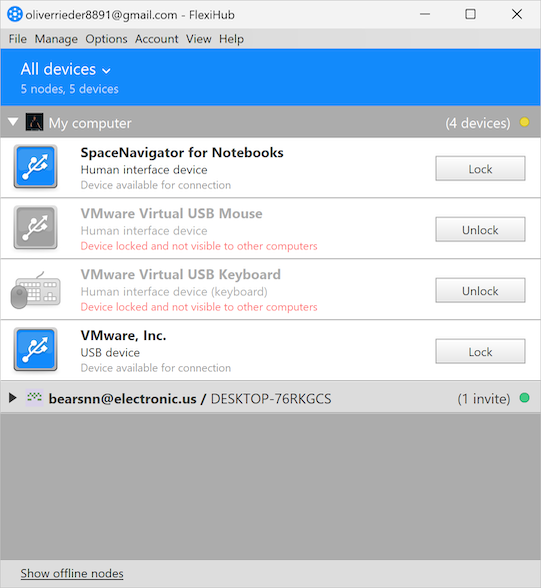
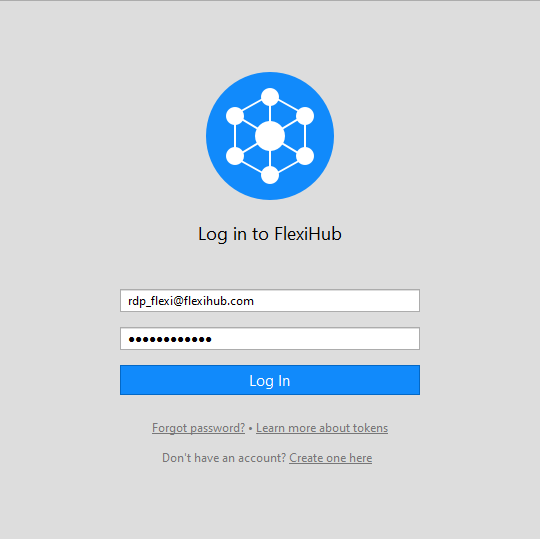
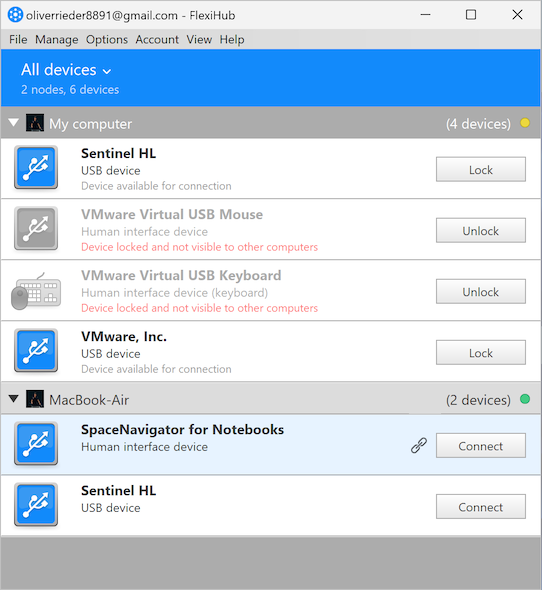
Advanced FlexiHub features for using USB in remote desktop
Redirecting USB over RDP protocol — potential difficulties
You can use native operating system capabilities to redirect USB devices over RDP but you may run into difficulties. Certain devices work better than others because of certain issues such as bandwidth and network latency.
An example can be seen with USB devices that need consistently high throughput. Latency may impact their functionality in a VDI session. Another problem can come up with USB 3.0 devices attempting to use a USB 2.0 port on the client.
When sharing USB devices over RDP, an IT team needs to keep in mind the performance requirements of the peripheral equipment.
- The state of the network is crucial when using USB audio devices. Unreliable networks are not recommended for these devices, as they need high throughput even when idle.
- Webcams are not supported when forwarding USB over remote desktop due to high bandwidth requirements that usually exceed 60 Mbps.
- The performance of USB scanners is directly related to the network’s state and scans may take longer than anticipated.
- WANs can pose latency and reliability issues that impact the performance of USB devices. An example of the problem is illustrated when reading a large file across the WAN. Each read request demands three two-way transfers between the remote desktop and a device. A small difference in network latency can be compounded over multiple requests to cause substantial performance degradation.
- Performance can be impacted by the file structure used on large USB disks. These can take a considerable amount of time to be recognized in an RDP session after being connected for the first time. Unreliable network links result in multiple retries which reduces performance. Using NTFS instead of FAT as the underlying filesystem can speed up connection time.
- USB CD/DVD readers, scanners, and touch devices also exhibit problems when used on a WAN with latency issues.
How to Set Up Remote Desktop Connections
When working over LAN, if you want to create a Remote Desktop connection you’ll need to configure the computer that will be accessed remotely to accept the incoming connections first.
The following steps show how to use Microsoft Remote Desktop and set it up via Windows Control Panel.
Allow remote access via Remote Desktop
Here is what you’ll need to do to allow the remote desktop connections to a selected machine:
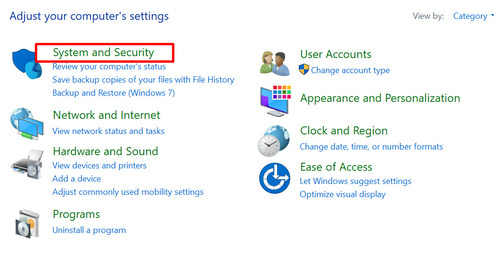
Go to the System and Security section of the Windows Control Panel.
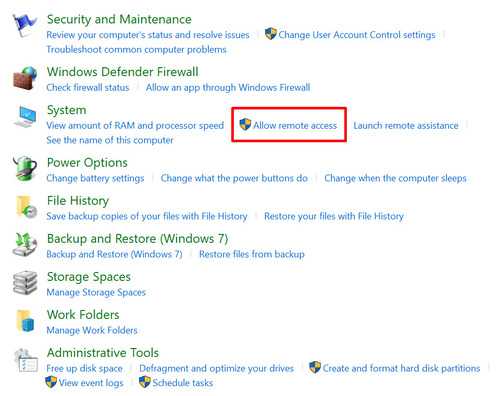
In the System section, locate and choose the «Allow remote access» option.
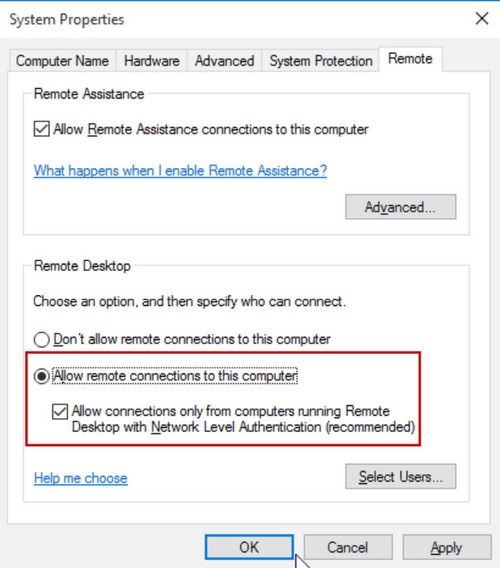
In the Remote Desktop section of the displayed window, select the “Allow remote connections to this computer” option.
Once you have completed these steps, the target computer will be configured to accept Remote Desktop connections. You will need to manually configure firewall rules if you are using a third-party solution. If you are using the default Microsoft Defender firewall, the system will automatically add the rules required to enable Remote Desktop sessions.
How to use Remote Desktop Connection Manager
After configuring the selected computer to allow remote connections, your local machine can access it with a Remote Desktop connection.
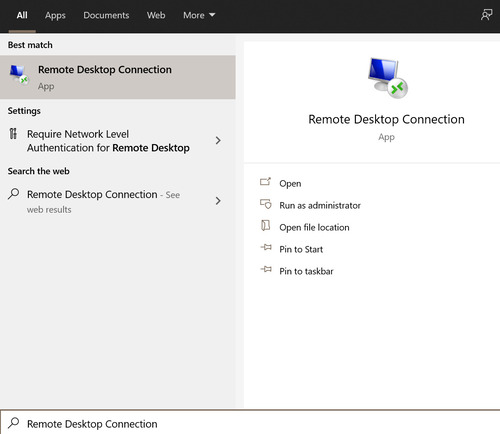
Launch the Remote Desktop Connection app. E.g. you can use the Windows search and type in “Remote Desktop Connection”. Select the result returned by the search.
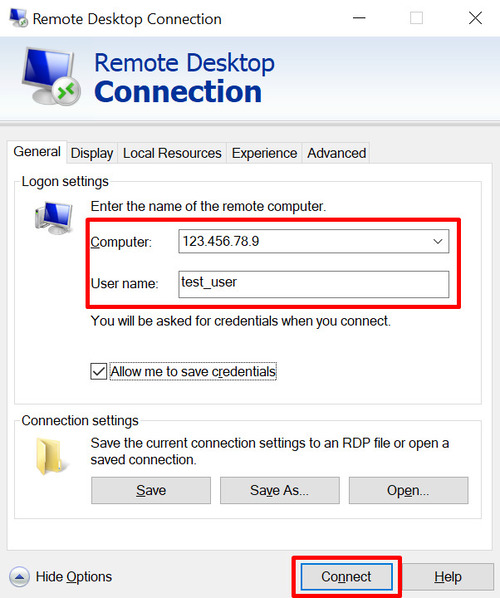
After filling the Computer and User name fields, click the Connect button.
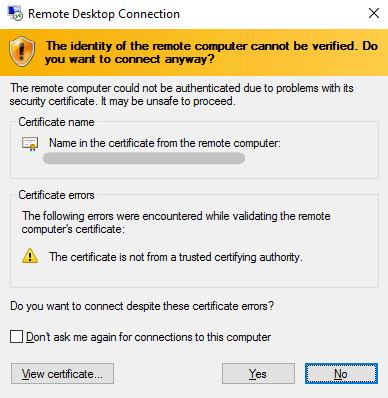
Next, you will need to enter the password for the account in the displayed window. You can save the password for future connections by selecting the “Remember Me” option. You may be presented with a message indicating the remote computer’s identity cannot be verified. You can get around this issue by checking the «Don’t ask me again for connections to this computer” box. When finished, click Yes.

After that, the connection to the remote machine will be established, allowing you to access the computer and perform activities like viewing files or running programs. A blue bar at the top of the screen provides multiple options to manage the remote connection. Buttons located on the right side of the bar let you end the session, modify the window size, or minimize the connection window to the taskbar. You can also pin the bar or check its connection speed with buttons on the left side of the bar.