Вентиляторы на вдув и выдув: как определить и как ставить
Компьютер включает в себя огромное число различных элементов, которые обеспечивают бесперебойную работу устройства. Вентиляторы – это одни из таких обязательных компонентов. Данные компоненты отвечают за охлаждение других элементов с помощью воздуха. Со временем компьютер начинает перегреваться, требуется замена существующего вентилятора. Установление нового элемента понизит температуру, а его работа станет гораздо тише.

Как определить работу вентилятора: на вдув или выдув?
Определение типа вентилятора
У многих возникает вопрос по поводу того, как определить работу вентилятора на вдув или выдув? Сделать это достаточно просто, в этом поможет направление лопастей. Если аппарат на выдув, то лопасти загребаются по направлению вниз. Движение происходит против часовой стрелки. Корпусы сегодняшних охладительных компьютерных элементов имеют стрелки, которые изображают вращательное направление и направление воздушного потока. Любой агрегат обладает двумя стрелками. Одной стрелкой указывается, куда направляются лопасти, другой стрелкой изображается направление потока.
Особенности

Данные компьютерные компоненты не только подают воздух для охлаждения остальных элементов устройства, что является не самым действенным методом охлаждения. Целью данных аппаратов должно быть создание воздуха во внутренней части корпуса. То есть холодный воздух должен затягиваться, а горячий – выбрасываться.
Как мы узнали раньше, агрегаты для охлаждения обладают одним направлением воздуха. Это направление обозначается стрелкой. Местоположение стрелки — корпус аппарата. Если стрелка отсутствует, то поможет наклейка, которая находится на моторе. Обычно воздушный поток имеет направление в сторону наклейки.
Для установления лучше использовать больше аппаратов, которые производят выдув. Это нужно для создания, так называемого вакуума во внутренней корпусной части. Холодный поток сможет поступать в корпус с абсолютного любого отверстия.
Установка

Вентиляторы на вдув или выдув, как ставить? Рассмотрим подробный алгоритм действий:
- Начнем с задней панели. Кулер блока питания, находящийся у задней панели, функционирует на выдув воздуха. Проведите установление одного или двух компонентов. Компоненты должны выдувать поток.
- Перейдем к передней панели. Необходимо произвести установку компонента, выполняющего вдув. Также можно провести установку второго кулера в отсеке, который предназначается для хард-диска (накопителя).
- Следующая часть – это боковая панель. Здесь понадобится аппарата, который производит выдув. Достаточно всего лишь одного бокового компонента.
- Последняя часть – это верхняя панель. Установите кулер, который выполняет вдув. Не устанавливайте устройство, которое производит выдув, потому что горячий воздушный поток направляется вверх, что приведет к избыточности кулеров, которые функционируют на выдув. Будет также не хватать аппаратов, выполняющих вдув.
Перейдем к непосредственному установлению. Чтобы выполнить данную процедуру, необходимо воспользоваться четырьмя винтами. Надо произвести прочную фиксацию аппарата, чтобы он не издавал шума. Помните о следующем:
- Надо убедиться, что кабели не смогут попасть в лопасти. Кабели следует оттянуть. Сделать это можно при помощи кабельных стяжек.
- Если зафиксировать кулер винтами проблематично, то нужно воспользоваться скотчем для того, чтобы приклеить его к отверстию вентиляции. После этого проводится фиксация при помощи винтов. Обязательно устраните скотч по окончанию данной процедуры.
Далее производится подключение.

Способ подключения к разъемам на материнской плате через специальный кабель
Подключение двух аппаратов проводится к разъемам, располагающихся на материнской плате. Другие компоненты подключаются к блоку питания. Работу подключенных к блоку питания вентиляторов контролировать у вас не получится. Невозможно будет проводить контроль скорости вращения. Они в данном случае будут выполнять работу с максимальной скоростью.
Потом необходимо закрыть корпус. Во внутренней части корпуса будет циркулировать охлажденный воздушный поток. Открытый корпус не даст такой возможности. Эффективность охлаждения компьютерных устройств будет значительно ниже.
Обязательно проводите контроль температуры элементов компьютера. Установка либо замена кулеров дает возможность охлаждать компьютерные элементы. Для данной процедуры установите программу мониторинга температуры устройств. В интернете их достаточное количество. Если нагревание компьютера все же происходит, то необходимо выполнить изменение расположения кулеров либо сделать установку новой системы охлаждения.
В данной статье можно было узнать, как определить типы устройств, предназначенных для охлаждения внутренних компонентов компьютера. Рассмотрели их установку и подключение.
как понять какой вентилятор на вдув какой на выдув
Как определить какая сторона у вентилятора вдув/выдув?
Помощь в написании контрольных, курсовых и дипломных работ здесь.
Вдув или выдув?
Подскажите, как лучше поставить вентилятор на задней панели, на выдув или вдув?
Оптимизация вентиляторов (вдув/выдув)
Здравствуйте! В связи с наступлением жаркого сезона, решил провести аудит система охлаждения моего.
Скорость оборотов кулера на вдув и на выдув
Здравствуйте. Сейчас спереди у меня стоит кулер на вдув воздуха на 1170 об., сзади кулер маленький.
Куда подключить кулеры на вдув и выдув в материнской плате?
Материнка ASUS H81M-K, куда подключить два кулера (Arctic Cooling ARCTIC F9 PWM) на вдув и выдув?
Нет, направление вращения вентиляторов изменить нельзя. В BIOS-е (но не во всех) можно менять только скорость.
Ну и в самом тяжёлом случае, всегда можно перевернуть вентилятор, если окажется, что он установлен неправильно.
 Не могу понять, где вдув, где выдув
Добрый день. Не могу понять, где вдув, где выдув на куллере? И как установить, какой стороной?
Определить является ли треугольник прямоугольным, и какая сторона служит гипотенузой
Нужно написать задачу в Visual Studio на windows forms. Заданы три стороны треугольника a, b и с.
Дана сторона квадрата и радиус круга.Определить какая фигура больше?
1. Дана сторона квадрата и радиус круга.Определить какая фигура больше? 2.Дан массив целых чисел.
Вентиляторы на вдув и выдув: как определить и как ставить
Компьютер включает в себя огромное число различных элементов, которые обеспечивают бесперебойную работу устройства. Вентиляторы – это одни из таких обязательных компонентов. Данные компоненты отвечают за охлаждение других элементов с помощью воздуха. Со временем компьютер начинает перегреваться, требуется замена существующего вентилятора. Установление нового элемента понизит температуру, а его работа станет гораздо тише.

Как определить работу вентилятора: на вдув или выдув?
Определение типа вентилятора
У многих возникает вопрос по поводу того, как определить работу вентилятора на вдув или выдув? Сделать это достаточно просто, в этом поможет направление лопастей. Если аппарат на выдув, то лопасти загребаются по направлению вниз. Движение происходит против часовой стрелки. Корпусы сегодняшних охладительных компьютерных элементов имеют стрелки, которые изображают вращательное направление и направление воздушного потока. Любой агрегат обладает двумя стрелками. Одной стрелкой указывается, куда направляются лопасти, другой стрелкой изображается направление потока.
Особенности

Данные компьютерные компоненты не только подают воздух для охлаждения остальных элементов устройства, что является не самым действенным методом охлаждения. Целью данных аппаратов должно быть создание воздуха во внутренней части корпуса. То есть холодный воздух должен затягиваться, а горячий – выбрасываться.
Как мы узнали раньше, агрегаты для охлаждения обладают одним направлением воздуха. Это направление обозначается стрелкой. Местоположение стрелки — корпус аппарата. Если стрелка отсутствует, то поможет наклейка, которая находится на моторе. Обычно воздушный поток имеет направление в сторону наклейки.
Для установления лучше использовать больше аппаратов, которые производят выдув. Это нужно для создания, так называемого вакуума во внутренней корпусной части. Холодный поток сможет поступать в корпус с абсолютного любого отверстия.
Установка

Вентиляторы на вдув или выдув, как ставить? Рассмотрим подробный алгоритм действий:
Перейдем к непосредственному установлению. Чтобы выполнить данную процедуру, необходимо воспользоваться четырьмя винтами. Надо произвести прочную фиксацию аппарата, чтобы он не издавал шума. Помните о следующем:
Далее производится подключение.

Способ подключения к разъемам на материнской плате через специальный кабель
Подключение двух аппаратов проводится к разъемам, располагающихся на материнской плате. Другие компоненты подключаются к блоку питания. Работу подключенных к блоку питания вентиляторов контролировать у вас не получится. Невозможно будет проводить контроль скорости вращения. Они в данном случае будут выполнять работу с максимальной скоростью.
Потом необходимо закрыть корпус. Во внутренней части корпуса будет циркулировать охлажденный воздушный поток. Открытый корпус не даст такой возможности. Эффективность охлаждения компьютерных устройств будет значительно ниже.
Обязательно проводите контроль температуры элементов компьютера. Установка либо замена кулеров дает возможность охлаждать компьютерные элементы. Для данной процедуры установите программу мониторинга температуры устройств. В интернете их достаточное количество. Если нагревание компьютера все же происходит, то необходимо выполнить изменение расположения кулеров либо сделать установку новой системы охлаждения.
В данной статье можно было узнать, как определить типы устройств, предназначенных для охлаждения внутренних компонентов компьютера. Рассмотрели их установку и подключение.
Правильная установка вентиляторов в корпус компьютера: какой стороной и в какой разъём
Эта статья – одна из серии обучающих материалов о компьютерах. Ранее я публиковал мастер-класс о сборке ПК, но есть много нюансов, про которые хочется рассказать отдельно.
В этот раз поговорим об охлаждении в системном блоке. А точнее о том, как правильно установить вентилятор в корпус компьютера на вдув и выдув.
После прочтения вы научитесь грамотному расположению кулеров внутри ПК для увеличения эффективности охлаждения при минимальном бюджете. Ведь далеко не всегда максимальное их количество будет давать нужный результат.
Как лучше установить вентиляторы в корпус компьютера?
Система воздушного охлаждения ПК может быть двух типов: с положительным и отрицательным давлением. Первый вариант создаётся при установке на вдув кулеров с более высоким CFM (объём воздушного потока в кубических футах в минуту). Второй вариант предполагает, что CFM выше на выдув. То есть воздуха наружу выходит больше, чем поступает внутрь.
Воздушный поток зависит от размера и скорости вертушек. Чтобы выбрать подходящий кулер, обратите внимание на два главных параметра.
Диаметр. Стандартные размеры вентилятора 80, 92, 120 и 200 мм. Чем он больше, тем сильнее поток воздуха при тех же оборотах вращения. Перед покупкой измерьте посадочное место, чтобы понимать, поместится вентилятор, или нет.
Иногда встречаются кулеры не квадратной формы. Производитель заявляет, что вентилятор 120-миллиметровый, но крепление использует от 92-мм модели. Или у 140-мм модели монтажные отверстия соответствуют 120-миилиметровой вертушке. Заменить вентилятор в таком случае можно либо на модель аналогичной формы, либо — на вентилятор меньшего типоразмера, что понизит эффективность кулера.
Разъём для подключения. Проверьте, есть ли свободный. При необходимости купите дополнительный переходник или разветвитель.
Алгоритм установки на вдув и выдув:
Универсальные правила установки кулера в ПК
Я описываю свой опыт быстрого и надёжного крепления. Вы можете придерживаться рекомендаций или делать по-своему.
Все работы по подключению проводите при обесточенном системном блоке!
В какую сторону должны крутиться вентиляторы в корпусе?
В идеальном случае холодный воздух должен подаваться в корпус снизу спереди. Эта часть быстро забивается пылью и требует очистки пылесосом.
Горячий воздушный поток выдувается сверху и сзади, а также через блок питания. При установке вентиляторов учитывайте направление воздуха. Иначе, можно ухудшить охлаждение.
Жёсткие диски обычно ставятся внизу. Вентилятор перед ними должен вдувать воздух.
Видеокарты располагаются чуть выше. Кулер для их охлаждения нужно расположить в середине передней части также на вдув.
Некоторые корпусы предусматривают установку вентилятора на боковую крышку. Тогда он должен так крутиться, чтобы всасывать воздух внутрь и дополнительно охлаждать процессор и материнскую плату.
На корпусе кулера производитель всегда ставит стрелки, указывающие направление потока воздуха. Ориентируйтесь по ним при установке.
Посадочные места и способы подключения
Перед установкой, важно правильно выбрать размеры кулера. Для этого, измерьте правильно посадочные места между центрами крепежных отверстий. В этом вам поможет таблица.
| Расстояние между отверстиями (мм) | Размер вентилятора (мм) |
| 32 | 40×40 |
| 50 | 60×60 |
| 71,5 | 80×80 |
| 82,5 | 92×92 |
| 105 | 120×120 |
| 125 | 140×140 |
| 154/170 | 200×200 |
Существует три варианта подключения:
Первые два подключаются к материнской плате, а третий напрямую к блоку питания.
У 3-пиновых моделей скорость вращения зависит от изменения напряжения. Возможен мониторинг скорости, однако ШИМ отсутствует. Часто такие вентиляторы работают на повышенных оборотах и издают больше шума.
Программно управлять скоростью вращения кулеров возможно только при разъемах 4-pin. Также можно выставить автоматическую регулировку в BIOS.
MOLEX исключает управление оборотами, так как питание поступает напрямую от БП. Но можно поставить переходник с резистором или реобас для принудительного постоянного уменьшения частоты вращения. Подробнее читайте в разделе управления скоростью.
Перед установкой кулера внимательно изучите инструкцию к материнской плате.
Если все разъёмы на материнской плате уже заняты, то дополнительные кулеры можно подключить с помощью разветвителя.
Можно ли устанавливать два вентилятора последовательно?
Формулировать этот вопрос можно по-разному. Если обрезать коннекторы на проводах и скрутить их последовательно, это в два раза уменьшит напряжение каждого и соответственно скорость вращения. Так подключать можно, если вы знаете, что делаете.
Соединить корпуса вентиляторов вместе по оси вращения для увеличения воздушного потока тоже можно. Но увеличение производительности в данном случае сомнительно. В теории производительность увеличивается на 20-30% при 2-х последовательно соединенных. На практике рекомендую купить более мощный вентилятор или подключить имеющиеся параллельно. Это легко, учитывая множество переходников в магазинах.
Сколько можно установить вентиляторов на один разъем?
4-контактный Molex разъём ATX12V (именуемый также P4 power connector), одновременно являющийся вилкой и розеткой, позволяет подключать параллельно неограниченное количество устройств. Мощность у таких устройств небольшая. Поэтому при желании вы можете установить все корпусные вентиляторы на один разъём.
Также в продаже есть разветвители. Например, с четырёх контактного Molex на 4 вентилятора с коннектором 3-pin. Обращайте внимание на цвет: белый – 12 В, чёрный – 5В.
У 3-pin и 4-pin разъёмов есть ограничения. Если не заниматься кустарной самодеятельностью, а использовать заводские коннекторы, один разъём на материнской плате допускает подсоединение одного вентилятора. С помощью разветвителя можно увеличить количество, но я бы не стал сажать на один слот больше двух вертушек.
Как установить скорость вращения кулера?
Скорость вращения регулируется двумя способами: аппаратным или программным.
Под первым я подразумеваю врезку специального устройства между кулером и источником питания. Это может быть простой резистор или регулятор оборотов.
Более продвинутое решение – реобас (контроллер вентиляторов), установленный в отсек 5.25, который раньше использовался для CD/DVD-ROM.
Аппаратная регулировка возможна при подключении 3-pin, 4-pin и Molex.
Программное изменение скорости доступно в BIOS, а также в операционной системе.
Зайдите в меню настроек BIOS. В разделе Power выберите пункт Hardware Monitor, Temperature или любой похожий, установите нужную скорость в настройках. В UEFI можно настраивать регулировку с помощью кривой. Не забудьте сохранить настройки и перезагрузить компьютер.
Рассмотрим регулировку на примере программы SpeedFan. В главном меню отображается информация о скорости кулера и температуре внутри корпуса. Снимите галочку с пункта «Автонастройка вентиляторов» и выставите количество оборотов в процентах от максимального. Там же установите нужную температуру. В идеале температура не должна подниматься выше 50°C. Это же можно сделать и в других похожих приложениях.
Как установить фронтальный вентилятор?
Если в корпусе отсутствует передний кулер, но посадочное место предусмотрено конструкцией, можно установить его для лучшего охлаждения. Холодный поток воздуха снизит температуру и обеспечит стабильную работу компьютера.
Обычно крепление располагается напротив накопителей (HDD, SSD). В больших корпусах можно установить до трёх «вертушек» на фронтальной части, но эффективнее всего те, что крепятся посередине. Они гонят поток воздуха на видеокарту.
Часто геймеры на перед ставят модели с подсветкой, которая во время работы видна через вентиляционную решётку.
Рекомендую соблюдать 2 правила:
Как поставить кулер на заднюю стенку?
Это место обязательно к заполнению в любом корпусе. И только установленный там вентилятор позволяет существенно снизить температуру внутренних компонентов компьютера.
Особенно хорошо в этом случае отводится тепло от процессора, если в вашей сборке кулер CPU башенной конструкции, который направлен на заднюю стенку.
Как правило, на задней стороне корпуса ПК производитель предусматривает одно посадочное место для вентилятора, который нужно расположить на выдув.
Чтобы совместно с передним вентилятором, работающим на вдув, создавался сквозной поток воздуха. Тепло в этом случае будет выводиться наружу.
В стандартных корпусах места на задней стенке мало, поэтому посадочный размер обычно маленький: 80 или 120 мм.
Как поставить кулер на боковую крышку ПК?
Вентиляторы на боковых стенках бывают полезны, но чаще создают проблемы. Если они работают со слишком большим CFM, то сделают неэффективными кулеры на видеокарте и процессоре. Они могут вызывать турбулентность в корпусе, затрудняя циркуляцию воздуха, а также приводить к ускоренному накоплению пыли.
Использовать боковые кулеры можно только для слабого отведения воздуха, скапливающегося в «мёртвой зоне» под слотами PCIe и PCI. Идеальным выбором для этого будет крупный кулер с небольшой скоростью вращения.
Установка бокового вентилятора производится стандартным способом – на 4 или 2 винта. Внутрь или наружу будет дуть воздух – решать вам. Но лучше внутрь.
Как устанавливать верхние вентиляторы?
Верхние кулеры должны быть установлены на выдув. Тёплый воздух поднимается вверх, а холодный находится внизу. Следовательно, холодный воздух, прогреваясь, поднимается вверх, где его подхватывают вентиляторы и выталкивают из корпуса.
Количество верхних «вертушек» не так существенно влияет на охлаждение ПК, как задний. Но если башенный кулер процессора направлен вверх, тогда, установленный напротив него вентилятор поможет снизить температуру CPU.
Как правильно установить вентилятор в блок питания?
В блоках питания обычно производители устанавливают кулеры двух размеров: 120 и 80 мм. Если у родного вентилятора зашумел подшипник или он просто перестал работать, его нужно заменить для предотвращения перегрева внутренней платы.
Алгоритм действий такой:
Правильное направление воздуха:
Если кулер находится внизу – на вдув, он работает как впускной вентилятор для БП, который всасывает воздух и подаёт его на компоненты внутри источника питания, откуда он выходит из задних отверстий блока питания.
В устаревших версиях БП, с задним расположением вентилятора – на выдув.
То есть по умолчанию воздух всегда выходит наружу, где бы кулер не находился.
При противоположной установке, вы можете ограничить поток воздуха, пыль будет скапливаться на компонентах, а это приведёт к повреждению силовой платы блока.
Ошибки в охлаждении компьютера
Часто новички во время сборки ПК совершают ряд ошибок при проектировании системы охлаждения. Если она работает неправильно, то будет малоэффективной и бессмысленной в плане траты денег.
Потому, главное правило установки — знать, куда дует кулер. Самые распространённые ошибки в охлаждении компьютера:
По итогу статьи хочу сказать, что вентиляторов в корпусе много не бывает. Чем их больше, тем ниже температура внутри системного блока. Но каждый последующий увеличивает шум в комнате.
Как организовать вентиляцию ПК. Краткое руководство для начинающих

Содержание
Содержание
Вопрос, который рано или поздно встает перед любым владельцем ПК, — охлаждение. Перегрев комплектующих вызывает снижение производительности, а в худшем случае дело заканчивается деградацией процессора и отвалом чипов. И наоборот — бездумное обвешивание корпуса вентиляторами может превратить его в настоящий пылесос, который будет раздражать домочадцев своим гулом.
Качество работы системы вентиляции зависит от типа и количества вентиляторов, способа подключения их к материнской плате и правильного расположения в корпусе компьютера. Впрочем, обо всем по порядку.
Основные характеристики вентиляторов
Статическое давление — напор воздуха, создаваемый вентилятором. Зависит от его конструкции и скорости вращения крыльчатки. Чем выше этот показатель, тем лучше работает вентилятор в условиях большого сопротивления (например, при прокачке воздуха через мелкоячеистый радиатор).
Воздушный поток (CFM) — количество прокачиваемого воздуха. Исторически сложившиеся единицы измерения — кубические футы в минуту. Эффективную работу показывают устройства с CFM больше 50.
Скорость вращения (RPM) — количество оборотов в минуту. Чем больше, тем выше производительность (и шум). У большинства моделей не превышает 2000.
Широтно-импульсная модуляция (ШИМ, или PWM) — автоматическая регулировка оборотов вентилятора с помощью материнской платы. Требует разъема 4 pin. Провести точную настройку можно с помощью специальных фирменных утилит.
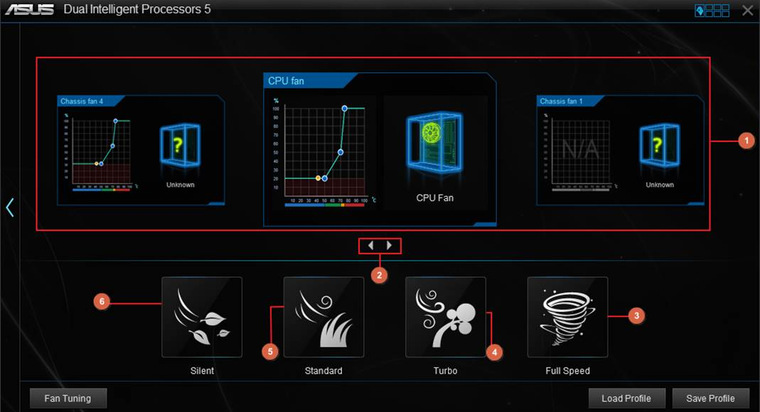
Толщина вентилятора — обычно составляет около 25 мм. Для небольших корпусов (HTPC) выпускаются более тонкие версии, однако их эффективность ниже ввиду более слабого статического давления и CFM.
Тип подшипника — важная характеристика, от которой зависит ресурс и уровень создаваемого шума. В современных моделях можно встретить несколько видов: от самого дешевого подшипника скольжения (с низким ресурсом) до самых дорогих и редких керамического подшипника качения и подшипника с магнитным центрированием. Золотой серединой по ресурсу, цене и шуму являются вертушки с гидродинамическим подшипником.
Уровень шума — измеряется в дБА. Значение, комфортное для человеческого уха, не должно превышать 30 дБА. Больше вентиляторов — не значит шумнее. Чаще всего дело обстоит наоборот, особенно если вентиляторами управляет материнская плата, контролирующая температуру компонентов.
Размер имеет значение
От размера вентилятора зависит его производительность и уровень шума. Чем больше диаметр, тем меньше нужно сделать оборотов для достижения нужного эффекта и тем тише он работает. Чаще всего рядовому пользователю приходится иметь дело с вентиляторами следующих типоразмеров:
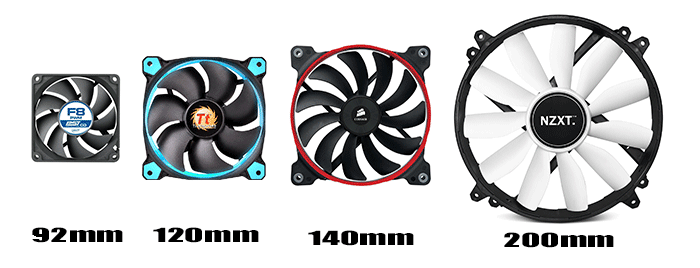
92 х 92 мм — уходящий формат, которому производители корпусов уделяют все меньше внимания. По стоимости сравнимы с более эффективными вентиляторами большего размера.
120 х 120 мм — дешево и сердито. Самые распространенные и универсальные. Хороший четырехпиновый вариант можно купить в пределах 1000 рублей.
140 х 140 мм — идеальный, по мнению автора, баланс шума и производительности. Цена за приличную модель стартует от 1000 рублей.
200 х 200 мм — решение редкое, но довольно эффективное в плане охлаждения и тишины. Главная проблема — найти замену в случае поломки. Второй спорный момент — стоимость, которая у именитых производителей начинается от четырех тысяч рублей.
Отдельные производители встраивают в свои корпуса настоящих монстров.
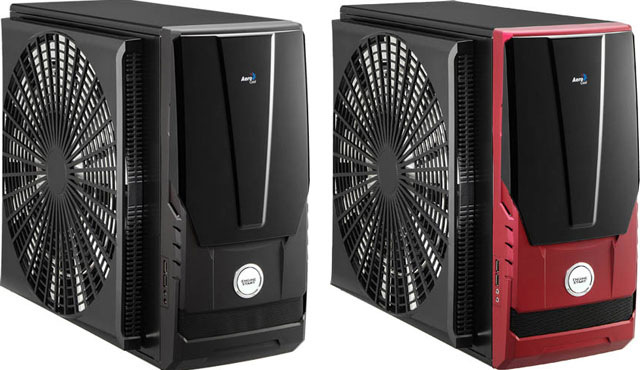
Стоит понимать, что выбор корпуса с вентиляторами редких размеров в случае их поломки может обернуться некоторыми проблемами. Если же корпус рассчитан на стандартные 120/140-миллиметровые вертушки, возместить потерю будет проще и быстрее. Как показывает практика, хорошие 140-миллиметровые вентиляторы при 600–800 об/мин или 120-миллимитровые на 800–1000 оборотах обеспечат хороший результат и максимальный акустический комфорт.
Варианты подключения вентиляторов к материнской плате. Типы разъемов
Современные вентиляторы подключаются к материнской плате посредством 3- или 4-пинового разъема. От типа подключения будет зависеть возможность управления скоростью вентиляторов программным способом. Более экзотическими являются 2-пиновый разъем (обычно используется в БП) и 6-пиновый (с управлением подсветкой). Подключение вентиляторов напрямую к блоку питания через Molex считается устаревшим.

У 3-пиновых моделей скорость вращения зависит от изменения напряжения. Возможен мониторинг скорости, однако ШИМ отсутствует. Часто такие вентиляторы работают на повышенных оборотах и издают больше шума.
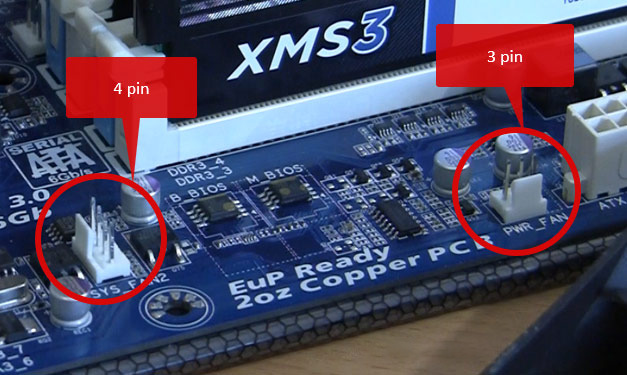
У 4-пиновых моделей скорость вращения регулируется материнской платой с помощью дополнительного провода. Современные BIOSы прекрасно справляются с автоматическим управлением вентиляторов, главное — правильно выставить температурные лимиты в настройках материнской платы.

Большинство современных материнских плат имеют 4-пиновые разъемы, но варианты с 3 pin еще встречаются. В случае необходимости можно подключить 4-пиновый вентилятор к материнской плате с 3-контактными разъемами и наоборот. Вентиляторы при этом будут работать на стандартных оборотах.
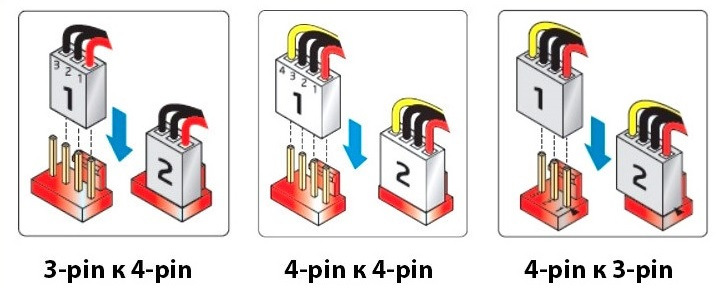
Регулировать скорость вентиляторов можно и с помощью реобаса. Но эпоха подобных устройств уходит в прошлое: в современных корпусах для них не осталось места, а их функции взяли на себя материнские платы.
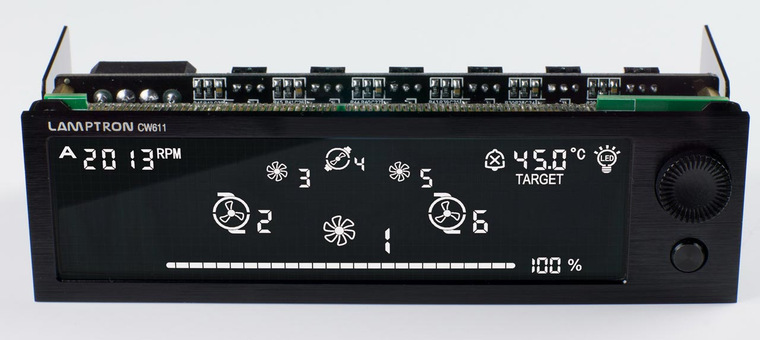
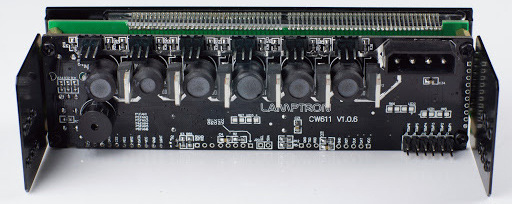
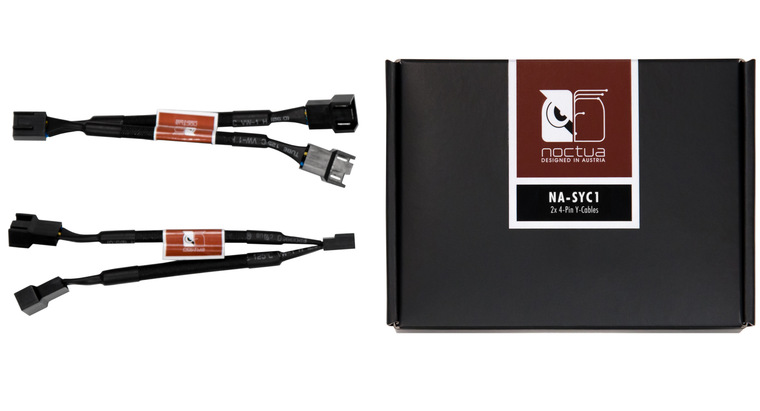
Если вентиляторов больше, чем разъемов на МП, используются специальные разветвители. Однако увлекаться ими не стоит: на один канал больше двух вентиляторов лучше не вешать. В противном случае придется обеспечить им дополнительное питание, что приведет к появлению лишних проводов в корпусе.

В любом случае уже на этапе покупки материнской платы нужно понимать, какое количество вертушек понадобится будущей системе. Несмотря на более высокую стоимость, предпочтение стоит отдать 4-пиновым вентиляторам с наиболее совершенным способом управления.
Сколько нужно вентиляторов и как их установить
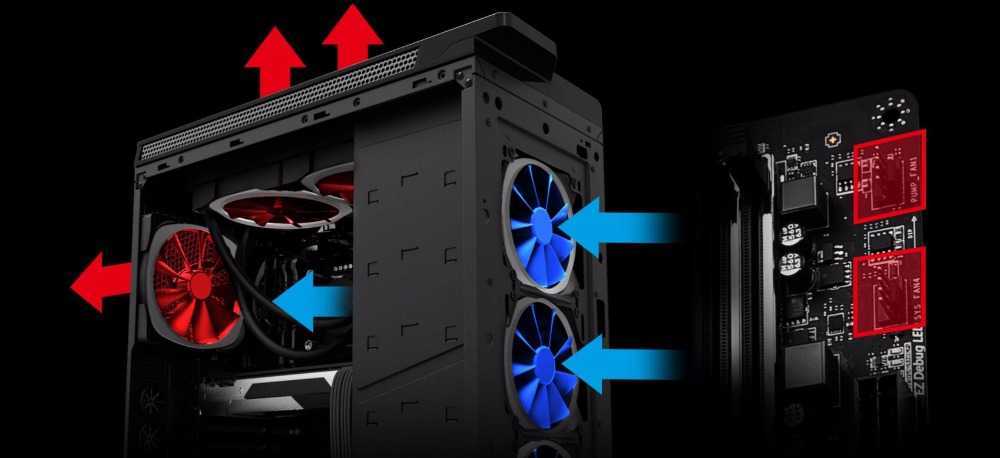
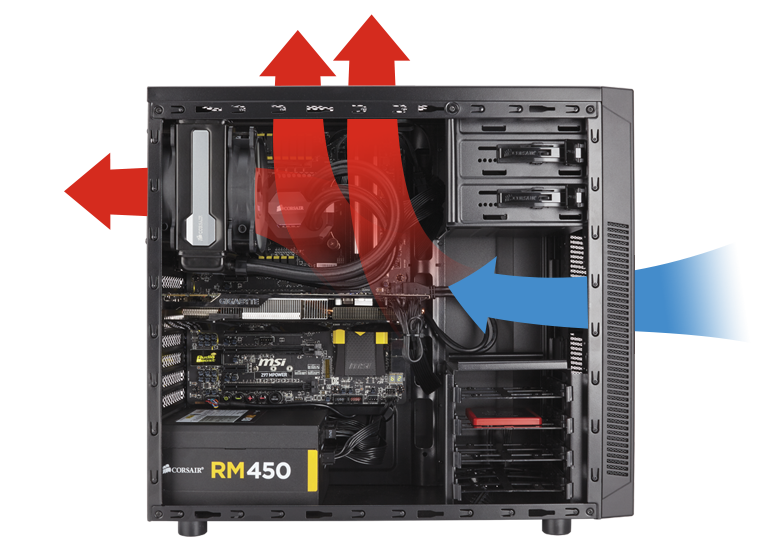
Современная модель корпусостроения предполагает создание своеобразной аэродинамической трубы: холодный воздух поступает спереди, а горячий — выбрасывается через заднюю и верхнюю стенки. Корпуса с вентиляторами на боковой стенке и на дне из продажи почти исчезли. Чаще всего производители стараются создать в корпусе избыточное давление (ставят больше вентиляторов на вдув), и это не просто так. Во-первых, горячий воздух будет удалятся эффективнее, во-вторых, в корпусе будет оставаться меньше пыли.
Одного вентилятора вполне хватит, чтобы охладить системник офисного уровня без видеокарты с каким-нибудь селероном, пентиумом, семпроном или A10, где TDP процессора находится в районе 50 Вт. Автор предпочитает установку вентилятора на вдув, так как с выбросом горячего воздуха поможет кулер на процессоре, особенно если он башенного типа.
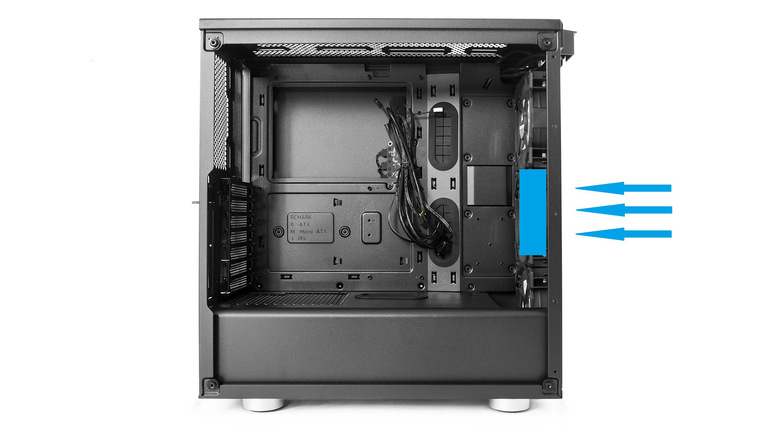
Расположение вентилятора показано схематично и зависит от типа корпуса и расположения в нём комплектующих.
Два корпусных вентилятора (один спереди, один сзади) вполне справятся с комбинацией типа Ryzen 3 (Core i3) + GTX 1650 (RX 550).
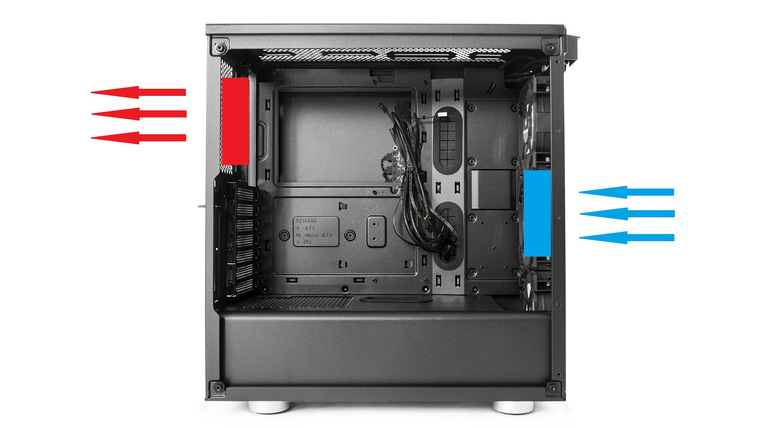
Три вентилятора (два спереди, один сзади) — заявка на средний уровень: Ryzen 5 (Core i5) + 2060 (RX 5500XT).

Четыре вертушки обеспечат нормальную работу для Ryzen 7 (Core i7) + 2070 (RX 5600XT).
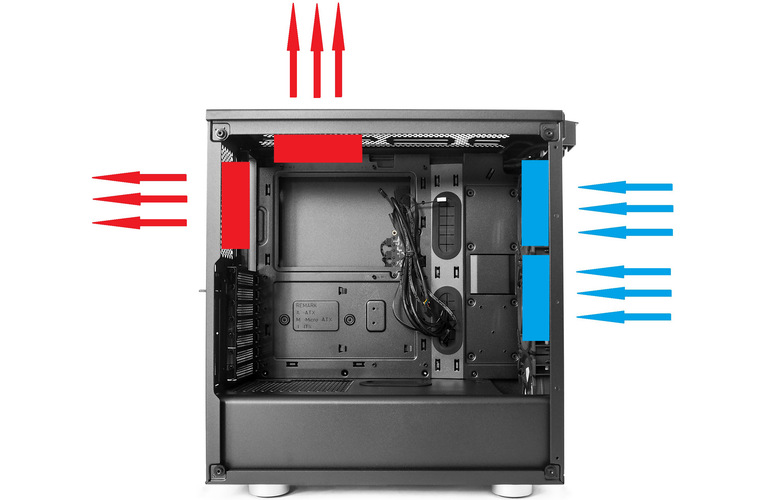
Все меняется, когда в корпус приходит Ее Величество Игровая Видеокарта — главный отопитель любого игрового ПК. Чтобы удержать в узде тепловыделение HEDT-систем, кроме просторного корпуса нужно пять-шесть вентиляторов: два-три лицевых на вдув, один задний и два верхних на выдув. Или кастомная СВО.
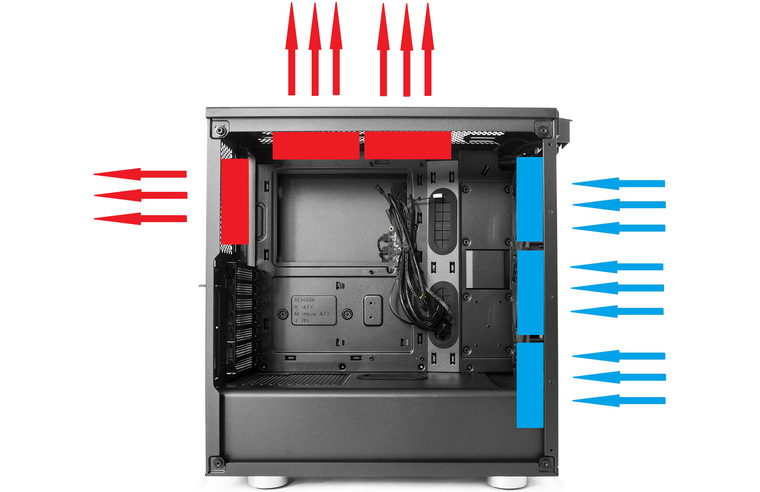
Несколько советов
Открытая крышка системника — не панацея и решает вопрос только охлаждения процессора и видеокарты, а вот другие компоненты — чипсет, цепи питания, m.2 накопитель — обдува не получат и продолжат греться.
Современные производители часто делают сплошную лицевую панель с боковым забором воздуха. В таком случае хороший результат дает установка дополнительных вытяжных вентиляторов на верхнюю крышку.
Для процессорных кулеров и радиаторов СВО ищите вентиляторы с более высоким значением статического давления, которые смогут эффективнее прогонять через них воздух.
Подвод холодного воздуха через вентилятор на дне — неплохое решение, но автор бы от него отказался ввиду большого количества пыли, забрасываемой таким вентилятором в корпус.
Ставить вентиляторы на вдув на задней и верхней стенке нельзя, как и передние на выдув.
Автор не рекомендует переворачивать блок питания вентилятором вверх: он начнет засасывать горячий воздух от видеокарты и нагревать свои компоненты.
Как понять на вдув или на выдув?
Как определить какая сторона вдув/выдув? На боку рамки есть маркировка направления движения воздуха стрелкой. Если вдруг маркировки нет, то можно определить по форме лопастей. Со стороны, где они вогнуты, воздух выдувается.
Куда ставить вентилятор на выдув?
Вентилятор блока питания, расположенного у задней панели корпуса, работает на выдув воздуха. Поэтому установите еще 1–2 вентилятора на заднюю панель, которые будут работать на выдув. Передняя панель. Установите на ней один вентилятор, который будет работать на вдув воздуха.
Как определить какой стороной ставить кулер?
Как видите, очень важно, какой стороной установлен кулер. Стоит его перевернуть, и он начнёт дуть не в ту сторону. Поэтому это всегда надо проверять. Правильная установка вентиляторов в корпус ПК – верхний задний должен выдувать воздух, а нижний передний – вдувать.
Сколько вентиляторов на вдув и выдув?
Чтобы удержать в узде тепловыделение HEDT-систем, кроме просторного корпуса нужно пять-шесть вентиляторов: два-три лицевых на вдув, один задний и два верхних на выдув.
Как правильно установить вентилятор на выдув?
- Начнем с задней панели. Кулер блока питания, находящийся у задней панели, функционирует на выдув воздуха. .
- Перейдем к передней панели. Необходимо произвести установку компонента, выполняющего вдув. .
- Следующая часть – это боковая панель. .
- Последняя часть – это верхняя панель.
Как определить направление вращения вентилятора?
Определение направления вращения и угла поворота вентилятора
Необходимо посмотреть на вентилятор со стороны всасывающего отверстия (как показано на фотографии). Если рабочее колесо вращается по часовой стрелке и, соответственно, корпус «улитки» закручен тоже по часовой стрелке- то направление вращения правое.
Куда лучше поставить вентилятор?
Для прохлады во всем помещении лучше установить потолочные вентиляторы, они усиливают циркуляцию воздуха и жить становится легче. Напольный вентилятор обычно довольно крупный и также может освежить всю комнату. Лучше ставить его в середине помещения или у открытого окна, чтобы жаркий воздух сразу охлаждался.
Как правильно установить вентилятор?
Следовательно, кулер следует установить рядом с ним и направить воздух наружу. Если в компьютере имеется подходящее установочное место непосредственно на передней панели, ставить вентилятор лучше туда. Необходимо проследить, чтобы он обеспечивал поток воздуха внутрь.
Как правильно установить вентилятор в системном блоке?
Вентилятор нужно расположить на лицевой части корпуса ПК, но поставить на “Вдув”. Располагать деталь нужно так, чтобы она находилась напротив винчестера(ов), поскольку весь холодный воздух, что поступает в девайс, будет их обдувать.
Как правильно установить кулер с защелками?
- Удалите контакт вентилятора из разъема.
- Поверните защелки с помощью плоской отвертки против часовой стрелки на 90 градусов для их освобождения.
- Потяните защелки вверх.
- Удалите вентилятор.
Как правильно должен стоять вентилятор в блоке питания?
Расположение на задней стенке
Установленный сзади вентилятор должен работать на выдув, то есть выводить теплый воздух наружу. При этом тёплый воздушный поток уже не идёт сквозь блок питания и не вызывает его перегрева. К тому же, улучшается охлаждение процессора.
Сколько нужно вентиляторов в корпусе?
Отвечая на вопрос, заданный в заголовке текста, можно смело утверждать, что в случае игровых компьютеров стоит иметь как минимум четыре вентилятора – два установленных спереди и два сзади. С другой стороны, если у вас корпус с перфорированным верхом, стоит добавить один или два вентилятора сверху.
Сколько вентиляторов можно подключить к одному разъему?
Решения вопроса 1
Написано, что к одному Fan/WP можно подключать 2А. Значит, можно подключать 3 вентилятора (один ест около 0,1 А).
Сколько кулеров должно быть на видеокарте?
Что касается количества кулеров, их должно быть минимум два — на процессоре и блоке питания. Если этого мало, и системный блок все равно греется, установите один вентилятор на задней стенке, для вытягивания горячего воздуха.
Правильная установка вентиляторов в корпус компьютера: какой стороной и в какой разъём
Можно ли устанавливать два вентилятора последовательно?
Формулировать этот вопрос можно по-разному. Если обрезать коннекторы на проводах и скрутить их последовательно, это в два раза уменьшит напряжение каждого и соответственно скорость вращения. Так подключать можно, если вы знаете, что делаете.
Соединить корпуса вентиляторов вместе по оси вращения для увеличения воздушного потока тоже можно. Но увеличение производительности в данном случае сомнительно. В теории производительность увеличивается на 20-30% при 2-х последовательно соединенных. На практике рекомендую купить более мощный вентилятор или подключить имеющиеся параллельно. Это легко, учитывая множество переходников в магазинах.
Установка
Вентиляторы на вдув или выдув, как ставить? Рассмотрим подробный алгоритм действий:
- Начнем с задней панели. Кулер блока питания, находящийся у задней панели, функционирует на выдув воздуха. Проведите установление одного или двух компонентов. Компоненты должны выдувать поток.
- Перейдем к передней панели. Необходимо произвести установку компонента, выполняющего вдув. Также можно провести установку второго кулера в отсеке, который предназначается для хард-диска (накопителя).
- Следующая часть – это боковая панель. Здесь понадобится аппарата, который производит выдув. Достаточно всего лишь одного бокового компонента.
- Последняя часть – это верхняя панель. Установите кулер, который выполняет вдув. Не устанавливайте устройство, которое производит выдув, потому что горячий воздушный поток направляется вверх, что приведет к избыточности кулеров, которые функционируют на выдув. Будет также не хватать аппаратов, выполняющих вдув.
Перейдем к непосредственному установлению. Чтобы выполнить данную процедуру, необходимо воспользоваться четырьмя винтами. Надо произвести прочную фиксацию аппарата, чтобы он не издавал шума. Помните о следующем:
- Надо убедиться, что кабели не смогут попасть в лопасти. Кабели следует оттянуть. Сделать это можно при помощи кабельных стяжек.
- Если зафиксировать кулер винтами проблематично, то нужно воспользоваться скотчем для того, чтобы приклеить его к отверстию вентиляции. После этого проводится фиксация при помощи винтов. Обязательно устраните скотч по окончанию данной процедуры.
Далее производится подключение.
Способ подключения к разъемам на материнской плате через специальный кабель
Подключение двух аппаратов проводится к разъемам, располагающихся на материнской плате. Другие компоненты подключаются к блоку питания. Работу подключенных к блоку питания вентиляторов контролировать у вас не получится. Невозможно будет проводить контроль скорости вращения. Они в данном случае будут выполнять работу с максимальной скоростью.
Потом необходимо закрыть корпус. Во внутренней части корпуса будет циркулировать охлажденный воздушный поток. Открытый корпус не даст такой возможности. Эффективность охлаждения компьютерных устройств будет значительно ниже.
Обязательно проводите контроль температуры элементов компьютера. Установка либо замена кулеров дает возможность охлаждать компьютерные элементы. Для данной процедуры установите программу мониторинга температуры устройств. В интернете их достаточное количество. Если нагревание компьютера все же происходит, то необходимо выполнить изменение расположения кулеров либо сделать установку новой системы охлаждения.
В данной статье можно было узнать, как определить типы устройств, предназначенных для охлаждения внутренних компонентов компьютера. Рассмотрели их установку и подключение.
Элементы системного блока компьютера сильно нагреваются во время работы. Если допустить перегрев, они выйдут из строя и придется потратиться на покупку новых. Что бы этого избежать, нужно организовать систему охлаждения. Прежде всего, производится установка вентилятора в корпус.
Основные правила, как ставить вентилятор
Правильно установить вентилятор очень важно. Необходимо определится, какой стороной правильно ставить вентилятор для эффективной вентиляции комплектующих корпуса вашего компьютера
Если не той стороной поставить вентилятор, можно полностью лишиться вентиляции.
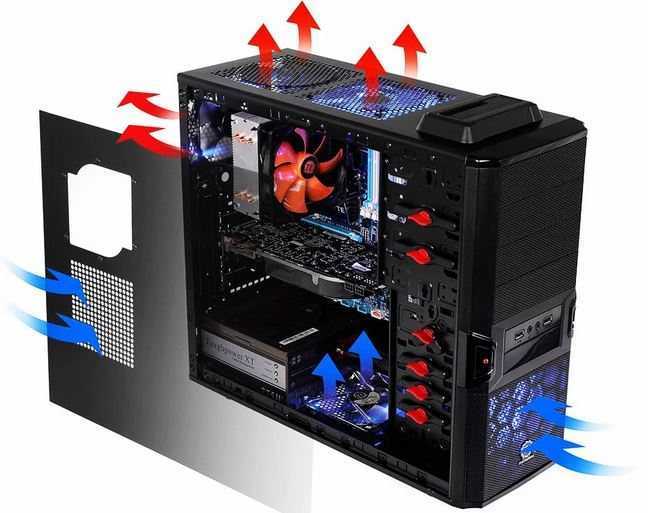
Внутри закрытого системного блока воздух движется спереди снизу в направлении вверх назад. Любой вентилятор, стоящий внутри компьютера, должен данное движение усиливать. При этом прохладный воздух более интенсивно поступает внутрь блока, а горячий быстрее выдувается наружу корпуса.
Чтобы минимизировать ошибки, возникающие при установке вентилятора, некоторые производители указывают, какой стороной ставить вентилятор. Это обычно обозначается стрелочками, показывающими направление движения создаваемого воздушного потока.
Какой стороной ставить вентилятор в разных частях корпуса
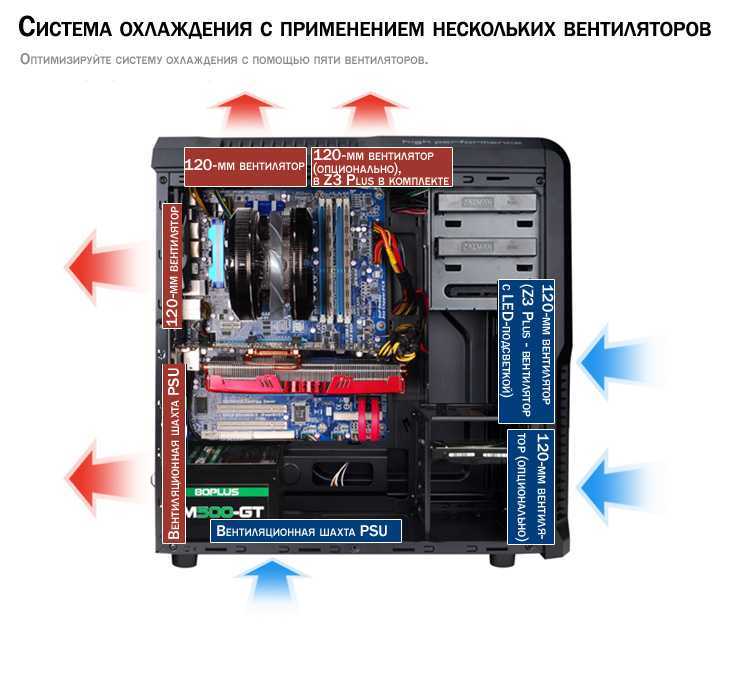
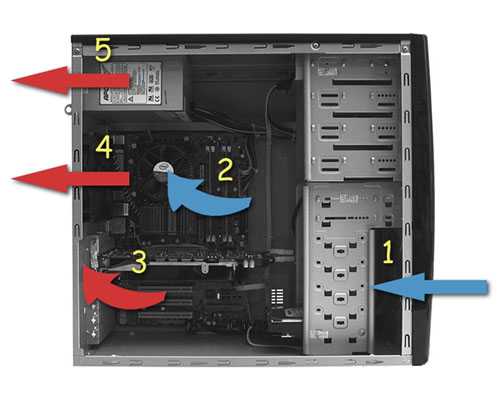
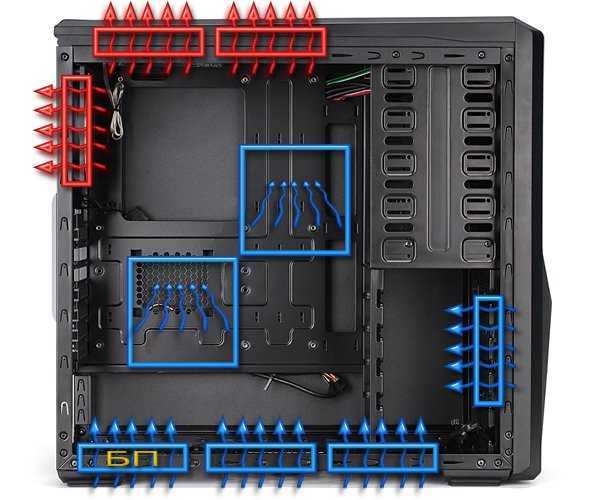
Перед осуществлением монтажа вентилятора необходимо изучить все возможные места для установки. На заднюю часть корпуса охладительное устройство можно ставить в том случае, если другого места нет. В данном случае целью монтажа является вентиляция блока питания. Следовательно, кулер следует установить рядом с ним и направить воздух наружу.
Если в компьютере имеется подходящее установочное место непосредственно на передней панели, ставить вентилятор лучше туда. Необходимо проследить, чтобы он обеспечивал поток воздуха внутрь. Свежий воздух будет интенсивно поступать внутрь и охлаждать комплектующие ПК.
Если компьютер имеет места для возможной установки и спереди, и сзади, можно создать очень эффективную вентиляционную систему. Кроме отличного охлаждения, данный вариант имеет еще несколько плюсов. Создаваемый сквозняк будет препятствовать оседанию пыли, стабилизируется давление внутри корпуса, что понизит уровень шума.
Если неправильной стороной ставить вентилятор
Если обратной стороной поставить «задний» вентилятор, он нарушит предусмотренное движение воздуха. Он нарушает движение холодного воздуха снизу внутрь корпуса. Это означает, что ожидаемого охлаждения не произойдет.
Если вентилятор установлен спереди и ориентирован на «выдув», он перекроет воздух, который должен был попасть внутрь через решетку передней панели. Это также спровоцирует перегрев компонентов. Несомненно, внутри корпуса понизится давление, и пыль станет оседать на внутренних деталях. Осевшая пыль вызовет дополнительный нагрев элементов.
Другие ошибки монтажа
Если неверно разместить 2 вентилятора, сзади для работы на «вдув» и впереди на «выдув», в компьютерном корпусе появится замкнутое кольцо, состоящее из нагретого воздуха. Это кардинально нарушит вентиляцию и вызовет сильный перегрев элементов.
При ошибочном варианте, когда оба прибора работают на «вдув», образуется повышенное давление внутри компьютера. Это создаст повышенную нагрузку на сами вентиляторы и не обеспечит необходимое охлаждение составных частей ПК.
Если оба вентилятора включены на «выдув», нагретый внутренний воздух перестает должным образом циркулировать. Прекратится теплообмен, пыль может осаждаться внутри. Вместе с тем, упадет внутреннее давление. Это негативно отразится на температуре всех внутренних элементов.
Установка нового вентилятора
Если вы подобрали подходящую модель, с ее монтажом проблем не возникнет
Важно его правильно установить
Если нет дополнительных элементов охлаждения
Сначала, рассмотрим, что происходит с компонентами компьютера, если в нем нет дополнительных кулеров.
Любой системный блок устроен так, что холодный воздух заходит внутрь корпуса через переднюю панель снизу и, нагреваясь (забирая тепло от видеокарты, процессора…) выходит сверху, через отверстия сзади.
Выводить его помогает только вентилятор, установленный в блоке питания, из-за чего он дополнительно нагревается. Такая система охлаждения малоэффективна. Выход – установка кулеров на корпус. Рассмотрим, как лучше это сделать.
Установка на задней части корпуса
Прежде, чем приступать к установке вентилятора, изучите, какое количество мест есть в системнике. На заднюю стенку стоит устанавливать охладительное устройство только, если других вариантов нет. Цель монтажа такого кулера – помочь охлаждать БП, значит и находиться он должен прямо рядом с ним и работать «на выдув».
Установка на лицевой части системного блока
Если в корпусе есть посадочное место на лицевой панели, ставим кулер туда. Теперь следим, чтобы он работал «на вдув», то есть затягивал холодный воздух внутрь и обдувал винчестер.
Установка двух кулеров в один корпус
Если в вашем компьютере есть места и спереди, и сзади, вы сможете создать достаточно эффективную охладительную систему. Помимо хорошего охлаждения, с двумя кулерами вы получите еще ряд плюсов: сквозняк будет вытягивать пыль и она не будет оседать внутри, а так же стабилизируется внутреннее давление, что снизит уровень шумности.
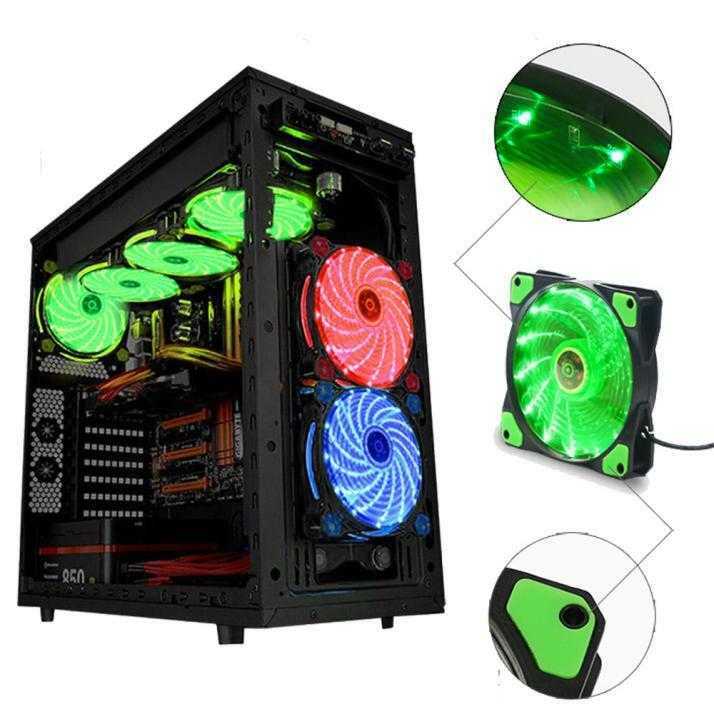
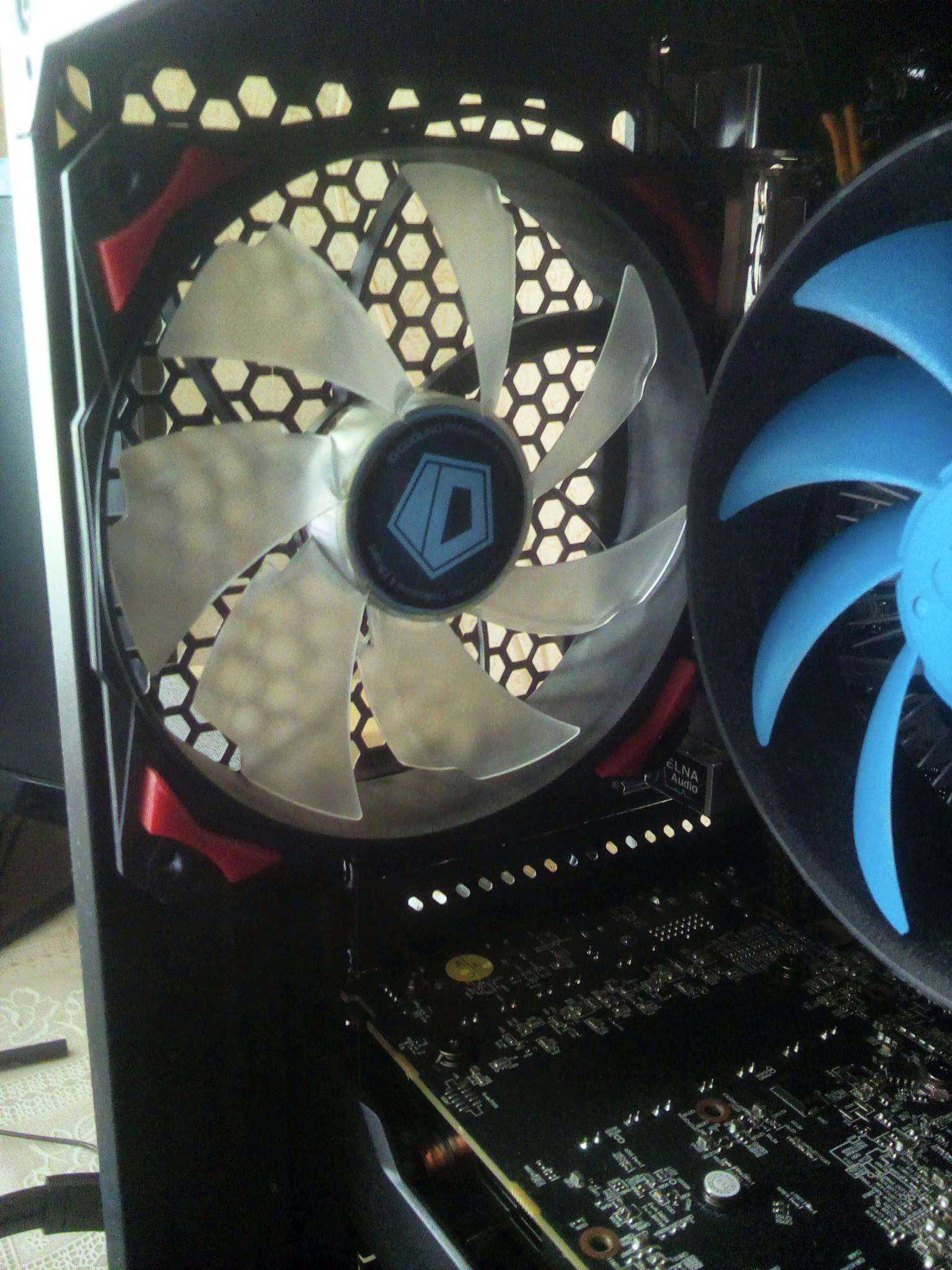
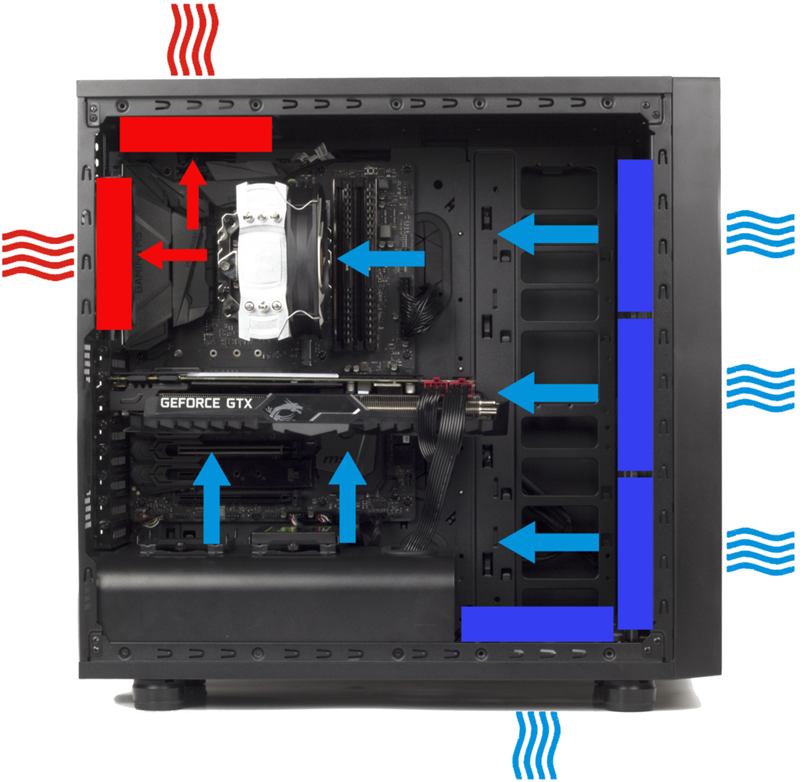
Как ставить вентилятор на вдув или на выдув и что эффективнее?
Здравствуйте, дорогие посетители моего блога! Сегодня обсудим, как лучше ставить вентилятор: на вдув или на выдув и почему. Также, в каком случае система охлаждения работает эффективнее и как понять, куда дует кулер.
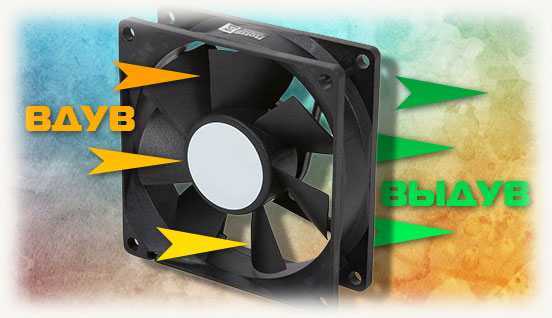
О том, сколько именно вентиляторов обязательно нужно иметь в корпусе системного блока, вы можете почитать в этом посте.
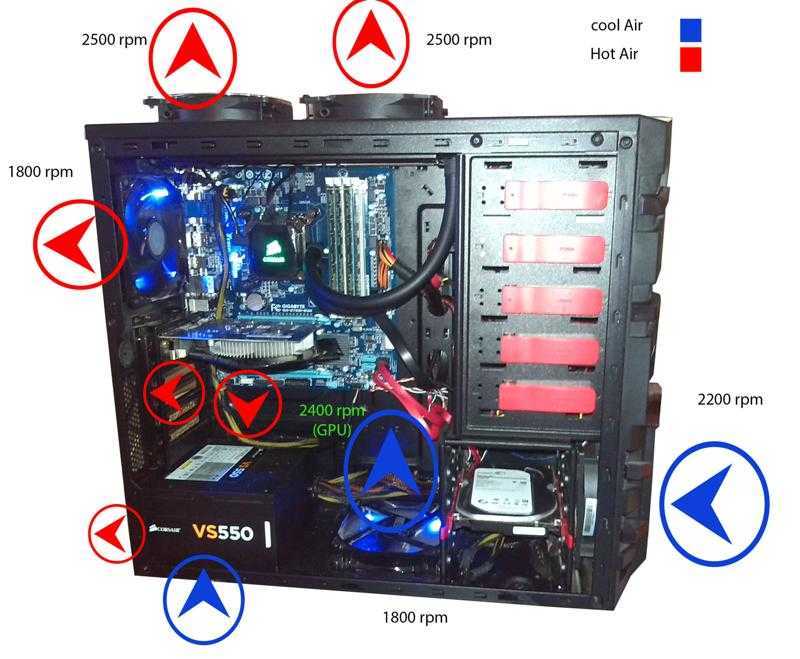
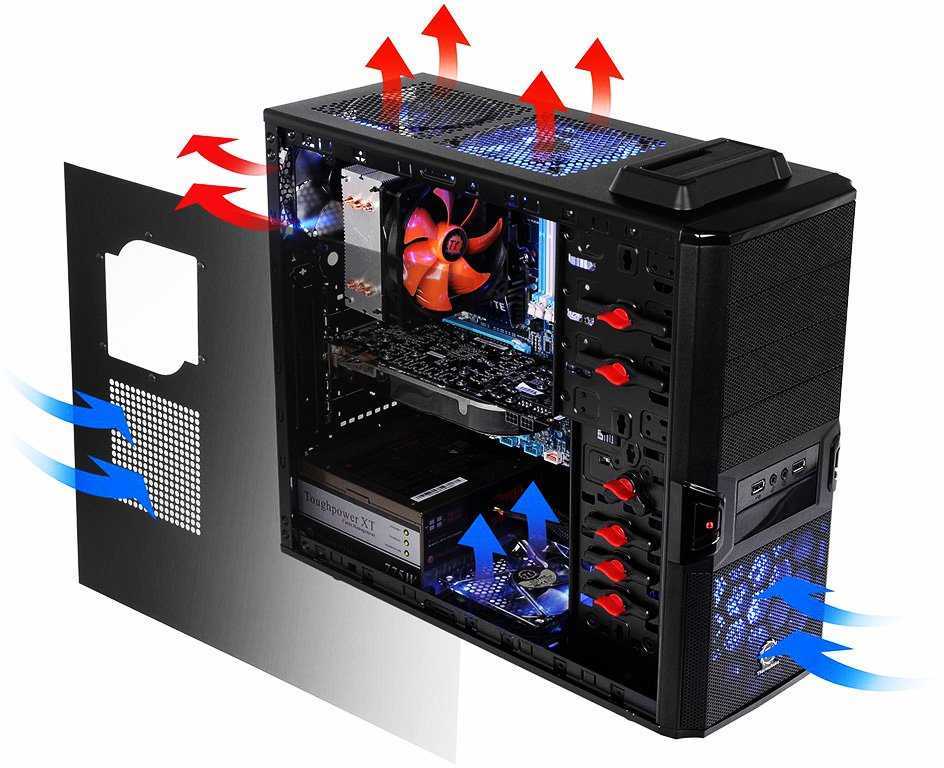
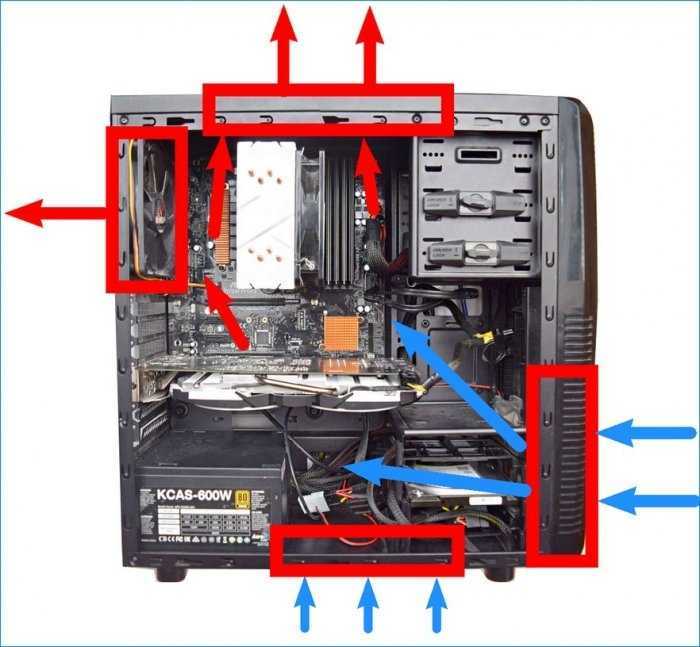
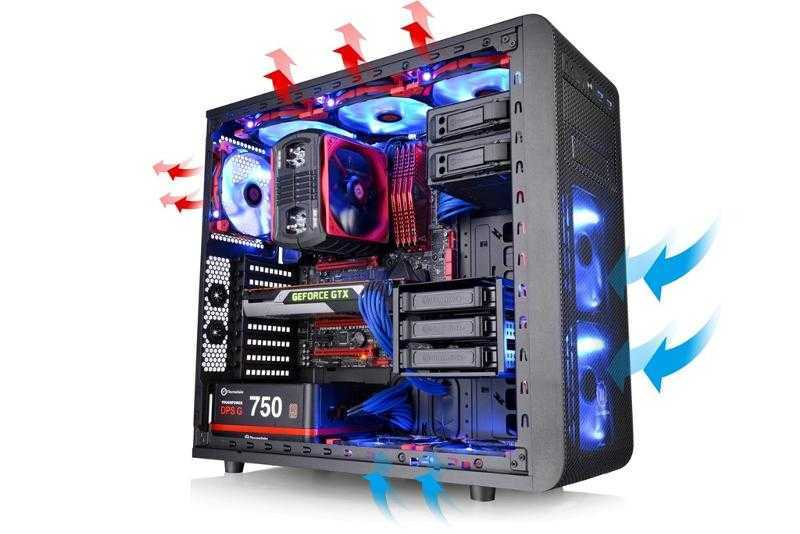
Если понаблюдать за работой ПК, можно заметить, что на процессоре и на корпусе крыльчатки вращаются на выдув. Это не случайно: главная задача воздушной системы охлаждения, прежде всего, заключается в отводе лишнего теплого воздуха, и лишь по возможности необходимо обеспечить подачу холодного.
Итак, если кулер работает на выдув, он создает разрежение внутри шасси. Нагретый воздух выталкивается оттуда крыльчаткой, а новый всасывается из-за перепада давления через технологические отверстия. Замечено, что в этом случае для непрерывной циркуляции воздуха нет препятствий, и проблем с охлаждением не будет.
Если кулер работает на вдув и нет выдувающего вентилятора, в корпусе создается избыточное давление воздуха, что препятствует его нормальной циркуляции и чревато перегревом компонентов ПК. Кроме того, будет всасываться много пыли, поэтому «внутренности» ПК придется часто чистить.
В идеале лучше всего ставить 2 охладителя: на выдув на тыльной крышке и на всасывание на фронтальной панели. Если нет такой возможности, ставьте один на выдув на тыльной крышке корпуса.
Закономерный вопрос: как определить, в какую сторону будут вращаться лопасти?
Проще всего подключить охладители к блоку питания или системной плате и посмотреть, как именно он работает. Естественно, перед тем как узнать это, нужно снять боковую крышку, чтобы получить доступ ко всем коннекторам питания.
Положительное давление
Для создания положительного давления в переднюю часть корпуса чаще всего ставят два втягивающих, а в заднюю — один выдувающий вентилятор. Это, конечно, если корпус поддерживает такое расположение «вентов». Один из самых популярных корпусов прошлых лет, Corsair 200R, позволяет установить лишь один вентилятор спереди. В таком случае нужно поэкспериментировать с позицией второго — с горячей видеокартой можно пустить холодный воздух сбоку прямо на перегревающийся компонент, что значительно понизит температуру. А если перегревается процессор, то сверху. Посмотрите, как вентиляторы работают в вашем корпусе — куда дуют, где стоят, и в зависимости от этого попробуйте их подвигать. Каждый корпус индивидуален, поэтому универсального решения нет. Самое главное — сместить баланс в пользу втягивания воздуха. И опять-таки убедиться в том, что перед каждым втягивающим вентилятором есть пылевой фильтр.
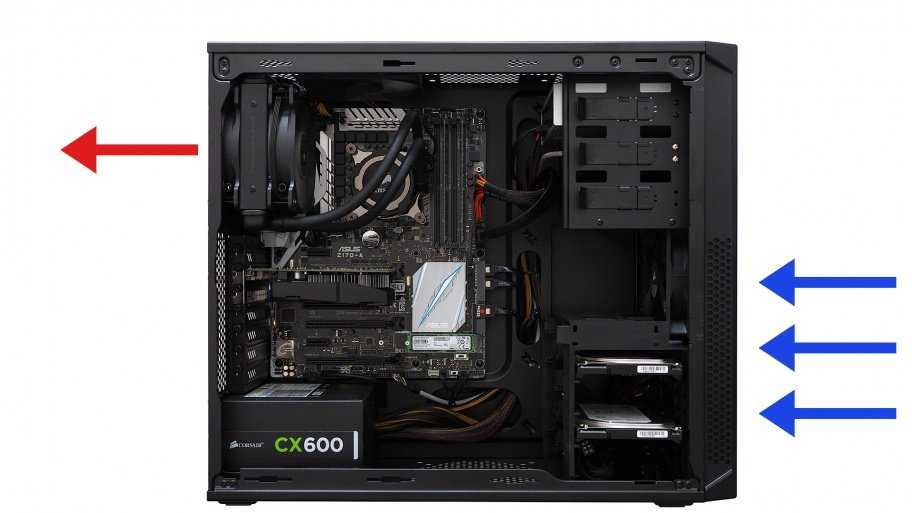
Главный минус положительного давления заключается в том, что нужно следить за чистотой фильтров. Неправильное расположение некоторых вентиляторов может создать карманы циркулирующего горячего воздуха, что по-своему опасно. Эта проблема встаёт только в случае установки втягивающих и выдувающих вентиляторов близко друг к другу, так что опять-таки проверьте, как и где дуют «вертушки» у вас в корпусе.
В итоге как расположение вентиляторов, так и выбор корпуса могут повлиять на производительность в играх. Если у вас корпус с тремя вентиляторами спереди (отлично же!) и стеклянной панелью, но у воздуха нет пространства для входа, то польза от этих «вертушек» минимальна. Хороший корпус — с сеткой на передней панели, которая будет давать кулерам дышать, либо с боковым зазором больше 3 см, откуда тоже можно будет затягивать воздух. Так, Cooler Master была вынуждена обновить свой культовый корпус H500P, который разнесли критики. Компания выпустила H500M с сетчатой передней панелью, и его признали одним из лучших в этом году.
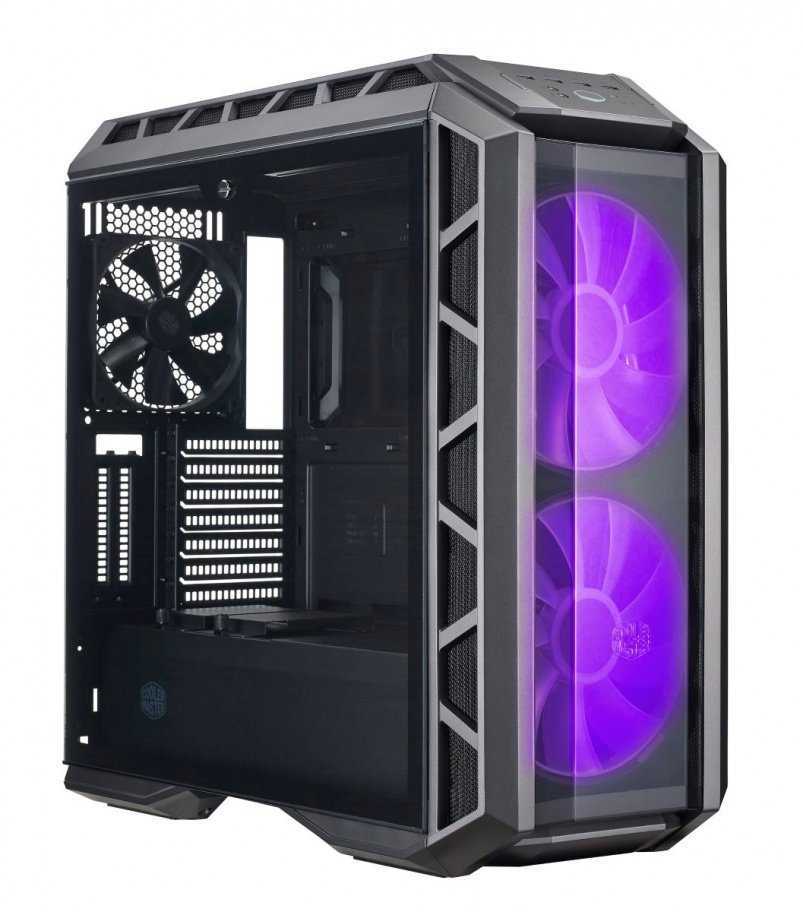
Спору нет, H500P — очень красивый корпус, но это стекло спереди полностью испортило всё охлаждение. При замене стекла на сетку температуры улучшились почти на 5 градусов.
Будьте внимательны, когда выбираете корпус: стекло — это круто, но чистый и рабочий компьютер — всё же круче.
Делаем переднюю стенку «глухой»
В тесте использовался корпус с сетчатой передней панелью, но по бокам имеются узкие щели для забора воздуха. Так же как в моделях с глухими передними стенками. Давайте попробуем имитировать такой корпус: заклеиваем сеточку, теперь у вентиляторов спереди только один, а точнее два способа втянуть внутрь корпуса воздуха — слева и справа.
Радиатор AIO сверху, пылевой фильтр тоже на месте. Выдержать полчаса не позволила природная жалость к беспомощным. Если 3090 ещё худо-бедно справляется и даже после 10 минут теста держит температуру меньше 80 градусов, то процессор уверенно ушёл за сотню, память подбирается к 60. Это — не компьютер, а духовка.
Да, без пылевого фильтра сверху было бы немного получше, но реальность такова, что с глухой стенкой приток воздуха даже с включенными вентиляторами крайне низкий, фактически близкий к тому случаю, если бы этих вентиляторов там не было вовсе.
Воздушная система охлаждения ПК — что такое кулер
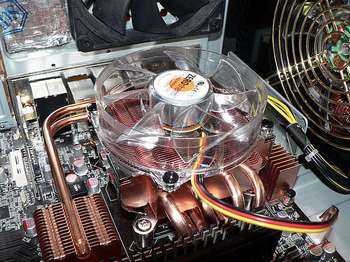 Кулер (от англ. cooler) —
дословно переводится как охладитель. По существу — это
устройство, призванное охлаждать нагревающийся элемент
компьютера (чаще всего центральный процессор). Кулер
представляет из себя металлический радиатор с вентилятором,
прогоняющим через него воздух. Чаще всего кулером называют
именно вентилятор в системном блоке компьютера. Это не
совсем правильно. Вентилятор — это вентилятор, а кулер — это
именно устройство (радиатор с вентилятором), охлаждающее
конкретный элемент (например, процессор).
Вентиляторы, установленные в корпусе системного блока
компьютера, обеспечивают общую вентиляцию в корпусе,
поступление холодного воздуха и вывод горячего наружу. Тем
самым происходит общее понижение температуры внутри корпуса.
Кулер, в отличие от корпусных вентиляторов, обеспечивает
локальное охлаждение конкретного элемента, который сильно
греется. Кулер чаще всего стоит на центральном процессоре и
видеокарте. Ведь видеопроцессор греется не меньше ЦП, а
порой нагрузка на него гораздо сильнее, например, во время
игры.
В блоке питания тоже стоит вентилятор, который
одновременно служит как для охлаждения нагревающихся
элементов в блоке питания, так как продувает через него
воздух, так и для общей вентиляции внутри компьютера. В
простейшем варианте системы охлаждения ПК именно вентилятор
внутри блока питания обеспечивает вентиляцию воздуха внутри
всего корпуса.
Несколько важных правил
1. Все работы по установке кулера производятся на отключенном от электрической сети компьютере!
2. Перед началом работ необходимо убедиться, что на вас или на самом ПК нет никакой статики. В идеале — работы нужно проводить в антистатическом браслете, а в его отсутствие достаточно на несколько секунд коснуться крупного металлического предмета (трубы отопления или самого корпуса системника, либо проводить работы в резиновых перчатках).
3. Большая часть кулеров с завода идет с нанесенным на площадку слоем термопасты или с пакетиком пасты в комплекте. Если в купленной вертушке этого нет, термопасту придется приобрести самостоятельно.
Распиновка кулера: подключение 3 pin и 4 pin вентилятора
У каждого дома скопилось немало компьютерных вентиляторов: кулеров от процессора, видеокарты и блоков питания ПК. Их можно поставить на замену сгоревшим, а можно подключить к блоку питания напрямую. Применений этому может быть масса: в качестве обдува в жаркую погоду, проветривание рабочее место от дыма при пайке, в электронных игрушках и так далее.
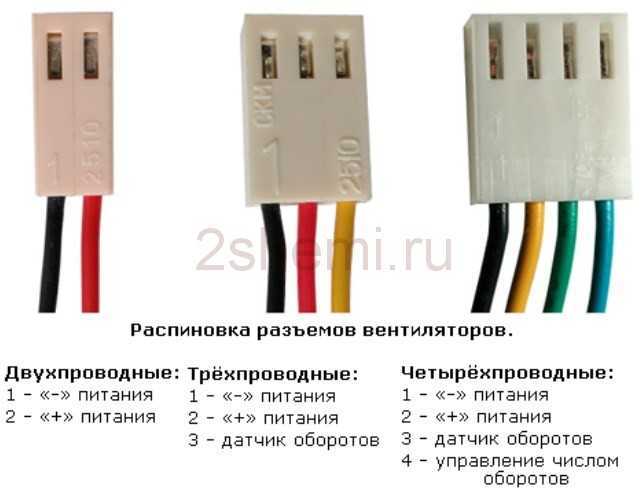
Вентиляторы обычно имеют стандартные размеры, из которых на сегодняшний день наиболее популярными являются 80 мм и 120 мм кулеры. Подключение их также стандартизировано, поэтому всё что вам нужно знать — это распиновку 2, 3 и 4 контактного разъёма.
На современных системных платах на базе шестого или седьмого поколения процессоров intel, как правило, распаяны только 4 pin разъёмы, а 3 pin уже уходят в прошлое, так что мы увидим их только в старых поколениях кулеров и вентиляторов. Что касается места их установки — на БП, видеоадапторе или процессоре, это не имеет никакого значения так как подключение стандартное и главное здесь цоколёвка разъёма.
Распиновка разъёма кулера 3 pin
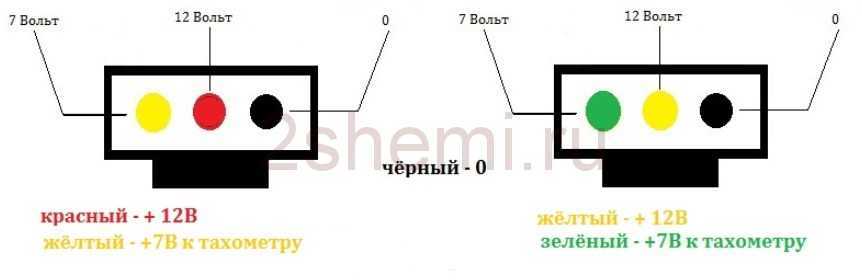
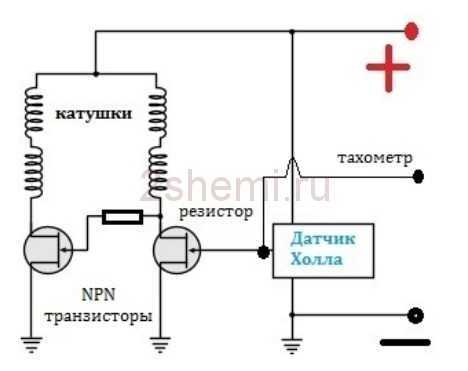
Наиболее распространённый тип вентилятора — 3 пин. Кроме минуса и 12 вольтового провода здесь появляется третий, «тахо»-проводок. Он садится напрямую на ножку датчика.
- Черный провод — земля (Ground/-12В);
- Красный провод — плюс (+12В);
- Желтый провод — обороты (RPM).
Распиновка проводов кулера 4 pin
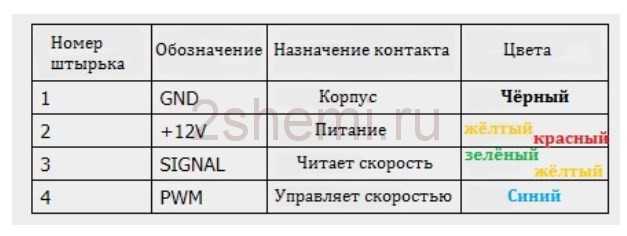
Здесь скорость вращения можно не только считывать, но и изменять. Это делается при помощи импульса от материнской платы. Он способен в режиме реального времени возвращать информацию на тахогенератор (3-х штырьковый на это неспособен, так как датчик и контроллер сидят на одной ветке питания).
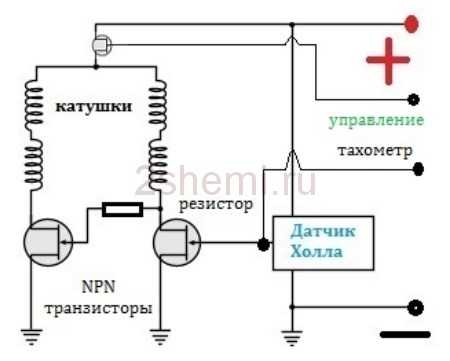
Как подключить 3-pin кулер к 4-pin
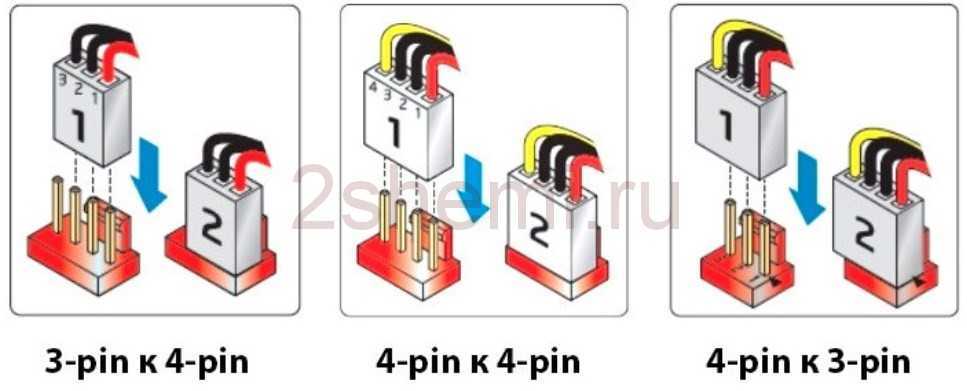
Для подключения 3-pin кулера к 4-pin разъему на материнской плате для возможности программной регулировки оборотов служит вот такая схема:
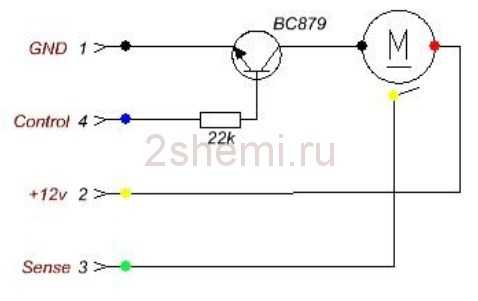
При прямом подключении 3-х проводного вентилятора к 4-х контактному разъёму на материнке вентилятор будет всегда вращаться, потому как у материнской платы не будет возможности управления 3 pin вентилятором и регулировки числа оборотов кулера.
Универсальные правила установки кулера в ПК
Я описываю свой опыт быстрого и надёжного крепления. Вы можете придерживаться рекомендаций или делать по-своему.
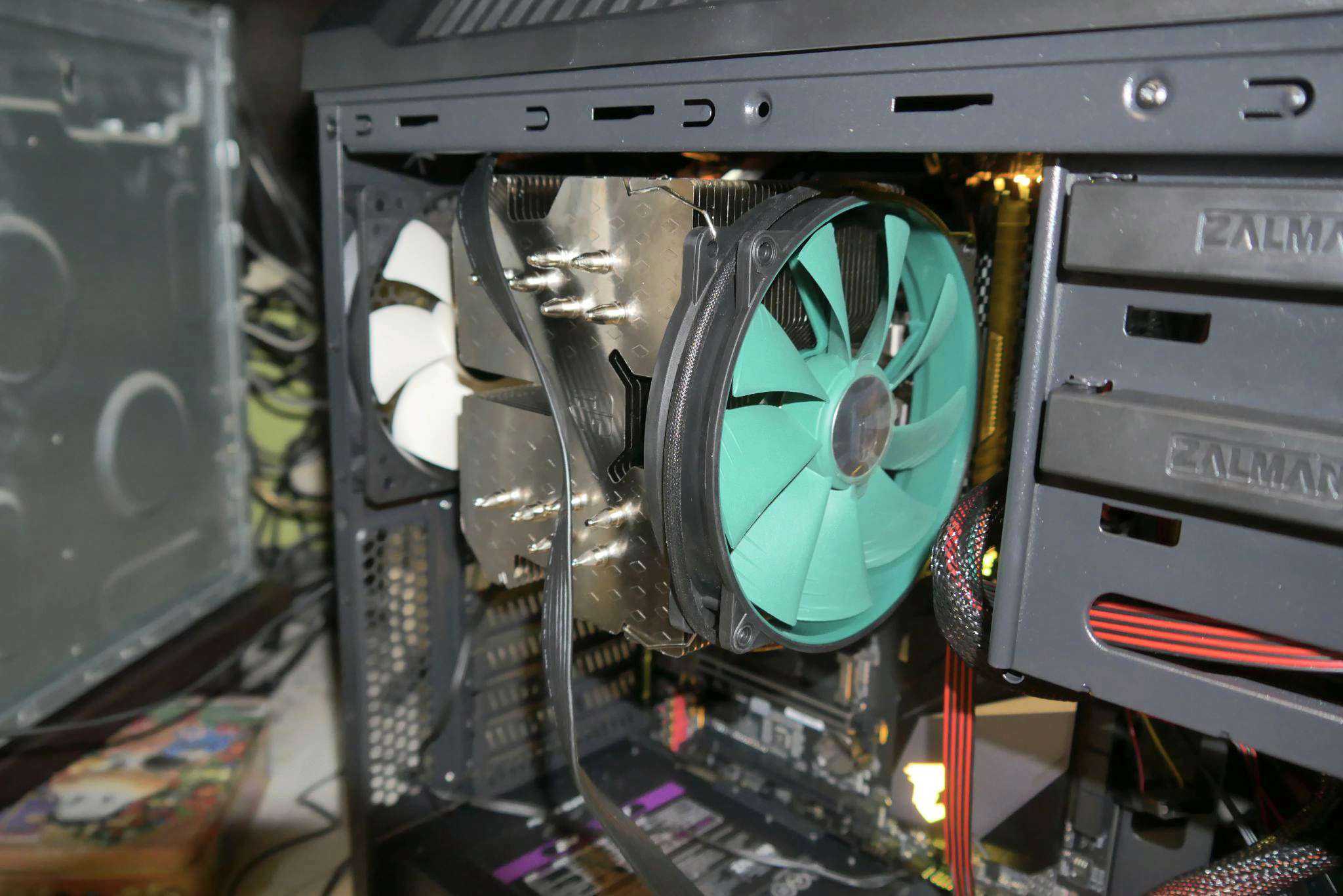
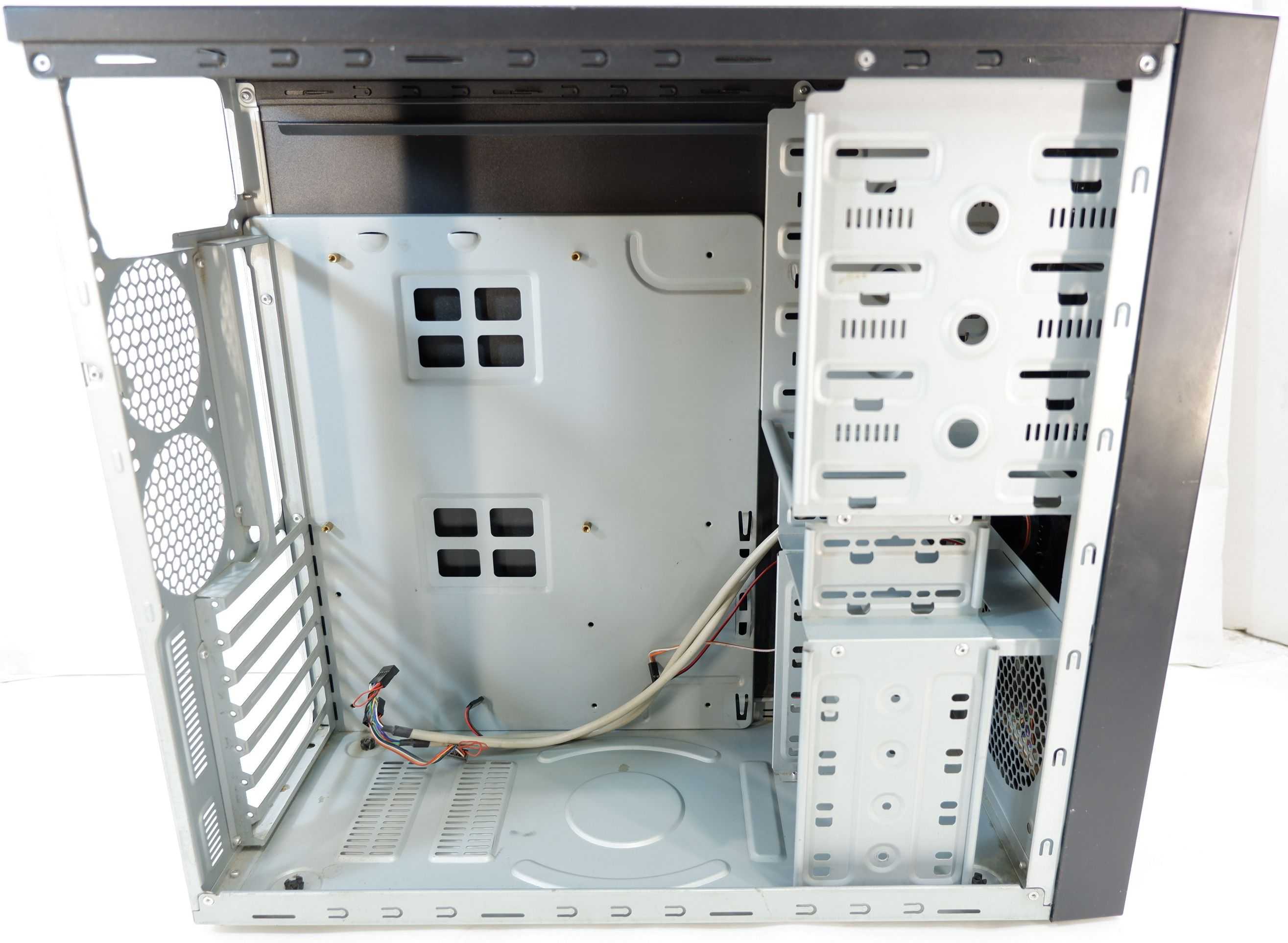
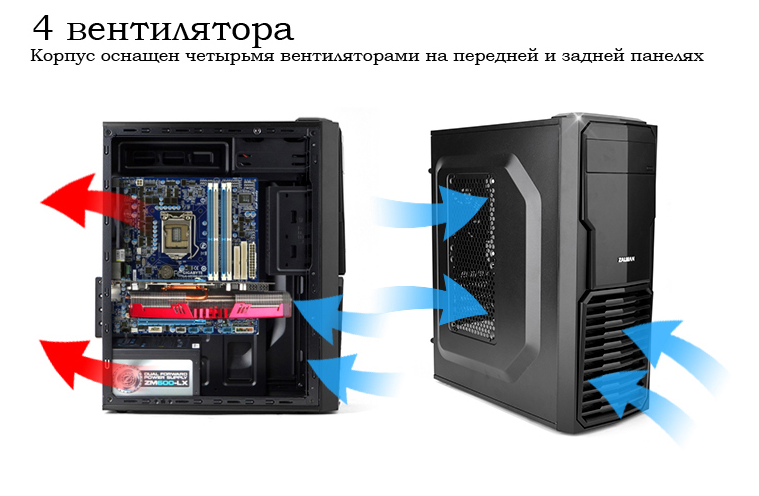
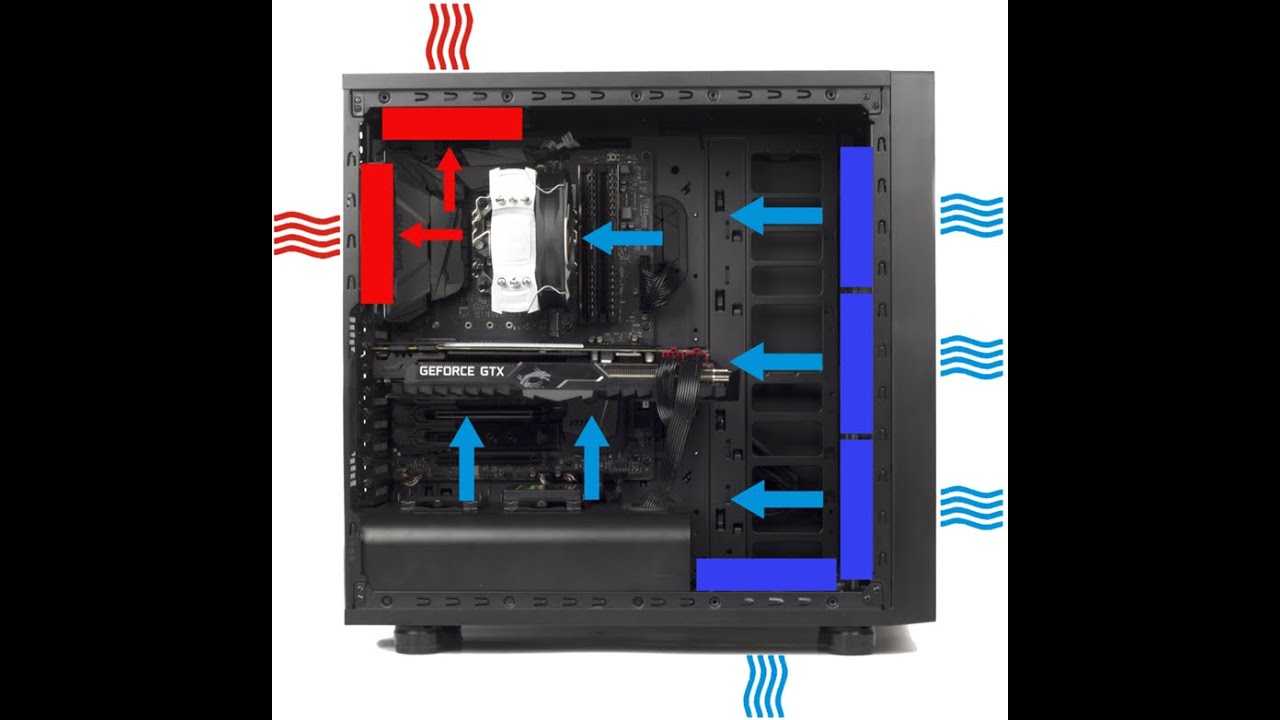
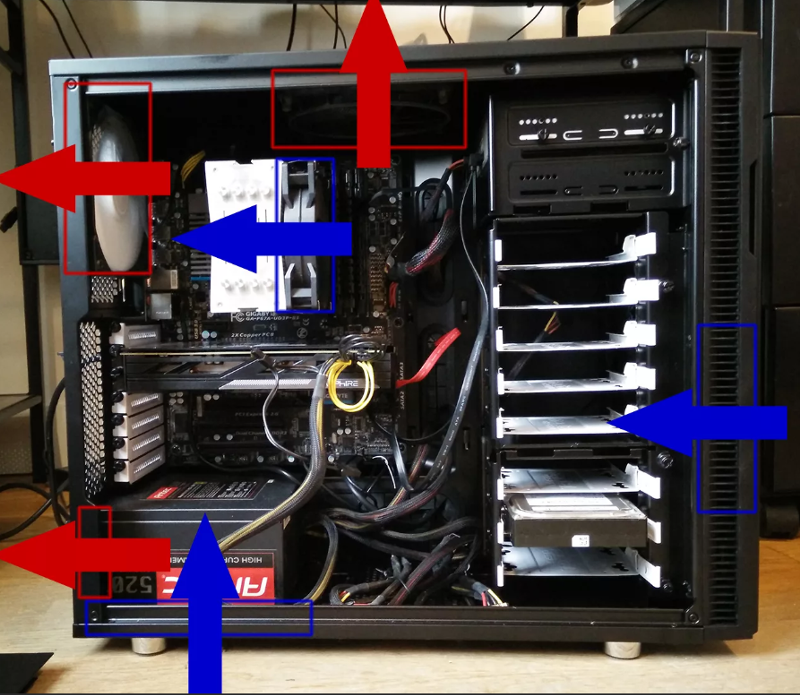
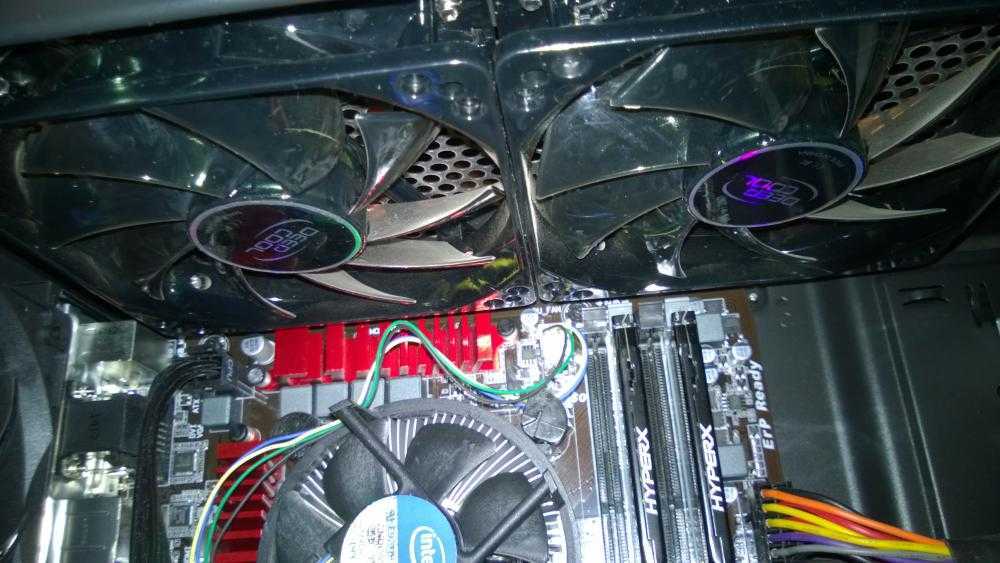
- Примерьте вентилятор в место, где планируете его установить. Подходят ли крепёжные отверстия, хватает ли провода для подключения? Проверьте, чтобы кабель не мешал другим комплектующим и не попадал в лопасти.
- Пластиковым хомутом стяните излишки провода, чтобы его длина соответствовала расстоянию до коннектора.
Для крепления кулера требуются специальные винты. Если их нет в комплекте, можно воспользоваться пластиковыми стяжками. Некоторые пользователи приклеивают двухсторонний скотч, но учтите, что он может со временем отвалиться из-за вибрации.
Все работы по подключению проводите при обесточенном системном блоке!
Вид подключения
По типу подключения все кулеры можно разделить на 3 группы: 3 pin, 4 pin и Molex.
3 контакта (3 pin)
При данном типе вентилятор подключается к материнской плате при помощи 4 pin-разъёма, но только 3 из них задействованы. Это означает, что регулировать показатели кулера (к примеру, частоту вращения лопастей) будет проблематично.
4 контакта (4pin)
Этот способ подключения – самый надёжный. В нём задействованы все 4 контакта, что позволяет регулировать частоту вращения с учетом изменений напряжения.
Molex
Особенность данного типа заключается в том, что разъёмы на плате совсем не нужны: соединение связано напрямую с блоком питания. Регулировка частоты вращения в данном случае невозможна.
Выбор подходящего кулера
Основные параметры, на которые нужно обратить внимание при выборе кулера:
- Диаметр. Стандартные размеры: 80, 90-92 или 120 мм. Конечно, чем больше кулер, тем он эффективней, но прежде чем его покупать, нужно узнать, поместится ли он в корпус ПК. Измерьте стенку, на которую собираетесь устанавливать охладитель или посмотрите в инструкцию – там должны быть указаны размеры корпуса.
- Разъем для подключения. Лучше всего сразу посмотреть какой разъем для корпусного кулера предусмотрен на материнской плате и покупать соответствующую модель.
- 3-х контактный (3-pin). Здесь есть два основных кабеля – напряжение и заземление, и третий, подающий сигнал о количестве оборотов вентилятора. Именно благодаря этому сигналу можно регулировать оборотность с помощью специальных программ.
- 4-pin. В таком разъеме добавлен еще один сигнальный кабель. С его помощью материнка сама контролирует и изменяет количество оборотов лопастей в зависимости от потребностей.
Эти два варианта кулеров взаимозаменяемы, но в любом случае теряется четвертый контакт, отвечающий за сигнал, передающийся на материнскую плату.
Molex. Это тоже четырехпиновое устройство, только у него: 2 кабеля напряжения (5 и 12 V) и два соответствующих заземления. Такая структура дает возможность регулировать оборотность вентилятора, изменяя напряжение (подключиться к контакту на 5 или на 12 V, или, поменяв их местами, получить 7 V).
Такие кулеры подключаются к блоку питания, но можно воспользоваться переходником и подключиться к материнке.
- Частота вращения вентилятора. Чем быстрее он крутится, тем активнее он гоняет воздух и охлаждает его. Однако и шум от такого кулера будет довольно сильным. Если вы купите аппарат, частота вращения лопастей у которого выше 2700 оборотов в минуту, будьте готовы к чрезмерному шуму. Для нормальной комфортной работы пользователя уровень шума не должен превышать 30-40 Дб.
- Подшипники:
- гидродинамические – самые выносливые, не требующие смазывания;
- качения – рассчитаны на 40000-50000 часов работы;
- скольжения – работают около 10-15 тысяч часов.
Как установить скорость вращения кулера?
Скорость вращения регулируется двумя способами: аппаратным или программным.
Под первым я подразумеваю врезку специального устройства между кулером и источником питания. Это может быть простой резистор или регулятор оборотов.
Удлинитель с резистором
Более продвинутое решение – реобас (контроллер вентиляторов), установленный в отсек 5.25, который раньше использовался для CD/DVD-ROM.
Реобас с сенсорным дисплеем в отсек 5,25
Аппаратная регулировка возможна при подключении 3-pin, 4-pin и Molex.
Программное изменение скорости доступно в BIOS, а также в операционной системе.
Зайдите в меню настроек BIOS. В разделе Power выберите пункт Hardware Monitor, Temperature или любой похожий, установите нужную скорость в настройках. В UEFI можно настраивать регулировку с помощью кривой. Не забудьте сохранить настройки и перезагрузить компьютер.
При помощи утилит.
- Q-Fan Controller
- SpeedFan
- Corsair Link
- MSI Afterburner
- NoteBook FanControl
- ZOTAC FireStorm
- GIGABYTE EasyTune
- Thinkpad Fan Controller
- GIGABYTE i-Cool
Рассмотрим регулировку на примере программы SpeedFan. В главном меню отображается информация о скорости кулера и температуре внутри корпуса. Снимите галочку с пункта «Автонастройка вентиляторов» и выставите количество оборотов в процентах от максимального. Там же установите нужную температуру. В идеале температура не должна подниматься выше 50°C. Это же можно сделать и в других похожих приложениях.
Снижение числа оборотов кулера
Во время монтажа также решается задача регулировки количества оборотов в единицу времени. При обычном подключении к блоку питания через интерфейс Molex или другое аналогичное устройство всегда будет работать на максимальных скоростях. Эффективно, но шумно. Поэтому иногда кулеры и присоединяют к напряжению в 7 В.
Существует альтернативный способ уменьшить скорость вращения. Для этого в цепь требуется добавить один-два элемента, обеспечивающих дополнительное сопротивление, кремниевые диоды или резисторы. Не забываем об изоляции стыков.
В плане простоты и гибкости настройки лучше всего подключать кулер не к БП, а разъёмам на материнской плате: CPU_FAN, PWR_FAN, SYS_FAN, CHA_FAN. В таком случае станет доступна регулировка при помощи специального софта.
Добавление дополнительного вентилятора поможет немного снизить температуру внутри системного блока, что пригодится, например, при оверклокинге. А правильный редизайн корпуса сделает компьютер более мощным на вид.
Установка дополнительных вентиляторов.
Давайте рассмотрим основные моменты правильной установки корпусных вентиляторов для большинства системных блоков. Здесь мы приведем советы именно для стандартных корпусов, так как у нестандартных расположение вентиляторов столь разнообразно, что описывать их не имеет смысла – все индивидуально. Более того у нестандартных корпусов размеры вентиляторов могут достигать и 30см в диаметре.
В корпусе нет дополнительных вентиляторов.
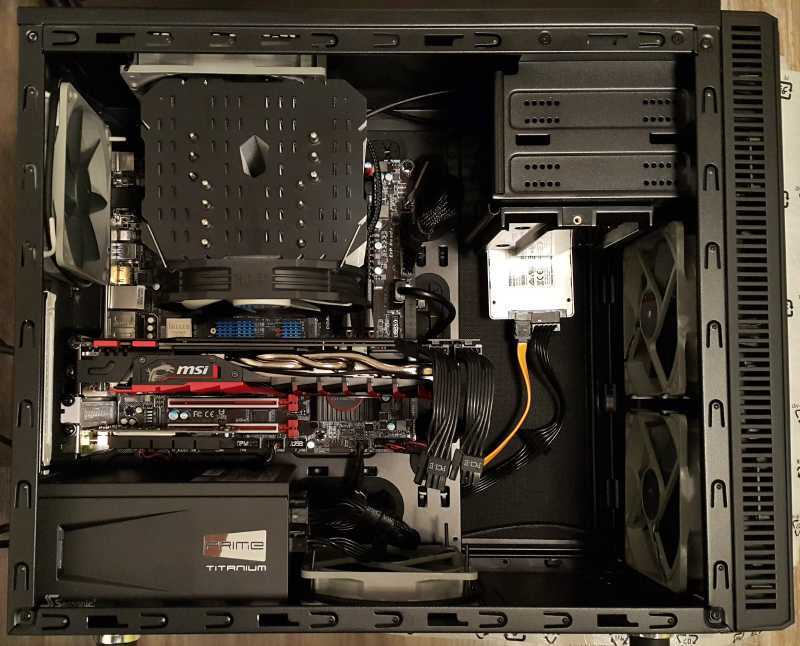
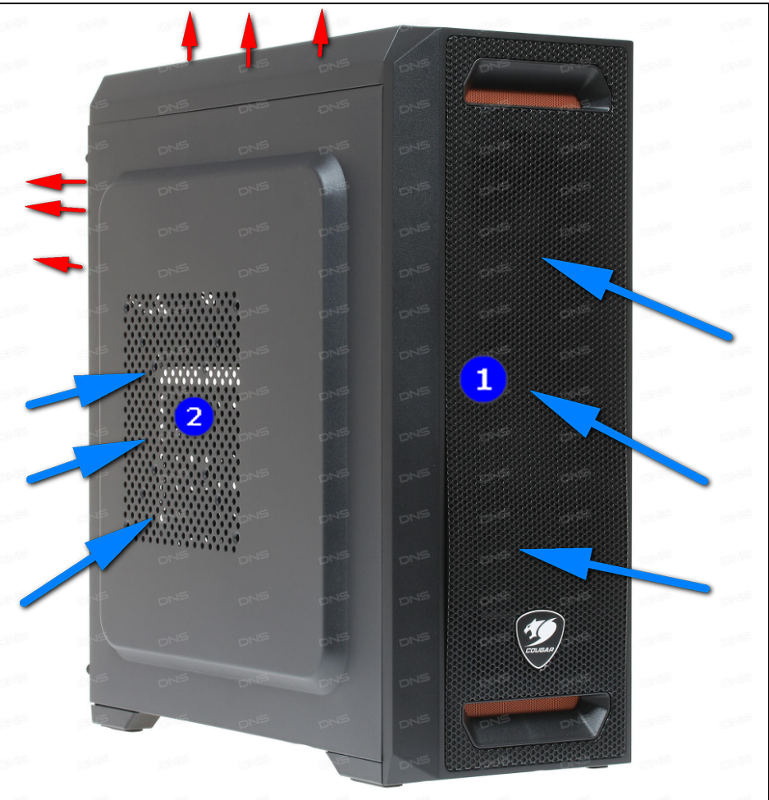
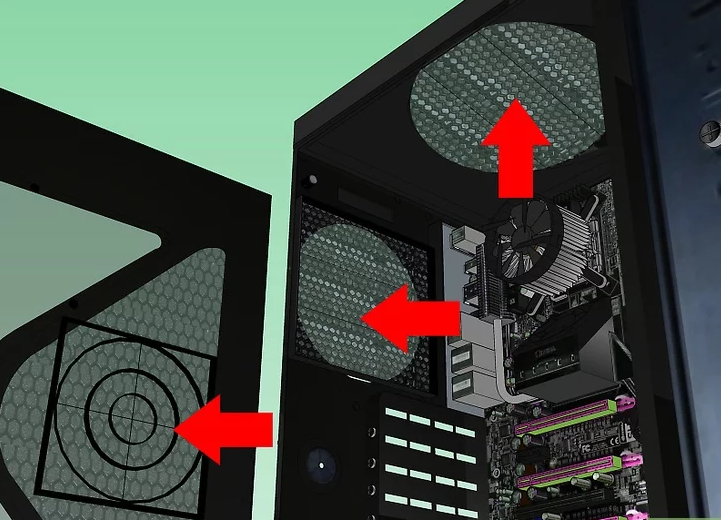
Это стандартная компоновка для практически всех компьютеров продаваемых в магазинах. Весь горячий воздух поднимается в верхнюю часть компьютера и за счет вентилятора в блоке питания выходит наружу.
Большим недостатком такого вида охлаждения является то, что весь нагретый воздух проходит через блок питания, нагревая при этом его еще сильнее. И поэтому именно блок питания у таких компьютеров ломается чаще всего. Также весь холодный воздух всасывается не управляемо, а со всех щелей корпуса, что только уменьшает эффективность теплообмена. Еще одним недостатком является разреженность воздуха, получаемая при таком типе охлаждения, что ведет к скапливанию пыли внутри корпуса. Но все же, это в любом случае лучше, чем неправильная установка дополнительных вентиляторов.
Один вентилятор на задней стенке корпуса.
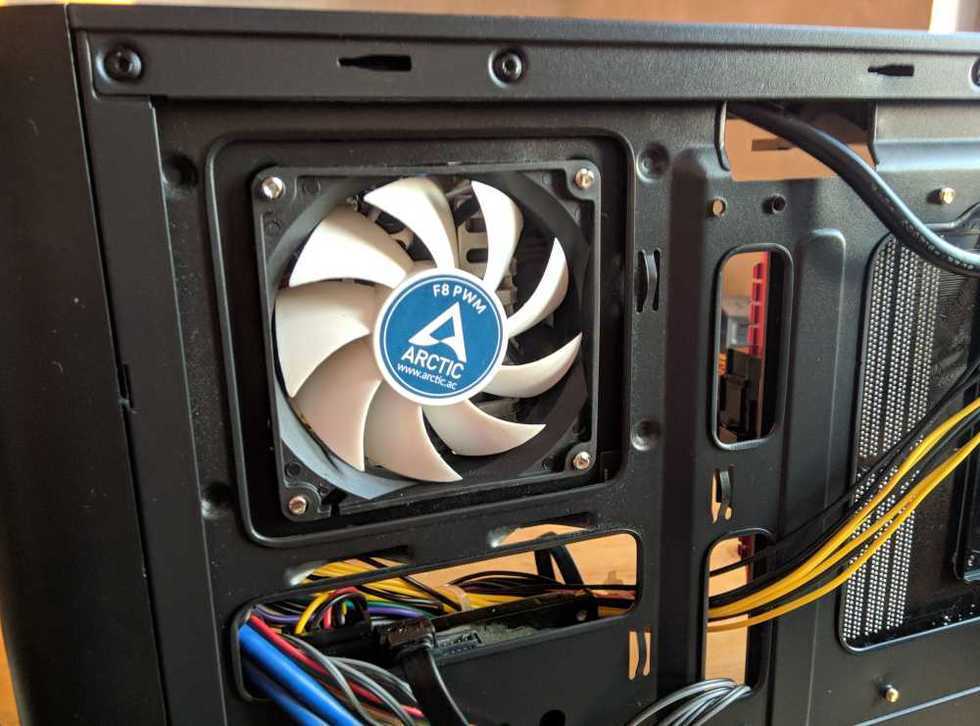
Такой способ применяется больше от безвыходности, так как в корпусе имеется лишь одно место для установки дополнительного кулера – на задней стенке под блоком питания. Для того чтобы уменьшить количество горячего воздуха проходящего через блок питания устанавливают один вентилятор работающий на «выдув» из корпуса.
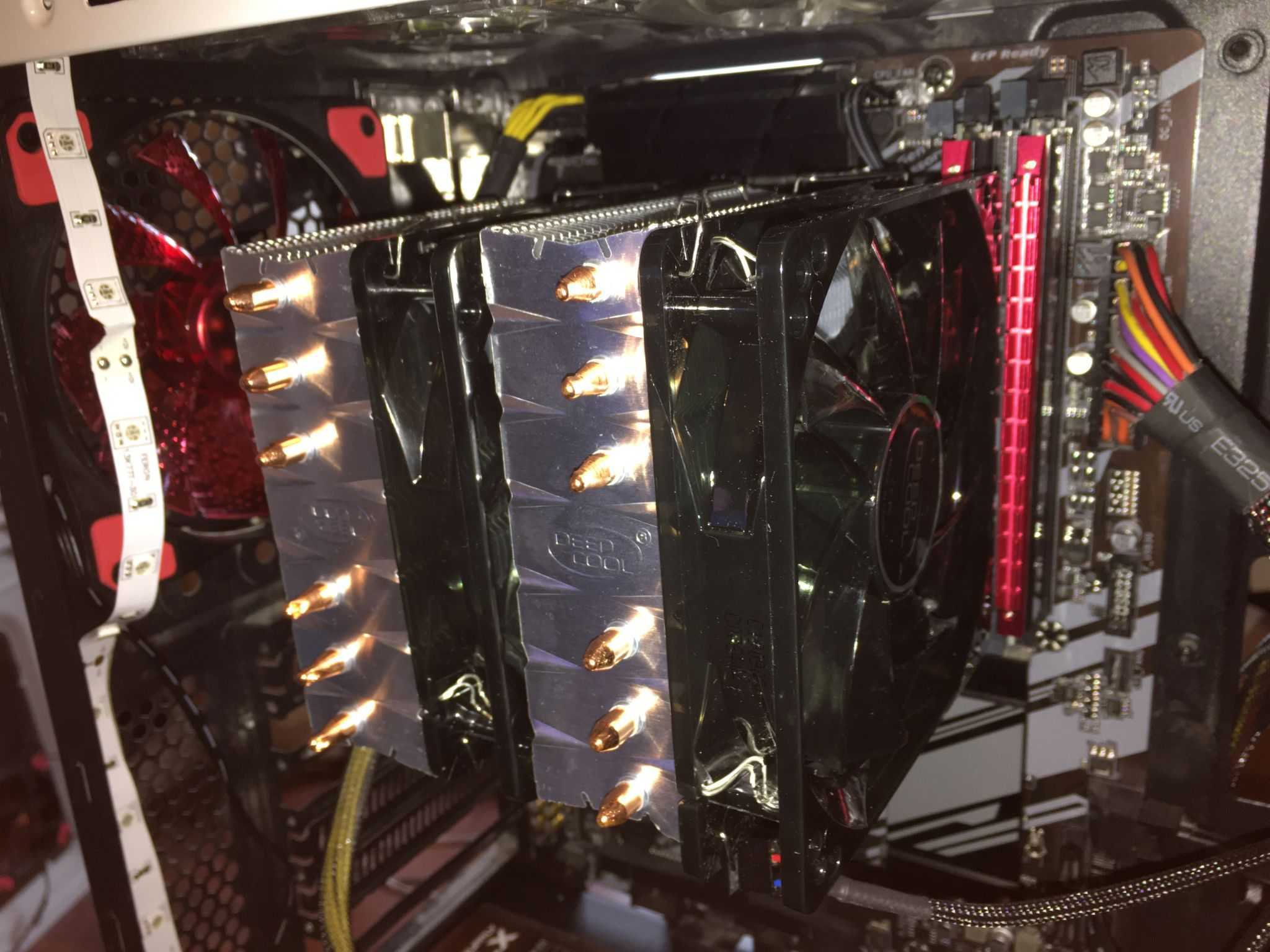
Большая часть нагретого воздуха от материнской платы, процессора, видеокарты, жестких дисков выходит через дополнительный вентилятор. А блок питания при этом греется значительно меньше. Также общий поток движущегося воздуха увеличивается. Но разреженность повышается, поэтому пыль скапливаться будет еще сильнее.
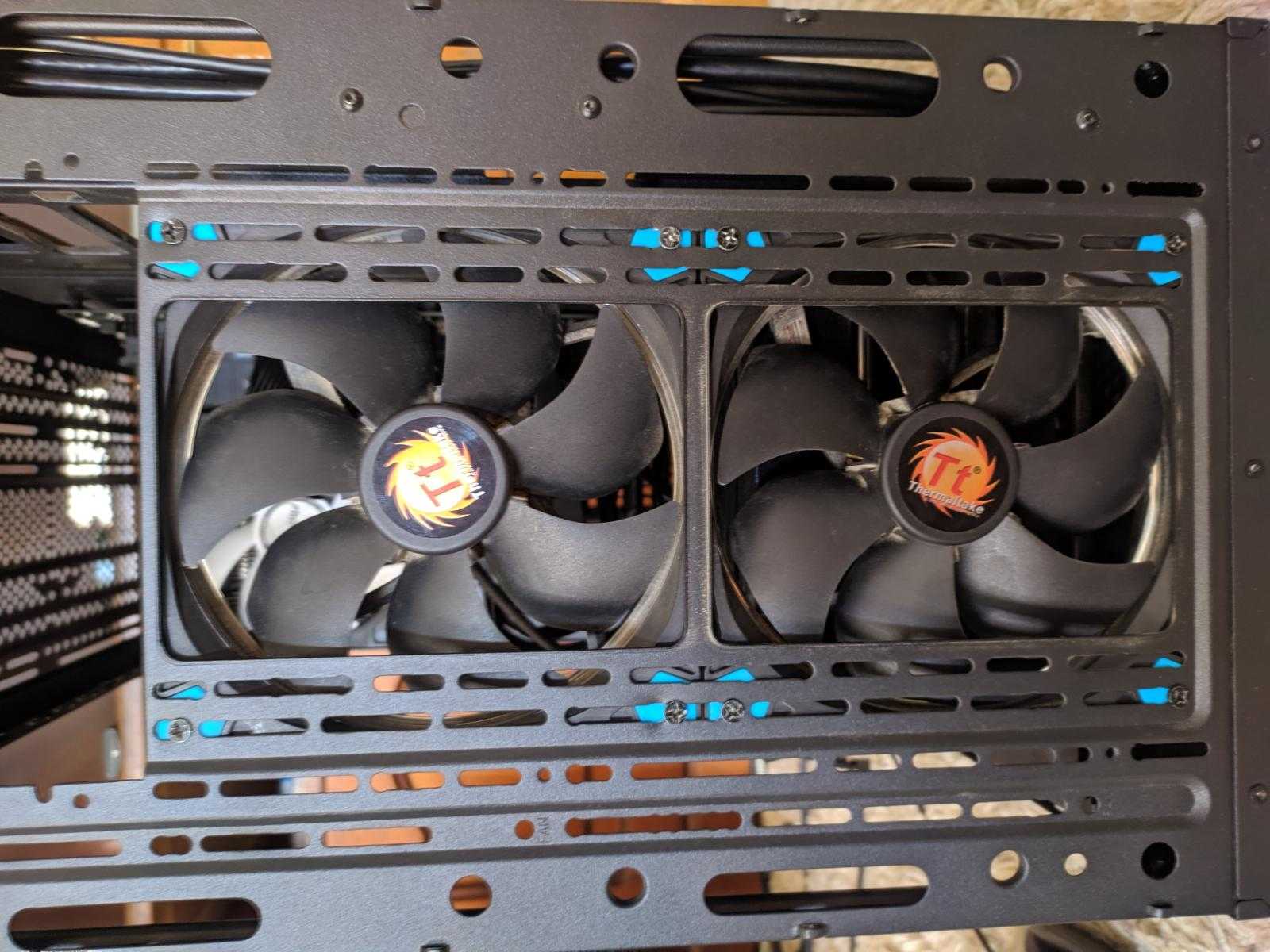
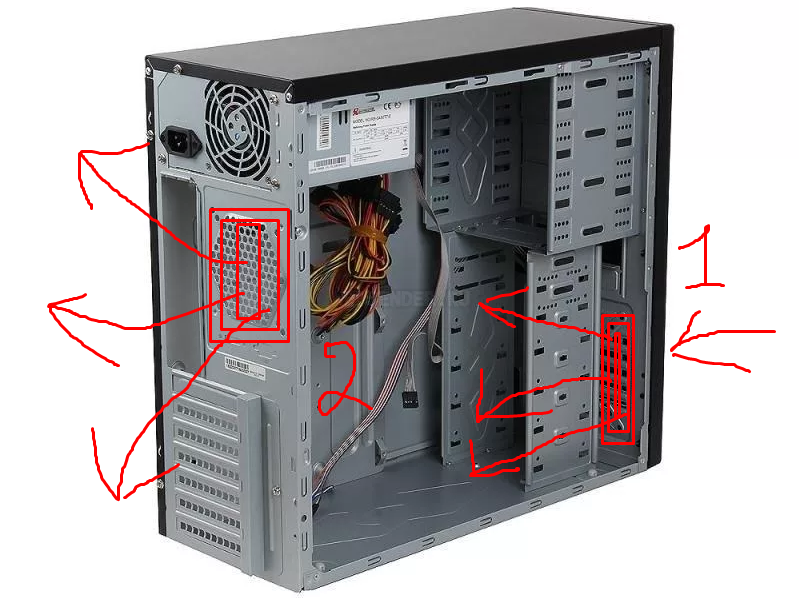
Дополнительный фронтальный вентилятор в корпусе.
Когда в корпусе имеется лишь одно посадочное место на лицевой части корпуса, либо нет возможности включения сразу двух вентиляторов (некуда подключать), то это самый идеальный вариант для вас. Необходимо поставить на «вдув» один вентилятор на фронтальной части корпуса.
Вентилятор нужно установить напротив жестких дисков. А правильнее будет написать, что винчестеры нужно поставить напротив вентилятора. Так холодный входящий воздух будет сразу их обдувать. Такая установка гораздо эффективнее, чем предыдущая. Создается направленный поток воздуха. Уменьшается разрежение внутри компьютера – пыль не задерживается. При питании дополнительных кулеров от материнской платы, снижается общий шум, так как снижаются обороты вентиляторов.
Установка двух вентиляторов в корпус.
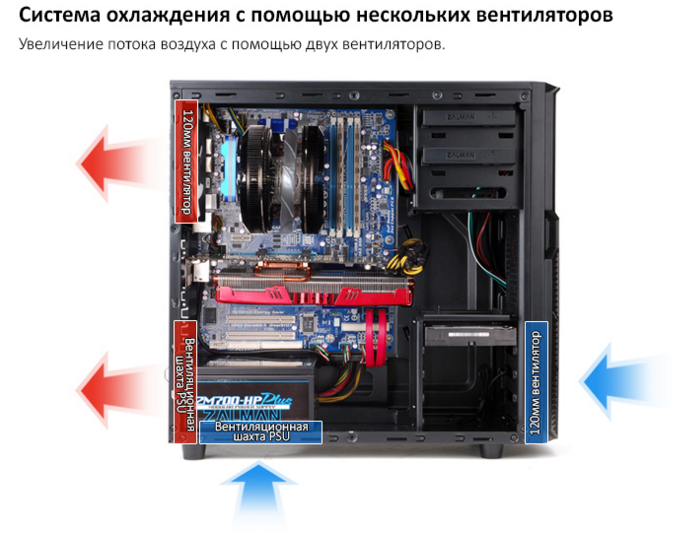
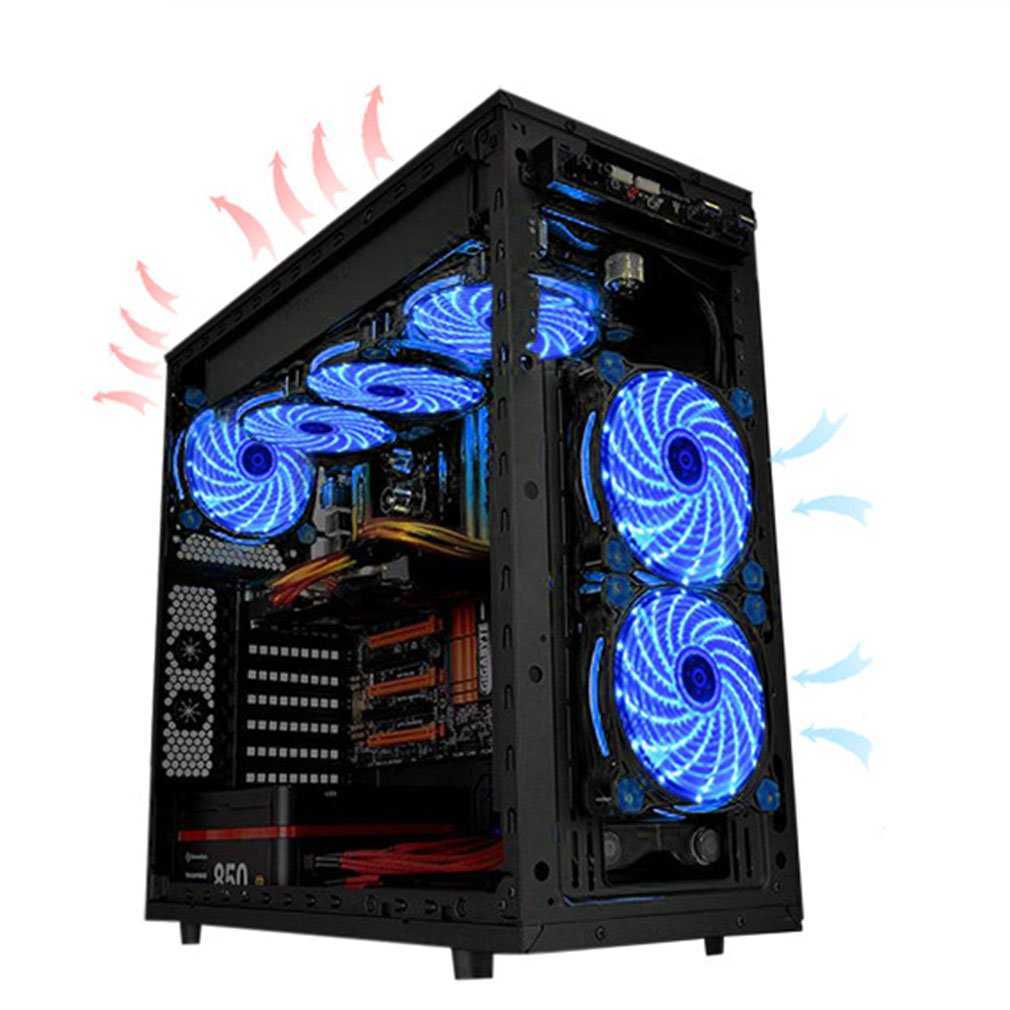
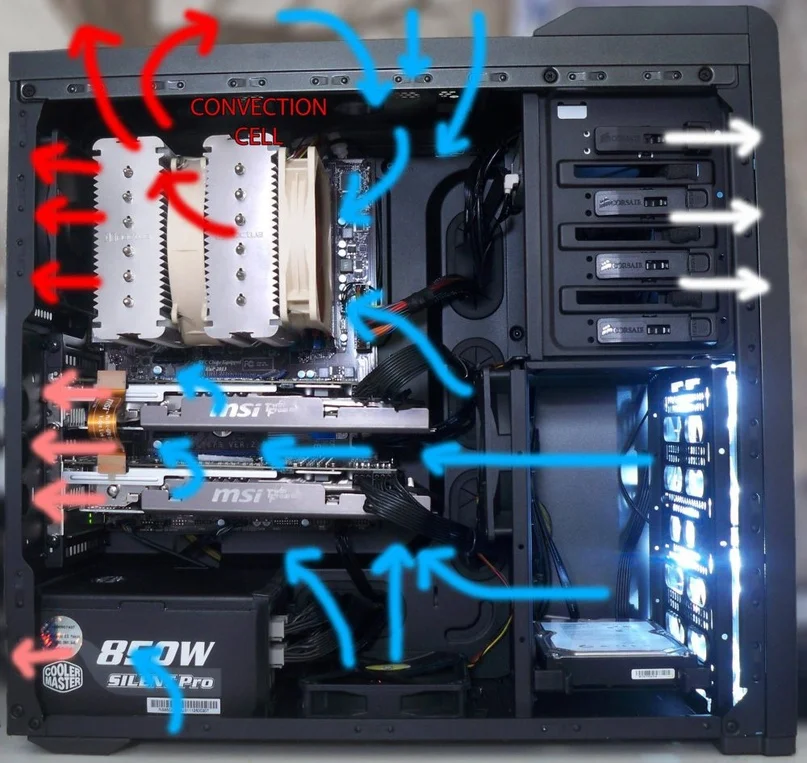
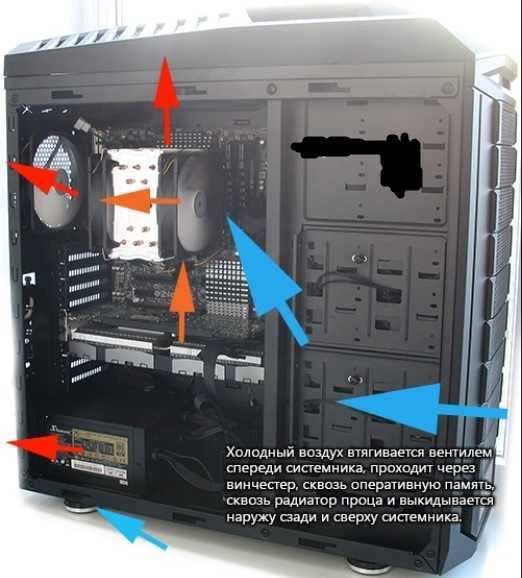
Самый эффективный метод установки вентиляторов для дополнительного охлаждения системного блока. На фронтальной стенке корпуса устанавливается вентилятор на «вдув», а на задней стенке – на «выдув»:
Создается мощный постоянный воздушный и направленный поток. Блок питания работает без перегревов, так как нагретый воздух выводиться вентилятором, установленным под ним
Если установлен блок питания с регулируемыми оборотами вращения вентилятора, то общий шум заметно снизиться, и что более важно давление внутри корпуса выровнится. Пыль не будет оседать
Типичное воздушное охлаждение для компьютера
Самая распространённая и дешёвая система охлаждения, применяемая в компьютерах – воздушная, которая работает с помощью специальных вентиляторов. Для лучшего отвода тепла и увеличения теплоотводящей поверхности на самые важные детали ставят металлические радиаторы. Они отводят немало тепла, но площадь их ограничена, поэтому дополнительно используются вентиляторы. Например, он есть на главном процессоре, помимо радиатора, так как это одна из самых важных и самых горячих микросхем. Для лучшего эффекта в системный блок должен быть установлен хотя бы один дополнительный кулер, который будет создавать постоянную циркуляцию воздуха и выводить горячий наружу. В большинстве компьютеров, особенно в минимальной конфигурации – так называемом офисном варианте, никакого дополнительного охлаждения не устанавливают. Однако в таких моделях всё равно есть один кулер – в блоке питания, который расположен в верхней части компьютера. Тёплый воздух, поднимаясь вверх от материнской платы и дополнительных устройств, с его помощью выдувается наружу. Но эта конструкция имеет недостатки:
- Весь теплый воздух идёт через блок питания, который и сам не слабо греется, отчего его детали перегреваются ещё быстрее. Поэтому он в таком случае выходит из строя чаще всего.
- В корпусе компьютера создаётся пониженное давление, и для выравнивания его воздух поступает внутрь откуда попало – через все щели. Поэтому внутри быстро скапливается множество пыли, ещё больше ухудшающей отвод тепла.
- Создаваемый поток не особо стабильный, опять же, из-за притока его со всех возможных отверстий. Создаются ненужные и вредные завихрения, сильно снижающие эффективность всей системы.
- Воздушный поток не очень сильный, для низко расположенных устройств, например, видеокарты, явно недостаточный. Из-за видеокарта может перегреваться, особенно, если имеет просто радиатор, без активного кулера.
Поэтому требуется установка дополнительных кулеров в системном блоке. Стоят они недорого и поставить их можно самостоятельно.
Запуск вентилятора на ноутбуке с помощью команд Windows
Операционные системы Windows, начиная с 7-ой версии, также имеют встроенные утилиты для управления мощностными критериями работы ноутбука. Для их настройки потребуется:
- Открыть «Панель управления» и выбрать раздел «Электропитание».
Теперь вентилятор будет постоянно включен, что позволит вам избежать лишнего переохлаждения системы и различных «подтормаживаний».
- https://lumpics.ru/how-to-connect-a-cooler-to-power-supply/
- https://ectrl.ru/sovety/kuler-cherez-usb.html
- https://hd01.ru/info/kak-podkljuchit-kuler-k-moleksu/
- https://fobosworld.ru/raspinovka-kulera-podklyuchenie-3-pin-i-4-pin-ventilyatora-2-shemy/
- https://my-class.ru/kak-podklyuchit-ventilyator-komp-yutera-napryamuyu/
- https://as-tara.ru/kak-podklyuchit-kuler-k-bloku-pitaniya-napryamuyu/
- https://my-class.ru/kak-podklyuchit-ventilyator-cherez-blok-pitaniya/
- https://venteler.ru/kak-podklyuchit-ventilyator-bloka-pitaniya-kompa/
- https://zulkinoks.ru/tech/kak-ustanovit-ventilyator-v-korpuse-kompyutera.html
- https://tvoupc.ru/raspinovka-4-pin-kompyuternogo-kulera.html
- https://favourite-svet.ru/elektroprovodka/kak-podklyuchit-ventilyator-ot-kompyutera.html
Установка
Вентиляторы на вдув или выдув, как ставить? Рассмотрим подробный алгоритм действий:
- Начнем с задней панели. Кулер блока питания, находящийся у задней панели, функционирует на выдув воздуха. Проведите установление одного или двух компонентов. Компоненты должны выдувать поток.
- Перейдем к передней панели. Необходимо произвести установку компонента, выполняющего вдув. Также можно провести установку второго кулера в отсеке, который предназначается для хард-диска (накопителя).
- Следующая часть – это боковая панель. Здесь понадобится аппарата, который производит выдув. Достаточно всего лишь одного бокового компонента.
- Последняя часть – это верхняя панель. Установите кулер, который выполняет вдув. Не устанавливайте устройство, которое производит выдув, потому что горячий воздушный поток направляется вверх, что приведет к избыточности кулеров, которые функционируют на выдув. Будет также не хватать аппаратов, выполняющих вдув.
Перейдем к непосредственному установлению. Чтобы выполнить данную процедуру, необходимо воспользоваться четырьмя винтами. Надо произвести прочную фиксацию аппарата, чтобы он не издавал шума. Помните о следующем:
- Надо убедиться, что кабели не смогут попасть в лопасти. Кабели следует оттянуть. Сделать это можно при помощи кабельных стяжек.
- Если зафиксировать кулер винтами проблематично, то нужно воспользоваться скотчем для того, чтобы приклеить его к отверстию вентиляции. После этого проводится фиксация при помощи винтов. Обязательно устраните скотч по окончанию данной процедуры.
Далее производится подключение.
Способ подключения к разъемам на материнской плате через специальный кабель
Подключение двух аппаратов проводится к разъемам, располагающихся на материнской плате. Другие компоненты подключаются к блоку питания. Работу подключенных к блоку питания вентиляторов контролировать у вас не получится. Невозможно будет проводить контроль скорости вращения. Они в данном случае будут выполнять работу с максимальной скоростью.
Потом необходимо закрыть корпус. Во внутренней части корпуса будет циркулировать охлажденный воздушный поток. Открытый корпус не даст такой возможности. Эффективность охлаждения компьютерных устройств будет значительно ниже.
Обязательно проводите контроль температуры элементов компьютера. Установка либо замена кулеров дает возможность охлаждать компьютерные элементы. Для данной процедуры установите программу мониторинга температуры устройств. В интернете их достаточное количество. Если нагревание компьютера все же происходит, то необходимо выполнить изменение расположения кулеров либо сделать установку новой системы охлаждения.
В данной статье можно было узнать, как определить типы устройств, предназначенных для охлаждения внутренних компонентов компьютера. Рассмотрели их установку и подключение.