Установка rpm пакетов в Linux
Рано или поздно нам приходится устанавливать программное обеспечение не из официальных репозиториев. Там есть далеко не все пакеты, и не всегда есть самые новые версии, только что вышедших программ. Очень часто разработчики размещают на своем официальном сайте пакеты для самых популярных дистрибутивов. Обычно это deb и rpm.
Последний встречается немного реже, но если вы используете дистрибутив на базе Red Hat Enterprice Linux, вам нужен именно этот формат пакетов. Также в сети часто можно найти библиотеки и другие компоненты, которых нет в репозиториях в виде пакетов. Раньше мы уже рассматривали установку deb пакетов в Ubuntu. А в этой статье будет подробно разобрана установка rpm пакетов в linux.
Что такое RPM?
RPM или RPM Package Manager — это пакетный менеджер, используемый в дистрибутивах Linux, основанных на Red Hat. Такое же название имеет формат файлов этого пакетного менеджера.
Этот формат не очень сильно отличается от того же самого Deb. Вы можете посмотреть их детальное сравнение в статье что лучше *.deb или *.rpm. Здесь же, только отмечу, что файл rpm — это обычный cpio архив, в котором содержатся сами файлы программы, а также метаданные, описывающие куда их нужно устанавливать. База всех установленных пакетов находится в каталоге /var/lib/rpm. Из особенностей можно отметить, что rpm не поддерживает рекомендованные пакеты, а также зависимости формата или-или.
Для управления пакетами, так же как и в Debian-системах, здесь существует консольная, низкоуровневая утилита с одноименным названием — rpm. Ее мы и будем рассматривать дальше в статье. В разных системах используются разные пакетные менеджеры, например в Red Hat используется Yum, в Fedora — DNF, а в OpenSUSE — zypper, но во всех этих системах будет работать утилита rpm.
Установка RPM пакетов в Linux
Давайте сначала рассмотрим синтаксис самой утилиты rpm:
$ rpm -режим опции пакет
Утилита может работать в одном из режимов:
- -q, —query — запрос, получение информации;
- -i, —install — установка;
- -V, —verify — проверка пакетов;
- -U, —upgrade — обновление;
- -e, —erase — удаление.
Рассмотрим только самые интересные опции программы, которые понадобятся нам в этой статье:
- -v — показать подробную информацию;
- —vv — выводить отладочную информацию;
- —quiet — выводить как можно меньше информации;
- -h — выводить статус-бар;
- —percent — выводить информацию в процентах о процессе распаковки;
- —force — выполнять действие принудительно;
- —nodeps — не проверять зависимости;
- —replacefiles — заменять все старые файлы на новые без предупреждений;
- -i — получить информацию о пакете;
- -l — список файлов пакета;
- -R — вывести пакеты, от которых зависит этот пакет;
Теперь, когда вы уже имеете представление как работать с этой утилитой, может быть рассмотрена установка rpm пакета в Linux. Самая простая команда установки будет выглядеть вот так:
sudo rpm -i имя_пакета.rpm
Для работы с командной текущей директорией должна быть папка с пакетом. Здесь мы устанавливаем режим установки и передаем файл пакета. При успешной установке утилита не выведет ничего, если произойдет ошибка, вы об этом узнаете.
Для того чтобы посмотреть более подробную информацию в процессе установки используйте опцию -v:
sudo rpm -iv имя_пакета.rpm
Также вы можете включить отображение статус бара в процессе установки:
sudo rpm -ivh имя_пакета.rpm
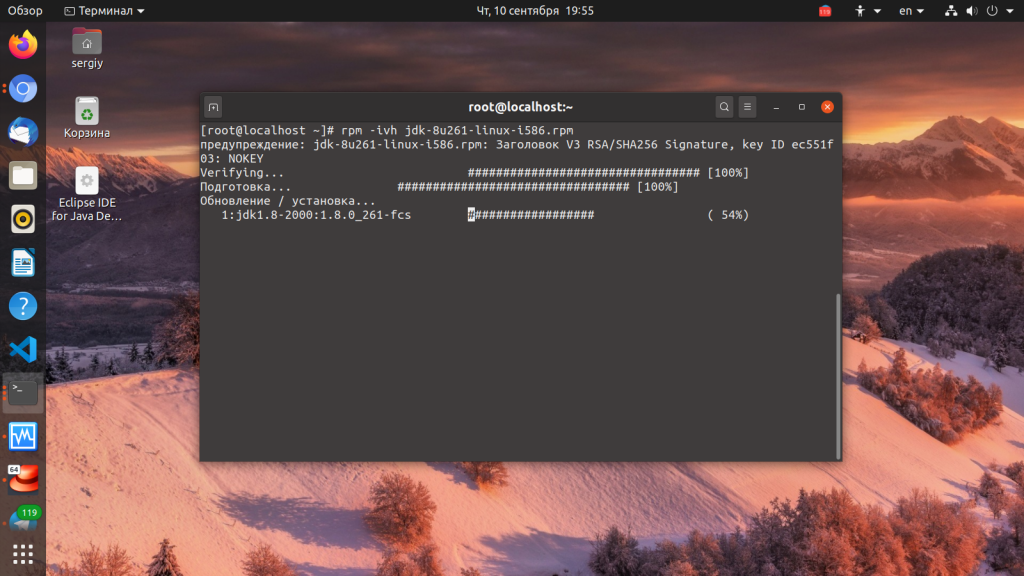
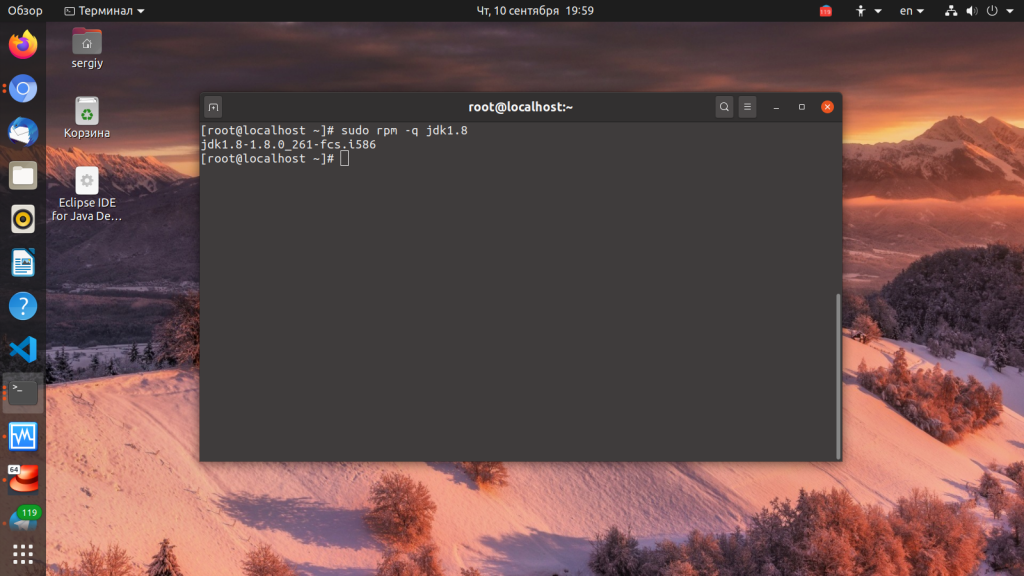
Чтобы проверить установлен ли пакет, нам уже нужно использовать режим запроса:
sudo rpm -q имя_пакета
Также сразу можно удалить пакет, если он не нужен:
sudo rpm -e имя_пакета
Но у rpm так же как и у dpkg, есть один существенный недостаток. Программа не может разрешать зависимости. В случае отсутствия нужного пакета в системе, вы просто получите сообщение об ошибке и пакет не установится.
Для автоматической загрузки зависимостей во время выполнения установки rpm linux нужно использовать пакетный менеджер дистрибутива. Рассмотрим несколько команд для самых популярных RPM дистрибутивов. В RedHat и других дистрибутивах, использующих Yum используйте такую команду:
sudo yum —nogpgcheck localinstall имя_пакета.rpm
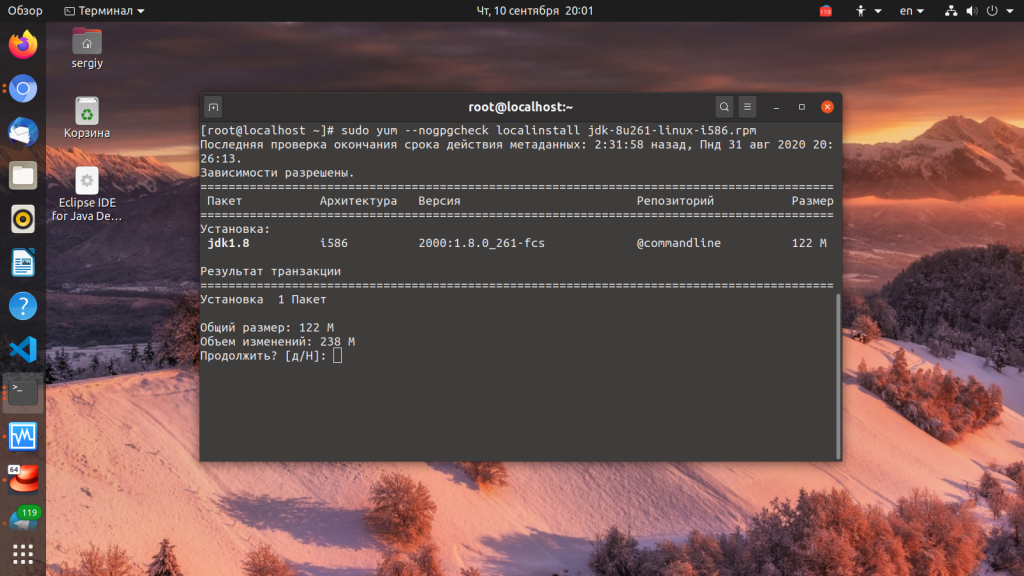
Первая опция отключает проверку GPG ключа, а вторая говорит, что мы будем выполнять установку локального пакета. В Fedora, с помощью dnf все делается еще проще:
sudo dnf install имя_пакета.rpm
Пакетный менеджер Zypper и OpenSUSE справляются не хуже:
sudo zypper install имя_пакета.rpm
Вот так очень просто выполняется установка rpm с зависимостями. Но не всем нравится работать в консоли, многие новые пользователи хотят использовать графический интерфейс для решения всех задач, в том числе и этой. Дальше мы рассмотрим несколько таких утилит.
Установка RPM файла в GUI
Если вы используете OpenSUSE, то это делается очень просто. Универсальный конфигуратор системы YaST, кроме всего прочего позволяет установить rpm пакеты. Вы можете сделать это с помощью файлового менеджера, выбрав пункт контекстного меню для файла открыть с помощью Yast или выполнив команду:
yast2 -i имя_пакета.rpm
В Fedora для тех же целей вы можете использовать менеджер приложений дистрибутива. Раньше было еще несколько универсальных утилит для решения этой задачи, но сейчас они уже все устарели.
Выводы
Теперь вы знаете как выполняется установка rpm файла в Linux. На самом деле это очень просто и даже существует не только один способ, а целых несколько. Хотя графических утилит здесь немного меньше чем в Ubuntu. Но консольных утилит полностью хватает. Если у вас остались вопросы, спрашивайте в комментариях!
Как установить RPM без root прав. Как извлечь RPM без установки
Если у вас нет прав суперпользователя для установки пакета, то есть несколько вариантов действий.
Первый вариант — распаковать установочный пакет RPM и использовать исполнимый файл как портативную программу. Для каких-то приложений это может работать, а для некоторых, особенно состоящих из большого количества файлов, библиотек, конфигурационных файлов, это может не сработать.
Как извлечь RPM без установки
Для извлечения пакета .rpm без установки используйте команду вида:
С распаковкой файла RPM также должна справиться команда tar:
Если у вас установлен Midnight Commander, то вы можете в нём открыть RPM файл перейдя в него как в директорию.
Установка из исходного кода без root прав
Второй вариант должен помочь решить проблему с теми приложениями, для которых не помогла простая распаковка.
Суть метода заключается в том, что скачивается исходный код, конфигурация выполняется с опцией —prefix при которой указывается директория в которую у вас есть права на запись:
Как извлечь файл RPM в Debian
В Debian и производных дистрибутивах команды rpm2cpio и cpio присутствуют в стандартных репозиториях. То есть достаточно их установить и выполнить распаковку показанным выше способом:
Установка программ в Linux (.tar, .gz, .bz, RPM и DEB)
Каждому пользователю операционных систем Linux, а также других систем приходится устанавливать дополнительные программы. В операционных системах Windows все очень просто, как правило есть установщик setup.exe, который помогает установить софт. А вот в линуксе дела обстоят несколько иначе. Как устанавливать программы в Linux? Сейчас рассмотрим этот вопрос.
В линуксе есть несколько типов установочных пакетов и каждый дистрибутив имеет свой формат пакетов. В дистрибутивах Fedora, Mandriva, Red Hat и Suse используется стандартная установка для линукс RPM, разработанная компанией Red Hat. Файл пакета RPM как правило имеет название имя_программы-версия.rpm.
Еще один из очень популярных форматов это DEB. Используется в Debian, Ubuntu, Knoppix и Mepis. Имеет название имя_программы-версия.deb.
И подошли мы к архивам. Обычно это .tar , .tar.gz , .tgz расширения. Их следует распаковать, а потом уже устанавливать/компилировать.
Выполнять процедуру установки программ нужно от имени суперпользователя.

Установка программ на Debian, Ubuntu
Для работы с пакетами формата DEB есть множество инструментов, но чаще всего используют apt-get , он входит в стандартный набор инструментов. Для установки приложения вводим команду:
APT хранит локальную базу данных всех доступных для установки пакетов и ссылок где их брать. Эту базу нужно обновлять время от времени, командой:
Для обновления устаревших пакетов (программ) на компьютере набираем следующие команды:
Про APT можете почитать более подробно на официальном сайте: http://www.debian.org/doc/manuals/apt-howto/
Установка программ на Fedora, Red Hat
Утилита, аналогичная APT — yum. Загрузить и установить пакет из настроенного хранилища пишем команду:
Локальная база yum не сохраняется, поэтому нет необходимости обновлять. Для установки обновлений воспользуемся командой:
Выбрать что-то определенное для обновления:
Установка программ в Mandriva
В Mandriva есть свой набор инструментов для работы с пакетами, называется urpmi. Для установки:
Обновить локальную базу со списком пакетов:
Чтобы установить обновления:
Установка программ из архивов (тарболов)
Для архивов сжатых с помощью GZIP (gz, gz2 и т.д.) делаем так:
Для архивов сжатых с помощью BZIP (bz, bz2 и т.д.) несколько по другому:
- x – извлекаем файлы из архива;
- v – подробный вывод инфы на экран;
- f – Обязательная опция. Если не указать, Tar будет пытаться использовать магнитную ленту вместо файла;
- z – обработать архив сжатый при помощи gzip;
- j – обработать архив сжатый при помощи bzip.
После выполнения команды, будет создана папка с именем, аналогичным названию пакета. Затем нужно открыть эту созданную папку командой:
Далее в распакованном архиве читаем инструкцию в файле README если есть. Во всяком случае, если программа собрана в виде исполняемого файла, то в пакете будет файл .sh , как правило называется install.sh . Его просто запускаем на исполнение.
А вот если программа представлена в исходном коде, выполняем команды:
После установки выполняем:
Ну вот и все, ничего сложного. Теперь вы знаете как устанавливать программы на Linux: Debian, Ubuntu, Fedora, Red Hat, Mandriva, в том числе и из архивов.
Альманах пакетных менеджеров Linux
Иногда может возникнуть вопрос: чьих этот файл, откуда вообще взялась эта библиотека? Удобный менеджер пакетов решает очень многие проблемы ОС. Можно с уверенностью сказать, что если вы подружитесь с МП, то подружитесь и с дистрибутивом как таковым. Причем важно освоить именно набор основных команд, и знать где найти дополнительную информацию.
Далее следует джентльменский набор необходимых для повседневной рутины команд основных Linux дистрибутивов: установить, обновить и удалить пакет, накатить обновления, проверить зависимости, установить принадлежность файла пакету и пр.
Debian и родственные
Популярность и образ дружественного к пользователю Linux дистрибутива сыграли с Ubuntu злую шутку. Некоторым новичкам кажется, что можно на нем делать все, что угодно без помощи командной строки. Это заблуждение и лучше от него поскорее избавиться.
То, что в примерах aptitude не значит, что он правильнее, чем apt-get . Для меня это всего лишь дело привычки.
Некоторые функции доступны с дополнительным МП dpkg .
Есть еще такое чудо — wajig. Несмотря на странное звучание, вполне годный МП с человеко-читабельным выводом информации на экран.
Настройка репозиториев производится правкой файла /etc/apt/sources.list
В целом ПМ Debian один из лучших, с которыми мне доводилось иметь дело.
Redhat и другие RPM дистрибутивы
RPM нельзя назвать образцовым пакетным менеджером, скорее это был кактус, который мыши употребляли в пищу со слезами на глазах. Затем появились более или менее вменяемые МП: yum , dnf , zypper и другие. Только что на сервере RHEL 7.4 yum за раз обновил более 700 пакетов и ничего при этом не сломал, неплохой результат я считаю.
Команды rpm на те случаи, когда использовать yum не с руки.
Чтобы настроить репозитории Yum , откройте файл /etc/yum.repos.d/*.repo , или используйте команду yum-config-manager .
Zypper
На SuSE Linux используется Zypper / YaST для управления пакетами, движок ZYpp крутится поверх RPM.
Можно использовать операторы и регулярные выражения.
Управление репозиториями производится командой zypper mr .
Pacman
Этот МП используется в Арче и Manjaro.
Движок поиска в базе данных поддерживает регулярные выражения.
Настройка репозиториев и зеркал производится из файла /etc/pacman.conf
Gentoo emerge
Конечно же это скорее умозрительный сценарий, чем реальный, так как сложно предположить, что красноглазый пользователь Gentoo Linux не знает необходимых опций emerge . Тем не менее, без этого альманах был бы неполным.
С дополнительными утилитами можно получить больше информации о файлах, ненужных пакетах и т. д.