Простой студийный фон для рендера моделей в Blender, Cycles
Слишком часто я стал встречать рендеры на студийном фоне, где, казалось бы, такая простая вещь как фон, выглядит не очень-то эстетично и, прям-таки, топит хорошие модели. Поэтому я решил написать короткую инструкцию о том, как можно с минимумом усилий добиться приятного глазу результата и показать ваши модели во всей красе.
Порядок действий прост:
1. Включаем рендер-движок Cycles (лично я предпочитаю студийные рендеры делать именно в нем, в угоду большему реализму финальной модели).
2. Создаем плоскость — она будет выступать в роли «пола», на котором мы разместим нашу модель.
3. Во вкладке «Настройки объекта» проставляем для нашего пола галку в пункте Shadow catcher. Теперь наш пол будет только ловить тени, а освещение сцены, даже если оно неравномерное, на полу никак не скажется.
4. Поскольку Cycles просчитывает отскоки света, можно задать полу материал и сделать его цвет немного темнее, чтобы из-за отраженного от пола света у нас не высвечивались тени на тех частях модели, которые находятся ближе к полу.
5. Настроим мир. Он будет выступать в роли студийного фона. поэтому я хочу, чтобы он был полностью белым (ну, или цвет на ваше усмотрение), но при этом сам света не давал. Свет я выставлю отдельно. Такой, какой мне будет нужен. Для этого миру я создаю следующий материал:
Этот материал делает следующее: для освещения он использует нод background с силой свечения, равной 0. То есть, света мир не дает. А камера будет видеть второй нод background с силой свечения 1. Таким образом, мы получаем светлый фон, который на нашу модель светить не будет вообще.
6. Все, что нам теперь осталось сделать — осветить модель по нашему вкусу и отправить на рендер.
How to change the background in Blender?
When talking about backgrounds in Blender, we may mean different things. But the most common is that we want to change the background for our finished render.
To change the background in Blender we need to adjust the world material. This is a special material that is only applied to the world background.
- In the top right corner of the 3D viewport, switch to rendered viewport shading.
- Go to the world material tab in the properties panel, which is the red earthlike icon.
- Find the surface section and expand it.
- To set a single color as the background, press the color bar and select the color you want.
- To use a texture, press the yellow dot and choose environment texture.
- Press Open and browse for the image texture you want setup as the background image.
- Background images need to be equirectangular to properly map to the spherical background.
Let’s continue to explore the other kinds of background, their options and how to change them.
What are the various kinds of backgrounds in Blender?
Backgrounds are commonly used in three different contexts within Blender. Each of which has several alternatives for backgrounds.
- Rendered world background
- 3D viewport background
- Background reference images
The most referred to is the world background and here we find the most diverse options. Here are a few examples of world background types:
- A solid color
- An equirectangular environment image texture
- Transparent background
- A sky texture
- A mesh object, such as a plane
For the 3D viewport, we can have a different background or display the same background as we intend to use for the final render. Depending on the viewport shading mode there are several options.
- Solid mode/wireframe
- Theme
- World
- Viewport
- Scene world
- Studio light HDRI
Also, don’t forget to check out the E-Book. I am convinced that it will help you learn Blender faster. That is why I made it. Click the link.
To display the same background as the final render, set your viewport to rendered view and check Scene World in the viewport shading drop-down menu in the top right corner of the 3D viewport.
With scene world turned off Blender will use one of several built-in HDRI images as the background.
The solid and wireframe mode supports flat color through any of the methods, or gradient and vignette through using the theme background if it is setup correctly.
You can read a complete guide to viewport shading in Blender here:
The background reference images are different. There are objects that we bring into the scene to use as reference. Most often, these images are blueprints or sketches that we can trace geometry against for easier modeling.
You can read all about how to set these up in this article:
How to use an alpha transparent background for the final render?
We can render the background alpha transparent. This will allow us to still get the light into the scene that the background provides, but instead of rendering the background, Blender will render it alpha transparent. We can do this in both Eevee and Cycles.
Follow these steps:
- Go to the render tab, which is the camera icon in the properties panel
- Find and expand the Film section
- Check the transparent checkbox
- For Cycles, also check transparent glass and adjust the roughness threshold for glass transparency if you have glass materials against the background in your scene.
How to use the sky textures as background for the final render in Blender?
In the introduction to this article, we learned how to setup a solid color or an image texture as a background for rendered view and final render. Blender also has a built-in sky texture that let us get sky lighting without needing a separate image.
To use the sky texture, we can follow the steps outlined in the introduction, but instead of choosing an environment texture, we choose the sky texture.
Another way to work with the world material and add a sky texture is to use the shader editor. Here are the steps to add a sky texture as a background through the shader editor.
- Press the shading workspace in Blenders header
- In the shader editor below the 3D viewport, press object in the shader editor header and switch to world.
- If the use nodes checkbox is unchecked, check it.
- Go to Add->Texture->Sky texture
- Drop the sky texture to the left of the background node.
- Connect the Sky texture color output to the background color input.
The sky texture node supports three distinct types of sky that all look a little bit different.
- Hosek/Willkie
- Preetham
- Nishita
In Cycles all three skies are supported while Eevee lacks support for Nishita.
Each of the Sky textures have their own set of parameters with Nishita having the most diverse set of options. Nishita is also the newest addition.
You can read more about the individual settings in the Blender manual.
Another way to create stunning skies in Blender is to use the True-Sky add-on. It gives you full control over the sky, including clouds, fog and haze to add realism very quickly. It is also very fun to work with.
How to change the 3D viewport background?
As touched on earlier, there are a few ways we can change the background. Let’s start to look at what we can do in solid and wireframe mode.
For solid and viewport shading mode we have three options.
- Theme
- World
- Viewport
With viewport, we can set the color directly in the viewport shading menu.
The world setting will use the viewport display color. You can find it in the world material tab in the viewport display color.
With theme set, the background is decided by the theme settings. You can find these in the preferences. Go to Edit->Preferences and find the themes section.
- Press the arrowhead next to where it says 3D viewport.
- Scroll to the bottom and expand theme space then open gradient colors.
- Herre you can set the background type and the two colors.
- Only gradient low is used for single color backgrounds while the gradient high is used for vignette and gradient type backgrounds.
By the way, if you enjoy this article, I suggest that you look at my E-Book. It has helped many people learn Blender faster and deepen their knowledge in this fantastic software.
For material preview mode or rendered view we use either the world material or a studio light. There are several studio light HDRIs available in Blender together with a few parameters to control brightness, blur, and opacity.
When adjusting the opacity, the viewport display color from the world material will come through more as we lower the opacity.
We can also rotate the background.
When using the scene world, the world material is in effect. For instance, by setting up a sky texture, single color or HDRI image as described earlier.
How to change a reference background image?
We can bring in an image as a background reference image by drag-and drop. For instance from explorer, finder or any other file browser.
- To change a background reference image, select the image.
- Go to the object data properties, which is the red image icon in the properties panel.
- Open the Image section and press the folder icon just below the source preference
- Browse for the new image.
Final thoughts
In this article we have looked at how to change the background in Blender. We discovered that backgrounds could have different meanings. Primarily there is a difference between the 3D viewport background and the rendered background.
Как поменять цвет фона в блендере
Результат расчета освещения (затенения) зависит от направления векторов нормалей. Поддерживаются стандартные типы затенения, использующиеся в Blender, Shading: Flat (используются нормали граней) и Shading: Smooth (используются интерполированные нормали вершин), а также их комбинации.

Если желаемый результат недостижим стандартными средствами, можно воспользоваться редактором нормалей .
Результат применения различных типов затенения и использования редактора нормалей:
- Flat Shading
- Smooth Shading
Smooth Shading + фаска
Smooth Shading + фаска + редактирование нормалей
Освещение от источников света
На сцене может быть несколько (но не менее одного) источников света разного типа.
Типы источников света
Поддерживаются источники света следующих типов:
Точечный. Свет распространяется из одной точки равномерно во все стороны, с постепенным затуханием.
“Солнце”. Свет распространяется из бесконечной плоскости прямолинейно в одном направлении, без затухания.
Прожектор. Свет распространяется из одной точки, с ограничением угла распространения, с постепенным затуханием.
Полусфера. Свет распространяется из бесконечной полусферы, без затухания.
Настройка источников света
Производится во вкладке Object Data при выборе объекта-лампы.
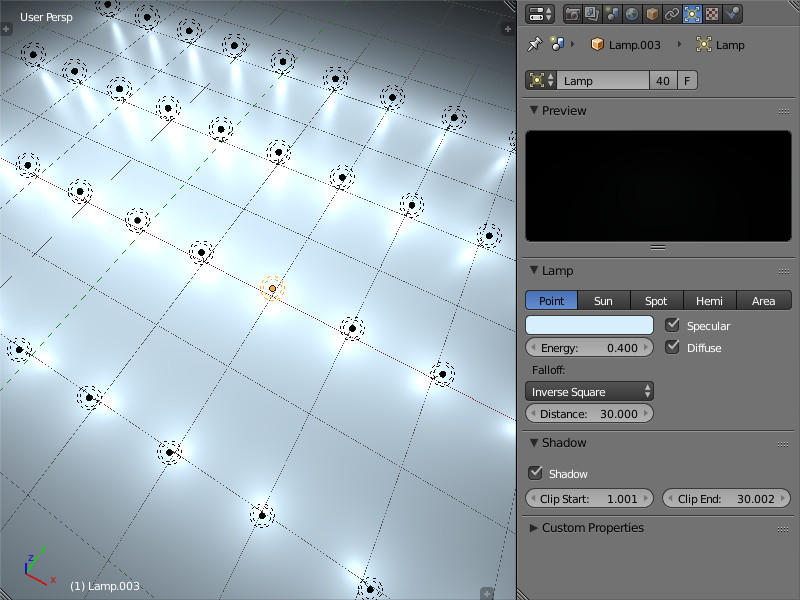
Цветовая характеристика света. Значение по умолчанию (1.0, 1.0, 1.0) (белый).
Интенсивность излучения. Значение по умолчанию 1.0.
Тип затухания. Значение экспортируется, но в движке всегда используется Inverse Square (обратный квадратичный). Применяется для источников света типа Point и Spot . Значение по умолчанию Inverse Square .
Параметр затухания. Применяется для источников света типа Point и Spot . Значение по умолчанию 30.0.
Создание отблеска на объектах. По умолчанию включено.
Применение рассеянного освещения к объектам. По умолчанию включено.
Угол конуса в градусах. Применяется для источников света типа Spot . Значение по умолчанию 45º.
Spot Shape > Blend
Параметр смягчения края светового пятна. Применяется для источников света типа Spot . Значение по умолчанию 0.15.
Источник света используется для расчета изменения времени суток. Применяется для источников света типа “Солнце”. По умолчанию отключено.
Источник света используется для расчета падающих теней. Применяется в случае наличия нескольких источников света. По умолчанию отключено.
Shadow > Clip Start
Расстояние между источником света и ближней плоскостью отсечения. Используется при генерации теней. Значение по умолчанию — 1.001.
Расстояние между источником света и дальней плоскостью отсечения. Используется при генерации теней Значение по умолчанию — 30.002.
Освещение от окружающей среды
Движок поддерживает 3 метода симуляции рассеянного освещения от окружающих объектов.
“Плоское” освещение белым цветом.
Полусферическая модель освещения, в которой задается цвет горизонта и цвет зенита, в результате чего объекты заливаются градиентом между этими цветами в зависимости от направления нормалей.
Освещение с помощью карты окружения — т.н. методика image-based lighting.
Обратите внимание, что освещение от окружающей среды рассчитывается по упрощённой модели, в которой объекты не затеняют друг друга.
Активация
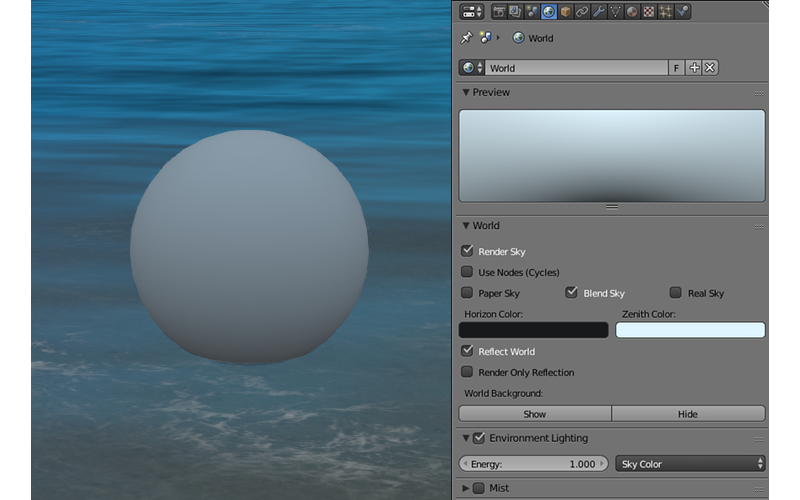
Включить опцию Environment Lighting во вкладке World .
Настройка
Интенсивность освещения от окружающей среды. Значение по умолчанию 1.0.
World > Environment Lighting > Environment Color
Выбор метода симуляции рассеянного освещения: White — “плоское” освещение белым цветом, Sky Color — полусферическая модель , Sky Texture — освещение с помощью карты окружения . Значение по умолчанию White .
World > Horizon Color и World > Zenith Color
Если выбрана полусферическая модель рассеянного освещения Sky Color , цвет горизонта и цвет зенита задаются цветоподборщиками World > Horizon Color (цвет горизонта) и World > Zenith Color (цвет зенита). При выборе цвета рекомендуется активировать опцию World > Blend Sky .
World > Use Nodes (Cycles)
Если эта опция включена, ноды Cycles могут использоваться для настройки окружающей среды. По умолчанию отключено.
World > Reflect World
Если эта опция включена, окружающая среда будет отображаться при рендеринге отражений (т.е., будет отражаться в зеркальных поверхностях). По умолчанию отключено.
World > Render Only Reflection
Если эта опция включена, окружающая среда будет визуализироваться для отражений, но не для самой сцены. По умолчанию отключено.
Использование карты окружения
Для того, чтобы использовать карту окружения в целях реализации освещения от окружающей среды, необходимо:
Включить опцию Environment Lighting во вкладке World .
Выбрать метод Environment Lighting > Sky Texture .
Перейти из вкладки World во вкладку Texture .
Создать карту окружения , загрузить в нее соответствующее изображение.
Для карты окружения на панели Export Options для значения Sky Texture Usage выбрать ENVIRONMENT_LIGHTING или BOTH (опция BOTH активирует также использование этой текстуры в качестве текстуры неба ).
Тени — один из важнейших элементов при рендеринге конечного изображения. Они предоставляют зрителю не только информацию о силуэте объектов, но и об их высоте и взаимном расположении, положении источника света и т.д.
Платформой Blend4Web реализуются такие техники, как каскадные карты теней (CSM) и смягченные тени (PCF).
Генерировать тени могут не более четырёх (или трёх, если включен SSAO) источников света одновременно. Если источников света больше (и у всех включён параметр Shadow), будут видны тени только от четырёх из них.
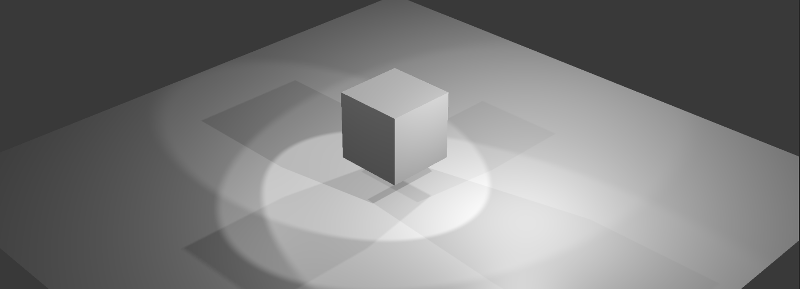
Активация
На объектах, отбрасывающих тени, включить опцию Shadows: Cast во вкладке Object .
На объектах, получающих тени, включить опцию Shadows: Receive во вкладке Object .
Убедиться, что включена опция Shadows AUTO или ON во вкладке Render .
Объекты, имеющие прозрачные материалы с градиентом , не отбрасывают теней.
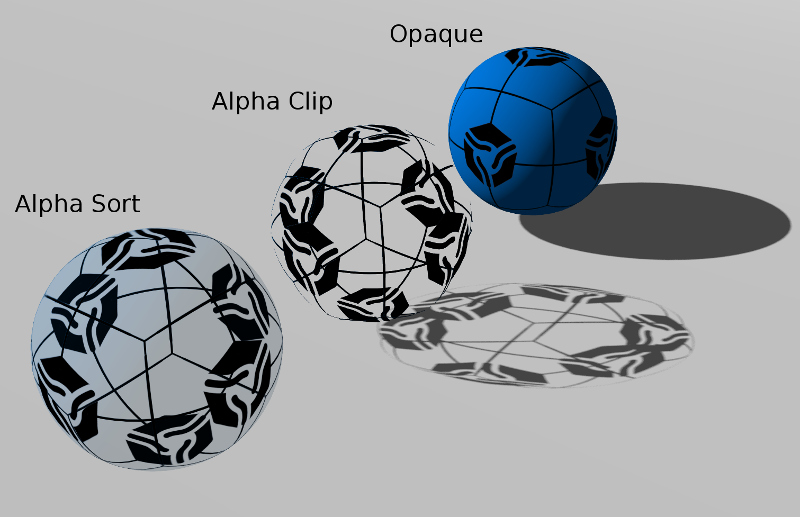
Настройка
В случае наличия нескольких источников света рекомендуется указать, какой именно источник света будет использоваться для расчета падающих теней, включив опцию Shadow > Shadow во вкладке Object Data при выборе объекта-лампы.
Цвет тени определяется настройками освещения от окружающей среды .
Во вкладке Render на панели Shadows находятся дополнительные настройки:

Включает и выключает рендеринг теней. Возможные значения: ON , OFF и AUTO . Значение по умолчанию — AUTO .
Включает размытие карт теней. По умолчанию включено.
Разрешение используемой карты теней. Значение по умолчанию: 2048 x 2048px.
Количество сэмплов, используемых для размытия карты теней. Возможные значения — 4x, 8x и 16x (значение по умолчанию).
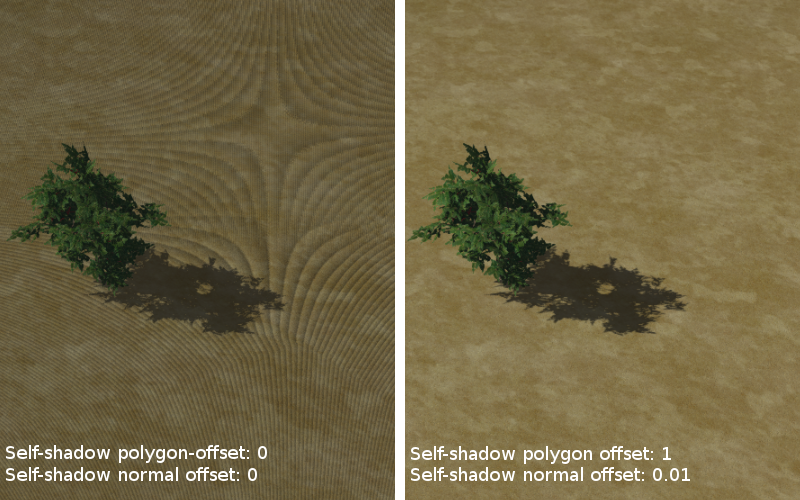
Self-Shadow Polygon Offset
Коэффициент смещения полигона в зависимости от ориентации к источнику света. Значение по умолчанию: 1.
Self-Shadow Normal Offset
Коэффициент смещения полигона по нормали. Значение по умолчанию: 0.010.
Последние две настройки служат для борьбы с артефактами самозатенения. Они проявляются на объектах, одновременно отбрасывающих и принимающих тени. Параметр Self-Shadow Polygon Offset лучше справляется с артефактами во внутренних областях полигонов, а Self-Shadow Normal Offset — в приграничных. Оба параметра приводят к искажению теней, поэтому рекомендуется держать их как можно меньшими.
Тени для точечных ( Point ) источников света генерируются так же, как и для направленных ( Spot ), и падают только в одном направлении, определяемом параметром Rotation .
Включение каскадной модели теней; открывает доступ к расширенным настройкам. Отключено по умолчанию. Не работает, если опция Shadow включена более чем для одного источника света. Для источников света типа Point и Spot поддерживается только один каскад теней.
Эта опция позволяет выбрать один из следующих вариантов наложения теней:
Стандартная модель, использующая одну оптимизированную карту теней, охватывающую всю сцену ( Enable CSM отключена).
Каскады теней ( Enable CSM включена).
Коэффициент размытия теней, позволяющий настроить cмягченные тени. Значение по умолчанию: 3. Коэффициент 0 даст жесткие тени.
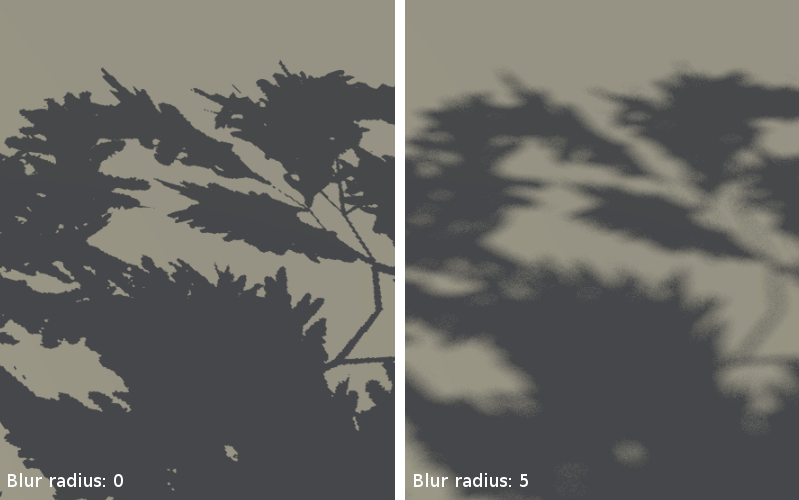
Смягченные тени могут повысить качество и реалистичность изображения. Они скрывают неизбежную при использовании основанных на изображениях техник зубчатость краев, особенно сильно проявляющуюся для карт теней низкого разрешения. Использование смягченных теней часто позволяет снизить разрешение без существенной потери качества.
Стандартная модель
Этот вариант больше подходит для маленьких сцен, состоящих из небольшого числа объектов. Благодаря оптимизации на таких сценах можно добиться более высокого качества теней по сравнению с каскадной моделью. Данный вариант проще и быстрее настроить, а использование всего лишь одной карты теней положительно сказывается на производительности.
Каскады теней
Данные настройки поддерживаются только для источников освещения типа Sun . Для других источников каскады автоматически отключаются.
Для обеспечения приемлемого качества теней и одновременно покрытия значительных пространств необходимо использовать несколько стадий генерации теней (каскадов). При этом вблизи наблюдателя располагается каскад с наилучшим качеством, вдали от наблюдателя — с наихудшим. Этот вариант больше подходит для сцен среднего и большого размера, например, игровых уровней.
При включении предоставляет расширенные настройки:
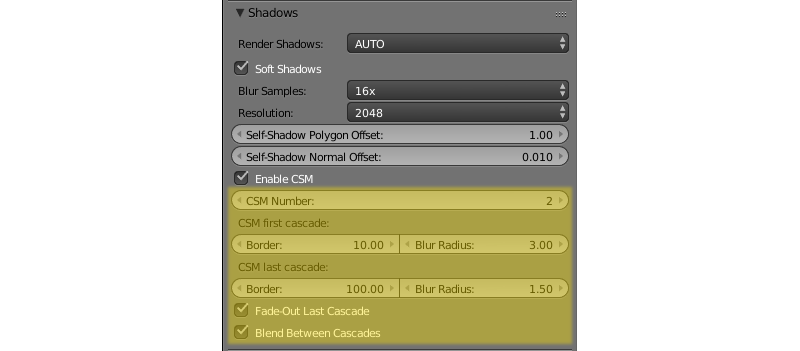
Количество каскадов теней. Поддерживается от 1 до 4 каскадов. Значение по умолчанию: 1.
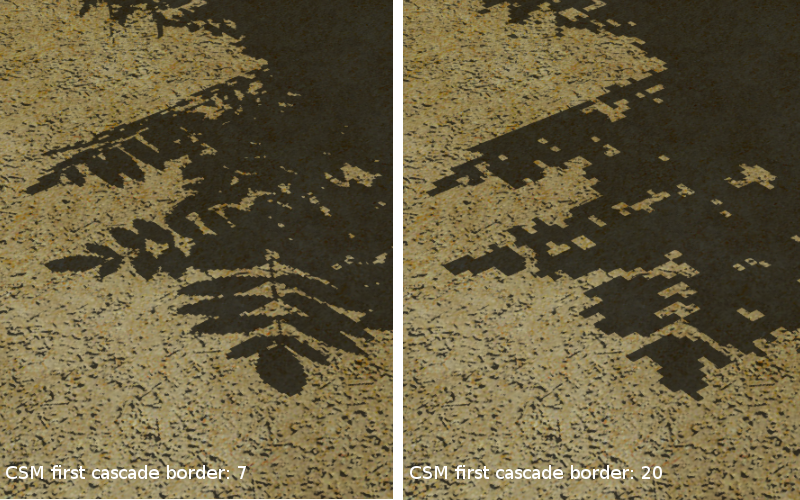
CSM First Cascade Border
Размер первого каскада. Значение по умолчанию: 10.0.
CSM Last Cascade Border
Размер последнего каскада. Значение по умолчанию: 100.0.
Размеры промежуточных каскадов интерполируются на основе последних двух параметров.
При настройке следует помнить, что, увеличивая размер каскада, мы получаем на нем менее качественные тени. С другой стороны, уменьшение параметра CSM First Cascade Border приблизит к камере и сделает более заметными последующие менее детальные каскады. Уменьшение параметра CSM Last Cascade Border приведет к исчезновению теней на более близком расстоянии от камеры. Однако, при использовании мягких теней качество в целом улучшится благодаря размытию на границах.
Коэффициент размытия на первом каскаде. Значение по умолчанию: 3. Коэффициент 0 даст жесткие тени.
CSM Last Cascade Blur Radius
Коэффициент размытия на последнем каскаде. Значение по умолчанию: 1.5. Коэффициент 0 даст жесткие тени.
Радиус размытия каждого промежуточного каскада интерполируется на основе этих параметров.
Смягченные тени рекомендуется настраивать сначала на первом каскаде опцией CSM First Cascade Blur Radius , а далее на всех остальных с помощью CSM Last Cascade Blur Radius . Часто на последнем каскаде может потребоваться размытие меньшее, нежели на первом. Это нужно для того, чтобы тени на последнем каскаде не стали слишком блеклыми из-за низкой детализации, к тому же это уменьшит нежелательные артефакты самозатенения.
Плавное исчезновение последнего каскада. По умолчанию включено.
Blend Between Cascades
Сглаживание границ между каскадами. По умолчанию включено.
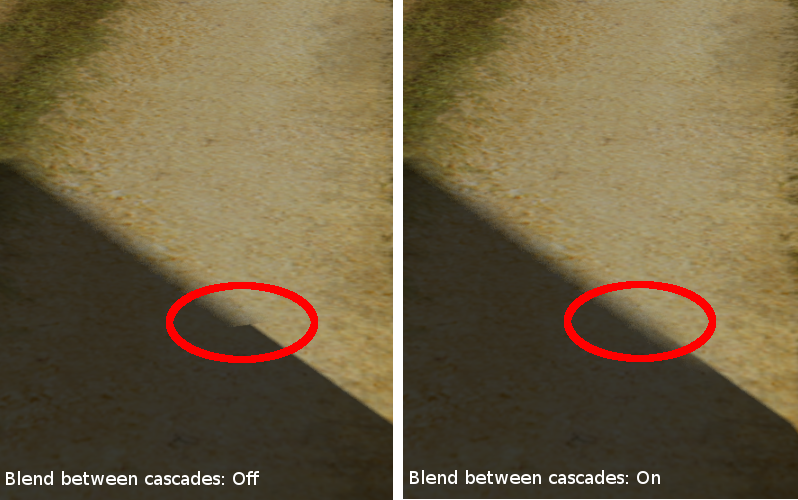
Цвет фона
Цвет фона можно задать несколькими способами:
Установить параметры Horizon Color и Zenith Color на вкладке World в Blender, предварительно выставив опцию World > Render Sky .
Поместить сцену внутрь модели (например, куба или сферы) с направленными внутрь нормалями, с материалом и опциональной текстурой.
Разместить перед камерой поверхность с материалом и опциональной текстурой, присоединить ее к камере связью родитель-потомок. При необходимости настроить расстояние до поверхности, переднюю и заднюю плоскости отсечения камеры.
Настроить динамически генерируемую атмосферу .
Установить параметр движка background_color , используя программный метод config.set() , предварительно отключив опцию World > Render Sky на вкладке World в Blender. Установленное значение используется в качестве аргумента метода WebGL clearColor() . Для получения корректных результатов рекомендуется отключить прозрачность контекста WebGL (параметр alpha ). Такая конфигурация используется по умолчанию в стандартном веб-плеере движка.
В качестве фона можно использовать любой HTML контент, находящийся позади элемента canvas , который используется для рендеринга. Для это необходимо активировать прозрачность контекста WebGL (параметр alpha ), предварительно отключив опцию World > Render Sky на вкладке World в Blender. Для получения корректных результатов рекомендуется выставить полностью прозрачный черный цвет фона. Такая конфигурация используется по умолчанию в стандартном просмотрщике сцен SDK движка.
How to set a background image in Blender for modeling reference
How to set a background image in Blender for modeling reference
Table of contents
1. How to set a background image in Blender version 2.9 and 3
Before you proceed, go to preference settings and then addons. Search for ‘Import images as planes’. Activate the ‘Import images as planes’ addon by checking the box.
How to activate Import Images as Planes add-on in Blender
There are four methods you can use to set background images in Blender 2.8 and 2.9.
To access three of the four methods, go to 3D View > Add > Image menu, or click Shift + A > Image, then select your preferred option. The first three options will appear as in the image below.
Background options in Blender version 2.9 and 3
After you choose an option, the following are settings Blender makes available to use with your background image.
Settings available using reference and background option to add a background image
Method 1: Reference
They act as regular objects, visible from both sides. They do not appear in renders.
Method 2: Background
It is set to display in front or background. It does not appear in renders.
Method 3: Images as Planes
It is a mesh with geometry and material. It appears in renders.
Method 4: Add background image on camera settings
Add background image on camera settings
Select your camera, then to camera settings, and then ‘Background Images’
It appears on camera view only. It does not appear on renders.
2. How to set a background image in Blender 2.79
- Press N on your keyboard. The sidebar will appear. On the sidebar, go to ‘Background Image’ tab. Enable it by checking on the box.
How to enable Background Images option in Blender 2.79
- Press the ‘Add Image’ button then ‘Open’ button to select your background image.
Background Image options available in Blender 2.79
- By default, the background image you select will appear in all views. i.e From Top, Bottom, Front, Back, Left, Right and Camera views.
- If you want the background image to appear on one specific view, click on the ‘Axis’ dropdown and select the view that you would like.
How to select a specific view for Background Images in Blender 2.79
How to add multiple background images
- After adding the first background image using the above steps, click the ‘Add Image’ button again.
- A second row will appear and repeat the above steps. Only this time, use a different image and view.
How to add multiple Background Images in Blender 2.79
Простой студийный фон для рендера моделей в Blender, Cycles
Слишком часто я стал встречать рендеры на студийном фоне, где, казалось бы, такая простая вещь как фон, выглядит не очень-то эстетично и, прям-таки, топит хорошие модели. Поэтому я решил написать короткую инструкцию о том, как можно с минимумом усилий добиться приятного глазу результата и показать ваши модели во всей красе.
Порядок действий прост:
1. Включаем рендер-движок Cycles (лично я предпочитаю студийные рендеры делать именно в нем, в угоду большему реализму финальной модели).
2. Создаем плоскость — она будет выступать в роли «пола», на котором мы разместим нашу модель.
3. Во вкладке «Настройки объекта» проставляем для нашего пола галку в пункте Shadow catcher. Теперь наш пол будет только ловить тени, а освещение сцены, даже если оно неравномерное, на полу никак не скажется.
4. Поскольку Cycles просчитывает отскоки света, можно задать полу материал и сделать его цвет немного темнее, чтобы из-за отраженного от пола света у нас не высвечивались тени на тех частях модели, которые находятся ближе к полу.
5. Настроим мир. Он будет выступать в роли студийного фона. поэтому я хочу, чтобы он был полностью белым (ну, или цвет на ваше усмотрение), но при этом сам света не давал. Свет я выставлю отдельно. Такой, какой мне будет нужен. Для этого миру я создаю следующий материал:
Этот материал делает следующее: для освещения он использует нод background с силой свечения, равной 0. То есть, света мир не дает. А камера будет видеть второй нод background с силой свечения 1. Таким образом, мы получаем светлый фон, который на нашу модель светить не будет вообще.
6. Все, что нам теперь осталось сделать — осветить модель по нашему вкусу и отправить на рендер.
Как поменять цвет фона в блендере
Chroma key в Blender / Урок замены фона
Посмотрев этот вводный видеоурок, вы научитесь заменять фон через ноды в Блендере. Таким способом можно удалить хромакей и вставить своё видео или фото.
В этом уроке вы научитесь заменять зелёный фон и подставлять 3D окружение с помощью нодов.
Урок по замене заднего фона в Blender. Менее чем за 5 минут вы узнаете как заменить задний фон на понравившуюся вам картинку в свободном программном пакете Blender.
Как добавить картинку в блендер
 Bochin Блендеры 595 просмотров Вопрос задан 1 год назад
Ответов на вопрос: 7
ответ на stackexchange
Как в Блендере поставить изображение на фон?
Чтобы в Блендере поставить изображение на фон, нужно сначала открыть панель «Свойства» (можно нажать клавишу «N»).
Внизу панели «Свойства» есть настройка фона («Background images»). Вот там и нужно указать источник файла для фона.
Но важно знать, что фоновый рисунок не будет виден, если выбран режим отображения с использованием перспективы. Чтобы фоновое изображение было видно, нужно переключить режим отображения из перспективы в ортогональную проекцию.С помощью клавиши N заходите в свойства и там пониже имеется «Background images» . После разворота опции настройки, устанавливаете файл фонового изображения.
Чтобы рисунок стал виден, переключитесь клавишей «NUM-5 в ортогональную проекцию, далее должна произойти активация, это опция «Axis» .После этого фон обязан быть виден и он тогда уже точно установлен. В принципе и не очень трудно.
Здесь ссылка интересная информация о Blender , есть учебники , скриншоты, материалы и текстурирование и другое, что научит разбираться получше. И форум есть, увлекающихся этой темой.До меня тут уже всё рассказали, но осмелюсь повториться, чтобы в Блендере поставить изображение на фон необходимо открыть «свойства», далее «настройки фона» и указать в нём файл (фон), который хотите установить.
Либо можно поставить на фон:
Жмешь N, выбираешь background images (либо перетаскиваешь картинку в окно из папки),
далее жмешь Num 5 чтобы отключить перспективу, тогда картинка будет показываться.