Добро пожаловать!
Хочется невероятных приключений и увлекательной игры с друзьями? Ты по адресу!
Проект Grand-Mine приглашает тебя в удивительный мир серверов Minecraft с модами!
- Форум
- Информация и поддержка
- Гайды и инструкции
Описание возможностей и настройки voxelmap
- Автор темы Gravit
- Дата начала 25 Сен 2015
Gravit
- 25 Сен 2015
- #1


Обычный клик по координатам поставит выделение в эту точку, а клик с зажатым CTRL позволит добавить или отредактировать метку.
Опция "Фильтр" позволяет искать определенного человека по нику.
С этой фитчей больше не придется вручную переписывать координаты. Очень удобно.
Настройки.
VoxelMap имеет множество настроек.
Настройки раздела Маркеры:
Дистанция — устанавливает лимит на отображение маркеров в игре, чтобы не заполнять игру множеством точек.
Точки смерти — устанавливает точки смерти(Последняя, без точек, все)
Настройки раздела карты:
Квадратная карта — делает карту на экране квадратной.
Маркеры — устанавливает стиль отображения маркеров в игре(маяки и знаки,выкл, маяки, знаки)
Скрыть карту — скрывает карту из игры(горячие клавиши при этом работают)
Размер карты — размер радара на экране.
Расположение — расположение карты на экране(Сверху справа, и пр)
Режим пещер — важная и полезная функция отображения пещер при нахождении в шахте. Вы будете видеть пещеры, лаву, воду, карьеры текущей глубины на радаре.
Настройки раздела "радар":
Объяснения излишни, все чётко и понятно. Настройки позволяют настроить отображене различных существ, их шлемов, никнеймы игроков, игроков. Отображаемые существа позволяют настроить отображение на карте конкретных существ.
Внимание: обычным игрокам более не показывается на радаре мобы и другие игроки.
Настройки раздела "Управление":
Настраивает горячие клавиши. Настраивать по своему вкусу.
Настройки раздела "Детали/Производительность":
решает проблемы с лагами из за карты. Для слабых компов выключите лишнее.
Наложение биомов — показывает биомы разными цветами на радаре.
Глубина — отображение рельефа местности.
Динамическое освещение — включает выключает смену дня и ночи на карте.
Настройки раздела "Карта мира":
Размер кеша регионов — чем меньше размер кеша тем меньше памяти занимает карта, за счет удаления старых запомненных регионов(рекомендую поднять до максимума)
Остальные настройки не нуждаются в описании.
Горячие клавиши(по умолчанию)
M — открывает карту мира.
B — ставит маркер на вашу позицию.
X — Полно экранная карта
Z — Zoom(Увеличение/Уменьшение)
Карта
Карта (англ. Map) — предмет, предназначенный для изображения поверхности игрового мира.
Карту можно изучать и обновлять только в момент, когда игрок держит её в руках. [1] 27 апреля 2011 года Нотч опубликовал скриншоты карты. [2] Когда предмет выбран, игрок может видеть исследованную территорию на карте.
Содержание
Получение
Крафт
Стол картографа
Карту также можно создать из одного листа бумаги, используя стол картографа. Для создания карты с локатором, помимо листа бумаги, требуется наличие компаса.
Появление в инвентаре
В Legacy Console Edition, при первом посещении мира игроком, пустая карта появляется в инвентаре игрока автоматически. Аналогичный функционал можно активировать для миров в Bedrock Edition при создании мира.
Использование
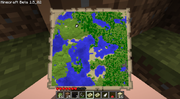
Почти полностью исследованная карта [3]
Каждая карта обладает тремя основными параметрами:
- Измерение, в котором была создана эта карта. Если карту одного измерения смотреть в другом, она не будет обновляться или отображать игрока.
- Центр, определяется местом создания карты.
- Масштаб, определяется количеством уменьшений, которые были выполнены над этой картой.
При первом использовании карта не центрируется по игроку, мир разбит на большие невидимые квадраты и карта отображает тот, где первый раз используется. Это сделано для того, чтобы у разных карт одного масштаба не было перекрытий, и при вставке карт в соседние рамки можно было получить ещё большую карту. Соответственно, чтобы начать рисовать другой квадрат карты, нужно её первый раз использовать за пределами уже изученного квадрата.
Карта, помещённая в рамку, занимает целую сторону блока.
Мир и центр являются постоянными, масштаб в определённых пределах можно изменить крафтом. Это значит, что изображение карты не будет «передвигаться» во время перемещения игрока, и масштаб не будет при этом меняться, что отличает карты в Minecraft от типичных карт в других играх. По этим причинам, как только игрок окажется за границей карты, она перестанет обновляться, и чтобы продолжить нанесение местности на карту ему придется создать новую, уже с другим центром, либо увеличить масштаб карты, если это возможно.
Карта будет обновляться только в том случае, если игрок держит её в руках. Обновления карты также привязаны к времени. Это значит, что любые изменения в ландшафте карты, которые произошли за радиусом разведки карты, не будут на ней отображаться до тех пор, пока игрок снова не посетит эту местность. Когда карта находится в руках игрока, она не заслоняет собой область пространства впереди, поскольку находится ниже; чтобы увидеть карту, игроку нужно посмотреть вниз.
Полоски, появляющиеся при открытии нового участка, являются только графическим эффектом — даже если посмотреть на карту в новой местности и быстро её убрать, через некоторое время она «дорисуется» в фоне.
Карта создается чистой. Пустые карты складываются до 64. Для того, чтобы начать исследовать пустую карту, нужно нажать ПКМ, держа её в руке. Масштаб самой первой карты таков, что она может быть с самого начала изучена полностью.
Карты привязываются к сетке. Центр карты не будет местом её создания, вместо этого она будет отображать участок с кратными границами, в котором находится игрок.
Если при создании новой карты старая стирается, и не хочет обновляться — нужно перезайти в мир. Такое бывает если первая карта висит в рамке.
Совет: размещайте карту на столбах или обзорных плоскостях. Желательно в разных масштабах.
Отображение карт в игре
Цвета карты соответствуют цветам элементов в мире, но с некоторыми исключениями. Например, песчаник и золотой блок обращаются в серый, трава в болотном биоме выглядит зелёной, а гравий имеет на картах жёлтый цвет.
Индикатор позиции
В Java Edition и Legacy Console Edition метка на карте, указывающая позицию игрока, является частью непустой карты. В Bedrock Edition также можно создать карту без компаса, такая карта не имеет данного индикатора позиции, но он может быть добавлен путём объединения карты с компасом.
Bedrock Edition
| Ингредиенты | Наковальня | Результат | Описание |
|---|---|---|---|
| Карта + Компас | 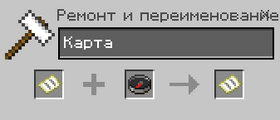 |
Карта с локатором | [ только для Bedrock Edition ] . |
Если игрок находится за пределами карты, на её границе будет круглая метка, показывающая, в какой он стороне.
Если карта находится в рамке, на ней и на всех её дубликатах рамка будет отмечена меткой, похожей на метку игрока, но зелёного цвета.
Масштабирование
Карту можно расширить: крафт карты, окруженной бумагой, даст уменьшенную карту. Она будет иметь тот же центр, но втрое меньший масштаб. Уменьшенная карта создается неисследованной, даже если на исходной карте что-то было изучено. Уменьшение масштаба одной карты не приведёт к уменьшению масштаба всех её дубликатов.
Для расширения карты также может использоваться стол картографа, в этом случае для уменьшения масштаба достаточно 1 листа бумаги.
Как сделать карту в Майнкрафте
Карта в игре нужна для навигации по местности, поиска предметов, либо дома. Также можно отмечать места, где спрятаны сундуки. В игре два вида карт: обычная и карта сокровищ. Мы поговорим про обычную.
Карту можно найти в инвентаре, сразу после посещения мира игроком. Она чистая. Если взять её в руки, то рисунок местности будет обновляться и увеличиваться по мере исследования местности.
Крафт карты в Майнкрафте
Для крафта чистой карты используйте верстак. Положите на него компас по центру и по краям листы бумаги.
Как открыть карту в Майнкрафте
Чтобы открыть режим просмотра местности, возьмите пустую карту в руки и сделайте клик правой кнопкой мышки. В инвентаре появится карта с нанесённым рисунком местности, по которой можно ориентироваться и исследовать мир.
Как расширить карту в Майнкрафте
Чтобы это сделать, нужно уменьшить её масштаб. Чем он меньше, тем больше местности можно увидеть. Для изменения масштаба положите в центр верстака вашу карту, а вокруг неё разложите листы бумаги. Если она не уменьшилась в масштабе, перезайдите в игру. Исследованную карту расширять не стоит. Всё что вы прошли, исчезнет.
Как повесить карту на стену в Майнкрафте
Для этого её необходимо активировать. Сделать это можно кликом ПКМ в момент удержания в руке пустой карты. Далее вам нужно исследовать местность, чтобы отобразился её рисунок. Повесьте рамку на стену и в неё поместите получившийся атлас. Для этого сделайте клик правой кнопкой мышки по рамке, держа его в руке.
Как ставить метки на карте в Майнкрафте
Чтобы отметить точку на местности, поставьте флаг. Его можно взять любого цвета. Подойдите к флагу с картой и сделайте клик правой кнопкой мышки по нему. Метка установлена.
Для удобства можно задать метке имя. Поставьте наковальню на землю и войдите в её меню. Вставьте флаг в ячейку и измените имя флага в поле ввода. Возьмите переименованный флаг и установите в нужном месте. Теперь метка на карте с названием.
Как копировать карту в Майнкрафте
Чтобы передать карту другому пользователю, можно сделать её копию. Для этого положите в центр верстака свою карту, а внизу пустые. Чтобы отдать её другому игроку, просто выбросьте копию, нажав Q. Тогда он сможет её поднять.
КАК СДЕЛАТЬ МЕТКУ НА КАРТЕ В МАЙНКРАФТ
Бесплатно скачать последнюю версию Minecraft можно по ссылке:

КАК ПОЛЬЗОВАТЬСЯ КАРТОГРАФИЧЕСКОМ СТОЛОМ?
Мод на мини карту на майнкрафт 1.12.2 [Моды в Minecraft #4]
КАК ПОСТАВИТЬ ЧЕКПОИНТ в Minecraft PE 1.2.8 — 1.4
Как сделать КАРТУ в Майнкрафте (2020) Герон Гайды
Маркер на карте Minecraft без модов [1.13—1.14]
ОГРОМНЕЙШАЯ КАРТА В МОЕМ ВЫЖИВАНИИ ВЛП . — ВЕЧНЫЙ ЛЕТСПЛЕЙ MINECRAFT # 62 [ PE, WIN10E ]