Как правильно установить тему в Discord
В числе различных настроек Дискорда есть смена цветовой темы. Пользователи могут изменить ее в соответствии со своими желаниями, временем суток или настроением. В Дискорде доступны стандартные темы, а также есть возможность установить собственное изображение.
Установка темы в Дискорде
Для того, чтобы оставить тему в дискорде, пользователю потребуется выполнить несколько несложных действий:
- Открыть раздел «Настройки пользователя».
- Перейти в «настройки приложения».
- Выбрать пункт «Внешний вид».

Откроется список с настройками программы. По умолчанию, пользователю доступны либо черная, либо светлая тема с 2 вариантами отображения уведомлений.
Тема «Уютно» является современной темой, отличается большей просторностью и отображает значки в чате.
Тема «Компактно» является минималистическим вариантом интерфейса.
Пользователю останется лишь выбрать подходящую тему.
Помимо стандартных, есть и альтернативные темы, которые изменяют цвет кнопок и подсветку в программе. Установить их можно, воспользовавшись специальной программой для тем BetterDiscord.
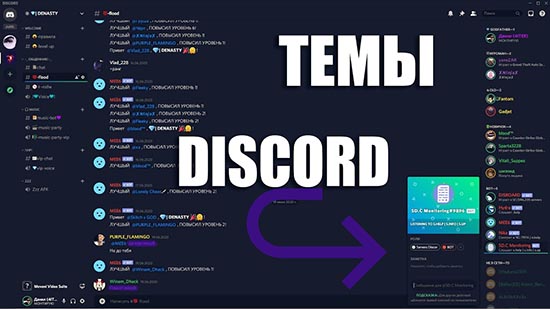
Эта программа интегрируется в Дискорд, и позволяет устанавливать любые темы на выбор пользователя. BetterDiscord также позволяет устанавливать разнообразные плагины на сервис, загружать смайлики и изменять внешний вид клиента.
Программу следует скачать и установить, следуя инструкции.
Установить тему дискорд можно 2 способами. Действия для дискорда на Windows 10 или на телефоне одинаковый.
- Сохранить любое понравившееся изображение из Сети.
- Затем распаковать файл через BetterDiscord.
- После распаковки перейти в раздел настроек, и в темах можно будет увидеть скаченное изображение.
- Выбрать изображение как тему.
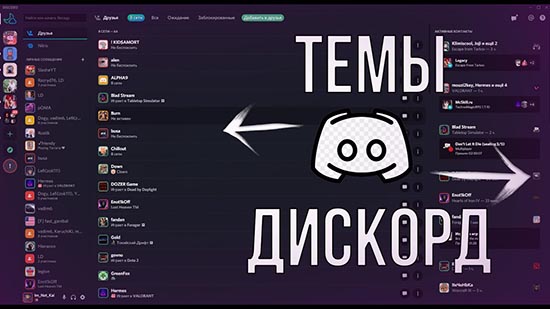
После этих действий программа сделает изображение темой в дискорде.
- Открыть Дискорд и перейти в программу BetterDiscord.
- Откроется окно с полем дя кода.
- В поле нужно ввести код, позволяющий установить нужное изображение на тему. Сделать тему в дискорде можно при наличии соответствующих знаний, или же воспользоваться уже написанными кодами.
Эти способы позволяют устанавливать любую тему в дискорде, и дает возможность пользователю оформить профиль в соответствии со своими предпочтениями.
Как поменять тему на новую
Пользователь может изменить тему профиля в дискорде в любой момент. Стандартным вариантом являются темная и светлая темы которые некоторые пользователи активируют в зависимости от времени суток или своего настроения. Если пользователь ранее скачивал программу BetterDiscord и устанавливал и нестандартные изображения для темы, то он также может их менять и добавлять новые в любое время. Для того, чтобы изменить тему в Дискорде, нужно выполнить следующие действия:
- Войти в Дискорд и перейти в раздел «Настройки пользователя», нажав на значок шестерни.
- Затем перейти в раздел «Настройки приложения».
- Откроется список настроек, и пользователю понадобиться перейти в раздел «Темы». В этом разделе останется лишь выбрать тему, отметив ее галочкой.
После этих действий тема в дискорде будет изменена.
ТОП самых красивых тем в Дискорде.
Определившись с установкой и сменой тем в дискорде, пользователь может перейтти к топ-10 самых тем в дискорде.
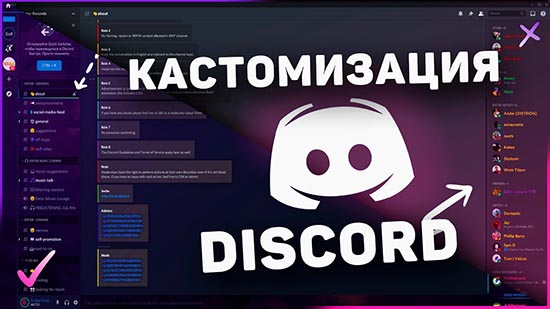
- Тема галактики. Эту тему использует огромное количество пользователей, так как многим людям нравится эстетика космоса.
- Матовое стекло. Эта тема создает иллюзию, будто пользователь смотрит на изображение через мутное стекло.
- Горная тема. Великолепно оформленная тема горного пейзажа.
- Полуночный пейзаж.
- Elisya – изображение галактики.
- Тема зеленого леса, выполненная с высочайшей деталировкой.
- Закат Солнца. Данная тема изображает закат солнца и летящей на ее фоне самолет.
Пользователь может выбрать тему, перейдя в библиотеку BetterDiscord.
Темы в дискорде помогают пользователю придать индивидуальность его странице, подбирать наиболее подходящий к настроению фон. Используя BetterDiscord, вместо стандартных тем можно использовать любые изображения. Поменять тему в дискорде не составит труда и не займет много времени.
Как поставить фоновую картинку в профиле Discord
Подчеркнуть индивидуальное оформление своей страницы в мессенджере Discord можно разными способами. Для этого используются автаркии и гифки, недавно появилась возможность делать краткое описание и ставить обложку. Есть и опция по изменения фонового задника. О том, как сделать фон в Дискорде в профиле самостоятельно, какие базовые темы есть в приложении, и какие варианты изменения задника предусмотрены разработчиком.

Как сделать фон в Discord в профиле через Better
Есть несколько вариантов, которые можно реализовать в приложении, чтобы фоновая подложка изменилась. Базовая версия предлагает только два типа – черный и белый. Такие плюшки кого-то могут порадовать. Но многие желают круто изменить фон. Для этого предлагается три метода:
- Встроенный функционал программы.
- Использование стороннего ПО.
- В веб-клиенте Дискорда.

Рассмотрим подробнее второй вариант, для которого применяется совместимое с мессенджером ПО «Better Discord». Он позволяет в некоторой степени упростить ручную установку фона за счет автоматизации CSS в плане компиляции кода. Для этого выполните следующие шаги:
- Пройдите на официальный ресурс по адресу https://betterdiscord.net/home/.
- На главной странице нажмите кнопку «Download».
- Выберите ОС, которая используется на вашем ПК.
- Запустите файл для инсталляции, и дождитесь его установки.
- Из интернета скачайте нужную графику.
- Нажмите на кнопку «Better Discord».
- Сохраните код в буфер обмена.
- Откройте Discord, пройдите через шестеренку в раздел настроек.
- Тапните на «Better Discord».
- Выберите здесь строку «Custom CSS».
- Поместите в окно ранее скопированный код.
- Обновите данные, после сего у вас появится свой фон в мессенджере.
Обратите внимание! При копировании кода будьте внимательны. Если потеряете хотя бы один символ, поставить фон не получится.

Альтернативные способы, как поменять фон приложения
Пользователи Дискорд могут изменить задний план в веб-версии программы. Здесь также имеется два варианта:
- Используйте встроенный метод. Используйте раздел настроек, и перейдите в блок «Внешний вид». Здесь можно воспользоваться двумя вариантами – темная и светлая тема.
- Примените специальное расширение. Для осуществления этого метода перейдите на ресурс https://userstyles.org/. Отсюда поставьте расширение в проводник. После чего откройте веб-страницу Дискорда, тапните на клавишу «S», и во вкладке «Доступные стили» найдите подходящий вариант. После программу нужно перезагрузить.
Второй вариант установки фона в мессенджере на ПК дает больше возможностей для выбора заднего плана. В случае, если фон не поменялся причиной, скорее всего, стал антивирусник. Измените его состояние на вашем ПК и повторите все основные шаги.

Какой фон лучше выбрать для Дискорда
Если вы не делайте задник самостоятельно, то вам предстоит выбрать готовые в сети интернет. Вариантов здесь множество, и определиться – что же будет смотреться лучше всего, достаточно сложно. Поэтому воспользуйтесь некоторыми базовыми рекомендациями:
Как поменять фон в мессенджере Дискорд
Дискорд — популярный среди геймеров мессенджер со своим уникальным оформлением. Но внешний вид программы со временем может надоесть, а встроенные настройки не позволяют кардинально его изменить. Поэтому в сети часто интересуются, как можно поменять фон в Дискорде. Если внутренние инструменты не подходят, есть другой способ — загрузка и установка сторонней темы. Рассмотрим каждый.
Встроенные настройки
Способ подойдет тем, кто не хочет скачивать какие-то программы с Интернета, которые дополнят функционал Дискорда. В таком случае придется довольствоваться тем, что есть, а внутренний инструментарий не богат, например, не получится даже сменить задний фон — обои.
Что и как настраивается:
- Откройте мессенджер и рядом с именем аккаунта жмите на значок шестеренки— это кнопка «Настройки».

- В меню слева выберите «Внешний вид».

- Пока доступно только 2 темы: темная и светлая. Чтобы применить одну из них — поставьте отметку напротив.

- Если сделать светлую тему, в блоке «Специальные возможности» появится опция «Темная боковая панель». Активировав ее оформление станет черно-белым, как показано на картинке.

Есть и другие настройки кастомизации, но несущественные: размер текста в чате, отступ между сообщениями, масштабирование интерфейса.
С помощью BetterDiscord
Эта программа значительно расширяет функционал Дискорда путем добавления скриптов. Изменение темы — далеко не единственная возможность. Рассмотрим поэтапно.
Установка программы
Данная утилита распространяется бесплатно, к тому же, в сеть выкладываются ее исходные коды, с помощью которых умелые пользователи могут дополнить функционал Дискорд.
Скачать BetterDiscord можно по https://betterdiscord.net/home/.
Загрузка и установка:
- На сайте жмите «Download».

- Перекинет на портал GitHub, где кликните по ссылке «BandagedBD» для Windows.

- После загрузки запустите исполняемый файл, примите соглашение (кнопка «Agree»).
- В окне установки выберите первый пункт «Install BandagedBD».

- Поставьте галочку напротив «Instal to Stable». Если на компьютере стоит тестовая версия Discord, то «Instal to PTB».

- Дождитесь установки и жмите «Exit».
Если все сделано правильно, то в Дискорде всплывет уведомление о добавлении нового компонента. Если окно не появилось — перезагрузите мессенджер.
В какую папку будут загружаться темы
Прежде чем установить тему, рассмотрим, какие новые пункты меню появились в Discord:
- Если компонент BetterDiscord установился правильно, на главном экране мессенджера, в меню слева, появится надпись «Public».

- Перейдите к настройкам (значок шестеренки), пролистайте меню вниз, где увидите новый блок «Bandaged BD», и там будет раздел «Themes».

- Кликнув по пункту, обнаружите, что в окне пусто — прежде чем заменить тему, ее надо поставить. Жмите «Open Theme Folder».

- Откроется проводник — пустая папка. Не закрывайте ее пока — переходим к этапу, как установить тему.
Где найти и как поставить тему
- Много красивых тем можно найти на сайте BetterDiscordLibrary — https://betterdiscordlibrary.com/.
- Отыщите интересующий вариант, выберите его и кликните «Download».

- Скачается файл с расширением .css. Перейдите по пути, где он сохранился, и перенесите его в уже открытую папку с темами.

- Открыв Discord, увидите, что появилась новая тема. Как изменить оформление — просто переместите ползунок.

- Вот так выглядит результат.

Заключение
Преображая свой аккаунт и сервер, не переиграйте с настройками. Функционал BetterDiscord позволяет одновременно активировать несколько тем, но делать этого не рекомендуется, потому что они будут накладываться одна на другую. Тему можно создать и самостоятельно, но для этого требуются соответствующие навыки.
Как изменить свой фон в Discord

Интерфейс Discord по умолчанию специально разработан для поддержки игр и общения. Он предоставляет пользователям множество возможностей для персонализации, в том числе возможность изменить свой фон. Вы можете переключаться между темами «Темная», «Светлая» или «Синхронизировать с компьютером». Для более сложных опций вам необходимо установить приложение BetterDiscord.
Эта статья покажет вам, как изменить фон Discord на различных устройствах с помощью встроенных опций и официального приложения.
Как изменить свой фон или тему в Discord на ПК
Вы можете изменить свой внешний вид в Discord, выбрав один из встроенных параметров или выбрав тему на веб-странице BetterDiscord. Вот как это сделать с вашего ПК:
Чтобы прекратить использование BetterDiscord, вам понадобится его установщик. Если у вас его больше нет, скачайте его заново, то:
Как изменить свой фон в Discord на устройстве Android
BetterDiscord еще не совместим с мобильными устройствами, поэтому вы можете настроить свой фон или тему, используя встроенную опцию. Вот как это делается:
Как изменить свой фон в Discord на iPhone
Вы можете изменить свой фон/тему Discord на один из встроенных параметров, поскольку BetterDiscord не совместим с мобильными устройствами. Выполните следующие действия, чтобы изменить тему:
Теперь ваш выбор будет отображаться.
Как изменить фон в видео Discord?
Чтобы отображать виртуальный фон во время видеозвонков Discord, оборудуйте свой ПК следующей конфигурацией:
- Графический процессор: NVIDIA GEFORCE RTX 2060, Quadro RTX 3000, TITAN RTX или выше.
- Оперативная память: 8 ГБ ОЗУ.
- ЦП: рекомендуется Intel Core i5 8600, AMD Ryzen r5 2060 и выше.
- Драйвер: драйвер дисплея NVIDIA версии 456.38 и выше.
- ОС: Windows 10 64-битная.
- Стабильное интернет-соединение.
- «Размытие фона» размывает область позади вас.
- «Замена фона» позволяет отображать виртуальное фоновое изображение. Эта опция и «размытие фона» не требуют для работы зеленого экрана.
- «Удаление фона» применяет черный фон, который можно оставить как есть, а можно отобразить что-то вроде своей игры.
- «Автокадр» центрирует камеру вокруг вашей головы, независимо от того, куда вы двигаетесь.
После настройки вы можете переключаться между различными типами фона через приложение NVIDIA Broadcast.
Преобразование вашей темы Discord
Тема Discord по умолчанию может не всем прийтись по вкусу или через некоторое время может надоесть.
К счастью, Discord предлагает несколько отличных вариантов для изменения внешнего вида вашего интерфейса. Кроме того, установка приложения BetterDiscord дает вам еще больше свободы творчества.
Какой встроенный фон или тему вы предпочитаете и почему? Вы установили BetterDiscord? Если да, то какую тему вы выбрали? Расскажите нам в разделе комментариев ниже.