Просмотр драйверов в windows 7. Как посмотреть список всех установленных драйверов Windows
Каждому владельцу компьютера необходимо периодически проводить проверку установленных на компьютер драйверов. Благодаря этому можно увеличить производительность персонального компьютера, а также устранить различные проблемы, которые возникают как раз из-за «подпорченного» драйвера.
Как проверить установленные драйвера
Для того чтобы произвести проверку установленных драйверов лучше всего будет воспользоваться такой программой, как «DriverScanner». Она очень проста в применении и позволяет выполнить полную проверку, загрузку, а также установку новых версий драйверов для различных устройств персонального компьютера. Сюда входят графические и звуковые карты, клавиатура, мышь, монитор, материнская плата, DVD и CD приводы, сетевые адаптеры, модем, сканер, принтер, камера и другие самонастраиваемые устройства. Следует отметить, что все драйвера постоянно обновляются и модернизируются производителями, это необходимо для устранения ошибок, а также совершенствования производительности устройства и добавления различных новых функциональных возможностей. В случае, когда драйвера не обновляются, могут возникать различные ошибки системы, как некорректная работа, так и полный отказ системы. Проверить драйвера можно вручную, однако это займет большое количество времени. Поэтому для того чтобы узнать обо всех обновлениях и при этом не потерять время, нужно воспользоваться такой программой, как «DriverScanner».
Программа DriverScanner
Итак, как проверить драйвера на компьютере с помощью программы «DriverScanner». После полной установки программы, необходимо открыть ее, зайти в меню «Обзор» и нажать на кнопку «Проверка». Сразу же после этого перед вами появится окно «Драйвер устройств». Здесь будет находиться полный перечень драйверов, нуждающихся в обновлении. Обновлять устаревшие и нерабочие драйвера можно двумя способами.
- Первый способ. Искать в интернете обновления самостоятельно, после чего также самостоятельно их устанавливать.
- Второй способ. Второй способ заключается в том, чтобы доверить всю эту работу программе «DriverScanner», что гораздо удобнее.
Таким образом, используя данную программу для проверки драйверов можно постоянно получать исчерпывающую информацию о состоянии драйверов, установленных на персональный компьютер.
Проверка драйверов вручную
Если вам необходимо произвести проверку только одного или двух конкретных драйверов, то это можно сделать вручную. Итак, как проверить драйвера, не используя для этого специальные программы. Рассмотрим данный процесс на примере проверки звука, поскольку остальные драйверы проверяются аналогичным образом. Вначале необходимо зайти в «Диспетчер устройств».
- Нужно открыть меню «Пуск», затем кликнуть правой кнопкой мышки по значку «Мой компьютер», после чего выбрать в контекстном меню вкладку «Сервис».
- Когда откроется окно «Свойства системы» необходимо будет выбрать вкладку «Оборудование» и нажать на кнопку «Диспетчер устройств».
- В открывшемся окне нужно будет щелкнуть мышкой по знаку «+», стоящему около интересующего вас устройства. В данном рассматриваемом случае – это строка «Звуковые, видео и игровые устройства».
- После этого появится список, где следует выбрать в строке свойств устройства «Realtek High Definition Audio».
- В появившемся окне под названием «Свойства устройства» необходимо обратить внимание на самую нижнюю строчку под названием «Применение устройства». Здесь должен быть выбран пункт «Данное устройство используется (включено)». Кроме этого, следует убедиться в том, что в строке «Состояние устройства» сообщается о том, что устройство работает нормально.
- В случае, когда в строке «Состояние устройства» написано, что установлены не все драйверы, необходимые для данного устройства, то следует установить корректные драйверы.
Как проверить, установлены ли драйвера
Очень часто пользователям приходится сталкиваться с различного рода мелкими неполадками, например, неработоспособностью определенных устройств или отсутствием звука. Причиной этого может быть отсутствие необходимых драйверов. Поэтому необходимо периодически проверять систему на их наличие. Самым простым способом проверить наличие установленных драйверов – это использовать диспетчер устройств. Для этого необходимо:
- Навести мышку на значок «Мой компьютер»
- Щелкнуть по нему правой кнопкой мышки и выбрать в открывшемся контекстном меню пункт диспетчер устройств.
- После этого откроется окно, в котором можно будет увидеть список всех установленных на компьютер драйверов.
- Там, где необходимо установить драйвер заново или просто обновить его, будет стоять знак вопроса желтого цвета.
Программа Driver Updater
Кроме этого, проверить на наличие драйверов операционную систему можно и программным путем. Одной из самых популярных таких программ является «Driver Updater». Данная программа, проверяющая драйвера, позволяет не только просканировать на наличие драйверов всю систему, но также и загрузить недостающие драйвера из интернета. Следует заметить, что программу «Driver Updater» поддерживает порядка 230 000 устройств и производителей, а также она имеет русский интерфейс. Пользоваться данной программой очень легко. После ее установки на компьютер необходимо запустить ее. «Driver Updater» проведет детальное сканирование всей системы компьютера. После этого появится список установленных драйверов, в котором будут обозначены те драйверы, для которых необходимо запустить обновление или сделать полную переустановку.
Ну, вот теперь вы уже опытный пользователь и не растеряетесь, если при переустановке операционной системы у вас не будут работать колонки или будет «плыть» экран из-за отсутствия драйверов на видеокарту. Все просто, воспользуйтесь необходимым программным обеспечением и в считанные минуты вы приведете свой персональный компьютер в полный порядок. К счастью, производители выпускают бесплатные драйвера, которые доступны нам — простым пользователям. Достаточно просто зайти на необходимый сайт и скачать их. Удачной установки!
Беспокоиться об актуальности драйверов, как правило, стоит только геймерам, но при возникновении разнообразных неполадок не помешает все-таки проверить, какие драйверы установлены в системе. Однако проверять каждый драйвер вручную через Диспетчер устройств (Device Manager) крайне утомительно. Можно пойти другим путем.
В большинстве случаев следует использовать драйверы, которые устанавливаются автоматически через Центр обновления Windows (Windows Update), но на мощный компьютер с хорошей видеокартой лучше установить самое свежее ПО для графики. Поэтому очень удобно вывести список всех имеющихся драйверов, чтобы сразу узнать, какие версии используются на компьютере в данный момент.
Как получить список драйверов
В Windows есть очень простая встроенная утилита, которая показывает список всех установленных в системе драйверов. Достаточно открыть командную строку и выполнить вот такую команду:

Появится список установленных драйверов с датами выпуска. Если требуются более подробные сведения – например, путь к файлу драйвера, можно добавить параметр /V:

При желании можно также дополнить его параметром |more, чтобы информация выводилась построчно по нажатию :
driverquery /V |more
Есть и другие полезные опции. Можно, например, сохранить список в файл CSV или посмотреть, у каких драйверов есть подписи. Узнать весь набор опций можно с помощью параметра /?:
Использование InstalledDriversList
Если вы не любитель командной строки, можно воспользоваться бесплатной утилитой (). Замечательно, что разработчик не прикладывает к своим программам никакого дополнительного мусора типа браузерных панелей и шпионских приложений. Мы давние фанаты NirSoft.

Скачайте с сайта ZIP-архив, распакуйте его и просто запустите исполняемый файл. Появится подробный список установленных драйверов. По двойному щелчку можно посмотреть исчерпывающую информацию о любом драйвере. К тому же, в программе предусмотрено множество дополнительных столбцов, показывающих любые сведения о драйвере – от пути к файлу до версии и даты выпуска.
Зеленым значком отмечены драйверы, которые в данный момент используются системой, а желтым – установленные, но не активированные. Красная отметка означает, что с драйвером какие-то проблемы – это очень пригодится при диагностике.
Андрей Зимин 2015-07-19 системные программы
Как посмотреть установленные драйвера на Windows XP 7 8 10
Добрый день. Пользователи компьютеров постоянно что-то меняют в своём компьютере, подключают новое оборудование, заменяют старые узлы на новые. Но не каждый задумывается, что вместе с новым оборудованием, он устанавливает и новые драйвера.
Что интересно, если не проводить специальную чистку ПК, старые драйвера никуда не денутся, они остаются в системе. Постепенно захламляя её все сильнее. Остаётся одно, удалить старые драйвера. Лучше всего удалять драйвера с помощью специальных софтов. Но не факт, что программа, удалит все драйвера полностью. Отсюда возникает вопрос: — Как посмотреть установленные драйвера?
Но перед тем, как их смотреть, давайте вначале разберемся, а что же такое, драйвер? Я бы сказал так — это специальный небольшой софт, который помогает операционной системе работать, управлять всем оборудованием, которое на вашем ПК установлено.
Драйвера желательно частенько обновлять, особенно это касается видеокарты. Вместе с видеокартой довольно часто поставляется и программа, которая следит за этим обновлением. Она же и помогает системе удалять старые после установки новых. Но далеко не всегда система удаляет все драйвера. Отсюда, желательно посмотреть, какие-же драйвера на нашем компьютере установлены?
Как посмотреть установленные драйвера
Просматривать установленные драйвера мы будем через Диспетчер устройств. Но перед этим проведем небольшую его настройку. В командную строку через кнопочку пуск необходимо ввести слово – среда (в восьмерке нажмете Win + R). Выбираем «Изменение переменных среды текущего пользователя».

У нас открылось новое окошко. Жмем по верхней кнопочке «Создать».

В новом окне вводим в верхнюю строчку сочетание — devmgr_show_nonpresent_devices
В нижнюю ставим циферку 1. Жмём «Ок», во втором окне тоже «Ок».

Всё, мы подкорректировали наш Диспетчер. Теперь у нас есть возможность просмотреть драйвера устройств, которые неактивны.
Для этого кликнем правой кнопкой мыши на нашем рабочем столе по ярлычку Компьютер. Выберем «Свойства». Далее, вверху с лева выберем Диспетчер устройств.

В меню Диспетчера выбираем «Вид», затем «Показать скрытые устройства».

У нас покажутся устройства, которые мы установили на компьютер.

Ищем драйверы, нажмем на них, и нам покажутся все драйвера, установленные на ПК.

Запомните! Если вы решили удалить какой-нибудь из них, то можно удалить только те драйвера, которые вам точно не нужны, и вы в этом полностью уверены, иначе можно получить большие проблемы с системой.
Мы с вами проделали данную операцию, чтобы посмотреть установленные драйвера. Удалять же драйвера лучше с помощью специального софта или просто вовремя проводить . Во время очистки реестра старые драйвера тоже удаляются.
На этом всё. Теперь вы знаете, как посмотреть установленные драйвера. Успехов! И поосторожнее с драйверами!
Поговорим о том, как получить список всех установленных драйверов?
Командная строка Windows, выводим список драйверов.
Ох уж эти драйвера для Windows. Порой не знаешь, в чем причина перебоев в том или ином устройстве. К примеру, работает стабильно система, потом вставляешь модем по USB, включаешь, первые мегабайты и система перезагружается! Начинается анализ, первым делом фиксируем драйвер, переустанавливаем на USB, микроконтроллеры, и чудо — начинает все работать. Схема действует в 70% случаев. И тут я умолчал про геймеров, им действительно важно имеет самое актуальное программное обеспечение, позволяющее добиваться максимальной производительности. Вы наверное уже догадались, ведь сегодня мы разговариваем о драйверах для Windows, как узнать версию драйвера, и какие драйвера установлены на вашем компьютере? Давайте начнем.
Да, я понимаю, в большинстве случаев пользователи компьютера не будут забивать свою голову не нужной информацией. Не будут думать о драйверах, версиях, и установленных пакетах. Но, вы читаете эту статью, вас это заинтересовало, тем более что это и вправду полезно для общего развития.
Используя лицензионную операционную систему от Microsoft, в большинстве случаев, вы получите полностью работающее устройство из коробки или с чистого запуска (когда на компьютере стоит «пустая» Windows). Также необходимый набор драйверов будет предоставлен с обновлением системы.
Сразу же оговорюсь — это работает прекрасно, но только с Windows 8.1, в версиях ниже, придется потрудится с установкой драйверов на компьютер, и достижения стабильной (не высокой, а стабильной производительности). С компьютером, где заложены большие мощности, все работает несколько иначе. Тут вы обязаны следить за тем, чтобы все было актуально. Особенно это касается, компьютеров с мощными графическими картами. Узнать версию установленного драйвера означает, получить полные сведения о том, что еще можно модернизировать или исправить (если это устройство конфликтует).
Как получить список всех установленных драйверов в Windows?
В этой статье мы будем обращаться к командной строке. В Windows есть набор встроенных команд, которые позволяют проводить полную диагностику установленных драйверов в системе. Откройте командную строку сочетанием клавиш Win + R или нажав Пуск — Выполнить — и в появившемся окне ввести «cmd». Откроется командная строка, куда мы вводим следующее:

Фактически вы получаете список установленных драйверов, где указаны дата установки, и описание драйвера. Если вам потребуется больше информации. Необходимо это указать в условиях поиска совместив driverquery с /V | more. Более наглядно на картинке ниже.
driverquery /V | more

Именно так вы узнаете о том, какие драйвера установлены на вашем компьютере. Просматривая даты установки можно провести анализ на актуальность, сравнить, возможно есть более новые версии для того или иного устройства, и возможно решить проблему с производительностью.
Как узнать, все ли драйвера установлены в системе?
Доброго дня всем. У меня возник вопрос, каким образом можно точно узнать, что на компе установлены все нужные драйвера? А то ОС Windows 8 установилась, обновления прошли, сеть работает, фильмы смотрятся. Вроде ничего не просит. Все или не все установлено? Может ему что-то еще надо, а он стесняется? Спасибо.
Alek55sandr5 | 9 июня 2015, 23:28
Есть один простой способ, который я всегда использовал. Кликните правой кнопкой мыши по «Мой компьютер» и далее выберите «Свойства». Далее найдите пункт «Диспетчер устройств» и осуществите переход. Откроется окно, в котором будут видны все установленные устройства в вашей системе. Если в этом окне нет устройств, возле которых есть желтый восклицательный или вопросительный знак, то это означает что в вашей системе установлены драйвера для всех устройств.
Игорь | 24 июня 2014, 15:23
Есть такая, до смешного простая и, вместе с тем, серьёзная штука — Ma-Config.com. Зайди туда, тебе будет предложено скачать клиент, который после запуска, определит всё конфигурацию твоего железа, а нижней части страницы, предложит тебе скачать все недостающие у тебя в системе дрова!
Фиников Вадик | 10 июня 2014, 21:29
Не волнуйтесь так шибко, когда у вас что-то не заработает по причине отсутствия того или иного драйвера, система всенеприменно даст знать об этом. Вот тогда и узнаете, все ли драйвера установлены в системе. Что не хватает установите, драйверы — это не колбаса, хватит всем. А все имеющиеся в природе драйверы всё одно не установите.
Три способа обновления драйверов в Windows 10
Вы можете без проблем обновить драйверы Windows вручную или с помощью автоматического обновления. Но, прежде чем погрузиться в подробности обновлений драйверов, давайте попытаемся быстро разбобраться в причинах необходмости обновления драйверов.
Обновления драйверов в Windows 10 или в Windows 11, как и другие обновления, выпущенные компанией Microsoft, являются возможной защитой против новых вредоносных программ, которые снова и снова появляются в мире технологий. Кроме того, новые версии драйверов не только закрывают уязвимости предыдущих версий драйверов, но и привносят различные улучшения.
Другой причиной обновления драйверов в Windows является необходимость в исправлении ошибок, возникающих на компьютере, особенно при установке и использовании новых версий приложений в Windows.
Понимая важность обновлений драйверов, давайте теперь перейдем к методам их обновления.
1. Обновление драйверов в Windows 10 с помощью Диспетчера устройств
Чтобы вручную обновить драйвер в Windows 10, вам необходимо воспользоваться Диспетчером устройств, для этого, выполните следующие действия:
- Введите «Диспетчер устройств» в строке поиска меню «Пуск» и появившемся списке откройте Диспетчер устройств.

- Выберите необходимый драйвер, который вы хотите обновить.
- Нажмите правой кнопкой мыши на драйвер и выберите «Обновить драйвер»
- Затем выберите Автоматический поиск драйверов, чтобы инициировать поиск обновления драйвера.

Как вы можете видеть в моем случае, лучшая версия драйвера устройства уже установлена, поэтому Windows не предлагает другой версии драйвера.
Если ваша операционная система Windows обнаружит новые драйверы, то процесс обновления будет запущен сразу. Если, однако, вы не можете найти новые обновления таким способом, но уверены в наличии новых драйверов, вы можете перейти на веб-сайт производителя и поискать новые версии драйверов там, что мы и сделаем чуть позже в данной статье .
2. Обновление драйверов через Центр обновления Windows
Другой подход к обновлению драйверов Windows — использование Центра обновления Windows. Для начала выполните следующие действия:
- Откройте Параметры Windows.
- Выберите Обновление и безопасность >Центр обновленияWindows.
- Теперь нажмите на «Просмотреть необязательные обновления».

- Перейдите на вкладку Обновления драйверов.

- Отметьте драйвер, который вы хотите обновить, и нажмите Загрузить и установить .
3. Обновление драйверов устройств с помощью сайта производителя
Часто, когда появляется новая версия драйвера, его доставка в Центр обновления Windows может занять некоторое время. В редких случаях вам, возможно, даже придется подождать продолжительное время. Если это так, то вы можете обновить драйверы напрямую через веб-сайт производителя.
Например, при использовании ноутбуков Hewlett-Packard, вы можете обновить драйверы перейдя на соответствующий раздел драйверов на веб-сайте HP. Оттуда новые версии драйверов можно легко загрузить и установить.
Аналогичным способом вы можете скачать и обновить драйверы для устройств компании MSI, открыв раздел с выбором устройств на оф.сайте.
В зависимости от типа драйверов, которые вы хотите обновить, все, что вам нужно сделать, это перейти в раздел обновлений на веб-сайте производителя и затем скачать нужный вам драйвер, после чего установить его.
Обновление драйверов в Windows 10
Таким образом, вы можете без проблем обновлять драйверы устройств. Как мы уже говорили выше, обновление драйверов — один из надежных способов защиты от внешних угроз, а также от случайных ошибок. Мы надеемся, что вы смогли обновить драйверы одним из перечисленных способов.
Обновления драйверов с помощью сторонних программ
Довольно популярным способом обновления драйверов является способ обновления драйверов с помощью сторонних программ. Многие из них известны большинству и часто действительно выручают особенно в случаях обновления драйверов для операционной системы Windows 7.
Особенно часто встречаются положительные отзывы о работе таких программ как Snappy Driver Installer и IObit Driver Booster Free. Список подобных программ обширен и вы можете самостоятельно с ними ознакомится по ссылке на нашем сайте: Драйверы и обновления.
А каким способом обновления драйверов вы пользуетесь? Если с помощью сторонней программы, то какой именно?
Как проверить обновления драйверов в Windows 10

Рассматриваемые в этой статье методы актуальны как для проверки недостающих драйверов, так и версий обновленных. С их помощью вы можете отследить, что было установлено автоматически, а какие компоненты все еще нуждаются в последней версии программного обеспечения. Ознакомьтесь с каждым вариантом и используйте подходящие для себя инструкции в зависимости от поставленной цели.
Способ 1: Приложение «Параметры»
В стандартном приложении «Параметры» есть раздел, через который осуществляется управление всеми системными обновлениями. В нем вы узнаете информацию о найденных или уже установленных апдейтах драйверов, но только в том случае, если они были обнаружены непосредственно встроенным в Windows средством.
-
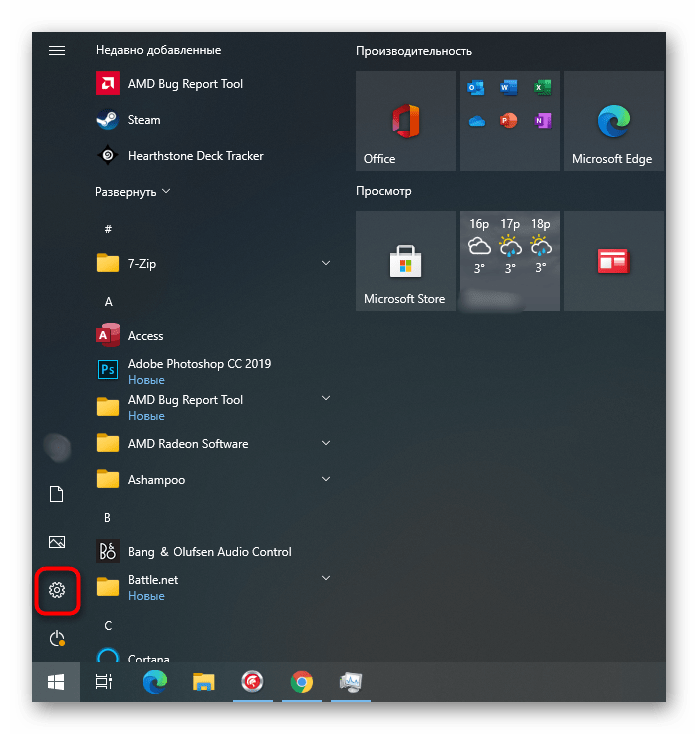
Для открытия необходимого меню через «Пуск» перейдите в «Параметры», щелкнув по шестеренке на панели слева.
Как уже понятно, это руководство подходит для просмотра найденных, но еще не установленных драйверов. Если же вы хотите узнать, какие из них уже были добавлены стандартным средством Windows 10, не покидайте данное меню и выполните следующие действия:
- Найдите строку «Просмотр журнала обновлений» и нажмите по ней.
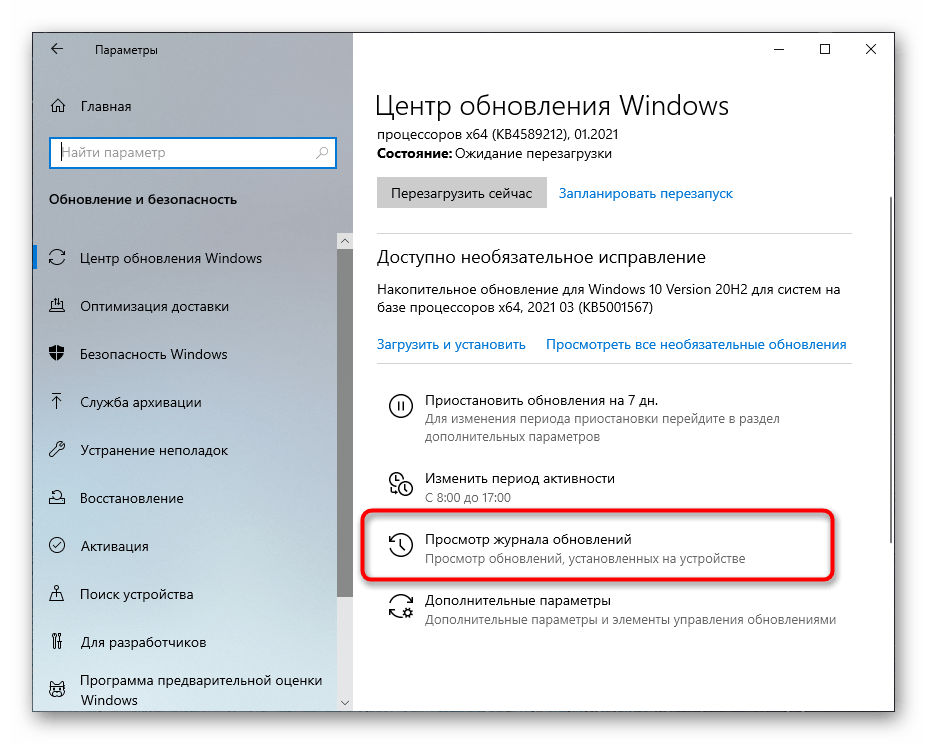
- В появившемся списке отыщите и разверните категорию «Обновления драйверов».

- Отобразятся все установленные драйверы, их наименования и версии. Ниже находится дата инсталляции, что поможет восстановить хронологию.

Способ 2: «Диспетчер устройств»
Если вы хотите не только узнать, есть ли обновления для драйверов, но и сразу установить их, не используя при этом дополнительные средства, может пригодиться «Диспетчер устройств». В этом стандартном приложении есть инструмент, выполняющий автоматический поиск обновлений через интернет.

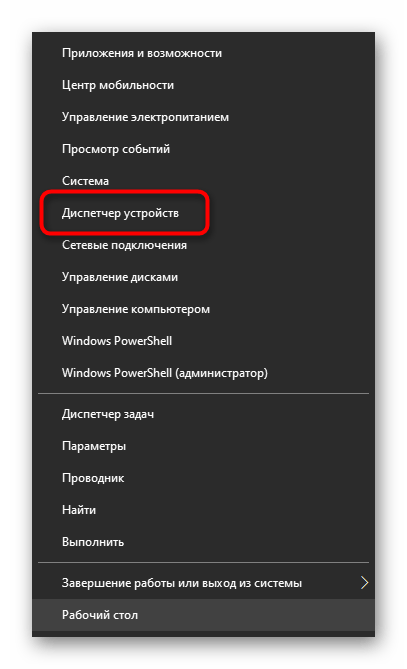
- Щелкните правой кнопкой мыши по «Пуску» и из появившегося контекстного меню выберите пункт «Диспетчер устройств».
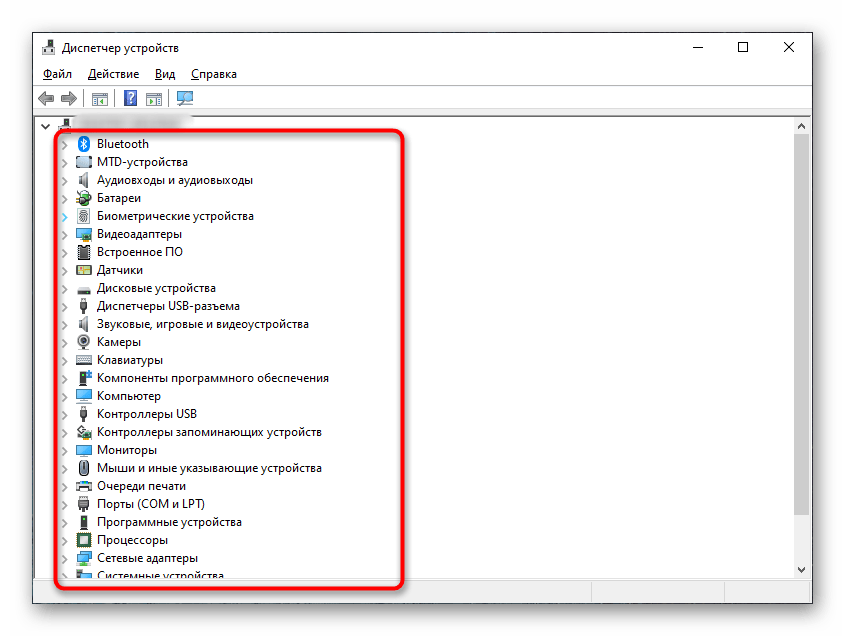
- Разверните категорию со всеми типами устройств, чтобы найти конкретное.
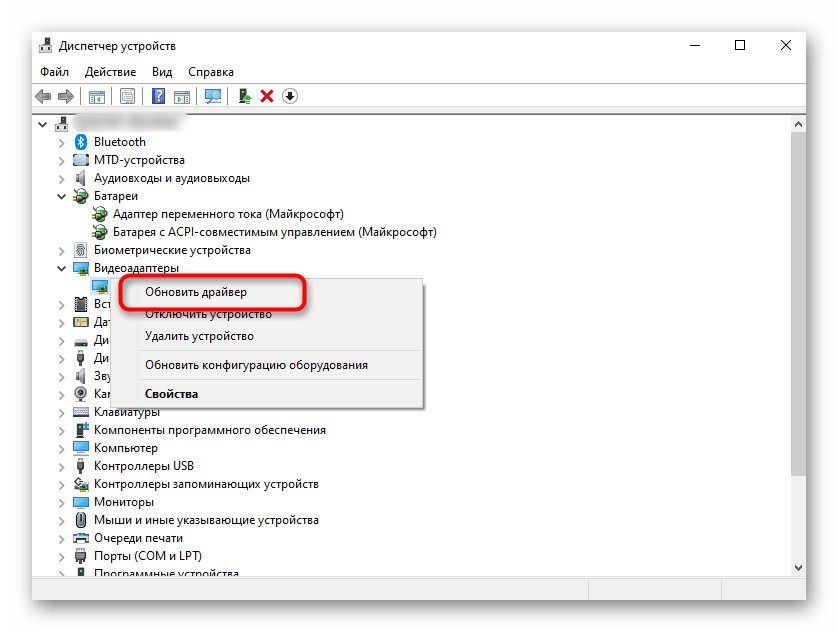
- Нажмите по оборудованию правой кнопкой мыши и выберите «Обновить драйвер». Если же вместо этого перейти в «Свойства», в новом окне можно увидеть текущую версию драйвера.
- Запустите автоматический поиск драйверов — компьютер должен быть подключенным к интернету.

- Установка начнется сразу же после успешного поиска, учитывайте это при выполнении операции.
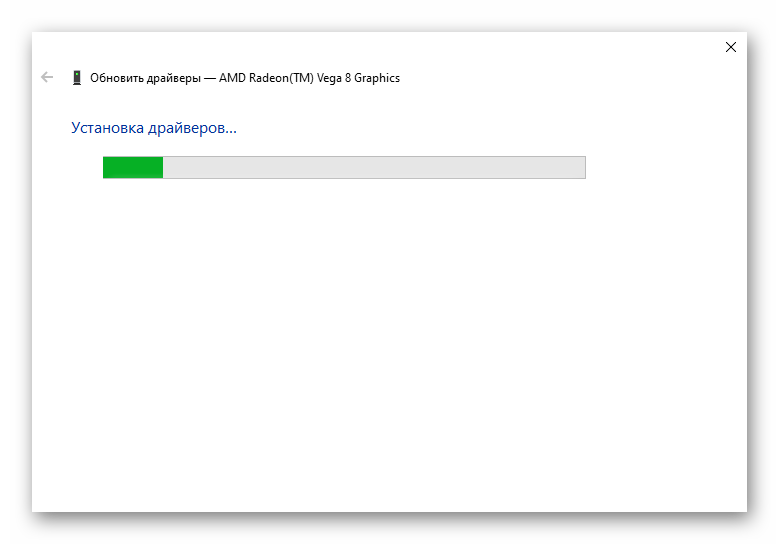
Если обновлений найдено не было, в новом окне появится соответствующее сообщение. Однако это еще не значит, что их действительно нет — во многих случаях встроенное средство не может отыскать их в своей официальной библиотеке. При этом на сайте разработчика устройства вполне могут быть последние версии драйверов, доступные для загрузки.
Способ 3: Официальный сайт производителя
В этом методе поговорим об использовании официального сайта производителя материнской платы, ноутбука или конкретного комплектующего для поиска обновлений драйверов. Соответственно, сейчас нужно узнать текущую версию, чтобы сравнить ее и установить. Проще всего это сделать через системную утилиту.
- Откройте окно «Выполнить», используя для этого горячую клавишу Win + R. Введите там msinfo32 и нажмите Enter для подтверждения ввода команды.

- В списке с компонентами отыщите тот, в обновлении драйвера которого вы заинтересованы.

- Выберите его и ознакомьтесь со сведениями в блоке справа. Сейчас вас интересует строка «Версия драйвера».
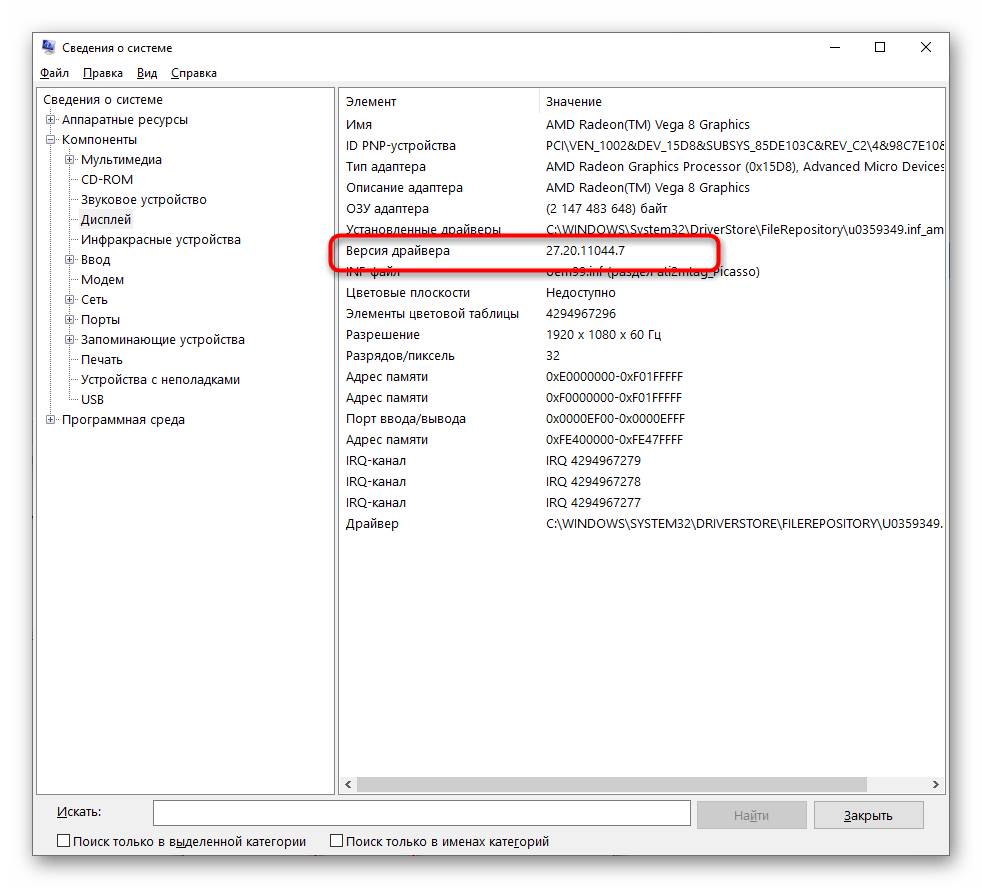
При желании можете получить такие же сведения через «Диспетчер устройств», о чем уже было сказано ранее, или при помощи специального софта от сторонних разработчиков, предоставляющего информацию о комплектующих. Список подходящих программ есть в статье по ссылке ниже.
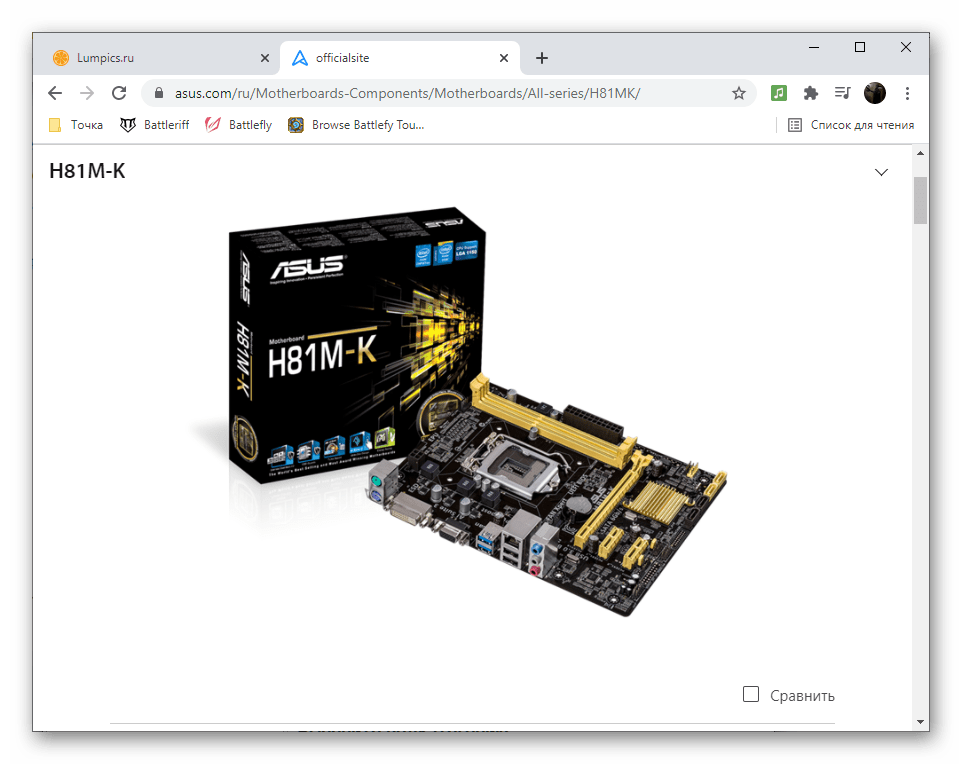
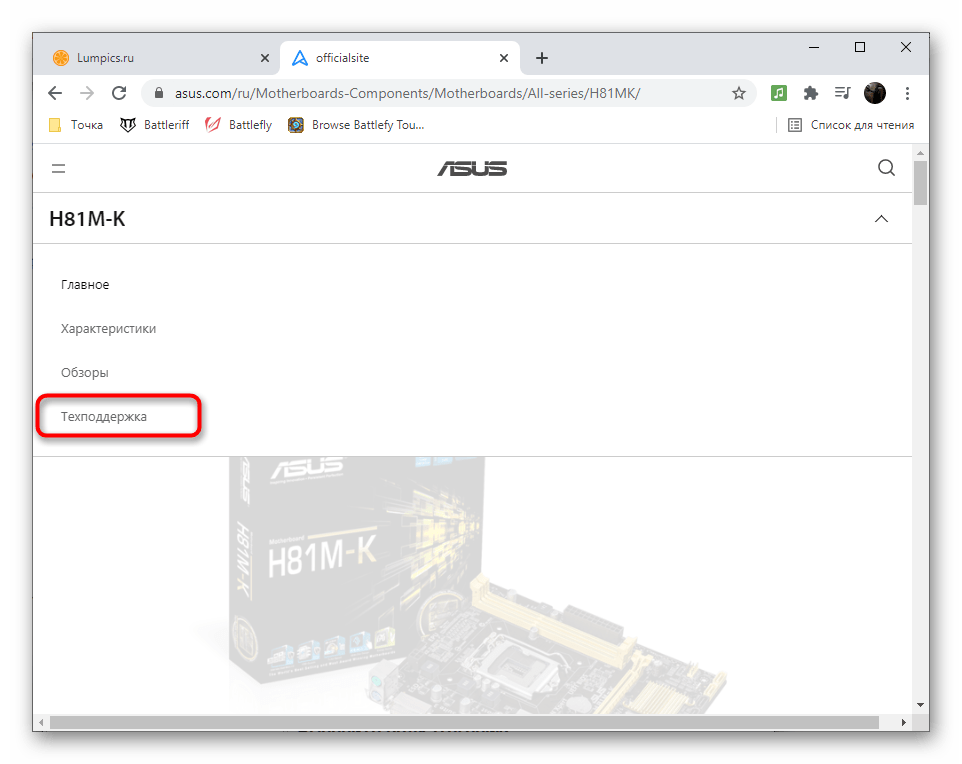
Теперь, когда текущая версия установленного драйвера обнаружена, остается узнать о последней выпущенной, отыскав ее на официальном сайте разработчика оборудования. Разберем этот алгоритм действий на примере материнской платы от ASUS.
- Перейдите на официальный сайт по прямой ссылке, введите запрос в поисковике или откройте сразу страницу модели лэптопа, материнской платы или другого комплектующего, указав ее в поиске.
- Зайдите в раздел «Техподдержка» (на сайтах компаний он называется по-разному, например, «Загрузки» или «Документация и файлы»).
- Разверните список драйверов и выберите версию используемой операционной системы.

- Найдите последнюю версию драйвера и сравните ее с установленной.
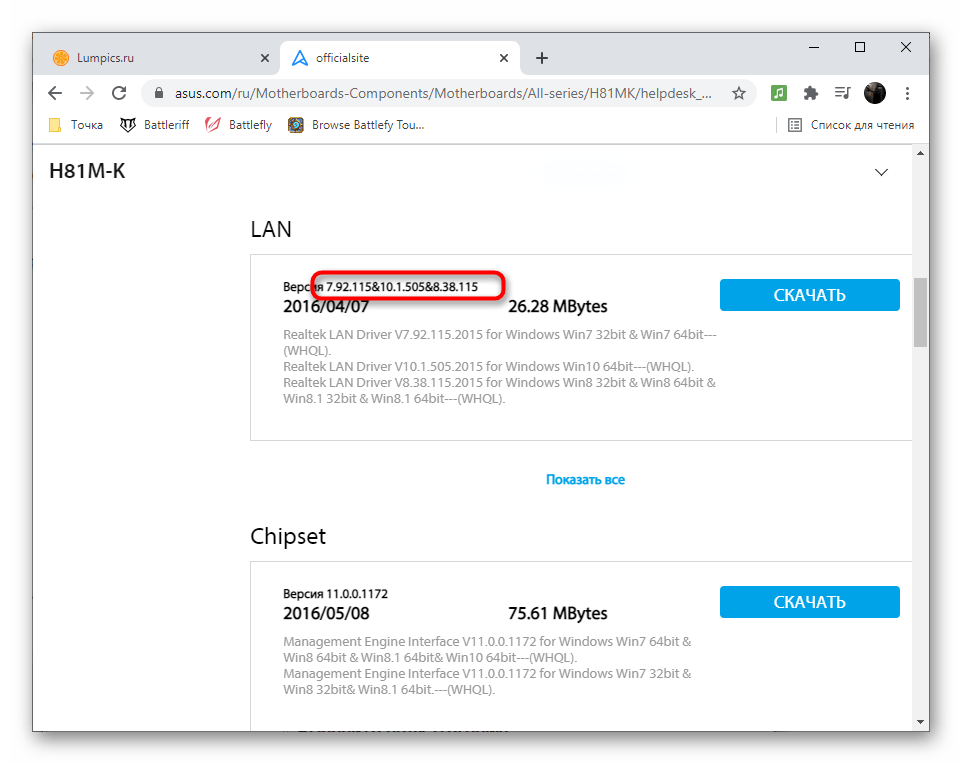
- Можно сразу же скачать и обновить программное обеспечение комплектующего, если хотите сделать это прямо сейчас. Обычно разработчики предоставляют установщик в виде EXE-файла, который следует запустить и выполнить появившиеся на экране инструкции.

Способ 4: Программы для обновления драйверов
Не обязательно сразу же устанавливать драйверы, найденные соответствующей программой от сторонних разработчиков. Ничего не мешает просто посмотреть версию и использовать данную информацию для личных целей. Однако иногда такой софт оказывает полезным и позволяет инсталлировать драйверы, которые уже отсутствуют на официальном сайте. Прямое предназначение подобных приложений — обновление ПО всего оборудования, установка фирменных утилит от производителя ноутбука или отдельных компонентов ПК.
8 лучших программ для поиска, установки и обновления драйверов

Многие опытные пользователи относятся к утилитам для работы с драйверами с изрядной долей скептицизма. Мы придерживаемся того же мнения и советуем использовать их только в крайнем случае.
В идеале лучше устанавливать драйверы, которые идут в комплекте с устройствами: материнской платой, видеокартой, принтером и другими. Также можно без опаски применять для поиска и обновления драйверов фирменные утилиты от производителей оборудования.
Программы от сторонних разработчиков нужно использовать с большой осторожностью. Во время их инсталляции следует внимательно отмечать опции в мастере настройки, чтобы случайно не согласиться на установку ненужных антивирусов, браузеров и прочего ПО. Также стоит отказаться от включения автозагрузки, настройки домашней страницы и стандартного поисковика.
Нелишним будет создать точку восстановления системы на случай, если что‑то пойдёт не так.
Утилиты производителей
- Цена: бесплатно.
У всех крупных вендоров комплектующих для компьютеров есть собственные программы, которые помогут определить недостающие драйверы и при необходимости инсталлировать или обновить их. Они работают по одному принципу: автоматически сканируют оборудование, предлагают нужные драйверы и устанавливают. Вам остаётся лишь перезагрузить компьютер, и всё будет функционировать как надо.
Snappy Driver Installer
- Цена: бесплатно.
Полностью бесплатный инструмент, который доступен в двух версиях: одна загружает данные из интернета по необходимости, а вторая — объёмный офлайн‑вариант — включает всю базу драйверов. Несмотря на довольно неказистый дизайн, Snappy Driver Installer может похвастаться гибкими настройками, отсутствием рекламы и навязывания спонсорского ПО. При всём этом утилита даже не требует установки и легко запускается с флешки.
Driver Booster
- Цена: бесплатно или 799 рублей.
Популярная программа для поиска и обновления драйверов, которая отличается приятным интерфейсом и простотой использования. Утилита также позволяет обзавестись свежими версиями DirectX, .NET Framework и других компонентов Windows. Поддерживается пакетная инсталляция и архивация текущих драйверов с возможностью восстановления на случай, если с новыми возникнут неполадки.
Driver Booster можно пользоваться бесплатно или купить Pro‑версию. Последняя даёт доступ к более полной базе драйверов и расширенным функциям вроде архивации.
Driver Genius
- Цена: бесплатно или 23 доллара в год.
Ещё один функциональный инструмент для работы с драйверами, который в то же время остаётся простым настолько, что доступен даже новичку. Driver Genius имеет внушительную базу оборудования и поддерживает резервное копирование настроенных драйверов с упаковкой в .exe‑файл, которая пригодится для последующей переустановки.
Бесплатная версия программы вполне работоспособна, но имеет некоторые ограничения. Для автоматической установки, бэкапов и функций системной оптимизации необходимо приобрести лицензию.
Slimware Driverupdate
- Цена: от 20 долларов.
Удобный менеджер драйверов, который позволяет без хлопот отслеживать новые версии и поддерживать систему в актуальном состоянии. Slimware Driverupdate умеет полностью удалять старые драйверы, создавать точки восстановления и делать резервные копии. Присутствует встроенный планировщик заданий, с помощью которого получится автоматизировать все действия.
Для разблокировки полнофункциональной версии приложения с возможностью устанавливать драйверы необходимо приобрести лицензию — базовую на 1 год и один компьютер или пожизненную на 5–10 лет и пять устройств.
DriverHub
- Цена: бесплатно.
Утилита с минималистичным дизайном и очень простым управлением. DriverHub имеет обширную базу, куда входят только подписанные драйверы с официальных сайтов производителей комплектующих. На выбор доступно два режима работы: простой — для новичков и экспертный — для опытных пользователей. Также есть возможность отката к старым драйверам и быстрый запуск системных инструментов Windows.
Программа полностью бесплатна, но предлагает установку браузеров, антивирусов и другого спонсорского ПО, от которого можно отказаться.